

Requisitos Previos
Antes de utilizar la función Social Hub, necesitas:
- Tener una cuenta de GTG CRM
- Iniciar sesión en el sistema
Conectar Cuentas de Redes Sociales
Paso 1: Acceder a Social Hub
- Inicia sesión en GTG CRM
- Mira la barra de menú de la izquierda
- Haz clic en "Publicar en Redes Sociales"
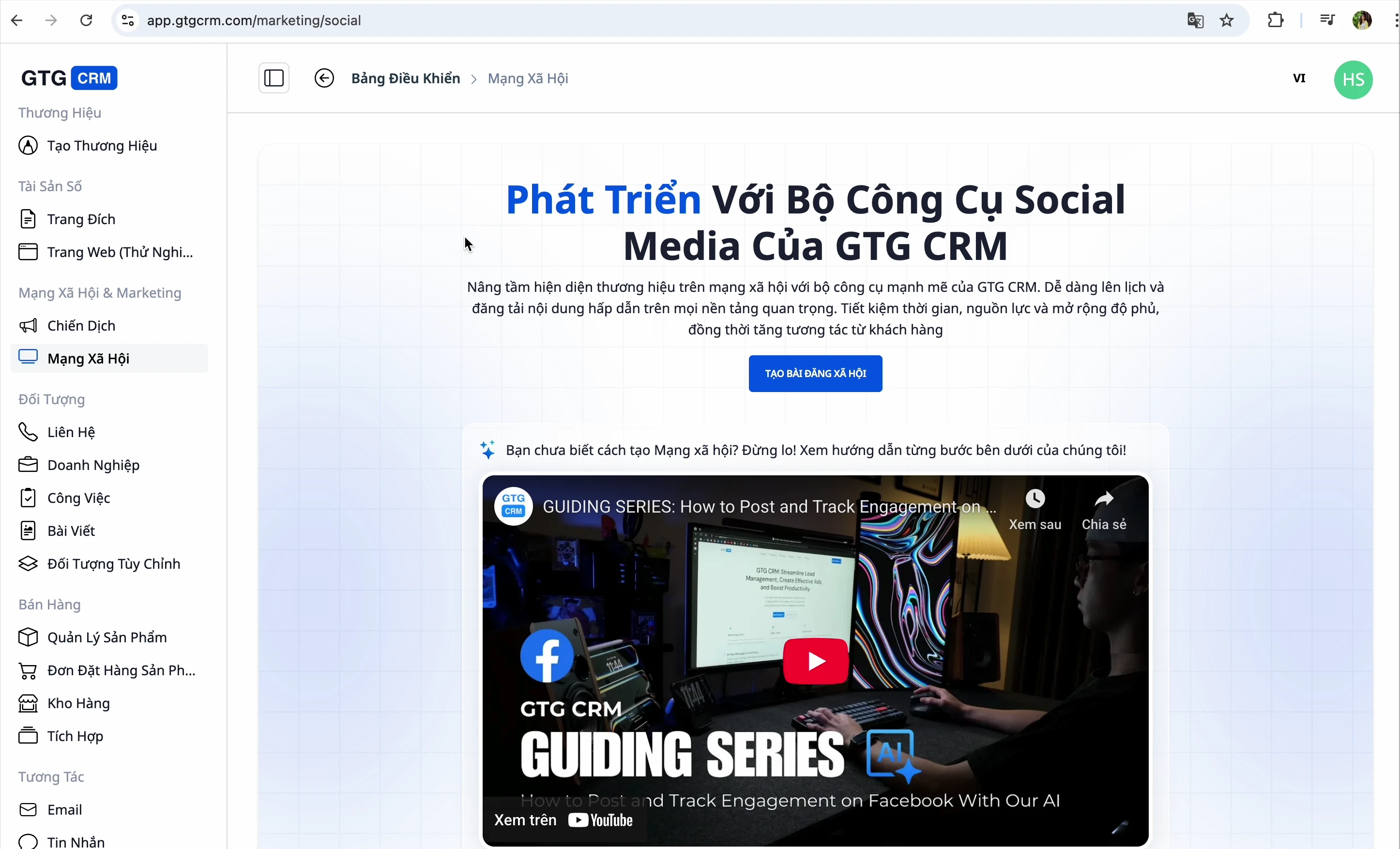
Paso 2: Seleccionar Plataforma para Conectar
GTG CRM soporta 4 plataformas: Facebook, LinkedIn, YouTube y Zalo
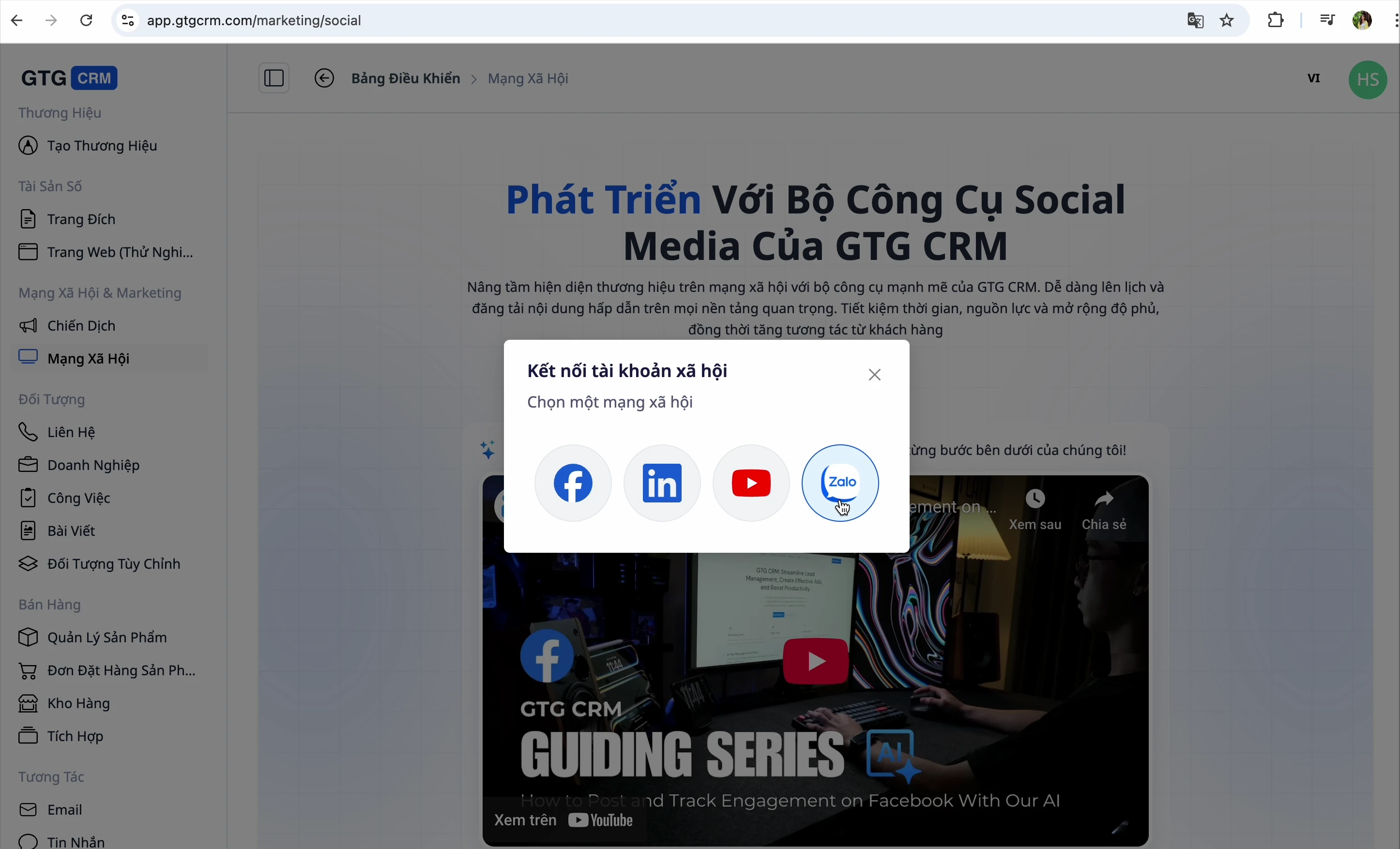
Paso 3: Conectar Facebook
- Haz clic en el botón de conexión de Facebook
- Inicia sesión con tu cuenta de Facebook
- El sistema recuperará automáticamente las Fan Pages que administras
- Selecciona las Fan Pages que deseas conectar con GTG CRM
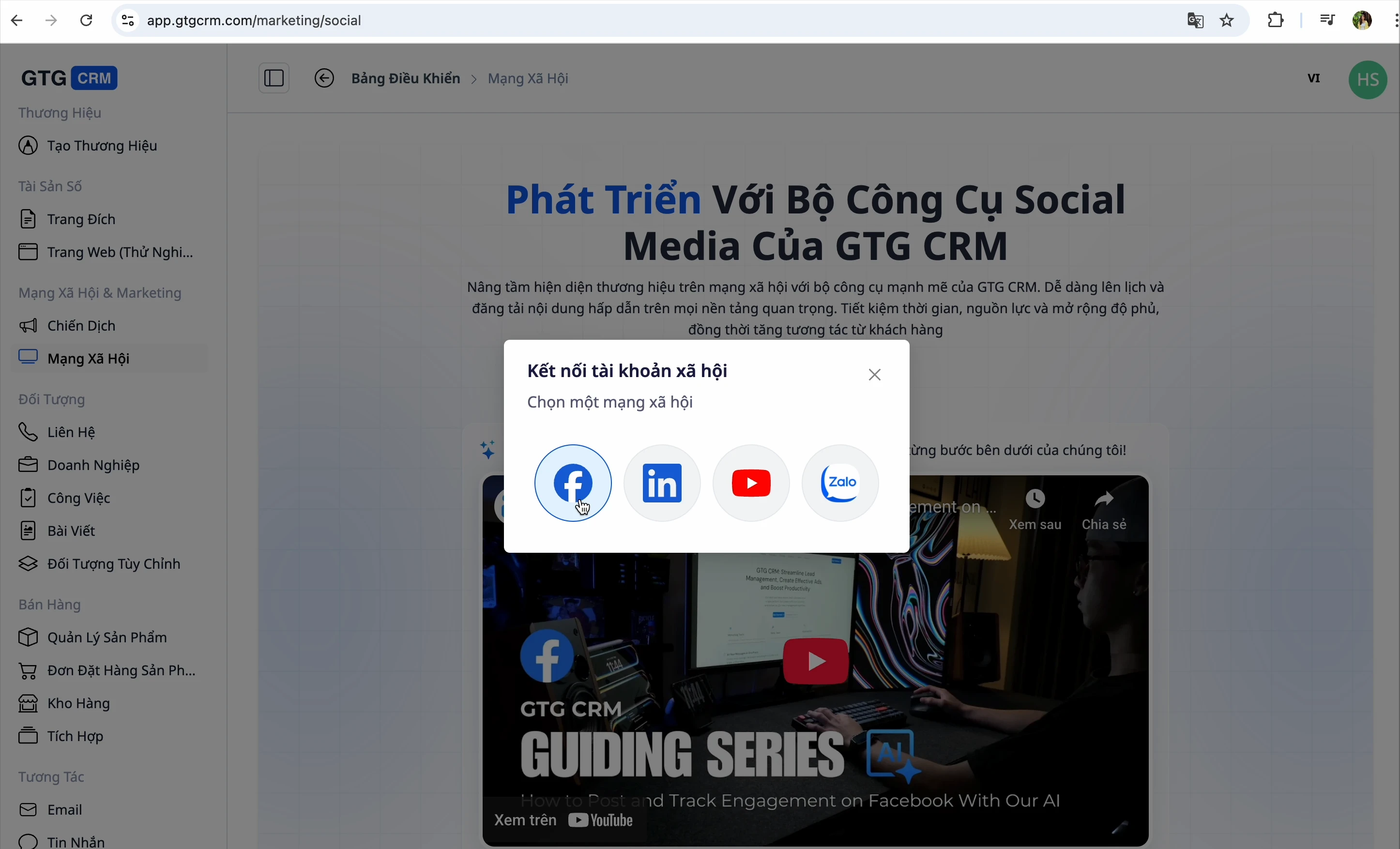
💡 Consejo: GTG CRM permite seleccionar varias Fan Pages. Selecciona todas las Fan Pages que necesites gestionar.
Paso 4: Conectar LinkedIn
- Haz clic en el botón de conexión de LinkedIn
- Inicia sesión con tu cuenta de LinkedIn
- Selecciona las Páginas de Empresa que deseas administrar
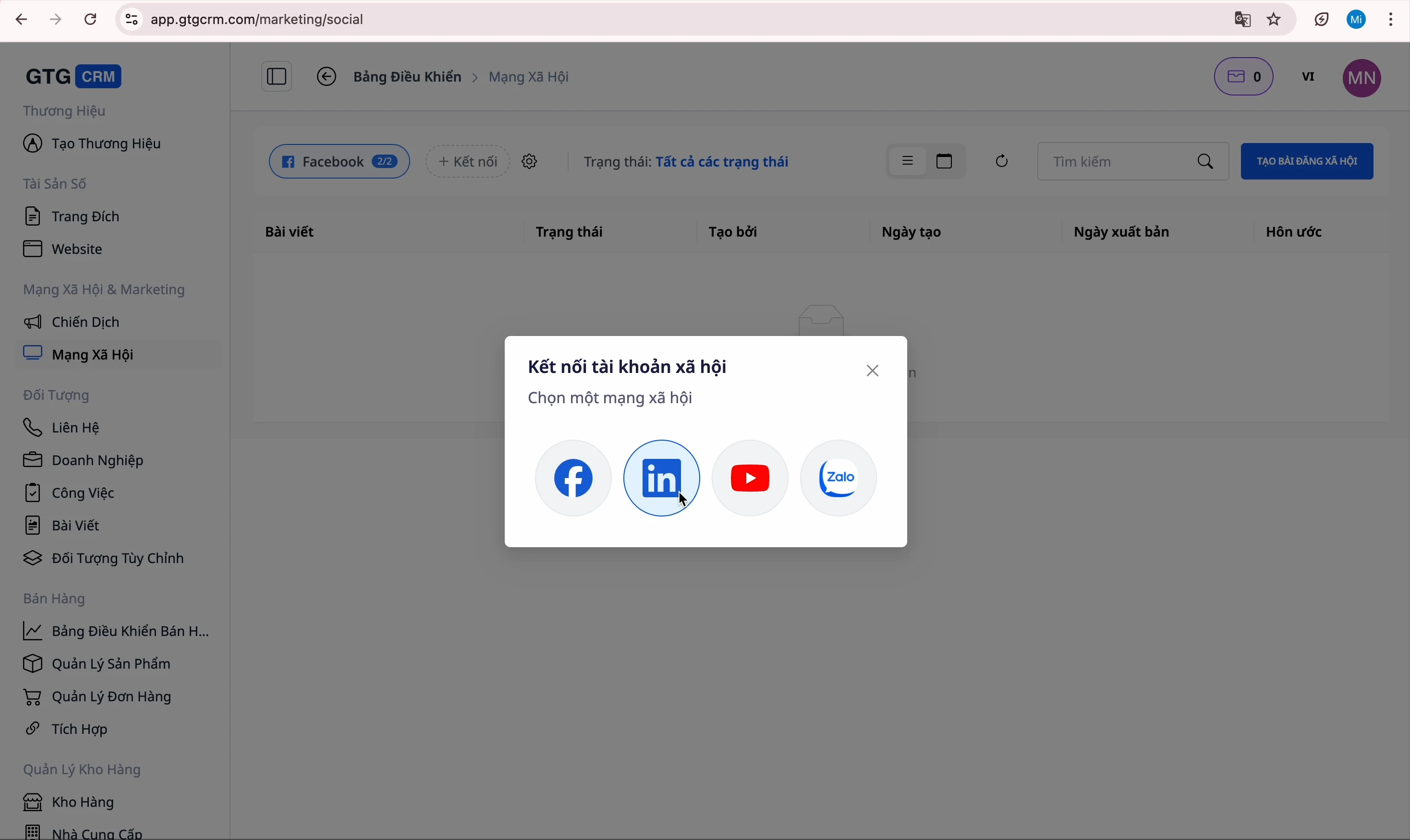
Paso 5: Conectar YouTube
- Haz clic en el botón de conexión de YouTube
- Inicia sesión con tu cuenta de Google
- Selecciona tu canal de YouTube
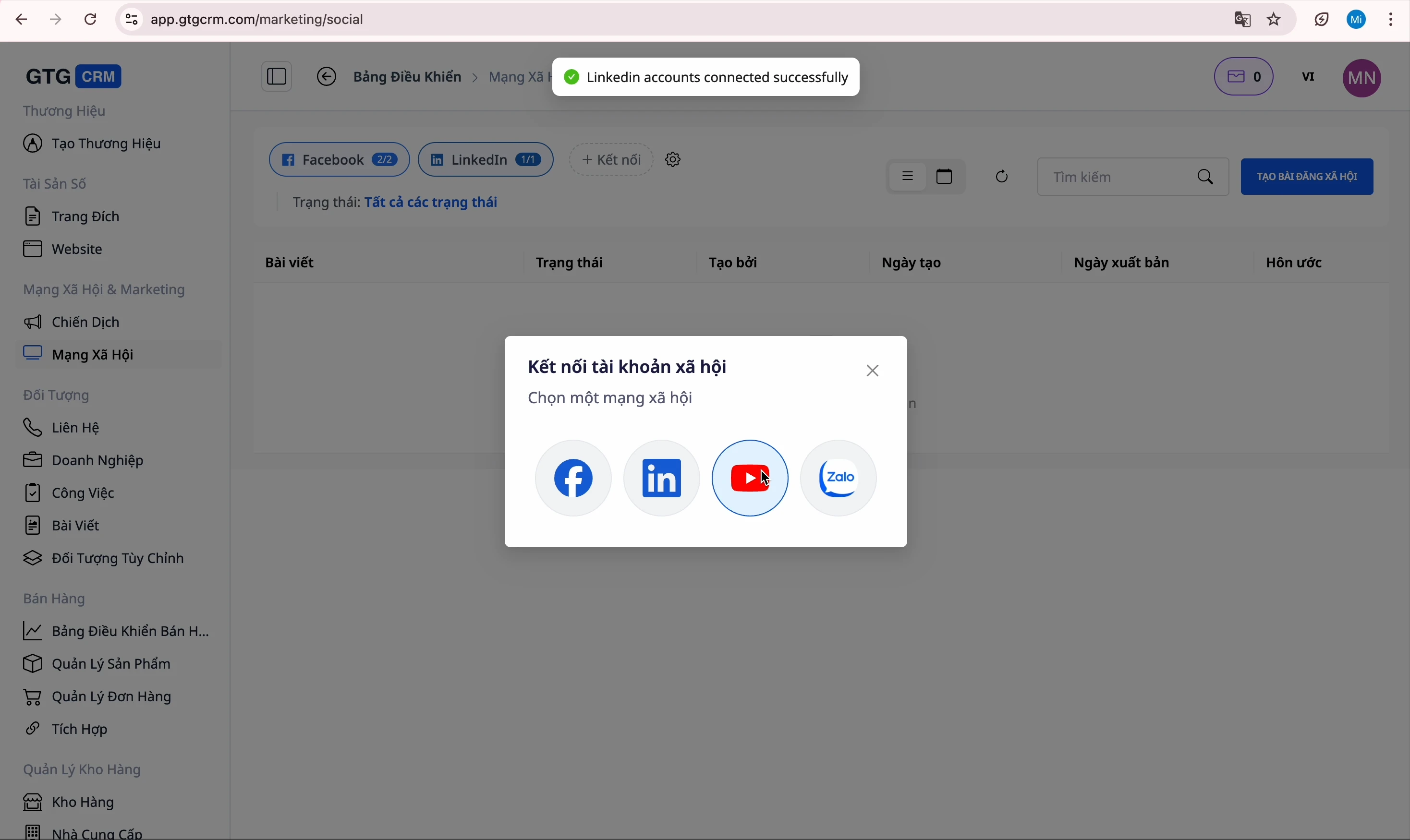
Paso 6: Conectar Zalo
- Haz clic en el botón de conexión de Zalo
- Inicia sesión con tu Cuenta Oficial de Zalo
- Confirma la conexión
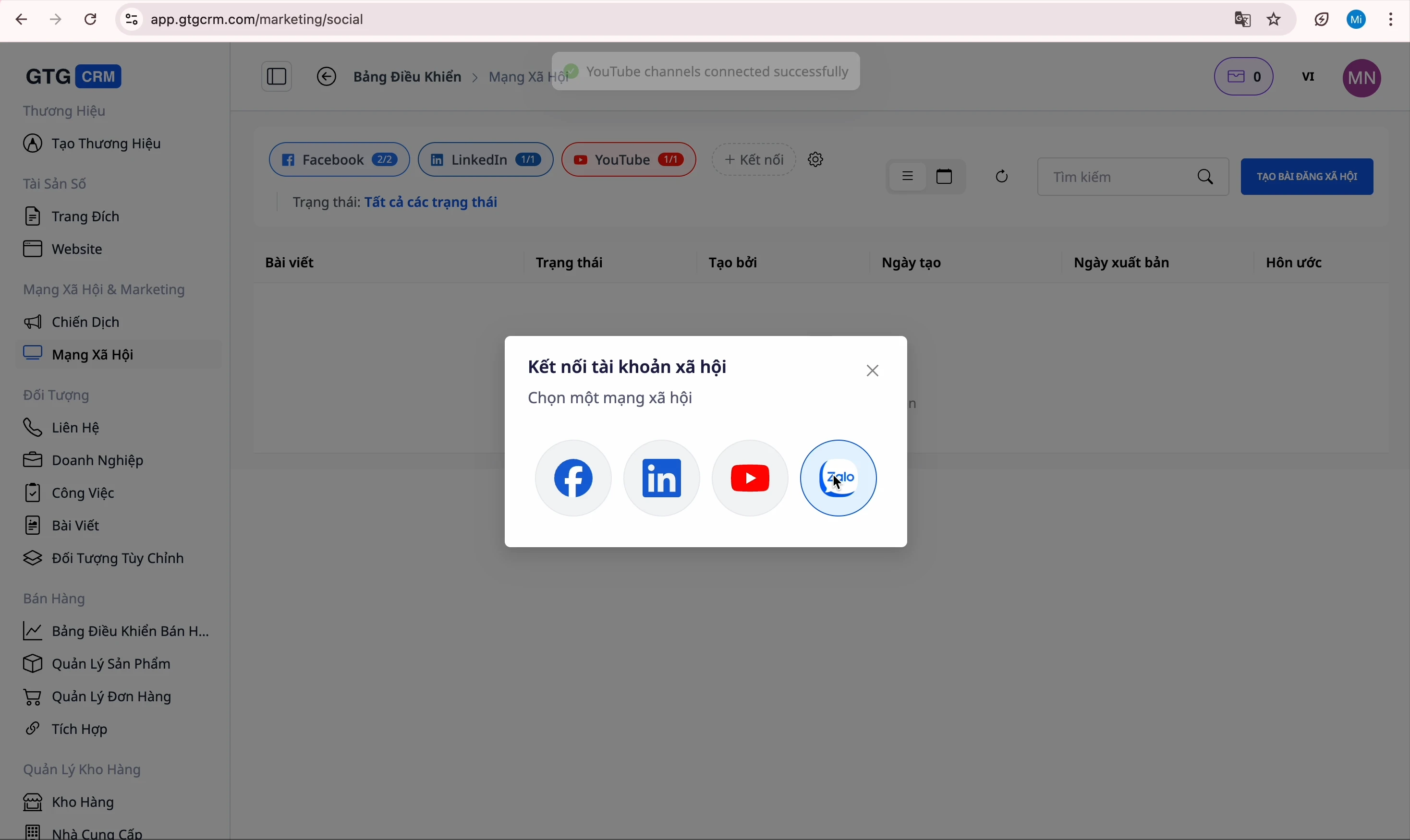
¡Completo! Todas las cuentas se han conectado con éxito.
Crear una Publicación de Facebook
Paso 1: Abrir la Interfaz de Creación de Publicaciones
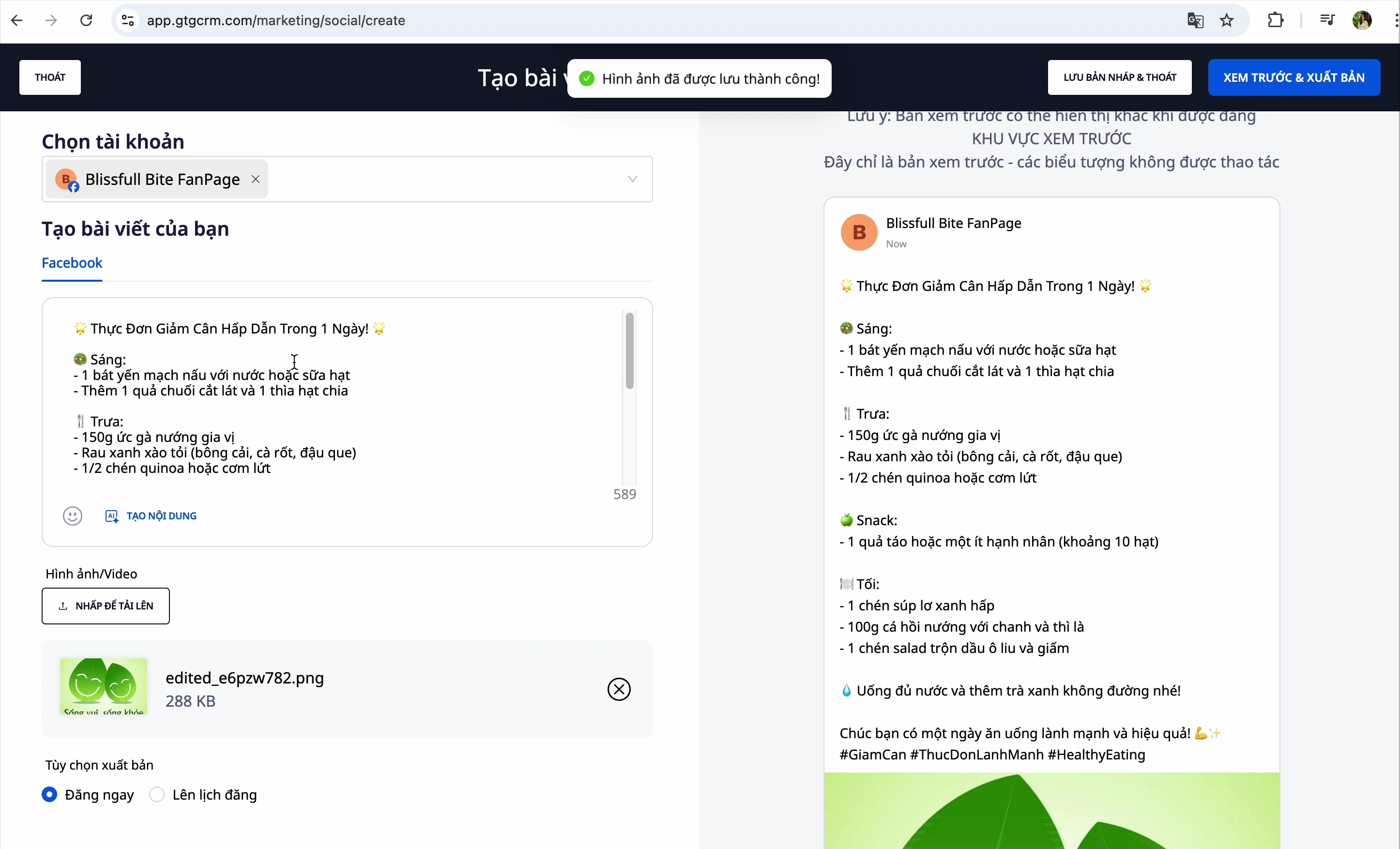
Haz clic en el botón "Crear publicación" para abrir la interfaz de redacción
Paso 2: Seleccionar una Fan Page
Selecciona la Fan Page de Facebook en la que deseas publicar
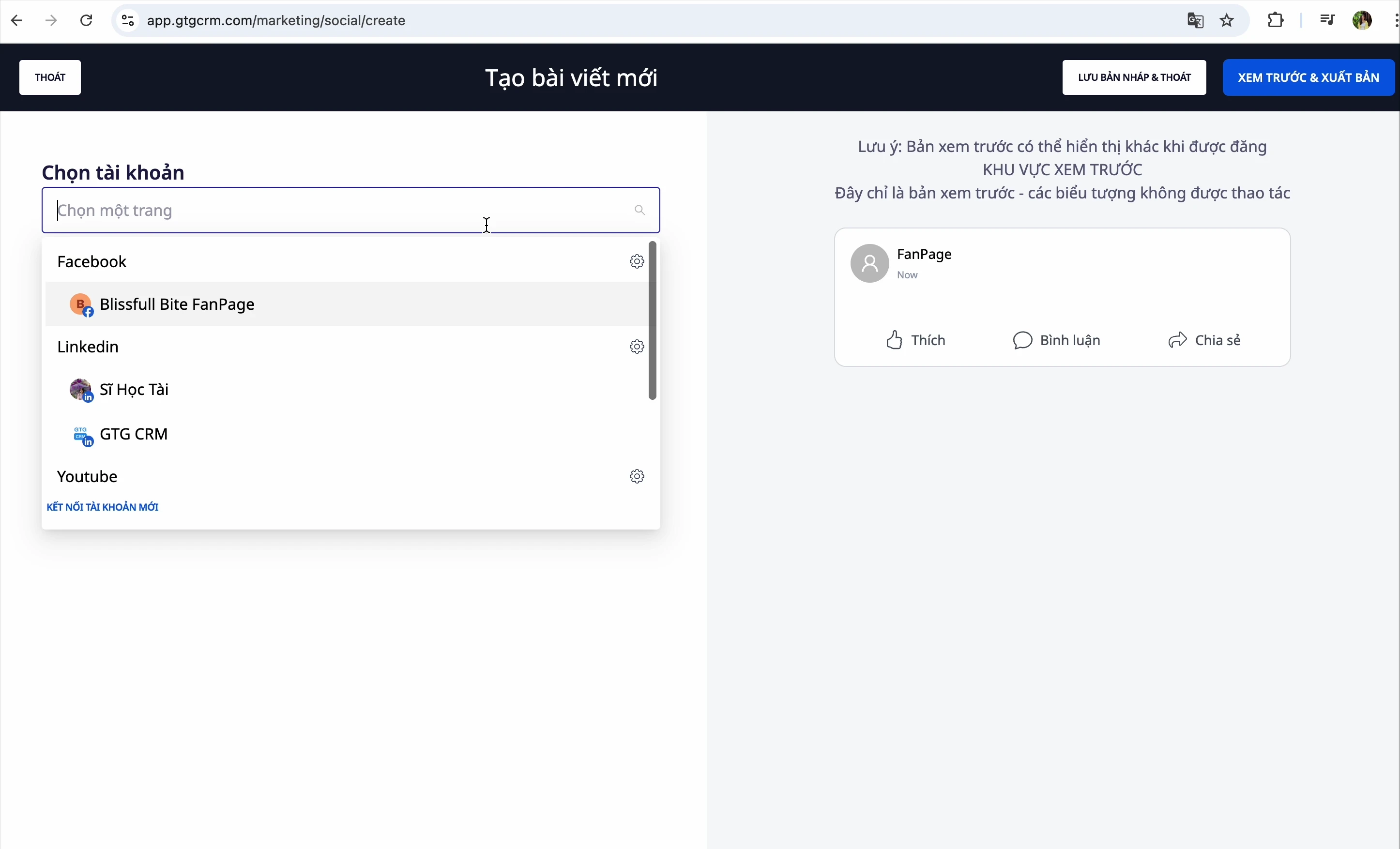
Paso 3: Ingresar Contenido
Tienes 2 formas de crear contenido:
Manera 1: Ingreso Manual
Escribe el contenido directamente en el área de redacción
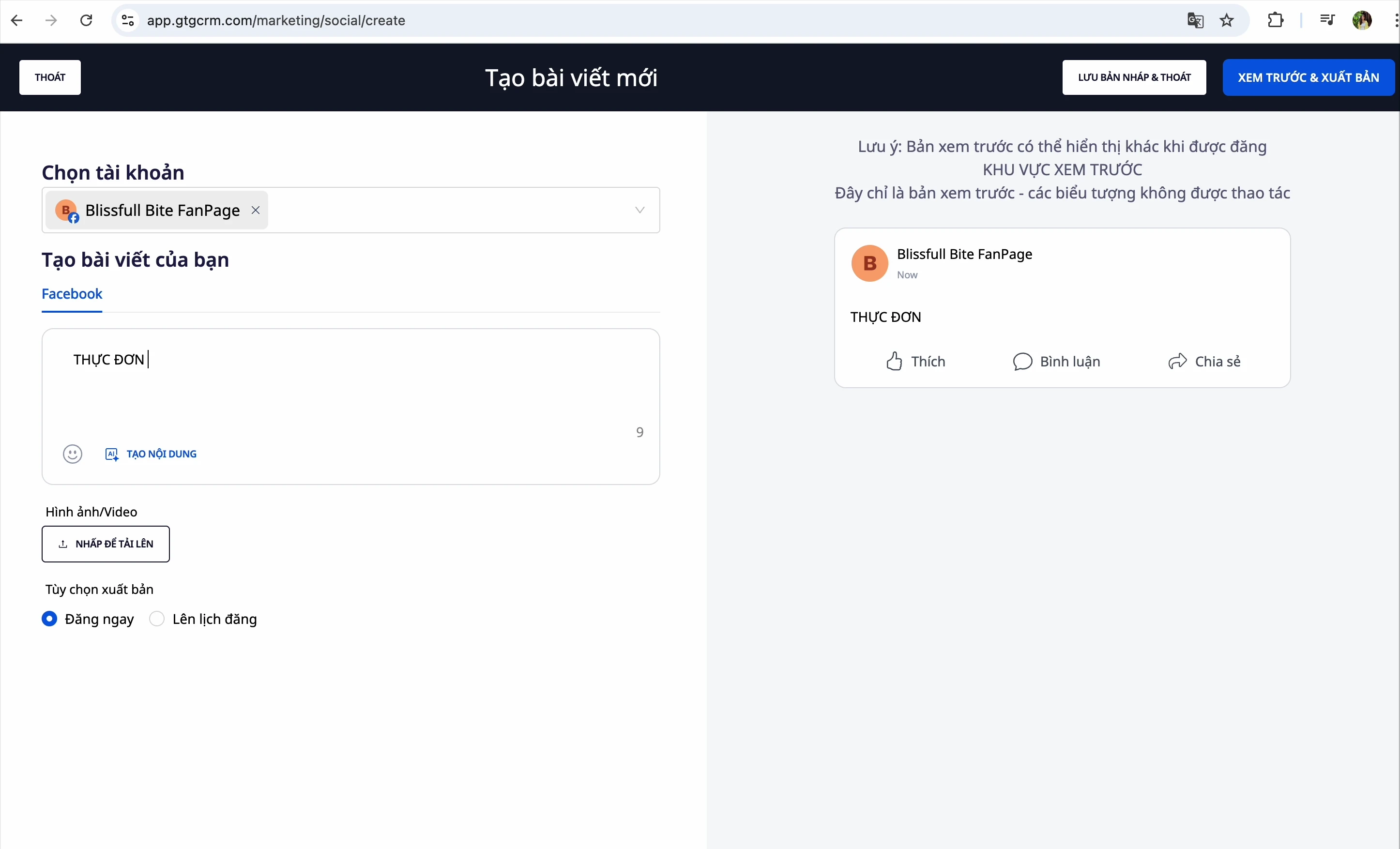
Manera 2: Crear Contenido con IA
- Haz clic en el botón "Crear contenido con IA"
- Introduce una indicación (prompt) para la IA - por ejemplo: "Escribe una publicación presentando un nuevo producto..."
- (Opcional) Agrega una URL de sitio web para que la IA la use como referencia de información
- La IA devolverá 3 resultados diferentes
- Selecciona el resultado más adecuado
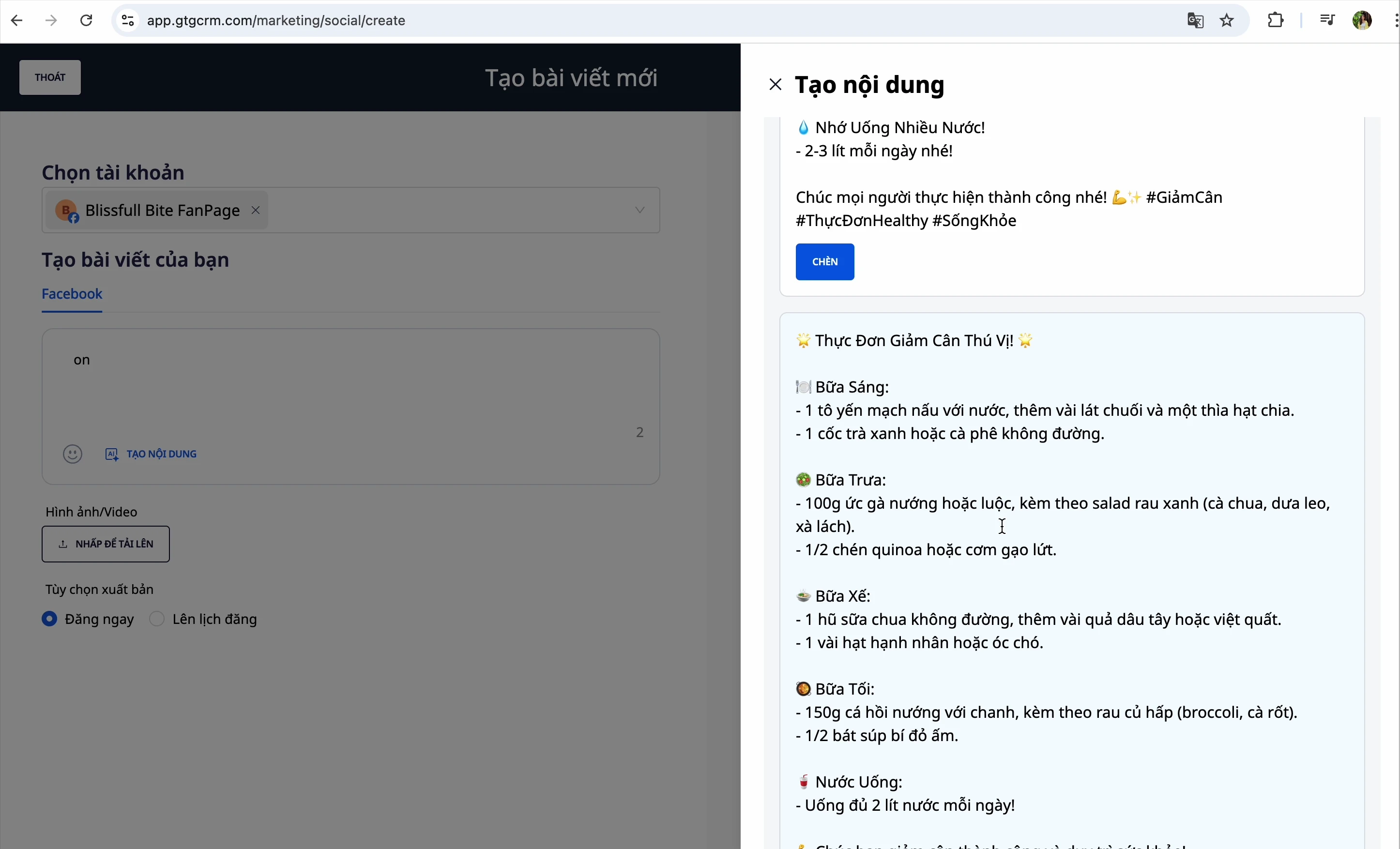
💡 Consejo: Si tienes un sitio web de producto, ingresa la URL en el campo "Datos de referencia de la web" para que la IA escriba de forma más precisa.
Paso 4: Agregar Imágenes
Tienes 3 formas de agregar imágenes:
Manera 1: Cargar desde el Ordenador
- Presiona el botón de selección de imagen
- Selecciona un archivo de imagen de tu computadora
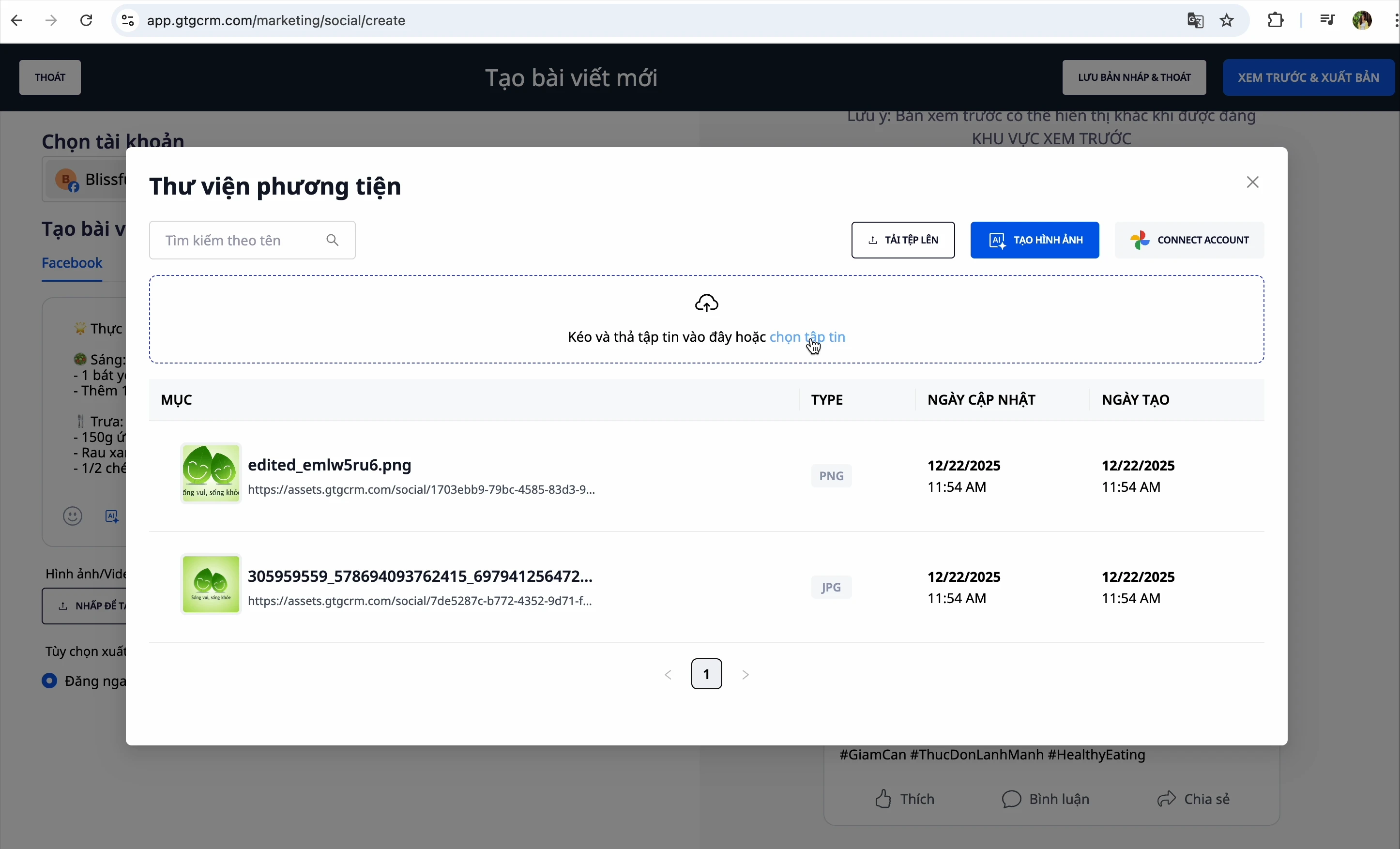
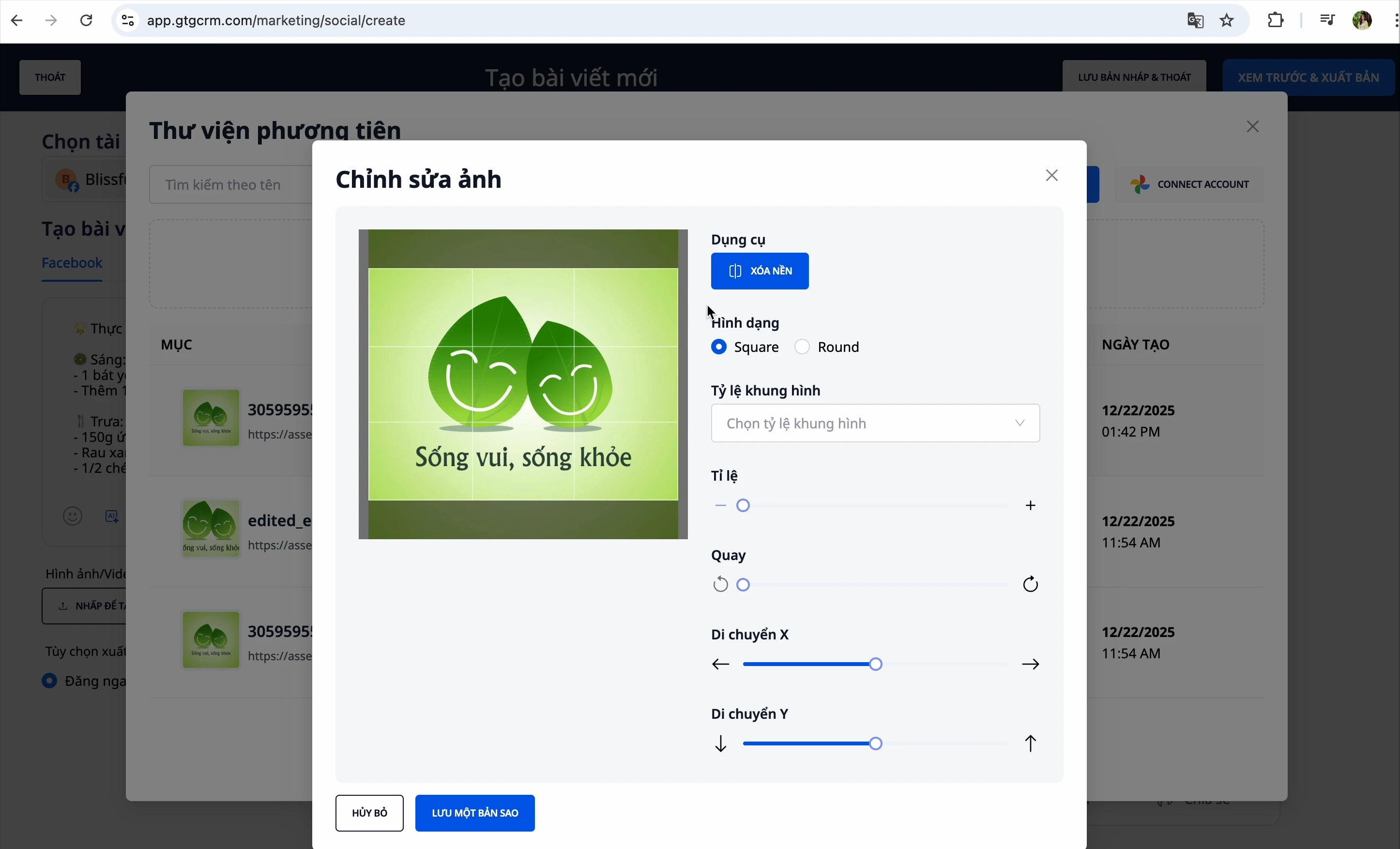
Método 2: Editar Imagen
Después de seleccionar la imagen, puedes editarla:
- Cambiar la relación de aspecto
- Girar horizontal/verticalmente
- Recortar la imagen
Método 3: Crear Imagen con IA
- Presiona "Crear imagen con IA"
- Describe la imagen que deseas
- La IA generará la imagen automáticamente
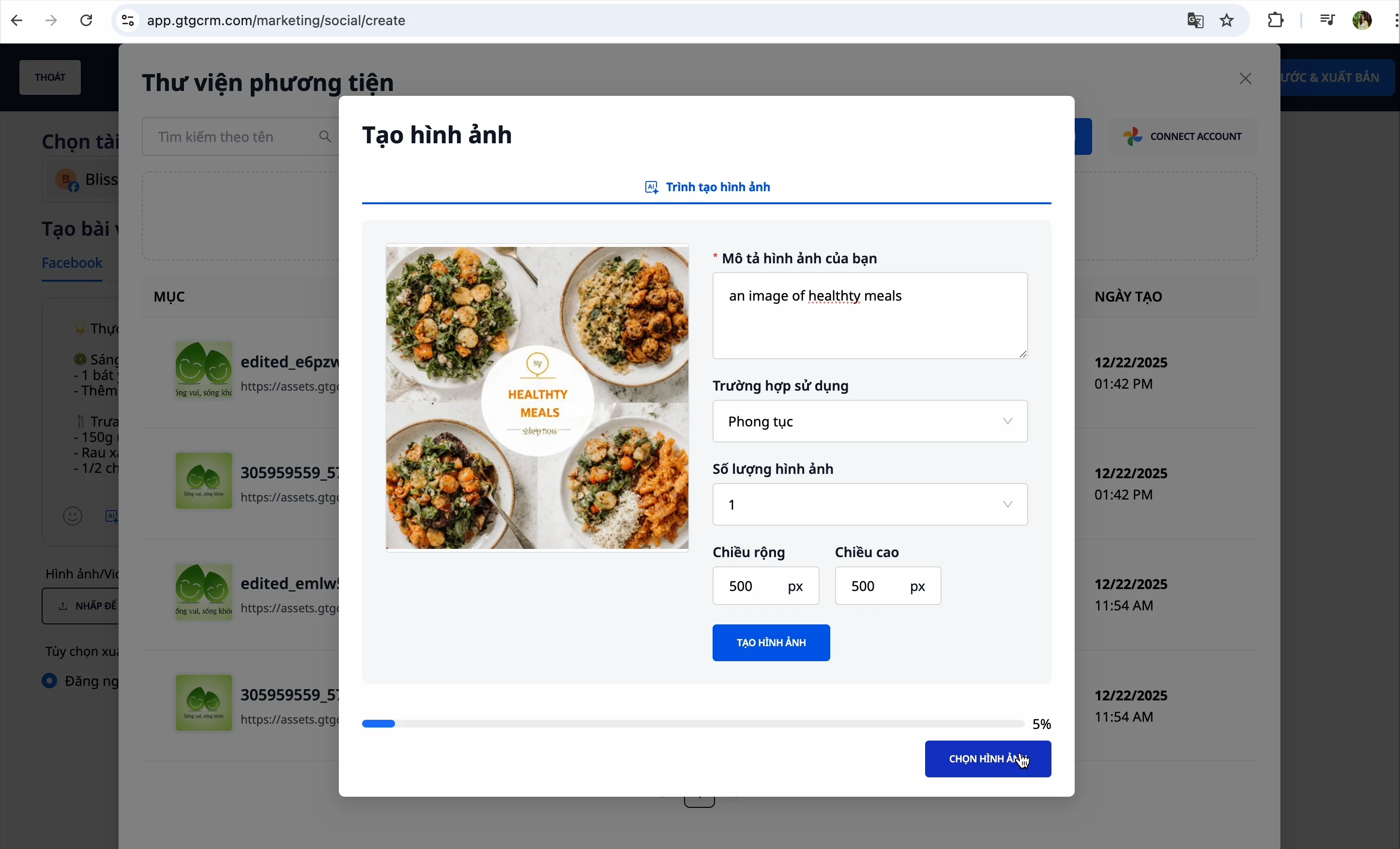
Paso 5: Vista Previa de la Publicación
Presiona "Vista previa" para revisar la publicación antes de publicarla
Paso 6: Publicar
Tienes 3 opciones:
| Opción | Descripción |
|---|---|
| Publicar ahora | Publica la publicación inmediatamente |
| Programar publicación | Selecciona una fecha y hora específicas para publicar automáticamente |
| Guardar borrador | Guarda para completarla más tarde |
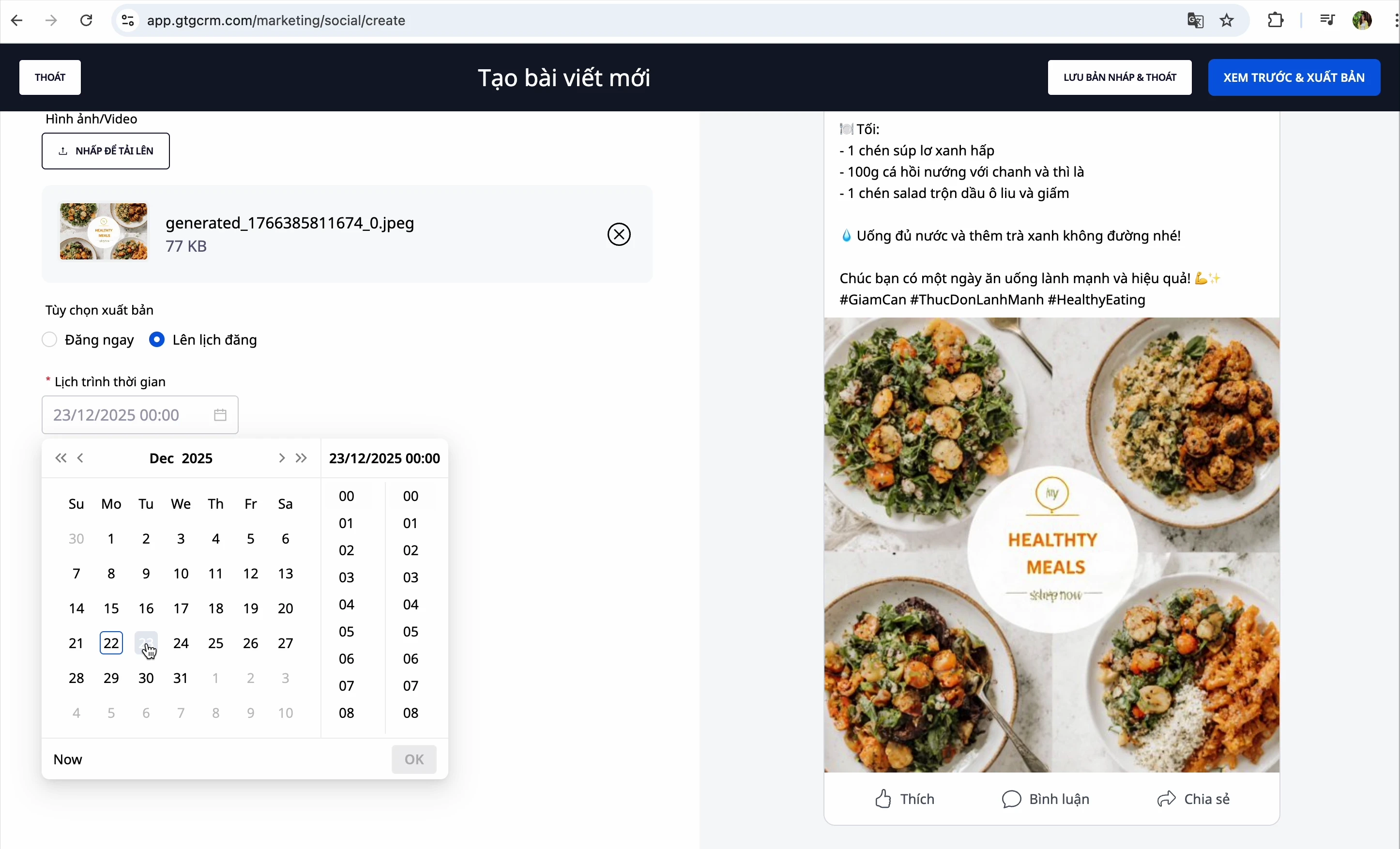
Para programar una publicación:
- Selecciona "Programar"
- Elige la fecha y hora deseadas
- Presiona "Vista previa y publicar"
Crear Publicación en LinkedIn
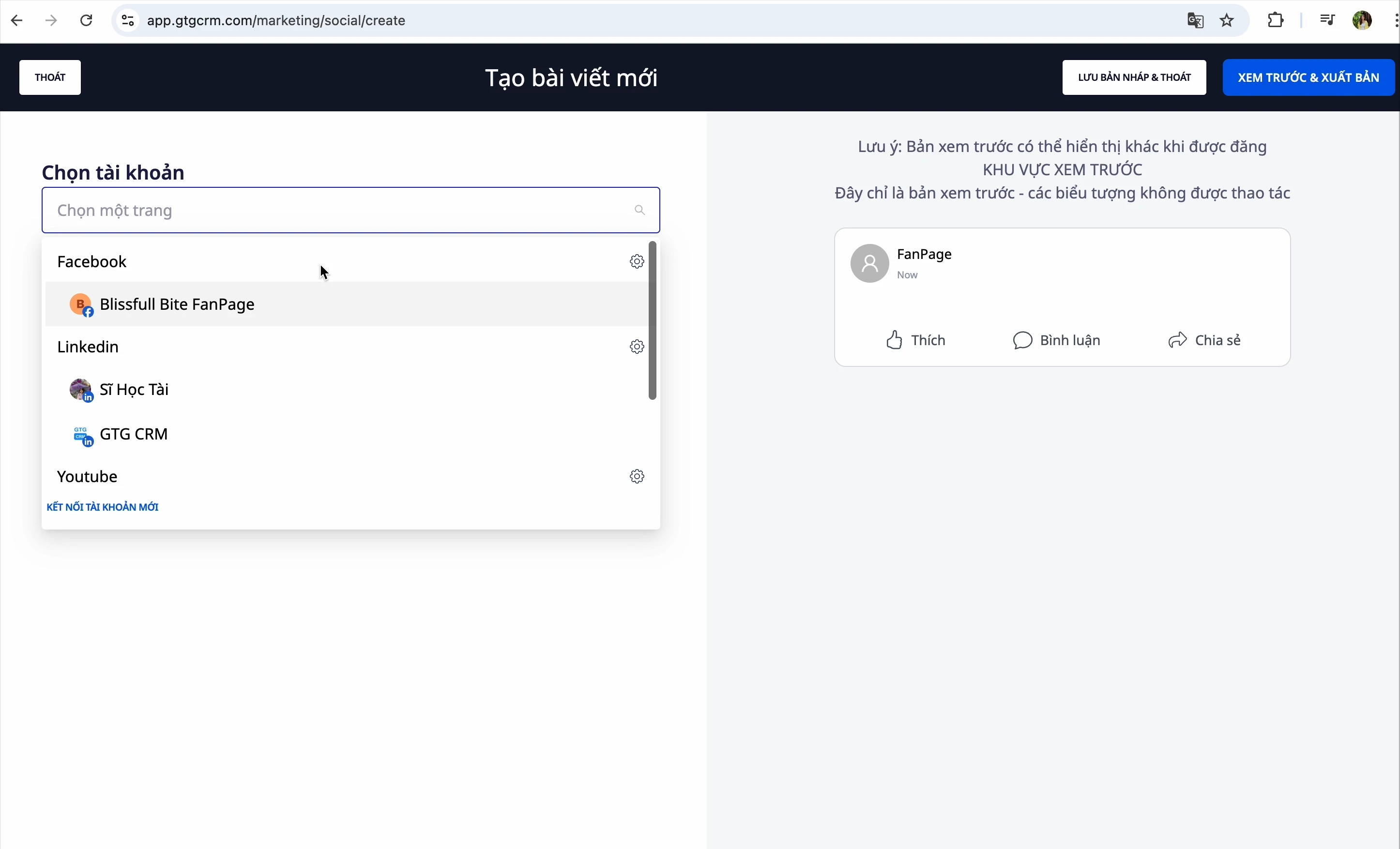
Paso 1: Seleccionar Página de LinkedIn
Desde la interfaz de creación de publicaciones, selecciona tu página de LinkedIn
Paso 2: Crear Contenido
Similar a Facebook, puedes:
- Escribir manualmente
- Pedir a la IA que genere contenido
Paso 3: Agregar Imágenes
Selecciona de:
- Galería de imágenes
- Tu computadora
- IA que genera imágenes
Paso 4: Agregar Primer Comentario (Opcional)
LinkedIn tiene una función especial: Primer Comentario
- Al publicar, el sistema agregará automáticamente este comentario
- Comúnmente se usa para agregar enlaces, hashtags adicionales
Paso 5: Publicar
Selecciona Guardar borrador o Publicar ahora
Subir Video a YouTube
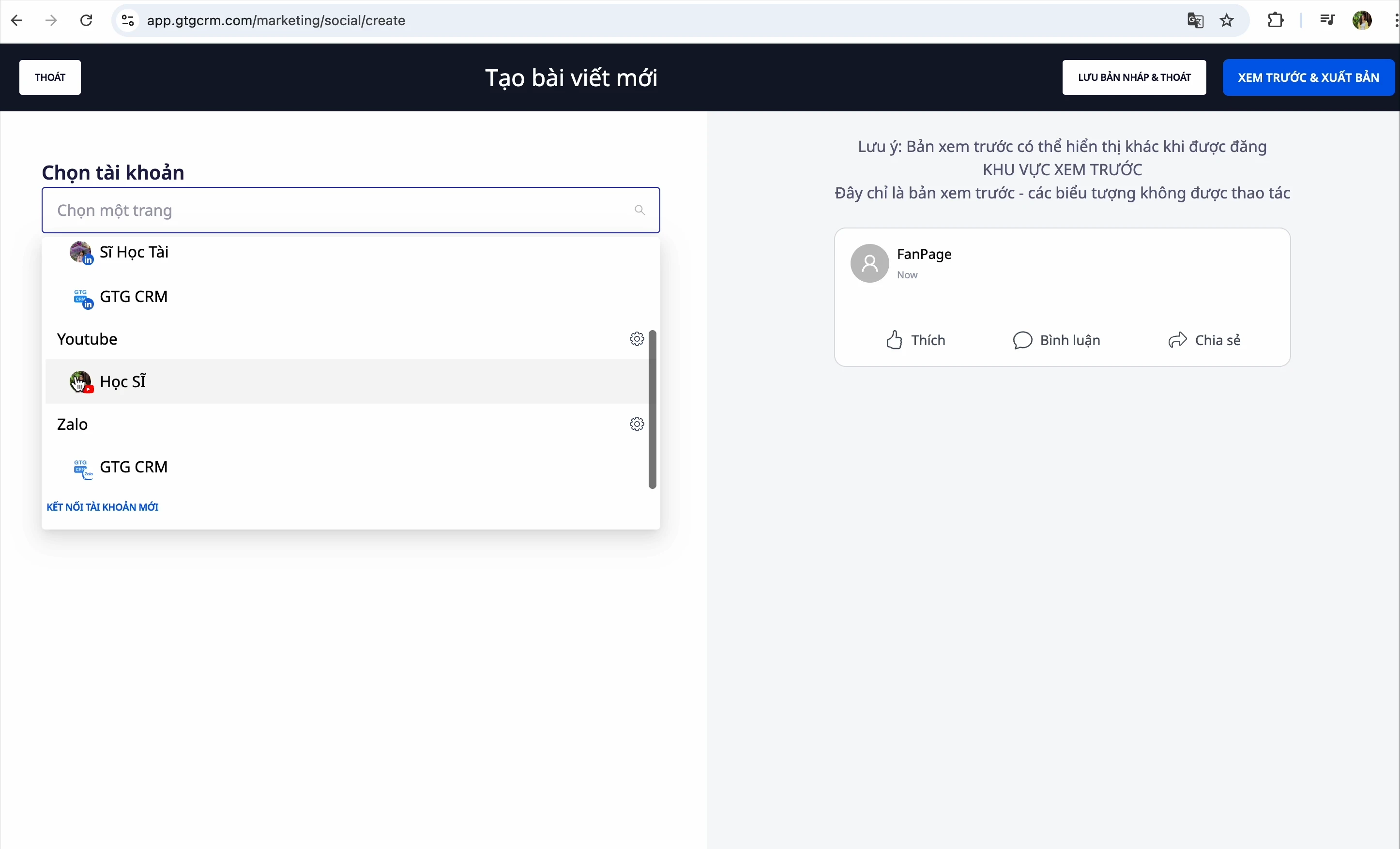
Paso 1: Seleccionar Canal de YouTube
Desde la interfaz de creación de publicaciones, selecciona tu canal de YouTube
Paso 2: Seleccionar Video
Haz clic para seleccionar el archivo de video de tu computadora
Paso 2b: Seleccionar Formato — Video o Short (NUEVO)
Inmediatamente después de seleccionar el archivo, elige el formato que deseas publicar: Video normal o Short.
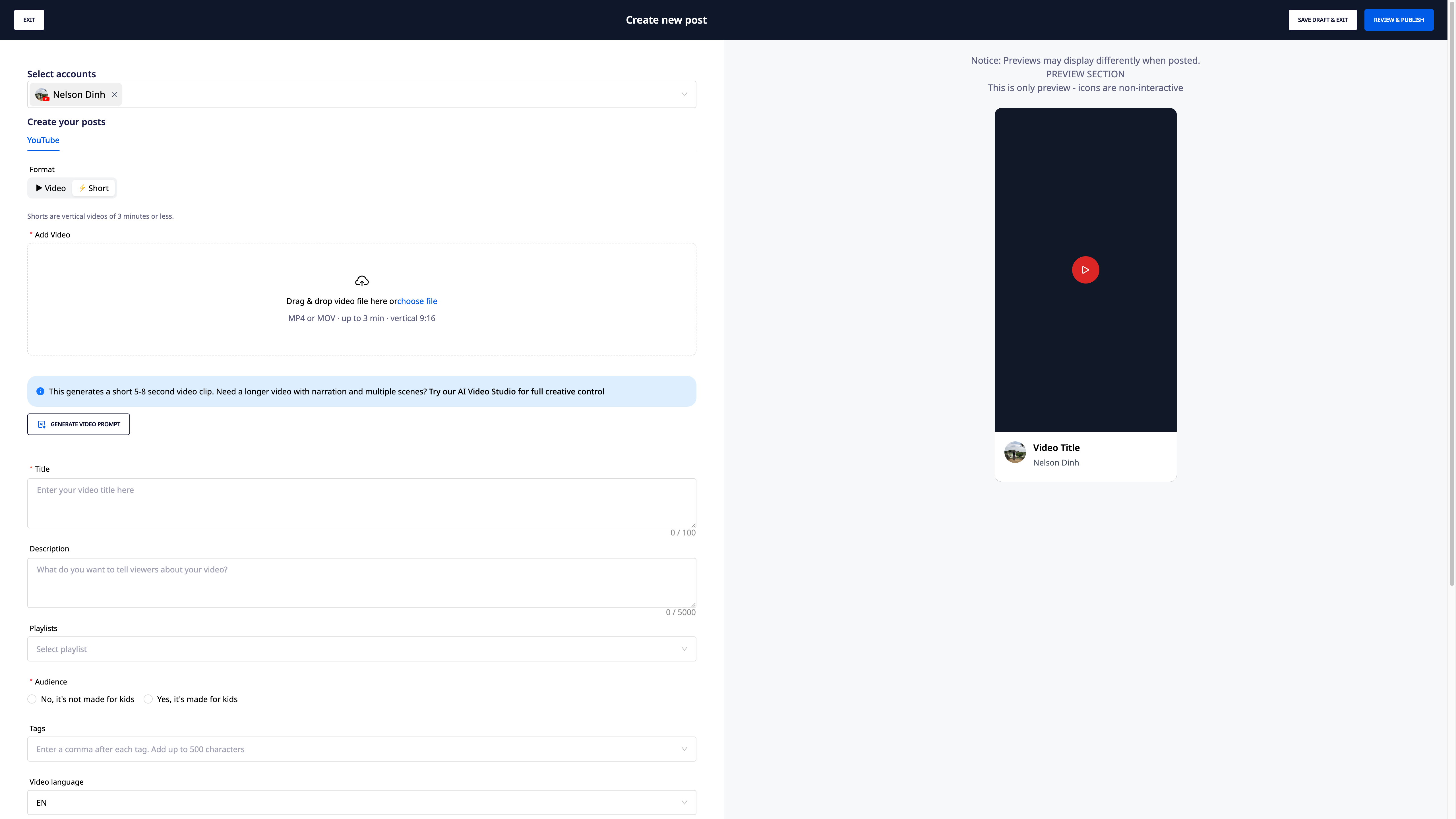
- Si seleccionas Short pero el archivo no cumple los requisitos (orientación horizontal o más de 3 minutos) — el sistema mostrará un error específico (por ejemplo: "Video de 4:12 — Short solo hasta 3 minutos") y habrá un botón Publicar como Video Normal para continuar de inmediato, sin necesidad de volver a seleccionar el archivo.
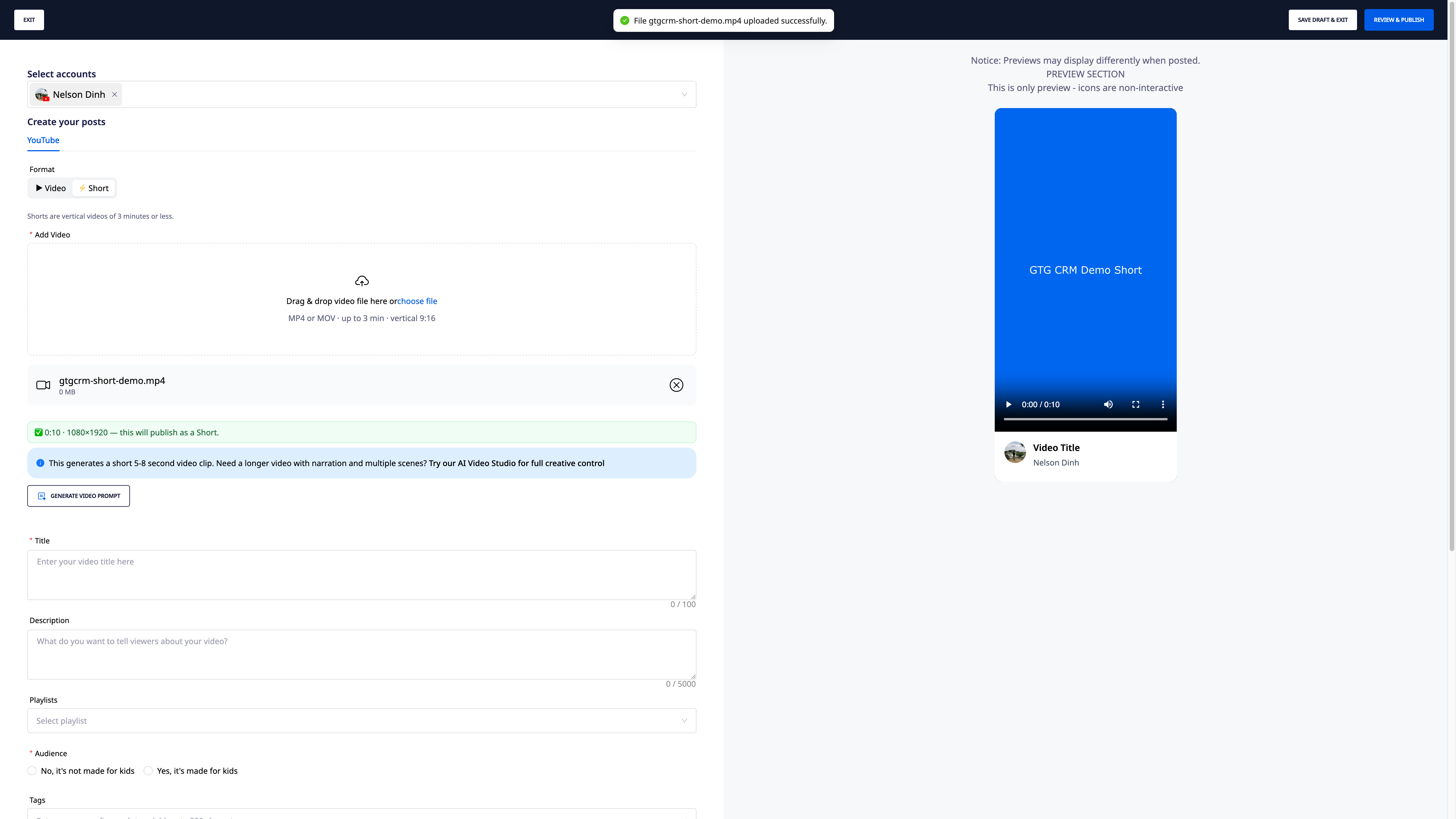
- Seleccione Video pero el archivo está grabado en vertical/cuadrado y dura menos de 3 minutos → el sistema muestra una advertencia: "YouTube puede clasificar este video como Short" — porque esta es la regla de clasificación de YouTube, Social Hub solo puede advertir, no cambiarlo.
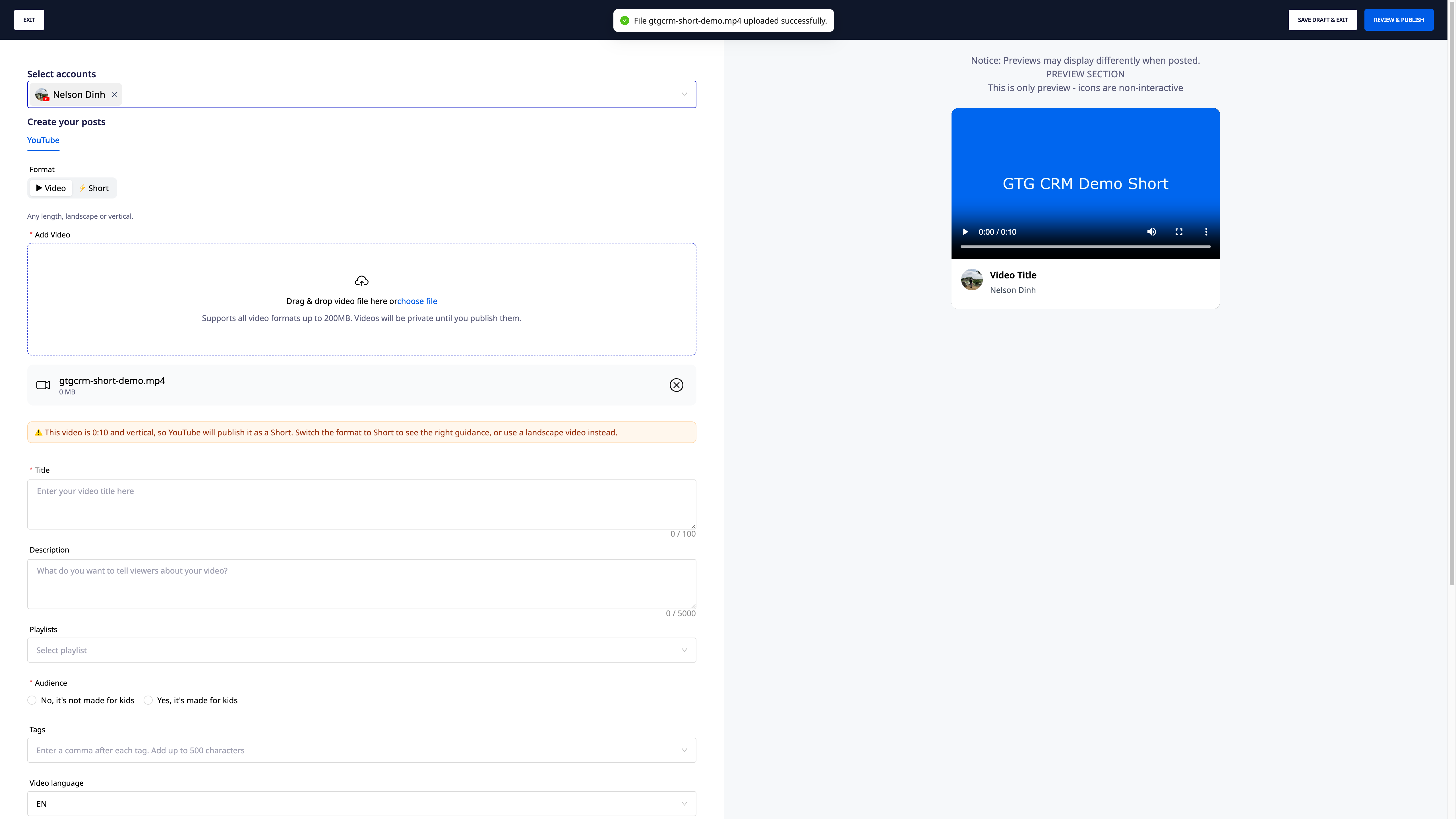
- Si el contenido fue generado por IA, marque la casilla "Contenido generado por IA" antes de publicar.
Paso 3: Ingresar Información del Video
Rellene toda la información:
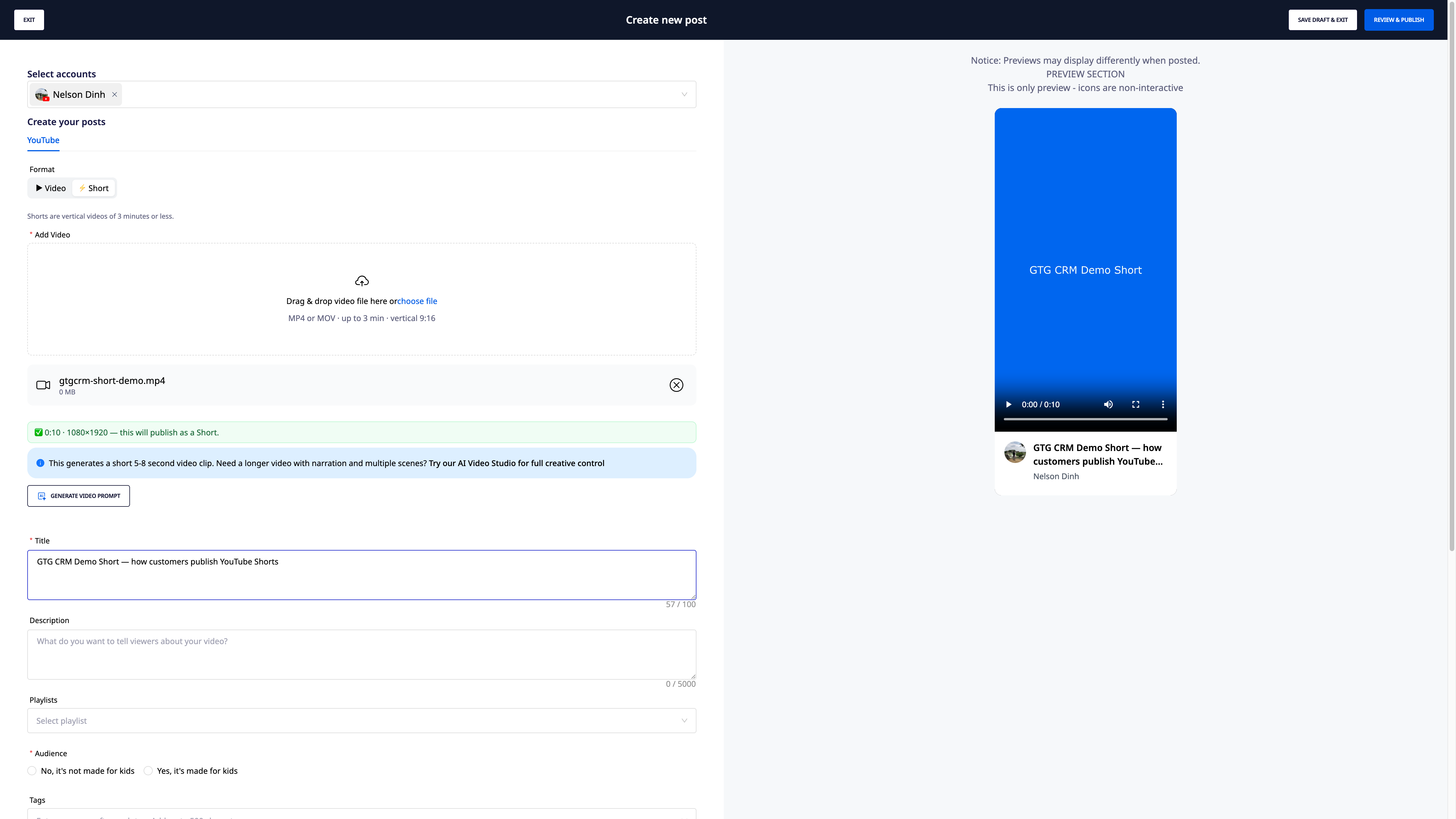
| Campo | Descripción |
|---|---|
| Título | Nombre del video que se mostrará |
| Descripción | Contenido detallado de la descripción |
| Lista de reproducción | Seleccionar lista de reproducción si aplica |
| Audiencia | ¿El video es para niños? |
| Etiquetas (Tags) | Palabras clave, separadas por comas |
| Idioma | Idioma del video (Ej: Español) |
| Categoría | Documental, Educación, Entretenimiento... |
| Visibilidad | Público / No listado / Privado |
⚠️ Nota: Al ingresar las etiquetas (tags), presione una coma después de cada etiqueta para que el sistema las reconozca.
Paso 4: Publicar el Video
Seleccione:
- Publicar ahora: El video se subirá y se hará público de inmediato.
- Programar: Seleccionar la hora de publicación.
- Guardar borrador: Guardar para publicar más tarde.
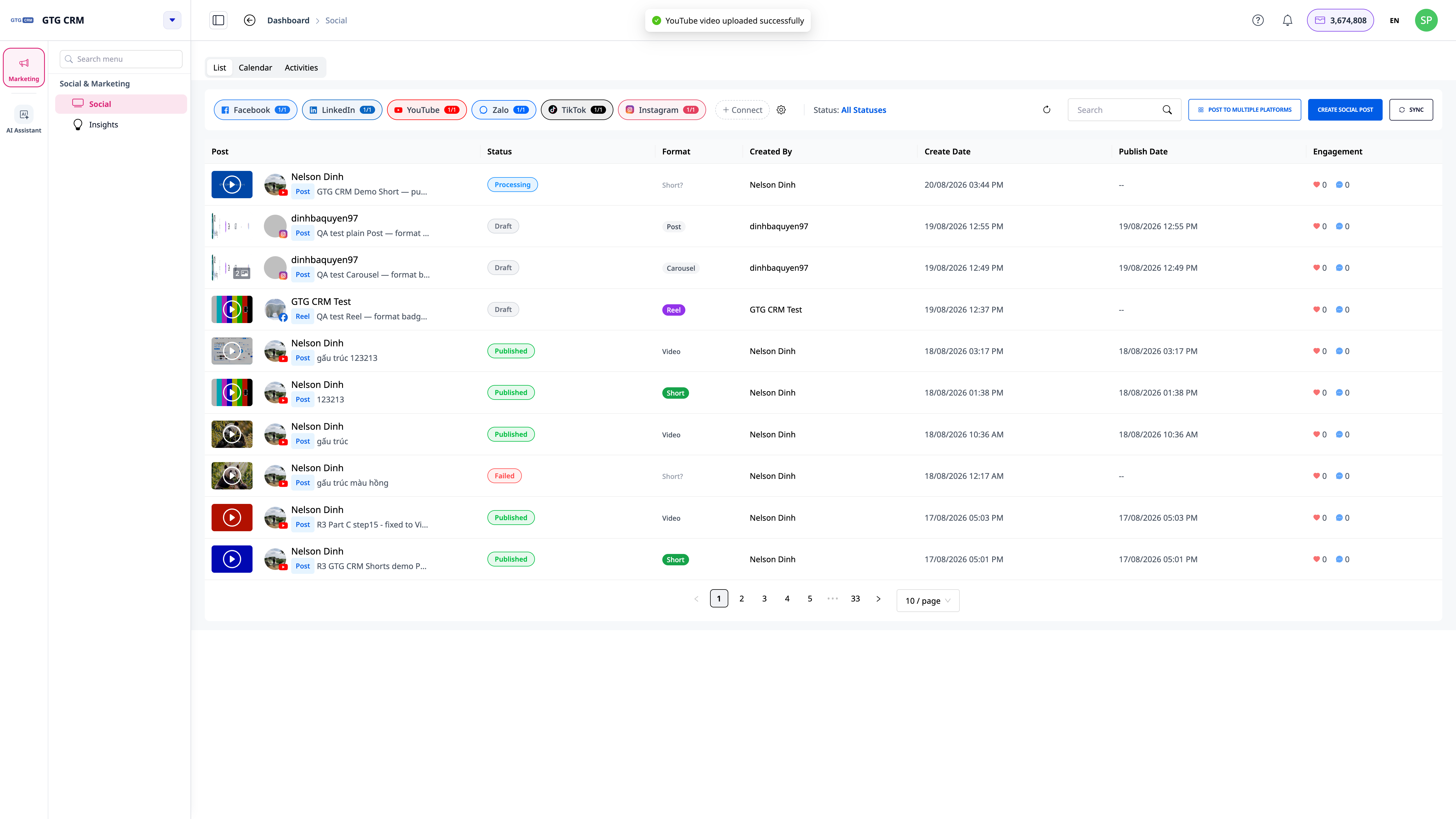
Paso 5: Ver la Etiqueta de Formato Verificada (NUEVO)
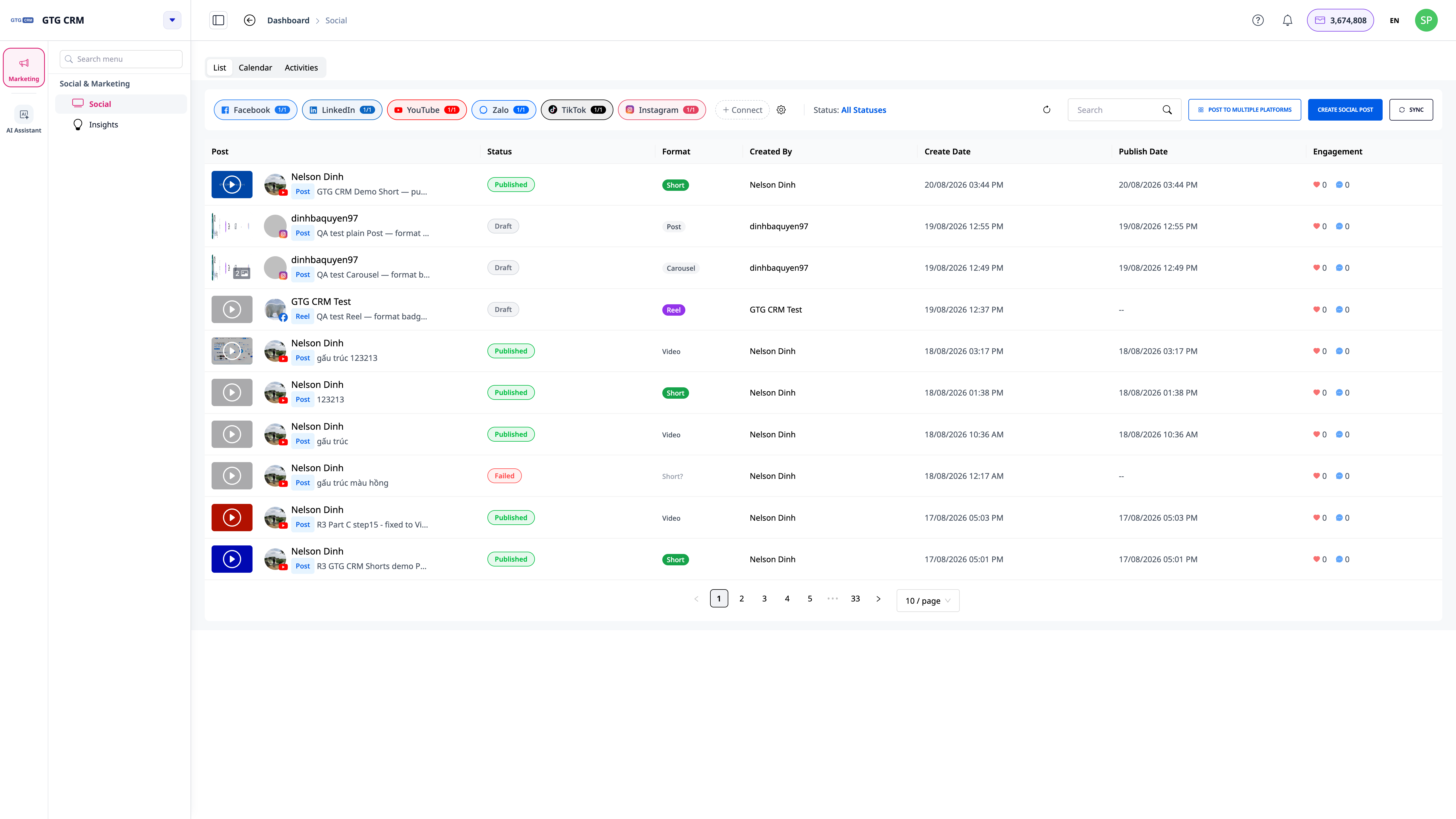
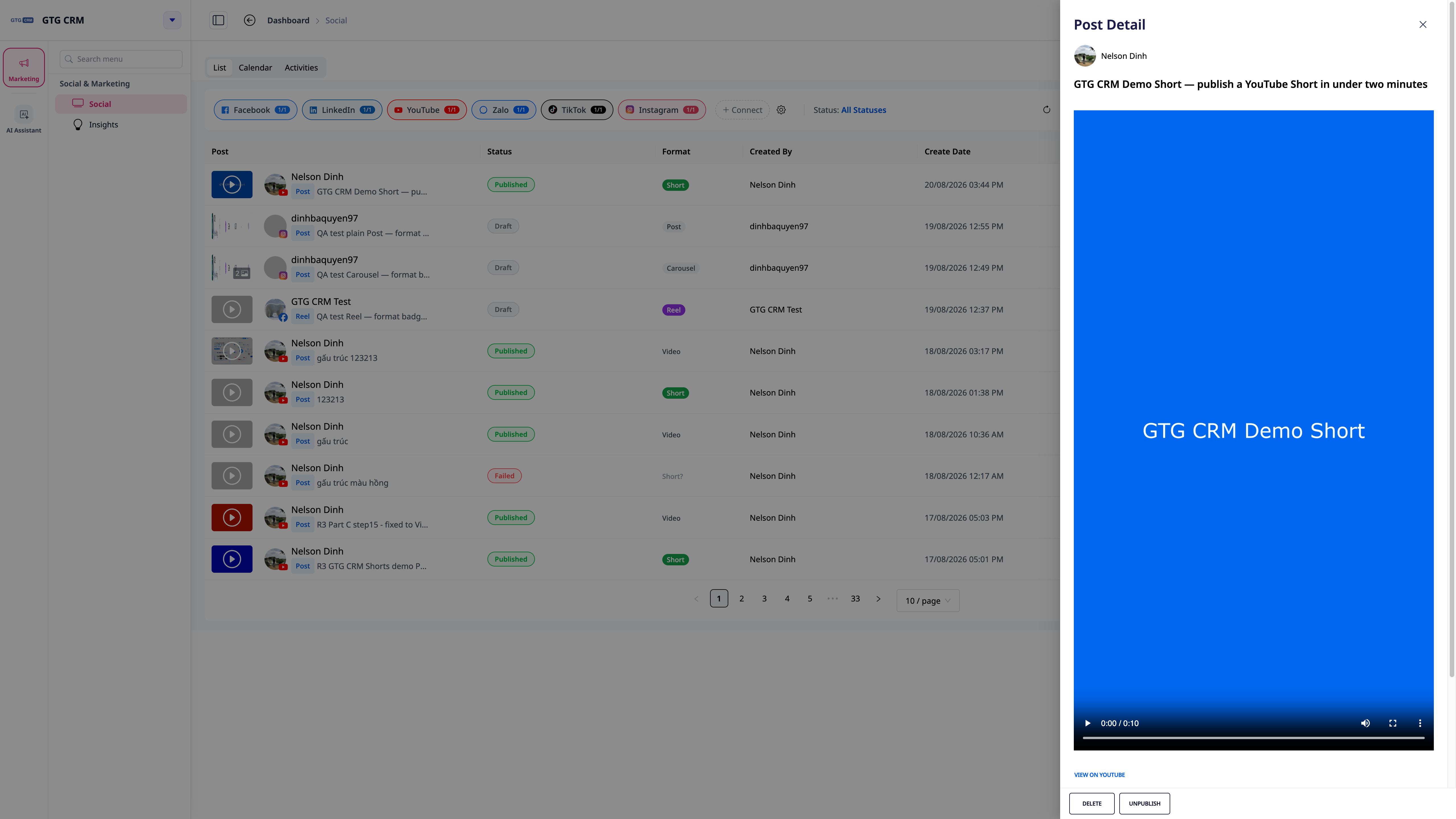
Después de publicar, regrese a la lista de publicaciones — cada publicación mostrará la etiqueta Video o Short que el sistema ha vuelto a verificar con YouTube, no solo lo que usted seleccionó al publicar. Si YouTube clasifica de manera diferente a su elección inicial, recibirá una notificación explicando el motivo.
Crear Publicación de Zalo
Zalo tiene 2 tipos de publicaciones:
Tipo 1: Publicación (Artículo)
Publicación que se muestra en el muro de la Cuenta Oficial.
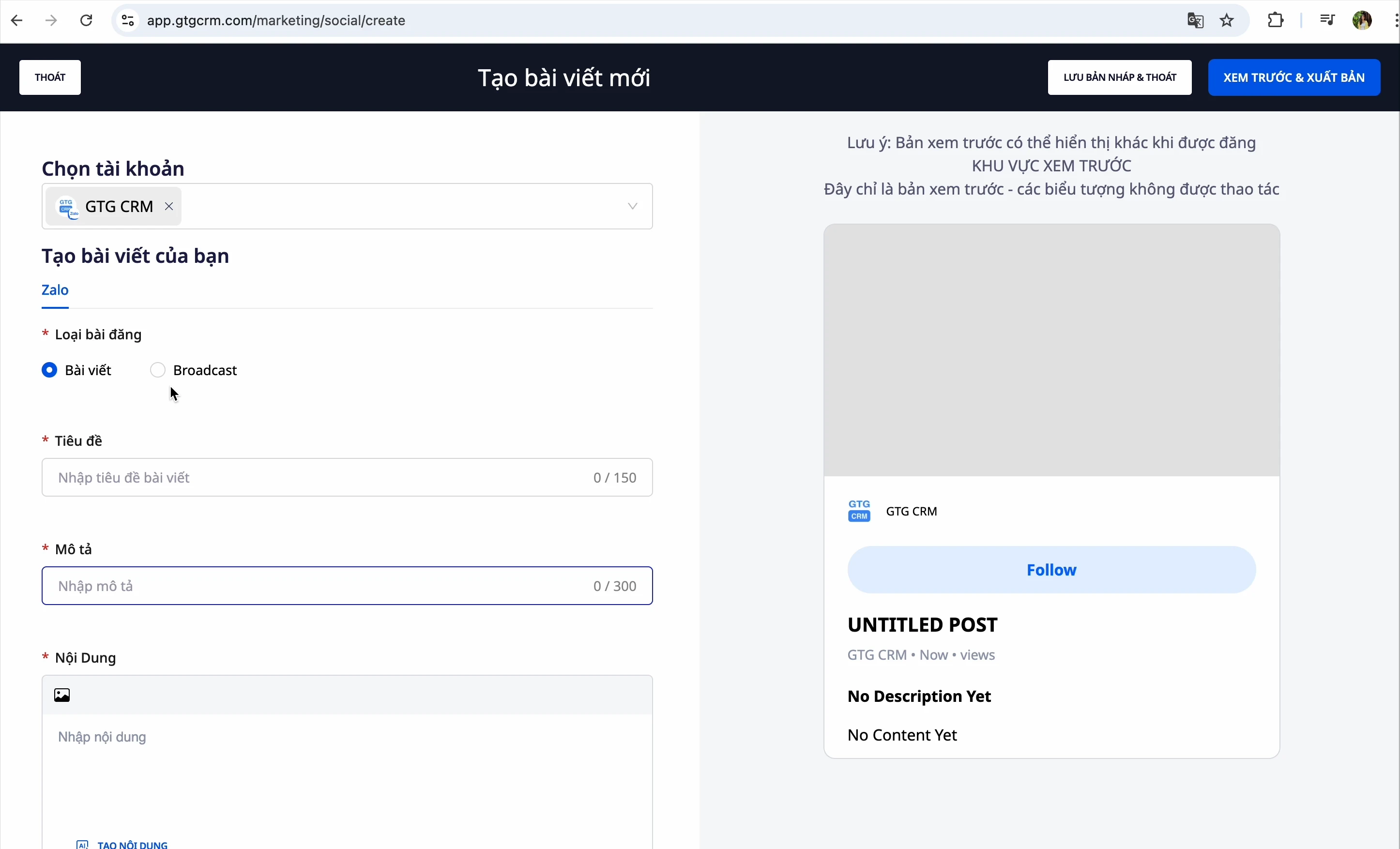
Pasos:
- Introduce el título de la publicación
- Introduce la descripción
- Selecciona imágenes:
- Cargar desde el ordenador
- Conecta Google Photos para seleccionar fotos
- Pide a la IA que genere imágenes
- Selecciona publicaciones relacionadas: Cuando esta publicación se muestre, el sistema sugerirá publicaciones relacionadas
- Configuración de comentarios: Permite o no permite que los usuarios comenten
- Publicar o guardar como borrador
Sincronizar Publicaciones Antiguas
Si ya tienes publicaciones en Zalo anteriormente:
- Haz clic en el botón "Sincronizar"
- GTG CRM obtendrá todas las publicaciones para una gestión centralizada
Tipo 2: Difusión (Broadcast)
Envía mensajes directos a clientes objetivo
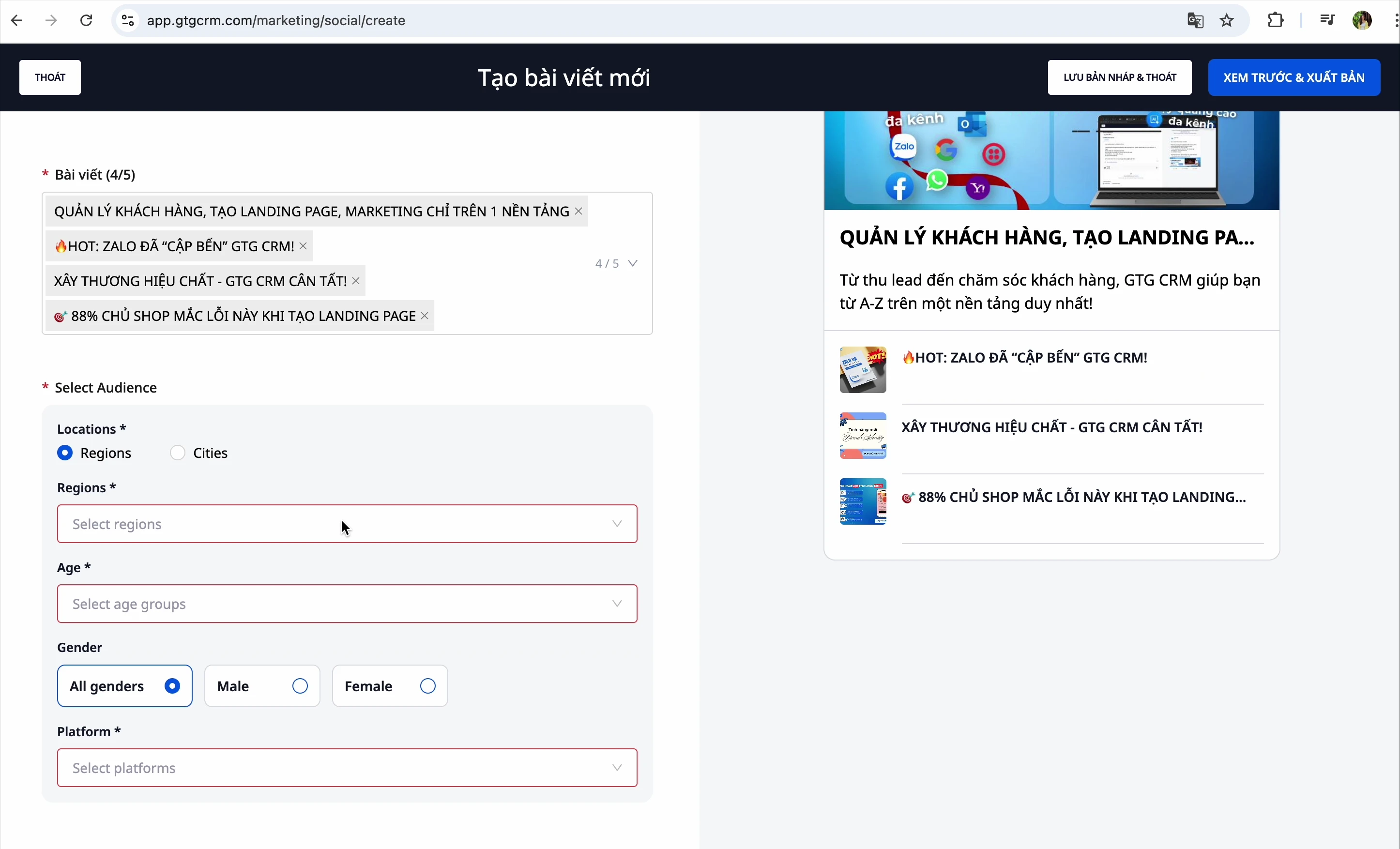
Pasos:
- Crea el contenido de la difusión
- Selecciona la audiencia:
- Ubicación: Sur, Norte, Centro
- Edad: Selecciona el rango de edad deseado
- Plataforma: iOS, Android, Windows (puedes seleccionar varias)
- Guarda como borrador o envía ahora
Gestión de Publicaciones
Ver Todas las Publicaciones
Después de crear una publicación, puedes ver todas las publicaciones creadas en 4 canales
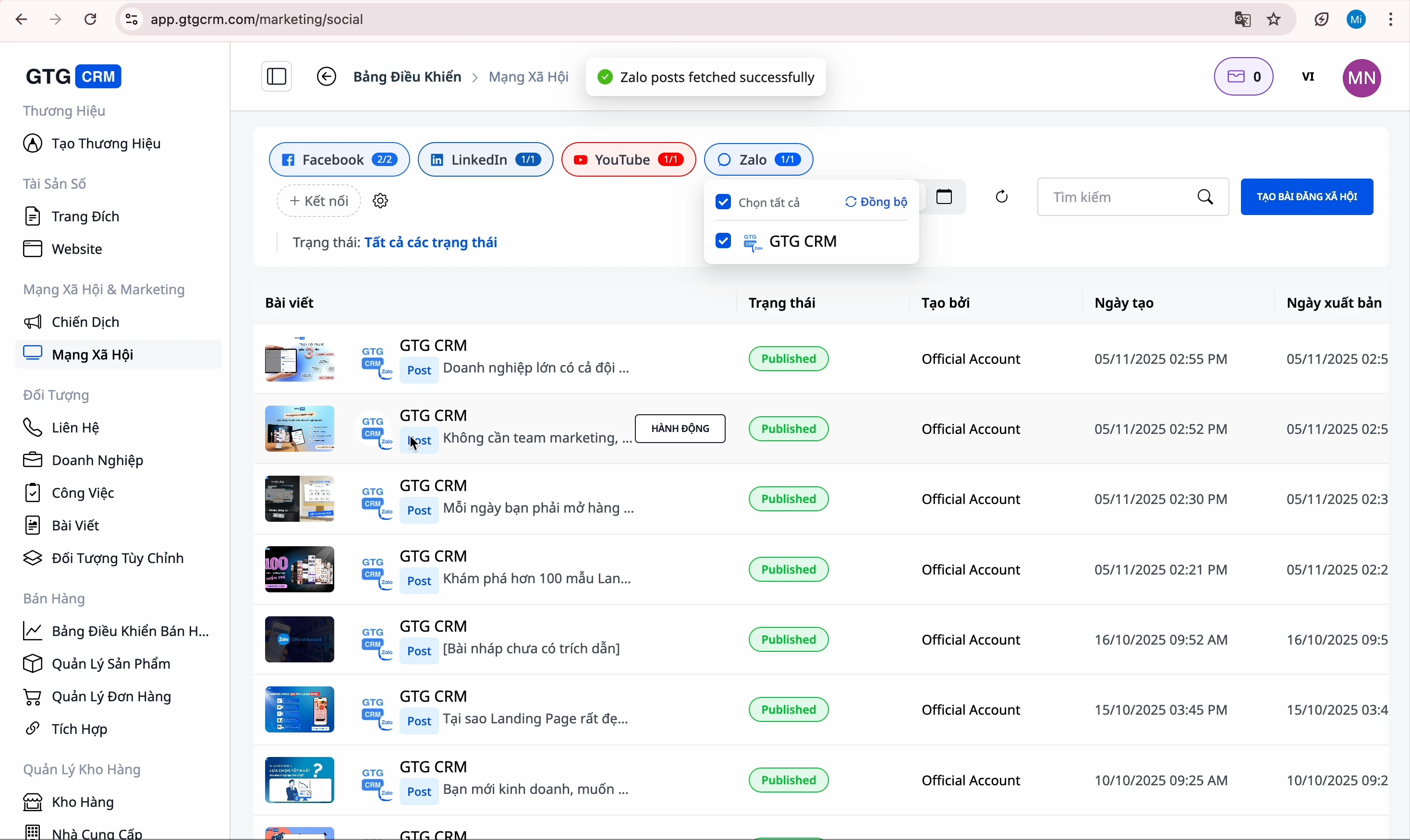
Filtrar por Estado
Haz clic en las pestañas para filtrar:
- Todas: Muestra todas las publicaciones
- Borradores: Publicaciones incompletas
- Programadas: Publicaciones esperando ser publicadas
- Publicadas: Publicaciones publicadas con éxito
- Errores: Publicaciones que fallaron al publicarse
Editar Publicación
- Encuentra la publicación que necesitas editar
- Haz clic en el botón "Editar"
- Realiza los cambios
- Haz clic en "Vista previa y publicar"
Estadísticas de Interacción
GTG CRM estadísticas detalladas:
- Interacciones (me gusta, compartir...)
- Comentarios
- Rendimiento de cada publicación

Eliminar Publicación
- Encuentra la publicación que necesitas eliminar
- Haz clic en el menú "Más"
- Selecciona "Eliminar"
Gestión de Cuentas
Ver Cuentas Conectadas
Haz clic en la sección Gestión de cuentas para ver todas las cuentas conectadas
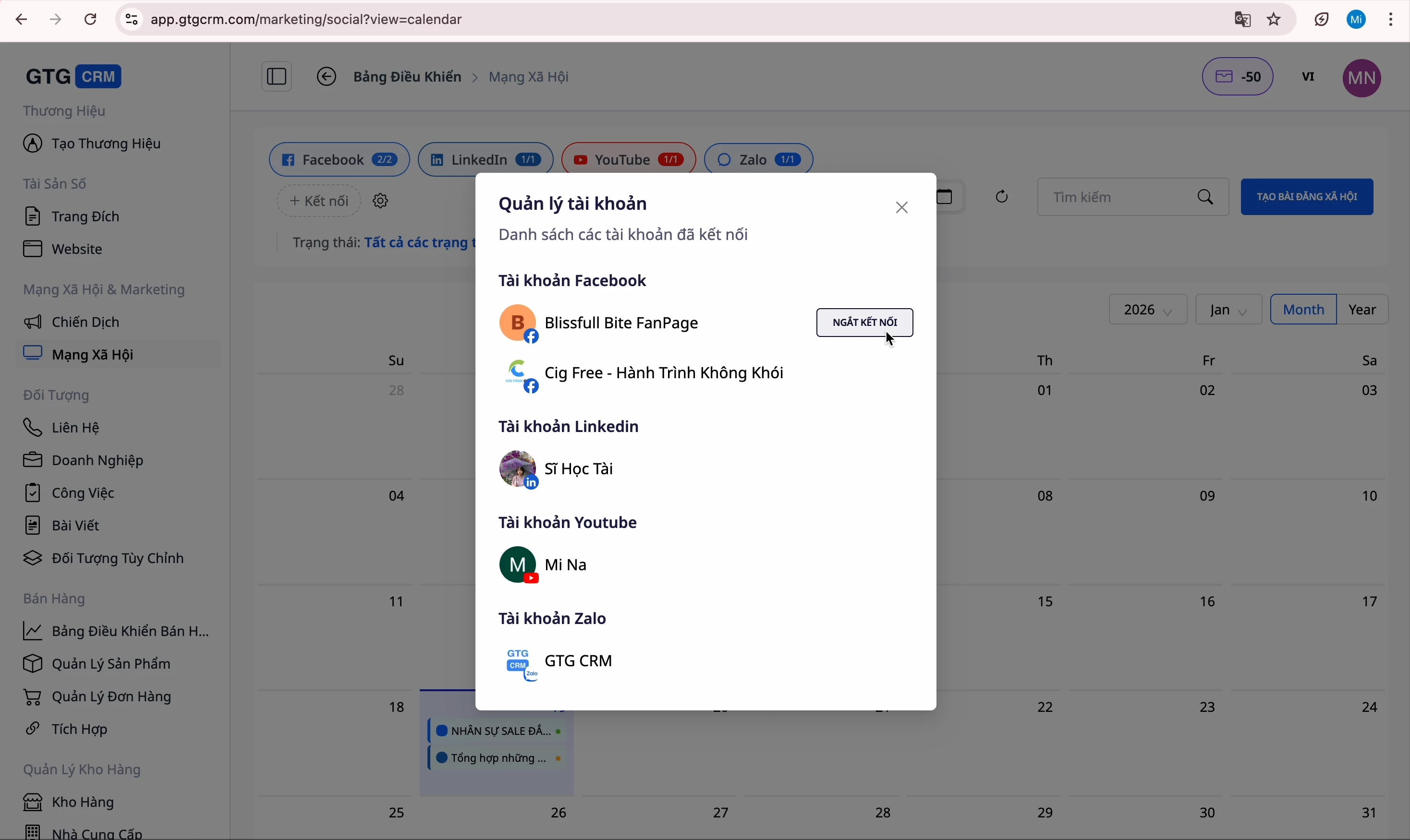
Desconectar Cuenta
- Encuentra la cuenta que necesitas desconectar
- Haz clic en el botón "Desconectar"
- Confirma
⚠️ Nota: Después de desconectar, no podrás publicar en esa plataforma hasta que la vuelvas a conectar.
Conectar Nueva Cuenta
- Haz clic en el botón "Conectar nueva cuenta"
- Selecciona la plataforma
- Inicia sesión y confirma
Consejos para un Uso Eficaz
1. Planifica el Contenido
- Crea publicaciones con antelación y guárdalas como borradores
- Programa la publicación en las horas clave
2. Aprovecha la IA
- Utilice IA para generar contenido y ahorrar tiempo
- Proporcione URL de referencia para que la IA escriba con mayor precisión
3. Sincronizar Imágenes
- Conecte Google Photos para seleccionar fácilmente imágenes
- Utilice IA para generar imágenes cuando necesite contenido visual único
4. Seguimiento del Rendimiento
- Revise las estadísticas de interacción con frecuencia
- Ajuste el contenido según los comentarios


