
Mitä osaat tämän oppaan jälkeen
Määritä ryhmä, tavoitteet (KPI) ja arviointimenetelmät → Avaa Team Performance -välilehti saadaksesi yleiskatsauksen → Poraudu yksittäisiin jäseniin (Scorecard / Aktiviteetit / Tehtävät) → Lue oikein mittarit "Kyseisen ajanjakson aikana saadut liidit" ja "Hallussani olevat liidit". Tulos: sinulla on reaaliaikainen, päivittyvä suorituskykytaulukko datavetoiseen tiiminjohtamiseen.
Etkö vielä ymmärrä yleiskuvaa? Katso etukäteen artikkeli Tiimin & jäsenten suorituskykyraportti.
Valmistelut
| # | Ehto | Miksi se on tarpeen |
|---|---|---|
| 1 | Sinulla on oltava oikeudet KPI-asetusten hallinnointiin määrittelyä varten; KPI-raporttien katseluoikeudet lukemista varten. | KPI:den määrittäminen ja niiden suorituskyvyn tarkastelu ovat kaksi erillistä oikeutta, jotka järjestelmänvalvoja myöntää. |
| 2 | Työtilassasi on oltava jäseniä, ja heidän on työskenneltävä CRM:ssä (soitot, sähköpostit, diilit, tehtävät). | Mittarit perustuvat todellisiin toimintoihin; ilman toimintoja ei ole numeroita. |
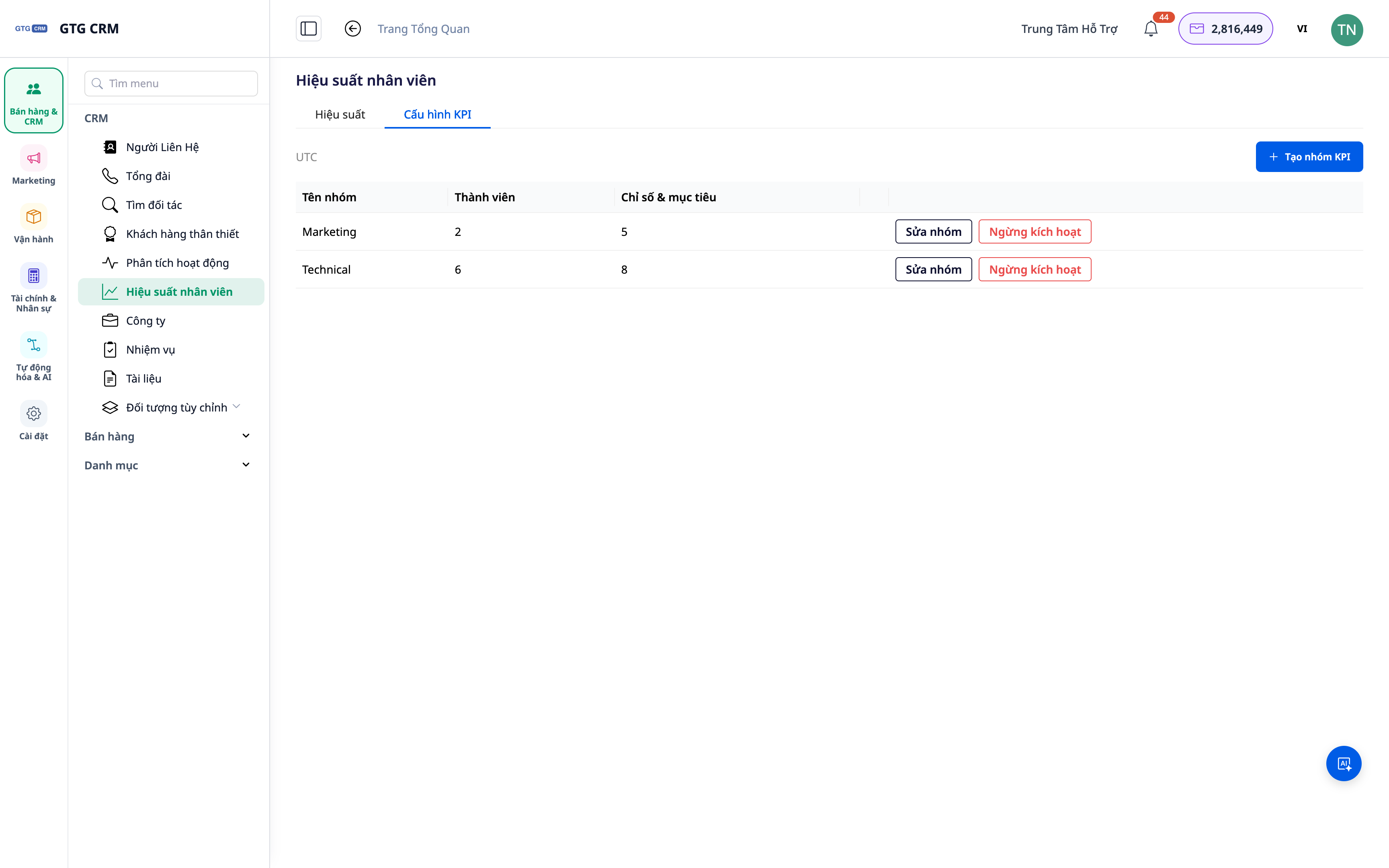
Vaihe 1 — Määritä ryhmät, tavoitteet ja arviointimenetelmät
- Siirry kohtaan Asetukset ▸ Suorituskyky/KPI.
- Luo ryhmä (osaston/tiimin mukaan), määritä jäsenet.
- Aseta tavoitteet (KPI target) tärkeimmille mittareille ja arviointimenetelmät (esim. Hyvä/Saavutettu/Ei hyväksytty).
✅ Odotettu tulos: Vähintään yksi ryhmä, jolla on jäseniä, KPI-tavoitteet ja arviointikynnykset tallennettuna.
Vaihe 2 — Avaa Team Performance -välilehti ja valitse ajanjakso
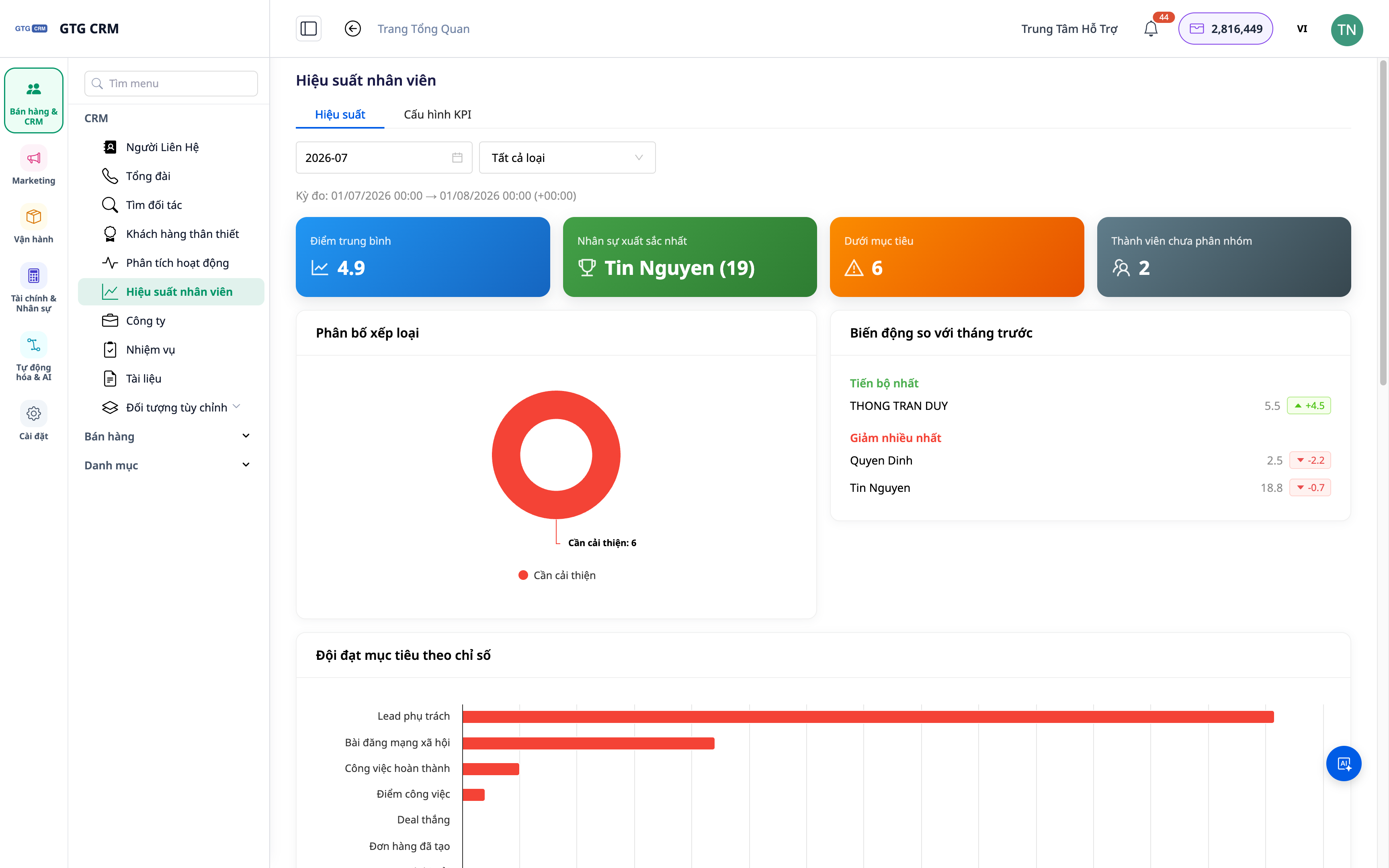
- Siirry kohtaan Tiimin suorituskyky (Team Performance).
- Valitse katseltava ajanjakso (raportointijakso).
✅ Odotettu tulos: Yleiskatsausnäyttö näyttää jäsenluettelon, päämittarit ja saavutetun tason suhteessa tavoitteisiin valitulla ajanjaksolla.
Vaihe 3 — Poraudu jäseniin (Scorecard / Aktiviteetit / Tehtävät)
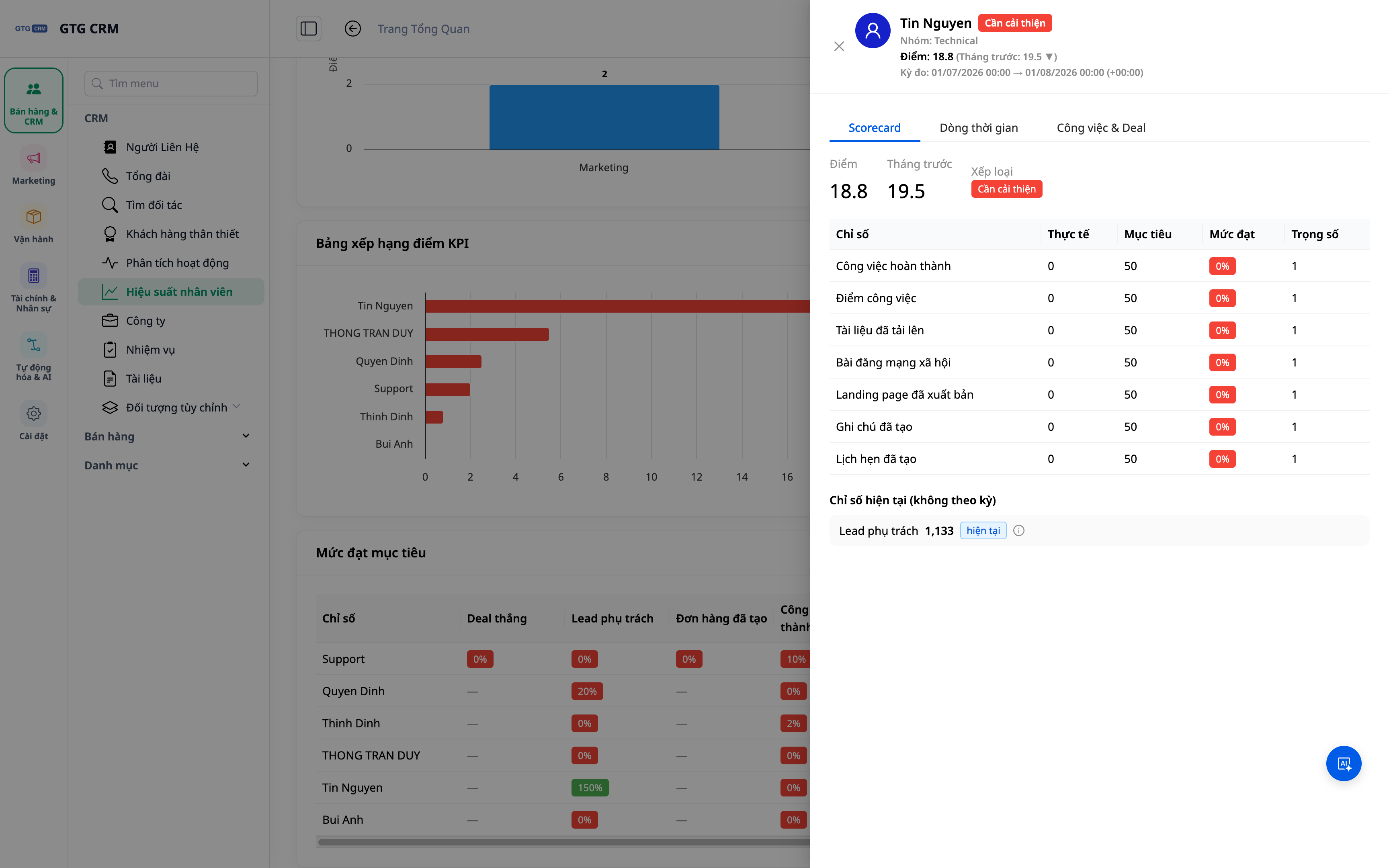
- Napsauta jäsenen nimeä.
- Tarkastele järjestyksessä seuraavia osioita: Scorecard (KPI-pisteet), Aktiviteetit (puhelut/sähköpostit/diilit…), Tehtävät (määrä, edistyminen) ja "Huonosti menestyneet" -osio.
✅ Odotettu tulos: Jäsenen yksityiskohtainen sivu näyttää KPI-pistekortin, toimintalokin, tehtävien määrän ja parannettavat kohdat.
Vaihe 4 — Lue oikein "Kyseisen ajanjakson aikana saadut liidit" vs "Hallussani olevat liidit"
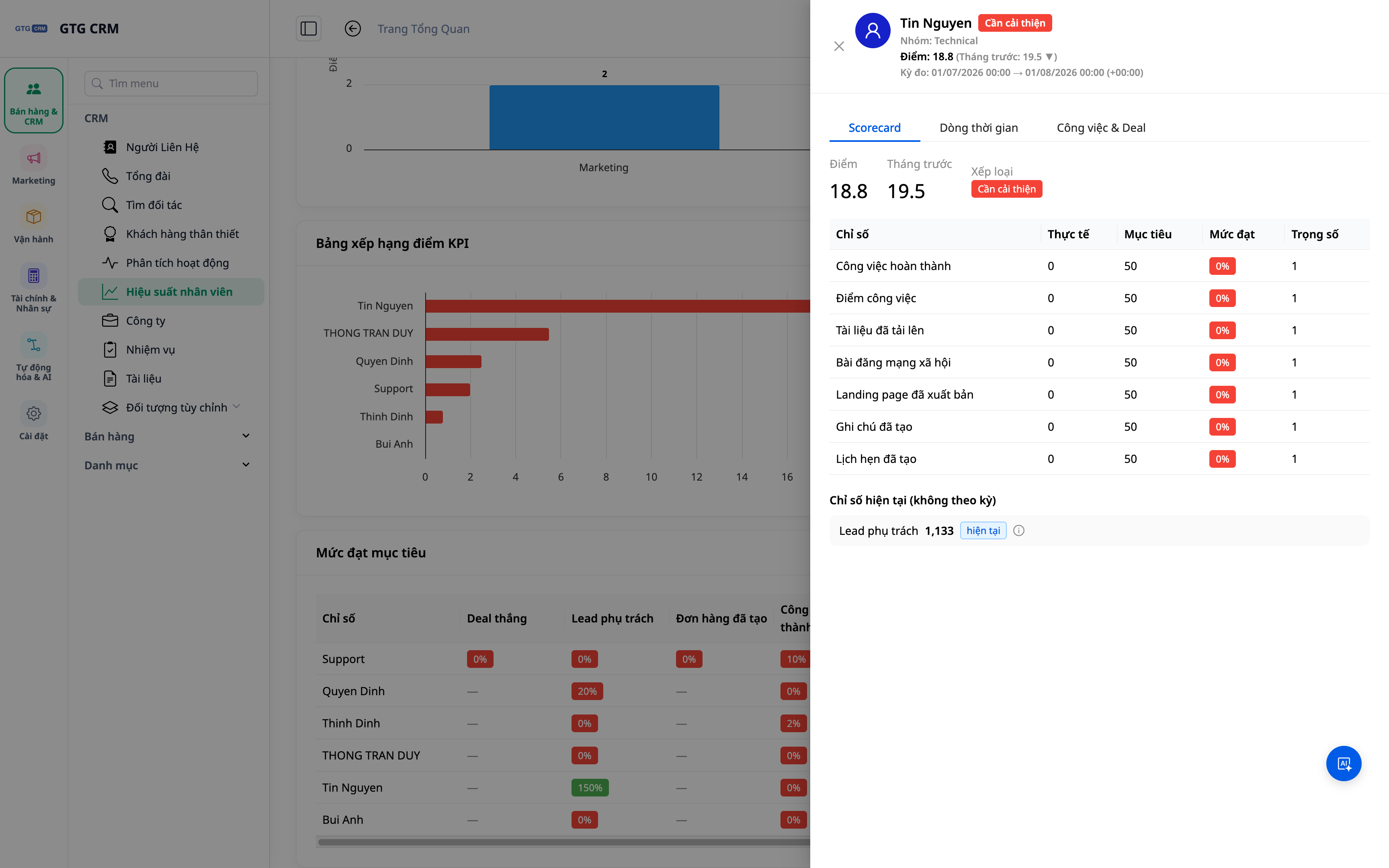
- Vertaile mittareiden osiossa kahta lukua: Kyseisen ajanjakson aikana saadut liidit (liidit, jotka on jaettu tarkasteltavan ajanjakson aikana) ja Hallussani olevat liidit (liidien määrä, jotka henkilöllä on hallussaan tällä hetkellä).
✅ Odotettu tulos: Voit erottaa ajanjakson vastaanottokyvyn ja nykyisen liidivaraston — välttäen virheellistä arviointia uusien ja pitkäaikaisten työntekijöiden välillä.
Nopea katsaus odotettuihin tuloksiin
| Toiminto | Näyttöön tuleva tulos |
|---|---|
| Ryhmän ja tavoitteiden määritys | Ryhmällä jäseniä, tallennettuja KPI-tavoitteita ja luokitusrajoja |
| Avaa Suorituskyky-välilehti + valitse jakso | Jäsenkohtainen yleiskatsaus jaksolta |
| Napsauta jäsentä | Tulospohjakortti, Aktiviteetit, Tehtävät, "Parannettavaa" -osio |
| Liidien vertailu | Erota jaksolla vastaanotetut liidit ja omistuksessa olevat liidit |
Huomautuksia
- KPI-määritys ja raporttien tarkastelu ovat erillisiä oikeuksia — uusille käyttäjille on myönnettävä vastaavat oikeudet ja heidän on kirjaututtava uudelleen saadakseen oikeudet.
- Mittarit perustuvat todellisiin CRM-aktiviteetteihin; kannusta tiimiä kirjaamaan tehtävät järjestelmään, jotta luvut heijastavat todellisuutta.
- KPI-tavoitteet tulisi tarkistaa säännöllisesti todellisten tietojen perusteella, jotta asetetaan kohtuulliset rajat.


