
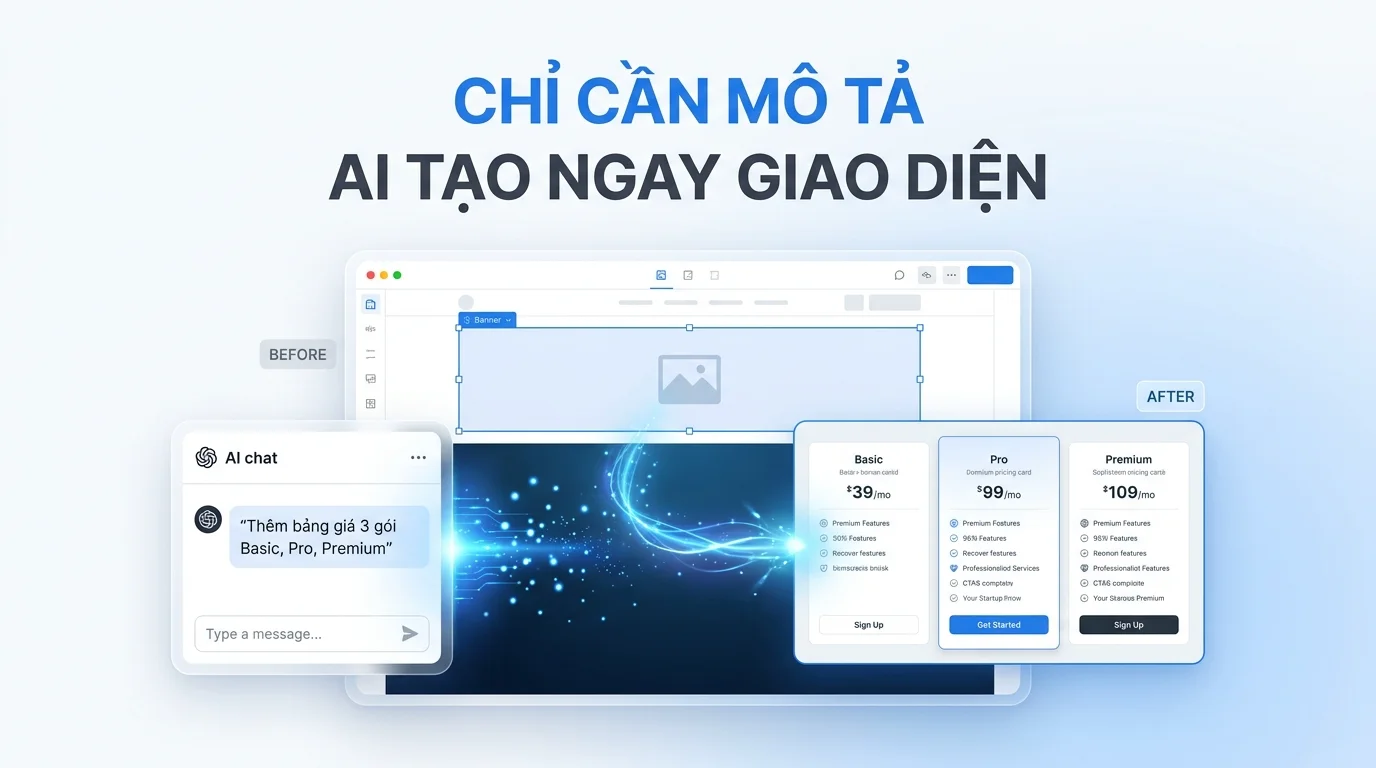
GTG CRM propose de puissants outils d'IA qui vous permettent de créer rapidement et professionnellement des sections d'interface personnalisées pour votre site web. Contrairement à la création complète d'un site web, cet outil vous permet de concevoir de petits blocs d'interface et de les intégrer facilement à vos pages existantes, selon votre vision.
Cette fonctionnalité est particulièrement utile si vous possédez déjà un site web et souhaitez y ajouter des éléments tels que des bannières, des sections d'en-tête ou des appels à l'action sans avoir à le refondre entièrement. En quelques étapes simples, l'IA créera une interface adaptée à votre style et à vos objectifs.
Caractéristiques principales
L'outil de création de sections de site web basé sur l'IA de GTG CRM comprend les fonctionnalités suivantes :
- Créez chaque bloc d'interface indépendamment, en fonction des exigences spécifiques.
- Personnalisez votre style de design, du professionnel au luxe.
- Choisissez une palette de couleurs adaptée à votre marque.
- Améliorer la section générée par l'IA en y ajoutant des exigences supplémentaires.
- Insérez la nouvelle section à l'emplacement souhaité sur la page.
- Modifiez le contenu et les liens après la création.
- Créez plusieurs variantes pour choisir la meilleure option.
Manuel d'utilisation
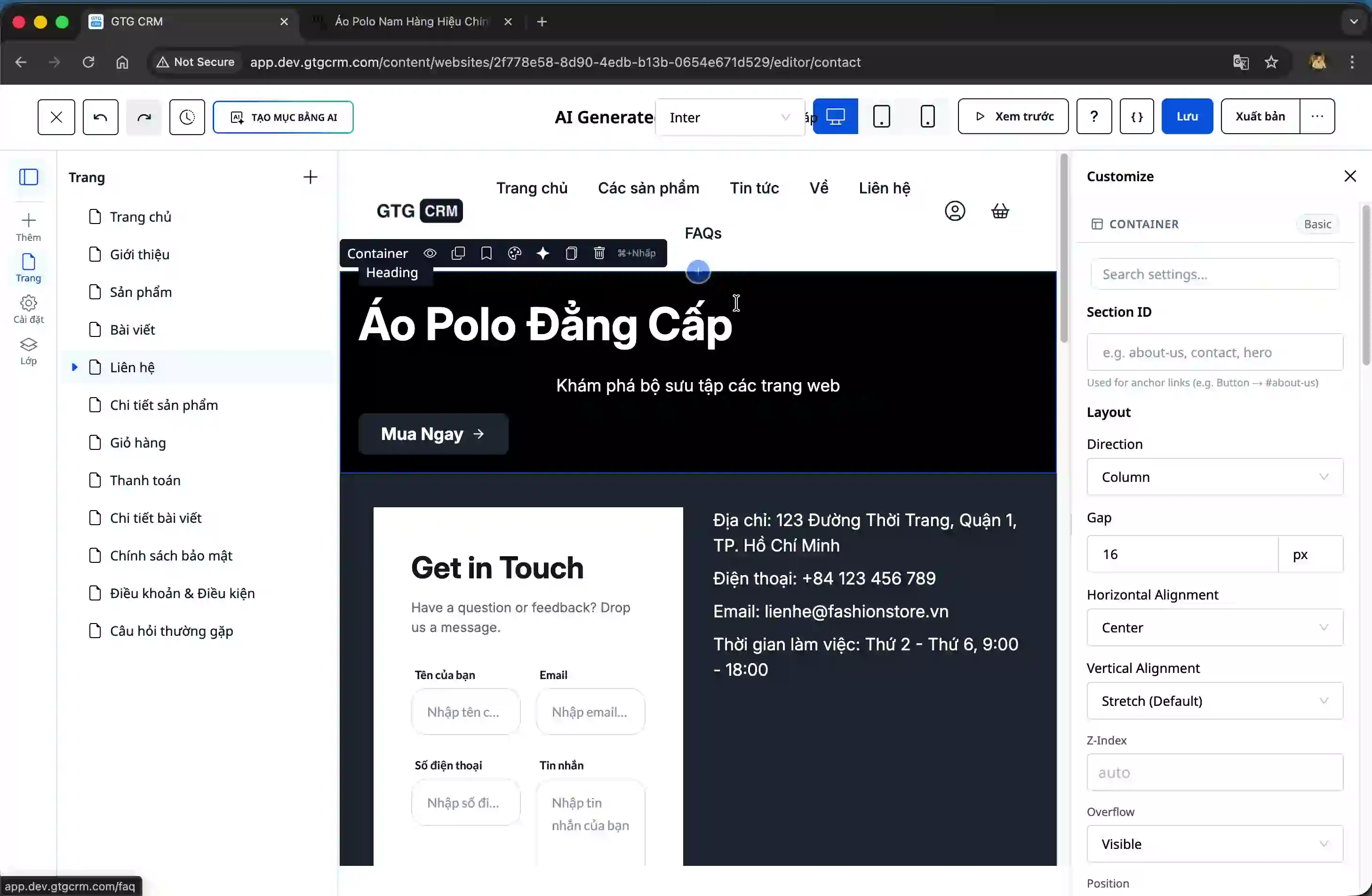
Étape 1 : Accédez à la fonction de création de section IA.
Dans l'interface d'édition du site web, vous trouverez un bouton permettant de créer une section à l'aide de l'IA. Cliquez sur ce bouton pour ouvrir le formulaire de configuration.
Étape 2 : Sélectionnez le type de section et remplissez les informations.
Une fois le formulaire ouvert, vous devez sélectionner le type de section que vous souhaitez créer. Le système propose plusieurs options, telles que bannière, encart, appel à l'action et autres types de sections.
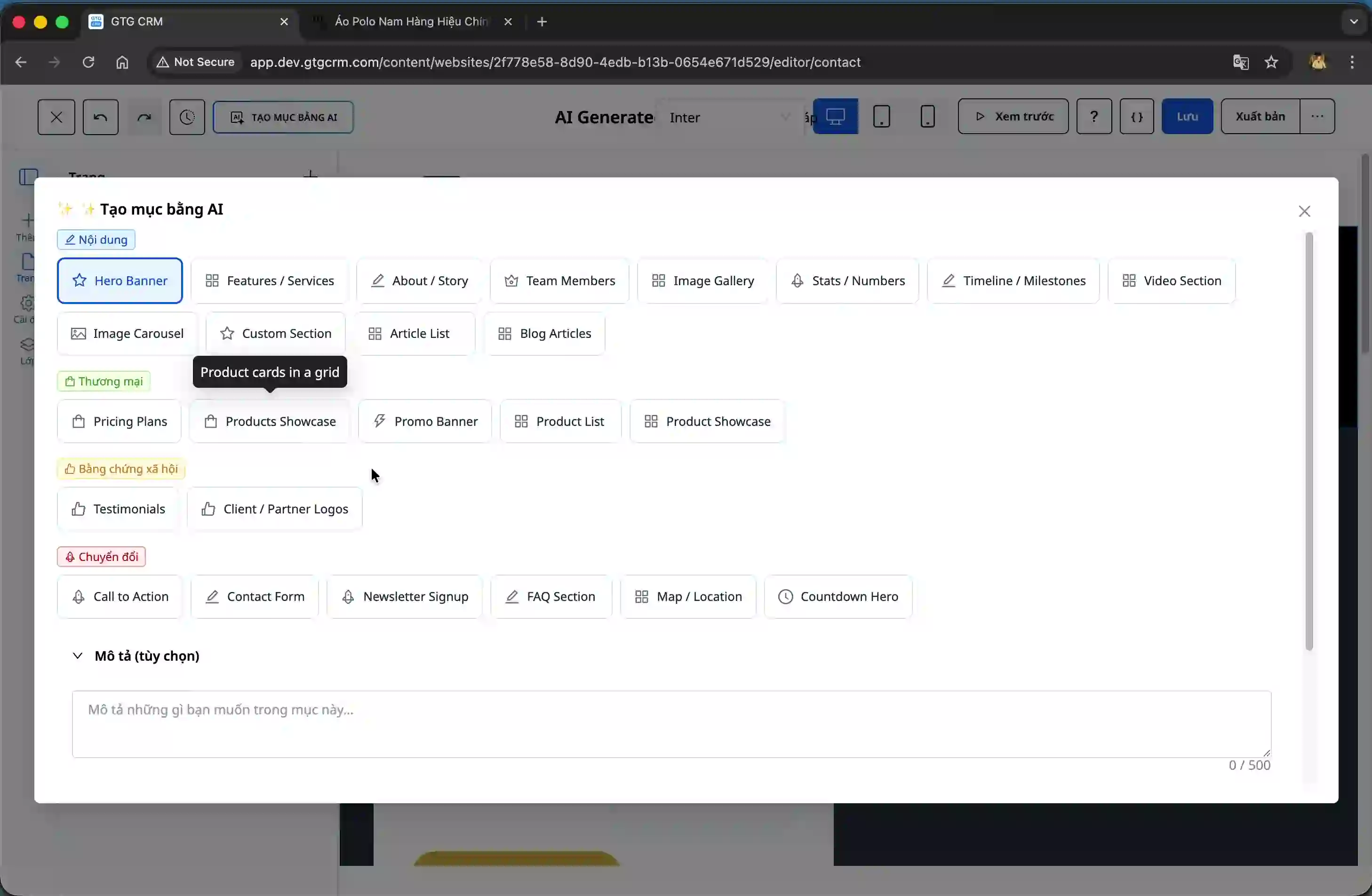
Renseignez les informations importantes :
Type de section : Choisissez le type qui correspond le mieux à votre objectif, par exemple, une bannière si vous souhaitez créer un en-tête proéminent.
Description facultative : Veuillez saisir une brève description du contenu et du style de présentation souhaités.
Objectif du site web : Définissez clairement l’objectif, par exemple la vente de produits, la présentation de services ou la collecte d’informations sur les clients.
Style de design : Choisissez un style qui correspond à votre marque, qu'il soit professionnel, moderne ou luxueux.
Palette de couleurs : Choisissez une couleur dominante pour cette section, en veillant à ce qu'elle s'harmonise avec le design global du site web.
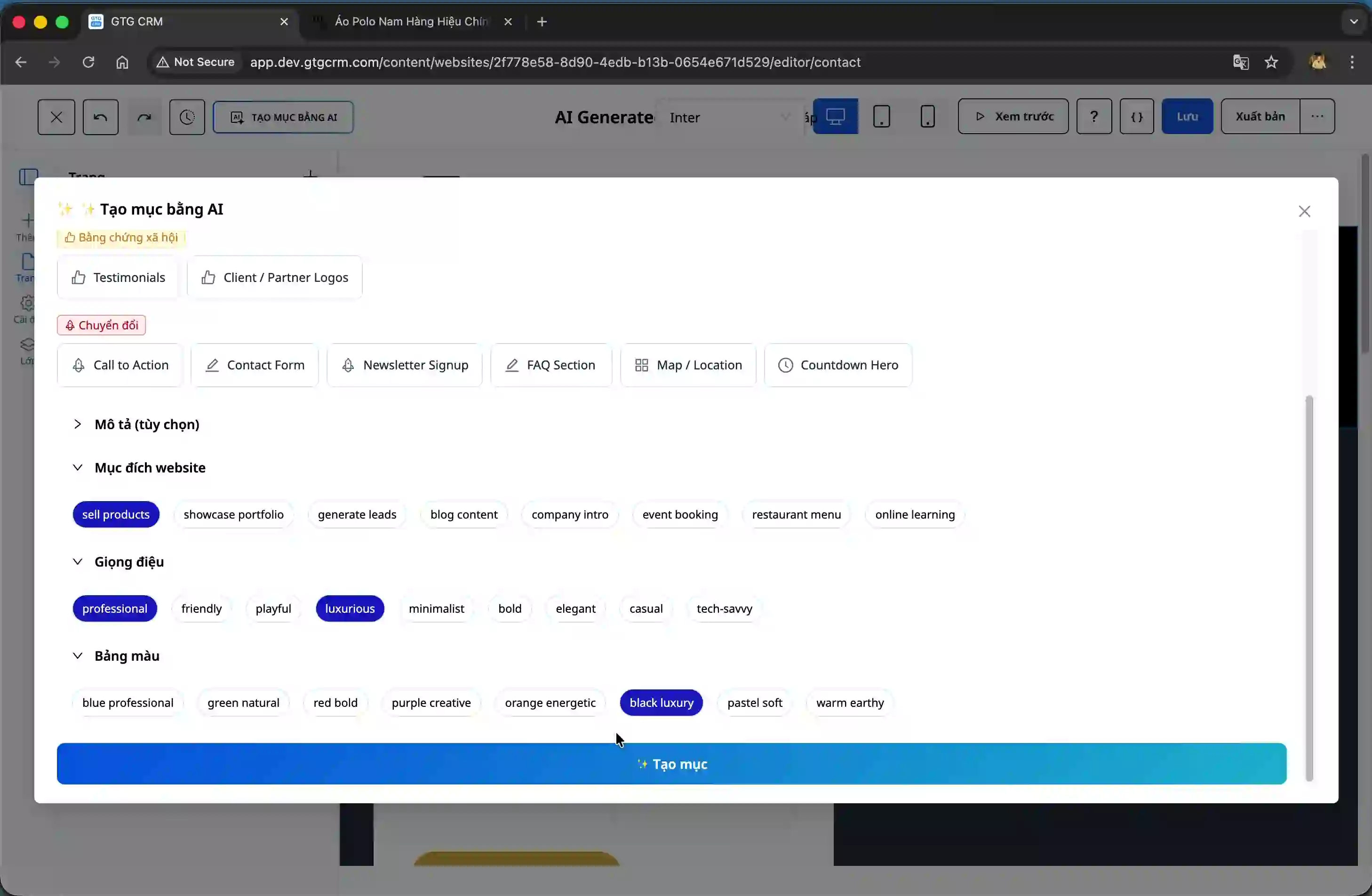
Étape 3 : Créez une section et consultez les résultats.
Après avoir rempli tous les champs, cliquez sur le bouton « Créer » pour lancer le traitement par l’IA. Le système créera une nouvelle section en fonction des paramètres que vous avez fournis.
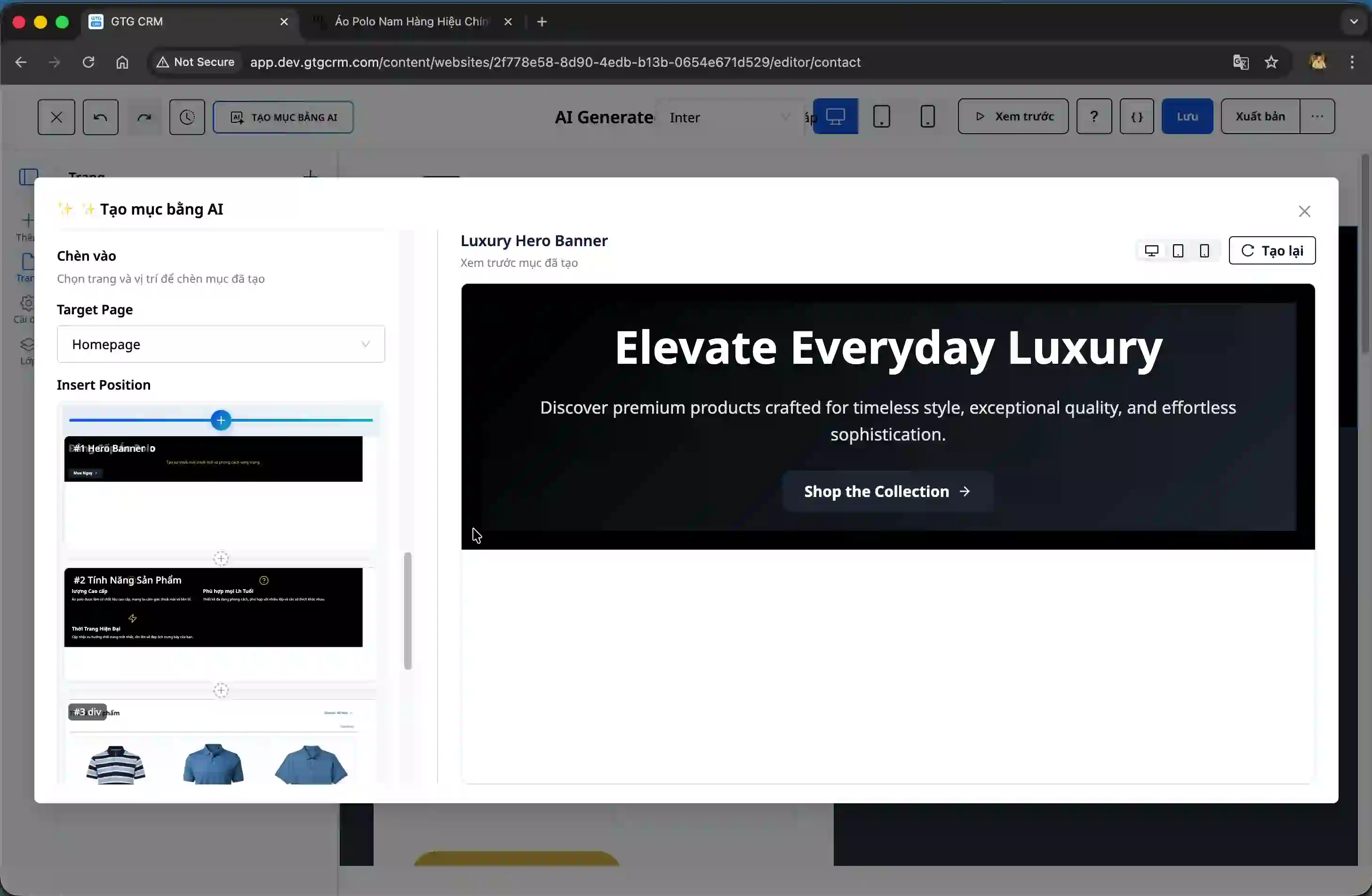
Les résultats s'afficheront directement à l'écran pour que vous puissiez les prévisualiser et les évaluer.
Étape 4 : Choisissez l'emplacement de la section.
Observez le panneau de contrôle situé à gauche de l'écran ; vous y verrez la structure actuelle du site web. Choisissez l'emplacement où vous souhaitez insérer la nouvelle section.
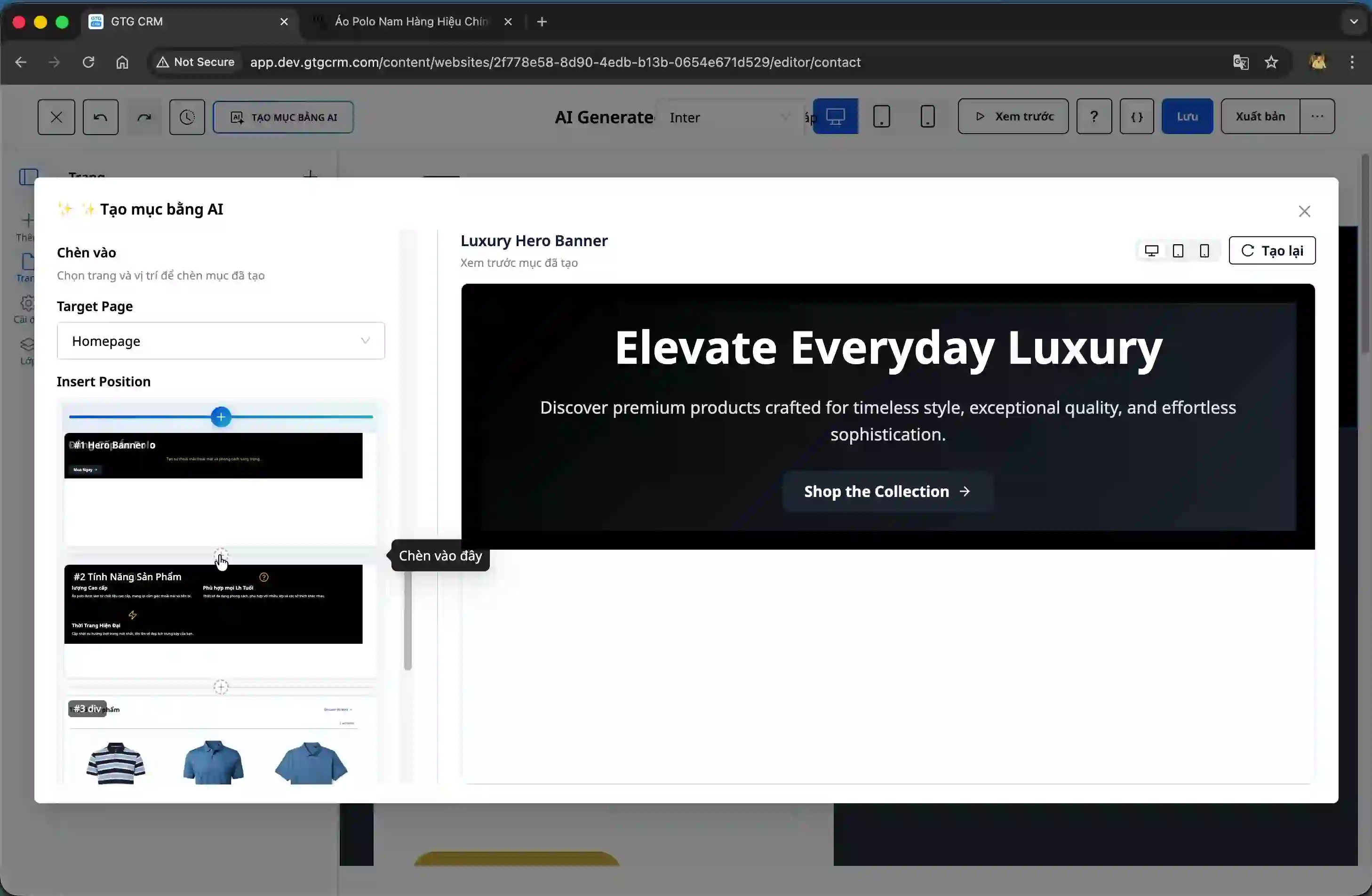
Après avoir sélectionné un emplacement, faites défiler vers le bas pour vérifier où la nouvelle section apparaîtra et assurez-vous qu'elle s'intègre à la mise en page générale.
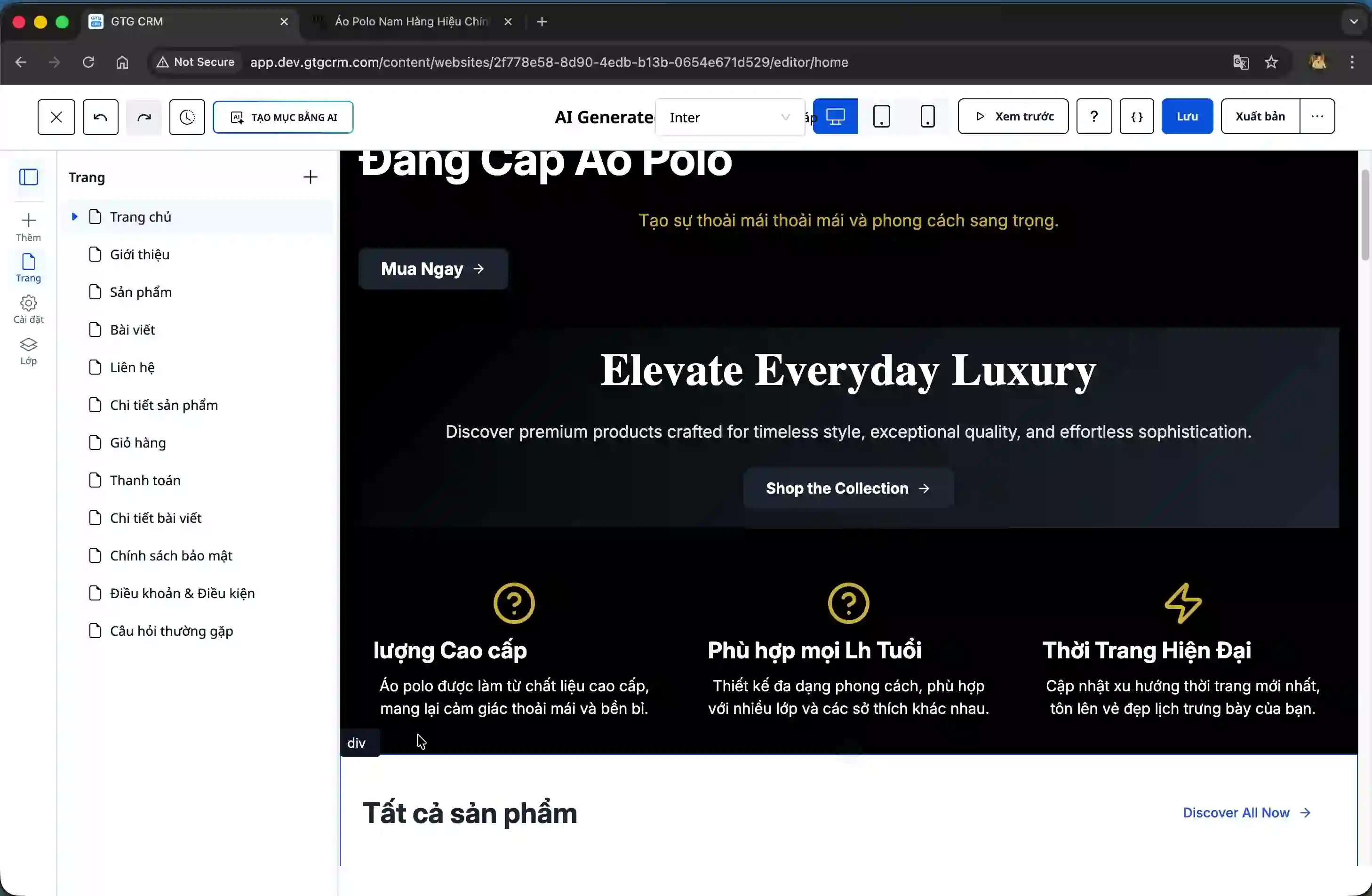
Étape 5 : Améliorer la section à l’aide de l’IA (facultatif)
Si vous souhaitez modifier la section que vous venez de créer, cliquez dessus avec le bouton droit et sélectionnez « Améliorer avec l'IA ».
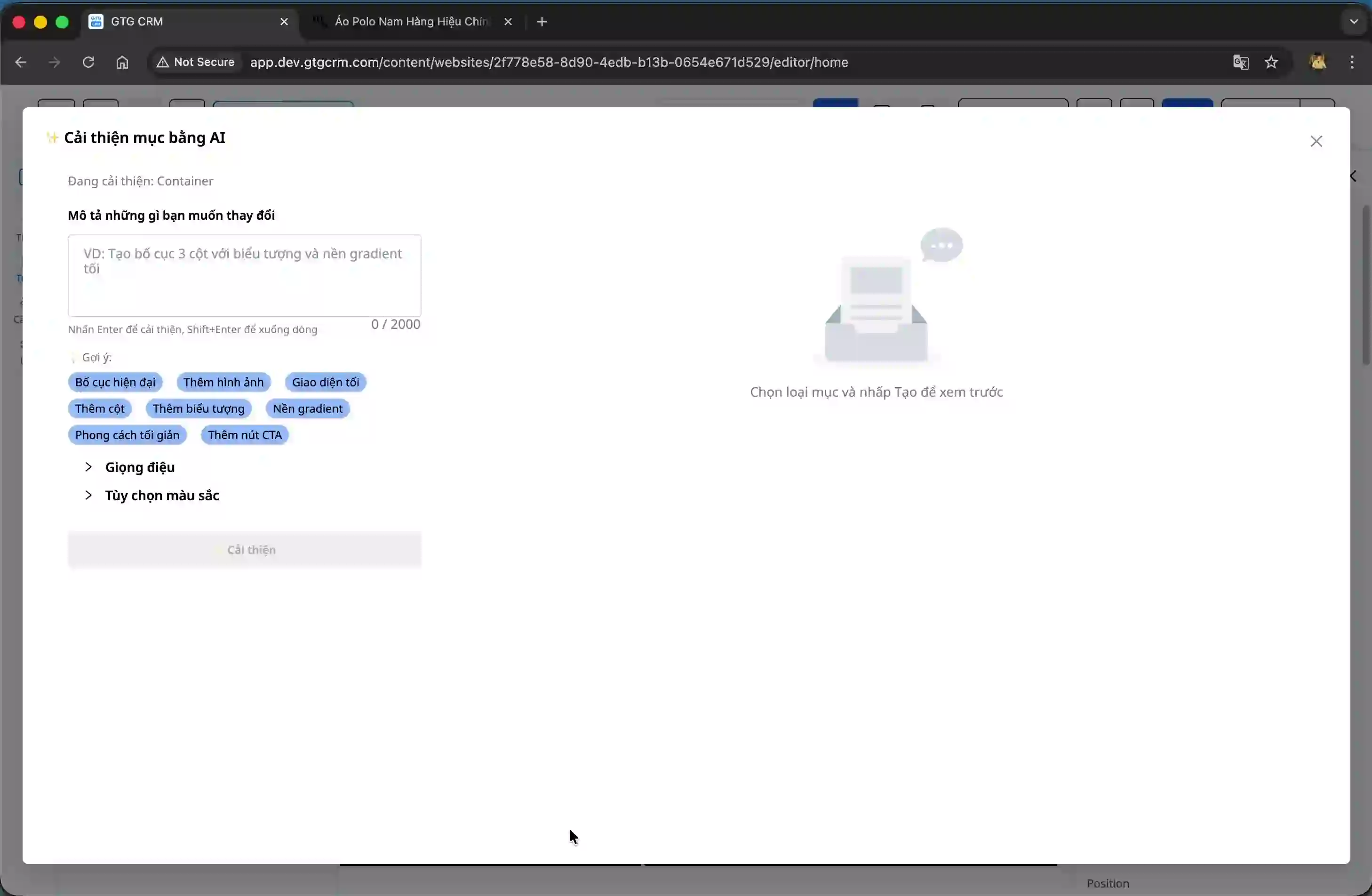
Saisissez une demande d'amélioration précise, par exemple « ajouter un bouton » ou toute autre modification. Le système propose un bouton de suggestion pour vous aider à consulter les demandes les plus fréquentes.
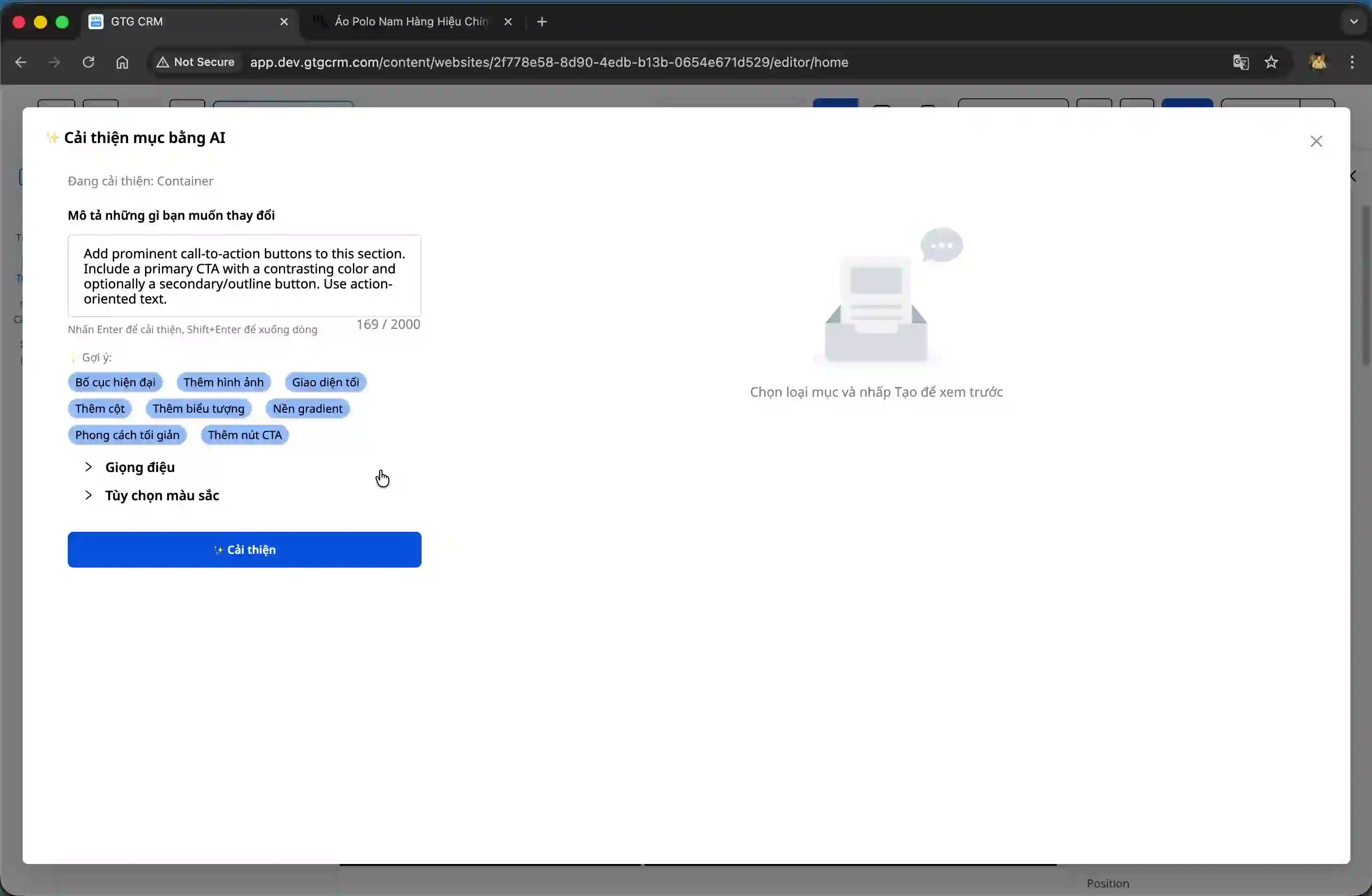
Continuez à sélectionner des styles et des palettes de couleurs si vous devez apporter des modifications, puis cliquez sur le bouton « Améliorer ».
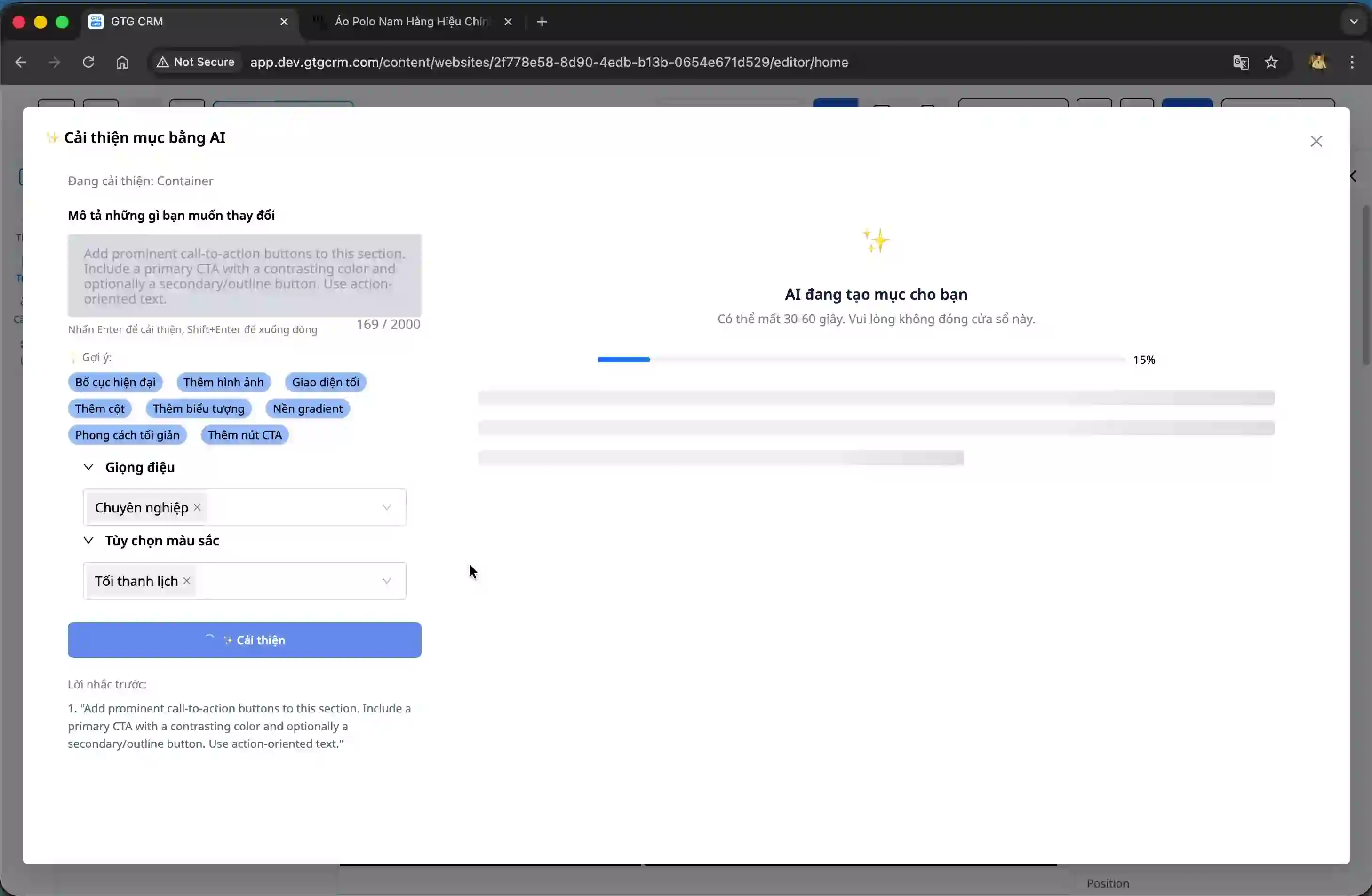
Le traitement est très rapide, ne prenant généralement qu'une dizaine de secondes. Une fois terminé, l'IA affichera une version améliorée.
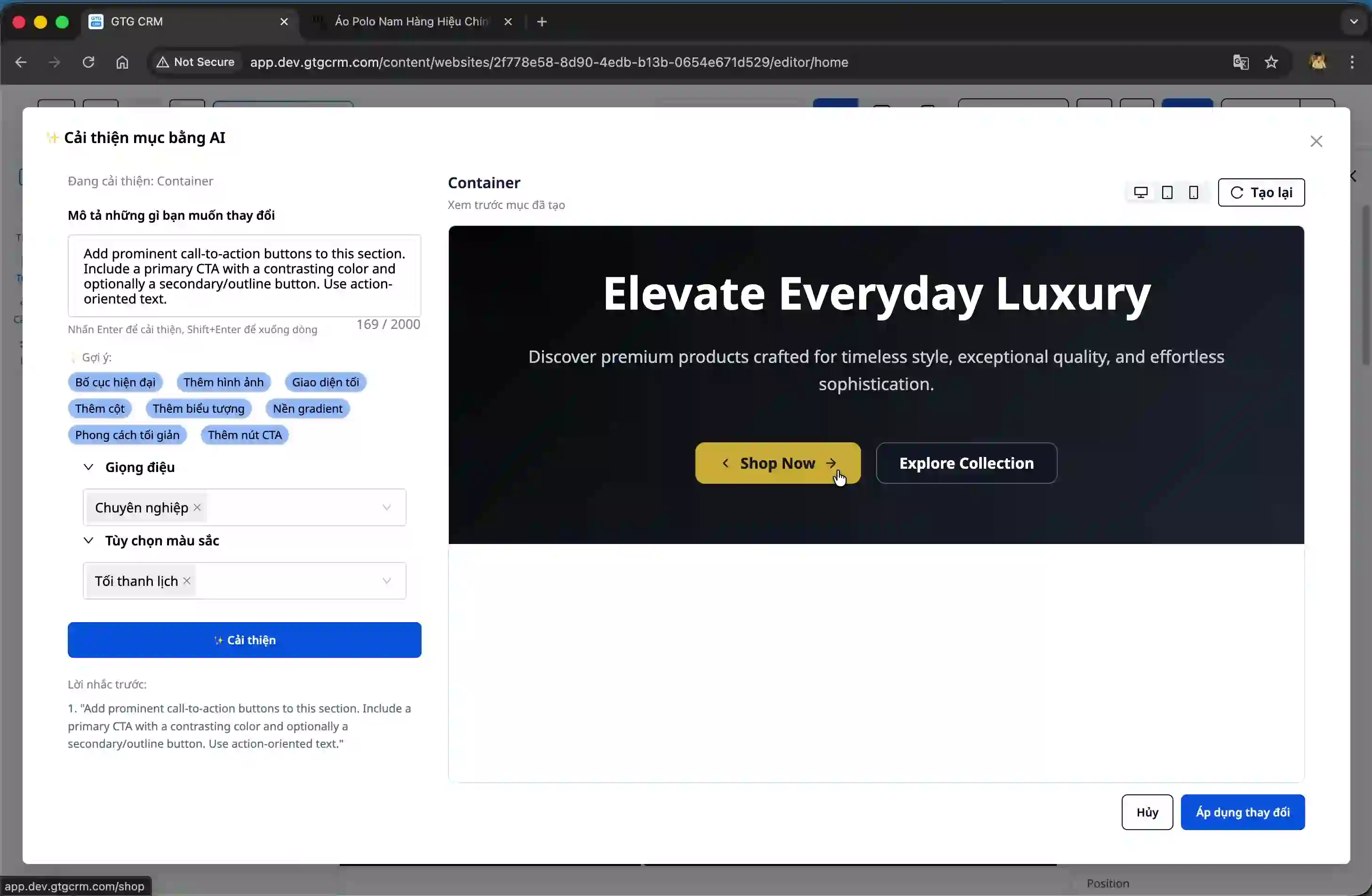
Étape 6 : Appliquer les modifications et les personnalisations
Cliquez sur le bouton « Appliquer les modifications » pour mettre à jour le site web avec le nouveau thème.
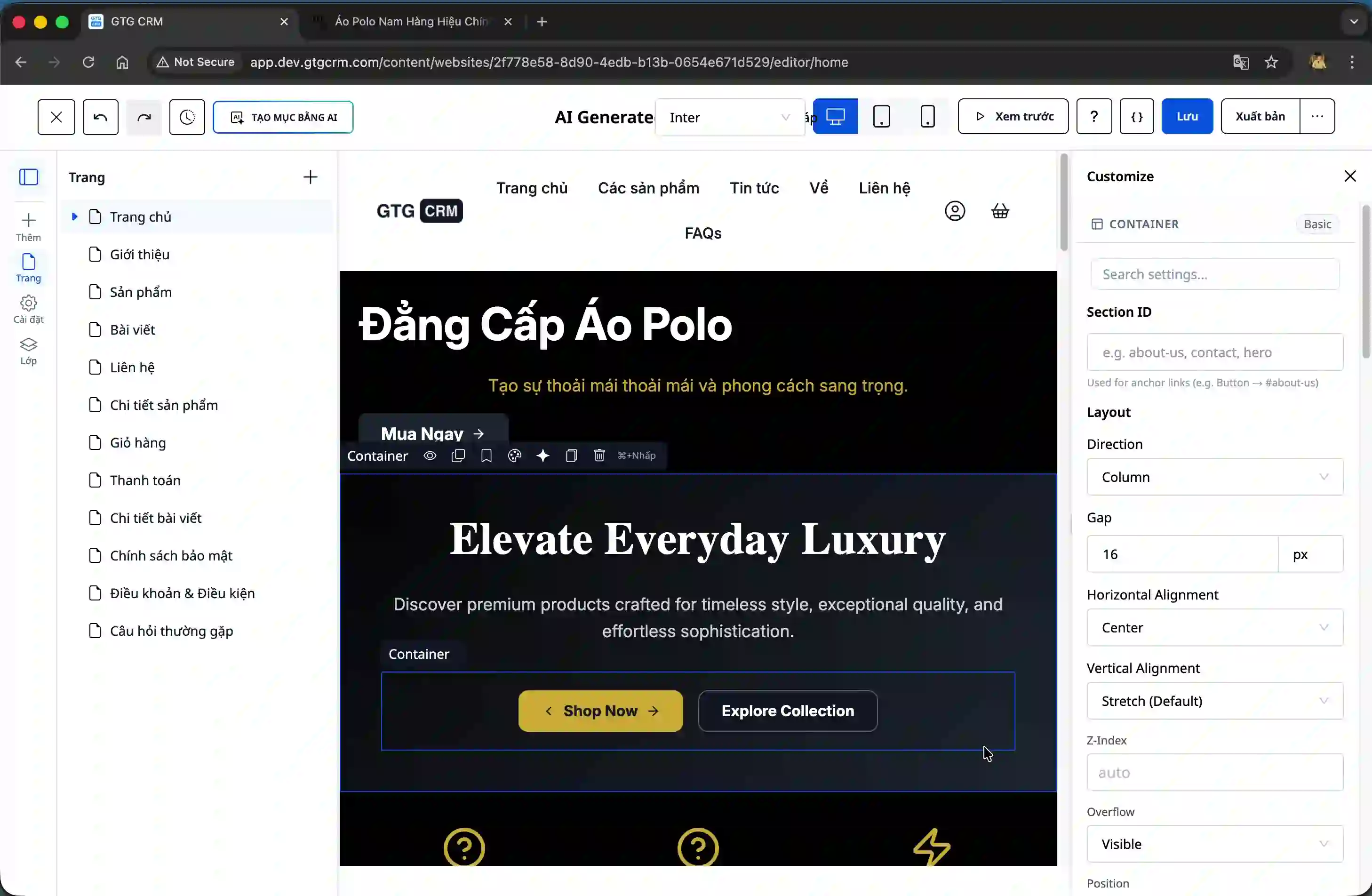
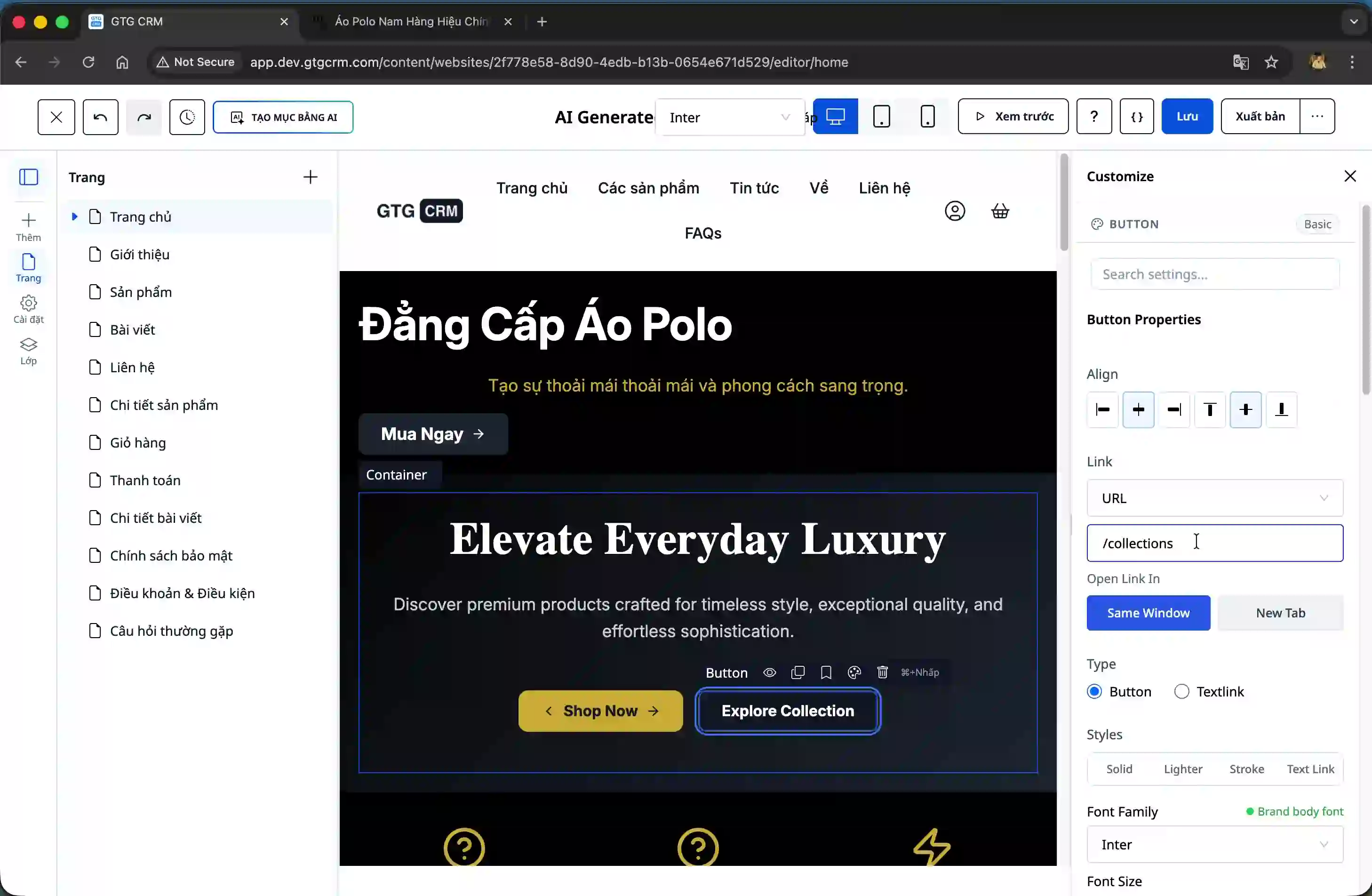
Après avoir appliqué les modifications, vous pouvez peaufiner les détails tels que la disposition des boutons, le texte ou d'autres paramètres afin de les adapter à vos besoins spécifiques.
Avantage
L'utilisation d'outils d'IA pour créer des sections de site web offre les avantages suivants :
- Permet de gagner considérablement du temps de conception et de développement par rapport aux méthodes manuelles.
- Créez des interfaces d'aspect professionnel même sans expérience en design.
- Soyez flexible et expérimentez différents styles et mises en page.
- Facilement améliorable et adaptable en fonction des retours d'expérience concrets.
- Veillez à assurer la cohérence du style et des couleurs avec la marque.
Note importante
Après avoir créé la section à l'aide de l'IA, prenez le temps de tester minutieusement le contenu et de vérifier le bon fonctionnement des liens. Bien que l'IA génère une interface de qualité, il reste nécessaire de personnaliser les URL de navigation et certains contenus afin de les aligner sur votre stratégie commerciale.
Si les premiers résultats ne vous satisfont pas, n'hésitez pas à utiliser la fonction d'amélioration à plusieurs reprises. L'IA apprendra de vos exigences et créera des versions toujours plus performantes.


