

GTG CRM propose une intégration d'articles intégrée, vous permettant de publier du contenu du système sur le site web de votre entreprise. Au lieu de copier manuellement chaque article, vous pouvez utiliser l'API pour synchroniser automatiquement tout votre contenu marketing, vos guides d'utilisation ou vos descriptions de produits avec votre site web.
Cette fonctionnalité est particulièrement utile pour garantir la cohérence entre votre système de gestion de contenu GTG CRM et votre site web externe. Toute mise à jour ou modification effectuée dans GTG CRM est immédiatement visible sur le site web, sans intervention technique complexe.
Cet article vous guidera étape par étape sur la manière d'intégrer les articles de GTG CRM à WordPress, l'une des plateformes de sites web les plus populaires aujourd'hui.
Caractéristiques principales
- Intégrez le contenu de GTG CRM aux sites web externes via une API.
- Permet d'afficher une liste d'articles et la page de détails de chaque article.
- Synchronisation automatique du contenu sans copie manuelle.
- Compatible avec les plateformes populaires telles que WordPress, React et Next.js.
- Gérez les droits d'accès via une clé API sécurisée.
- L'interface s'affichera automatiquement en fonction du design de votre site web.
Manuel d'utilisation
Étape 1 : Préparer le contenu dans GTG CRM
Tout d'abord, vous devez disposer d'articles dans GTG CRM. Vous pouvez en créer de nouveaux en cliquant sur le bouton « Créer » dans la section de gestion des articles. Assurez-vous que les articles sont entièrement rédigés avant de procéder à l'intégration.
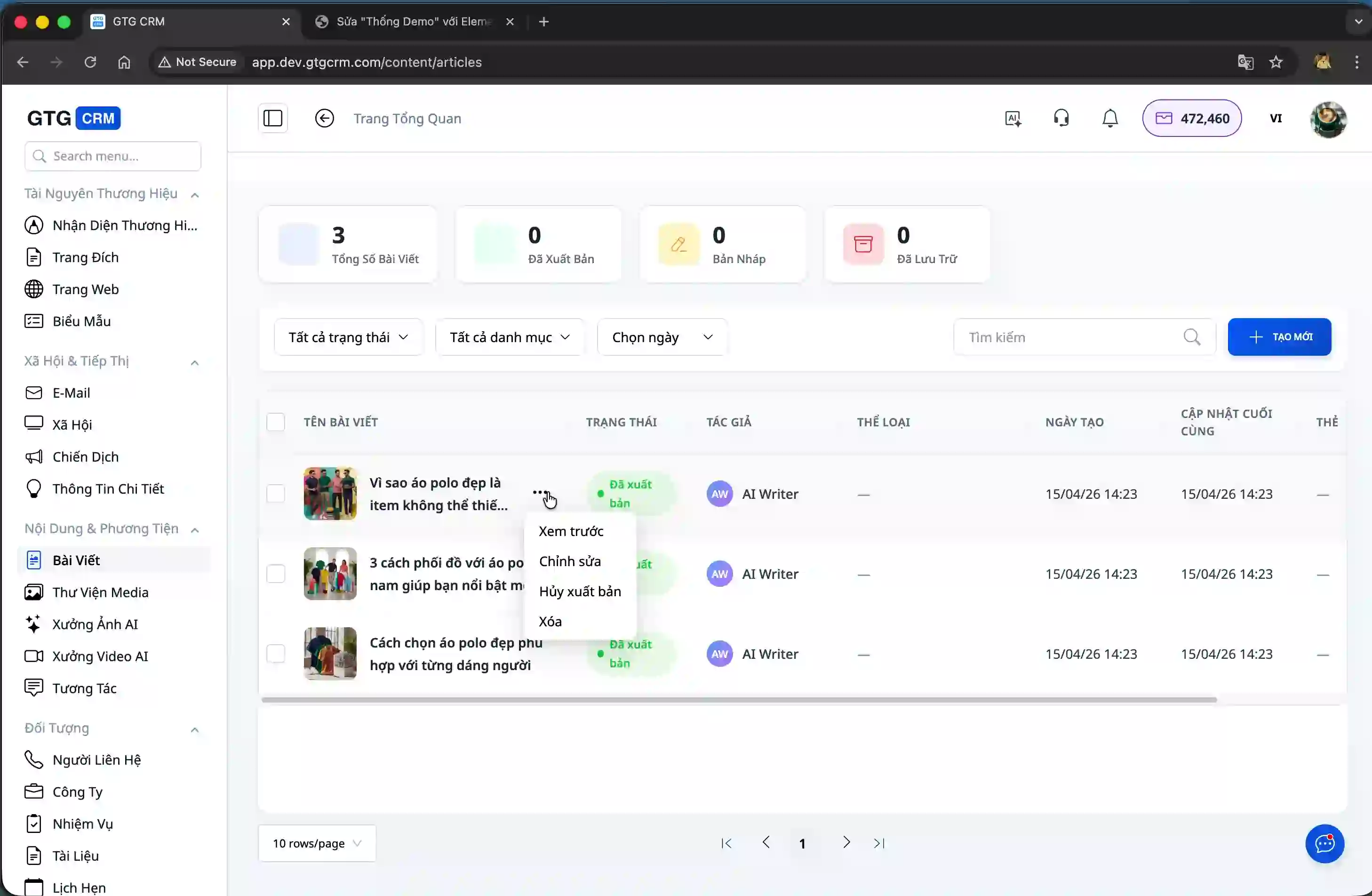
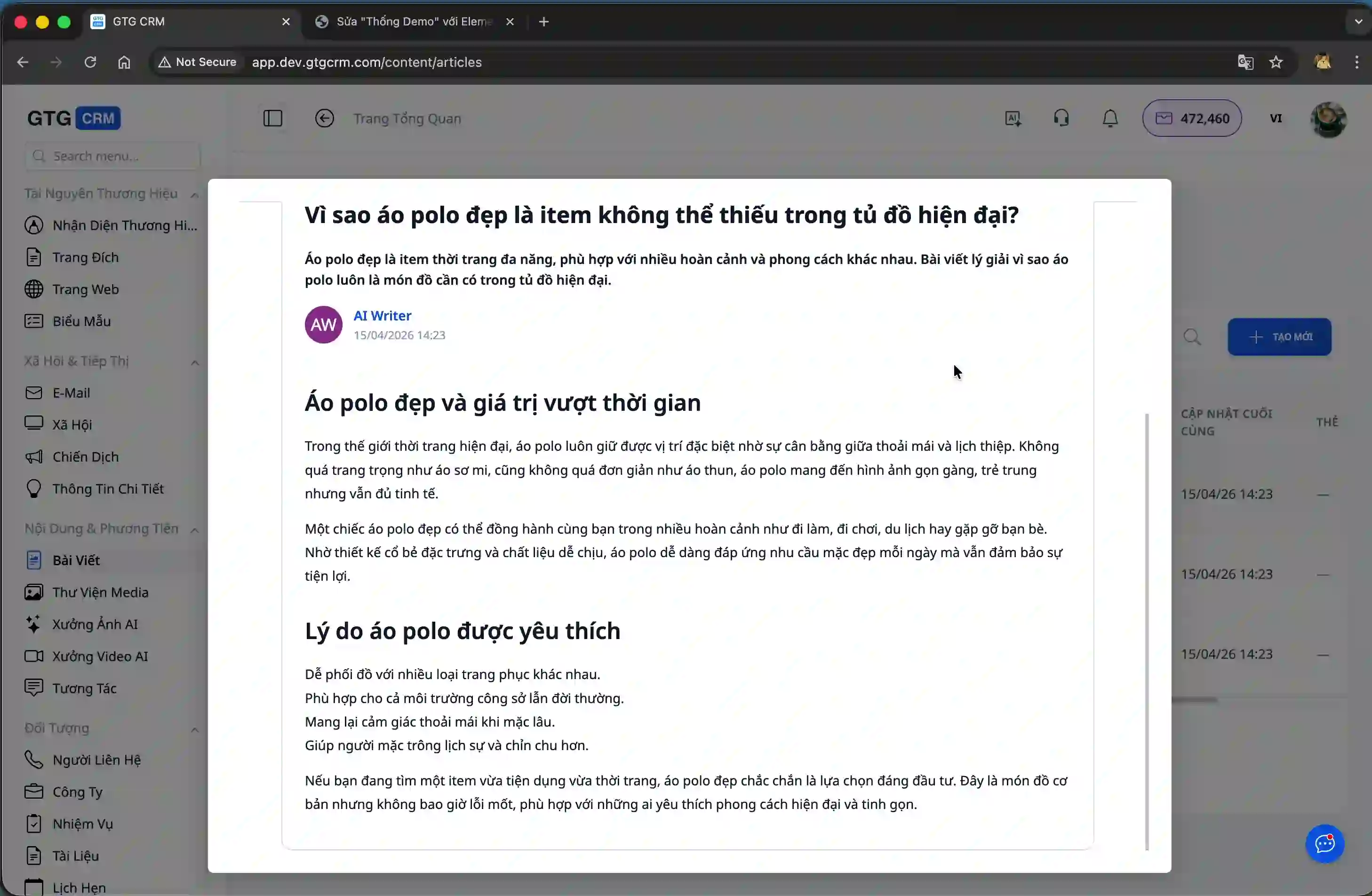
Vous pouvez prévisualiser chaque article pour en vérifier le contenu avant de le publier sur le site web.
Étape 2 : Accéder à la fonction intégrée
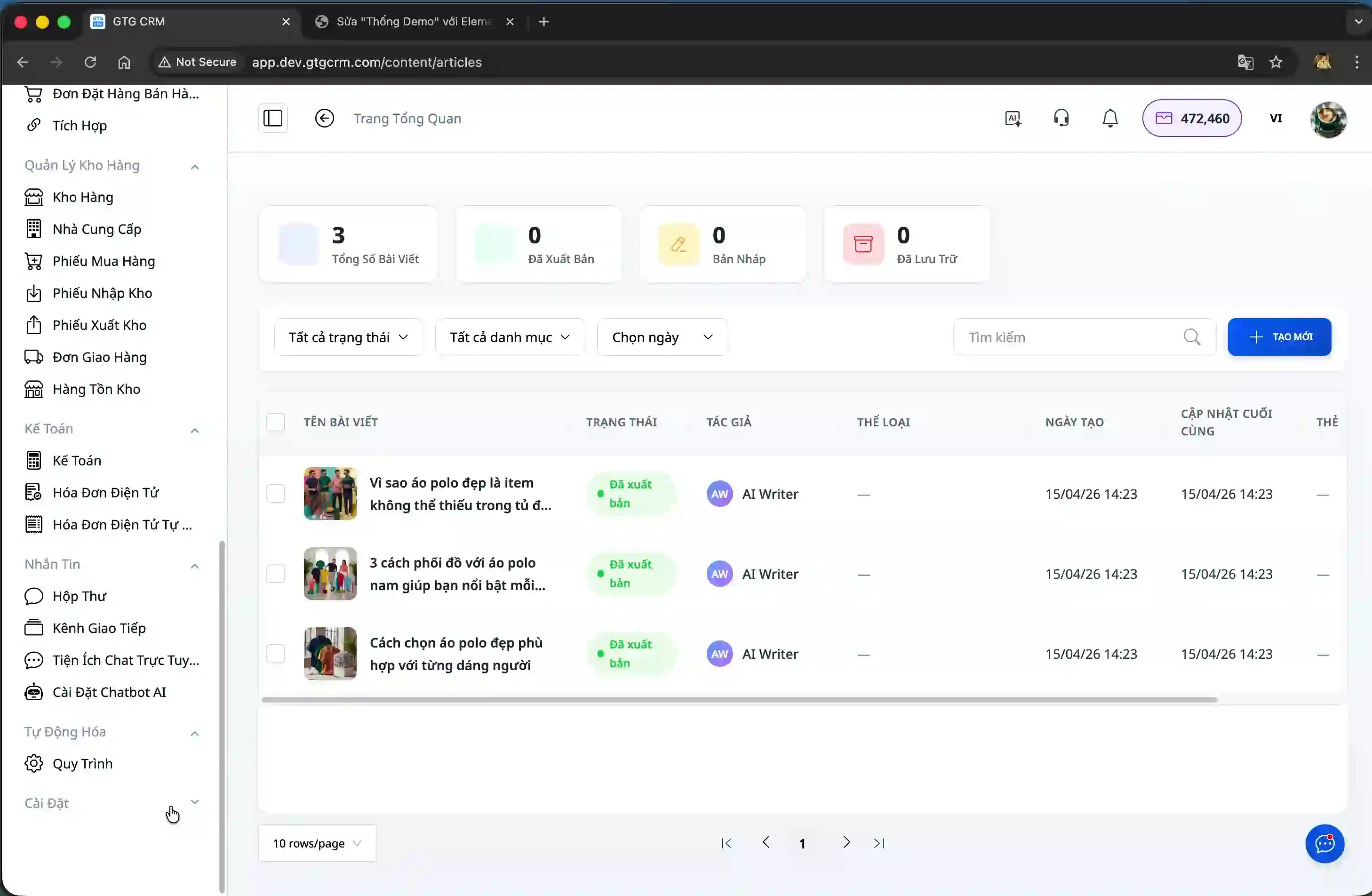
Dans le menu de gauche de GTG CRM, faites défiler vers le bas et cliquez sur « Paramètres ».
Dans la page Paramètres, sélectionnez « Intégration » pour accéder aux outils qui s'intègrent aux sites web externes.
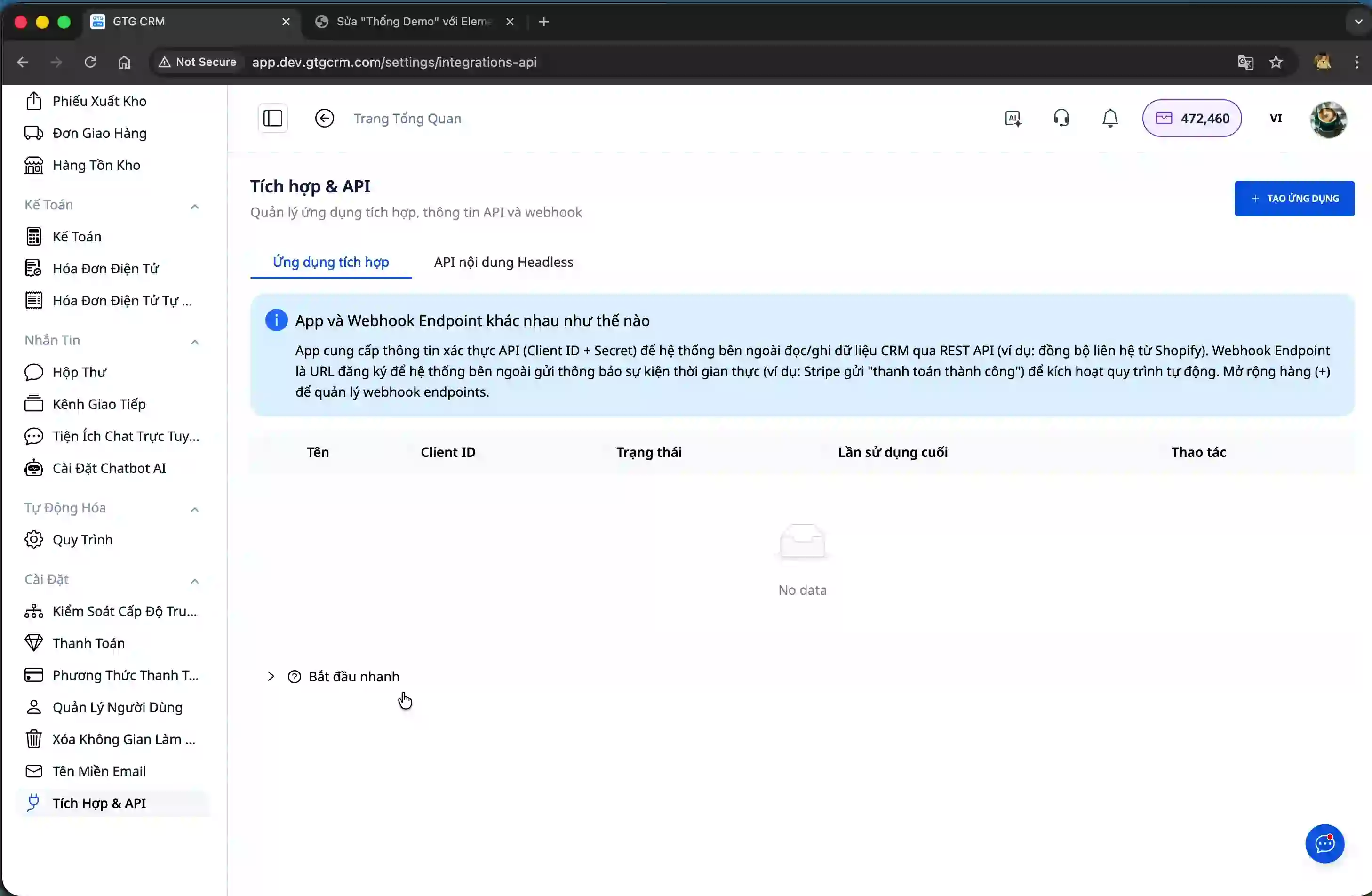
Ce système propose une API CMS headless qui vous permet de récupérer du contenu depuis GTG CRM et de l'afficher sur n'importe quel site web. Vous trouverez des instructions détaillées pour WordPress, React et Next.js.
Étape 3 : Intégrer la liste des articles à WordPress
Dans le tutoriel WordPress, le système vous fournira un extrait de code HTML à intégrer à votre site web. Copiez l'intégralité du code.
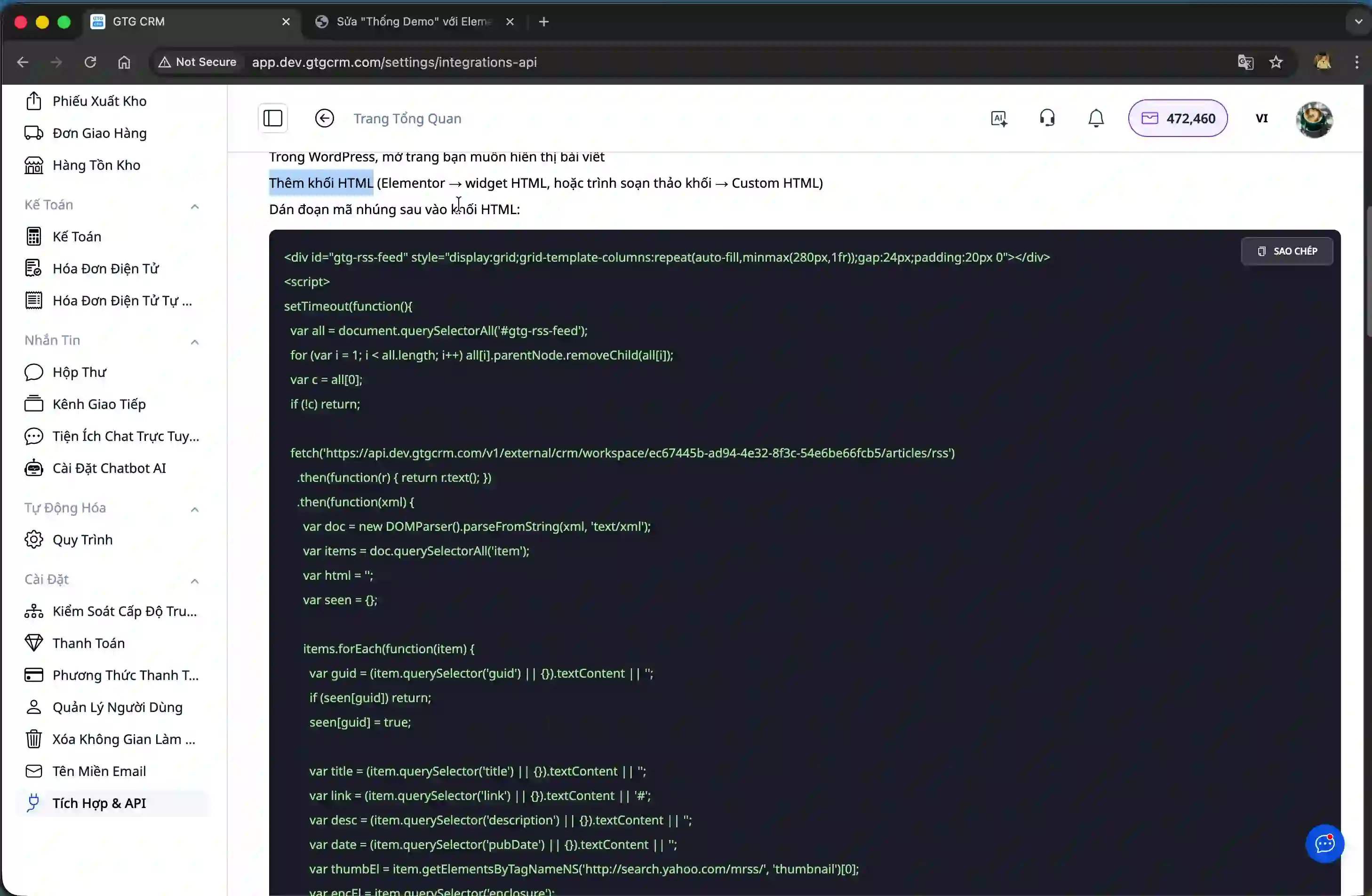
Ouvrez la page WordPress où vous souhaitez afficher la liste des articles. Dans l'éditeur, ajoutez un nouveau bloc et sélectionnez le type de bloc « HTML personnalisé ».
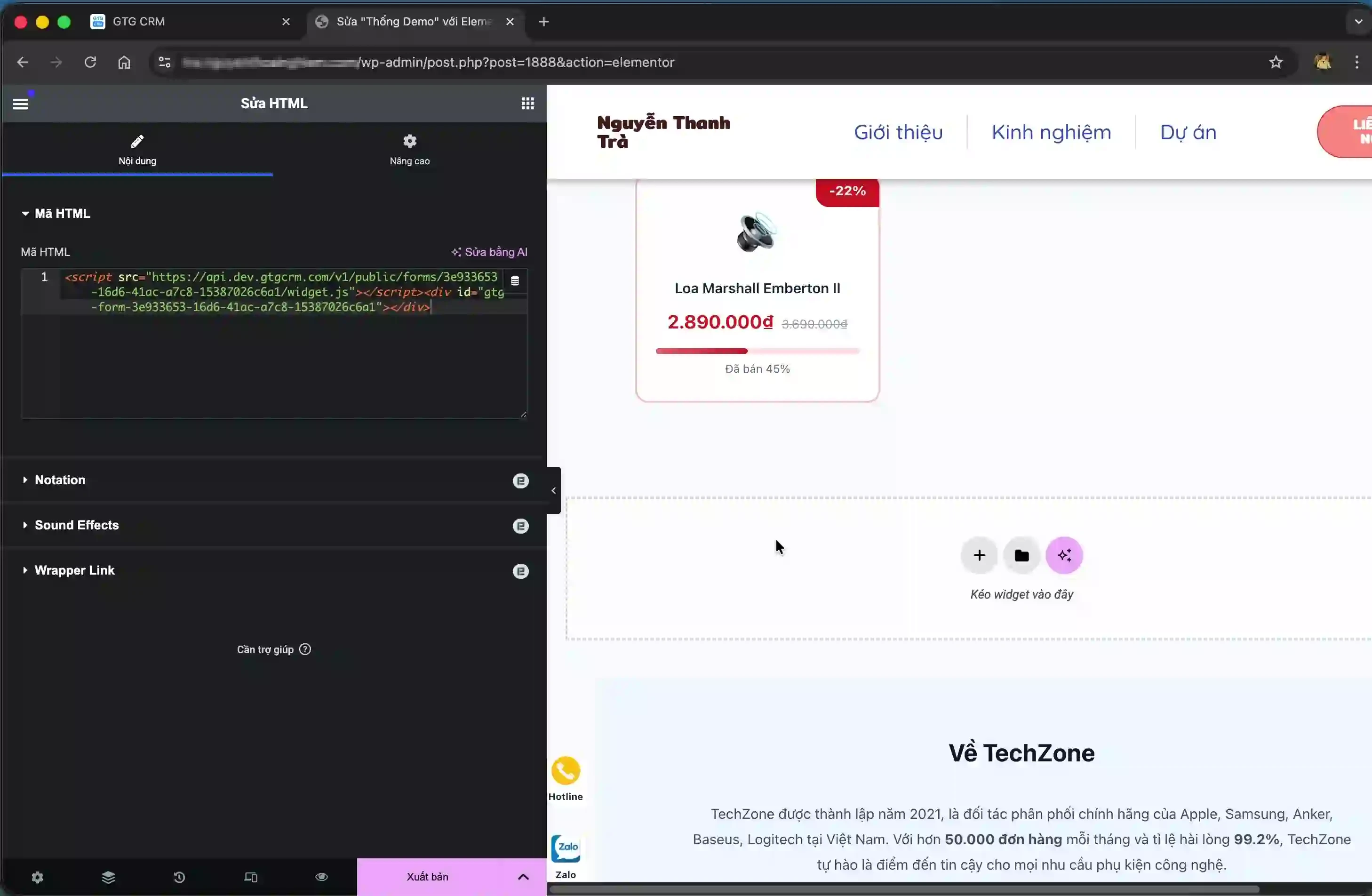
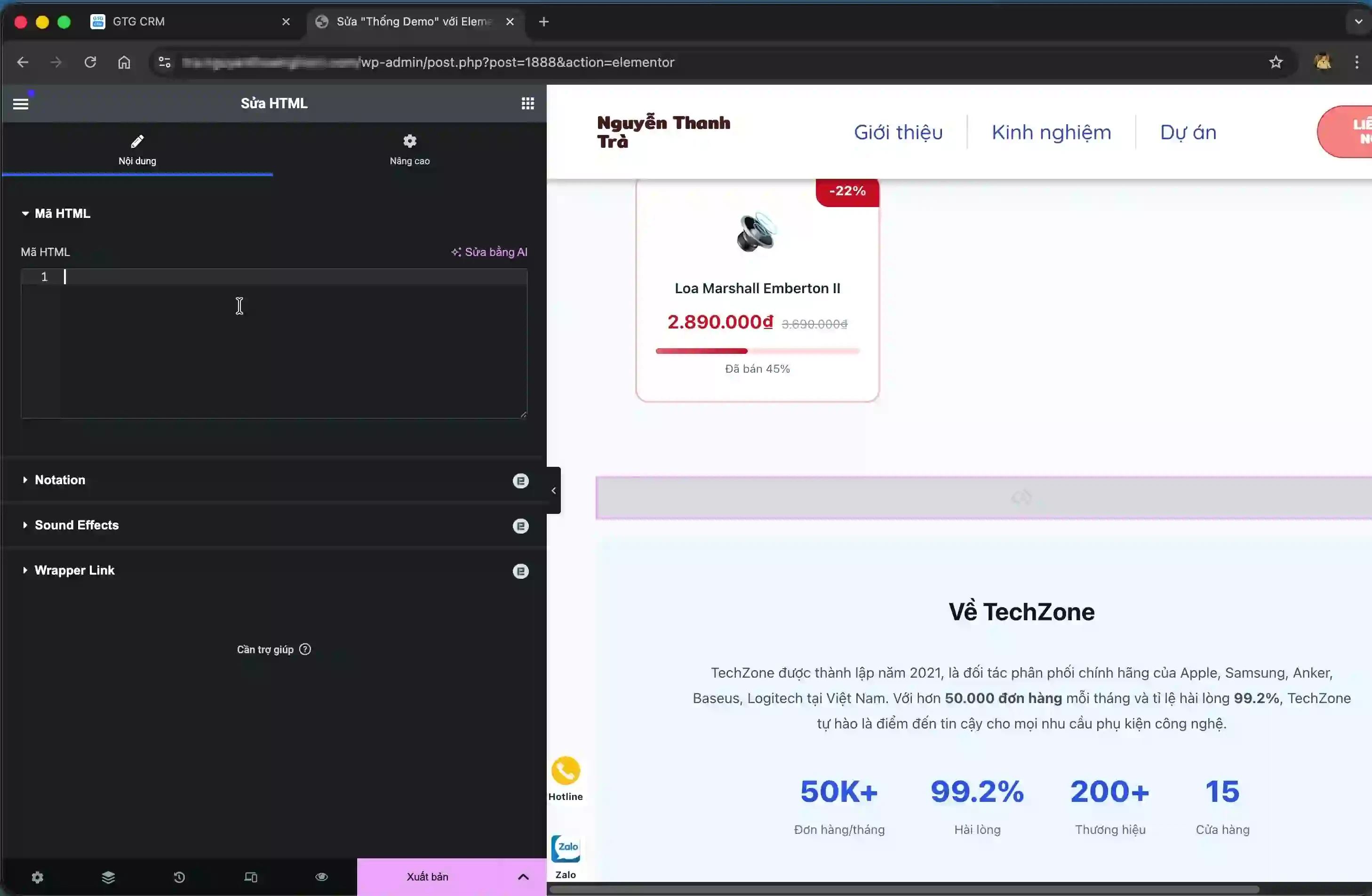
Collez le code copié dans ce bloc HTML, puis enregistrez la page.
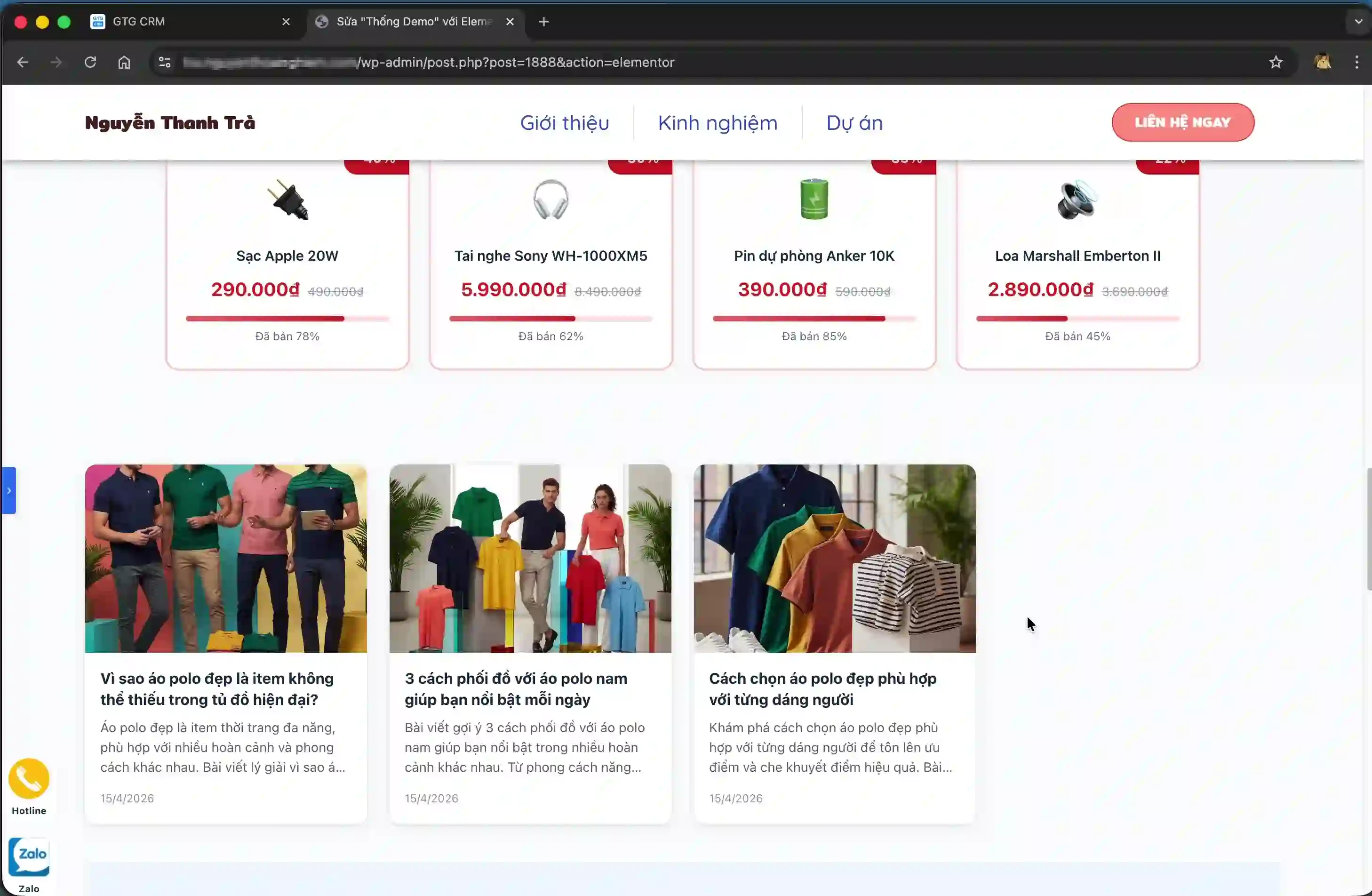
Lorsque vous consulterez la page sur le site web, une liste d'articles de GTG CRM s'affichera grâce à une interface intégrée automatiquement.
Étape 4 : Créez une clé API pour consulter les détails de l’article.
Pour permettre aux utilisateurs de cliquer sur chaque publication et d'en consulter les détails, vous devez créer une clé API. Retournez à la page Intégrations dans GTG CRM et cliquez sur le bouton « Créer une clé API ».
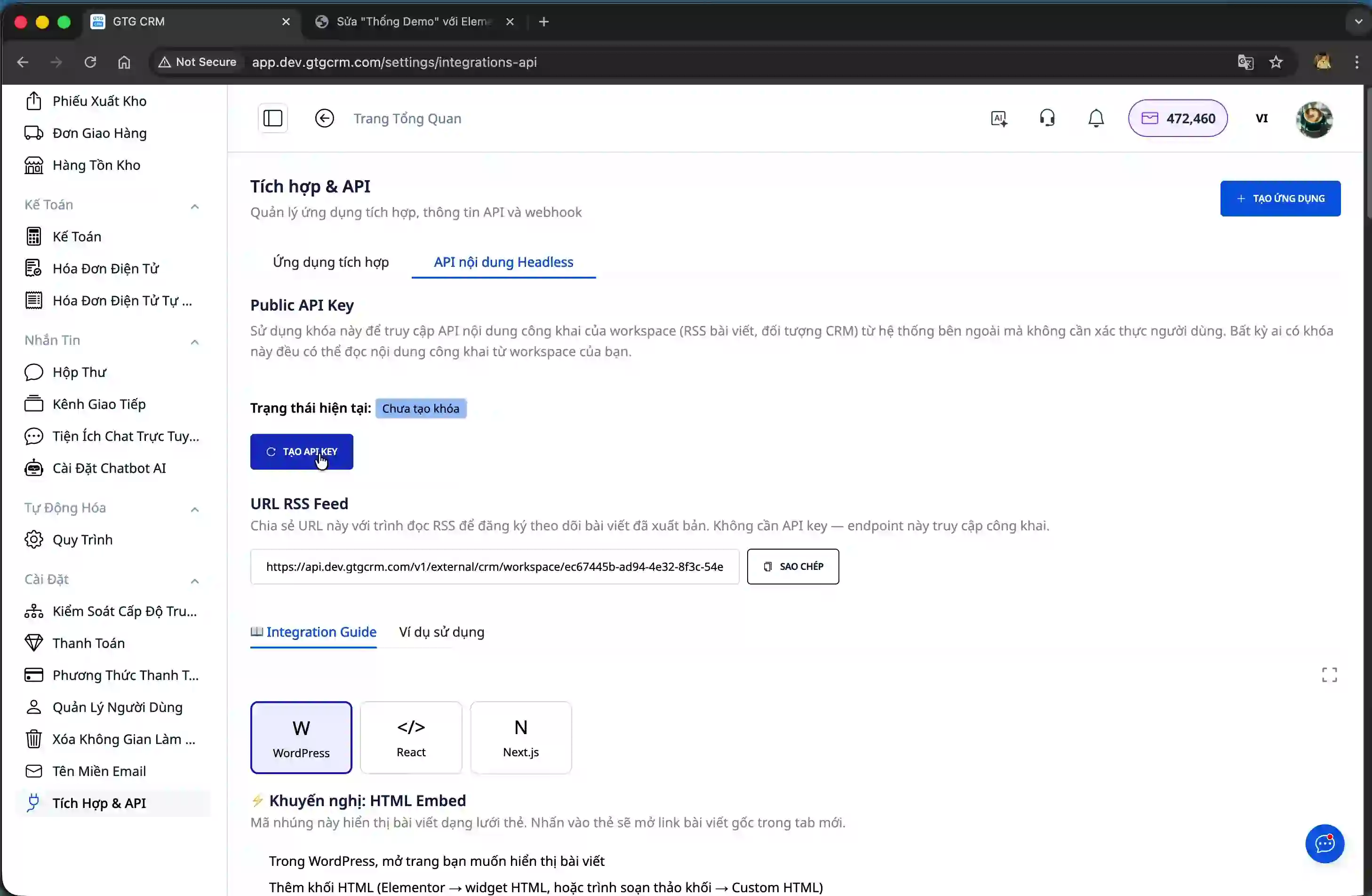
Le système générera une clé API unique. Copiez cette clé API et conservez-la en lieu sûr, car vous en aurez besoin à l'étape suivante.
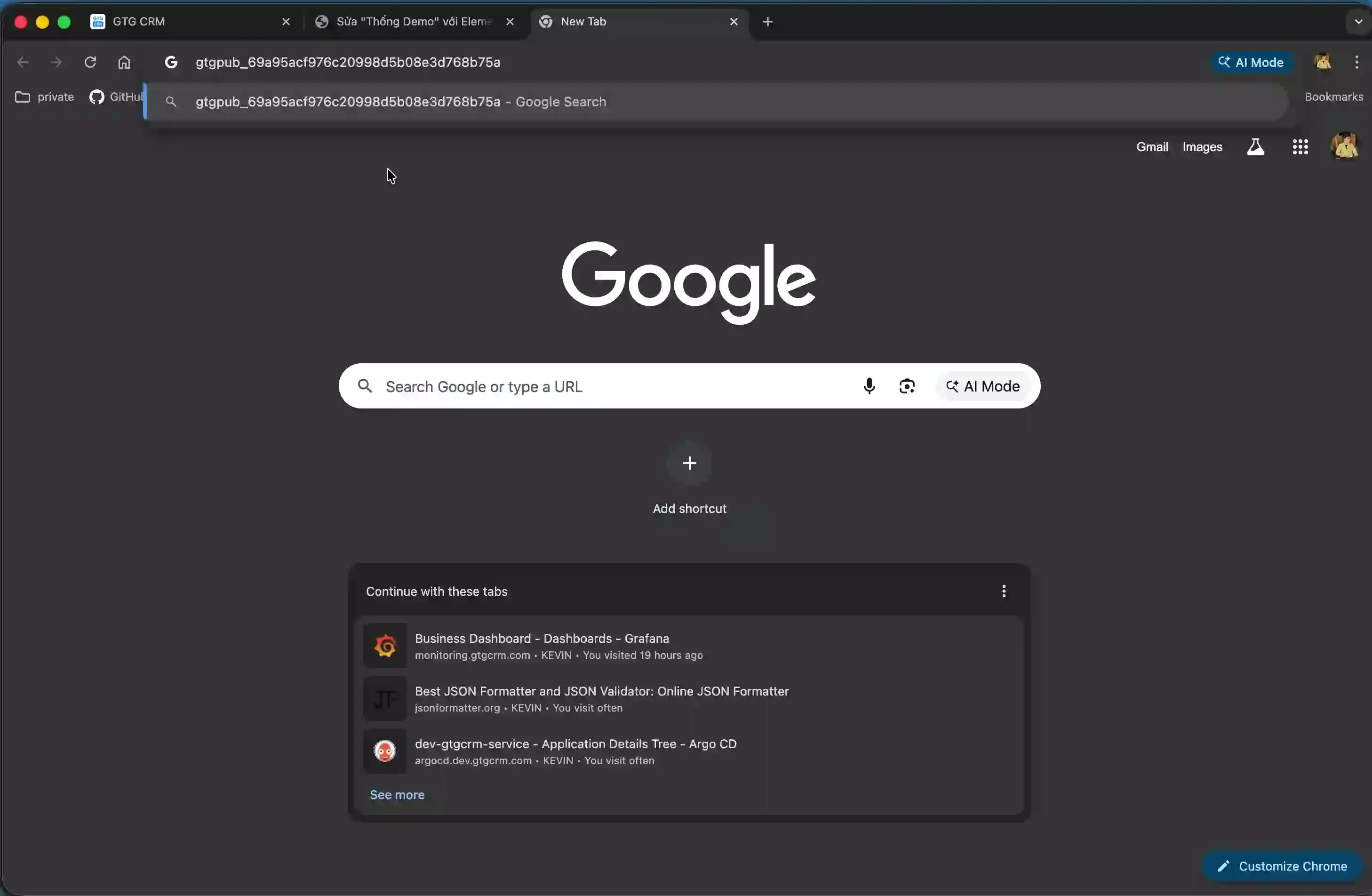
Étape 5 : Intégrer la page de détails de l’article
Faites défiler vers le bas jusqu'à la deuxième section d'instructions intitulée « Liste des articles + Détails des articles ». Copiez le code HTML correspondant.
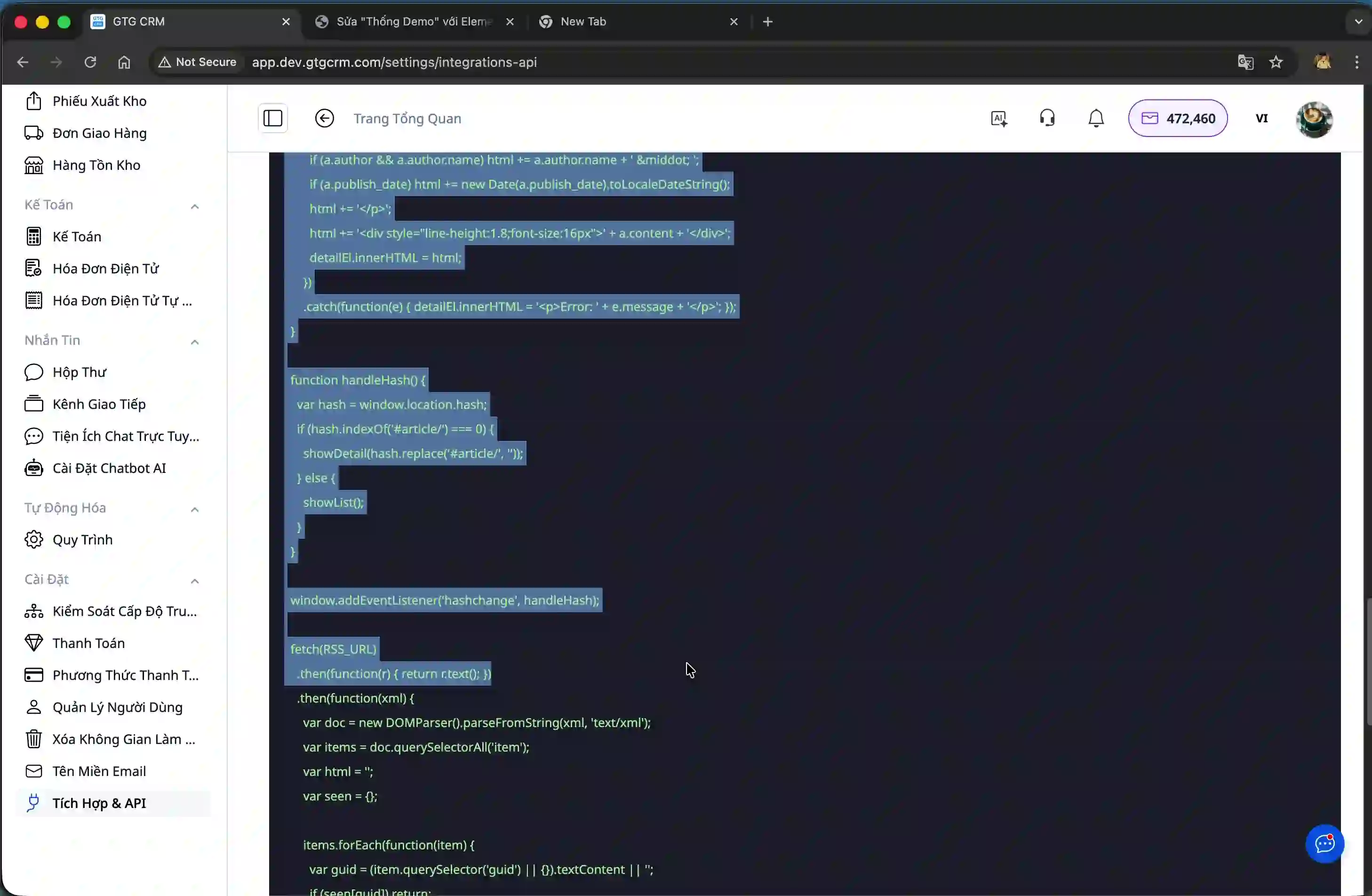
Comme à l'étape 3, ajoutez un nouveau bloc HTML personnalisé à WordPress et collez-y le code.
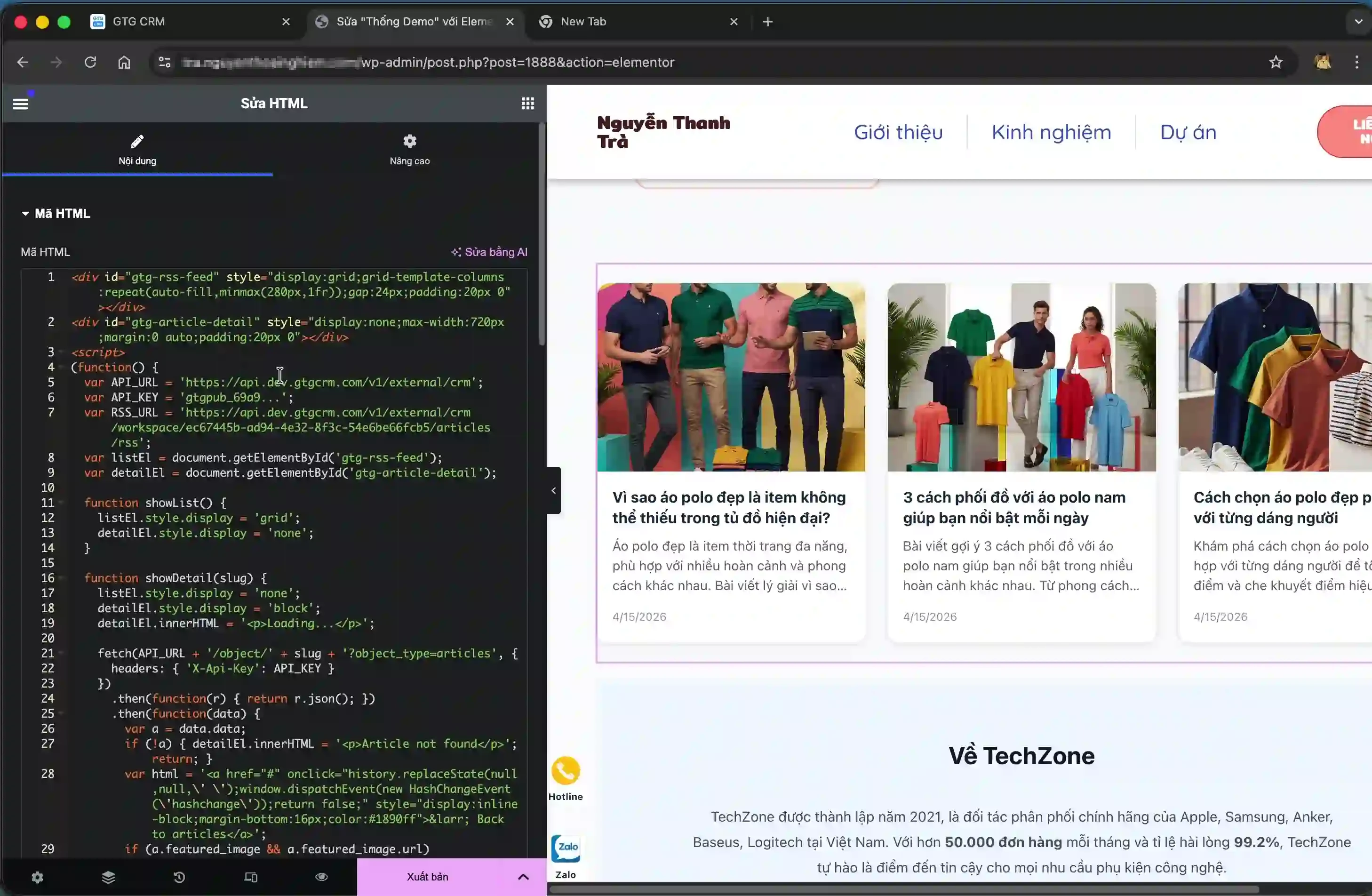
Point clé : Dans cet extrait de code, vous devez remplacer la partie entre les deux parenthèses par la clé API que vous avez créée à l’étape 4. Trouvez l’emplacement au format « VOTRE_CLÉ_API » et remplacez-le par votre clé API réelle.
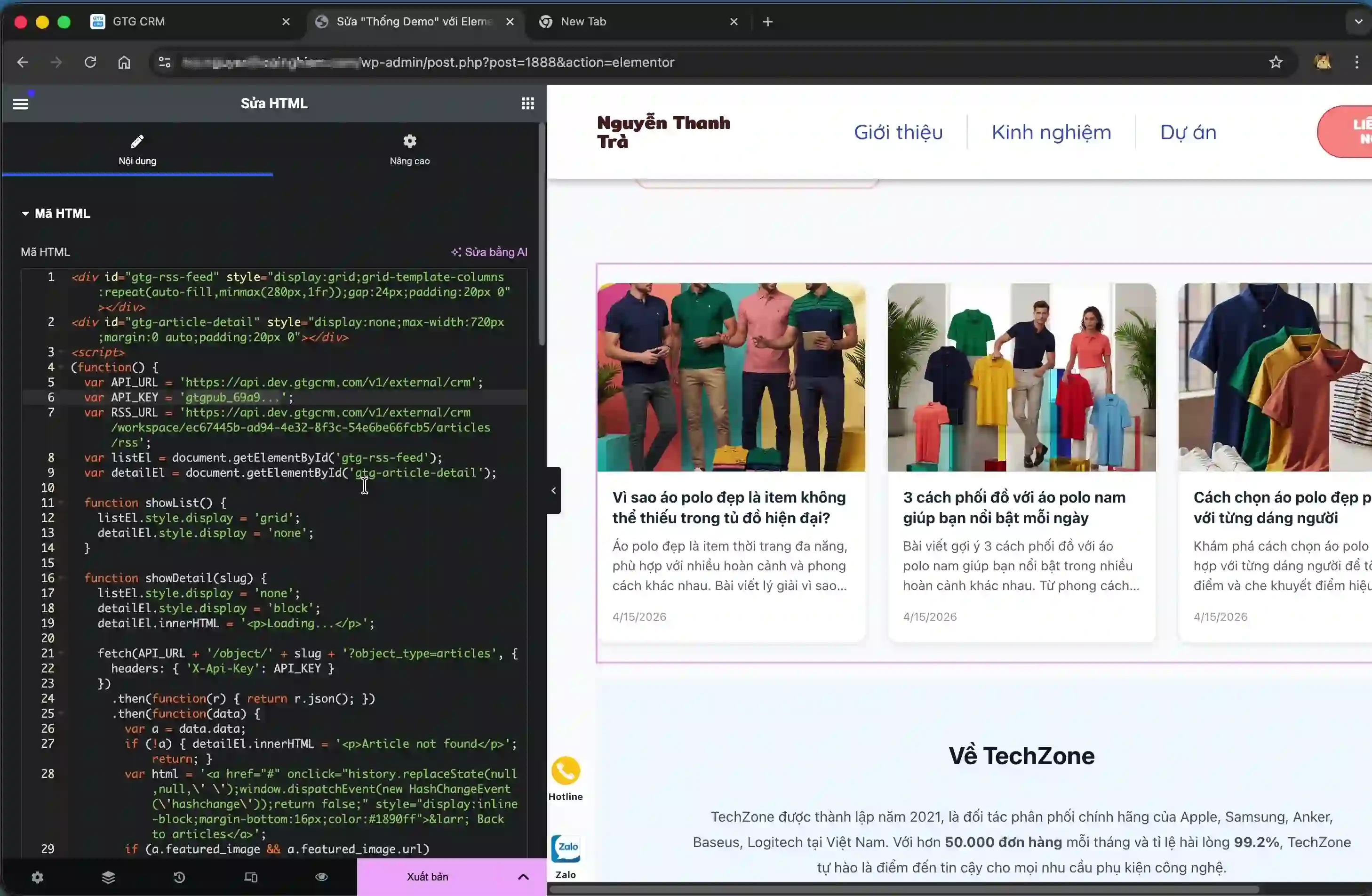
Après avoir remplacé la clé API, enregistrez la page WordPress. Désormais, lorsqu'un utilisateur cliquera sur un article de la liste, il sera redirigé vers la page de détails affichant son contenu complet.
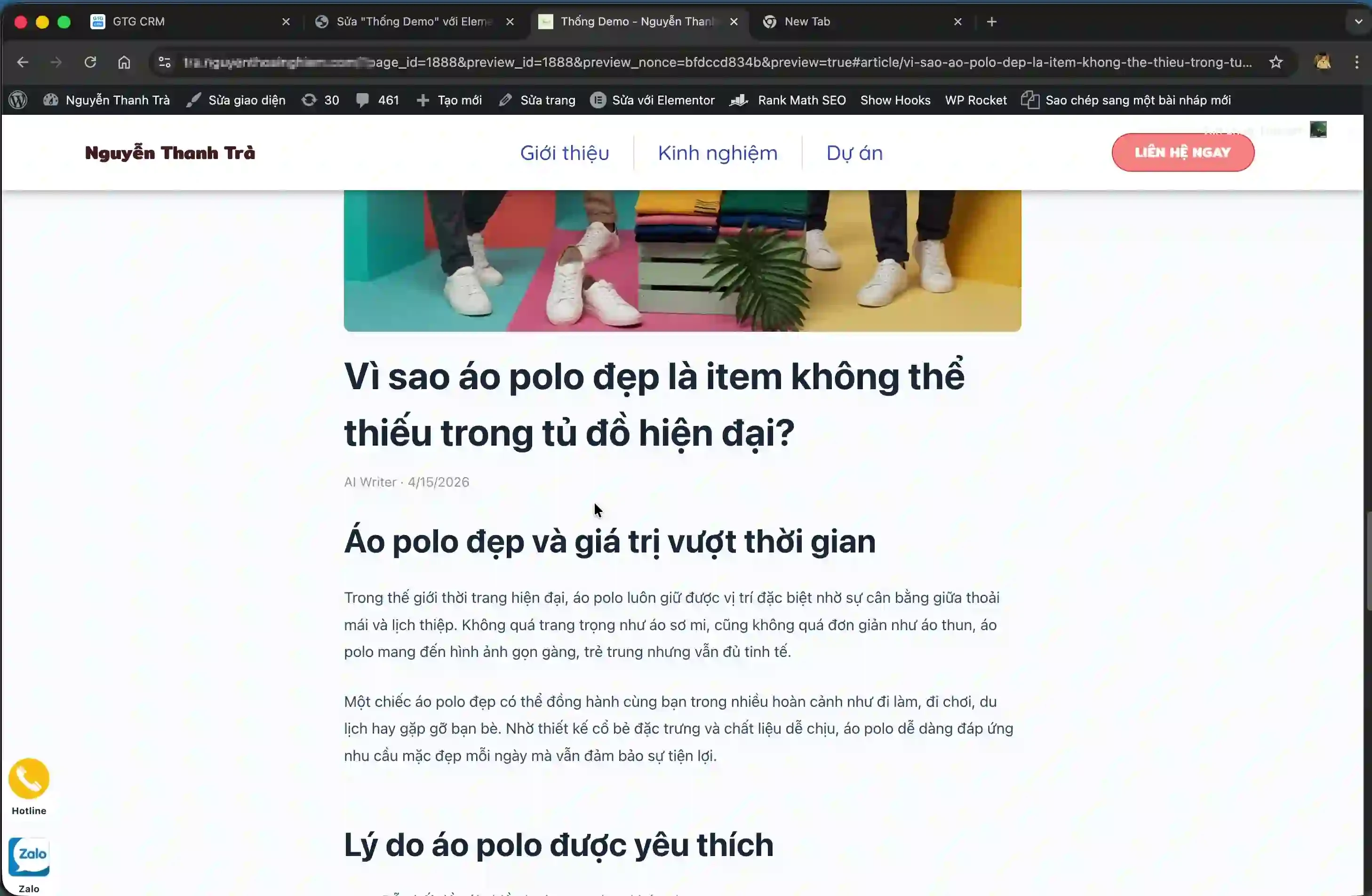
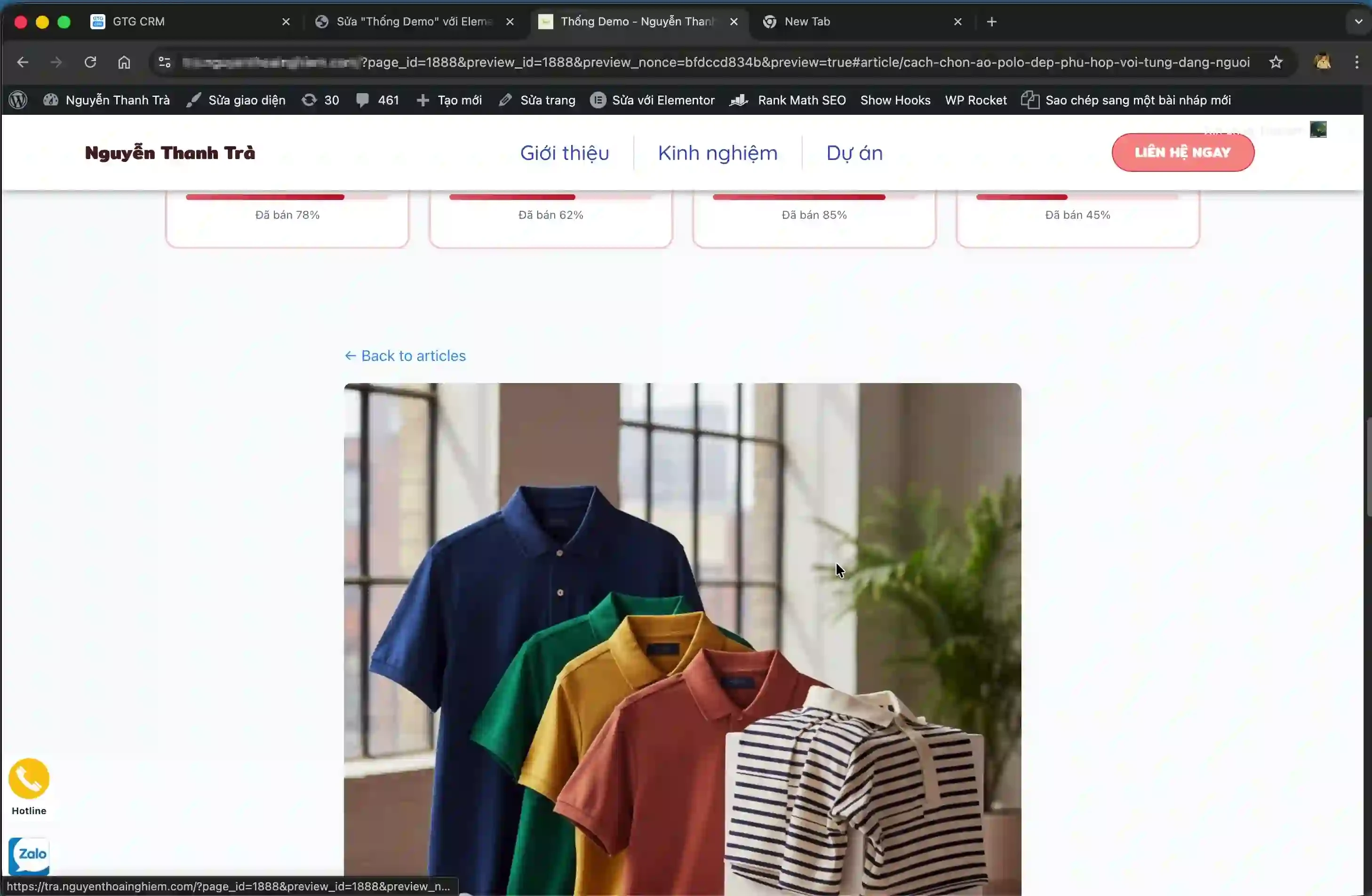
Les utilisateurs peuvent facilement revenir à la liste et consulter d'autres articles.
Avantages de la fonctionnalité
- Gagnez du temps en synchronisant automatiquement le contenu au lieu de le copier manuellement.
- Assurez la cohérence entre le contenu du système CRM et celui du site web externe.
- Mettez à jour facilement le contenu à partir d'une source unique sans avoir à le modifier sur plusieurs plateformes.
- Améliorer l'efficacité marketing et le support client grâce à un partage rapide des informations.
- Intégration flexible avec diverses plateformes de sites web.
Note importante
Lors de l'utilisation de la fonction de publication intégrée, veuillez prendre en compte les points suivants pour garantir un fonctionnement stable :
- Les clés API sont des informations de sécurité sensibles et ne doivent pas être partagées publiquement ni exposées dans un code source facilement accessible.
- Si la clé API n'est pas correctement remplacée dans le code des détails de l'article, la fonction d'affichage des détails échouera.
- Veillez à coller l'extrait de code dans le type approprié de bloc HTML personnalisé dans WordPress, et non dans un bloc de texte ordinaire.
- Si vous modifiez le contenu d'un article dans GTG CRM, le site web sera automatiquement mis à jour sans nécessiter d'intervention supplémentaire.
- En mode édition WordPress, les articles peuvent ne pas s'afficher entièrement ; utilisez la fonction « Aperçu des modifications » pour vérifier leur apparence réelle.


