

1. Accéder à l'identité de marque
Étape 1 : Connectez-vous à GTG CRM
Connectez-vous à votre compte GTG CRM.
Étape 2 : Ouvrez le menu Identité de marque.
Regardez la barre d'outils à gauche , trouvez l'option « Créer une marque » et cliquez dessus.
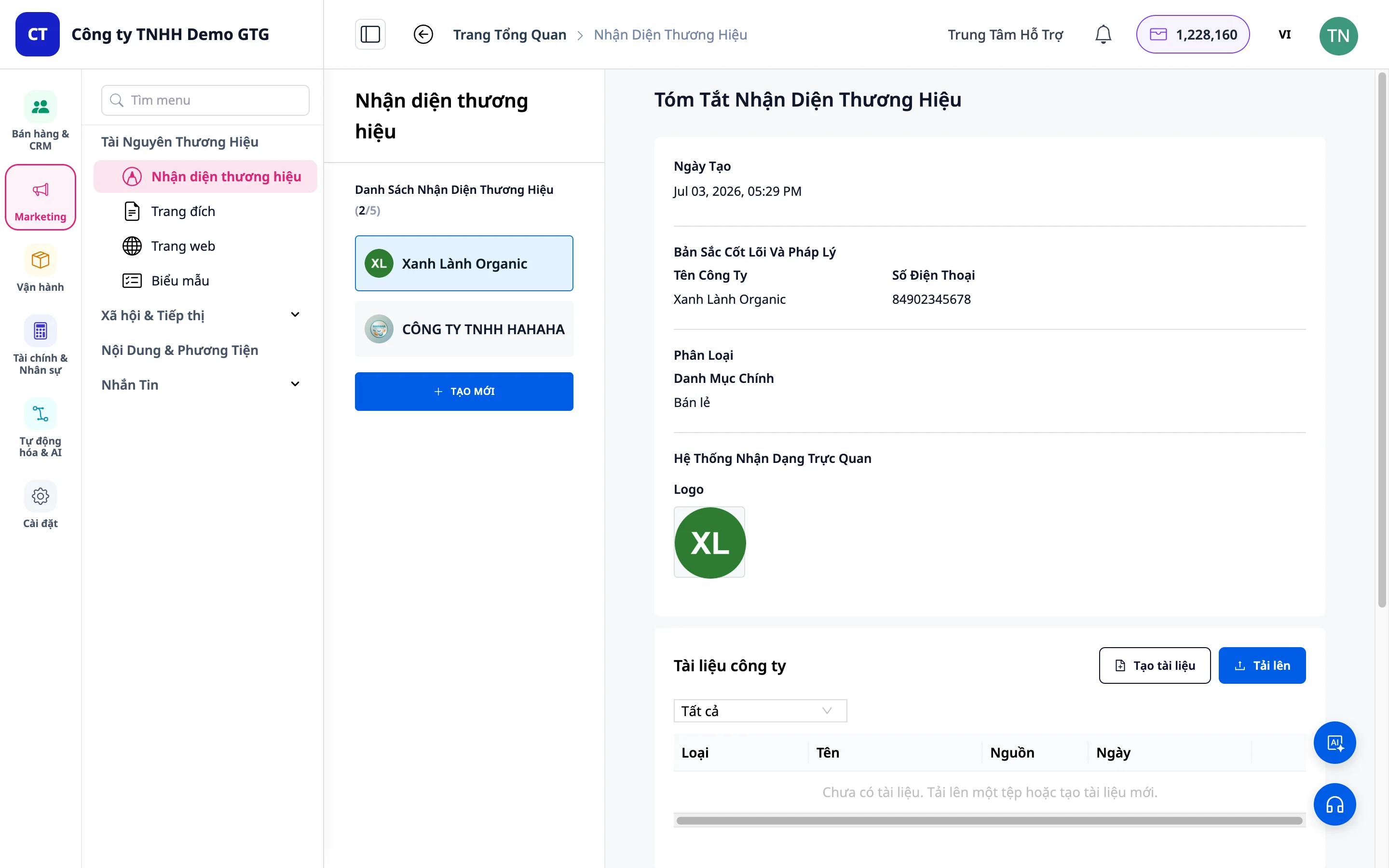
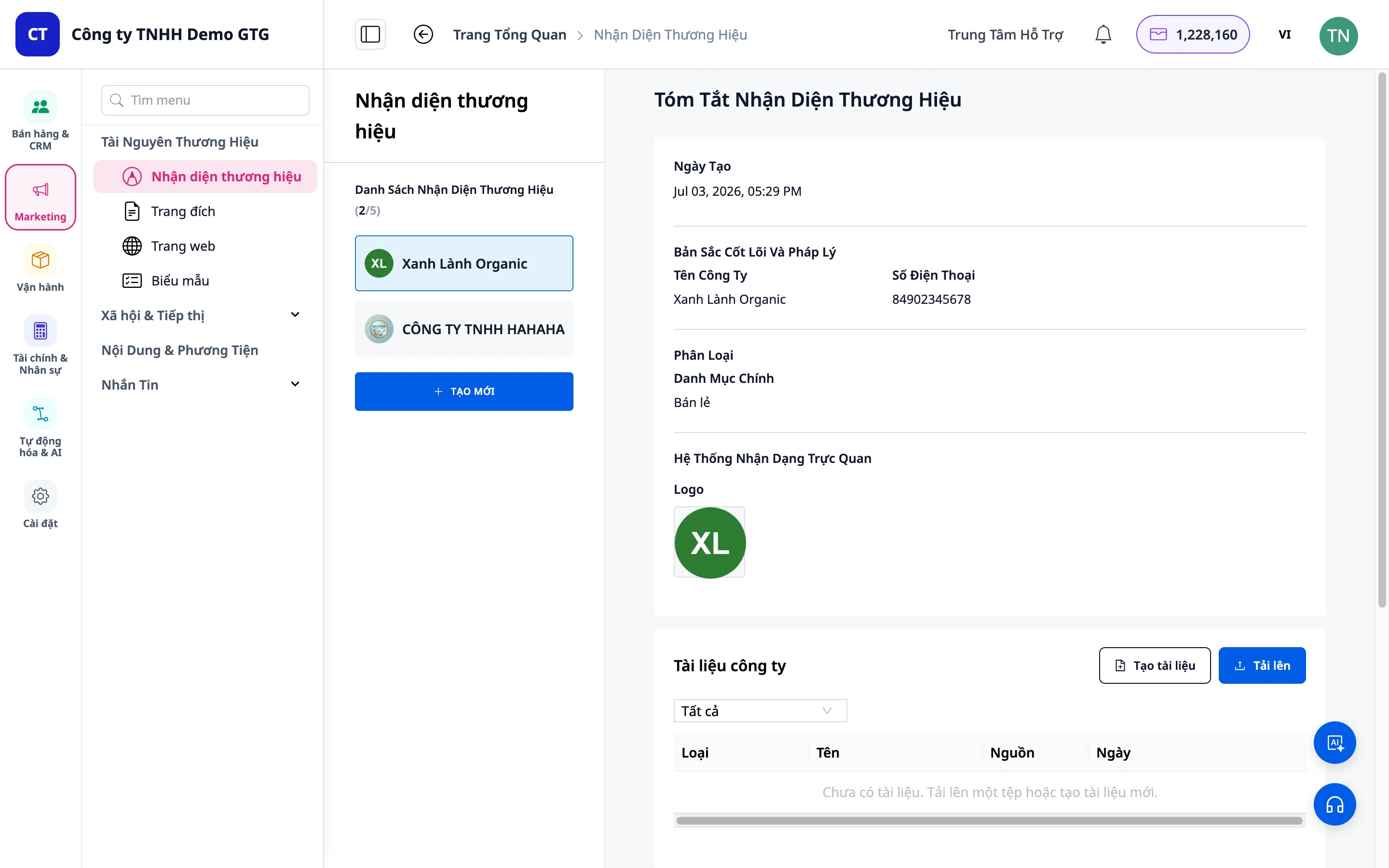
2. Consultez la liste des marques
- Vous verrez une liste des marques que vous avez créées.
- Cliquez sur la marque pour afficher des informations détaillées.
- Cliquez sur « Créer » pour commencer à créer une nouvelle marque.
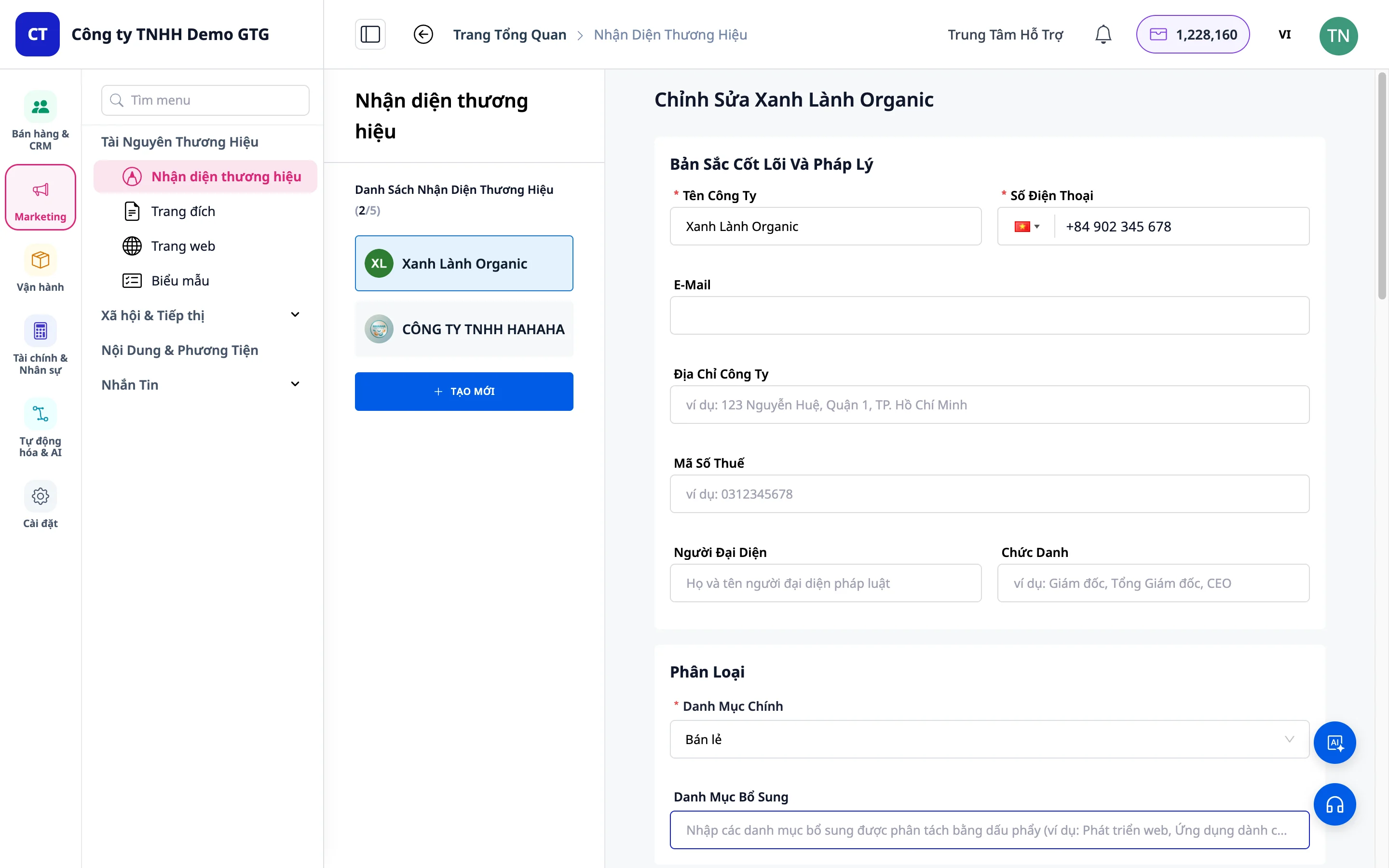
3. Étape 1 : Informations de base
Informations obligatoires (marquées d'un astérisque rouge *)
- Nom de l'entreprise : Veuillez saisir le nom de votre marque
- Exemple : « WHATEVER STUDIO »
- Numéro de téléphone : Veuillez saisir le numéro de contact principal
Informations facultatives
- Courriel : Peut être omis s’il n’est pas nécessaire.
4. Étape 2 : Catégoriser les catégories de produits
- Choisissez une catégorie de produits adaptée à votre entreprise.
- Exemples : Mode, alimentation et boissons, technologie, etc.
Remarque : Les catégories sectorielles aident l'IA à créer du contenu avec une vision, une mission et une palette de couleurs plus pertinentes pour votre secteur.
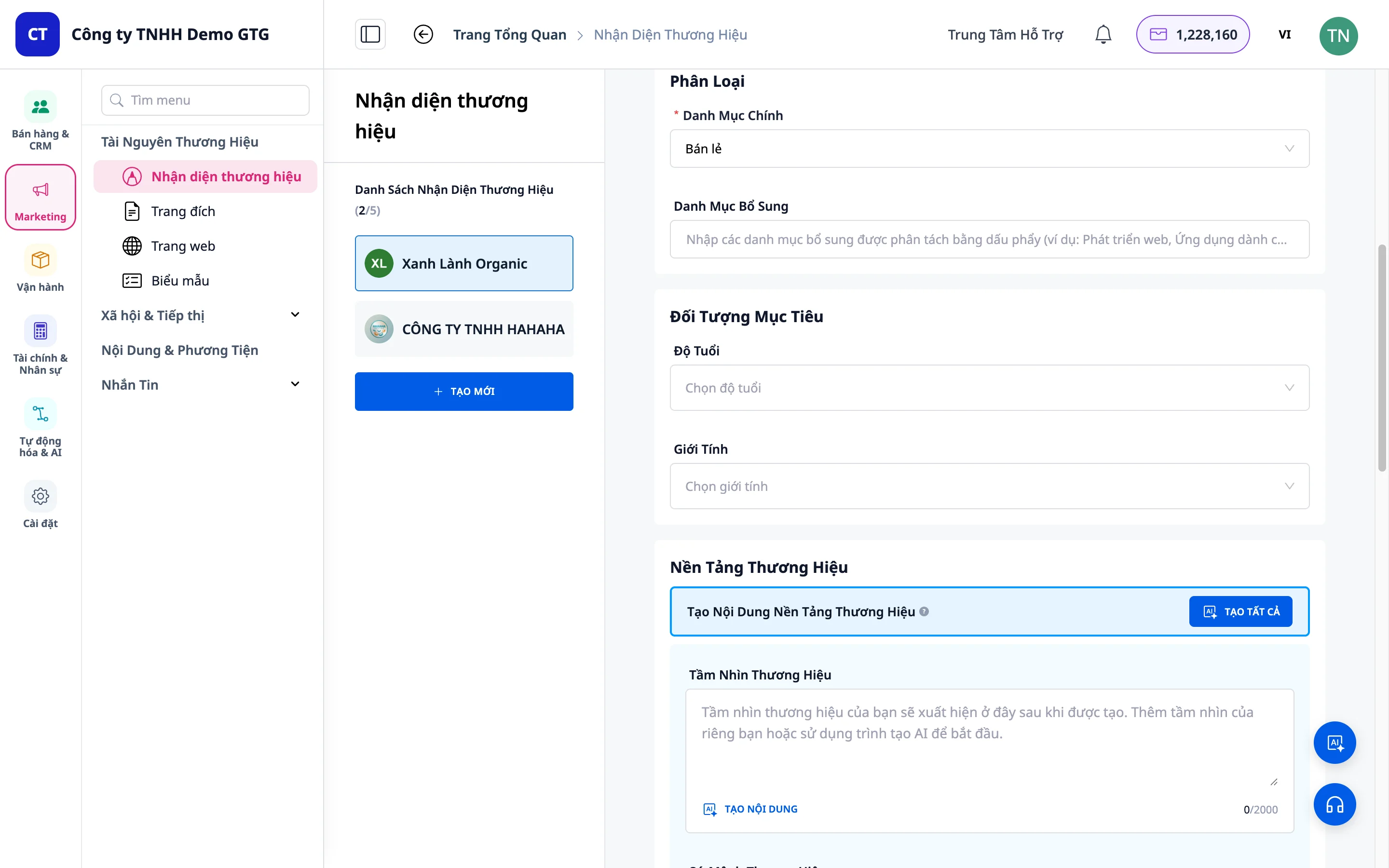
5. Étape 3 : Statue cible
Âge
- Indiquez la tranche d'âge de vos clients cibles.
- Exemple : « 18-34 ans »
Sexe
- Sélectionnez : Homme, Femme ou Tous
- Plusieurs options peuvent être sélectionnées.
6. Étape 4 : Fondation de la marque
Il s'agit de l'élément le plus important de l'identité de marque.
Cas 1 : Le contenu est déjà disponible
- Si vous avez déjà une vision, une mission et des valeurs fondamentales , remplissez les cases correspondantes.
Cas 2 : Utilisation de l’IA (Recommandé)
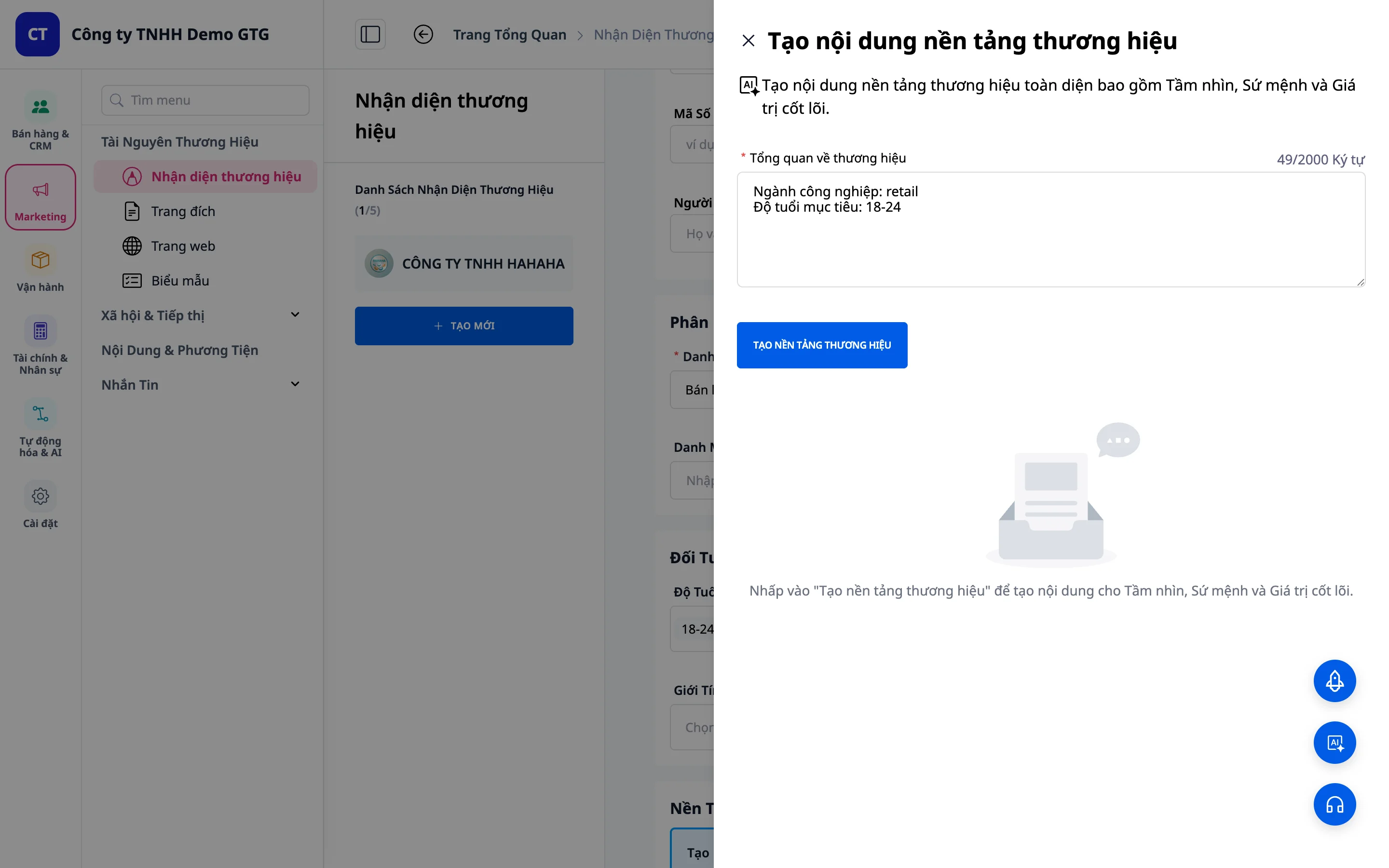
- Cliquez sur Assistant IA
- Le système affiche les informations que vous avez saisies.
- Sélectionnez la langue : Saisissez « Écrire en vietnamien » si vous souhaitez que le contenu soit en vietnamien.
- Cliquez sur « Créer une plateforme de marque »
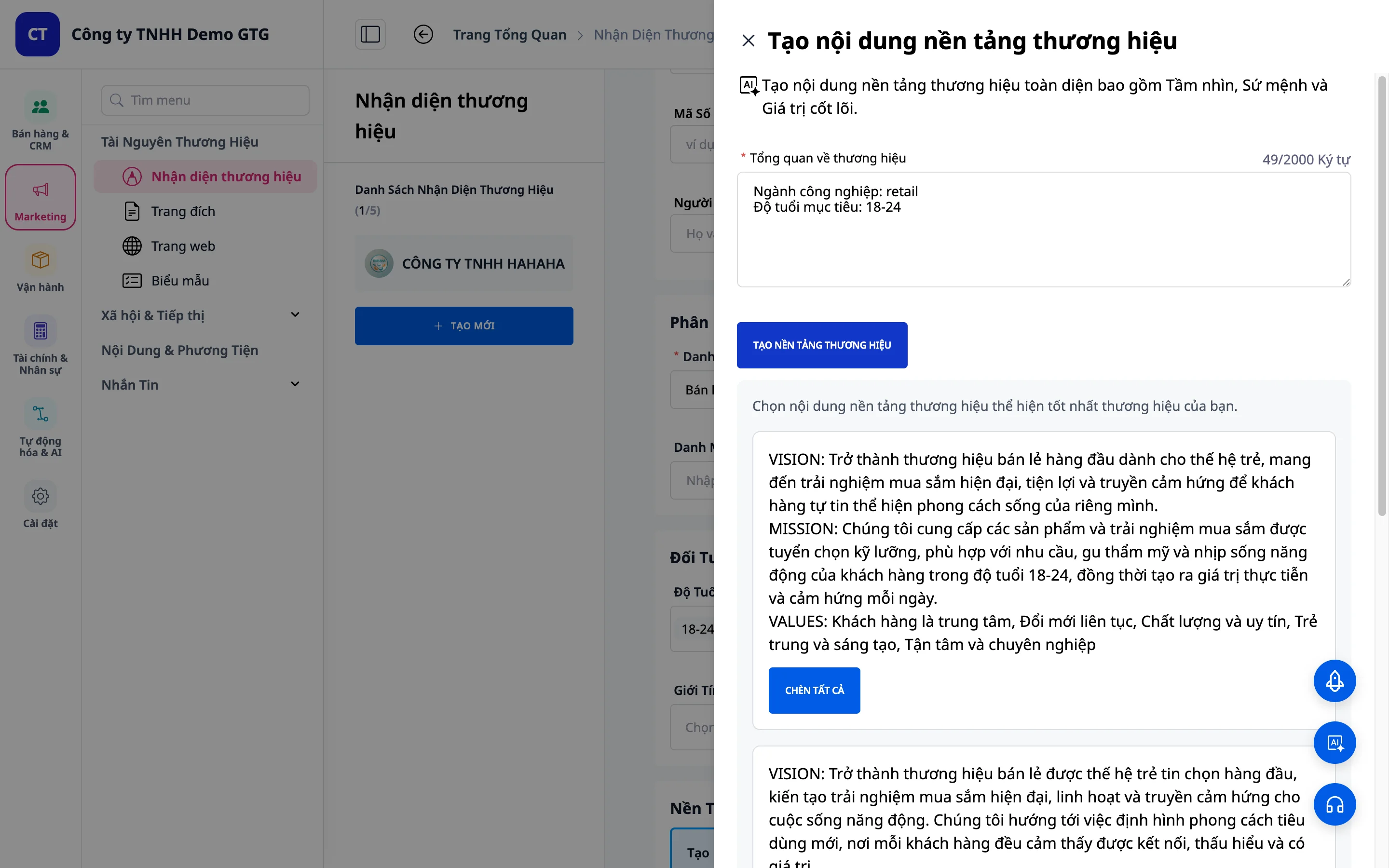
- L'IA a généré 3 options différentes .
- Choisissez l'option la plus appropriée.
- Cliquez sur « Sélectionner » pour appliquer.
7. Étape 5 : Système de reconnaissance visuelle
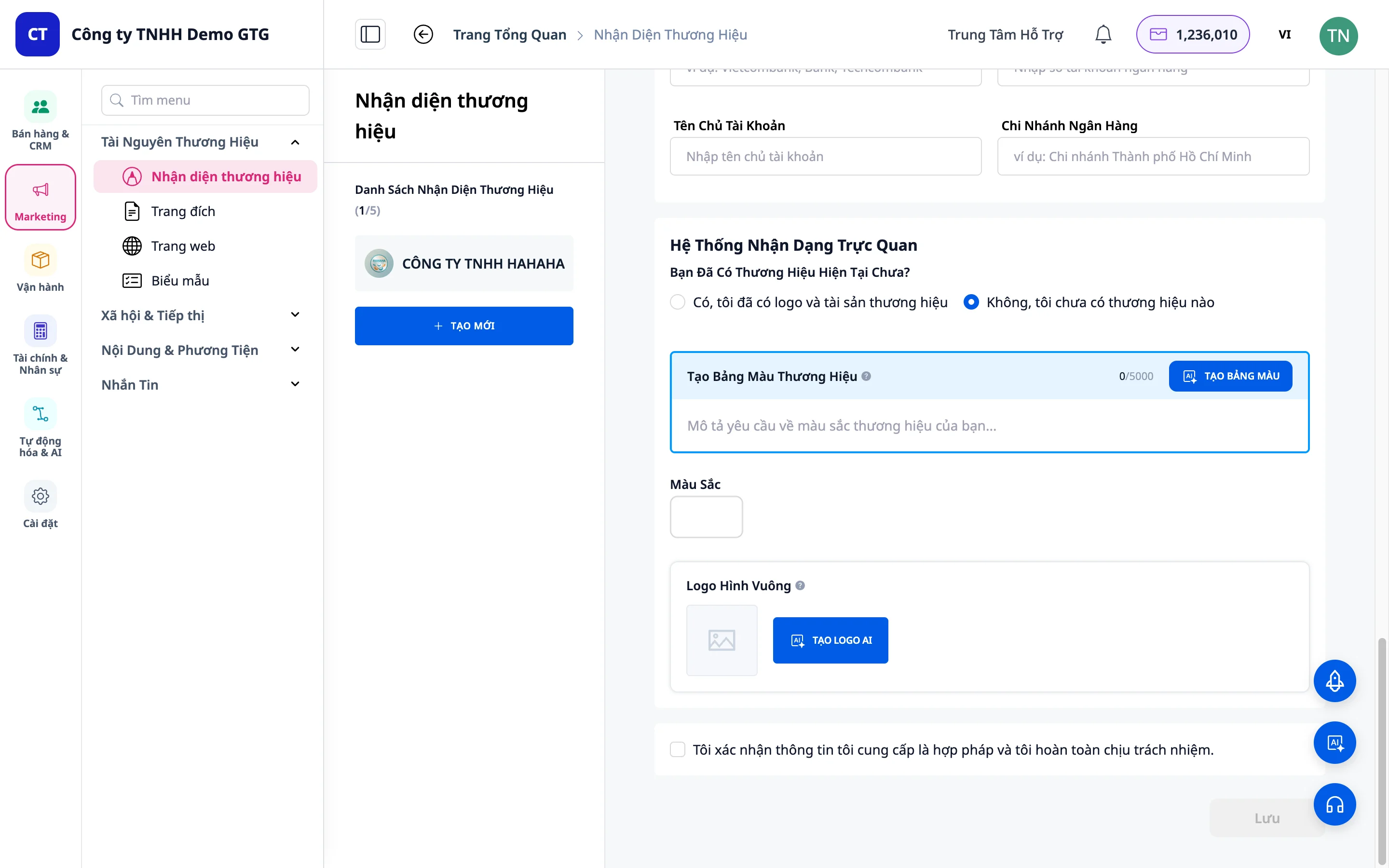
Cas 1 : Le logo et les couleurs existent déjà.
- Choisissez une couleur : - Cliquez sur le sélecteur de couleurs - Ou saisissez directement le code couleur
- Téléchargez votre logo : - Cliquez sur « Télécharger le logo » - Sélectionnez un fichier sur votre ordinateur
Cas 2 : Non disponible pour le moment (Utilisation de l’IA)
Créer un ensemble de couleurs
- Cliquez sur « Non, je n'ai pas encore de marque. »
- Cliquez sur « Créer une palette de couleurs »
- Décrivez le schéma de couleurs souhaité (par exemple, « bleu et blanc »)
- Cliquez sur « Générer les résultats »
- L'IA crée plusieurs options → choisissez votre palette de couleurs préférée.
Créer un logo
- Cliquez sur « Créateur de logo IA »
- L'IA génère automatiquement un logo à partir des informations de la marque.
- Si vous n'êtes pas satisfait : cliquez sur « Créer plus » pour afficher plus d'options.
- Choisissez votre logo préféré → cliquez sur « Ajouter au logo de la marque »
Astuce : Les logos téléchargés apparaîtront automatiquement sur toutes les diapositives PPTX lors de l'utilisation d'AI Video Studio (à partir de mai 2026) .
8. Étape 6 : Terminer et enregistrer
- Vérifiez bien toutes les informations.
- Cliquez sur « Confirmer »
- Cliquez sur « Enregistrer » pour sauvegarder votre identité de marque.
9. Étape 7 : Informations juridiques et bancaires
Après avoir enregistré l'identité de votre marque, vous pouvez ajouter des informations légales afin que le système puisse remplir automatiquement les documents officiels.
Comment accéder
- Cliquez sur la marque que vous venez de créer (ou sur la marque que vous souhaitez mettre à jour).
- Cliquez sur « Mettre à jour »
- Faites défiler vers le bas jusqu'à la section « Informations légales » .
Écoles de Can Dien
Informations juridiques de l'entreprise
| École | Décrire | Obligatoire |
|---|---|---|
| Adresse commerciale | Adresse d'enregistrement de l'entreprise | Il devrait être là. |
| Numéro d'identification fiscale (NIF) | Numéro d'identification fiscale (10-13 chiffres) | Il devrait être là. |
| Nom du représentant | Nom et prénom | Il devrait être là. |
| Titre d'emploi | Exemples : « Directeur », « PDG », « Directeur général » | Il devrait être là. |
Informations bancaires
| École | Décrire |
|---|---|
| Nom de la banque | Exemples : Vietcombank, Techcombank |
| Numéro de compte | numéro de compte de transfert |
| titulaire du compte | Nom du titulaire du compte (généralement le nom de l'entreprise) |
| Bifurquer | succursale bancaire |
Exemple : Remplissez les informations
Adresse : 123 rue Nguyen Hue, quartier Ben Nghe, district 1, Hô Chi Minh-Ville. Code fiscal : 0123456789. Représentant : Nguyen Van An. Fonction : PDG.
Application automatique
Une fois ce formulaire rempli, le système utilisera automatiquement ces informations lorsque :
| Acte | Informations utilisées |
|---|---|
| Créez des fichiers PPTX avec AI Video Studio | Logo et nom de l'entreprise sur toutes les diapositives. |
| Créer une proposition PPTX | Nom de l'entreprise + adresse + numéro d'identification fiscale |
| Créer un contrat DOCX | Nom de l'entreprise + Code fiscal + Représentant + Intitulé du poste |
| Créer un devis PDF | Logo + Numéro d'identification fiscale + Informations bancaires |
| AI Biz Assistant crée des documents | Informations juridiques complètes |
Important : Les informations juridiques doivent être saisies une seule fois et utilisées de manière permanente ; il n'est pas nécessaire de les mémoriser ou de les ressaisir pour chaque document.
4. Stockage des informations légales
Après avoir rempli les informations, cliquez sur « Enregistrer » pour appliquer.
10. Gestion de la marque après sa création
Voir les détails de la marque
- Cliquez sur la marque dans la liste.
- Afficher toutes les informations créées
Définir la marque par défaut
- Faites glisser le curseur sur « Définir comme valeur par défaut ».
- La marque par défaut sera utilisée pour les autres fonctionnalités (AI Video Studio, page de destination, etc.).
Modifier la marque
- Cliquez sur « Mettre à jour »
- Modifier toute information (y compris les informations juridiques en cas de changement de représentant).
- Cliquez sur « Enregistrer » pour appliquer les modifications.
Supprimer la page
- Cliquez sur « Supprimer » si vous n'en avez plus besoin.
- Attention : Cette action est irréversible.
11. Conseils pour une utilisation efficace
Pour une identité de marque optimale
- Informations d'entrée détaillées : Plus les informations fournies sont nombreuses, plus l'IA sera précise.
- Spécifiez le public cible : cela aide l’IA à comprendre le ton et le style appropriés.
- Essayez plusieurs options : ne choisissez pas la première option, comparez les choix.
- Options de personnalisation : Vous pouvez modifier le contenu généré par l'IA pour le rendre plus adapté.
Concernant les informations juridiques
- Remplissez ce champ immédiatement après la création de la marque : surtout si vous créez fréquemment des documents PPTX/DOCX pour vos partenaires.
- Mise à jour en cas de changement de représentant : Évitez d’envoyer des documents à des partenaires dont les noms de signataires sont incorrects.
- Vérifiez le numéro d'identification fiscale (NIF) : Un NIF incorrect sur un contrat peut entraîner des problèmes juridiques.
En matière de design visuel
- Couleurs : Choisissez 2 à 3 couleurs principales pour éviter la surcharge visuelle.
- Logo simple : Plus le logo est simple, plus il est facile à mémoriser et mieux il s'affiche sur les diapositives PPTX.
- Testez sur plusieurs fonds : assurez-vous que le logo s'affiche correctement sur les fonds clairs et foncés.
Dépannage des problèmes courants
| Problème | Solution |
|---|---|
| Le logo est inapproprié. | Cliquez sur « Créer plus » ou fournissez une description plus détaillée. |
| Les couleurs ne me plaisent pas. | Essayez de décrire la couleur différemment ou d'utiliser un sélecteur de couleurs manuel. |
| Le contenu relatif à l'IA est inapproprié. | Modifiez directement après la création par l'IA. |
| Le logo ne s'affiche pas sur PPTX. | Vérifiez si la marque est définie comme marque par défaut. |
| Le MST est actuellement incorrect dans le document. | Accédez à Mise à jour de la marque → Modifier le code de taxe → Enregistrer |
Résumé
Avec l'identité de marque dans GTG CRM :
- Créez une identité de marque complète en 3 minutes.
- L'IA crée automatiquement la vision, la mission, le logo et la palette de couleurs.
- Les informations juridiques sont enregistrées une seule fois et automatiquement intégrées à tous les documents.
- Cohérence entre la présentation PPTX et le contrat légal
- Mettez à jour facilement votre compte en cas de changement de représentant ou d'adresse.


