

Dans le commerce de détail et le commerce électronique, des livraisons rapides et efficaces sont essentielles pour la satisfaction client. Cependant, la gestion de multiples partenaires de livraison, la comparaison des tarifs et le suivi des commandes peuvent prendre beaucoup de temps. GTG CRM comprend cela et a intégré les principaux services de livraison express du Vietnam, vous aidant à gérer l'ensemble du processus de livraison dans un seul système.
Avec la fonctionnalité de connexion aux canaux de livraison, vous pouvez facilement lier vos comptes Viettel Post et Giao Hàng Nhanh en quelques minutes, et activer Grab Express - le service de livraison rapide intra-urbaine à la demande - d'un simple clic, sans nécessiter de clé API. Une fois connecté, toutes les opérations, de la création de commandes à l'impression des bordereaux en passant par le suivi de l'état de la livraison, sont effectuées directement sur GTG CRM, vous faisant gagner du temps et optimisant vos coûts de transport. Les acheteurs peuvent également suivre leurs commandes directement une fois que le chauffeur a récupéré le colis.
Fonctionnalités clés
Le système de connexion aux canaux de livraison de GTG CRM prend en charge toutes les fonctionnalités suivantes :
- Intégration des plus grands partenaires de livraison du Vietnam : Viettel Post, Giao Hàng Nhanh et Grab Express, répondant à tous vos besoins de livraison, de l'intra-urbain au national.
- Grab Express - livraison rapide intra-urbaine à la demande : activation d'un simple clic, sans clé API ; le système attribue des chauffeurs en fonction de l'adresse complète (géolocalisation GPS), vérifie automatiquement la zone de service et attribue un chauffeur dès que vous appuyez sur "Prêt à livrer", prenant en charge à la fois les paiements à la livraison (COD) et les paiements anticipés.
- Connexion unique via votre compte auprès de chaque partenaire de livraison, puis utilisation continue sans avoir à vous reconnecter.
- Suivi de commande direct pour l'acheteur : une fois que le chauffeur a récupéré le colis, le client peut voir l'état de la livraison en temps réel, l'heure d'arrivée estimée (ETA) et une chronologie des événements directement sur la page de la commande, avec un bouton "Suivre sur Grab" (carte du chauffeur) ou un lien de suivi du transporteur ; le système envoie automatiquement un e-mail "La commande est en cours de livraison" avec un lien de suivi.
- Comparaison des tarifs de livraison entre les différents partenaires lors de la création de la commande, vous aidant à choisir la méthode de livraison la plus rentable.
- Gestion centralisée de toutes les commandes de livraison provenant de différents canaux de transport dans une seule liste, facilitant la recherche et le suivi.
- Prise en charge de la livraison par le commerçant lui-même (Self-shipping) avec trois options directement sur la page de vente : livraison par coursier (COURIER), livraison depuis le magasin (STORE_DELIVERY) et retrait en magasin (PICKUP).
- Utilisation de l'entrepôt par défaut comme point d'expédition (default-origin) et géocodage automatique de l'adresse de l'entrepôt (auto-geocoding), avec un aperçu pour l'administrateur - calcul précis de la distance et de la zone de livraison.
- Tarification de livraison négociable pour les commandes dans les zones nécessitant une négociation de frais, avec un e-mail envoyé avec un lien de paiement (pay-link) pour que le client paie cette partie des frais.
- Rapprochement automatique du COD lorsque vous marquez la commande comme "Livrée" (Mark Delivered), garantissant la concordance de vos registres de paiement à la livraison.
- Stockage sécurisé des informations de connexion, protégeant les données de votre compte de livraison selon les normes les plus élevées.
Guide de Connexion aux Canaux de Livraison
Étape 1 : Accéder à la gestion des commandes de livraison
Depuis la page d'accueil de GTG CRM, recherchez la barre de menu sur le côté gauche de l'écran. Vous y trouverez la section "Gestion des stocks" avec plusieurs sous-rubriques.
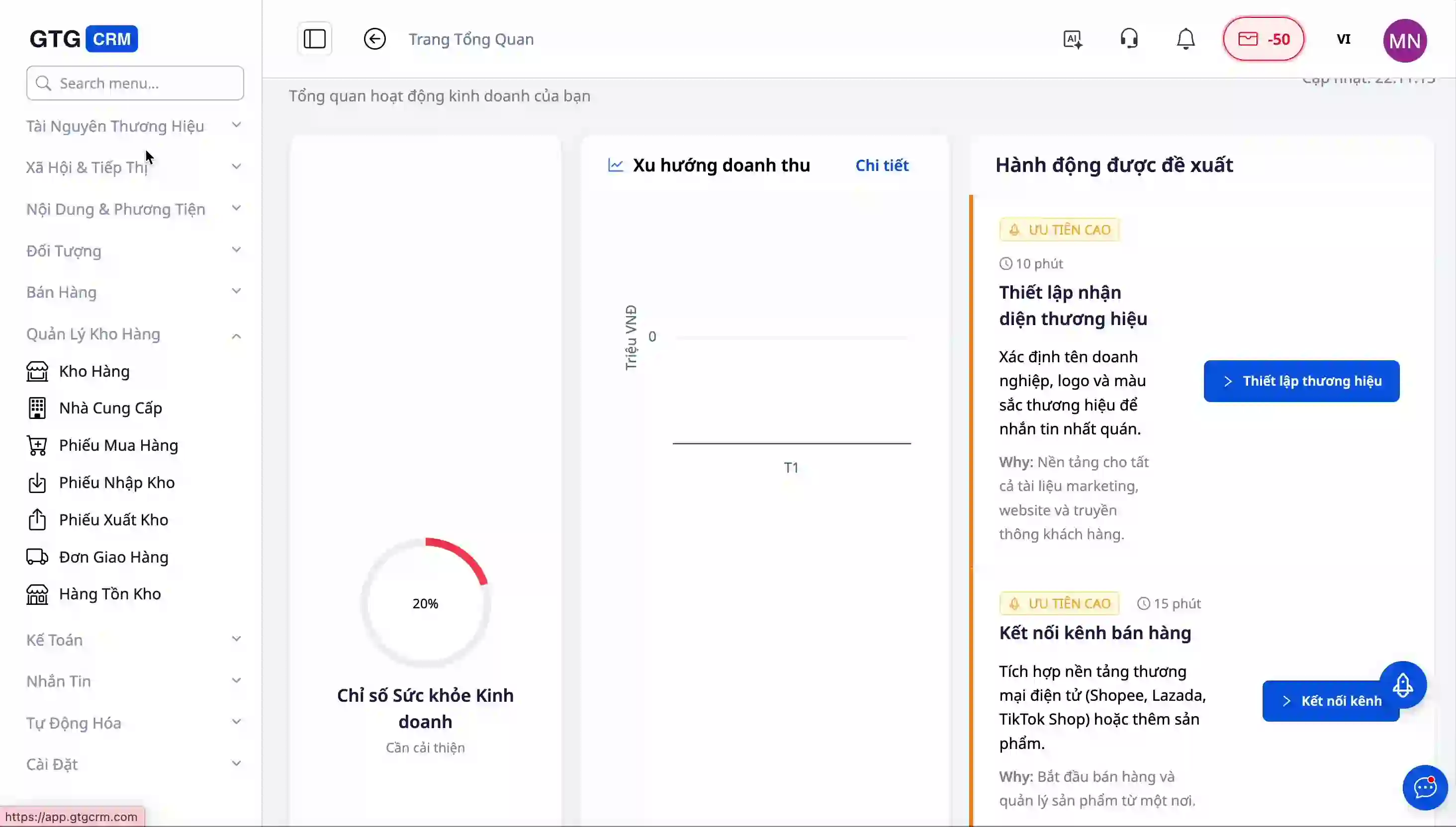
Cliquez sur "Commandes de livraison" pour ouvrir l'interface de gestion des transports. Ici, si vous avez déjà des commandes en cours de livraison, le système affichera la liste complète de ces commandes ainsi que leur état actuel.
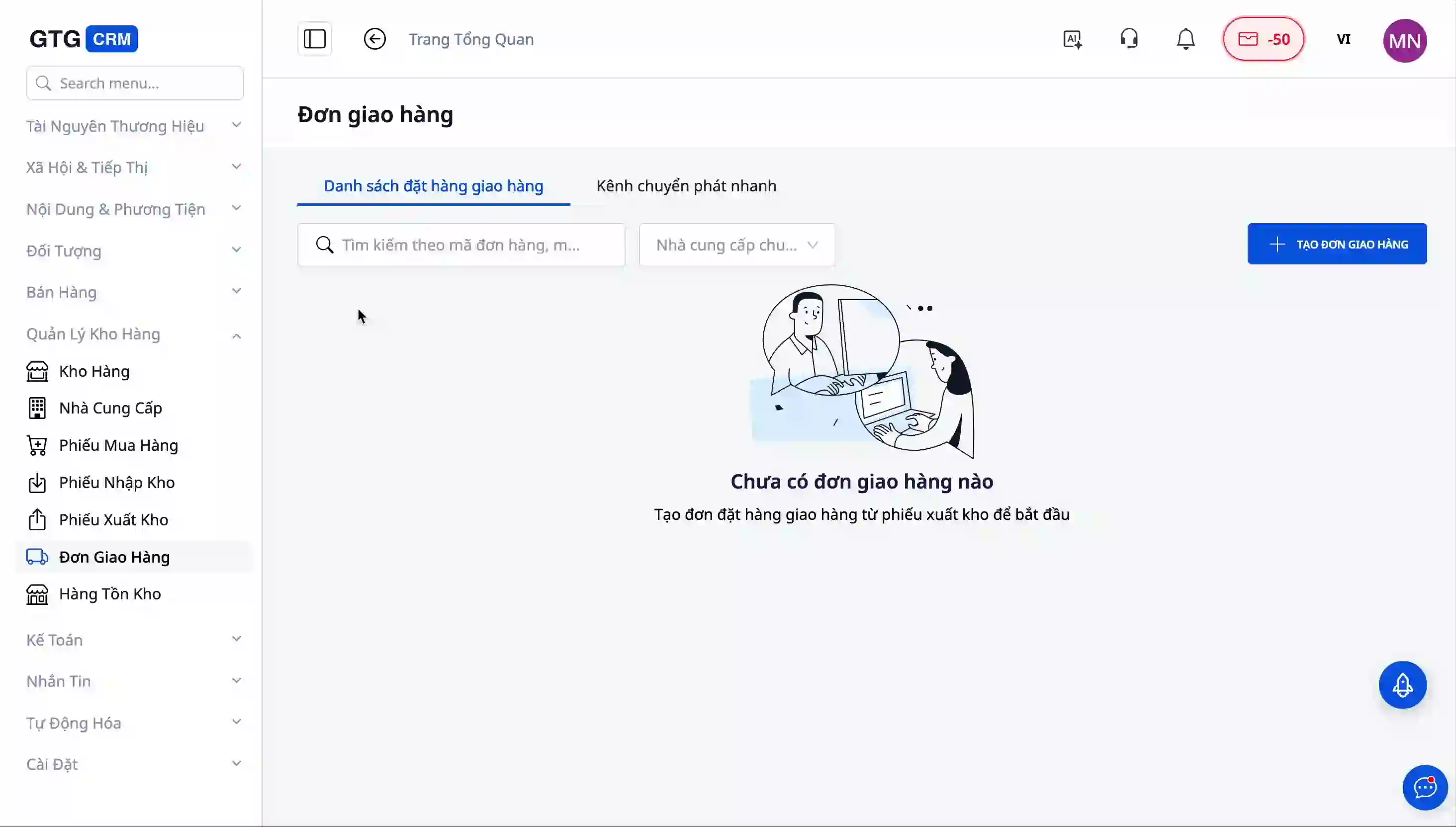
Étape 2 : Ouvrir l'onglet des services de livraison express
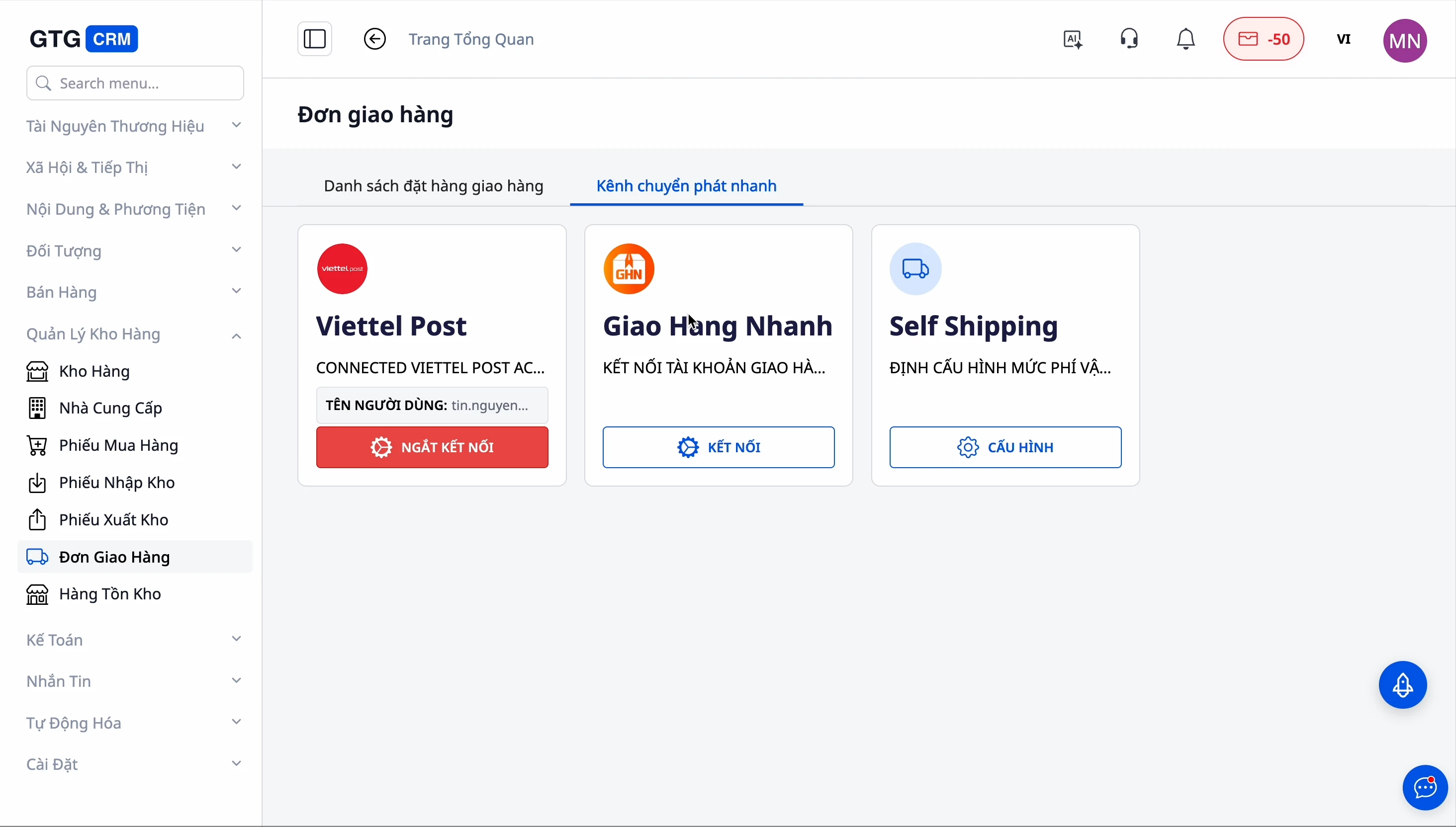
Au début de l'interface de gestion des expéditions, vous verrez des onglets de navigation. Cliquez sur l'onglet « Transporteurs » pour afficher la liste des partenaires d'expédition que GTG CRM prend en charge pour l'intégration.
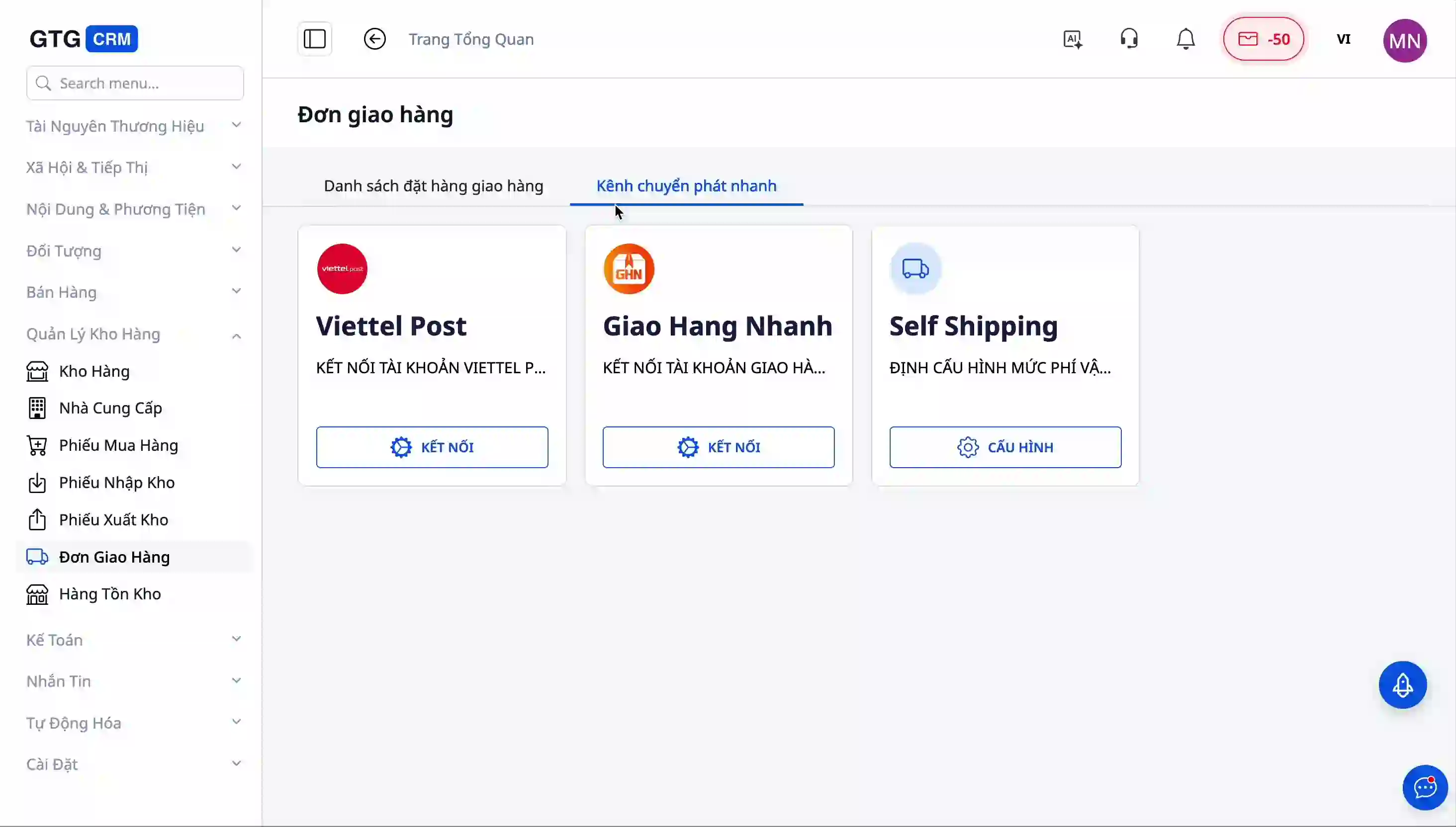
Ici, vous trouverez quatre options principales :
Viettel Post – un partenaire de transport postal national avec un réseau couvrant tout le pays, particulièrement fort dans les provinces éloignées et les zones rurales.
Giao Hàng Nhanh – un partenaire spécialisé dans la livraison rapide en ville et entre les villes, avec un traitement rapide et des prix compétitifs.
Grab Express – un service de livraison rapide en ville sur demande, qui assigne un chauffeur dès que vous appuyez sur « Prêt à livrer ». Contrairement à Viettel Post et Giao Hàng Nhanh (qui nécessitent une connexion de compte), Grab Express s'active d'un simple clic, sans clé API. Voir les détails dans la section « Activer Grab Express » ci-dessous.
Sales Shipping (Livraison par vos soins) – une option pour que vous organisiez vous-même la livraison lorsque vous souhaitez que vos employés livrent directement les marchandises aux clients. Cette section est maintenant entièrement prise en charge : trois méthodes de paiement à la commande (COURIER/STORE_DELIVERY/PICKUP), utilisant l'entrepôt par défaut comme point d'origine, devis de transport négociables avec lien de paiement par e-mail, et rapprochement automatique des espèces à la livraison. Voir les détails dans la section « Configurer la livraison par vos soins (Self-shipping) » ci-dessous.
Étape 3 : Connexion avec Viettel Post
Si vous utilisez les services de livraison de Viettel Post, cliquez sur le bouton « Connecter » à côté du logo Viettel Post.
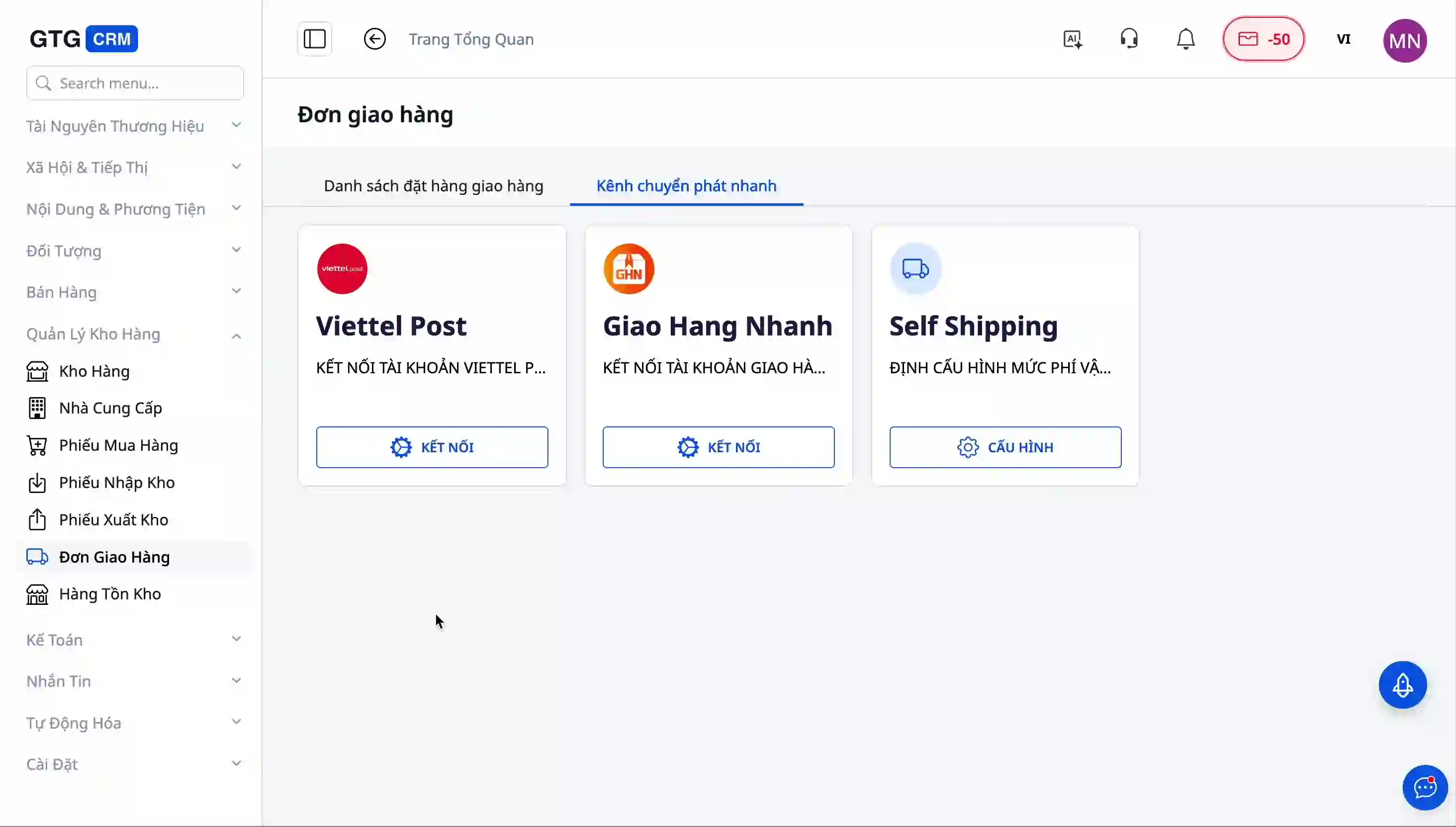
Une fenêtre popup apparaîtra, vous demandant d'entrer les informations de votre compte Viettel Post. Vous devez remplir toutes les informations suivantes :
Nom d'utilisateur ou numéro de téléphone que vous avez enregistré auprès de Viettel Post.
Mot de passe de votre compte Viettel Post.
Autres informations d'authentification si le système le demande, en fonction des paramètres de sécurité de votre compte Viettel Post.
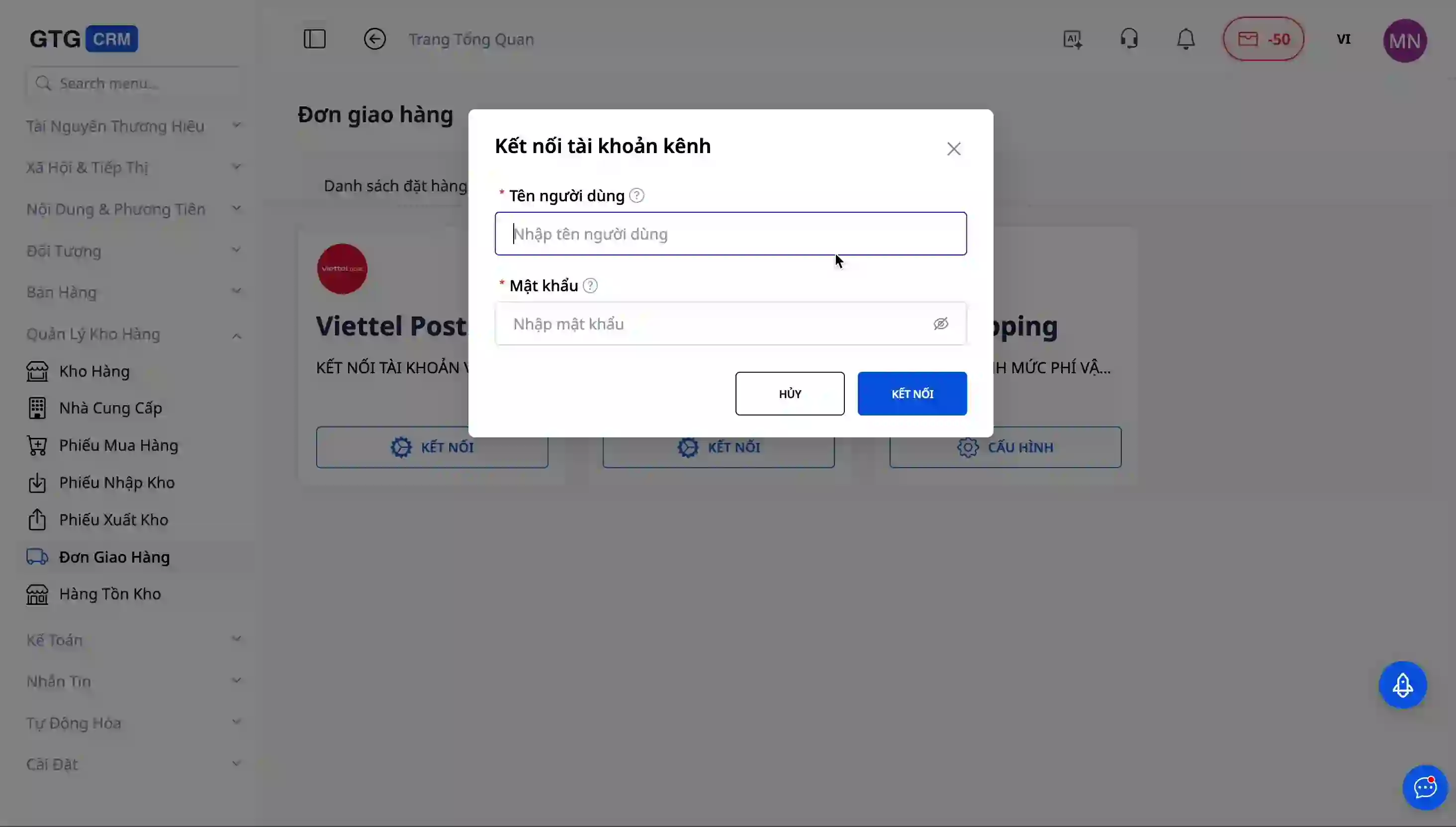
Après avoir rempli toutes les informations, cliquez sur le bouton « Confirmer » ou « Connecter ». Le système procédera à la vérification des informations auprès du serveur de Viettel Post. Ce processus ne prend généralement que quelques secondes.
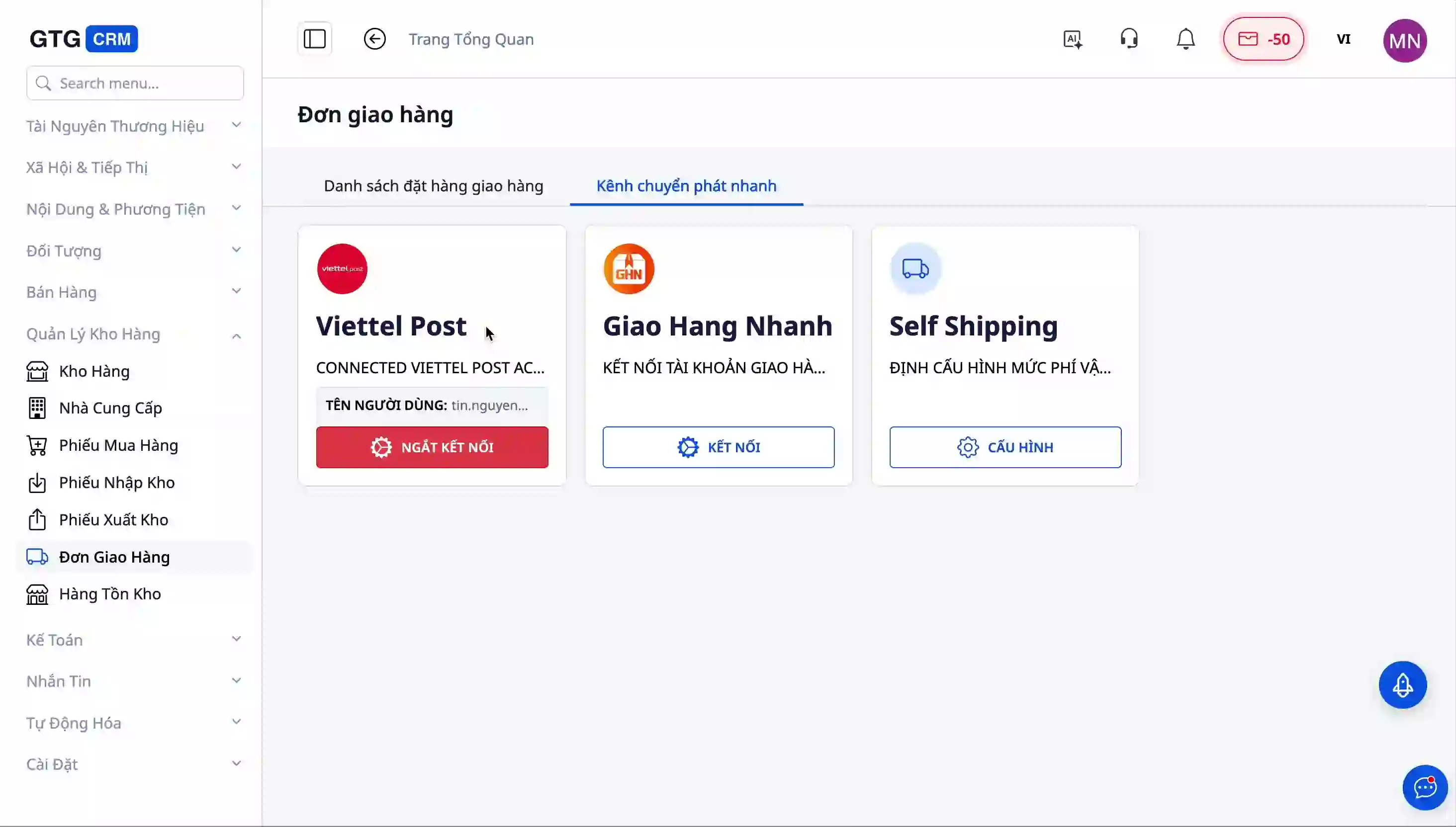
Étape 4 : Connexion avec Giao Hàng Nhanh
Ensuite, pour vous connecter avec Giao Hàng Nhanh, vous procèdez de la même manière. Cliquez sur le bouton « Connecter » à côté du logo Giao Hàng Nhanh.
La fenêtre de saisie des informations de connexion Giao Hàng Nhanh apparaîtra. Notez que chaque partenaire d'expédition peut demander des informations d'authentification différentes :
Pour Giao Hàng Nhanh, vous devrez peut-être saisir un token API ou un code d'authentification au lieu d'un nom d'utilisateur et d'un mot de passe classiques.
Certains partenaires vous demandent de récupérer un code API depuis leur page d'administration avant de vous connecter.
Préparez ces informations avant de procéder à la connexion.
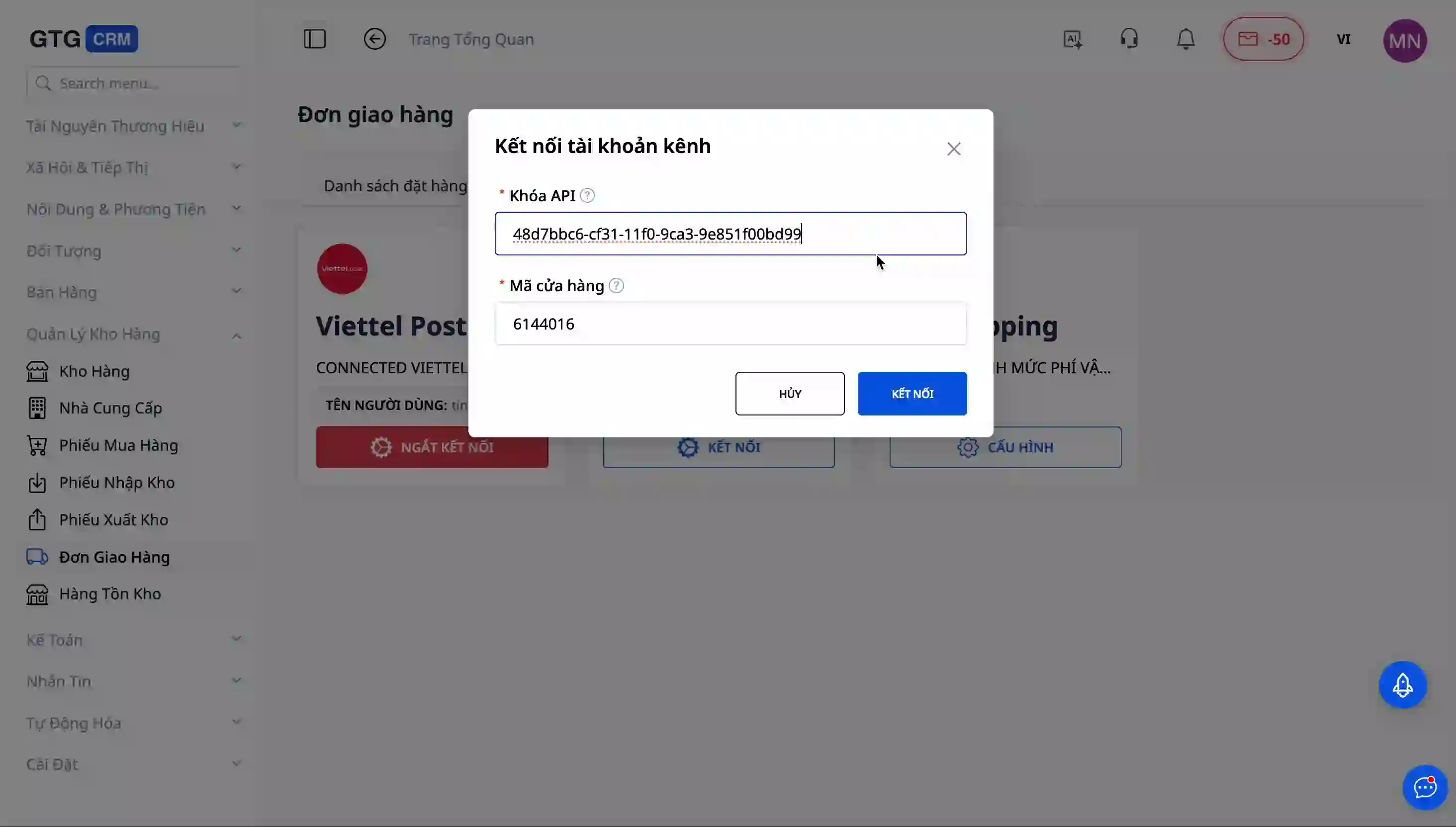
Remplissez toutes les informations requises et cliquez sur « Confirmer ». Le système vérifiera et établira la connexion avec Giao Hàng Nhanh.
Étape 5 : Activer Grab Express (livraison rapide en ville)
Grab Express est un service de livraison rapide en ville sur demande – un chauffeur est dépêché pour récupérer les marchandises dès que vous êtes prêt, idéal pour la restauration, les fleurs fraîches, les cosmétiques ou toute commande en ville nécessitant une livraison le jour même. Contrairement à Viettel Post et Giao Hàng Nhanh, vous n'avez **pas besoin de demander une clé API ou de saisir un compte** – GTG CRM est déjà connecté à Grab, il vous suffit de l'activer.
Dans l'onglet Canaux de livraison, recherchez la carte Grab Express et cliquez sur le bouton "Activer". Immédiatement, Grab Express devient une option de livraison pour vos clients à l'étape de paiement sur votre boutique en ligne.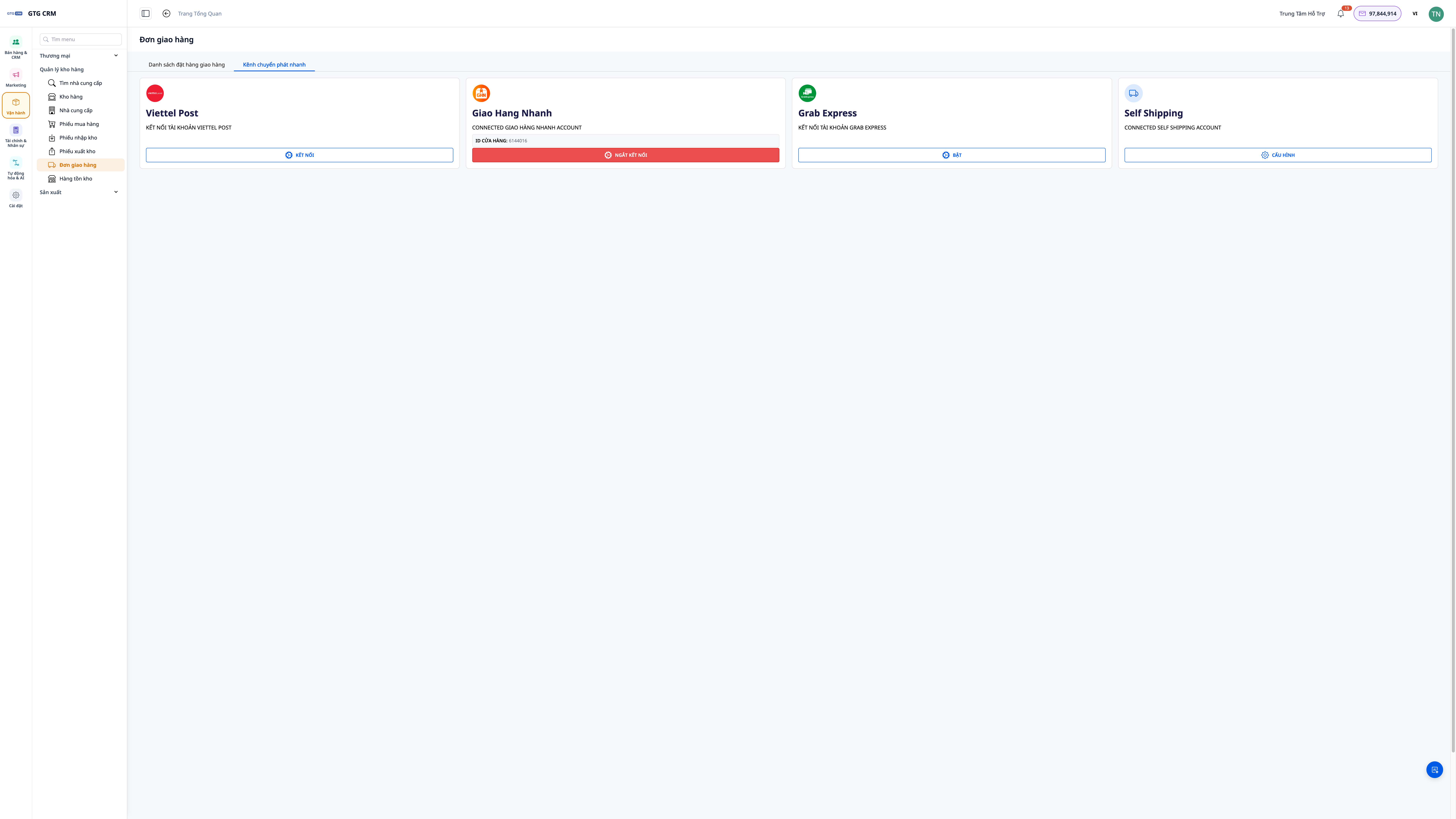
Quelques points à connaître sur le fonctionnement de Grab Express :
Commande de chauffeurs selon l'adresse complète et vérification automatique de la zone de service. Grab détermine le point de retrait et le point de livraison par coordonnées GPS à partir de l'adresse complète (pas de code de province/district/commune comme les services postaux). Le système vérifie automatiquement la distance et n'affiche Grab Express que si la commande se trouve dans le rayon de livraison (livraison rapide en ville) ; pour les commandes trop éloignées, le client ne verra pas l'option Grab et choisira une autre compagnie - ainsi, il n'y a pas de devis "virtuels" pour des distances que les motos ne peuvent pas couvrir.
Commande de chauffeurs dès que vous appuyez sur "Prêt à expédier". Comme Grab envoie immédiatement un chauffeur pour récupérer la commande, les commandes Grab ne réservent pas de chauffeur dès que le client passe commande, mais attendent que vous confirmiez que la marchandise est emballée et que vous appuyiez sur "Prêt à expédier" (Ready to ship). C'est à ce moment-là que Grab recherche et envoie un chauffeur, évitant ainsi qu'un chauffeur arrive alors que la marchandise n'est pas prête. Avant d'appuyer sur 'Prêt à expédier', vous devez confirmer le bon de sortie de stock de la commande. Si le bon est toujours en attente de traitement, GTG CRM n'appellera pas de chauffeur et vous indiquera quel bon doit être confirmé en premier ; une fois confirmé, appuyez à nouveau sur 'Prêt à expédier'. Grab Express prend en charge à la fois le paiement à la livraison (COD) et le paiement anticipé, tout comme les autres compagnies.
Statut unifié, mise à jour en temps réel. Les commandes Grab passent par des statuts unifiés avec GHN/Viettel Post : recherche de chauffeur → marchandise récupérée → en cours de livraison → livraison réussie, mis à jour automatiquement via la connexion de suivi de Grab.
Étape 6 : Finaliser et vérifier la connexion
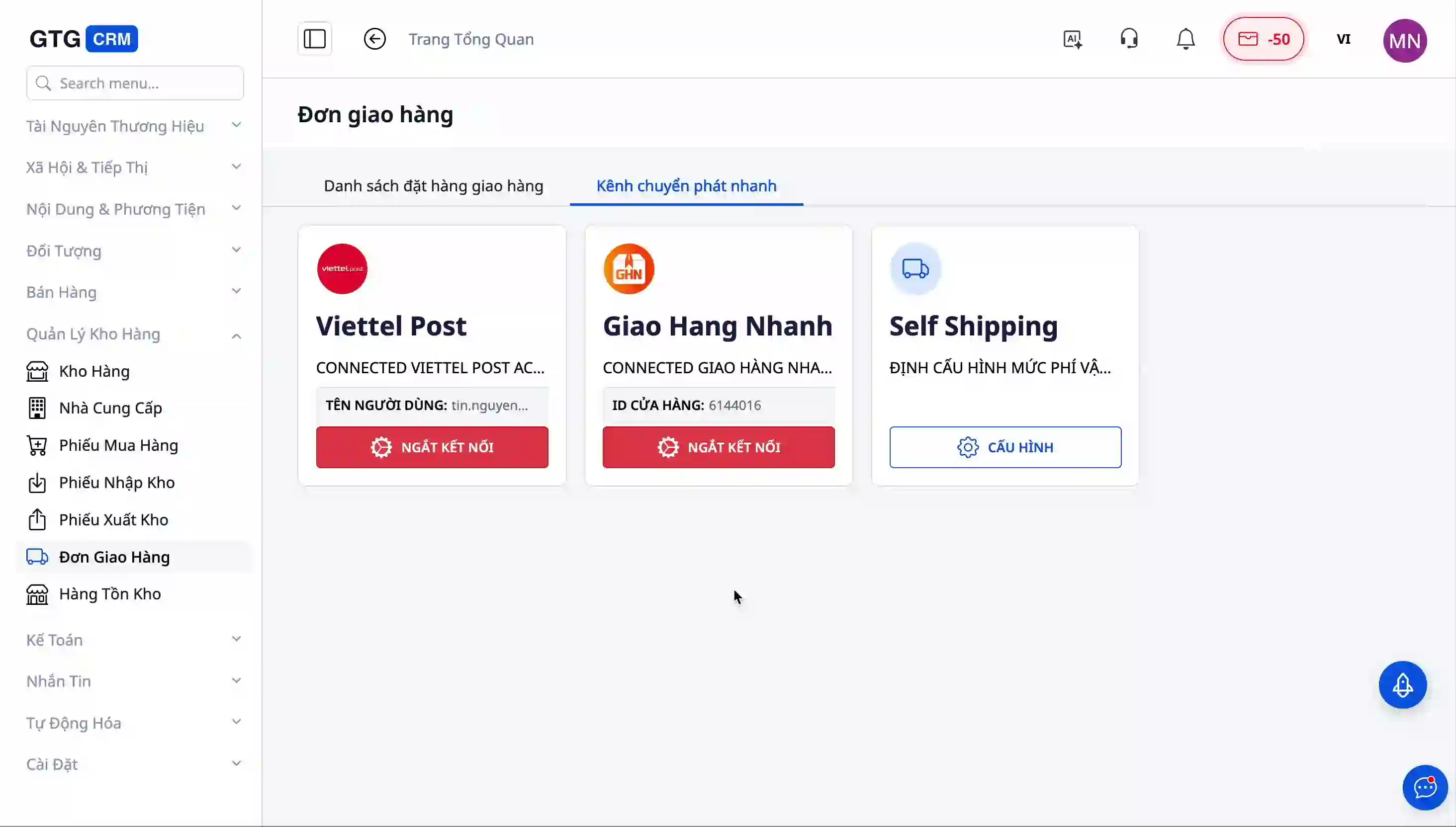
Une fois les deux canaux connectés avec succès, vous verrez le statut "Connecté" s'afficher à côté de chaque partenaire de livraison. Une icône verte ou une coche de confirmation vous indiquera que la connexion fonctionne normalement.
À partir de ce moment, chaque fois que vous créerez une nouvelle commande de livraison à partir de GTG CRM, le système récupérera automatiquement les tarifs de Viettel Post, Giao Hàng Nhanh et Grab Express (lorsque la commande se trouve dans la zone de service de Grab) pour que vous puissiez les comparer et faire votre choix. Vous n'aurez plus besoin de vous reconnecter à ces comptes.
N'oubliez pas de mémoriser ou de sauvegarder les informations de compte que vous avez utilisées pour la connexion. Cela sera utile si vous devez vous connecter directement sur le site web du partenaire de livraison pour vérifier les détails ou effectuer d'autres actions avancées.
Configuration de l'Auto-Livraison (Self-shipping)
Si vous disposez de votre propre équipe de livraison ou si vous desservez une zone locale — restauration, fleuriste, magasin de quartier — l'Auto-livraison vous permet de vendre et de livrer de manière autonome avec vos propres ressources, tandis que toutes les commandes, les frais de livraison et les statuts de livraison sont gérés de manière centralisée sur GTG CRM.
Pour que la méthode d'auto-livraison s'affiche sur la boutique en ligne pour que les clients la choisissent, vous devez remplir deux conditions simultanément : la configuration de l'Auto-livraison doit être activée avec au moins un niveau de frais, et l'entrepôt par défaut doit avoir une adresse dont les coordonnées ont été correctement définies. Si l'une des deux conditions est manquante, l'option d'auto-livraison n'apparaîtra pas à l'étape de paiement du client.
Étape 1 : Activer l'Auto-livraison et configurer les niveaux de frais de livraison
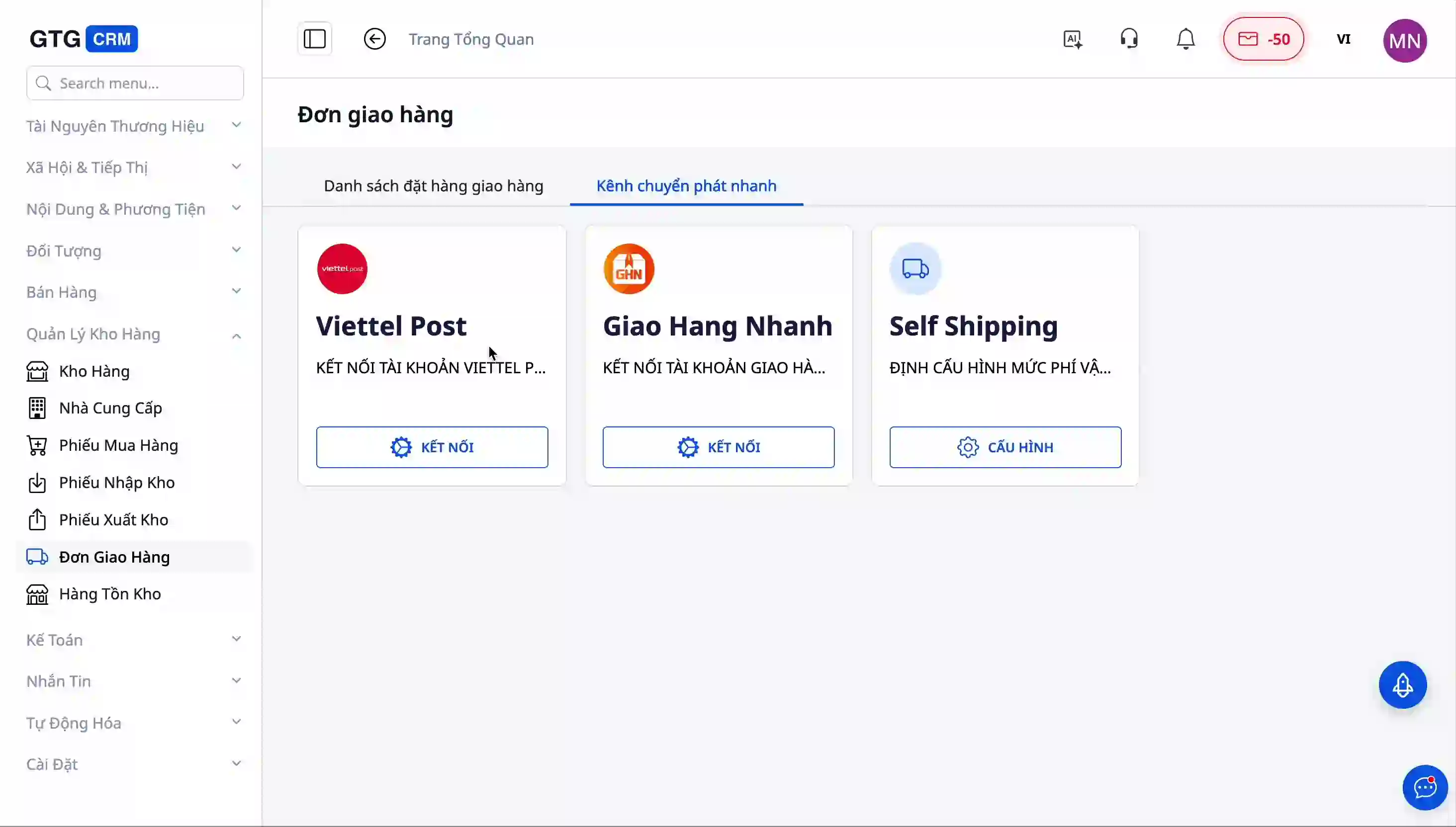
Dans le menu de gauche, allez dans Gestion des stocks → Commandes de livraison, puis sélectionnez l'onglet Canaux de livraison. Vous y trouverez trois options : Viettel Post, Giao Hàng Nhanh, et la carte Self Shipping située à droite avec le bouton CONFIGURER.
Cliquez sur CONFIGURER pour ouvrir le panneau de configuration de l'auto-livraison. Activez le bouton bascule Auto-livraison sur ON, puis ajoutez des lignes de frais de port à l'aide du bouton Ajouter.
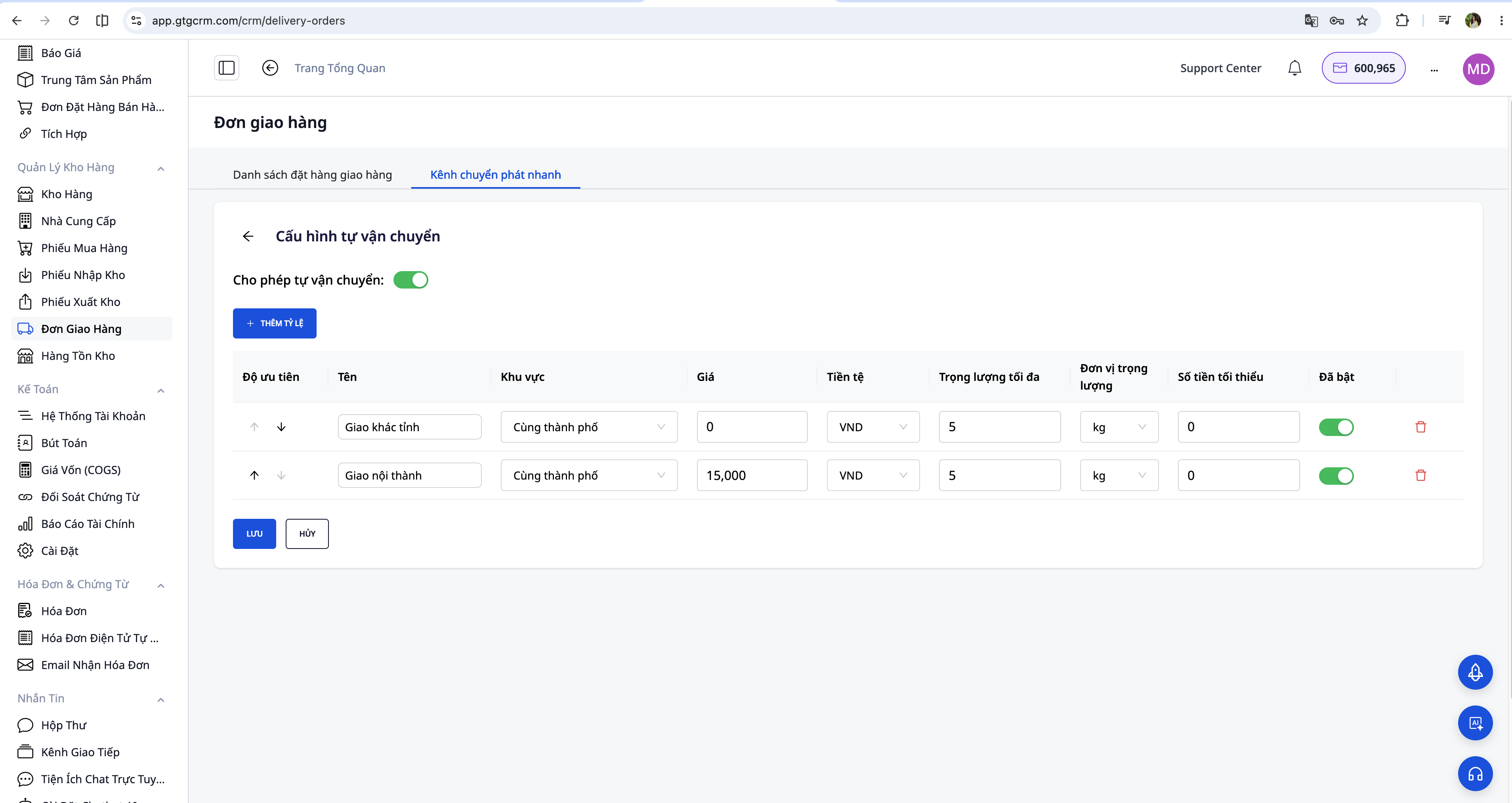
Chaque ligne de tarif est une règle de calcul des frais de port basée sur la zone de livraison et les conditions du panier. Lorsqu'un client passe une commande, le système calcule la distance entre l'entrepôt et l'adresse du client, la compare à chaque ligne dans l'ordre de priorité, et applique la première ligne qui remplit toutes les conditions. Le tableau ci-dessous décrit la signification de chaque champ :
Champ Description
Nom Nom affiché au client lors de l'étape de paiement, par exemple "Livraison locale" ou "Livraison rapide 2h"
Zone Même ville (≤ 15 km de l'entrepôt), Intra-ville (≤ 50 km), Négociable (> 50 km ou indéterminé), Livraison gratuite
Prix Frais de port ; automatiquement 0 si FREESHIP ou NÉGOCIABLE est sélectionné
Devise VND ou USD
Poids maximum Le panier dépassant ce seuil ignorera cette ligne de tarif
Valeur minimale Le panier inférieur à ce montant ignore cette ligne de tarif — utilisé pour créer des paliers de prix ou la livraison gratuite
Activer/Désactiver Désactive temporairement un niveau tarifaire sans avoir à le supprimer
L'ordre de priorité entre les lignes tarifaires est ajusté par les flèches haut et bas dans le tableau. Une utilisation courante est de créer des paliers de prix : placez la ligne "Même ville 5 000 VND (valeur minimale 500 000 VND)" au-dessus de la ligne "Même ville 15 000 VND (valeur minimale 0 VND)". Les clients de la ville paient des frais moins élevés pour les achats importants, tandis que ceux qui achètent moins paient le tarif normal. De même, une ligne FREESHIP avec une valeur minimale remplacera toutes les autres lignes tarifaires — quelle que soit la zone — lorsque le panier atteindra ce seuil.
Étape 2 : Configurer l'entrepôt par défaut comme point d'expédition
Le système doit connaître l'emplacement de votre entrepôt pour calculer la distance jusqu'à l'adresse de chaque client et déterminer la zone de livraison. Par conséquent, avant que l'Auto-livraison ne puisse être affichée sur le storefront, vous devez désigner un entrepôt comme point d'expédition par défaut.
Allez dans Gestion des Entrepôts → Entrepôts, cliquez sur la ligne de l'entrepôt que vous souhaitez utiliser pour ouvrir le formulaire de modification.
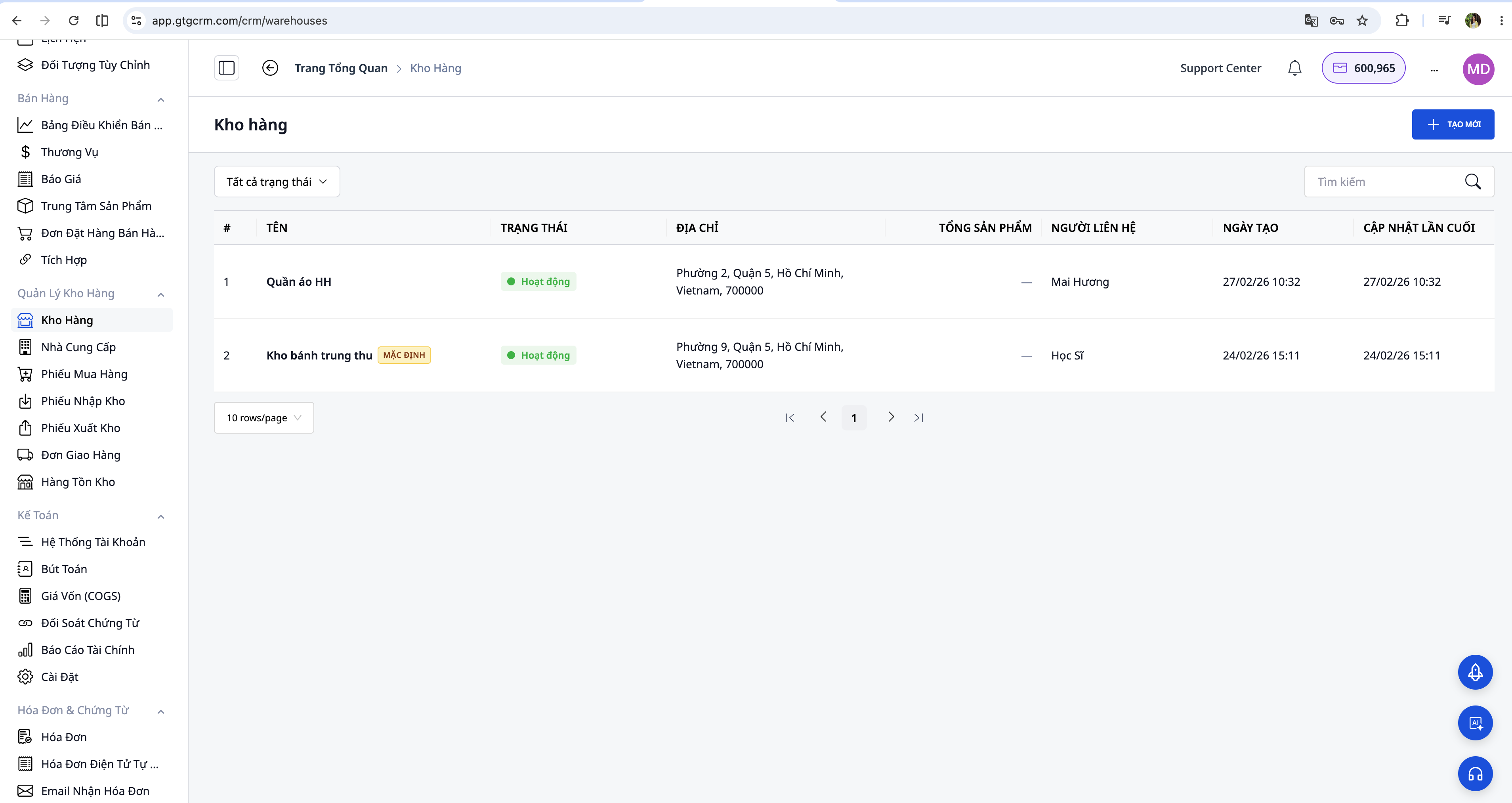
Dans le formulaire de modification, recherchez le bouton bascule "Définir comme entrepôt par défaut (Livraison par la boutique)" et activez-le. Ensuite, saisissez l'adresse complète et exacte de l'entrepôt, puis cliquez sur Enregistrer. Immédiatement après l'enregistrement, le système envoie l'adresse à la carte OpenStreetMap pour une géolocalisation automatique (auto-geocoding). Après quelques secondes, le formulaire affichera la ligne "Géocodé à : [heure]" avec les coordonnées latitude/longitude – c'est la confirmation que la géolocalisation a réussi et que vous pouvez enregistrer définitivement.
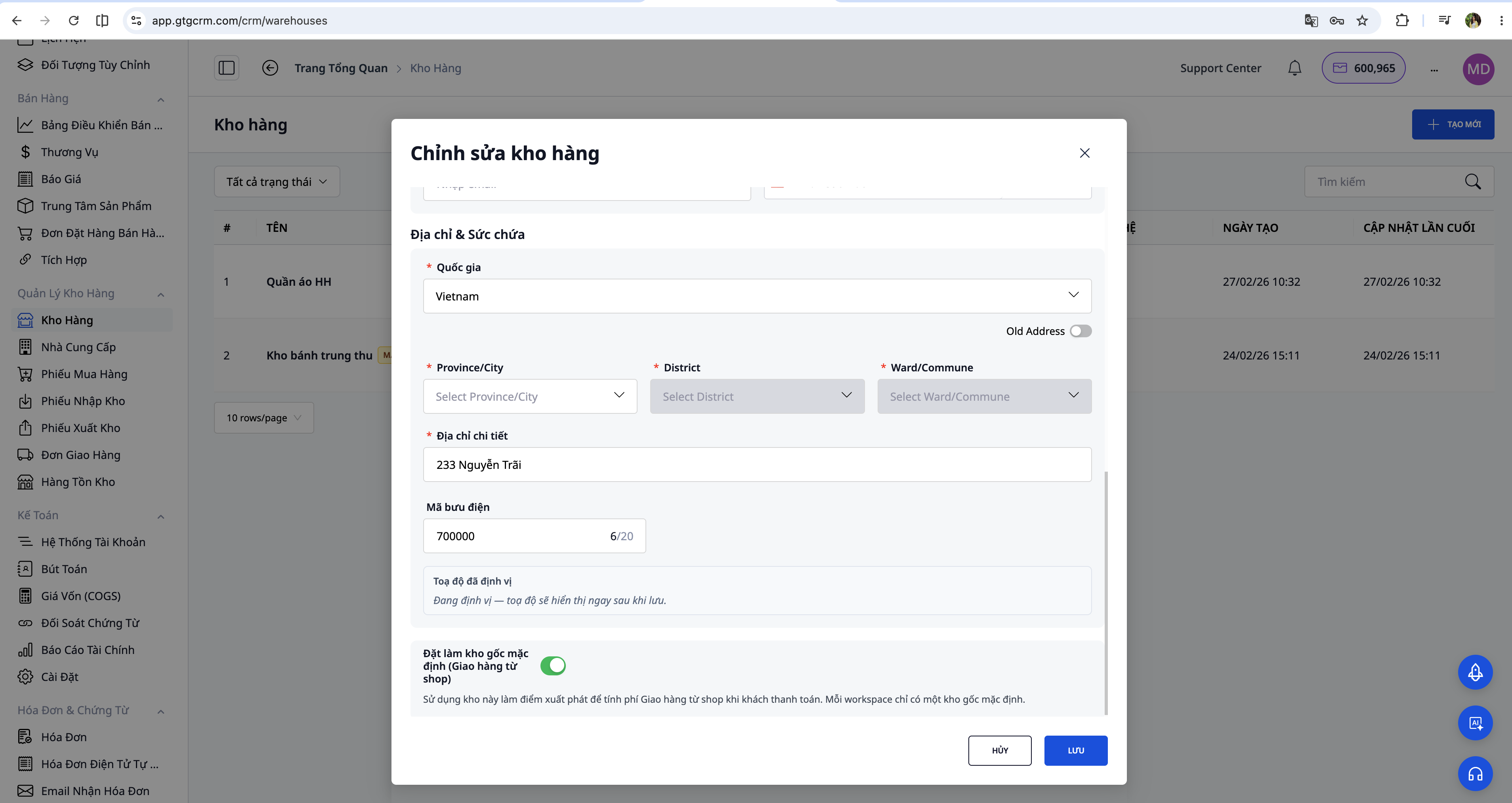
Chaque espace de travail n'a qu'un seul entrepôt par défaut à la fois. Lorsque vous activez un autre entrepôt comme défaut, l'ancien entrepôt est automatiquement désactivé sans avoir à le faire manuellement. Si l'adresse saisie ne peut pas être géolocalisée, l'Auto-livraison n'apparaîtra pas pour le client tant que vous n'aurez pas corrigé l'adresse.
Étape 3 : Gérer les commandes dans les zones nécessitant une négociation de tarifs
Lorsqu'un client passe une commande depuis une adresse située à plus de 50 km de l'entrepôt, ou lorsque le système ne peut pas déterminer la zone de livraison, le client verra le message "Contacter le vendeur" à l'étape de sélection du mode de livraison. La commande sera créée avec le statut En attente de devis de frais de port et aucun paiement ne sera collecté – le système attend l'approbation de l'administrateur pour le tarif approprié.
Pour gérer cela, allez dans Gestion des Entrepôts → Commandes de Livraison, recherchez les commandes avec le label jaune "En attente de devis de frais de port" et ouvrez-les.
Cliquez sur le bouton Confirm Quote (Confirmer le devis). Un petit formulaire apparaîtra pour que vous puissiez saisir le tarif négocié, les notes sur la date de livraison prévue (par exemple, "Livraison sous 3-5 jours"), et le numéro de suivi si nécessaire (par exemple, un lien de partage Ahamove). Après avoir cliqué sur Confirmer, le système enregistrera les frais de port dans la commande et enverra un e-mail au client dans les 10 secondes. L'e-mail contiendra un lien de paiement (pay-link) pour que le client puisse revenir sur la vitrine et régler ces frais de port. Une fois le paiement effectué, la commande passera au statut Confirmé et sera prête à être livrée.
L'e-mail est envoyé dans la langue de la commande, en vietnamien ou en anglais, selon le réglage de langue du client lors de la commande. Si le client ne laisse pas d'adresse e-mail, l'envoi de l'e-mail est automatiquement ignoré sans affecter le flux de traitement. Si vous appuyez accidentellement sur Confirm Quote deux fois sur la même commande déjà confirmée, le système le détectera et ignorera la deuxième tentative – aucun e-mail en double ne sera envoyé, aucune donnée supplémentaire ne sera enregistrée.
Étape 4 : Marquer comme livré et rapprochement COD automatique
Lorsque la commande a été effectivement livrée, ouvrez les détails de la commande et cliquez sur Mark as Delivered (Marquer comme livré). Le statut de la commande sera mis à jour à "Livré avec succès".
Pour les commandes COD (paiement à la livraison en espèces), dès que vous cliquez sur ce bouton, le système enregistrera automatiquement le statut de perception comme "perçu" et marquera le moment de la collecte. Le relevé de collecte sera immédiatement concordé, sans qu'il soit nécessaire d'écrire manuellement ou de faire un rapprochement supplémentaire. Si des ajustements sont nécessaires par la suite, vous pouvez toujours modifier le statut de paiement directement depuis la page des détails de la commande. Cliquer une deuxième fois sur Mark as Delivered pour une commande déjà enregistrée est sans effet – le système ne réécrira pas les données.
💡 Astuce : Saisissez le poids et les dimensions des produits (dans Produits/Inventaire) pour que les frais de port soient calculés avec précision ; si non saisis, le système utilisera une valeur par défaut sécurisée.
L'acheteur suit la commande en direct
Un grand avantage pour l'expérience client : une fois que le chauffeur a récupéré la marchandise, l'acheteur peut suivre sa commande en direct directement sur la page de la commande de la vitrine (/account/orders/... ou la page de recherche de commande pour les clients occasionnels), applicable à tous les transporteurs - Grab Express, Giao Hàng Nhanh, Viettel Post et même les livraisons autonomes.
Sur la page de la commande, le client verra :
Le statut de livraison en temps réel, traduit en vietnamien (recherche de chauffeur, marchandise récupérée, en cours de livraison, livrée, etc.) au lieu d'un simple numéro de suivi.
L'heure de livraison estimée (ETA) et la chronologie des événements de la commande, mises à jour en fonction de la progression réelle.
Le bouton "Suivre sur Grab" qui ouvre la page de carte en temps réel du chauffeur Grab ; pour GHN/Viettel Post, il s'agit d'un lien de suivi public du transporteur. Le bouton n'apparaît que lorsque le transporteur fournit un lien de suivi (généralement après que le chauffeur ait récupéré la marchandise).
De plus, dès que la commande est expédiée (chauffeur ayant récupéré la marchandise), GTG CRM envoie un e-mail "Commande en cours de livraison" au client, avec le lien de suivi comme bouton d'action principal. Cet e-mail est envoyé une seule fois par commande, dans la langue de la commande (vietnamien ou anglais). Si le client n'a pas laissé d'adresse e-mail, l'envoi de l'e-mail est ignoré sans affecter la commande.
Grâce à cela, le client sait de manière proactive "où se trouve sa commande et quand elle arrivera", ce qui réduit considérablement le nombre d'appels/messages demandant le statut de livraison à la boutique.
Avantages de l'utilisation de GTG CRM pour la gestion des livraisons
Gain de temps considérable car il n'est plus nécessaire de basculer entre les différents sites web des transporteurs. Toutes les opérations sont centralisées en un seul endroit.
Optimisation des coûts de transport grâce à la comparaison automatique des tarifs entre les partenaires. Vous pouvez toujours choisir la méthode de livraison au prix le plus raisonnable pour chaque commande spécifique.
Gestion unifiée de l'ensemble du processus, des commandes à l'inventaire en passant par la livraison, au sein d'un même système, ce qui permet de minimiser les erreurs et d'augmenter l'efficacité opérationnelle.
Suivez l'état de votre livraison en temps réel directement sur GTG CRM sans avoir à visiter les sites web individuels des partenaires de transport.
Développez facilement vos activités omnicanal grâce à un système prenant en charge les principaux partenaires de transport, adapté aussi bien aux détaillants qu'aux vendeurs sur plusieurs plateformes de commerce électronique.
Remarques importantes
Avant de vous connecter, assurez-vous d'avoir un compte actif chez Viettel Post ou Giao Hàng Nhanh. Si ce n'est pas le cas, vous devrez d'abord vous inscrire directement auprès d'eux. Pour Grab Express, aucun compte ni clé API n'est requis – il suffit de cliquer sur "Activer" pour l'utiliser immédiatement.
Les informations de connexion que vous fournissez à GTG CRM sont cryptées et sécurisées selon des normes élevées. Cependant, veillez à ne pas partager ces informations avec d'autres personnes.
Certains partenaires de transport peuvent exiger une authentification à deux facteurs ou l'octroi d'autorisations API spéciales. Suivez leurs instructions pour obtenir les informations d'authentification correctes.
Si vous modifiez votre mot de passe sur le site web d'un partenaire de transport, n'oubliez pas de mettre à jour les informations de connexion sur GTG CRM pour éviter toute interruption de service.


