
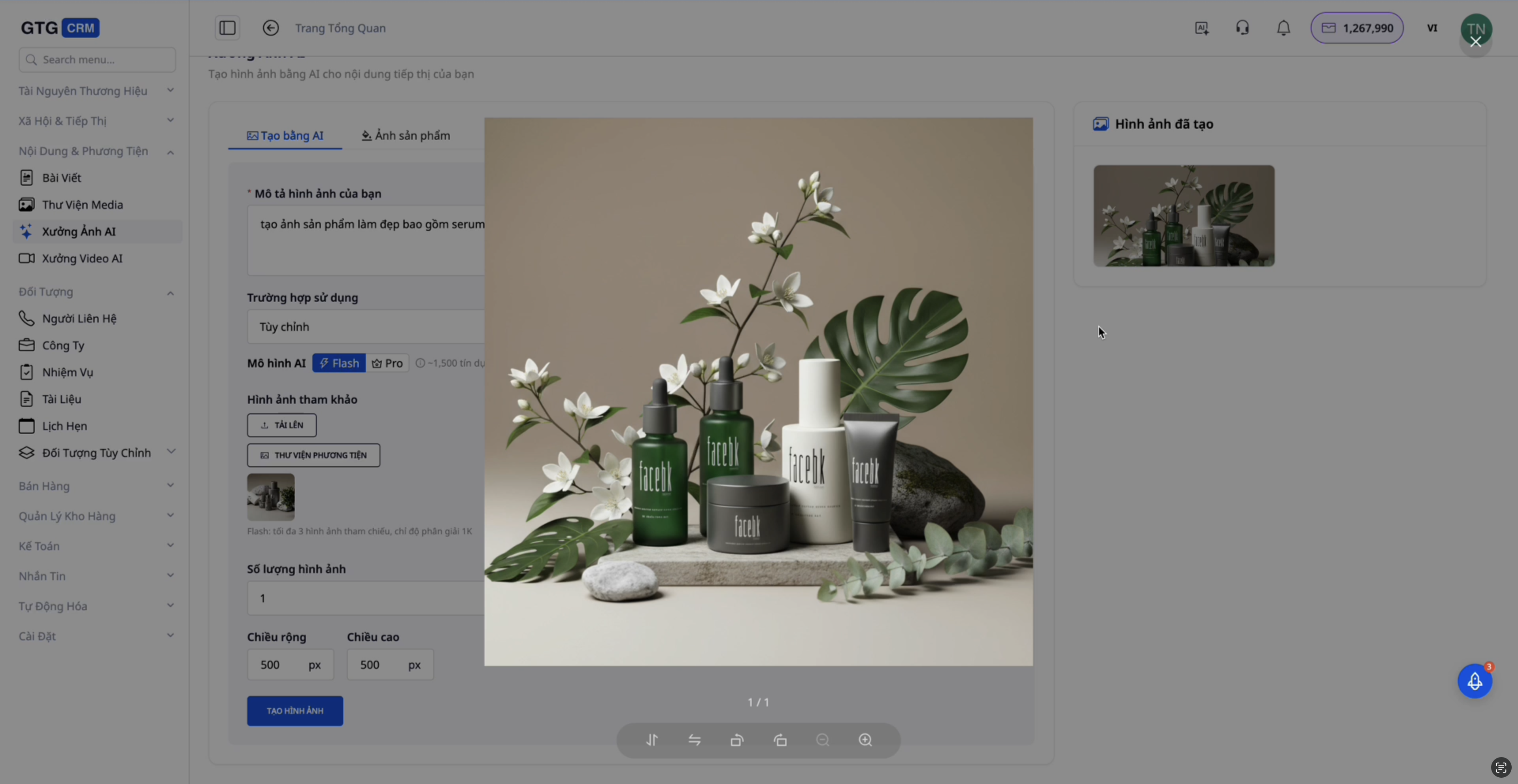
AI Image Studio est un outil professionnel de création et d'édition d'images basé sur l'IA, qui vous aide à créer des images de produits et du contenu marketing de haute qualité en quelques minutes seulement. Grâce à sa capacité de traitement d'images intelligent, vous pouvez facilement créer des images de showroom, changer d'arrière-plan, supprimer des objets indésirables et bien plus encore.
Cette fonctionnalité est particulièrement utile pour les entreprises d'e-commerce, de marketing et de vente au détail, car elle permet d'économiser sur les coûts de photographie et de studio, tout en créant une multitude de versions d'images professionnelles pour les tests et l'optimisation des conversions.
Fonctionnalités principales
- Créer une image à partir d'une image de référence - Téléchargez une image modèle et laissez l'IA créer une nouvelle version dans un style similaire
- Essai virtuel (Virtual Try-on) - Téléchargez une image de produit et visualisez-la sur un modèle avec différents arrière-plans
- Changer l'arrière-plan d'un produit - Changez le fond d'un fond blanc à un studio, un intérieur, une plage, etc.
- Changer de style - Modifiez la tonalité des couleurs et le style de l'image selon vos préférences
- Suppression intelligente d'objets - Supprimez les parties indésirables de l'image
- Édition avancée - Ajustez la qualité, la luminosité, les couleurs
- Gestion des médias - Enregistrez directement dans la bibliothèque ou téléchargez sur votre appareil
Guide d'utilisation détaillé
1. Créer une image à partir d'une image de référence
Cette fonctionnalité vous permet de télécharger une image modèle et l'IA créera une nouvelle version dans un style similaire, souvent plus belle et plus professionnelle.
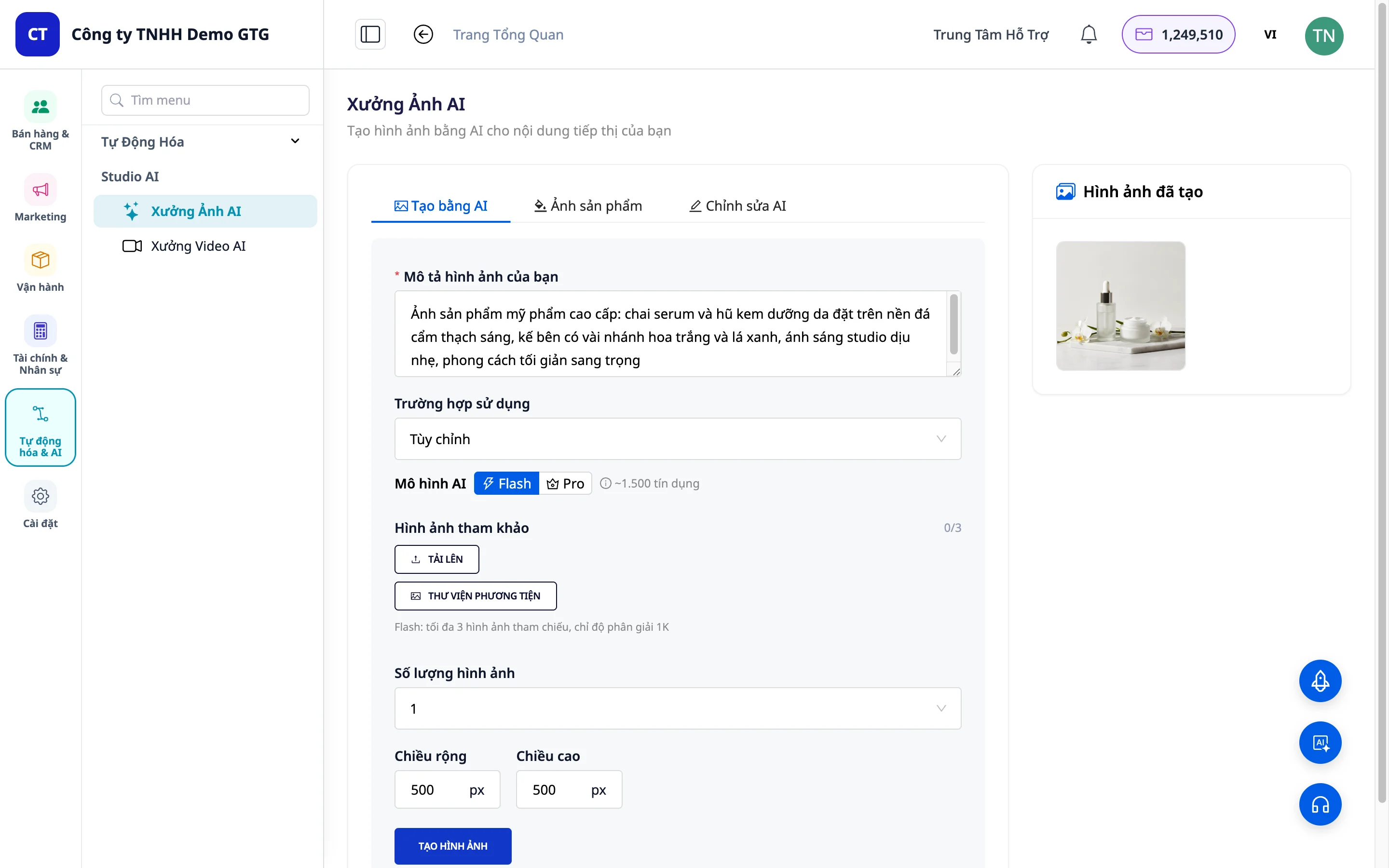
Étapes à suivre :
Étape 1 : Accédez à la section « Créer avec l'IA » dans AI Image Studio
Étape 2 : Choisissez la taille de l'image que vous souhaitez créer :
- Publication Facebook
- Publication LinkedIn
- Taille personnalisée
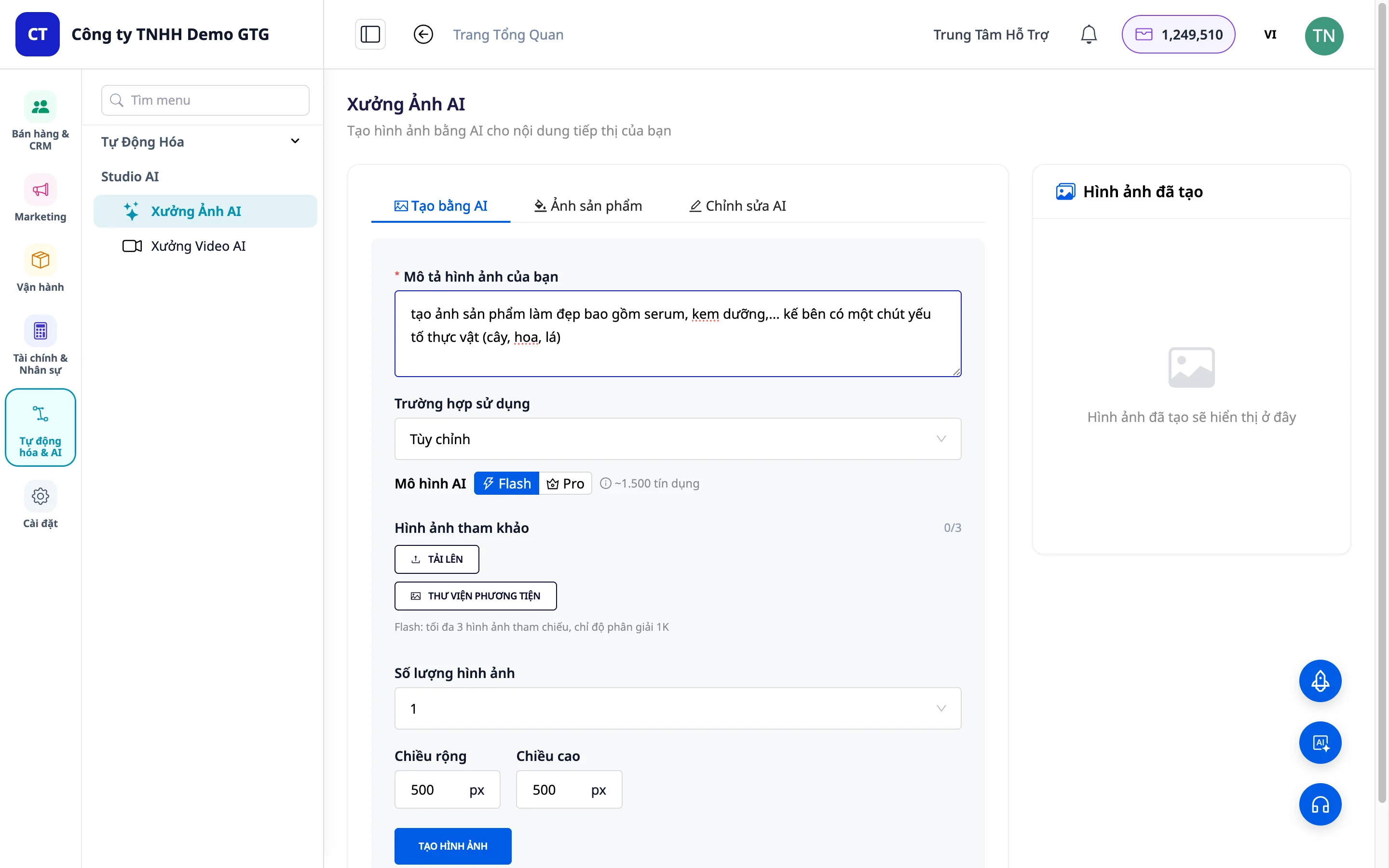
Étape 3 : Téléchargez l'image de référence sur le système - Cliquez sur le bouton « Image de référence » - Sélectionnez une image sur votre ordinateur
Étape 4 : Ajustez les paramètres : - Nombre d'options d'images : Choisissez le nombre d'images que vous souhaitez créer (généralement 1) - Largeur et hauteur : Personnalisez la taille de l'image
Étape 5 : Cliquez sur le bouton « Créer une image » et attendez que l'IA traite
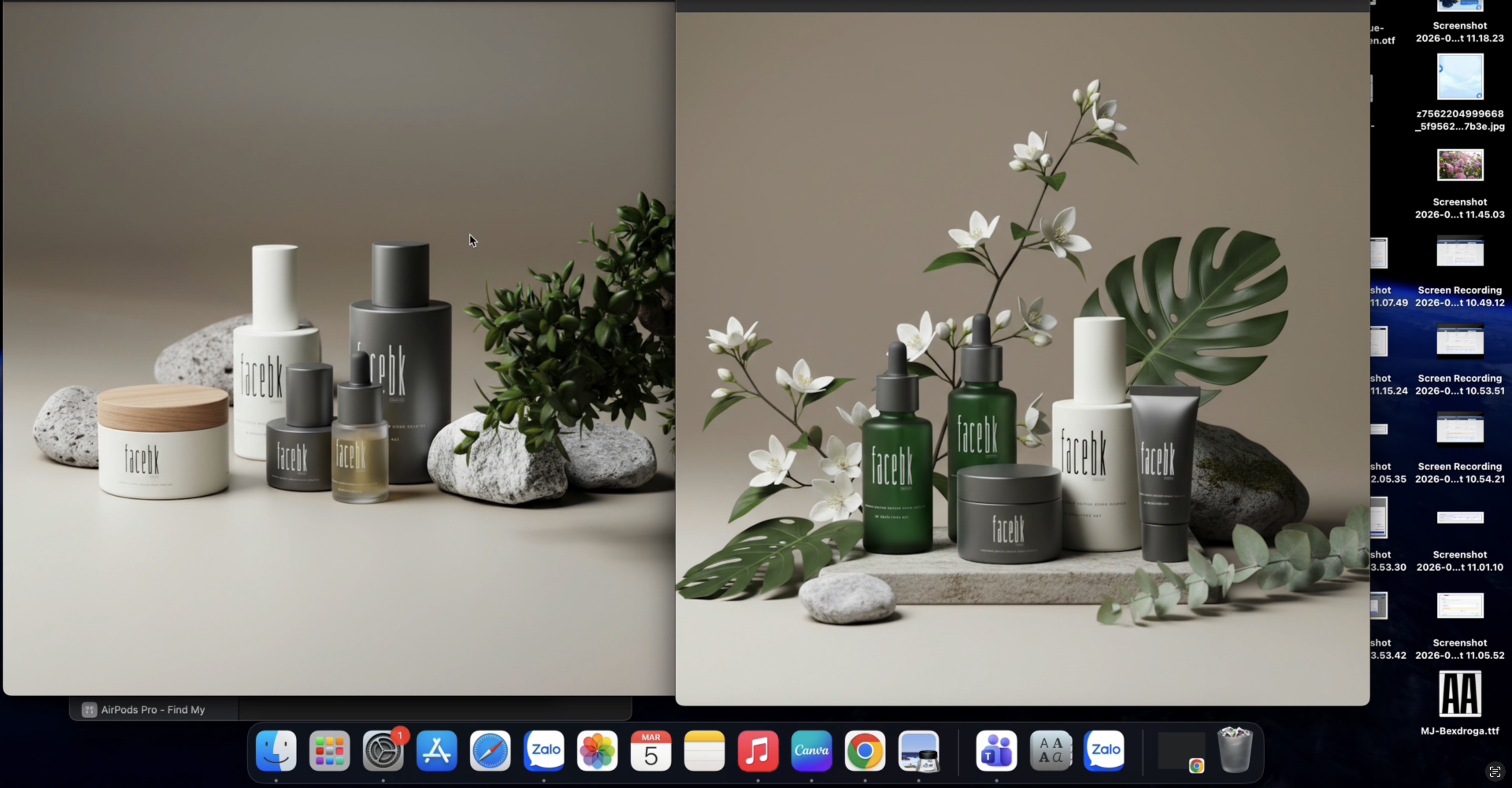
Étape 6 : Comparez et enregistrez les résultats - Affichez la comparaison entre l'image d'origine et l'image créée par l'IA - Sélectionnez « Enregistrer dans les médias » pour enregistrer dans la bibliothèque - Ou « Télécharger sur l'ordinateur » pour enregistrer sur votre ordinateur
2. Essai de produit (Virtual Try-on)
Cette fonctionnalité vous aide à créer des images de produits avec des modèles et des arrière-plans professionnels sans avoir besoin de prendre des photos réelles.
Étape 1 : Basculez vers la section « Images de produits »
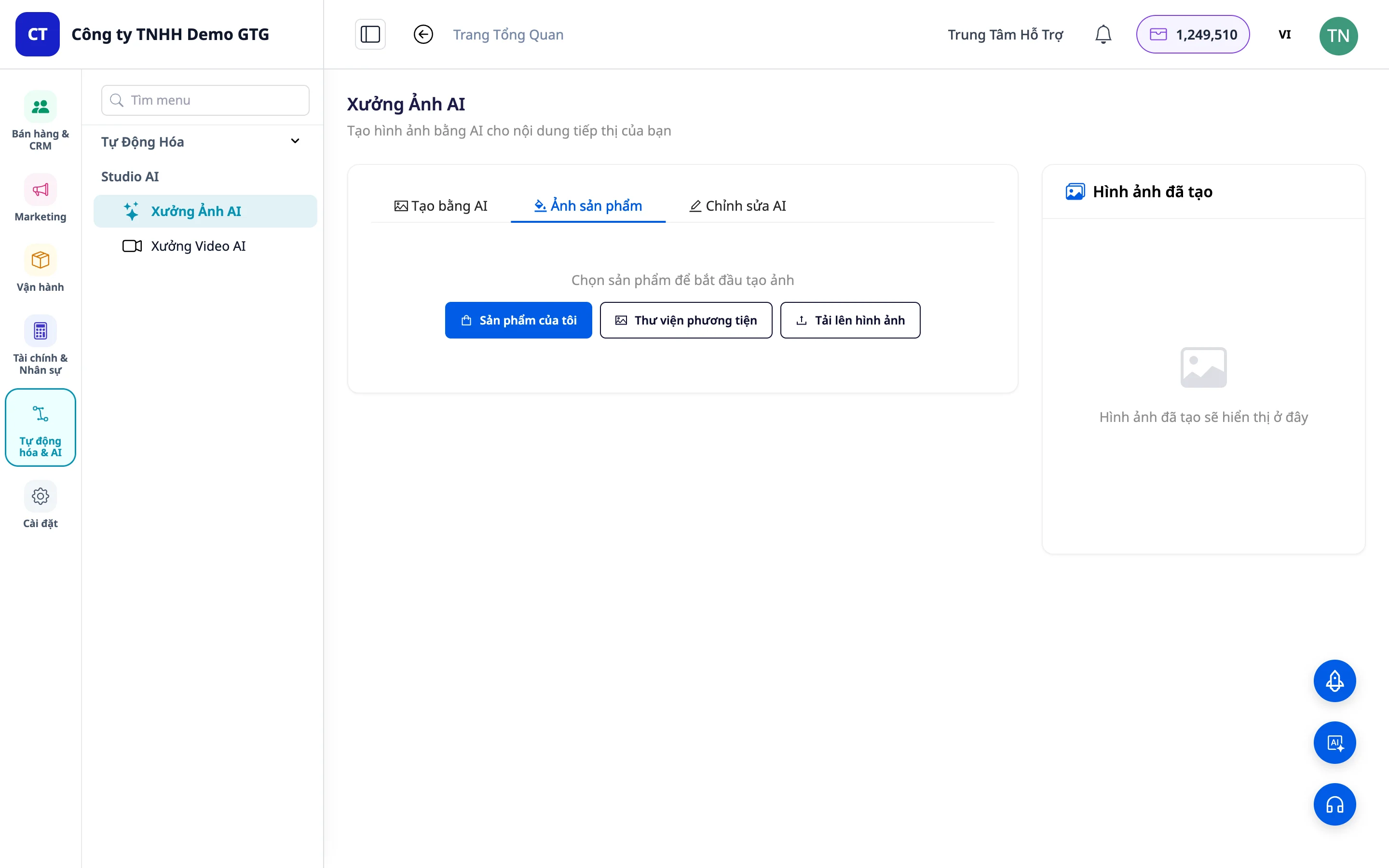
Étape 2 : Téléchargez l'image du produit - Cliquez sur « Télécharger depuis l'ordinateur » pour importer une nouvelle image - Ou sélectionnez « Bibliothèque » pour utiliser une image déjà enregistrée dans Core Media
Étape 3 : Choisissez le style et l'arrière-plan - Style de vie : Utilisé lorsqu'un modèle est déjà présent, pour changer uniquement l'arrière-plan (studio, intérieur, plage...) - Essai : Utilisé lorsqu'il n'y a qu'une image de produit, pour que l'IA crée un modèle qui la porte
Étape 4 : Saisissez une description pour l'IA (si nécessaire) et cliquez sur « Créer une image »
Étape 5 : Enregistrez les résultats dans les médias ou téléchargez-les sur votre ordinateur
3. Changer l'arrière-plan d'un produit
Cette fonctionnalité permet de changer l'arrière-plan d'une image de produit avec différents styles.
Étapes à suivre :
Étape 1 : Téléchargez l'image du produit dont vous souhaitez changer l'arrière-plan
Étape 2 : Sélectionnez « Changer d'arrière-plan »
Étape 3 : Choisissez le type d'arrière-plan souhaité (par exemple : arrière-plan en marbre)
Étape 4 : Visualisez le résultat et comparez-le à l'image d'origine
4. Supprimer des objets indésirables
La fonction de suppression intelligente permet de supprimer les éléments inutiles d'une image tout en conservant sa qualité.
Étape 1 : Téléchargez l'image
Étape 2 : Sélectionnez l'objet à supprimer (personne/texte/nettoyer l'image)
Étape 3 : Ajoutez des instructions pour l'IA afin d'obtenir le résultat souhaité (facultatif)
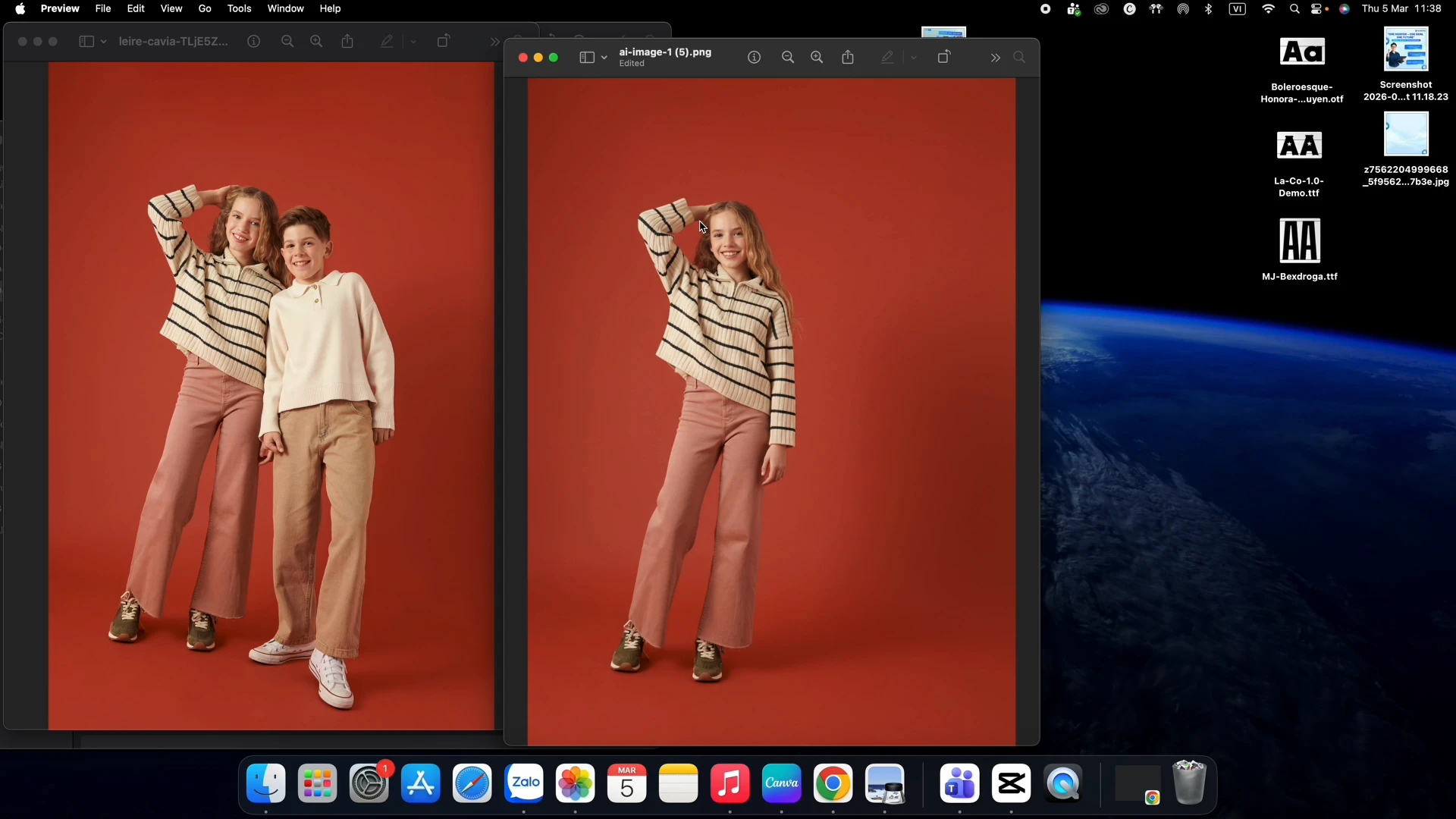
Étape 4 : Vérifiez le résultat - L'IA supprimera précisément la zone marquée tout en conservant les autres parties (vêtement, visage, cheveux...)
5. Autres fonctionnalités d'édition
AI Image Studio propose également les fonctionnalités suivantes : - Changement de style : Modifiez la tonalité des couleurs et le style de l'image - Édition générale : Améliorez la qualité, ajustez la luminosité, la vibrance - Fonctionnalités IA avancées : Étendez et complétez les fonctionnalités ci-dessus
Avantages de l'utilisation
- Gain de temps et d'argent - Pas besoin de louer un photographe, un studio ou des modèles professionnels
- Haute qualité d'image - L'IA crée des images professionnelles, souvent plus belles que l'original
- Création rapide de plusieurs versions - Testez facilement différents arrière-plans et styles
- Gestion centralisée - Stockage dans Core Media pour une réutilisation
- Flexibilité et facilité d'utilisation - Interface intuitive, aucune compétence professionnelle en retouche photo requise
Remarques importantes
- La qualité des images de sortie dépend de la qualité des images d'entrée - utilisez des images à haute résolution
- Certaines fonctionnalités peuvent prendre quelques minutes de traitement en fonction de la complexité
- Il est recommandé d'enregistrer les images dans Core Media pour une gestion et une réutilisation faciles
- Pour la suppression d'objets, marquez précisément la zone à supprimer pour obtenir les meilleurs résultats
- Vous pouvez créer plusieurs versions d'une même image d'origine pour choisir la meilleure


