
AI Video Studio est un outil puissant qui vous aide à créer des vidéos promotionnelles de produits professionnelles entièrement automatisées. Avec l'aide de l'IA, vous pouvez créer des personnages virtuels, écrire des scripts et générer des prises de vue en quelques minutes seulement, sans avoir besoin de compétences en montage vidéo.
Cet outil est particulièrement utile pour les boutiques de mode et les entreprises en ligne qui souhaitent créer rapidement et à moindre coût du contenu vidéo pour TikTok, Reels ou des publicités courtes.
Fonctionnalités clés
- Créer des personnages IA — Créez ou téléchargez des images de personnages pour les utiliser comme acteurs dans vos vidéos
- Ajouter des produits — Ajoutez des produits avec des images et des descriptions détaillées
- Choisir un style — Personnalisez le style de la vidéo (facultatif)
- Génération automatique de scénarios — L'IA écrit le scénario en fonction des informations sur le produit
- Génération automatique de scènes — L'IA génère automatiquement des scènes basées sur le scénario
- Ajuster la durée — Prend en charge 15s (TikTok/Reels), 30s (publicités courtes), 45s+
- Assembler la vidéo — Combine plusieurs scènes en une vidéo complète
- Édition vidéo — Éditeur avec pistes vidéo, voix off, musique, texte
Guide d'utilisation détaillé
Partie 1 : Créer une vidéo IA
Étape 1 : Créer un personnage
Accédez à la fonctionnalité AI Video Studio et commencez par la section "Créer un personnage".
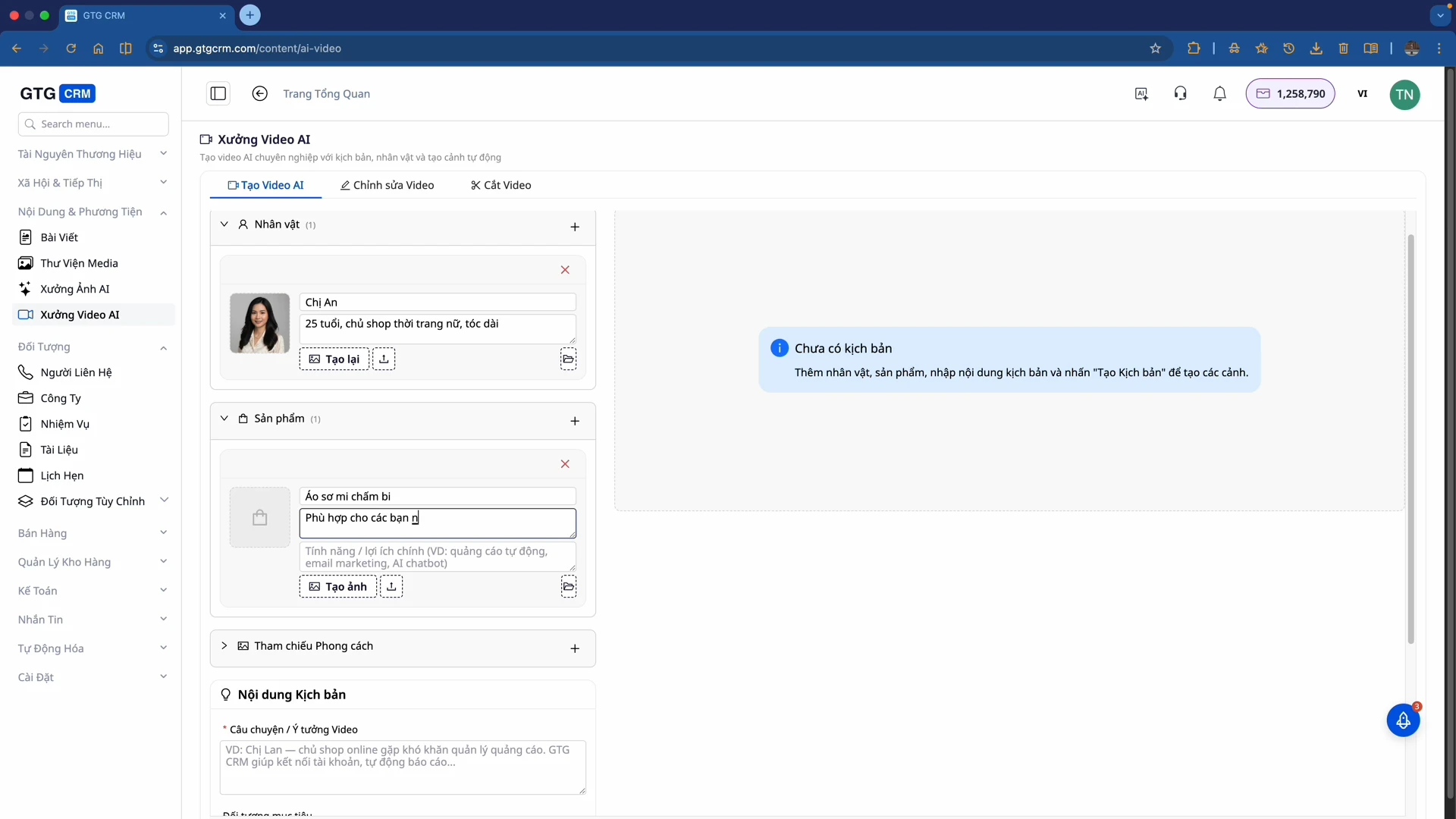
- Nommer le personnage : Par exemple, "Mme An"
- Décrire le personnage : Entrez des informations détaillées telles que "Environ 25 ans, propriétaire d'une boutique de mode féminine, cheveux longs"
- Télécharger une image de personnage : Si vous avez déjà une photo, téléchargez-la depuis votre ordinateur ; sinon, sélectionnez "Créer une image" pour que l'IA génère automatiquement un personnage selon la description.
Étape 2 : Ajouter un produit
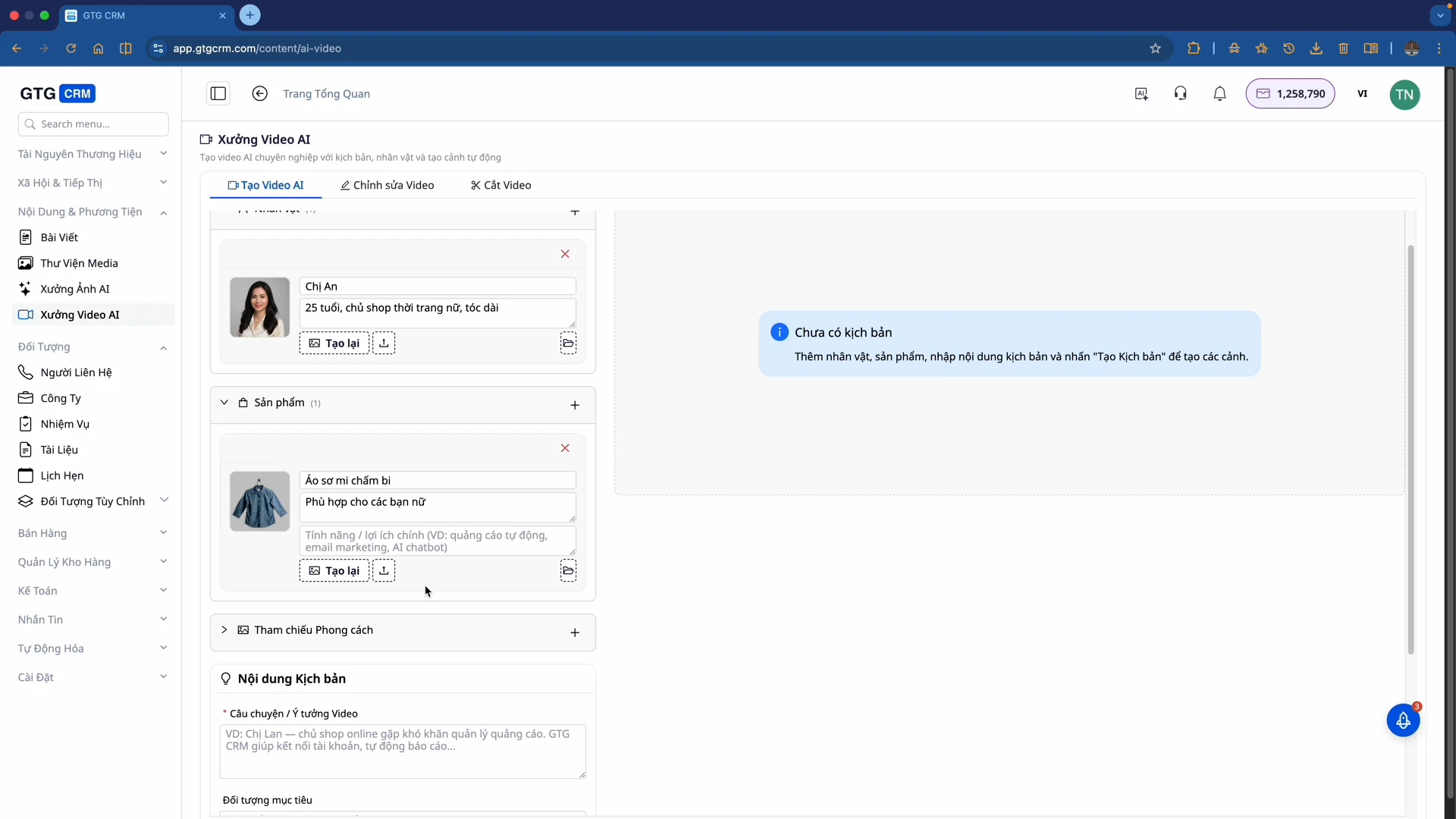
- Nom du produit : Par exemple, "Chemise à pois"
- Description du produit : "Convient aux jeunes femmes"
- Image du produit : Téléchargez depuis votre ordinateur ou créez une image avec l'IA
Étape 3 : Choisir un style (facultatif)
Vous pouvez choisir un style pour la vidéo ou ignorer cette étape si ce n'est pas nécessaire.
Étape 4 : Générer le scénario
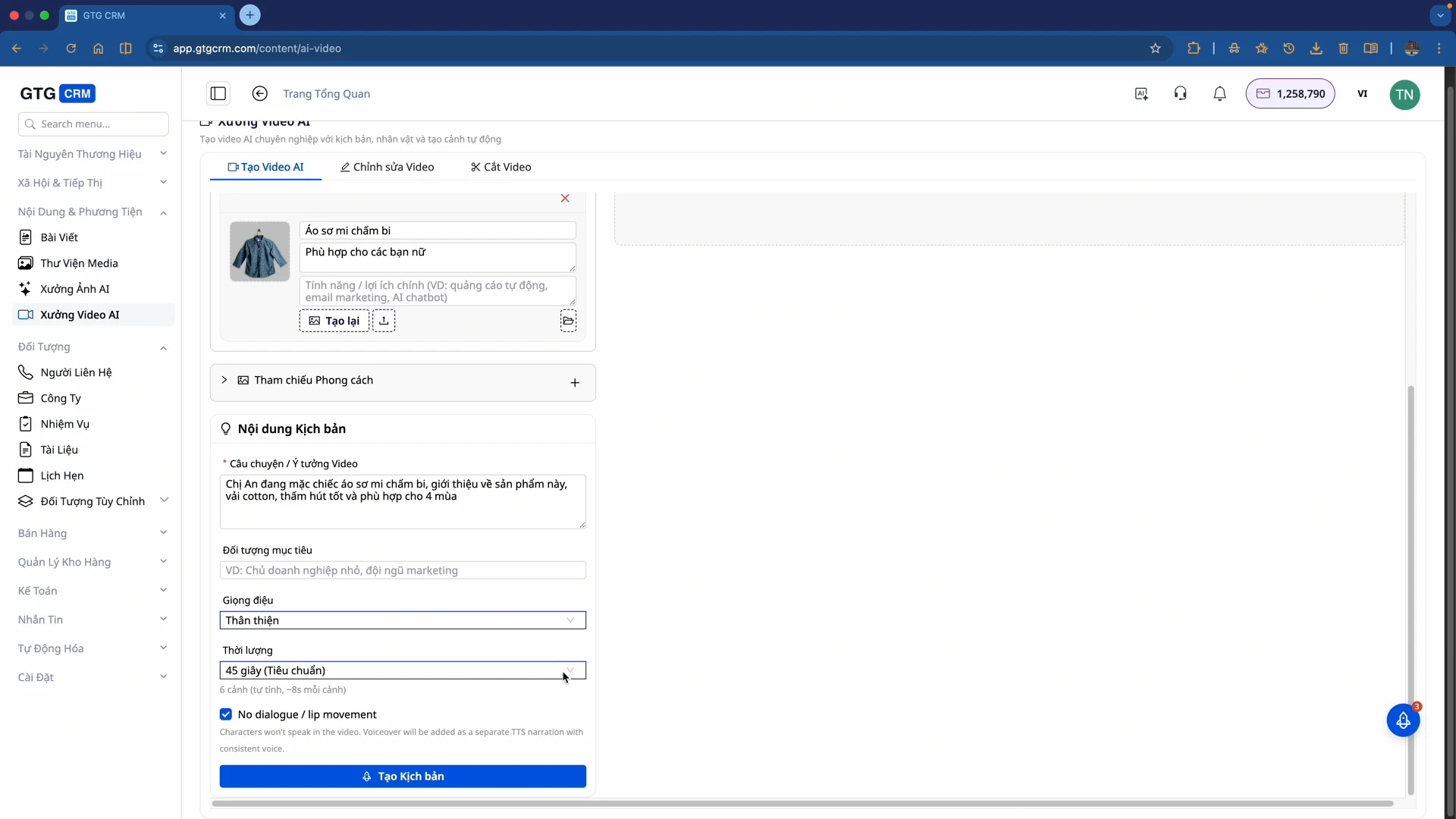
- Entrer l'idée : Décrivez le contenu de la vidéo que vous souhaitez, par exemple : "Mme An porte une chemise à pois, présentant ce produit, tissu en coton, bonne absorption et adapté aux 4 saisons"
- Choisir la durée : 15 secondes (TikTok/Reels), 30 secondes (publicité courte), 45 secondes ou plus (vidéo détaillée)
- Cliquez sur "Générer le scénario"
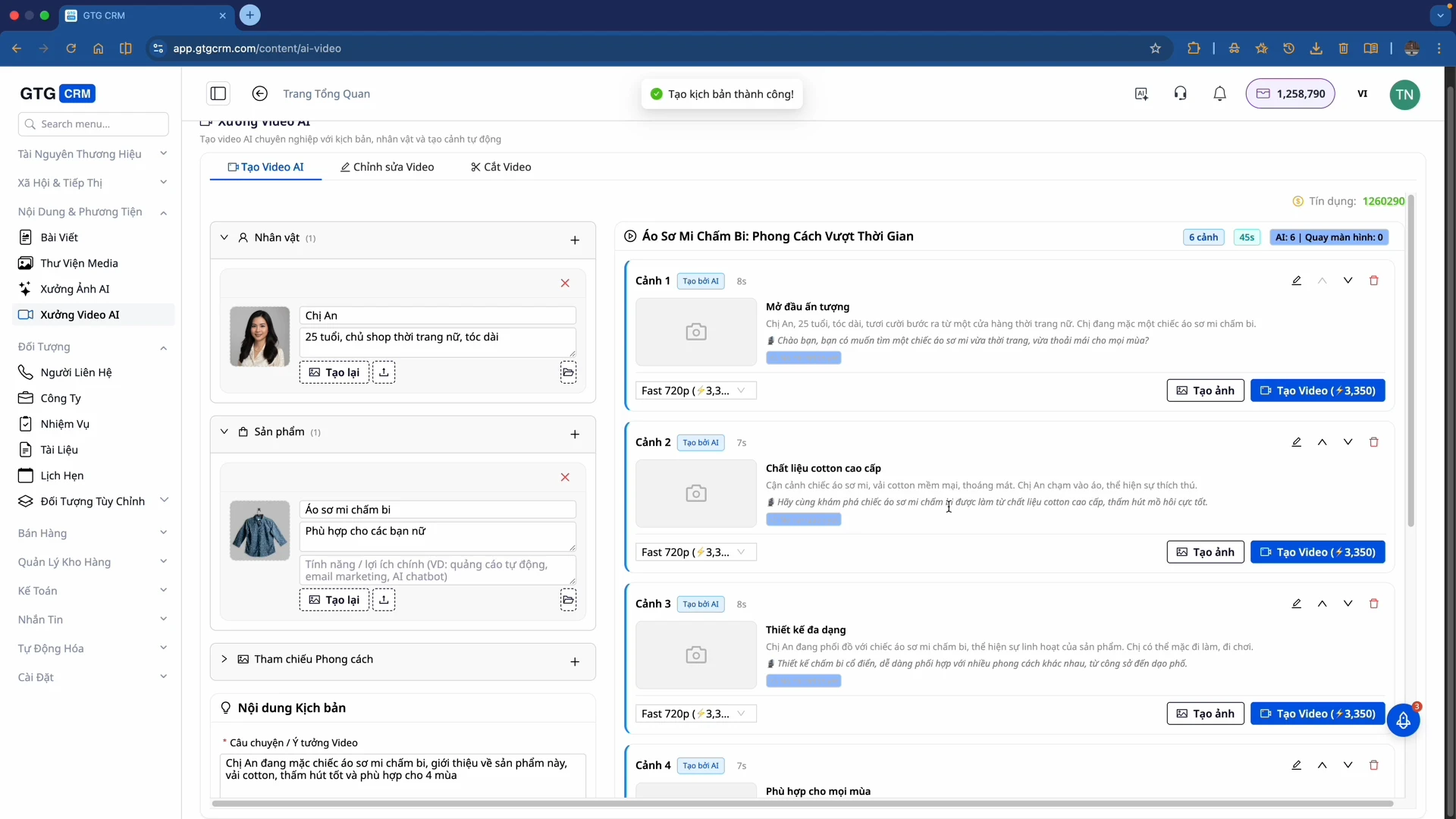
L'IA générera un scénario avec plusieurs scènes (généralement 6 scènes). Chaque scène comprend un Audio (dialogue) et une Description de scène (détails sur l'angle de prise de vue et l'action).
Étape 5 : Sélectionner et générer les scènes
- Lire le scénario : Passez en revue les scènes proposées par l'IA
- Choisir les scènes à générer : Cochez les scènes que vous aimez
- Cliquez sur "Générer la vidéo" pour les scènes sélectionnées
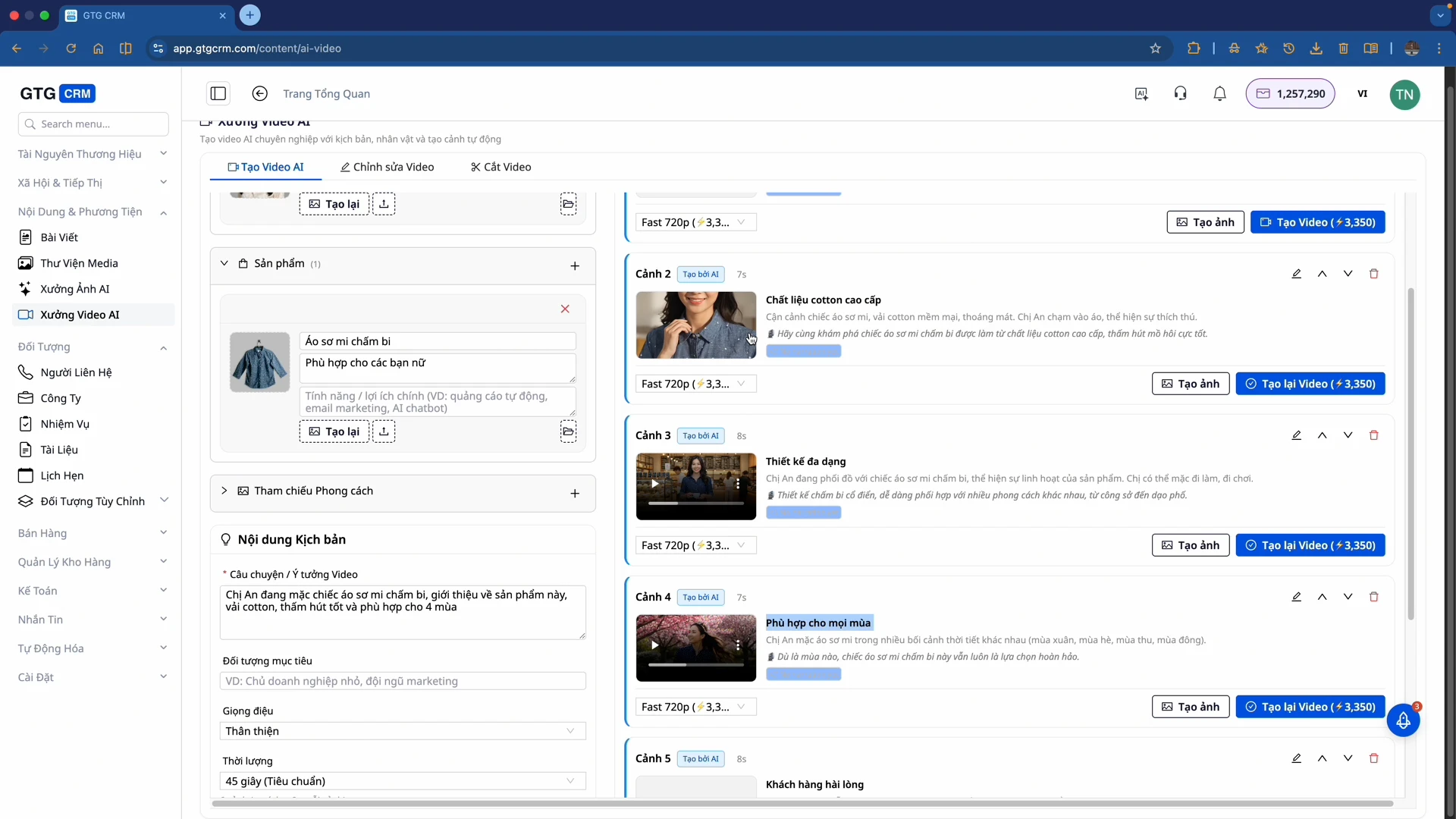
L'IA commencera à traiter et à générer la vidéo pour chaque scène. Ce processus peut prendre quelques minutes.
Étape 6 : Prévisualiser et assembler la vidéo
- Regarder chaque scène : Revoyez les scènes générées
- Vérifier la qualité : L'IA conserve le visage du personnage et le design du produit
- Assembler la vidéo : Faites défiler vers le bas de l'écran, cliquez sur "Assembler la vidéo"
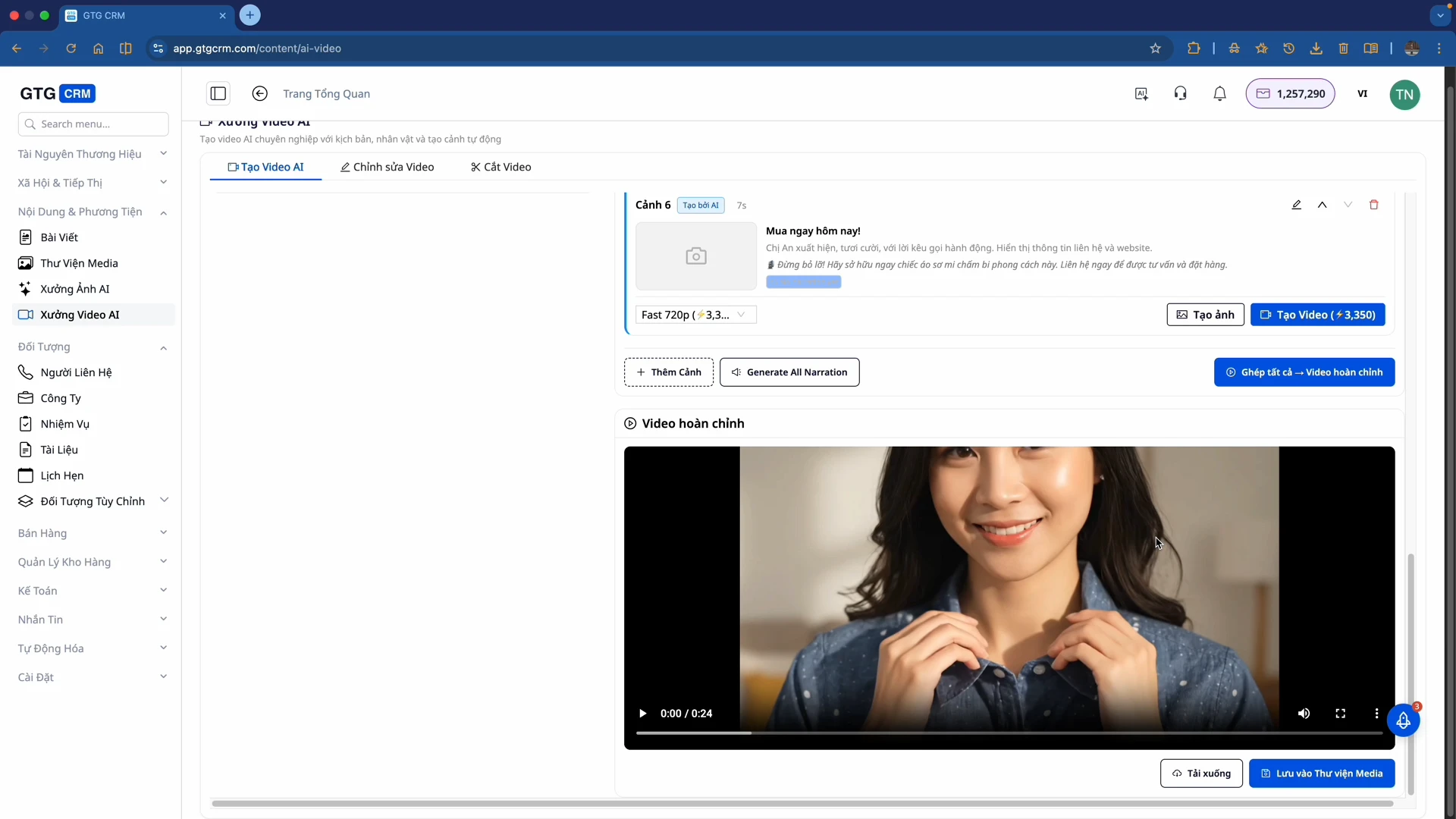
Enregistrez dans la bibliothèque Média ou téléchargez sur votre ordinateur.
Partie 2 : Édition vidéo
AI Video Studio propose également un éditeur de base pour modifier vos vidéos.
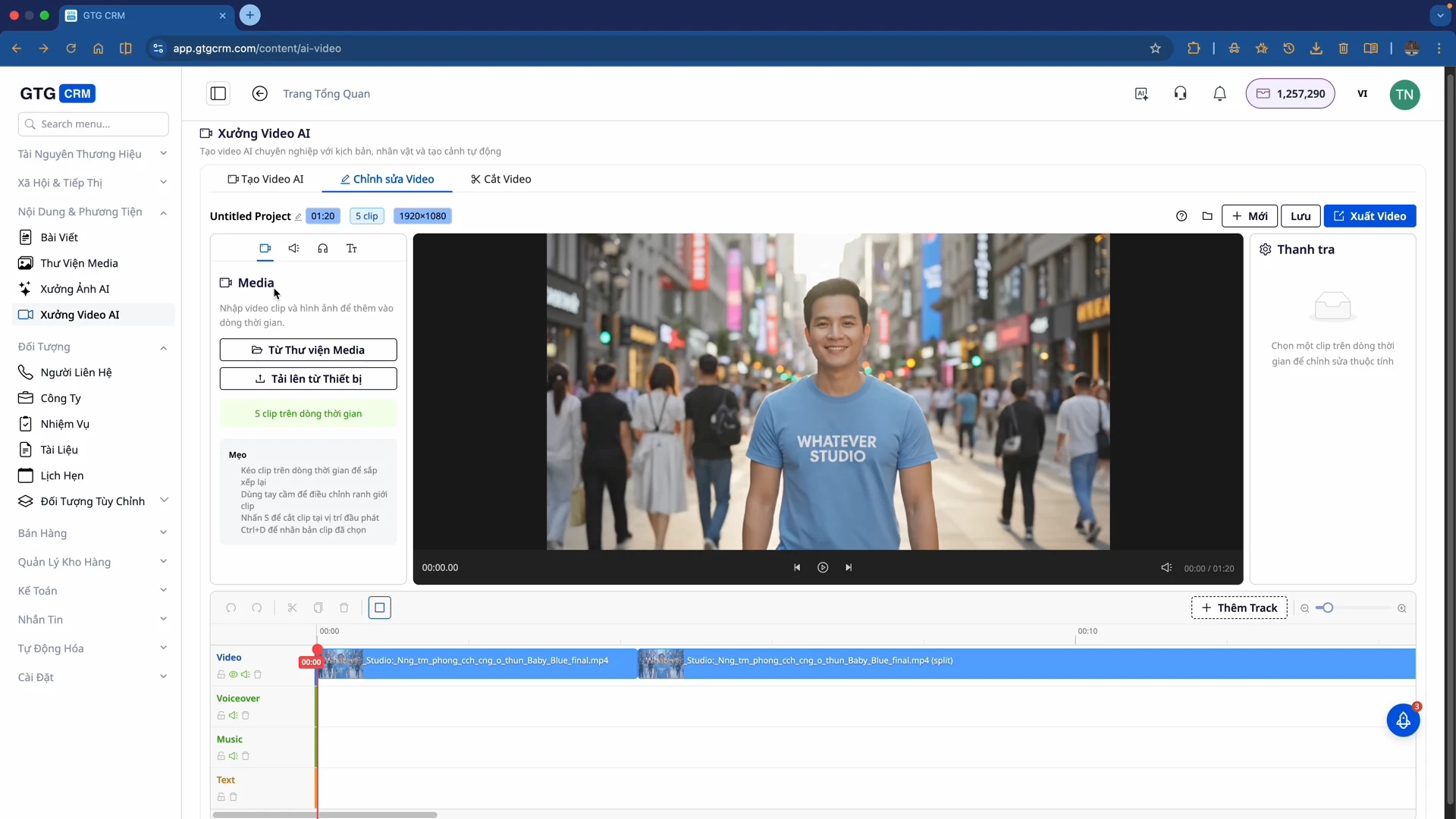
Étape 1 : Télécharger la vidéo dans l'Éditeur
- Depuis la bibliothèque Média : Sélectionnez une vidéo existante dans GTG CRM
- Depuis l'appareil : Téléchargez directement
Étape 2 : Se familiariser avec les pistes
L'éditeur comporte 4 types de pistes principales :
- Piste Vidéo — La vidéo principale
- Piste Voix Off — Voix enregistrée
- Piste Musique — Musique de fond
- Piste Texte — Texte, sous-titres
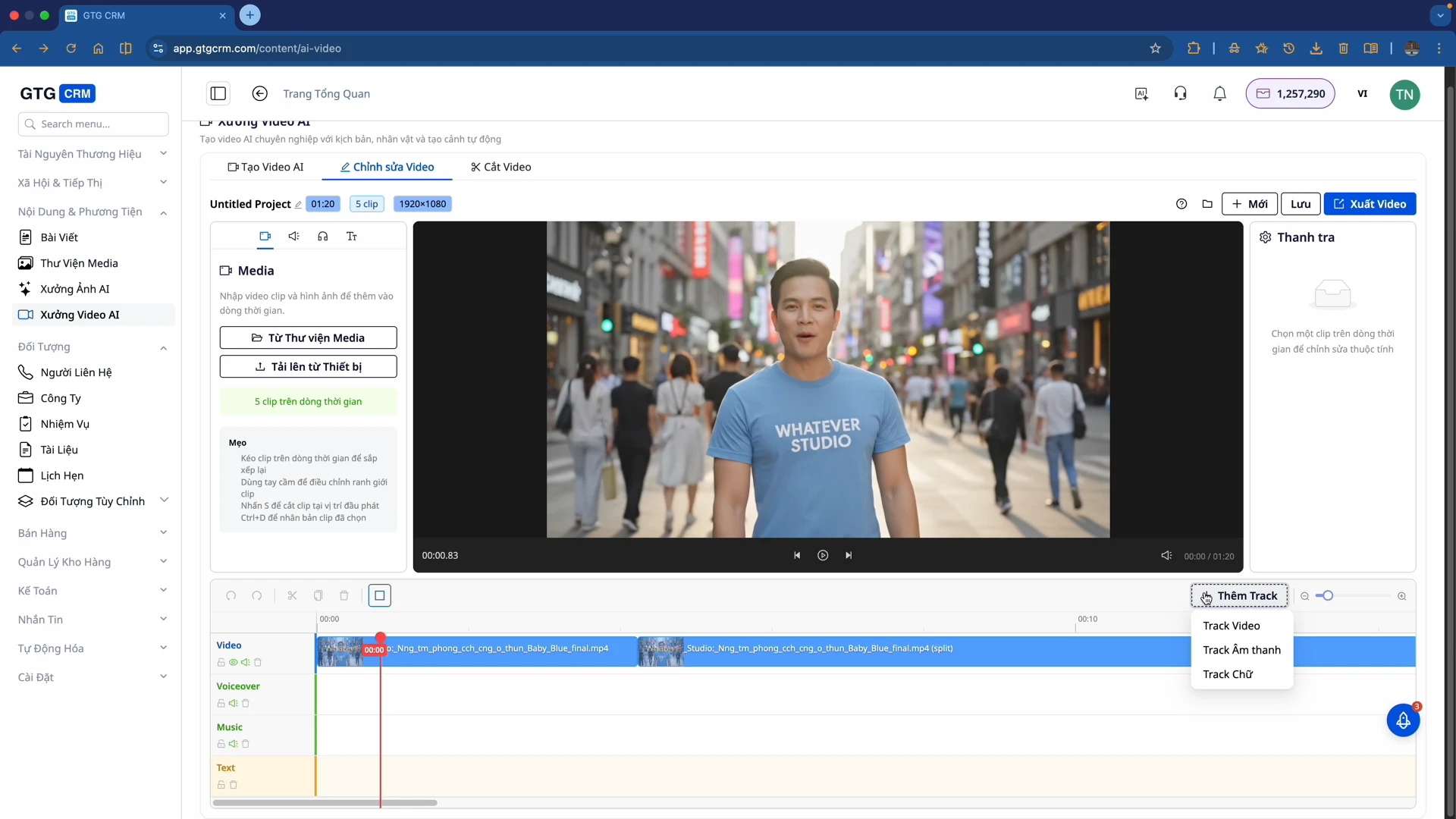
Étape 3 : Ajouter une piste — Cliquez sur le bouton "Ajouter une piste" si vous souhaitez ajouter une deuxième, une troisième piste de texte, etc.
Étape 4 : Ajouter du texte et une voix off
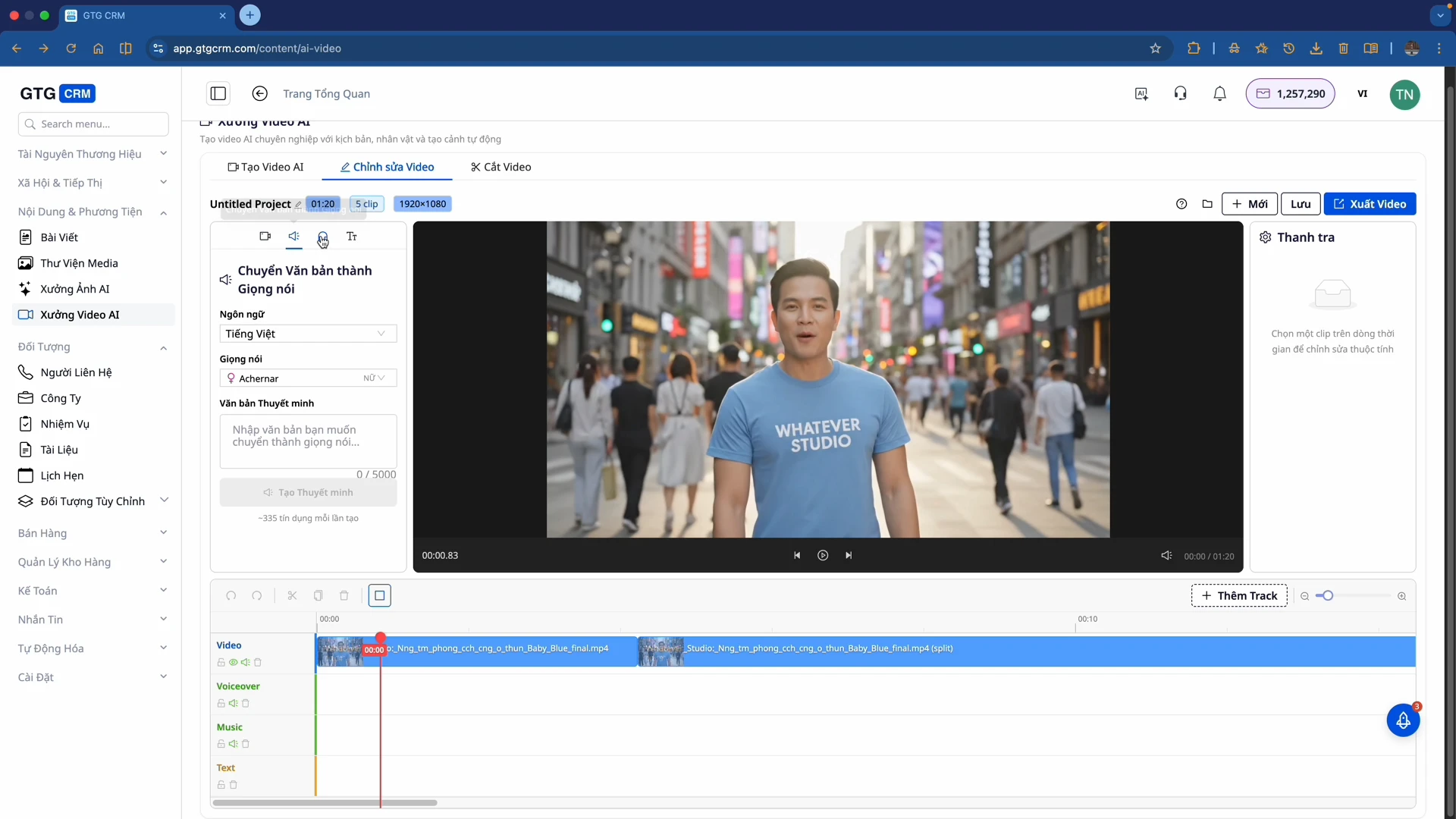
- Sélectionnez "Transformer le texte en voix"
- Choisissez la langue
- Sélectionnez la voix
- Écrivez le dialogue : Entrez le contenu que vous souhaitez faire lire
- L'IA générera automatiquement la voix et l'ajoutera à la timeline
Avantages de l'utilisation
- Gain de temps — Créez des vidéos professionnelles en quelques minutes au lieu de plusieurs heures de tournage et de montage
- Économie de coûts — Pas besoin d'engager d'acteurs, de caméramans ou de monteurs vidéo
- Haute qualité — L'IA conserve le visage du personnage et le design du produit
- Optimisé pour les réseaux sociaux — Prend en charge les formats adaptés à TikTok, Reels, Facebook
- Flexibilité — Créez facilement plusieurs versions de vidéos pour le même produit
Remarques importantes
- Plus vous décrivez le personnage et le produit en détail, plus la vidéo générée par l'IA sera précise.
- Choisissez la durée en fonction de l'objectif d'utilisation (15s pour du contenu viral, 45s+ pour des présentations détaillées).
- Revoyez toujours le scénario généré par l'IA avant de créer la vidéo.
- Il n'est pas nécessaire de générer toutes les scènes, sélectionnez uniquement les meilleures.
- Créez plusieurs versions et testez quelle version est la plus efficace.


