
Que pourrez-vous faire après avoir suivi ce guide ?
Créer un service dans le catalogue → générer un devis mixte (produit + service) → le convertir en contrat → renseigner les informations de la partie B + les étapes d'acceptation → soumettre le contrat (.docx) → télécharger la version signée → émettre les factures par lots → consulter les écritures comptables.
Préparez-vous à l'avance
| # | Condition | Pourquoi est-ce nécessaire ? |
|---|---|---|
| 1 | Connectez-vous à GTG CRM et vous aurez le droit de gérer le CRM (créer des produits, des services, des devis, des contrats). | Pour exécuter le flux complet. |
| 2 | Le système de comptabilité des comptes (CoA) a été mis en place, ainsi que l'espace de travail de configuration de facturation/ERP. | Pour enregistrer la facture dans le grand livre comptable. |
| 3 | Un contact/une entreprise agissant en tant que client (Partie B). | Le contrat doit être signé par les deux parties. |
Étape 1 — Créer un service dans le catalogue
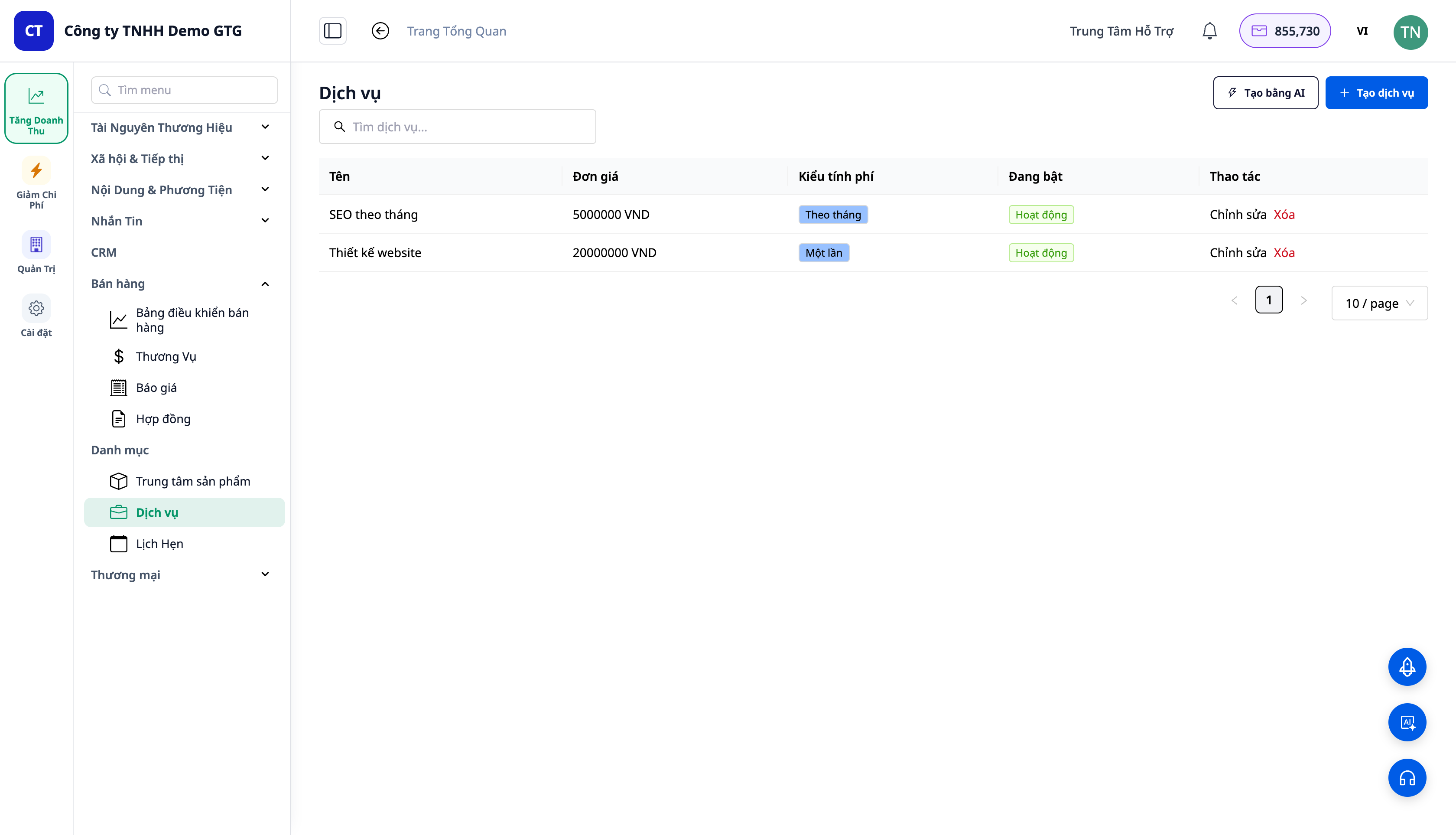
- Ouvrir CRM → Catalogue → Services → Créer .
- Création de site web :
20,000,000(paiement unique ). Économisez. Référencement mensuel :5,000,000(abonnement mensuel ). Économisez.
✅ Résultat attendu : Les services sont répertoriés dans la section Catalogue ▸ Services ; chaque service a un prix et un cycle de facturation. (Les produits sont répertoriés dans la section Catalogue ▸ Produits et peuvent également être commandés de façon récurrente.)
Étape 2 — Préparer un devis combiné (produit + service)
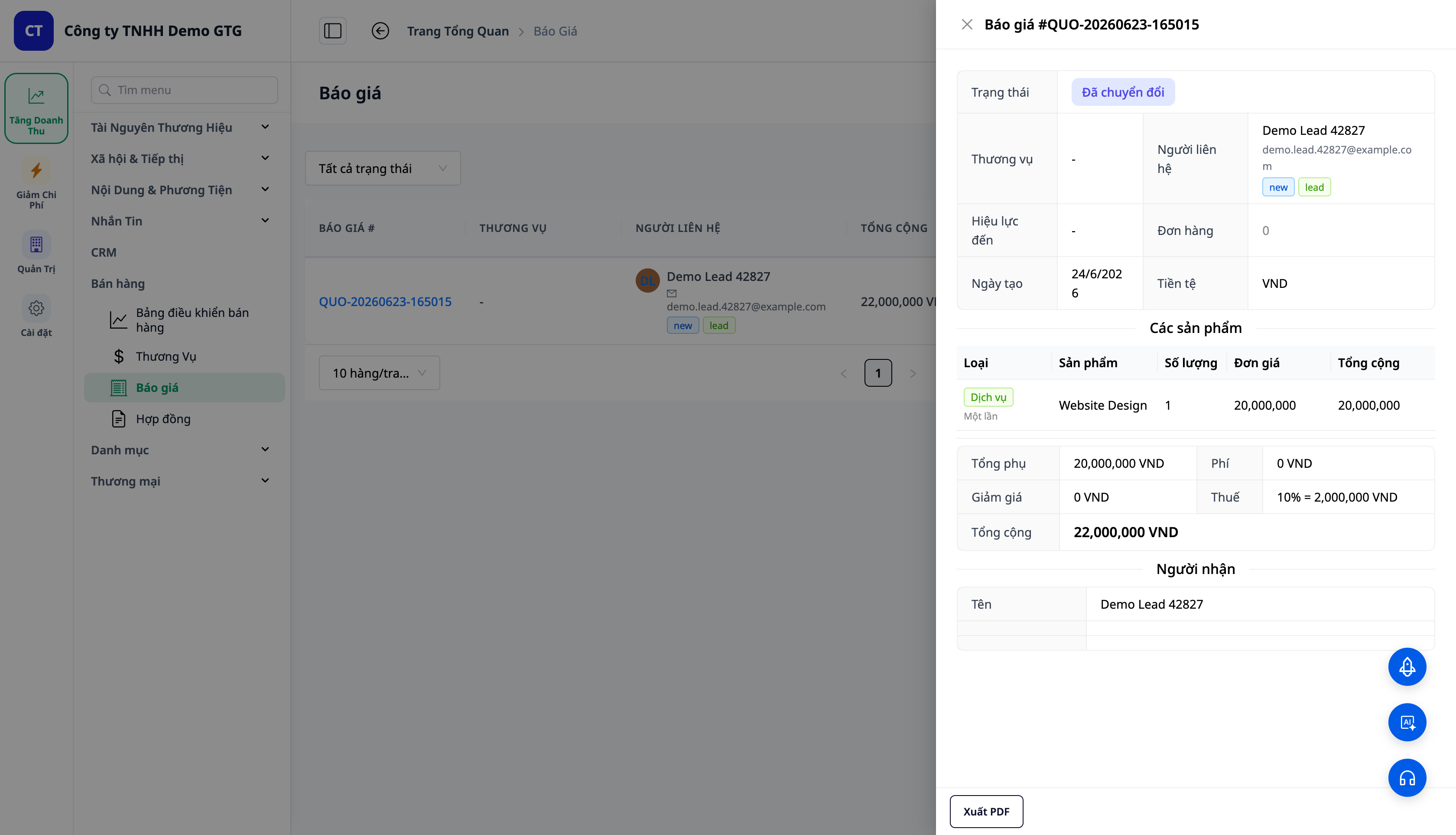
- Ouvrez CRM → Ventes → Devis → Créer , sélectionnez un contact.
- Ligne 1 : Type = Service → « Conception de site web » (1). Ligne 2 : Type = Service → « Référencement mensuel » (1). Ligne 3 : Type = Produit → « Licence d’hébergement » (quantité : 3).
- Enregistrer le devis → Envoyer → Marquer comme accepté (BROUILLON → ENVOYÉ → ACCEPTÉ).
✅ Résultat attendu : Chaque ligne comporte une étiquette Type (Service = vert, Produit = bleu) ; la ligne de service indique le cycle. Le total de toutes les lignes est affiché. Une fois la demande acceptée, le bouton « Convertir en contrat » apparaît.
Étape 3 — Transfert du devis → Contrat
- Pour changer le statut du devis en Accepté : Ouvrir le devis → Marquer comme envoyé → Marquer comme accepté.
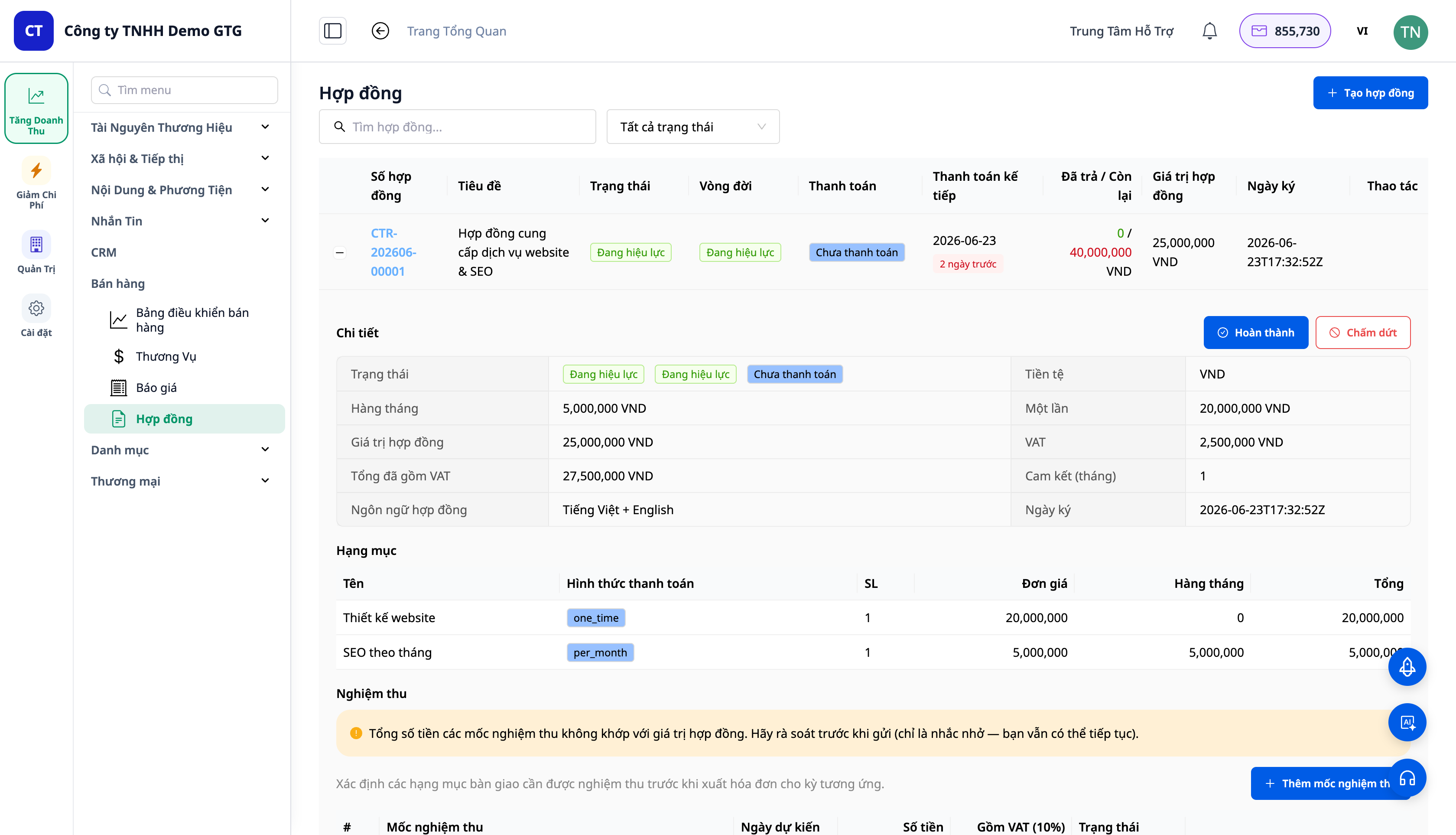
- Dans le tableau des devis, sur la ligne « Devis accepté » , cliquez sur l’icône « Convertir en contrat » (le bouton d’action situé directement sur la ligne, et non dans le panneau de détails ; ce dernier ne propose que l’option « Convertir en commande »). Ouvrez ensuite le contrat créé dans Ventes → Contrats .
✅ Résultat attendu : Message contenant le numéro de contrat au format CTR-AAAAMM-NNNNN . Les contrats conservent leur format ligne par ligne ; les totaux sont ventilés en totaux ponctuels et totaux mensuels + TVA. Les devis sont convertis en statuts ACCEPTÉS .
Étape 4 — Renseignez les informations et les étapes d'acceptation de la partie B
- Dans le contrat, ouvrez la section Partie B → sélectionnez contact/entreprise ; remplissez vous-même les informations (raison sociale, code fiscal, adresse, représentant) lorsque les données de l'entreprise sont disponibles pour enrichissement.
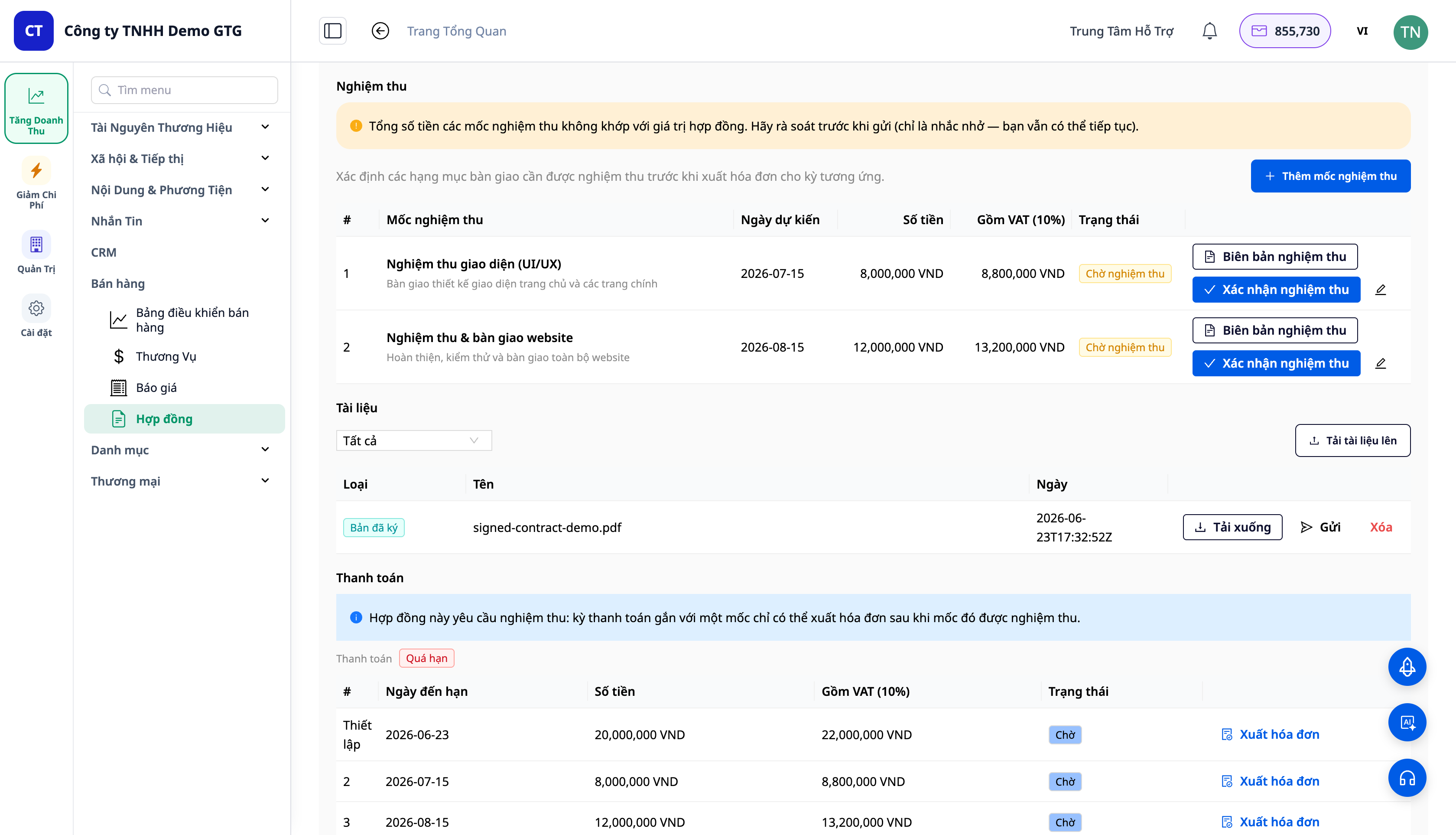
- Définir des étapes d'acceptation (Acceptation) pour guider le calendrier de paiement ; (facultatif) activer le bilinguisme .
✅ Résultat attendu : Comme indiqué par la partie B dans le contrat ; les étapes d'acceptation génèrent un calendrier de paiement correspondant.
Étape 5 — Envoyer le contrat au client (.docx)
- Ouvrez les détails du contrat (cliquez sur le signe + / le numéro de contrat pour ouvrir le panneau). Dans la section Documents : cliquez sur Générer le contrat pour créer un fichier .docx, ou utilisez Téléverser un document pour joindre le contrat. Une fois les documents prêts, chaque document comporte un bouton Envoyer / Télécharger pour les transmettre au client.
✅ Résultat attendu : Le système crée/joint le document contractuel ; les boutons Envoyer (envoyer un e-mail au client) et Télécharger apparaissent sur la ligne du document dans la section Documents.
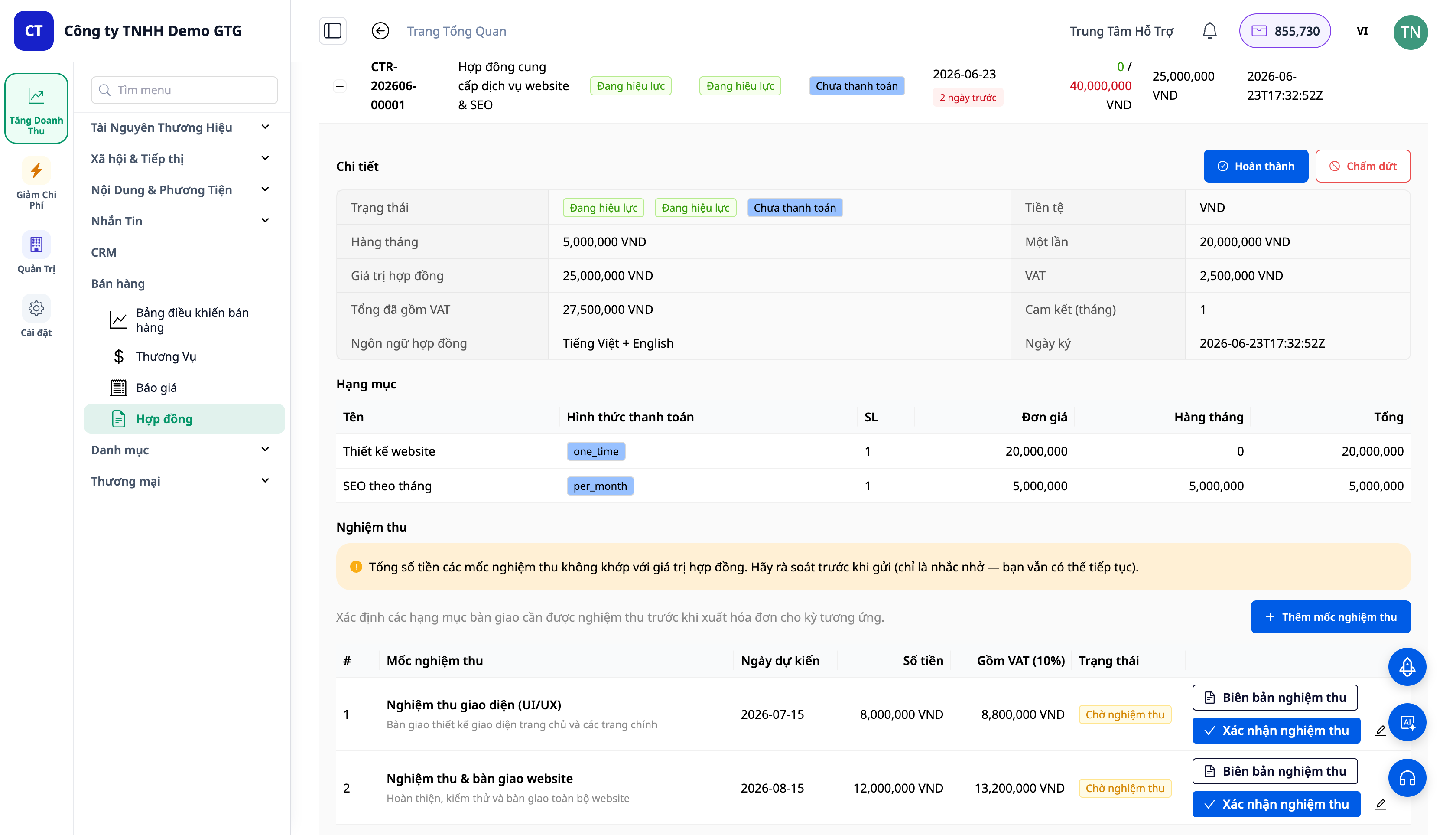
ℹ️ Remarque : La section « Documents » du contrat comprend les options « Générer le contrat » et « Téléverser un document » . Une fois le document généré, chaque ligne affichera les options « Envoyer » ou « Télécharger » . Veuillez renseigner la partie B (étape 4) avant de générer le contrat . Si la partie B n’est pas encore disponible, vous pouvez toujours utiliser l’option « Téléverser un document » pour joindre le contrat.
Étape 6 — Téléchargez la version signée
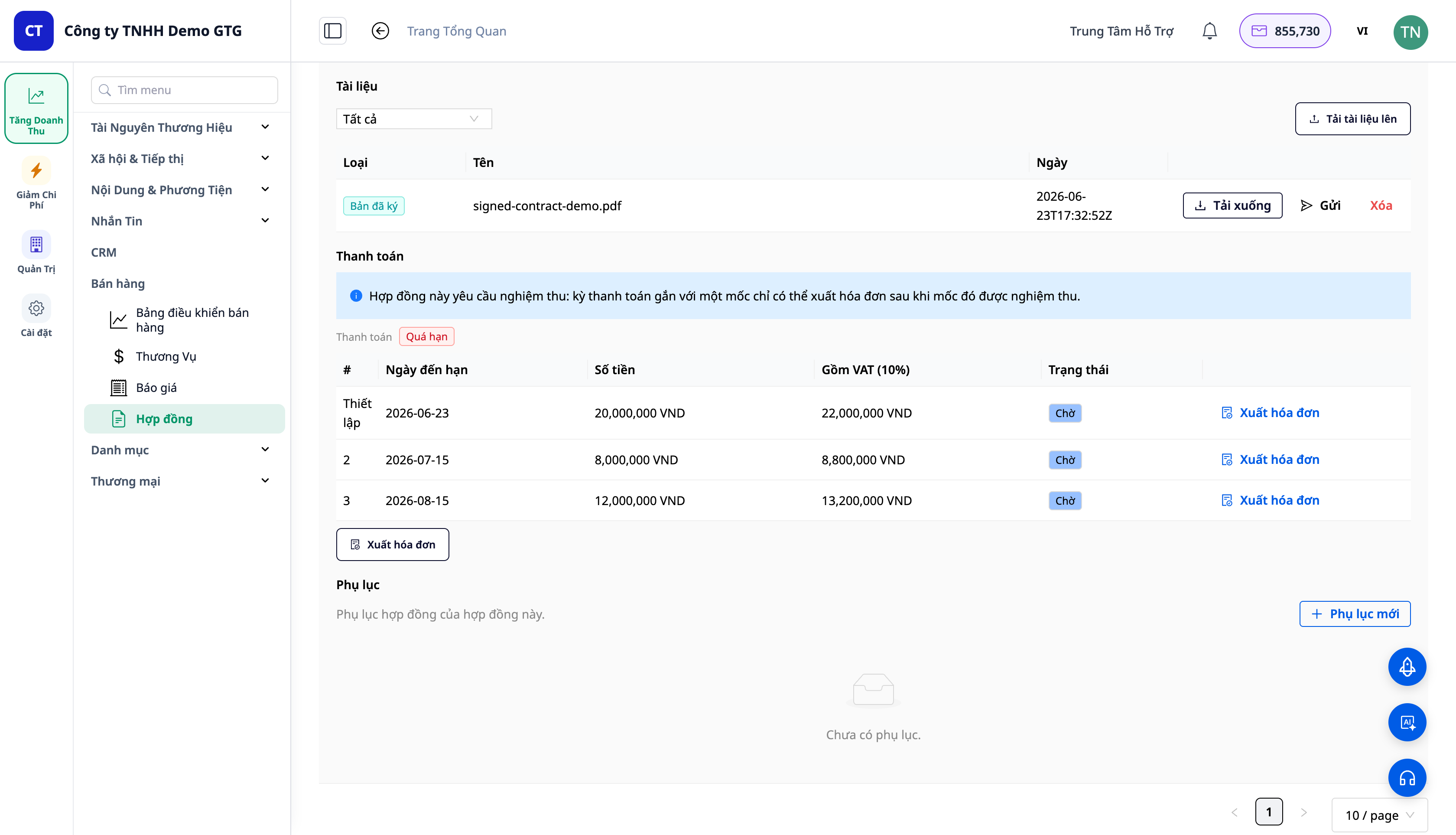
- Une fois que le client a signé et renvoyé le document, dans la section Documents , cliquez sur Télécharger un document → sélectionnez le fichier (Type de fichier : Copie signée ) → confirmez. (Conseil ci-dessous : « Téléchargez le contrat signé pour l’activer. » )
✅ Résultat attendu : Le fichier signé est joint (Type : Copie signée ) avec la date de signature ; le contrat passe automatiquement à l’état ACTIF/En cours et le champ « Signé le » est renseigné. Le tableau de facturation (échéancier de paiement) et le bouton « Émettre la facture » apparaissent (aucune transaction n’a encore été générée).
Étape 7 — Émettre les factures par lots
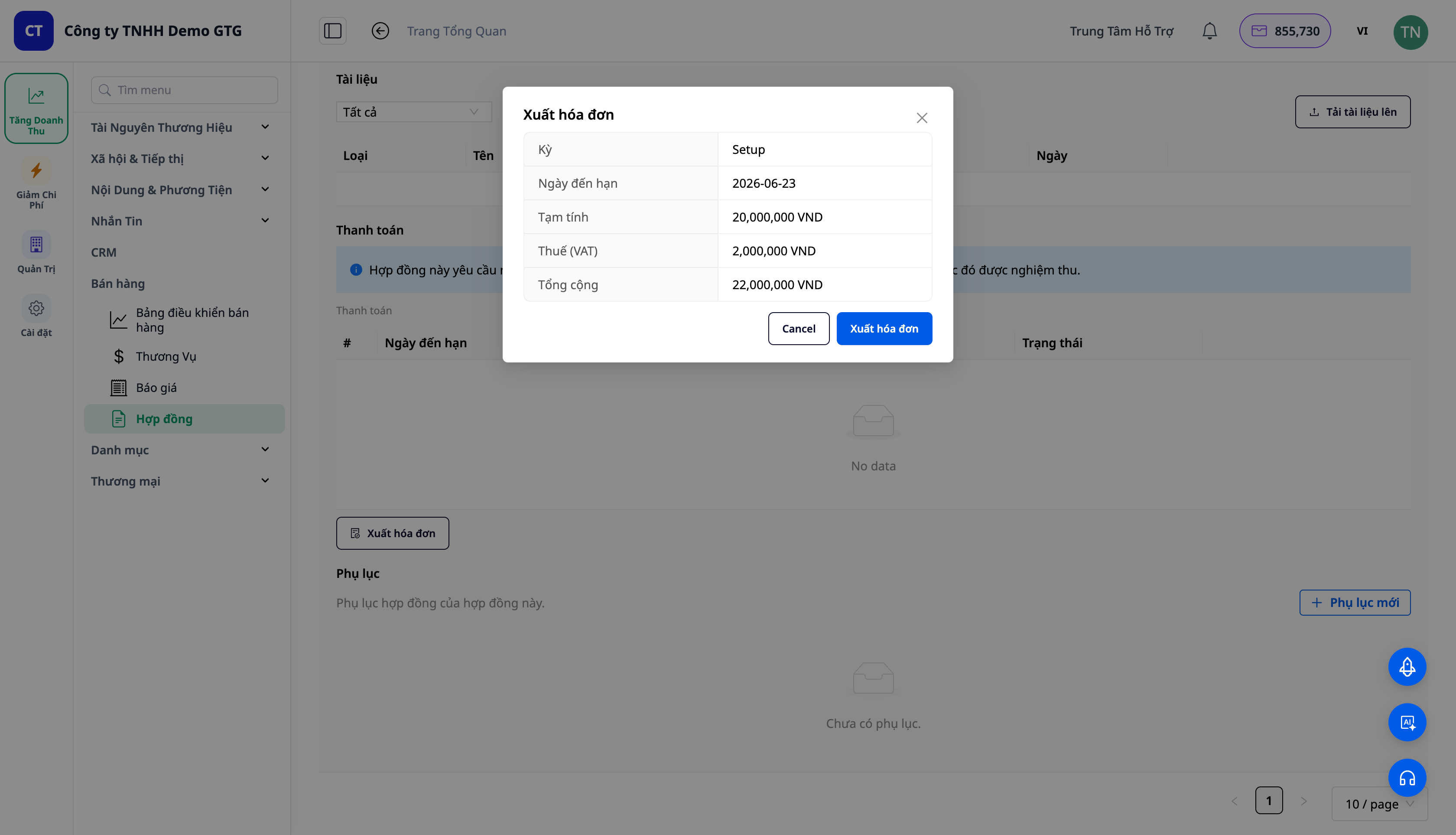
- Dans le contrat actuel, dans le tableau Facturation , cliquez sur Émettre la facture pour le lot à émettre → la boîte de dialogue Émettre la facture s'ouvre avec 3 options : Émettre maintenant / Enregistrer comme brouillon / Marquer comme payé maintenant (avec la note : « L'émission enregistre le chiffre d'affaires + la créance (AR). Le marquage comme payé enregistre l'encaissement. » ) → sélectionnez et confirmez.
✅ Résultat attendu : Une facture pour le cycle de paiement est générée via le flux ERP/facturation ; ce cycle est lié à la facture nouvellement générée ; le statut du paiement est mis à jour.
⚠️ Prérequis : La génération de factures nécessite un espace de travail configuré pour la facturation électronique et une connexion à un fournisseur de services fiscaux . En l’absence de connexion, la fenêtre « Émettre la facture » affichera un aperçu, mais la génération ne pourra pas être effectuée. Une fois la connexion à la facturation électronique établie, le système générera la facture et créera automatiquement l’écriture comptable (étape 8).
Étape 8 — Examiner les écritures comptables
- Ouvrir Gestion → Comptabilité → Écritures de journal .
✅ Résultat attendu : Lors de l’émission de la facture, une écriture d’équilibrage automatique est générée : Débit Clients (131) / Crédit Produits (511) / Crédit TVA (3331). Lors de l’enregistrement du paiement : Débit Trésorerie (111/112) / Crédit Clients (131).
ℹ️ Remarque : L'écriture de revenu du contrat (Débit 131 / Crédit 511 / Crédit 3331) n'apparaît qu'après l'émission de la facture , c'est-à-dire après la connexion du système de facturation électronique (voir l'étape 7).
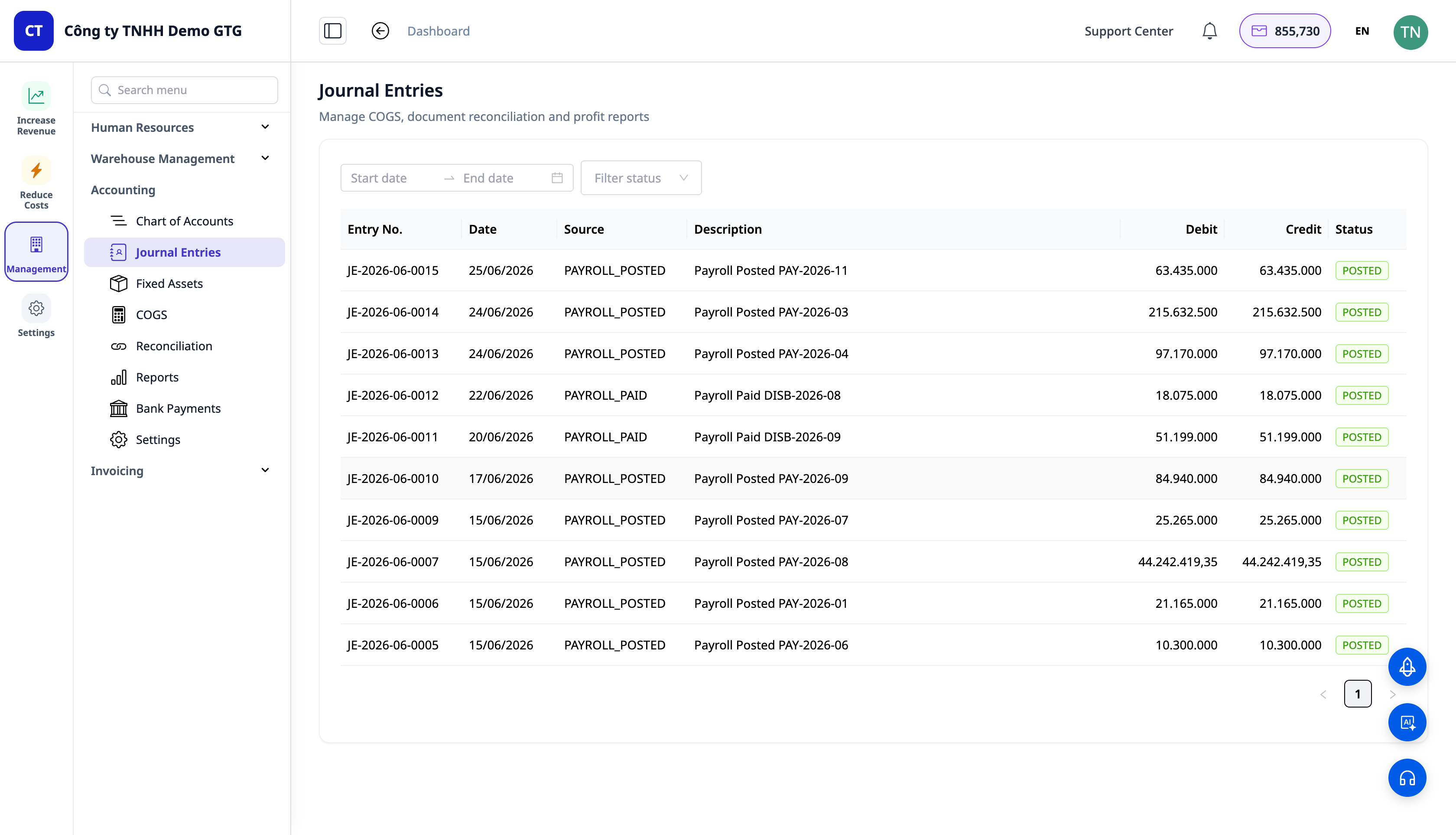
Tableau de consultation rapide des résultats attendus
| Opération | Vous verrez les résultats. |
|---|---|
| Créer un service (Étape 1) | Services du catalogue ▸ Service + Prix + Cycle |
| Citation mixte (étape 2) | Appuyez sur la touche Tabulation pour chaque ligne ; ACCEPTÉ → Bouton Convertir en contrat |
| Convertir (Étape 3) | CTR-2026-… ; répartition totale une fois / mensuelle ; devis converti |
| Partie B + Acceptation (Étape 4) | La partie B établira le calendrier de paiement à l'avance ; calendrier de paiement par étapes. |
| Soumettre (.docx) (Étape 5) | Envoyer le fichier .docx par courriel au client ; ENVOYÉ |
| Téléchargez la copie signée (Étape 6) | Signataire + heure ; SIGNÉ → ACTIF ; créer un échéancier de paiement |
| Émission des factures (Étape 7) | Aperçu → Confirmer → Facture émise |
| Grand livre (Étape 8) | Écriture au débit 131 / Écriture au crédit 511 + 3331 ; écriture de paiement Débit 111 / Écriture au crédit 131 |
Note
- Devis → La commande ne reprend que la gamme de produits (services inclus dans le contrat) — exactement comme prévu.
- L'importation des catégories de produits prend en charge tous les formats de feuilles de calcul (l'IA mappe automatiquement les colonnes) ; l'importation des services est la prochaine fonctionnalité prévue.
- TVA : Si le taux de taxe est fixé à 0 %, le taux de TVA basé sur le pays de l'espace de travail (par exemple, 10 % pour le Vietnam) peut tout de même être appliqué à partir du forfait tarifaire — il s'agit d'une pratique courante.

