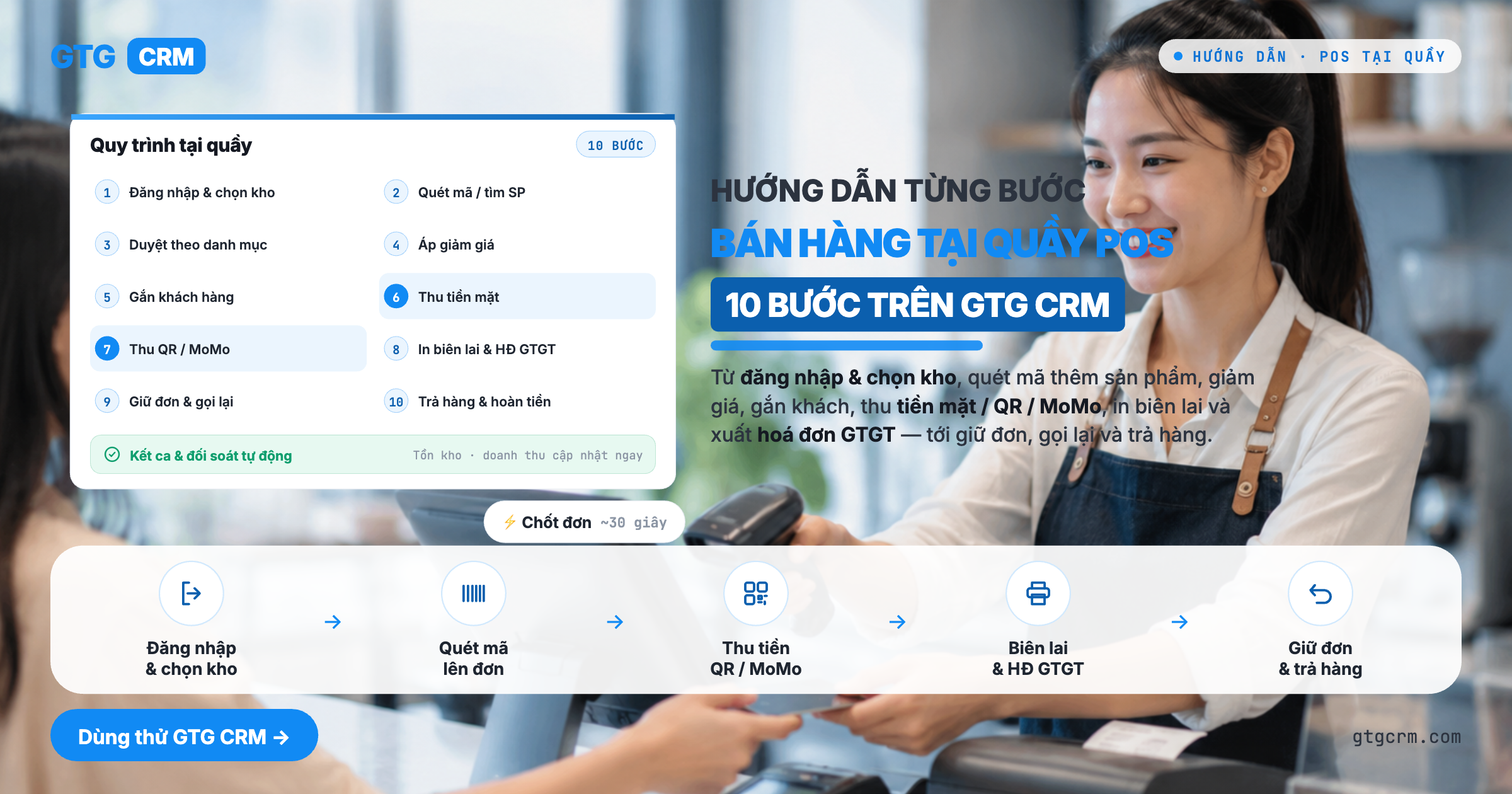
Ce que vous pourrez faire après ce guide
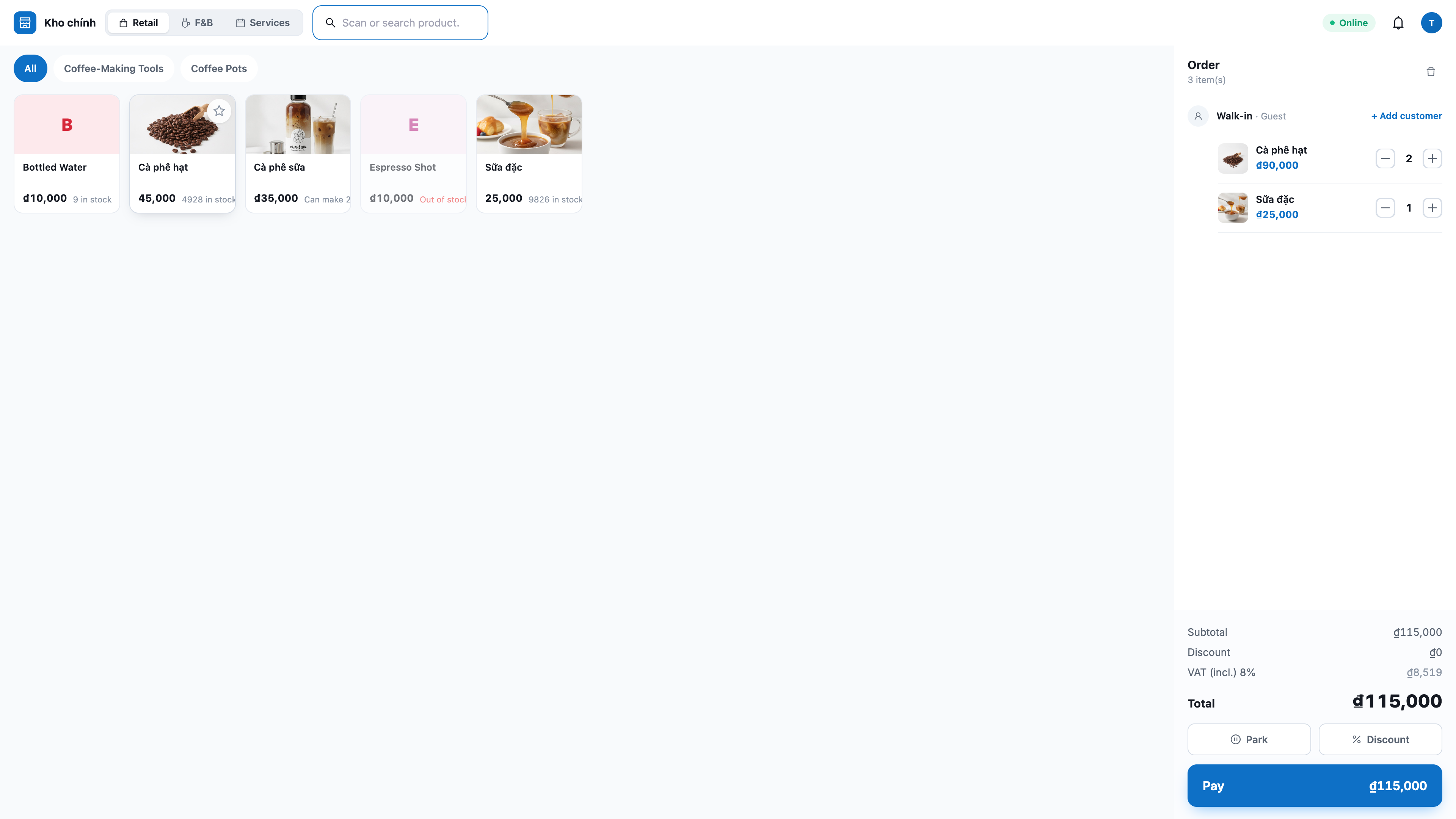
Connectez-vous à l'écran de caisse et sélectionnez l'entrepôt du magasin → ajoutez des produits au panier (scan de code / parcourir / rechercher) → appliquez des remises et associez le client si nécessaire → encaissez en espèces ou QR/MoMo → imprimez le reçu et (optionnel) laissez le client récupérer la facture TVA → mettez la commande en attente/rappel si nécessaire → et retournez, remboursez correctement. Résultat : vous complétez une session complète de vente au comptoir, et tous les commandes sont synchronisées entre l'inventaire + les clients et le système de vente en ligne.
Vous n'avez pas une vue d'ensemble ? Consultez d'abord l'article Vente Au Comptoir (POS) pour comprendre ce que POS peut faire.
Préparation préalable
1. Le compte GTG CRM a la permission Créer vente POS (Vente au comptoir). — Sans cette permission, vous ne pourrez pas finaliser les commandes au comptoir.
2. L'entrepôt du magasin existe dans le système, et les produits ont un prix, un code-barres (s'il est scanné), et un stock dans cet entrepôt. — Le POS déduit le stock de l'entrepôt du magasin ; le scan de code nécessite un code-barres sur le produit.
3. (Si vous encaissez en QR/portefeuille) MoMo/VNPay a été activé et configuré dans la section paiement du magasin en ligne. — Le POS utilise la même configuration de paiement ; seules les méthodes prêtes s'affichent.
4. (Si vous effectuez des retours) Le compte a la permission de retour (supérieure à celle d'une caisse ordinaire). — Le retour est une opération d'inversion de trésorerie qui nécessite une permission spéciale ; sans elle, la section Retours est masquée.
5. (Optionnel) Une imprimante thermique 58 mm/80 mm connectée à la machine au comptoir. — Pour imprimer les reçus et ouvrir automatiquement le tiroir-caisse.
Étape 1 — Connectez-vous au POS et sélectionnez l'entrepôt du magasin
Ouvrez un navigateur sur pos.gtgcrm.com sur la machine au comptoir, connectez-vous avec votre compte GTG CRM.
Si vous avez plusieurs espaces de travail/magasins, sélectionnez le bon magasin pour la vente.
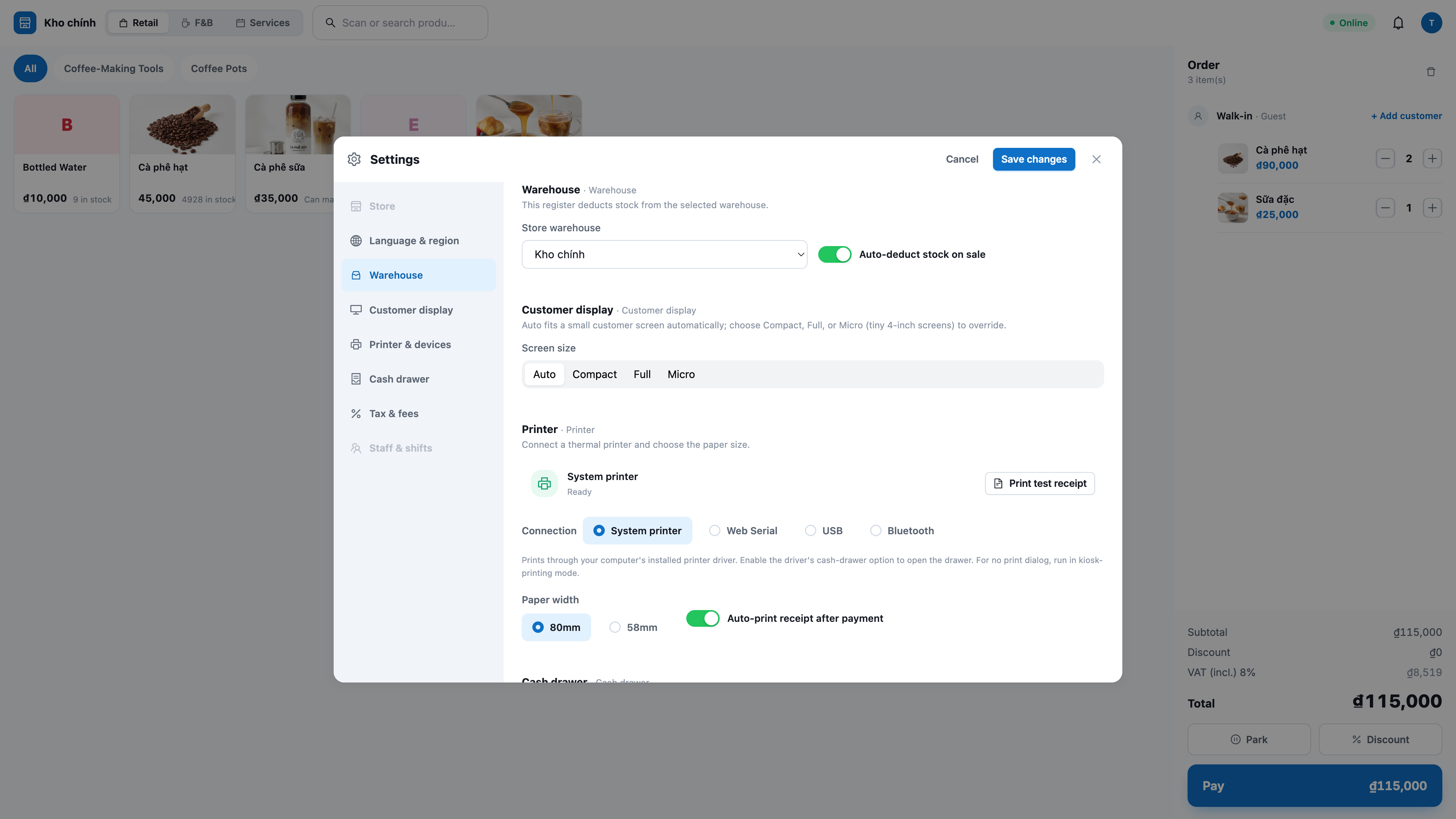
Première utilisation : accédez à Paramètres (Settings) → sélectionnez l'entrepôt du magasin (store warehouse).
✅ Résultat attendu : L'écran POS s'affiche (pas d'interface CRM), la barre en haut affiche le nom de l'entrepôt du magasin et le nom de la caisse. La grille des produits s'affiche au centre de l'écran.
Étape 2 — Ajoutez des produits au panier (scan de code / parcourir / rechercher)
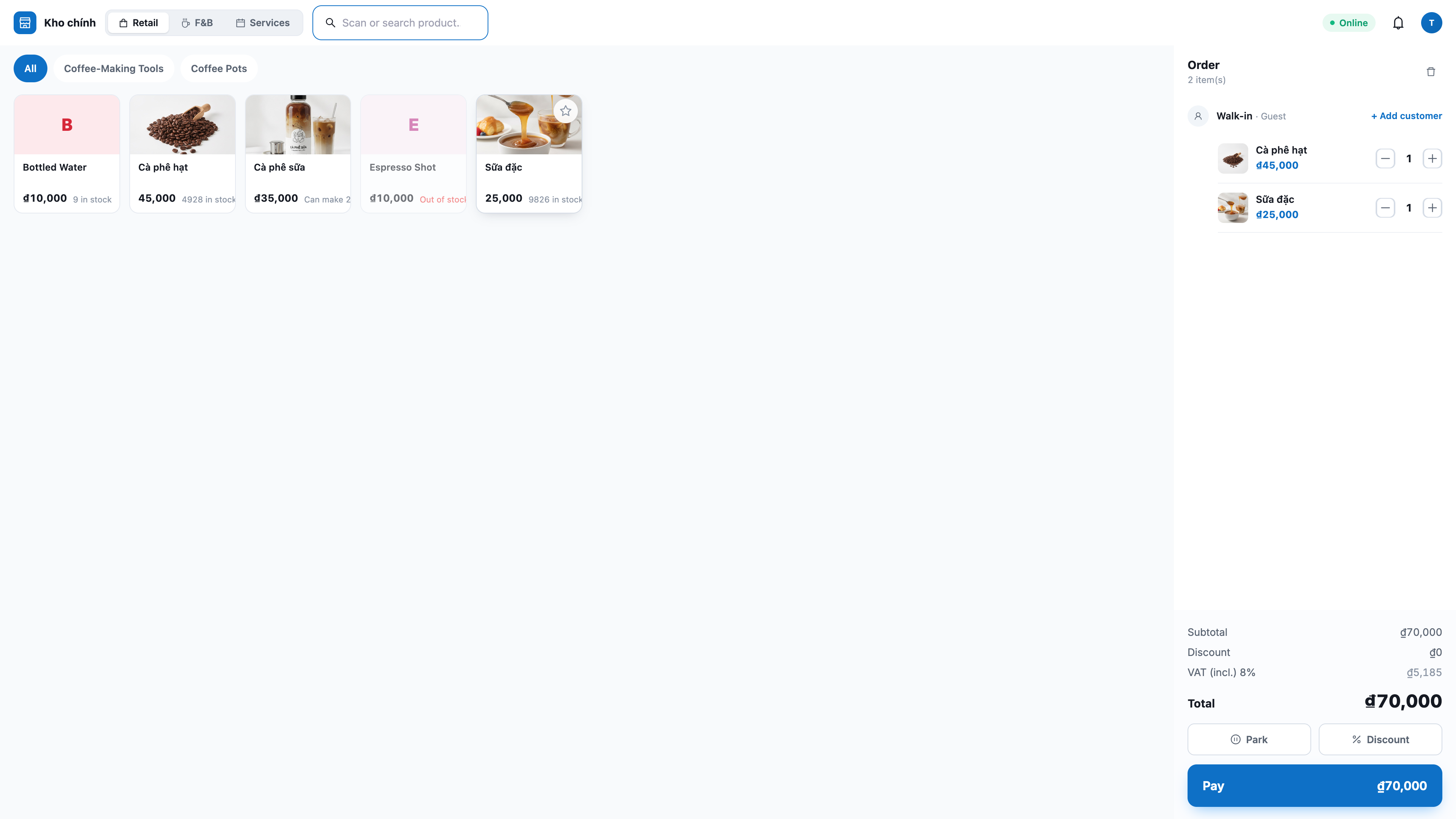
Scannez le code-barres avec un scanner USB (placez le curseur dans le champ de scan puis scannez), ou saisissez le code et appuyez sur Entrée.
Ou parcourez la grille des produits : appuyez sur la fiche produit pour l'ajouter ; appuyez sur l'onglet catégorie pour filtrer par groupe ; faites défiler vers le bas pour charger plus.
Ou recherchez : saisissez le nom/code du produit dans le champ de recherche, appuyez sur le résultat pour l'ajouter.
Ajustez la quantité dans le panier : appuyez sur + / −, ou appuyez directement sur le chiffre de quantité pour le saisir (par exemple 12) ; supprimez une ligne avec l'icône poubelle 🗑.
✅ Résultat attendu : Le produit s'affiche dans le panier avec le bon prix ; le Total (Total) se met à jour instantanément à chaque ajout/modification/suppression. Les produits en rupture de stock s'estompent et ne peuvent pas être ajoutés.
💡 Conseil : Sans scanner au comptoir, vous pouvez toujours vendre normalement — appuyez simplement sur le produit dans la grille ou recherchez par nom.
Étape 3 — (Optionnel) Appliquer une remise
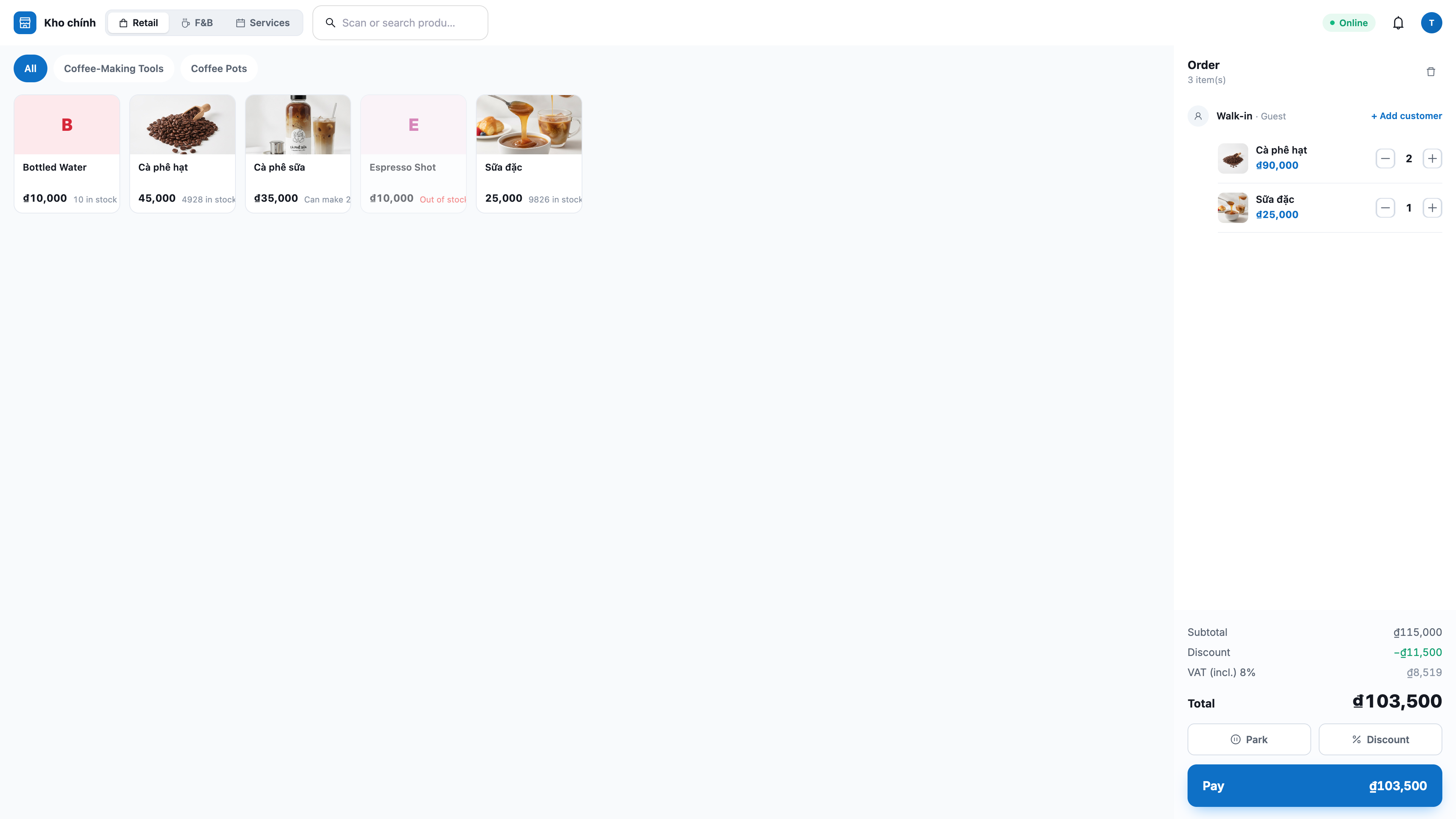
Remise sur une ligne : appuyez sur le bouton remise de la ligne produit, choisissez un montant ou un pourcentage (%).
Remise sur la commande entière : ouvrez le champ remise de la commande, saisissez un montant ou un pourcentage.
✅ Résultat attendu : Le panier affiche clairement trois lignes Sous-total / Remise (Discount) / Total ; le total est recalculé par le serveur. Si vous saisissez une remise supérieure au sous-total, le système la refuse et le total n'est jamais négatif.
Étape 4 — (Optionnel) Associez le client par numéro de téléphone
Dans le champ client, saisissez le numéro de téléphone du client.
✅ Résultat attendu : Si le numéro existe déjà dans le CRM, le nom du contact s'affiche à la place de « Walk-in (Client occasionnel) » et la commande sera liée à ce client. Si vous ne saisissez pas de numéro, la commande est un client occasionnel — la vente se fait normalement.
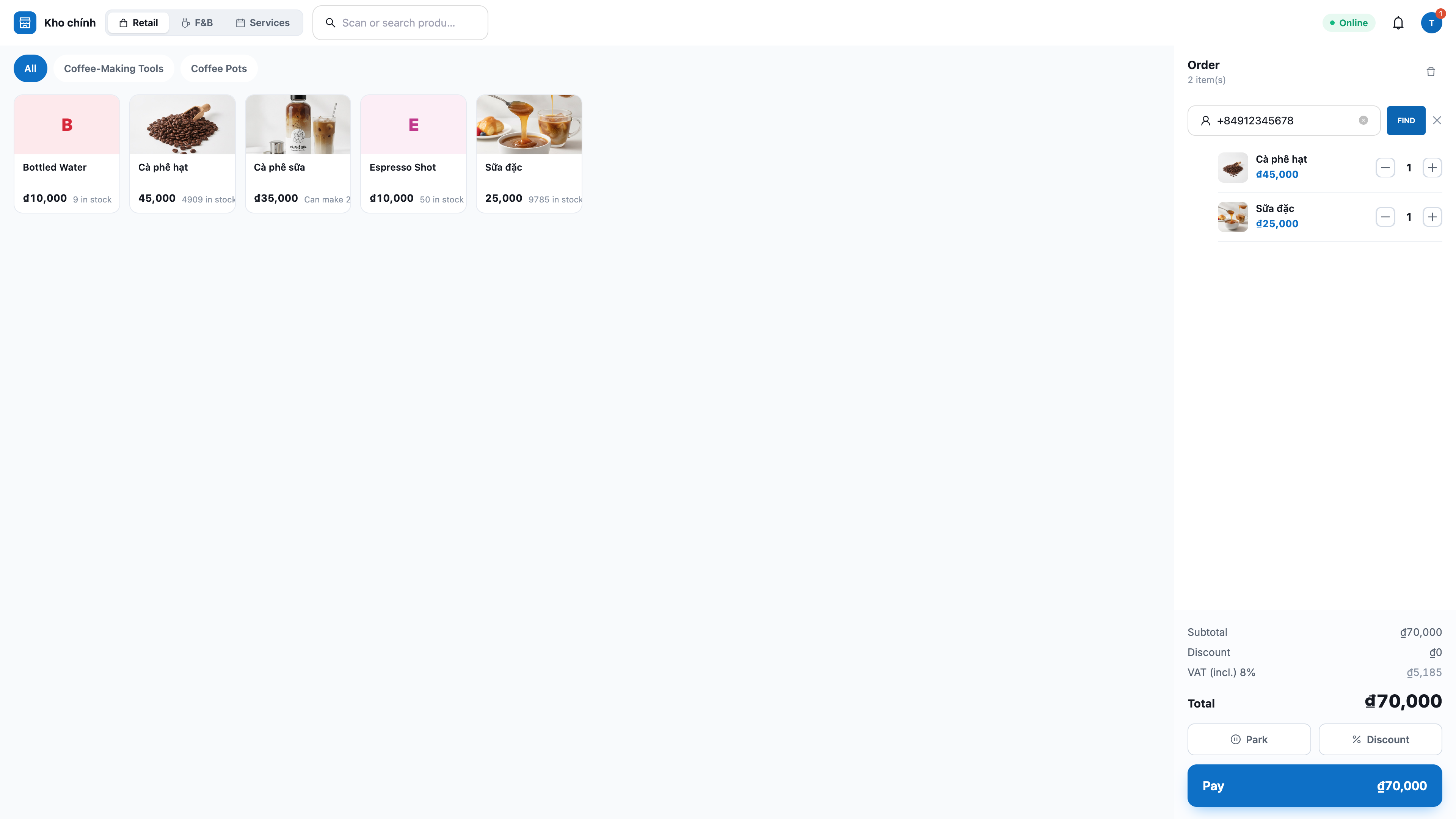
Étape 5 — Paiement en espèces
Appuyez sur Pay (Paiement) → sélectionnez Cash (Espèces).
Entrez le montant que le client a donné à l'aide du clavier numérique, ou appuyez sur les boutons coupures rapides (10K–500K), ou Exact (Montant exact).
Appuyez sur Confirm (Confirmer).
✅ Résultat attendu : L'écran affiche Total / Tendered (Montant fourni) / Change (Monnaie rendue) ; après confirmation, la commande est créée (source POS), le stock est immédiatement réduit, le panier revient vide et le curseur revient au champ de lecture pour le client suivant.
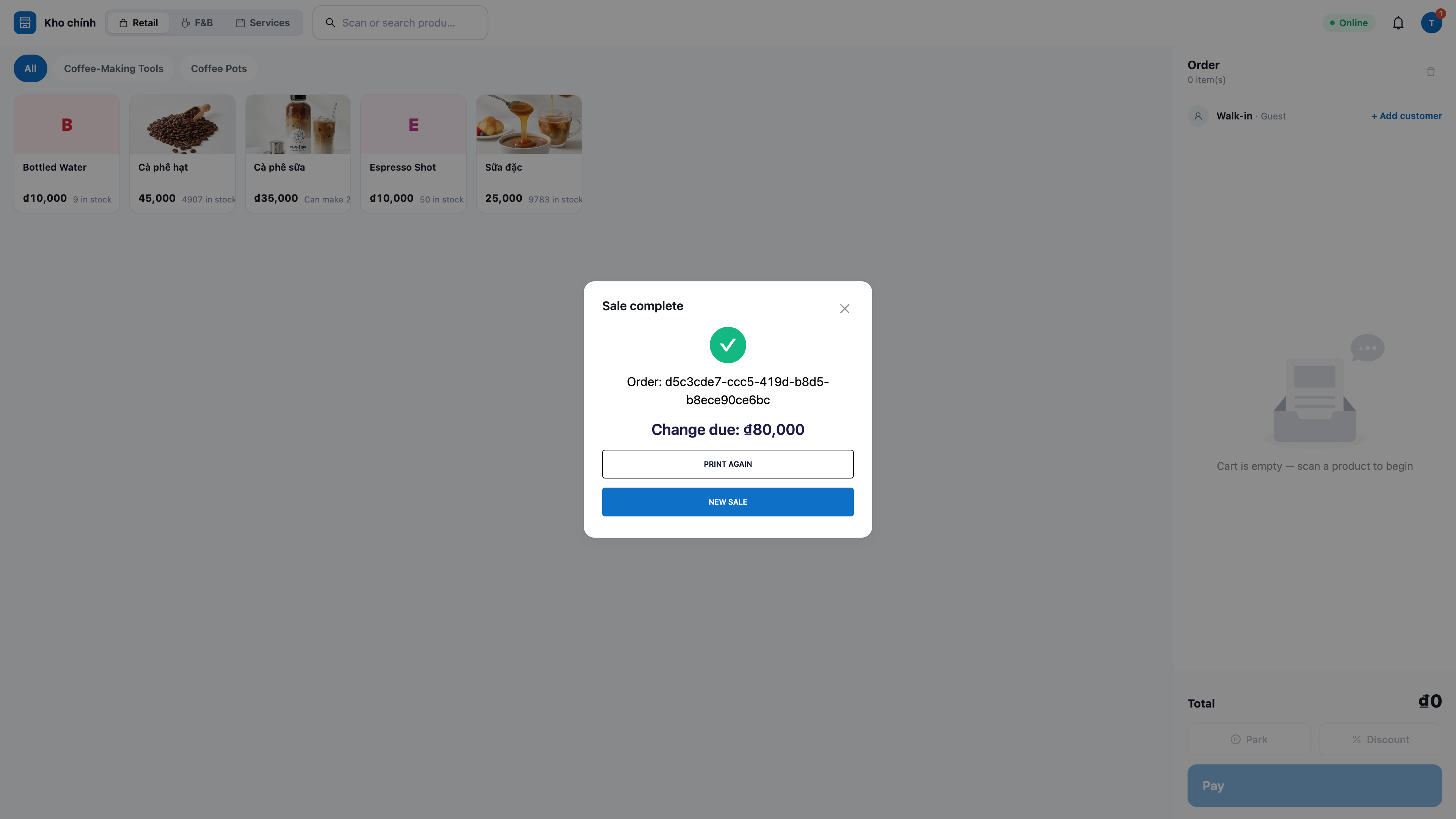
ℹ️ Si la vente dépasse le stock disponible, le système bloque et indique quel produit manque — aucun stock n'est réduit.
Étape 6 — Paiement par QR bancaire / portefeuille MoMo
Appuyez sur Pay (Paiement) → sélectionnez MoMo ou VNPay (affichage uniquement si vous l'avez activé/configuré).
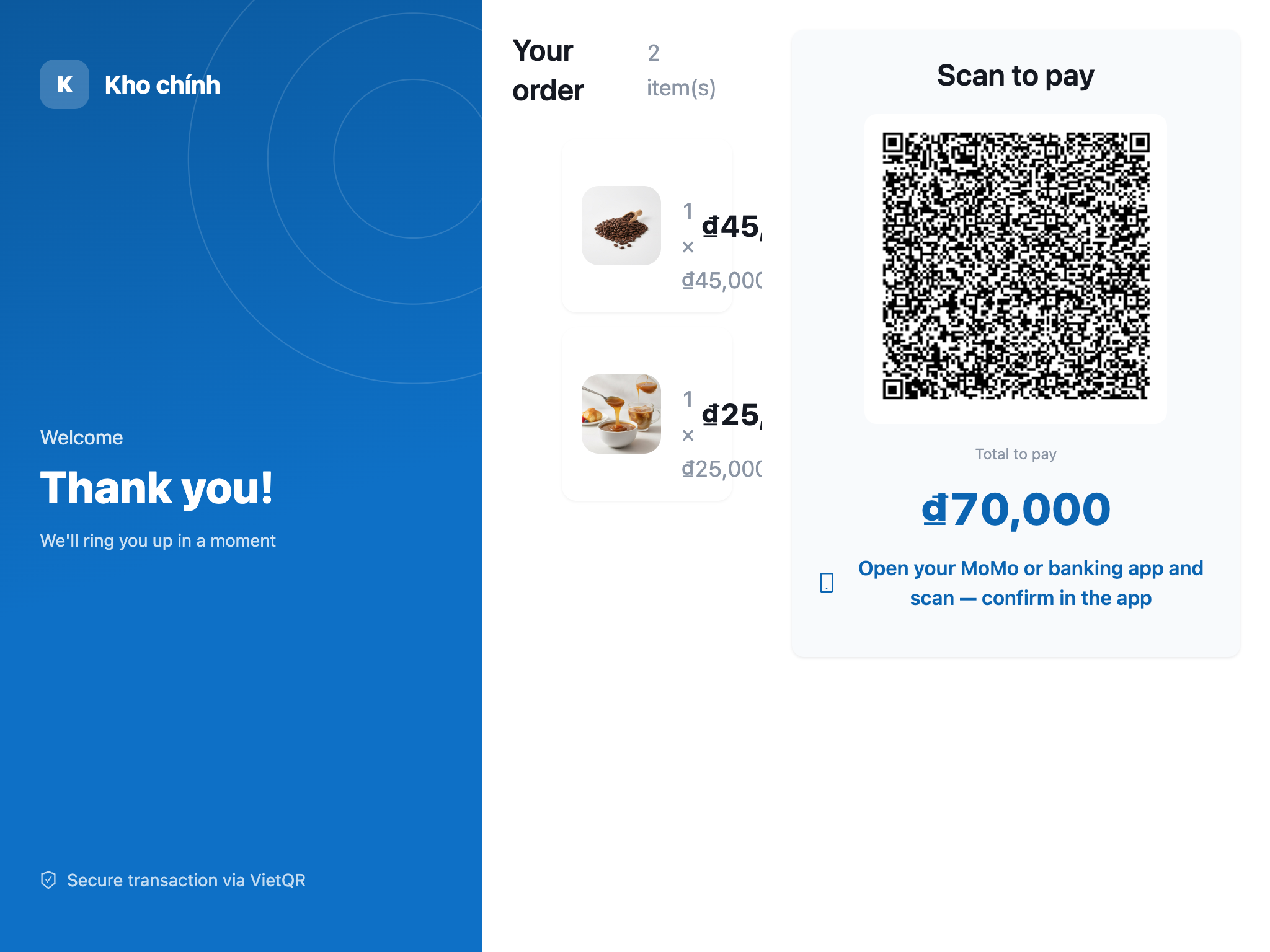
Appuyez pour afficher le code QR de paiement — le code QR s'affiche sur l'écran secondaire orienté vers le client.
Le client scanne pour payer : MoMo utilise l'application MoMo (pas la caméra du téléphone) ; VNPay ouvre la page QR de VNPay.
✅ Résultat attendu : À la réception du paiement, la commande se complète automatiquement, le stock est réduit, le reçu s'imprime ; une notification « paiement reçu » apparaît sur la cloche 🔔 de la barre POS. Si l'initialisation du paiement échoue, le panier est conservé pour réessayer.
Étape 7 — Impression du reçu et (optionnel) ouverture du tiroir-caisse
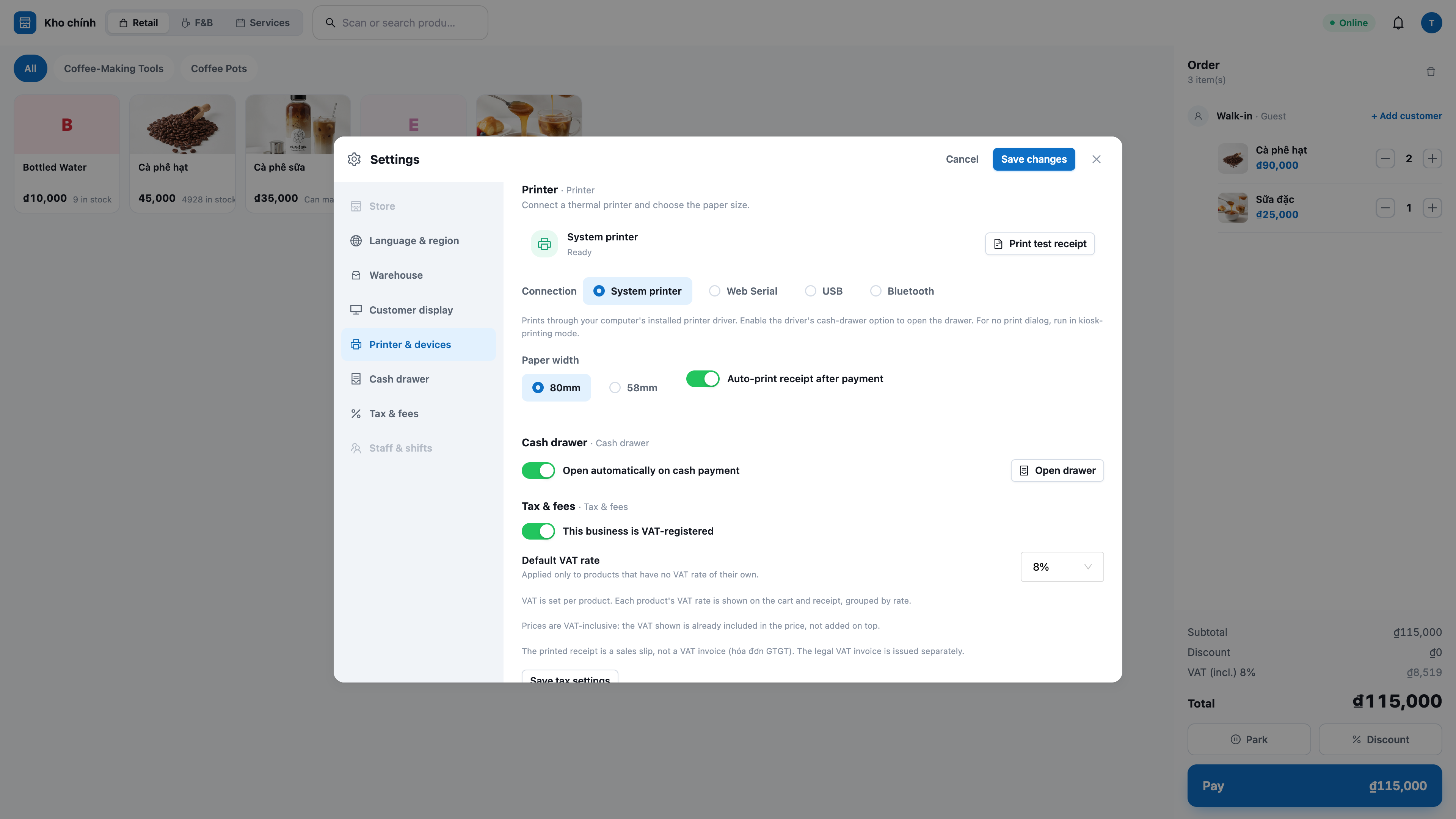
Première fois pour chaque caisse : allez dans Settings → Printer (Imprimante), sélectionnez la Connection (Connexion) appropriée (System printer / WebUSB / Web Serial), choisissez le format de papier 58mm/80mm, activez/désactivez l'ouverture du tiroir lors de paiement en espèces, puis Print test receipt (Imprimer un reçu de test).
À partir de là, chaque commande complétée s'imprime automatiquement (et le tiroir s'ouvre pour les commandes en espèces si activé).
Besoin de réimprimer ? Appuyez sur Print again (Réimprimer) sur l'écran de la vente précédente, ou ouvrez Recent sales (Ventes récentes) et réimprimez n'importe quelle commande.
✅ Résultat attendu : Le reçu s'imprime en vietnamien correct (avec accents), avec toutes les informations du magasin, la liste des articles, le total, la monnaie rendue ; les réimpressions sont marquées RE-PRINT. Si l'imprimante ne fonctionne pas correctement, la commande reste complétée — seule une petite notification apparaît avec un bouton pour réessayer.
Étape 8 — Facture TVA : voir la taxe et laisser le client récupérer la facture électronique
Voir la taxe dans le prix : le panier et le reçu séparent clairement la partie TVA incluse dans le prix, selon chaque taux de TVA du produit (par exemple 8 %, 10 %) — le total reste inchangé.
Nouveau produit sans TVA : pour un magasin déclarant la TVA, un nouveau produit créé auquel le propriétaire n'a pas attribué de TVA ne peut pas être vendu. Au paiement, l'écran affiche « Taux de TVA non défini pour … Veuillez demander au gestionnaire de le définir dans Produits puis réessayer, ou supprimer cet article pour continuer. » Vous supprimez cet article de la commande et les autres articles continuent à se vendre. Les produits existants se vendent normalement.
Activer/désactiver la déclaration TVA : si le magasin ne déclare pas/n'a pas de TVA, désactivez dans Settings — le POS n'affiche pas et ne note pas la taxe.
Le client récupère lui-même sa facture électronique : si le client demande une facture TVA, il remplit les informations sur son téléphone, la caisse n'a pas besoin de retaper le nom, le numéro de contribuable, l'adresse. Sur le reçu se trouve un code QR : le client le scanne avec son téléphone, ouvre la page Émettre une facture TVA, remplit les informations de l'acheteur puis clique sur Émettre la facture. La facture électronique est émise par le fournisseur de factures auquel vous êtes connecté.
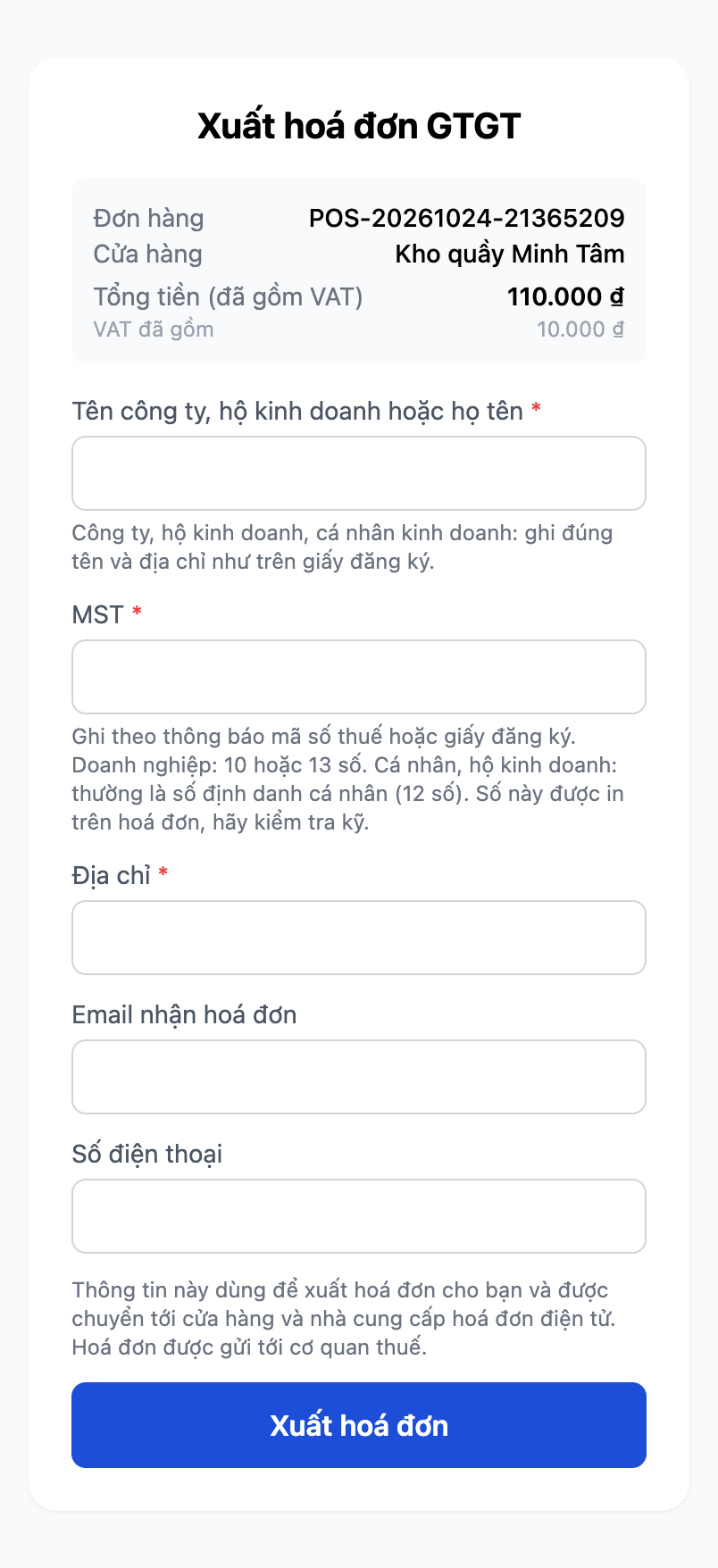
Page vue par le client quand il scanne le code QR sur le reçu, sur son téléphone.
Les entreprises, établissements commerciaux et personnes ayant un numéro de contribuable peuvent tous utiliser cette page. Le client remplit :
- Nom de l'entreprise, établissement commercial ou nom complet (obligatoire) : la ligne petite ci-dessous rappelle à l'entreprise, l'établissement commercial, la personne physique exploitante d'inscrire le nom et l'adresse exactement comme sur le certificat d'enregistrement.
- Numéro de contribuable (obligatoire) : l'entreprise indique le numéro de contribuable à 10 chiffres, ou 13 chiffres s'il s'agit d'une succursale. L'établissement commercial et la personne physique indiquent généralement le numéro d'identification personnelle à 12 chiffres. La page rappelle au client d'inscrire selon la notification du numéro de contribuable ou le certificat d'enregistrement, et ce nombre étant imprimé sur la facture, il faut le vérifier attentivement.
- Adresse (obligatoire).
- Email de réception de la facture et Numéro de téléphone : non obligatoires.
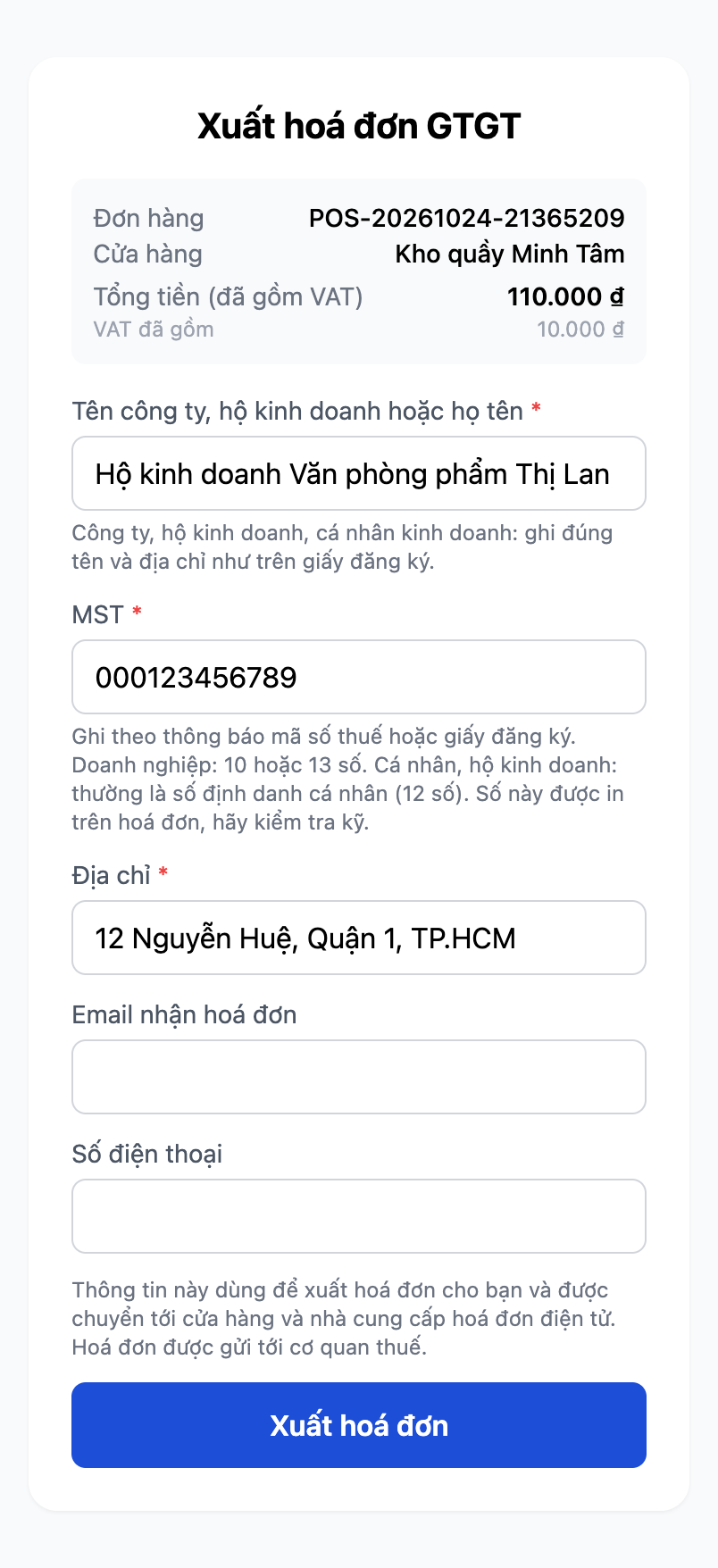
Un établissement commercial remplit le numéro d'identification personnelle à 12 chiffres dans le champ Numéro de contribuable (le nombre dans l'image est un nombre modèle). La page accepte ce nombre.
Au-dessus du bouton Émettre la facture, la page indique clairement à quoi ces informations servent et à qui elles sont transmises.
La page vérifie seulement que le numéro de contribuable a exactement 10, 12 ou 13 chiffres, elle ne vérifie pas si ce numéro appartient au client. Si le client tape un numéro d'une longueur différente (par exemple 11 chiffres), la page affiche la ligne rouge Non valide : Numéro de contribuable au-dessus du bouton Émettre la facture, conserve ce que le client a saisi, et n'émet aucune facture. Si le client se trompe en tapant mais que le nombre a toujours 10, 12 ou 13 chiffres, la page l'accepte quand même. Un numéro d'identification à 12 chiffres mal saisi ne sera pas rejeté par le fournisseur de factures mais sera imprimé sur la facture, demandez donc au client de relire le nombre avant de cliquer sur envoyer. S'il manque le nom ou l'adresse, ou si le nom ou l'adresse saisis dépassent la limite du fournisseur de factures, la page indique clairement le champ à corriger.
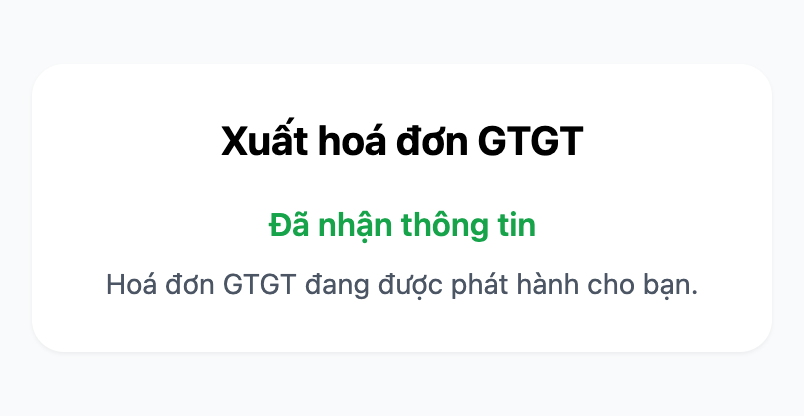
Une fois envoyé, le client voit Informations reçues et la ligne Votre facture TVA est en cours d'émission.
Si la facture ne peut pas être émise. Quand le client scanne à nouveau le code QR sur le reçu, il voit la page annoncer La facture n'a pas pu être émise. Pour certaines erreurs (numéro de contribuable non valide, nom ou adresse de l'acheteur manquant), la page indique clairement la raison, par exemple : Le numéro de contribuable de l'acheteur n'est pas valide. Veuillez le vérifier avec la notification du numéro de contribuable ou le certificat d'enregistrement. Pour d'autres erreurs, et avec certains fournisseurs de factures, la page indique seulement que le fournisseur n'a pas encore reçu ces informations et conseille au client : si l'envoi à nouveau ne fonctionne pas, veuillez contacter le magasin.
ℹ️ Remarque : actuellement, appuyer sur Renvoyer ne change pas les informations de la facture non encore émise. La page indique toujours que c'est reçu, mais si l'erreur provient des informations saisies par le client, la facture ne sera pas générée. Depuis cette page, le client ne peut pas corriger lui-même, il peut donc revenir demander à la boutique.
Si la boutique n'a pas activé l'émission automatique de facture pour cette commande. Dans le cas où la boutique n'a pas connecté ou n'a pas activé la fonction d'émission automatique de facture électronique, quand le client scanne le code QR, il verra clairement le message "Non disponible" — "La boutique n'a pas activé l'émission automatique de facture pour cette commande. Vous pouvez réessayer ou contacter la boutique." — au lieu d'une promesse de facture "en cours d'émission" qui ne vient jamais. Le client peut réessayer après que la boutique active la fonction, ou contacter directement la boutique pour obtenir de l'aide.
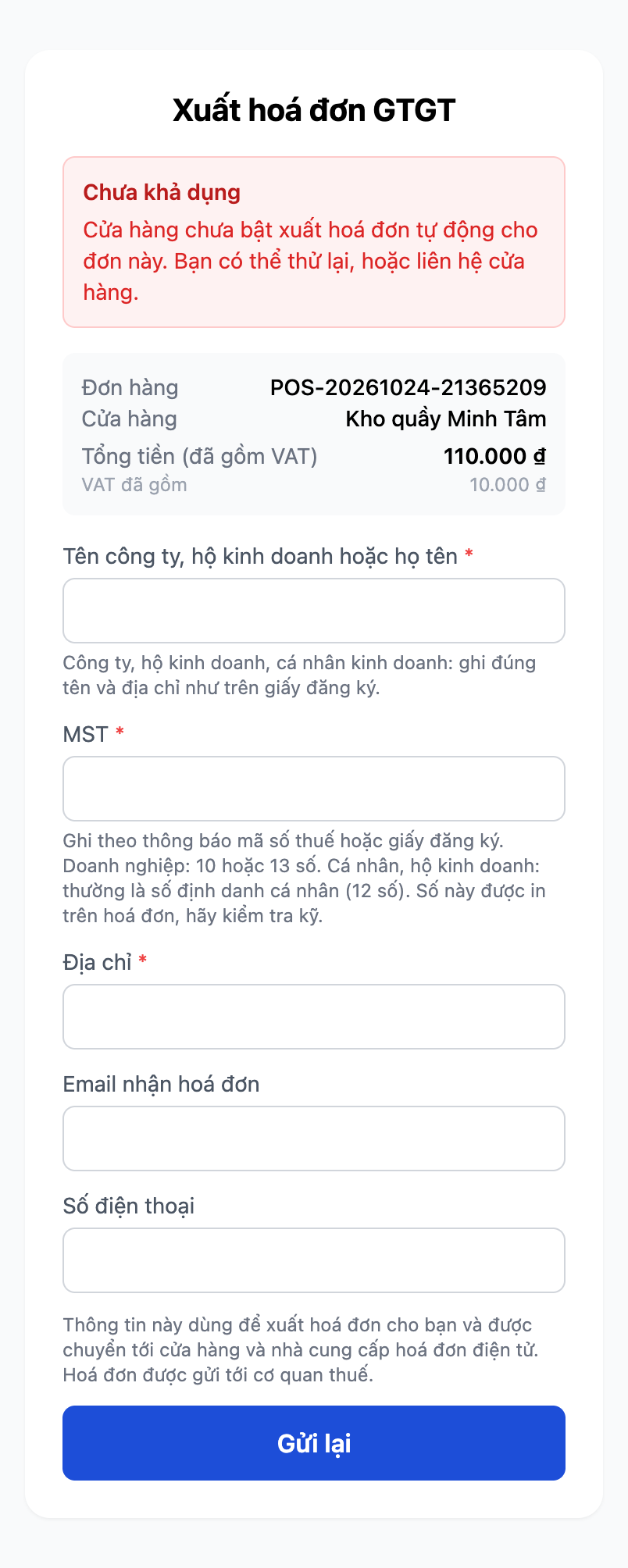
Écran que voit le client quand la boutique n'a pas activé l'émission automatique de facture pour cette commande — le client peut cliquer sur "Renvoyer" pour réessayer dès que la boutique l'active, ou contacter la boutique.
✅ Résultat attendu : Le panier/reçu affiche le numéro de TVA correct selon chaque taux ; le reçu a un code QR pour que le client saisisse lui-même les informations de facture ; le client remplit le nom, le numéro SIRET, l'adresse et envoie, puis voit Informations reçues et le message Facture TVA en cours d'émission pour vous. Un auto-entrepreneur saisissant son numéro d'identification personnel 12 chiffres dans le champ SIRET verra la page accepter ce numéro.
ℹ️ L'émission de facture électronique nécessite que vous ayez connecté un fournisseur de facture pour la boutique. Si ce n'est pas fait, le reçu indique clairement que ce n'est pas une facture TVA valide.
Si la commande a été retournée avant d'avoir une facture. Les sections ci-dessus, y compris le Résultat attendu, concernent les commandes non retournées. Quand le client retourne la marchandise au comptoir avant que quiconque scanne le code QR, la facture de cette commande n'existe pas, et ce que la facture doit indiquer est du choix du propriétaire de la boutique : GTG CRM ne choisit pas à votre place. Le propriétaire de la boutique choisit dans Facture → onglet Automatisation, section Commande vendue retournée avant d'avoir facture, entre deux options :
- Émettre facture uniquement pour la partie conservée par le client : la facture indique la partie conservée par le client, donc ce retour ne nécessite pas de facture d'avoir. Si le client retourne tout, aucune facture n'est émise.
- Émettre facture pour la commande complète puis ajuster avec facture d'avoir : la facture indique la vente complète, et le comptable corrige la partie retournée par le client avec une facture d'avoir, comme pour une commande qui avait déjà une facture.
Cet écran précise : c'est l'interprétation de GTG CRM, pas un conseil fiscal, alors consultez votre comptable. Au départ, aucune option n'est présélectionnée. Le propriétaire de la boutique peut changer de sélection, et le nouveau choix s'applique aux factures créées après.
Cette question n'apparaît que pour les boutiques au Vietnam qui ont déclaré leur mode d'émission de facture et sélectionné un compte pour retenir les remboursements dans le même onglet. Les autres boutiques continuent d'émettre la facture pour la commande complète comme avant.
Quand le client scanne le code QR d'une commande retournée, il voit une page Émission de facture TVA différente, selon ce que le propriétaire de la boutique a choisi :
- Choisir d'émettre la facture uniquement pour la partie conservée par le client, client remboursé partiellement: la page affiche le montant total de la partie conservée par le client, la ligne Une partie de la commande a été retournée. La facture ne contient que la partie que vous conservez. et le formulaire comme d'habitude. La facture émise par la suite ne contient que la partie conservée par le client.
- Choisir d'émettre la facture uniquement pour la partie conservée par le client, client remboursé intégralement: la page affiche Commande retournée et Cette commande a été retournée intégralement, il n'y a donc pas de facture à émettre. Pas de formulaire, pas de montant, et aucune facture n'est émise pour cette commande. Le propriétaire du magasin reçoit une notification indiquant que la commande a été retournée intégralement et qu'aucune facture n'est émise.
- Non sélectionné: la page n'affiche pas le montant, affiche Cette commande a eu des articles retournés. Le vendeur confirme le contenu de la facture. Vos informations sont conservées. et permet toujours au client de remplir le formulaire. Après envoi, le client voit Informations reçues et la ligne Vos informations ont été enregistrées. Le vendeur confirme le contenu de la facture., et non la ligne « en cours d'émission ». GTG CRM n'émet pas automatiquement de facture pour cette commande. Le propriétaire du magasin reçoit une notification de demande de sélection (au maximum une fois par jour).
- Choisir d'émettre la facture pour la commande entière puis ajuster: la facture enregistre toute la commande, et la page ne change pas par rapport à une commande non retournée.
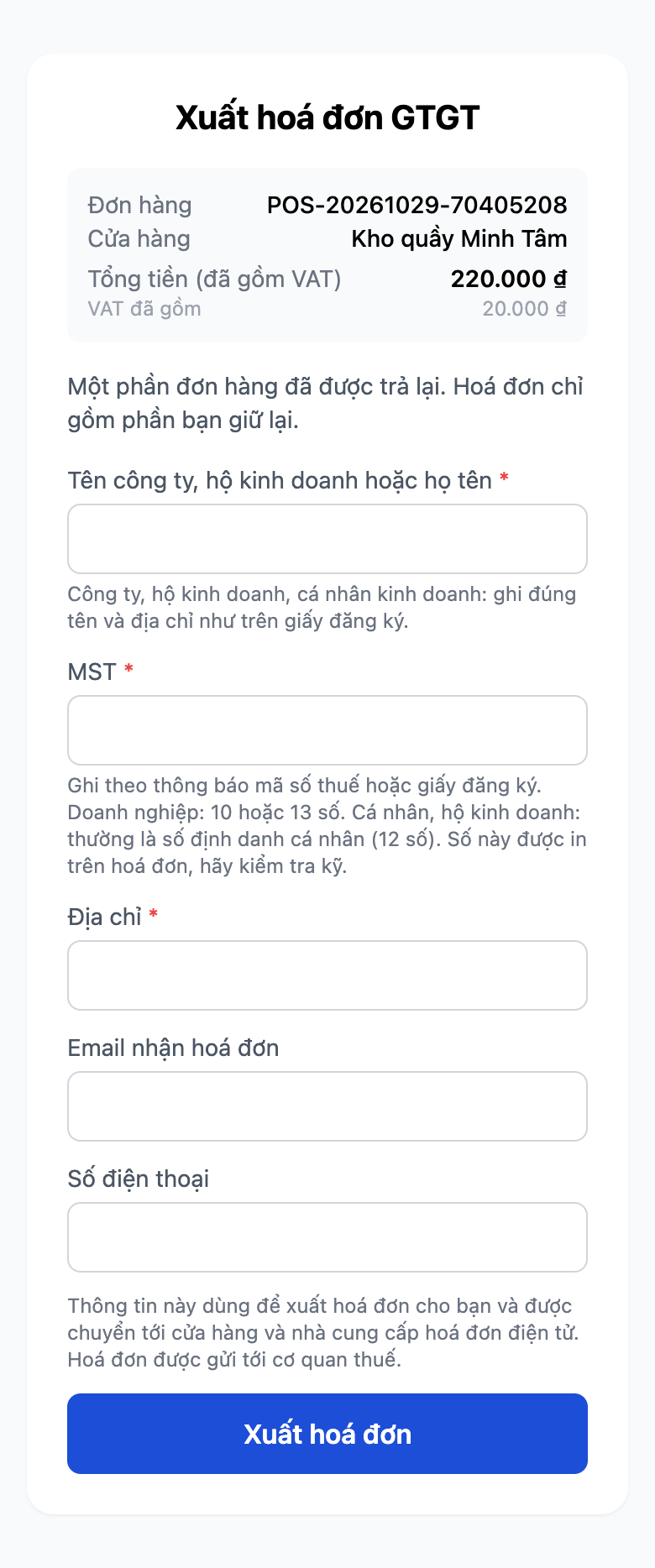
Commande retournée partiellement, le propriétaire du magasin a choisi d'émettre la facture uniquement pour la partie conservée par le client : le montant total est celui de la partie conservée par le client, accompagné d'une ligne explicative.
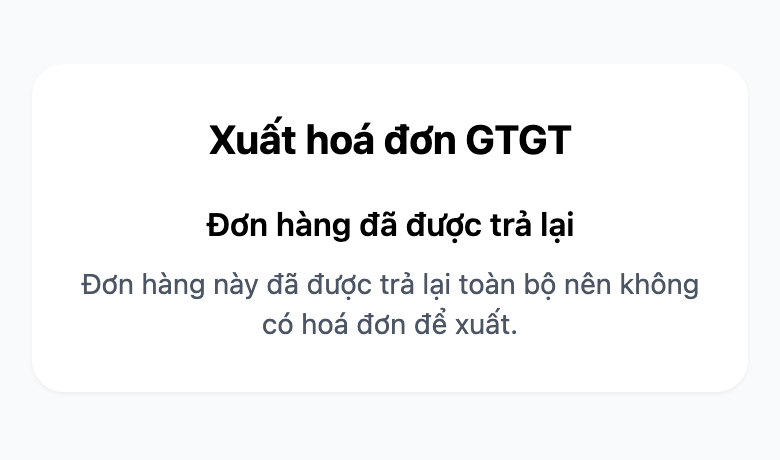
Commande retournée intégralement : la page indique uniquement que la commande a été retournée, sans formulaire ni montant.
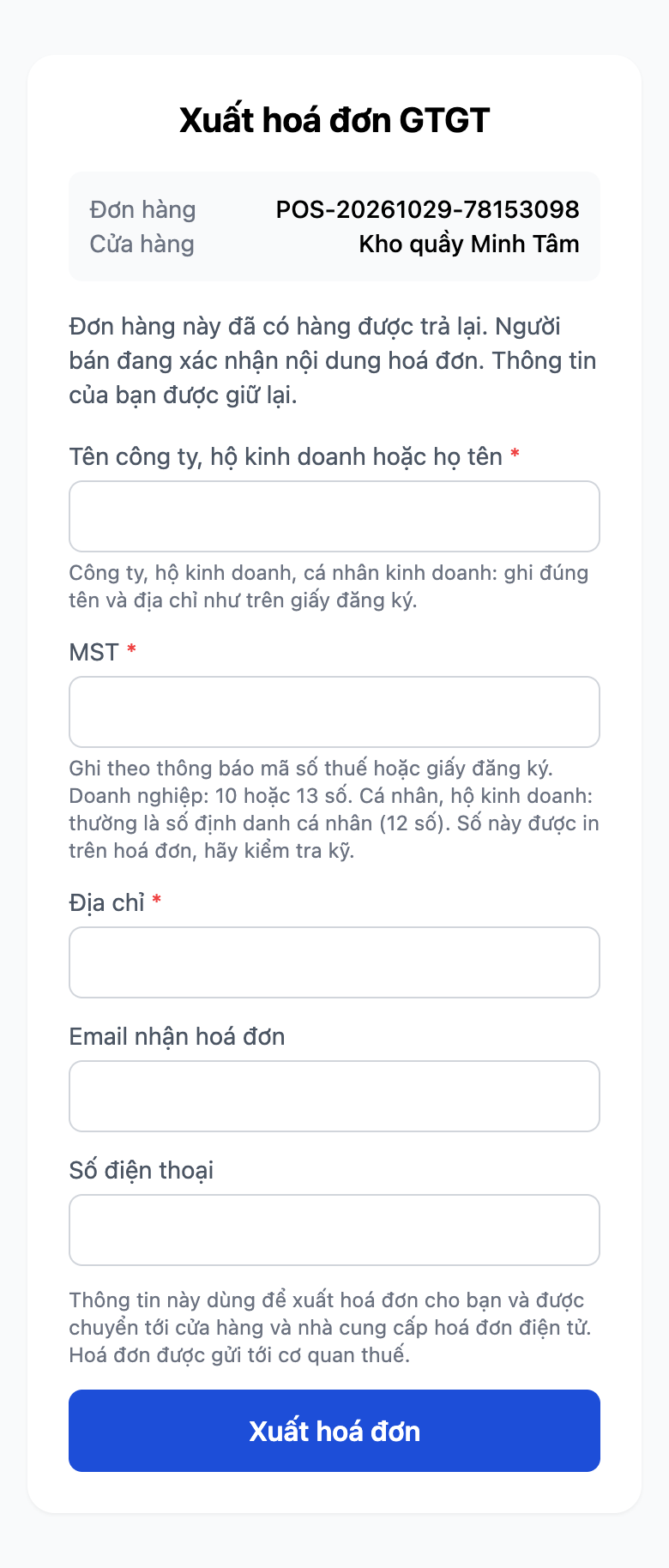
Le propriétaire du magasin n'a pas encore choisi : pas de montant, une ligne indiquant que le vendeur confirme le contenu de la facture, et le formulaire peut toujours être rempli.
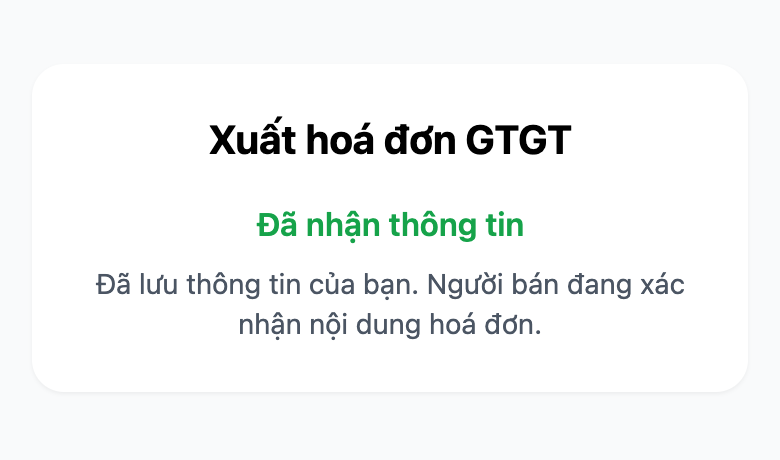
Le client envoie les informations quand le propriétaire du magasin n'a pas encore choisi : la page confirme que les informations ont été enregistrées et que le vendeur confirme le contenu de la facture.
Une commande retournée quand aucune option n'a été sélectionnée alors attend. Après que le propriétaire du magasin a sélectionné et que le délai d'attente du client pour scanner le code a dépassé (2 heures par défaut à partir de la vente), allez à Comptabilité → Ajustement des revenus → Remboursements en attente de facture ajustée : la ligne de la commande a un bouton Émettre la facture maintenant. Une fois sélectionnée, la commande en attente ne s'émet toujours pas automatiquement : quelqu'un doit appuyer sur ce bouton. Avant d'émettre, vous pouvez lire le contenu de la facture qui sera enregistré, et chaque commande ne peut émettre qu'une seule facture.
Étape 9 — Conserver la commande (Park) et rappeler (Recall)
Le client hésite/a oublié son portefeuille ? Appuyez sur Park (Conserver la commande) pour enregistrer le panier actuel.
Servez le client suivant normalement.
Ouvrez la liste des commandes mises en attente, cliquez sur Recall (Rappel) pour restaurer l'ancien panier.
✅ Résultat attendu : Après Park, le panier est vide et un élément de commande-en-attente apparaît (nombre d'articles + total + heure). Lors du Recall, le panier restaure correctement les lignes, les quantités, les réductions et le client associé ; la commande en attente persiste même après rechargement de la page.
Étape 10 — Retours et remboursements
Ouvrez le menu ⋯ sur la barre POS → Returns (Retours) (visible uniquement si vous avez la permission de retour).
Sélectionnez la commande à retourner dans la liste récente (ou entrez le code de commande) → Load (Charger).
Entrez la quantité à retourner sur la ligne concernée, notez la raison, cliquez sur Issue refund (Effectuer un remboursement).
✅ Résultat attendu : Un message "Refund issued (Remboursement effectué) : " s'affiche ; les articles retournés sont remis en stock (réutilisables) ; la commande passe au statut partially_returned/returned (partiellement retournée/retournée) ; une écriture de contre-passation est enregistrée pour la conciliation. Si la quantité retournée dépasse celle vendue, le système refuse.
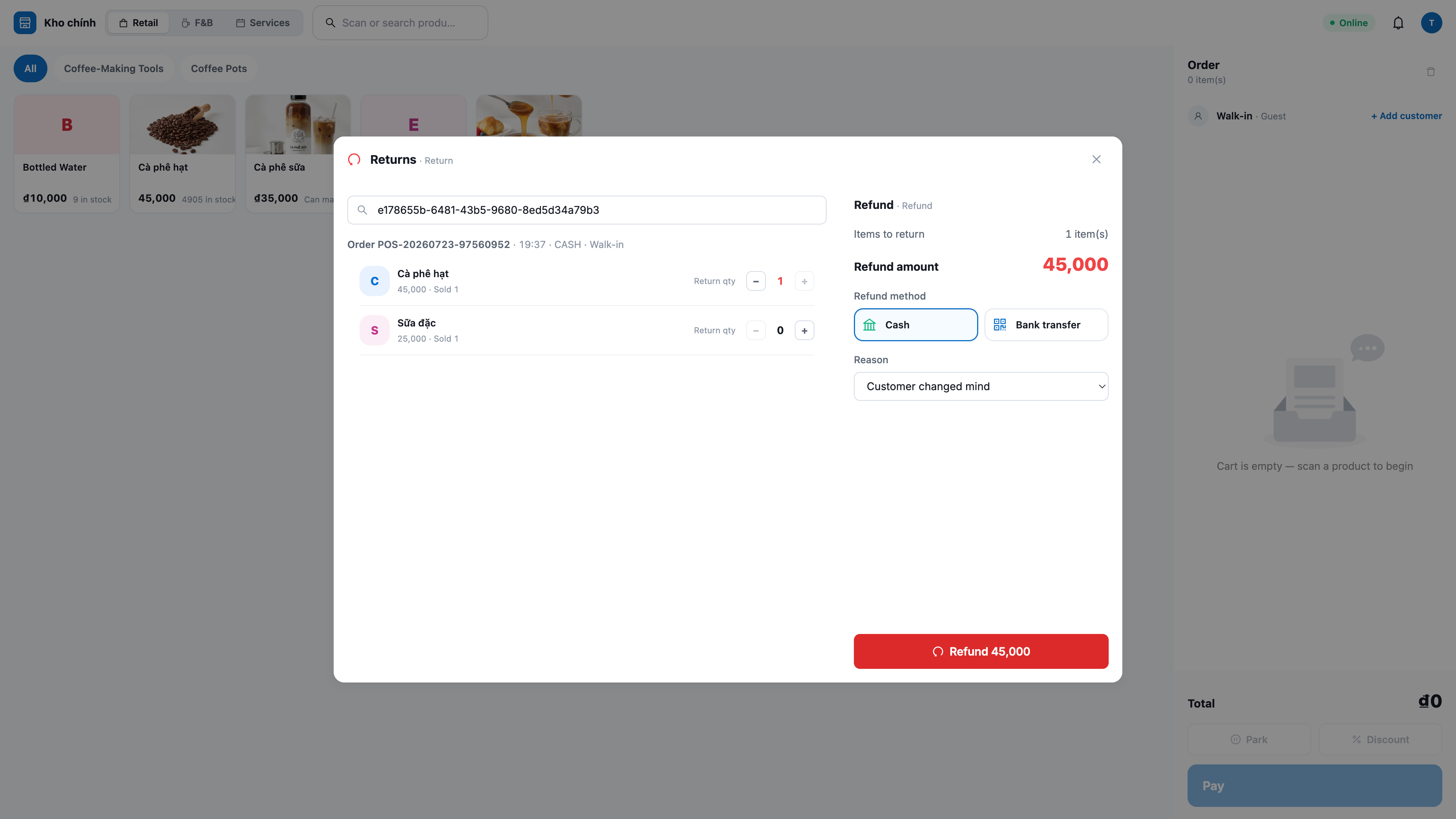
ℹ️ Commande avec code QR non encore scanné par le client (commande sans facture) : immédiatement après le remboursement, l'écran de retour affiche une note indiquant comment la facture du client sera traitée, selon le choix du propriétaire du magasin à l'Étape 8 : La facture du client ne comprendra que la partie conservée. Aucune action supplémentaire n'est nécessaire. ou Cette commande a été entièrement retournée, donc aucune facture ne sera émise. ou La facture du client sera émise pour la commande complète, et la comptabilité procédera à un ajustement via une facture d'ajustement. Lorsque le propriétaire du magasin n'a pas encore choisi, la note est Méthode d'émission de facture pour commande avec retour non sélectionnée. Veuillez consulter le propriétaire du magasin.
Étape 11 — Vérifier la commande POS et le flux d'activité 360° dans le CRM
Ouvrez le CRM (app.gtgcrm.com) → Orders (Commandes) : trouvez la commande venant d'être vendue, source POS.
Si un client a été associé : ouvrez ce contact → onglet Activity (Activité).
Ouvrez le menu Orders → Activities pour voir le flux de toutes les commandes au comptoir.
✅ Résultat attendu : La commande s'affiche avec la source POS, le montant total correct, sans adresse de livraison ; si un client est associé, une activité "POS sale" s'affiche sur la chronologie du client ; toutes les commandes du comptoir apparaissent dans le flux Activities du menu Commandes (filtrable par vendeur/date).
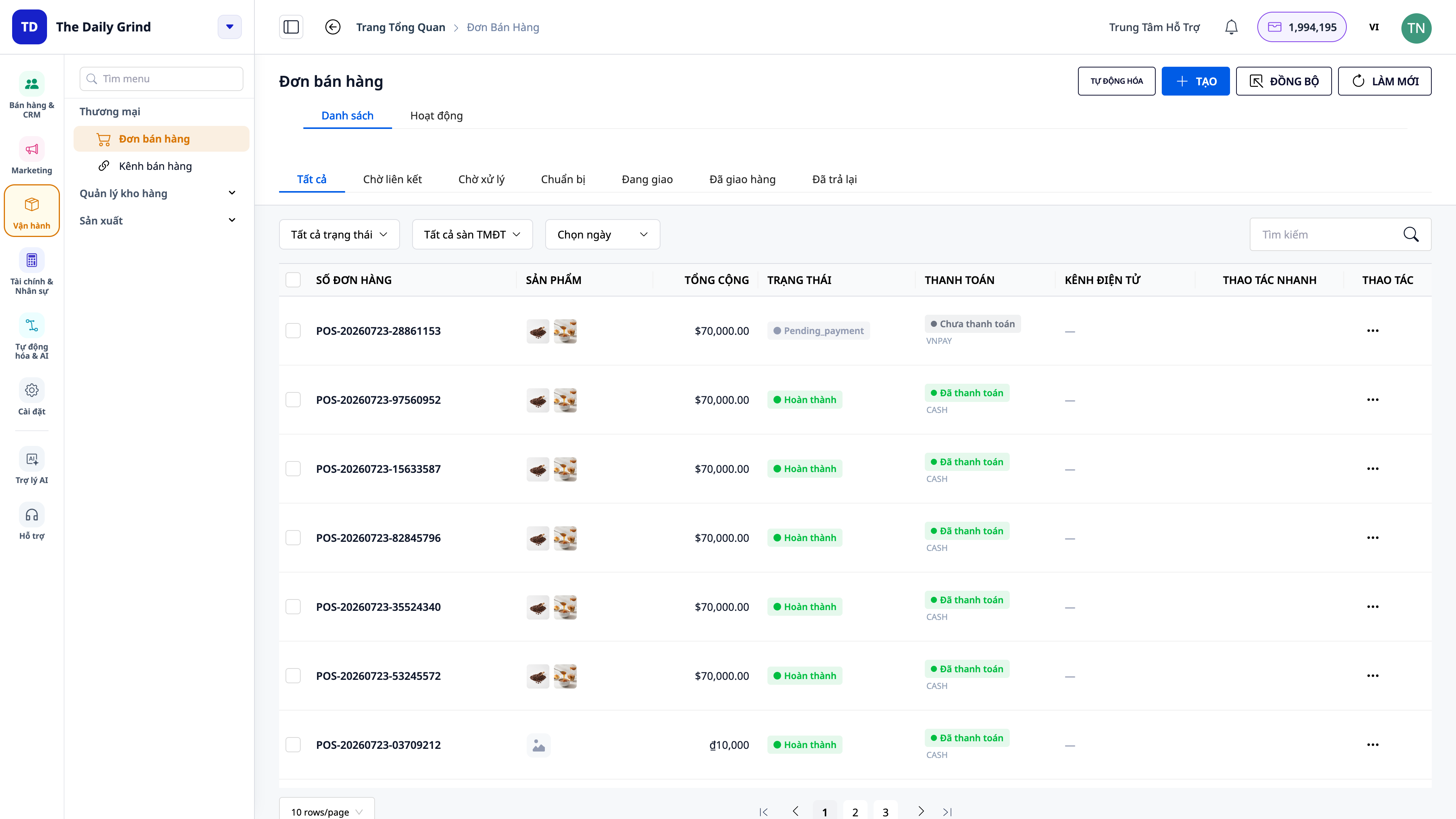
Tableau de synthèse des résultats attendus
Connexion POS + sélection de l'entrepôt — L'écran POS affiche le nom de l'entrepôt + le nom de la caissière, la grille produits s'affiche
Scanner un code / Appuyer sur un produit — Le produit entre dans le panier au bon prix ; le total se met à jour instantanément
Appuyer sur la quantité — Clavier numérique pour entrer directement la quantité
Appliquer une réduction — Affiche Sous-total / Réduction / Total ; le serveur recalcule ; n'autorise pas le dépassement du montant partiel
Associer un client par téléphone — Affiche le nom du contact au lieu de "Walk-in"
Encaisser en espèces + Confirmer — Affiche la monnaie ; la commande (source POS) est créée, le stock est diminué, le panier se vide
Encaisser QR/MoMo — Le client scanne pour payer ; la commande se complète automatiquement ; une sonnerie confirme "paiement reçu"
Vendre au-delà du stock — Bloqué, affiche le nom du produit manquant, ne réduit pas le stock
Imprimer reçu / Réimprimer — Reçu en vietnamien lisible ; la réimpression est marquée RE-PRINT
Voir TVA — Détaille la part de taxe incluse par taux
Park → Recall — Le panier est conservé puis restauré correctement (même après rechargement de la page)
Issue refund — Remboursement + articles retour au stock + écriture de contre-passation ; bloque les retours excédentaires
Vérifier dans le CRM — Commande source POS + activité 360° sur le client et flux Commandes
Remarques
Vous avez besoin de la permission Create POS sale pour finaliser une commande ; vous avez besoin de la permission retour marchandise séparée pour utiliser la section Returns — en cas de manque, contactez l'administrateur de l'espace de travail et reconnectez-vous pour recevoir les nouvelles permissions.
Le POS déduit du stock depuis l'entrepôt du magasin sélectionné dans les Paramètres ; chaque caisse se souvient de sa propre configuration imprimante / format de papier / tiroir-caisse.
Le code QR MoMo doit être scanné via l'application MoMo, non pas avec l'appareil photo du téléphone ; seules les passerelles de paiement que vous avez activées et configurées s'affichent à la caisse.
Pour émettre une facture électronique à un client, vous avez besoin d'avoir connecté un fournisseur de factures ; si vous n'êtes pas connecté, le reçu indique clairement qu'il ne s'agit pas d'une facture TVA valide.
L'interface POS peut maintenant afficher des étiquettes en anglais (Pay, Confirm, Settings, Returns, Recent sales…) — ce guide indique également la signification en vietnamien pour que vous puissiez les comparer.
L'entrée de marchandises et l'inventaire du magasin se font sur l'écran Entrepôt (Warehouse) partagé — voir le guide Entrepôt & Stock.