
Ce que vous pourrez faire après ce tutoriel
Ouvrez un scénario d'automatisation des revenus → activez un scénario → ouvrez « Voir le workflow » pour modifier le contenu/les destinataires → (facultatif) connectez un canal d'envoi → exécutez l'action de déclenchement dans l'écran CRM pour exécuter le scénario → consultez le journal d'exécution → désactivez/réactivez.
Préparation préalable
# | Condition | Pourquoi c'est nécessaire |
|---|---|---|
1 | Connectez-vous à un espace de travail où vous avez des droits d'écriture. | Pour activer les scénarios et créer des données de déclenchement. |
2 | (Facultatif) Un canal d'envoi connecté (Messagerie → Canaux) + paramètres (compte email, ID de segment). | Pour que l'étape d'envoi d'e-mails/SMS/publicités s'exécute complètement. Sans cela, le scénario continuera de s'exécuter, mais l'étape d'envoi indiquera une erreur comme prévu. |
Étape 1 — Ouverture de l'écran d'automatisation des revenus
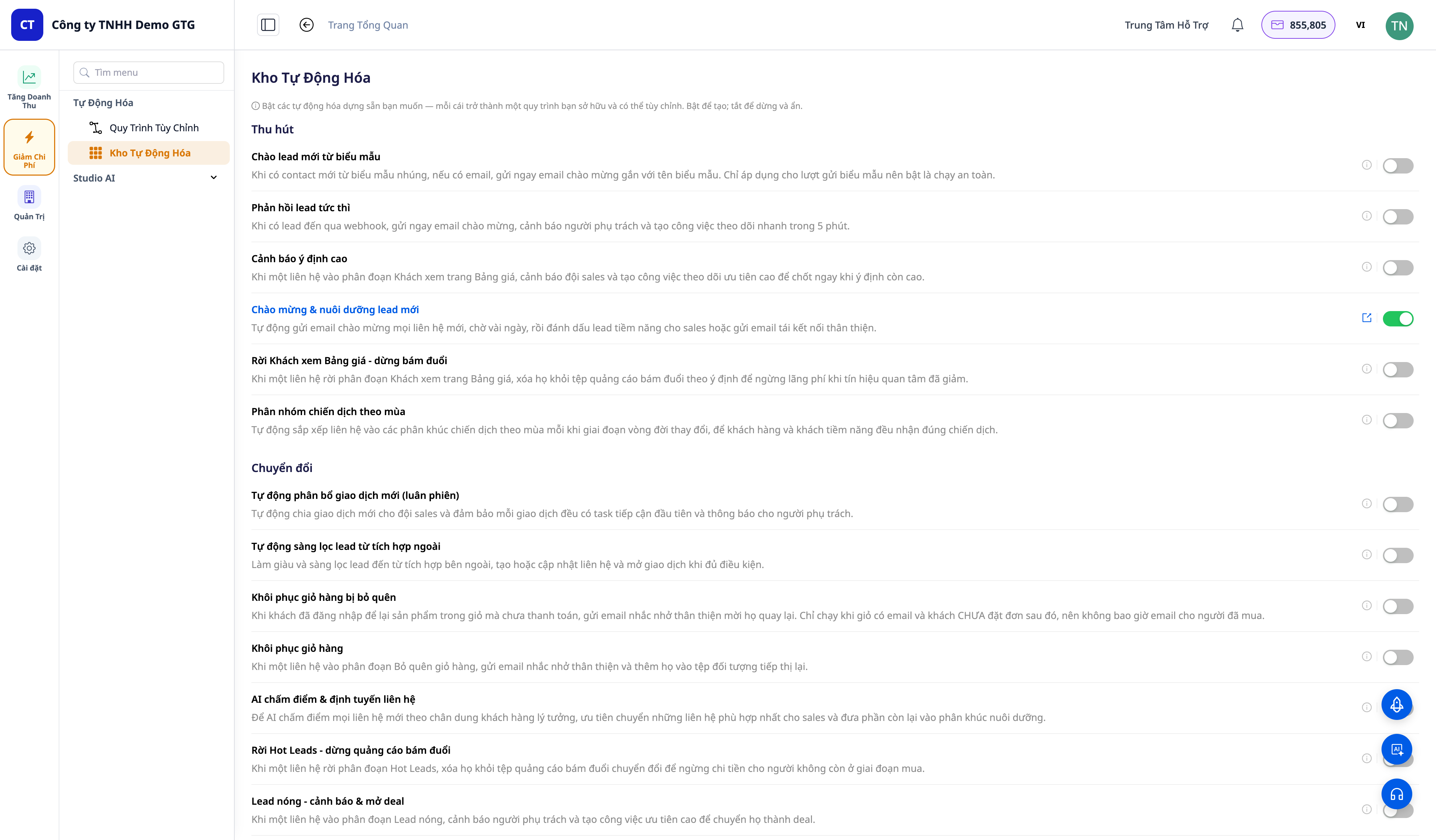
Dans la barre de navigation de gauche, ouvrez Augmenter les revenus (Increase Revenue) → Automatisation (Automation) → Catalogue d'automatisation (Automation Catalog).
✅ Résultat attendu : Une liste de scénarios groupés par étape de l'entonnoir (Acquire/Acquérir · Convert/Convertir · Close/Clôturer · Retain/Retenir · Expand/Développer · Win-back/Réactiver). Chaque ligne contient un nom facile à comprendre + une description + un interrupteur marche/arrêt — plus de 30 scénarios, groupés par entonnoir.
Étape 2 — Activation d'un scénario
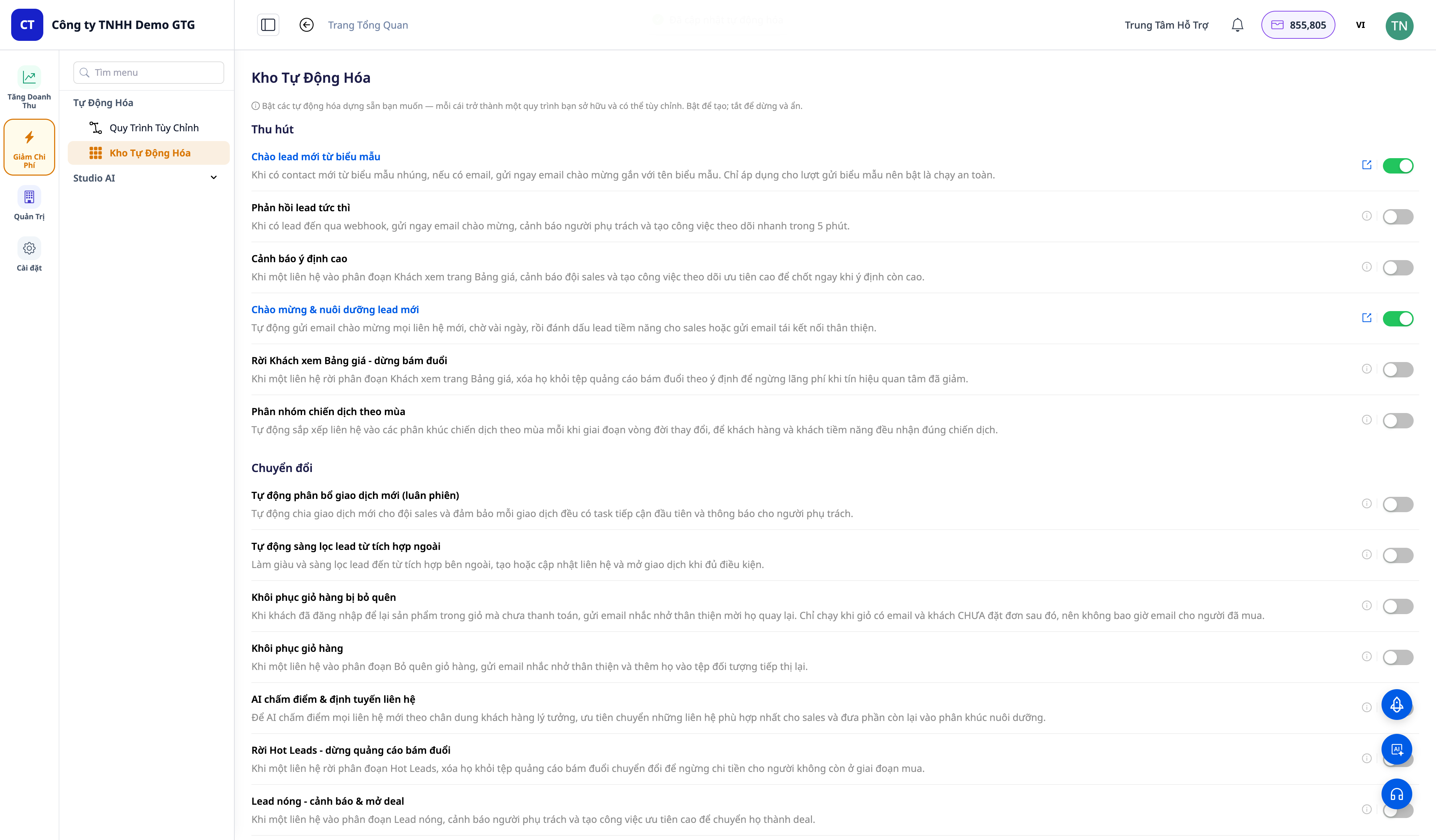
Faites glisser l'interrupteur pour activer un scénario (par exemple, « Vente conclue → intégration client » ou « Panier abandonné »).
✅ Résultat attendu : L'interrupteur est activé ; un message de succès s'affiche ; un lien « Voir le workflow » (↗) apparaît sur cette ligne. Le scénario est maintenant un workflow Actif que vous possédez (visible dans Automatisation → Workflows).
Étape 3 — Ouverture de « Voir le workflow » et modification du contenu
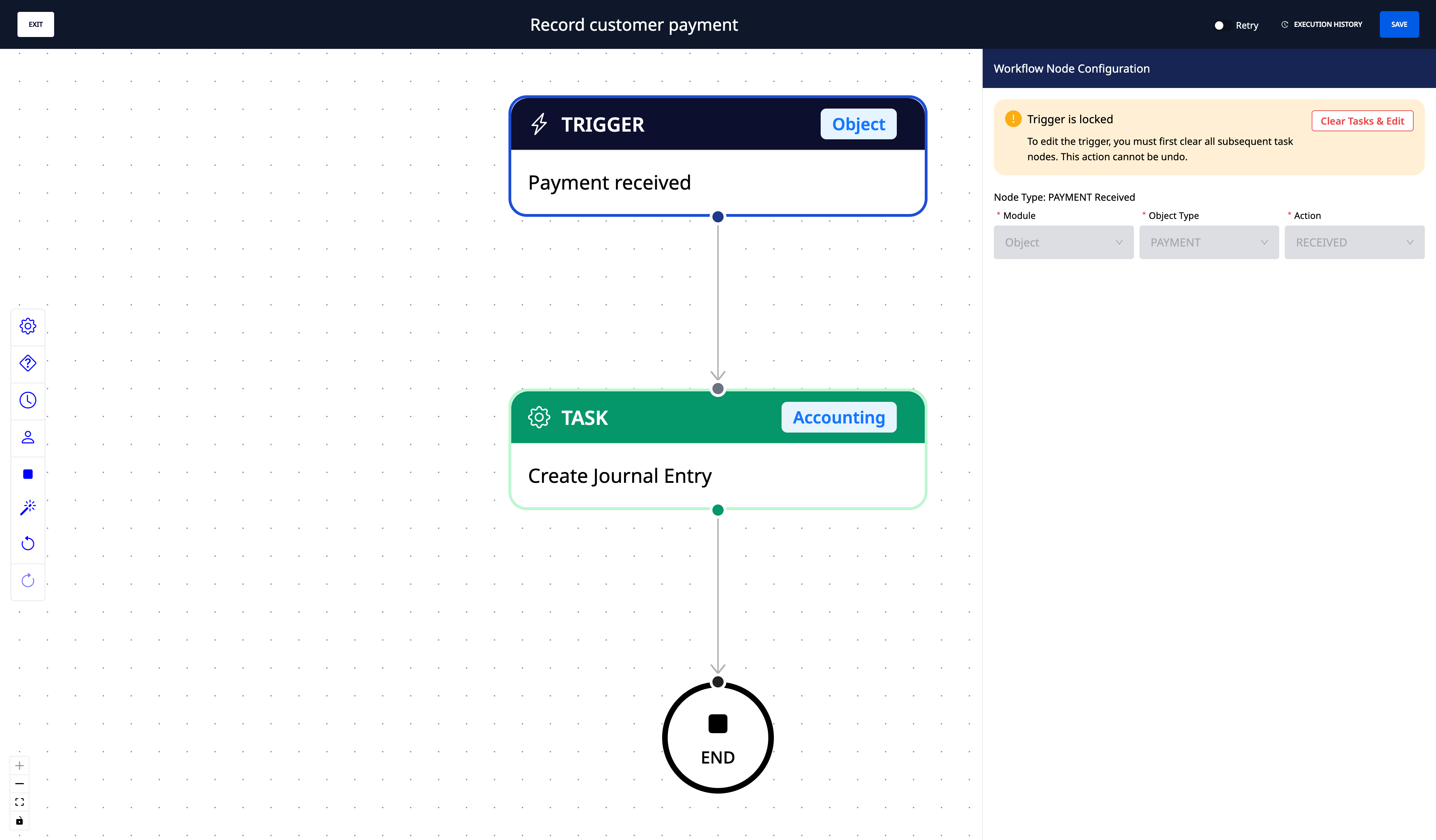
Cliquez sur « Voir le workflow » sur la ligne du scénario que vous venez d'activer.
Dans l'éditeur, examinez le schéma (Déclencheur → étapes → Fin). Modifiez le contenu de l'e-mail, le délai, l'ID du segment de destinataires, les seuils dans les paramètres des nœuds → Enregistrer.
✅ Résultat attendu : L'éditeur de workflow du scénario s'ouvre correctement ; les paramètres peuvent être modifiés et enregistrés.
Étape 4 — (Facultatif) Connexion des canaux d'envoi
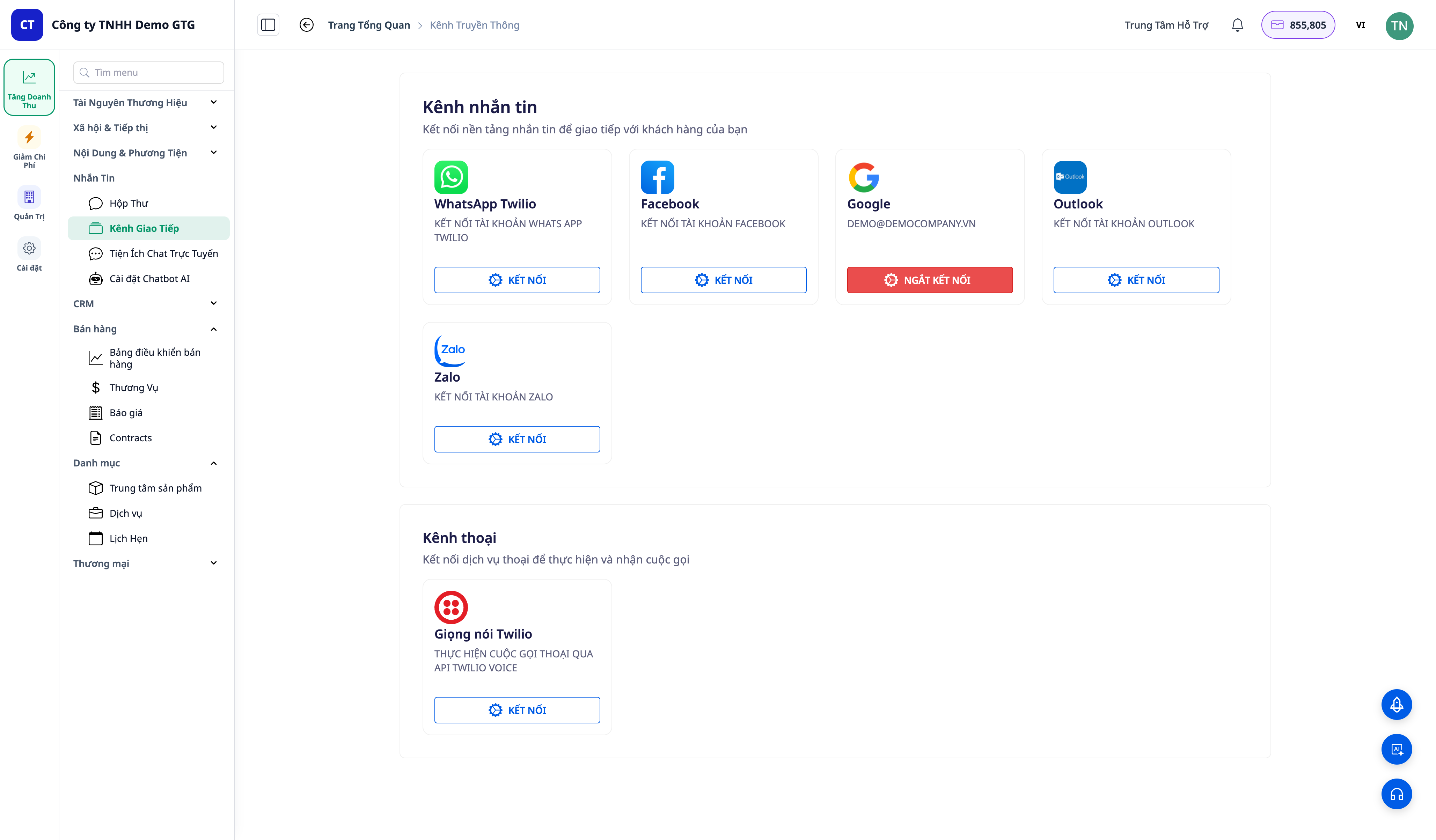
Ouvrez Messagerie → Canaux et connectez un compte e-mail/SMS ; revenez à l'éditeur et remplissez les paramètres manquants (compte e-mail, ID de segment/destinataire).
✅ Résultat attendu : Après la connexion et le remplissage des paramètres, l'étape Envoyer un message / Ajouter à l'audience publicitaire s'exécutera complètement (au lieu d'indiquer une erreur comme prévu en cas de configuration manquante).
Étape 5 — Activation du déclencheur dans l'écran CRM correspondant
Accédez à l'écran CRM qui correspond au scénario et effectuez l'action de déclenchement. Par exemple :
Bienvenue & Lead entrant: CRM → Contacts → créer un nouveau contact (avec nom + email).
Deal gagné → onboarding: CRM → Deals → passer un deal à Won.
Commande livrée → avis & NPS: CRM → Produits & Commandes → marquer une commande comme Livrée.
Planifier un RDV : confirmer & rappeler: CRM → Rendez-vous → Confirmer un rendez-vous.
✅ Résultat attendu : Le workflow du scénario est déclenché dès que l'événement se produit.
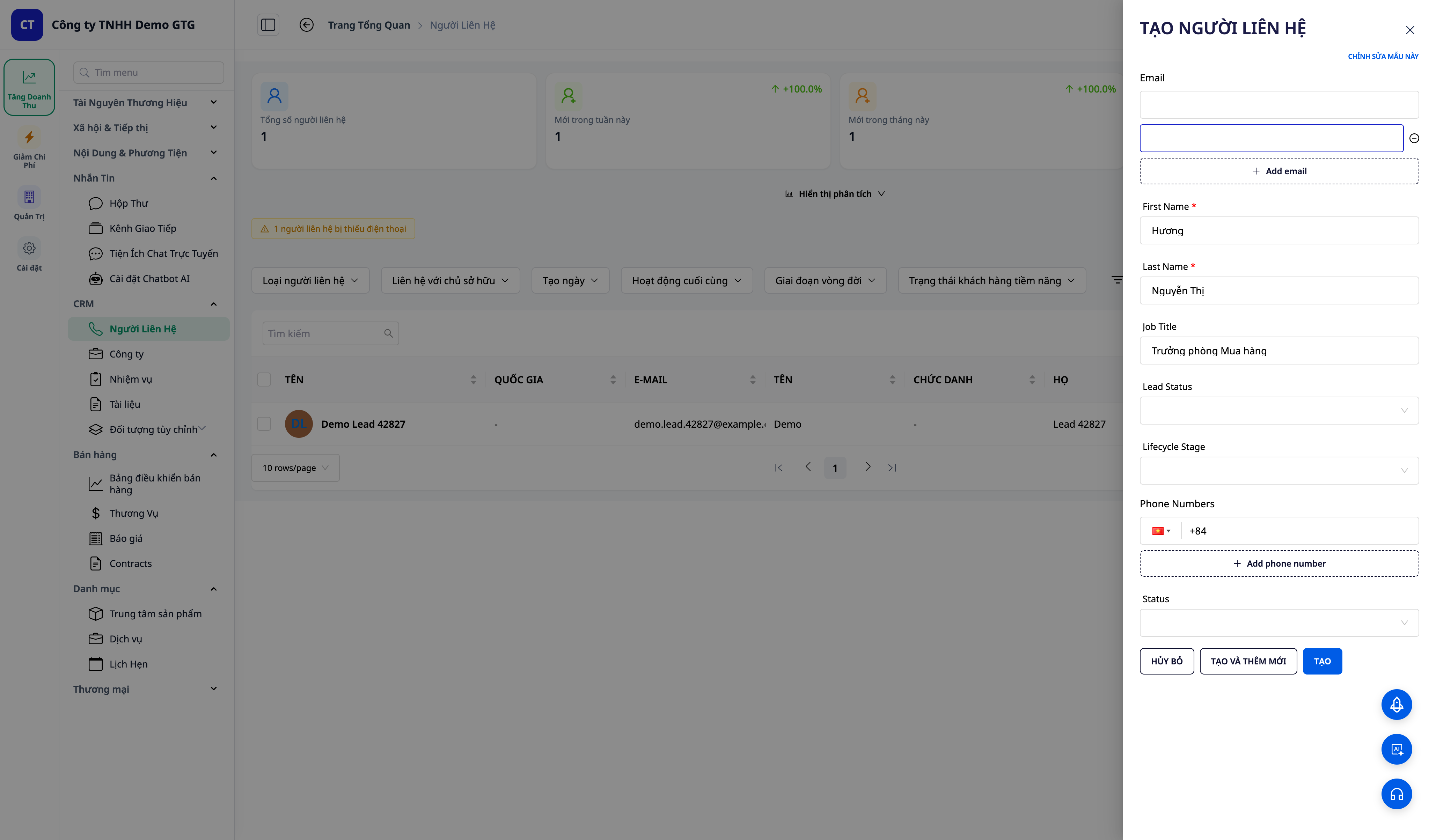
Étape 6 — Consulter les journaux d'exécution
Ouvrir Automatisations → Workflows → ouvrir ce workflow → execution logs (journaux d'exécution).
✅ Résultat attendu : Voir la dernière exécution : chaque étape s'exécute dans l'ordre ; l'étape d'envoi réussit si le canal est connecté (ou indique "configuration requise" s'il ne l'est pas — comme prévu).
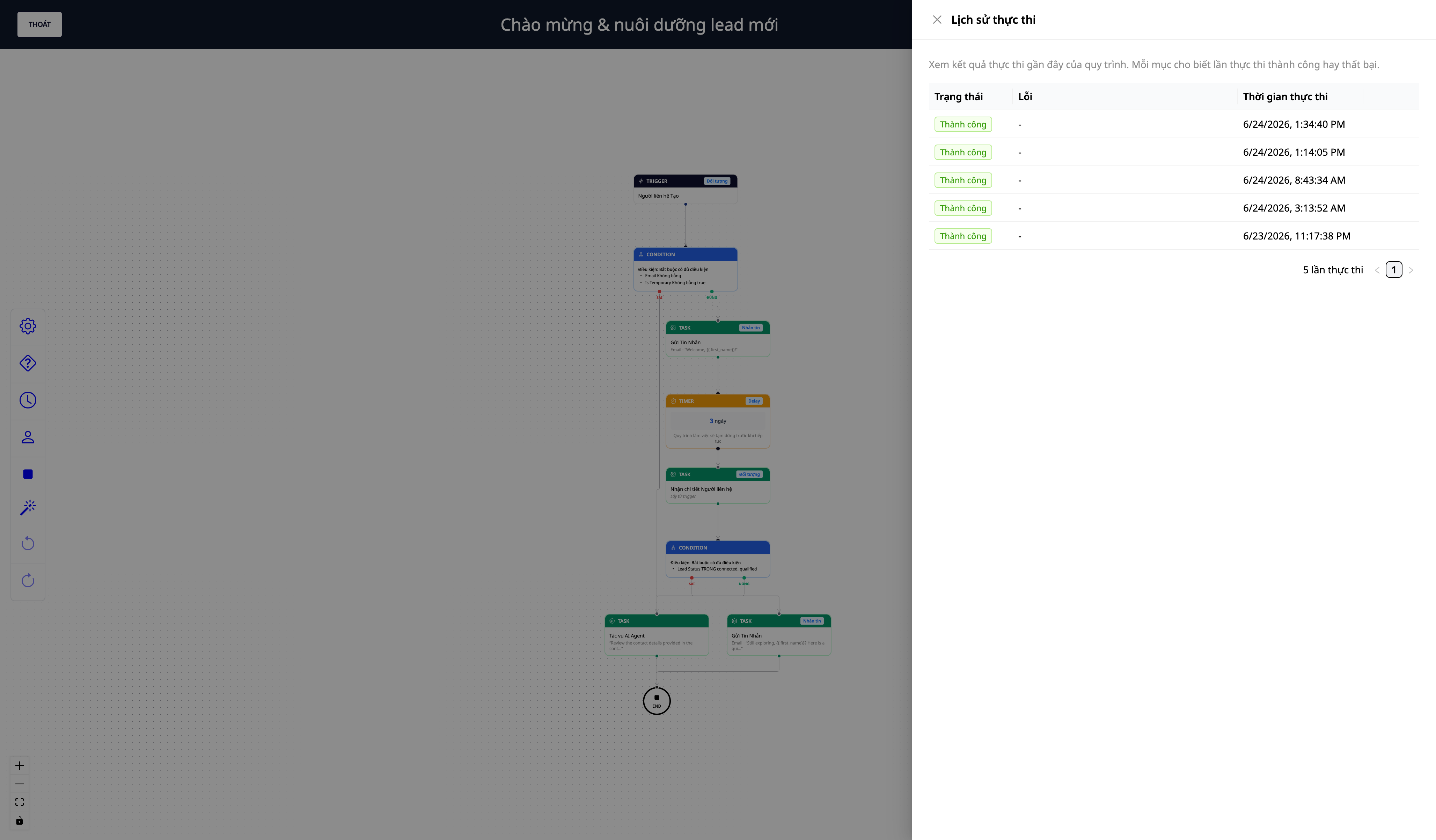
Étape 7 — Désactiver et réactiver (en conservant la configuration)
Revenir à l'écran Revenue Automations, désactiver le scénario.
Le réactiver.
✅ Résultat attendu : En désactivant : l'interrupteur est éteint, le lien "Voir le workflow" disparaît et, dans Workflows, il est masqué (désactivé mais conservé, pas supprimé). En le réactivant : il est actif immédiatement, sans reconstruction — votre configuration est conservée.
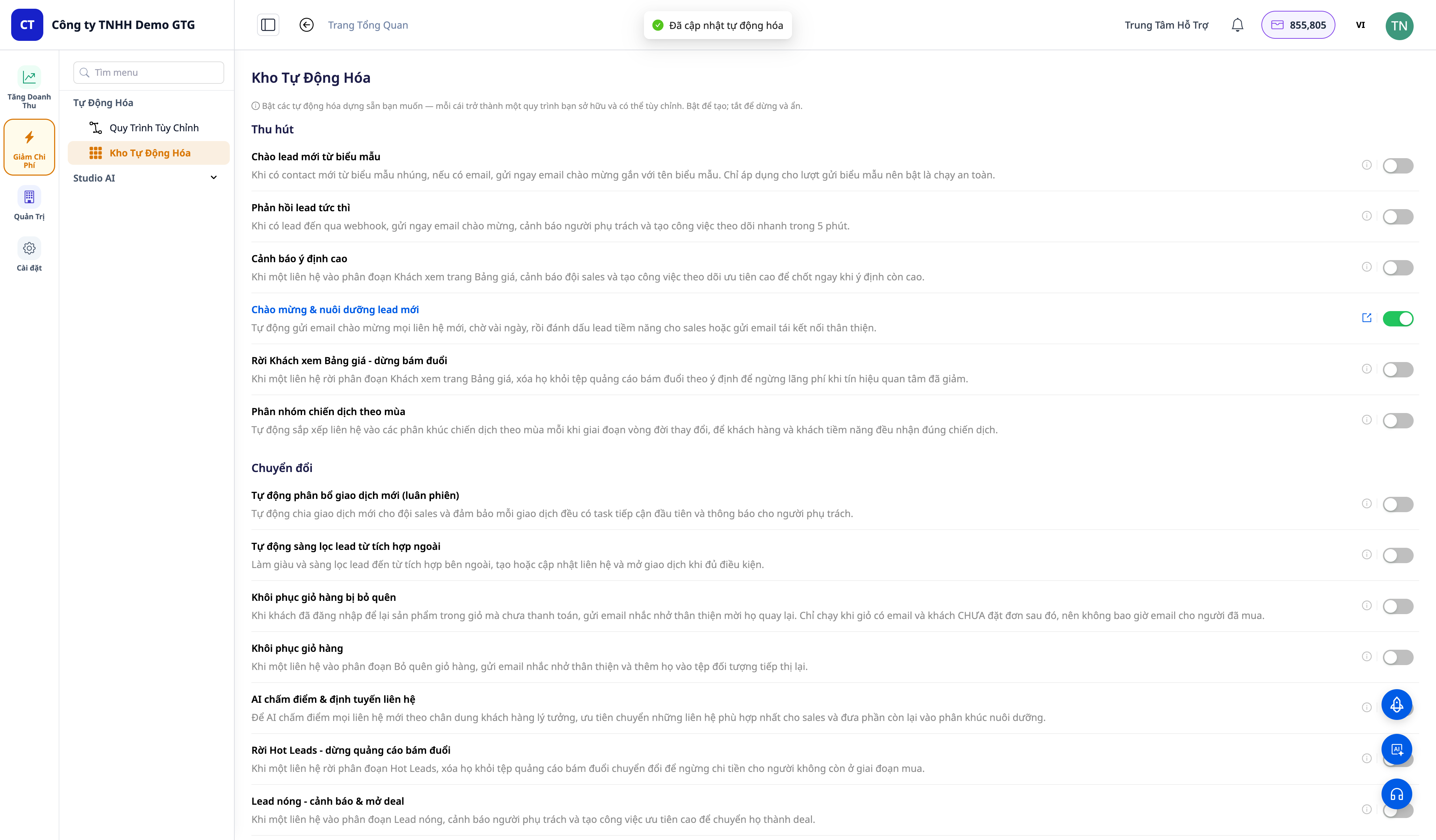
Tableau récapitulatif des résultats attendus
Action | Résultat que vous verrez |
|---|---|
Ouverture de l'écran (Étape 1) | Liste des scénarios groupés par entonnoir + interrupteur par ligne |
Activation (Étape 2) | Toast + lien "Voir le workflow" ; c'est un workflow Actif qui vous appartient |
Voir le workflow (Étape 3) | Ouvrir l'éditeur ; modifier le contenu/délai/destinataires + Enregistrer |
Connexion du canal (Étape 4) | L'étape d'envoi s'exécute complètement après avoir rempli les paramètres |
Déclenchement du trigger (Étape 5) | Le workflow se déclenche lorsque l'événement se produit dans l'écran CRM |
Journaux d'exécution (Étape 6) | Voir l'exécution + le statut de chaque étape |
Désactivation/Réactivation (Étape 7) | Désactivé = masqué + conservé ; Réactivé = exécution immédiate, sans reconstruction |
Remarques
Étape d'envoi à configurer : si le canal n'est pas connecté ou si les paramètres (compte e-mail, ID de segment) ne sont pas renseignés, le scénario s'exécute normalement — l'étape d'envoi sera ignorée au lieu de générer une erreur, car il s'agit de paramètres que le client doit renseigner lui-même, et non d'un dysfonctionnement du produit. Si la raison est que la boîte de messagerie n'est pas connectée, vous recevrez un avertissement dans l'application (icône de cloche 🔔) vous invitant à connecter une boîte de messagerie dans Paramètres → Paramètres de l'entreprise — au maximum une fois par mois pour chaque espace de travail afin de ne pas vous déranger lorsque vous n'avez pas encore traité le problème. L'envoi de messages consomme des crédits — l'espace de travail doit disposer de suffisamment de crédits pour que l'étape d'envoi s'exécute entièrement.
Webhooks externes pour les leads : le scénario "auto-confirmation de lead externe" nécessite la configuration du nom de l'événement webhook dans le déclencheur (Paramètres → Intégrations).
Certains scénarios nécessitent des données réelles appropriées (par exemple, le round-robin a besoin d'employés à assigner) — voir la description de chaque scénario.

