
Que pouvez-vous faire après ce guide
Décrivez à qui vous cherchez → consultez la liste d'entreprises et de contacts IA renvoyée → enregistrez et réexécutez l'historique de recherche → sélectionnez les résultats les plus pertinents et saisissez-les directement dans Contacts & Entreprises → attachez un playbook de soins pour commencer le contact. De l'idée "besoin de trouver des clients/partenaires" à une liste propre dans le CRM en quelques minutes.
Vous n'avez pas encore une vue d'ensemble? Prévisualisez l'article Trouver des partenaires et des clients potentiels avec l'IA.
Préparation
| # | Condition | Pourquoi c'est nécessaire |
|---|---|---|
| 1 | Connectez-vous à GTG CRM, avec les autorisations pour créer des Contacts/Entreprises. | Pour saisir les résultats de la recherche dans Contacts & Entreprises. |
| 2 | Avoir des crédits dans l'espace de travail. | Chaque recherche consomme une petite quantité de crédits. |
Étape 1 — Ouvrez l'outil et décrivez qui vous cherchez
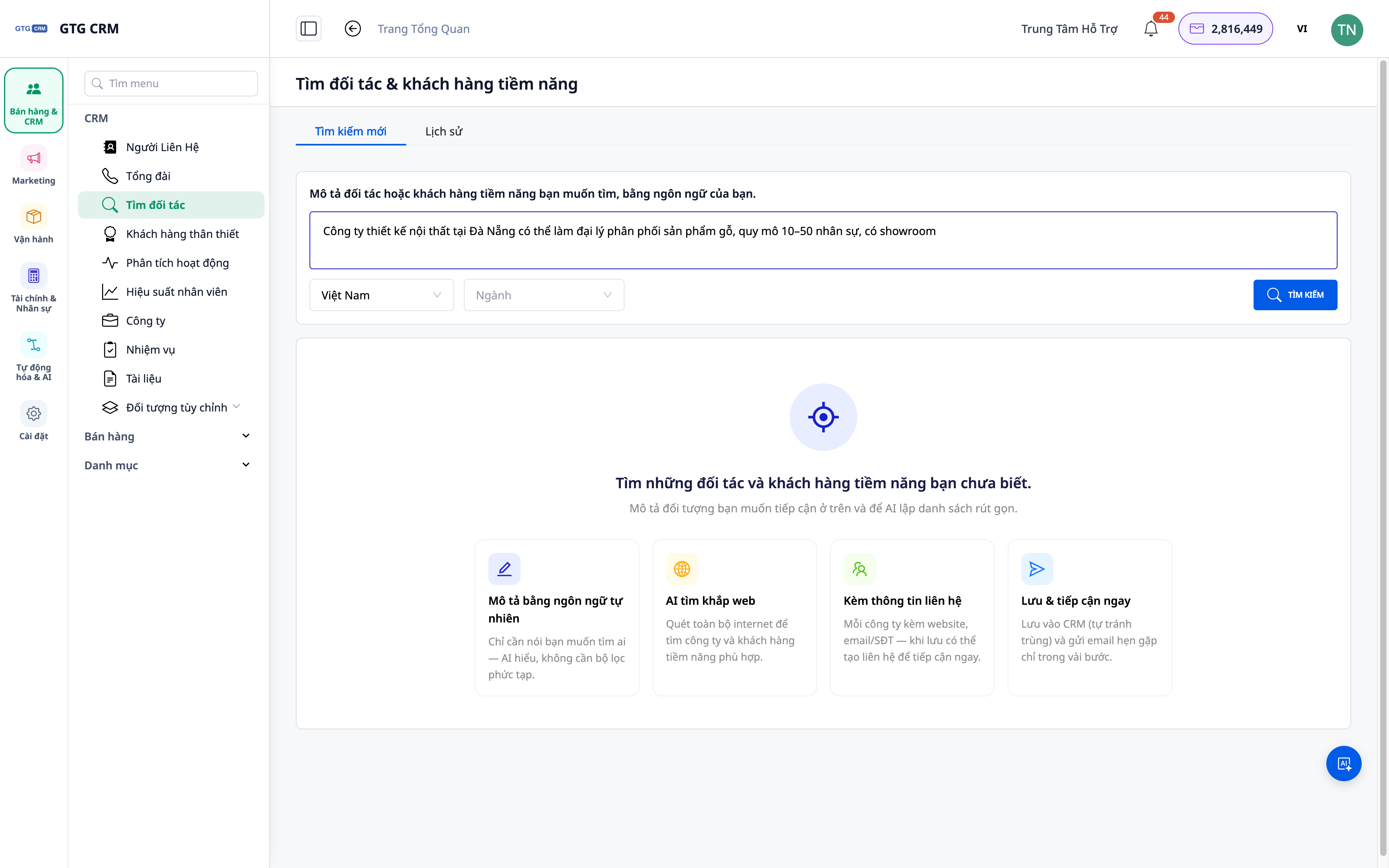
- Allez à Contacts ▸ Trouver des partenaires & clients potentiels.
- Entrez une description en langage naturel : industrie, région, type d'entité (par exemple, "une entreprise de meubles à Hanoï ayant besoin de services de marketing").
- Cliquez sur Rechercher.
✅ Résultat attendu: Le système affiche l'état de la recherche, puis renvoie une liste de résultats comprenant des entreprises (et des contacts associés).
Étape 2 — Examinez les résultats des entreprises et des contacts
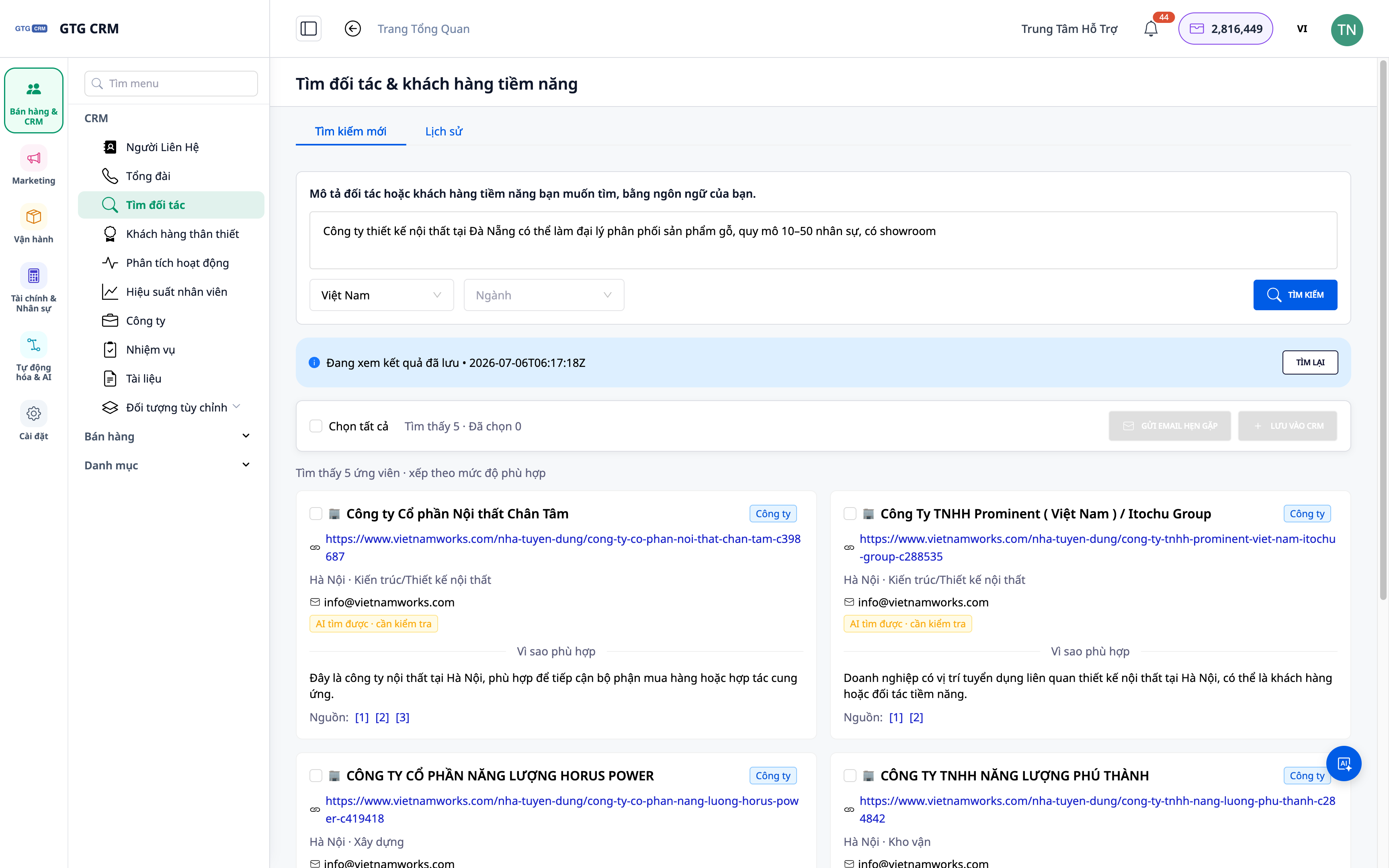
- Parcourez la liste : chaque résultat comprend le nom de l'entreprise et les informations de contact pertinentes.
- Ouvrez un résultat pour voir les détails avant de décider de l'enregistrer.
✅ Résultat attendu: Vous voyez une liste d'entreprises + de contacts réels; vous pouvez voir les détails de chaque résultat.
Étape 3 — Saisissez les résultats dans Contacts & Entreprises
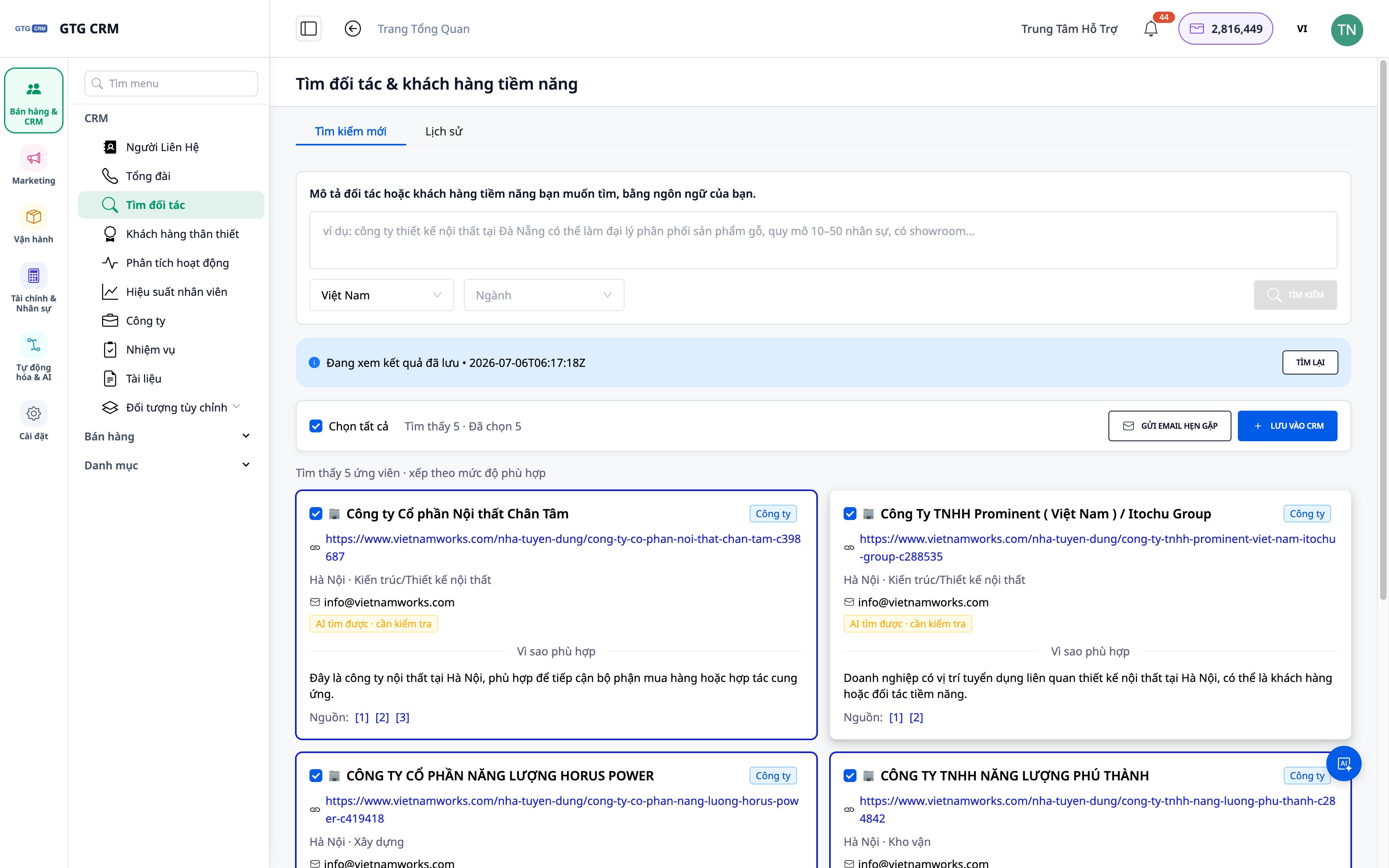
- Sélectionnez les résultats appropriés (un ou plusieurs), ou utilisez Enregistrer tout depuis la barre supérieure.
- Confirmez la saisie dans le CRM en tant que Contact/Entreprise.
✅ Résultat attendu: Les résultats sélectionnés apparaissent dans vos Contacts/Entreprises, avec la source "recherche par IA".
Étape 4 — Révisez et réexécutez l'historique de recherche
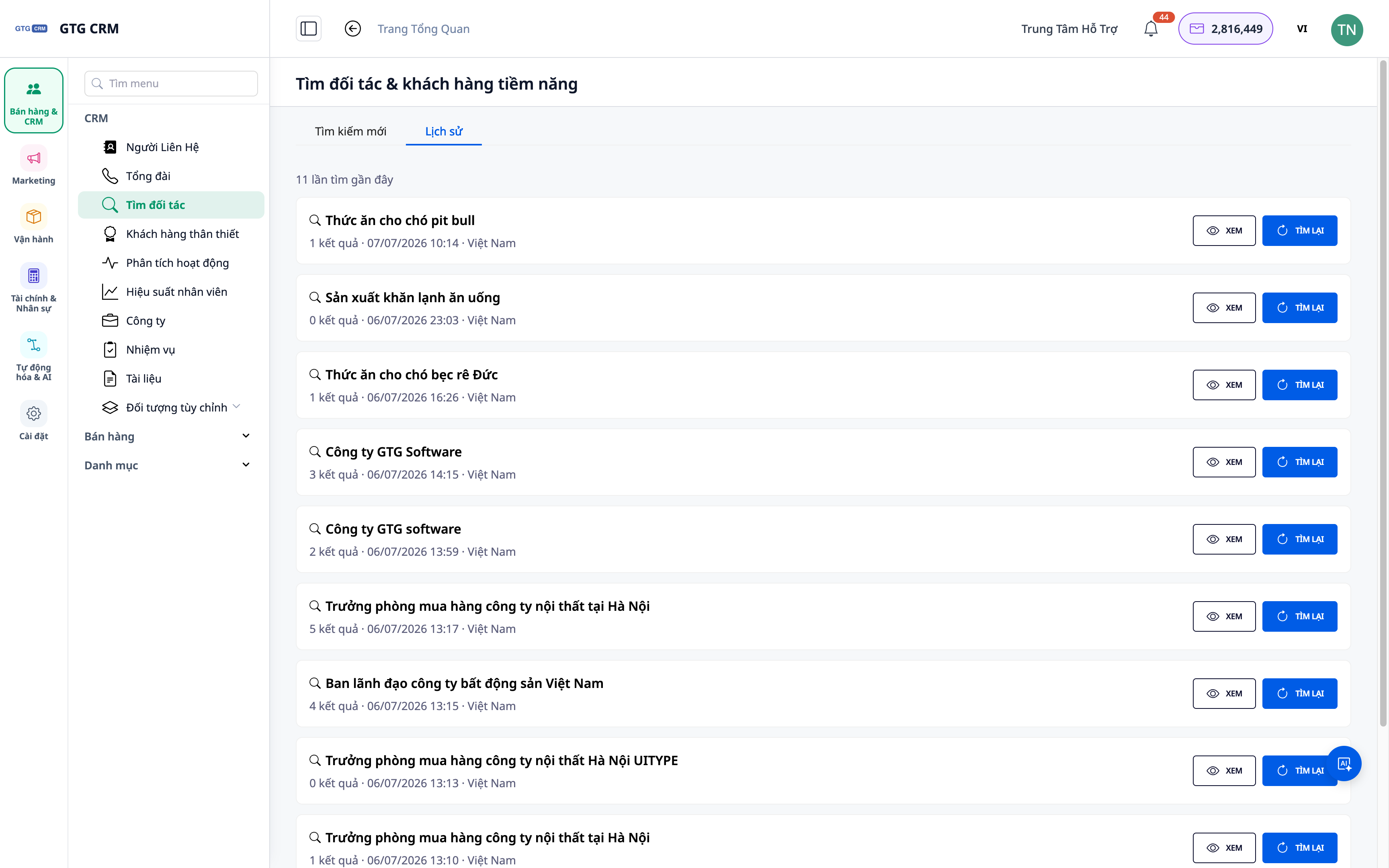
- Ouvrez la section Historique de recherche.
- Sélectionnez une recherche précédente pour revoir les résultats, ou réexécutez la requête.
✅ Résultat attendu: Une liste des recherches précédentes s'affiche; vous rouvrez les anciens résultats ou les réexécutez pour les mettre à jour.
Étape 5 — Attachez un playbook de soins pour commencer le contact
- Pour les contacts/entreprises nouvellement saisis, attachez un playbook de soins depuis la Bibliothèque d'automatisation.
- Activez-le pour démarrer la séquence de contact (e-mails/rappels de tâches…).
✅ Résultat attendu: Le nouveau Contact/Entreprise est intégré dans un flux de soins automatisé; vous suivez la progression directement dans le CRM.
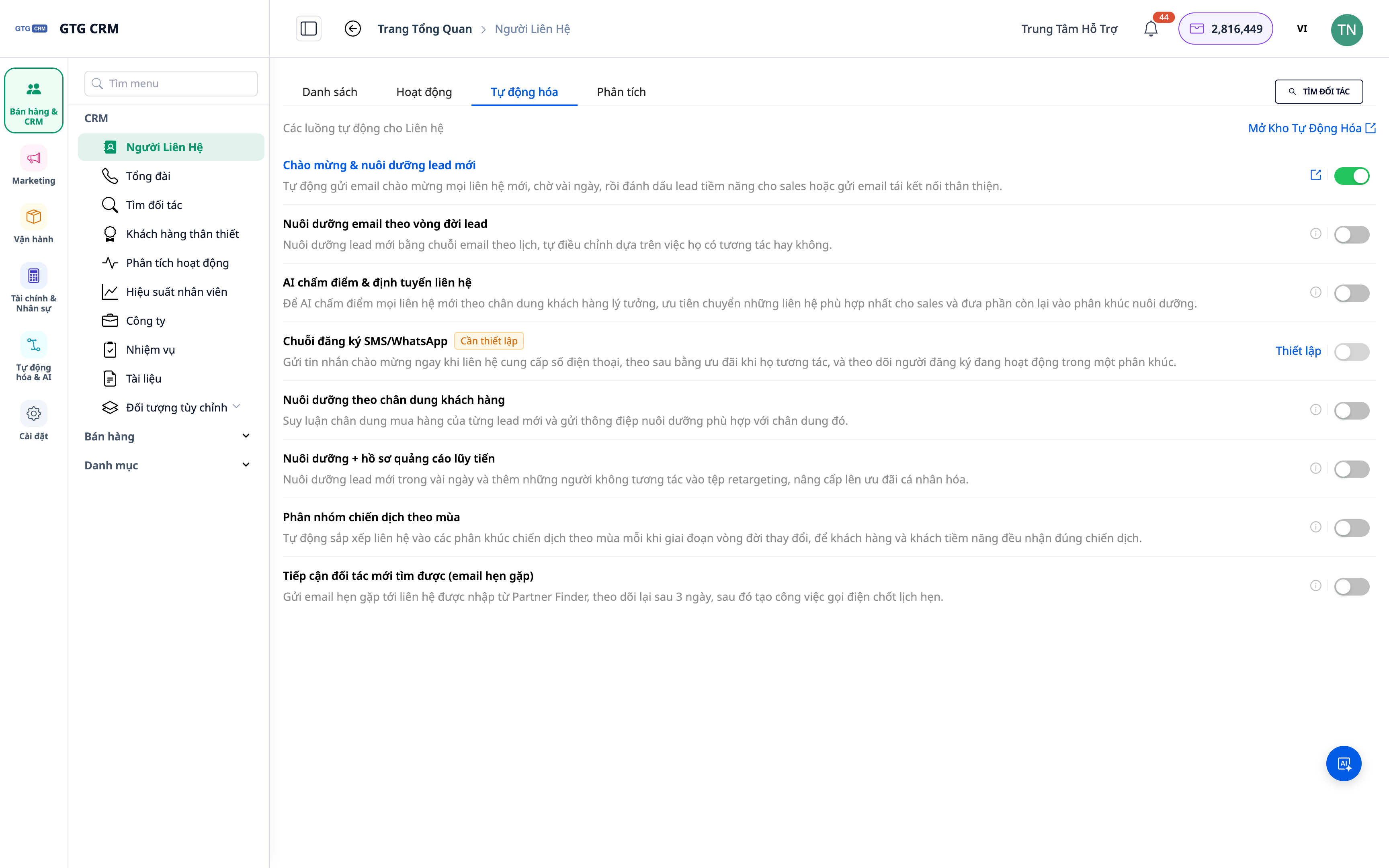
Tableau de référence rapide des résultats attendus
| Action | Résultat que vous verrez |
|---|---|
| Description + Recherche | Liste d'entreprises + contacts |
| Examiner les résultats | Détails de chaque entreprise/personne |
| Saisie dans le CRM | Contact/Entreprise apparaît dans les Contacts |
| Ouvrir l'historique | Revoir/réexécuter les recherches précédentes |
| Attacher un playbook | Démarrer le flux de soins automatisé |
Remarques
- Chaque recherche consomme une petite quantité de crédits; décrivez précisément pour que les résultats correspondent à vos besoins.
- Les résultats sont basés sur des données publiques disponibles sur le web — vérifiez les informations avant de contacter.
- Besoin de trouver des fournisseurs (direction achat)? Utilisez l'outil Trouver des Fournisseurs par IA.


