

Prérequis
Avant d'utiliser la fonctionnalité Social Hub, vous devez :
- Avoir un compte GTG CRM
- Vous connecter au système
Connexion aux comptes de réseaux sociaux
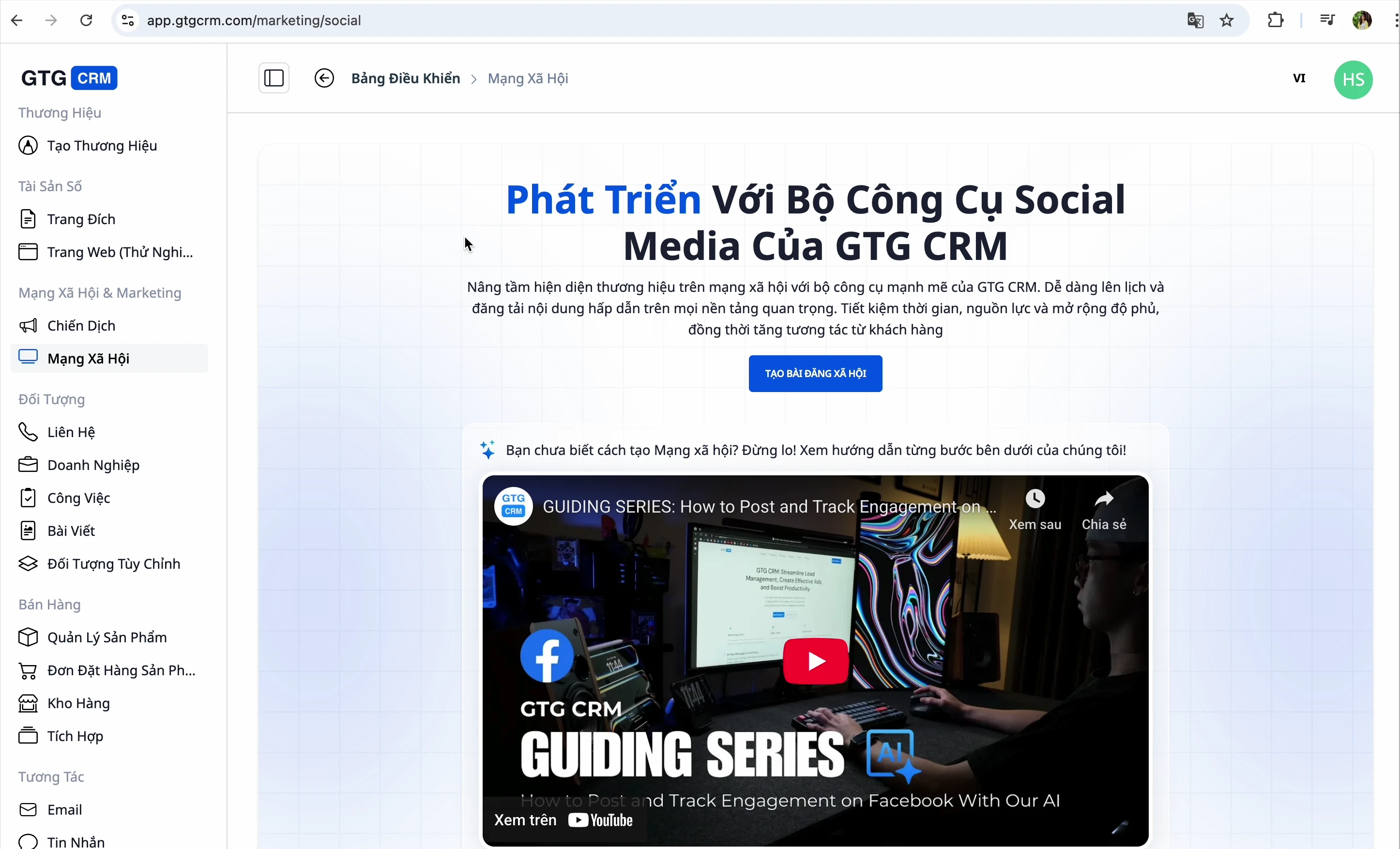
Étape 1 : Accéder au Social Hub
- Connectez-vous à GTG CRM
- Regardez la barre de menu de gauche
- Cliquez sur "Publier sur les réseaux sociaux"
Étape 2 : Choisir la plateforme à connecter
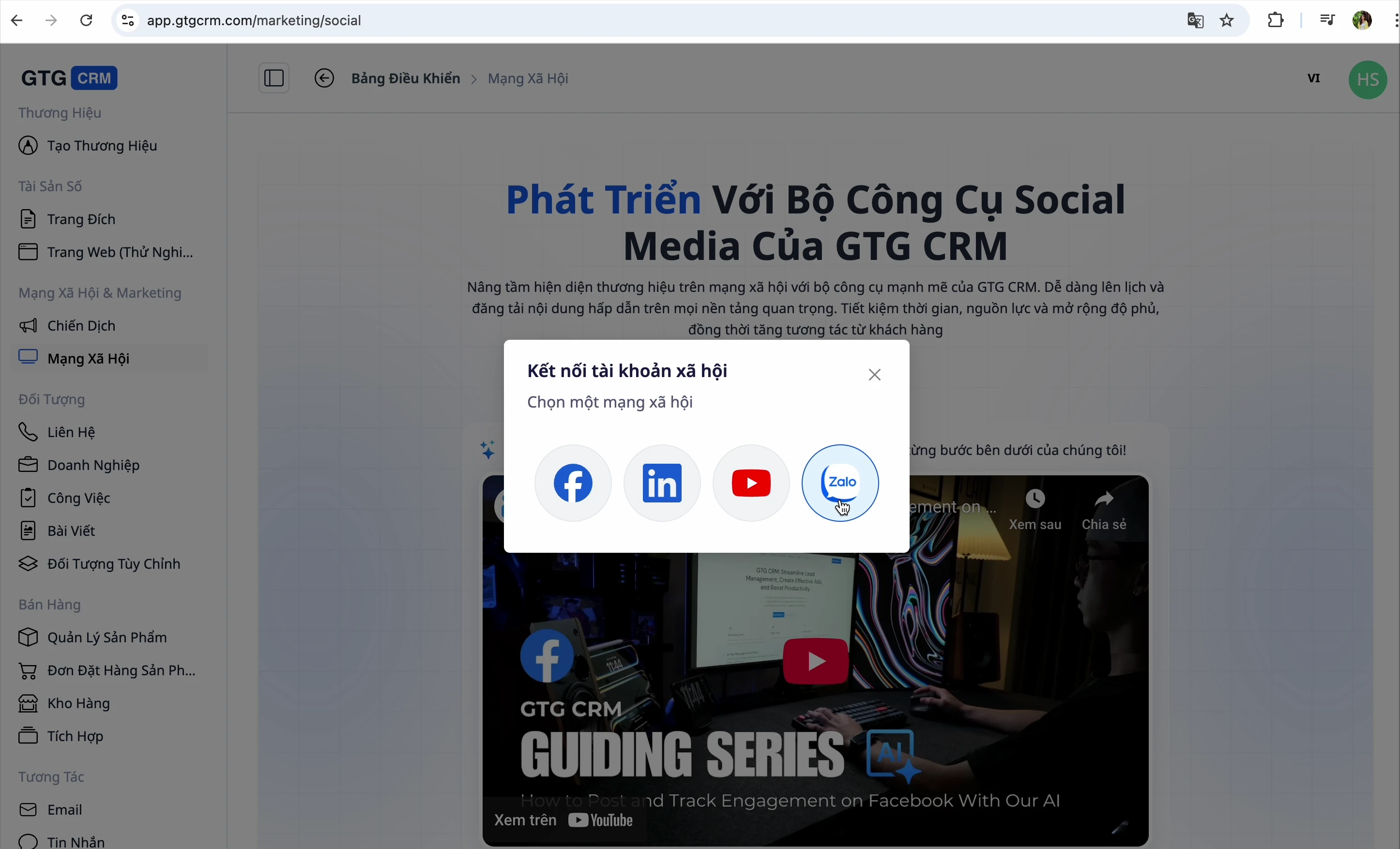
GTG CRM prend en charge 4 plateformes : Facebook, LinkedIn, YouTube et Zalo
Étape 3 : Connexion à Facebook
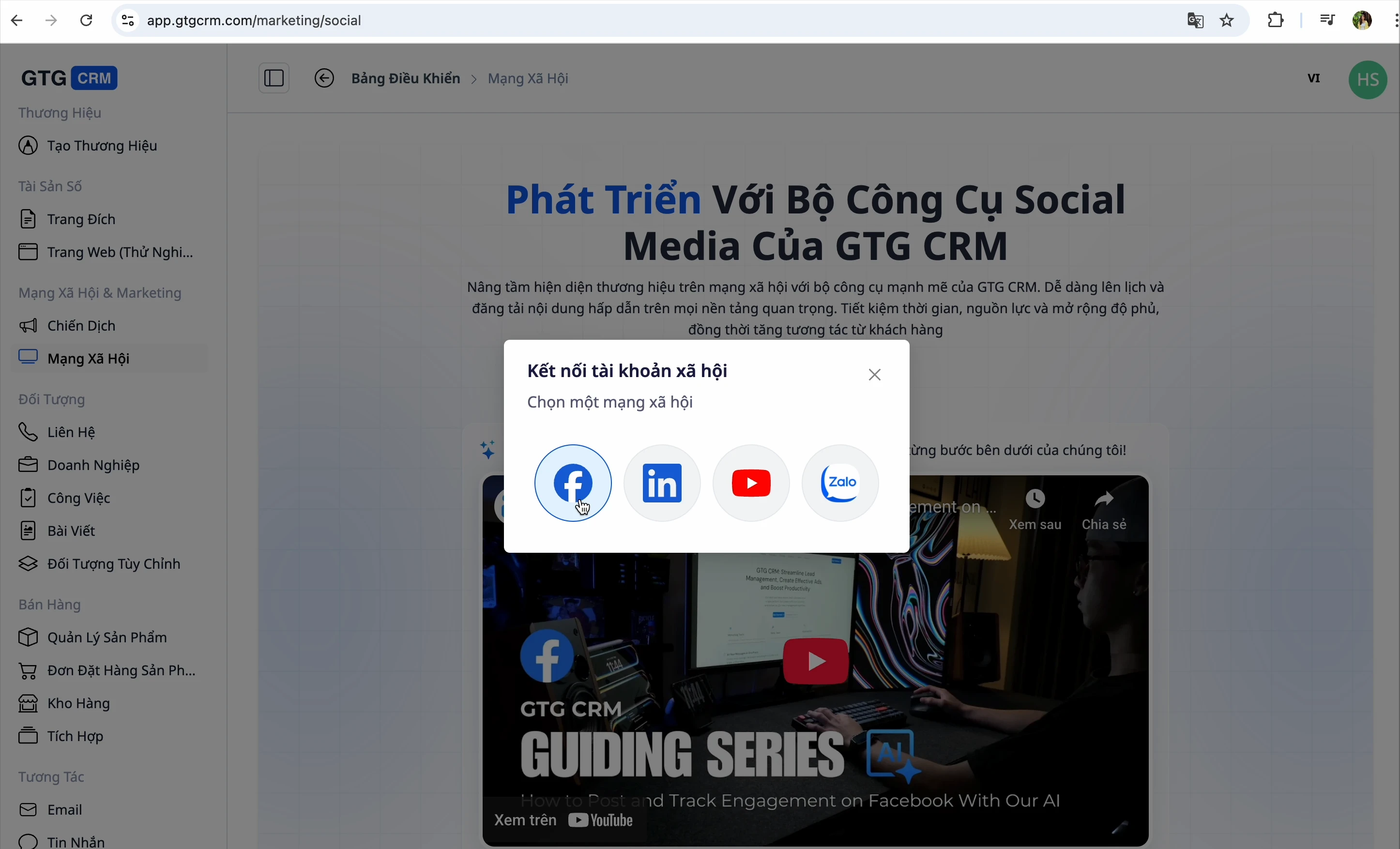
- Cliquez sur le bouton de connexion Facebook
- Connectez-vous à votre compte Facebook
- Le système récupérera automatiquement les Fanpages que vous gérez
- Sélectionnez les Fanpages que vous souhaitez connecter à GTG CRM
💡 Astuce : GTG CRM vous permet de sélectionner plusieurs Fanpages. Sélectionnez toutes les Fanpages que vous devez gérer.
Étape 4 : Connexion à LinkedIn
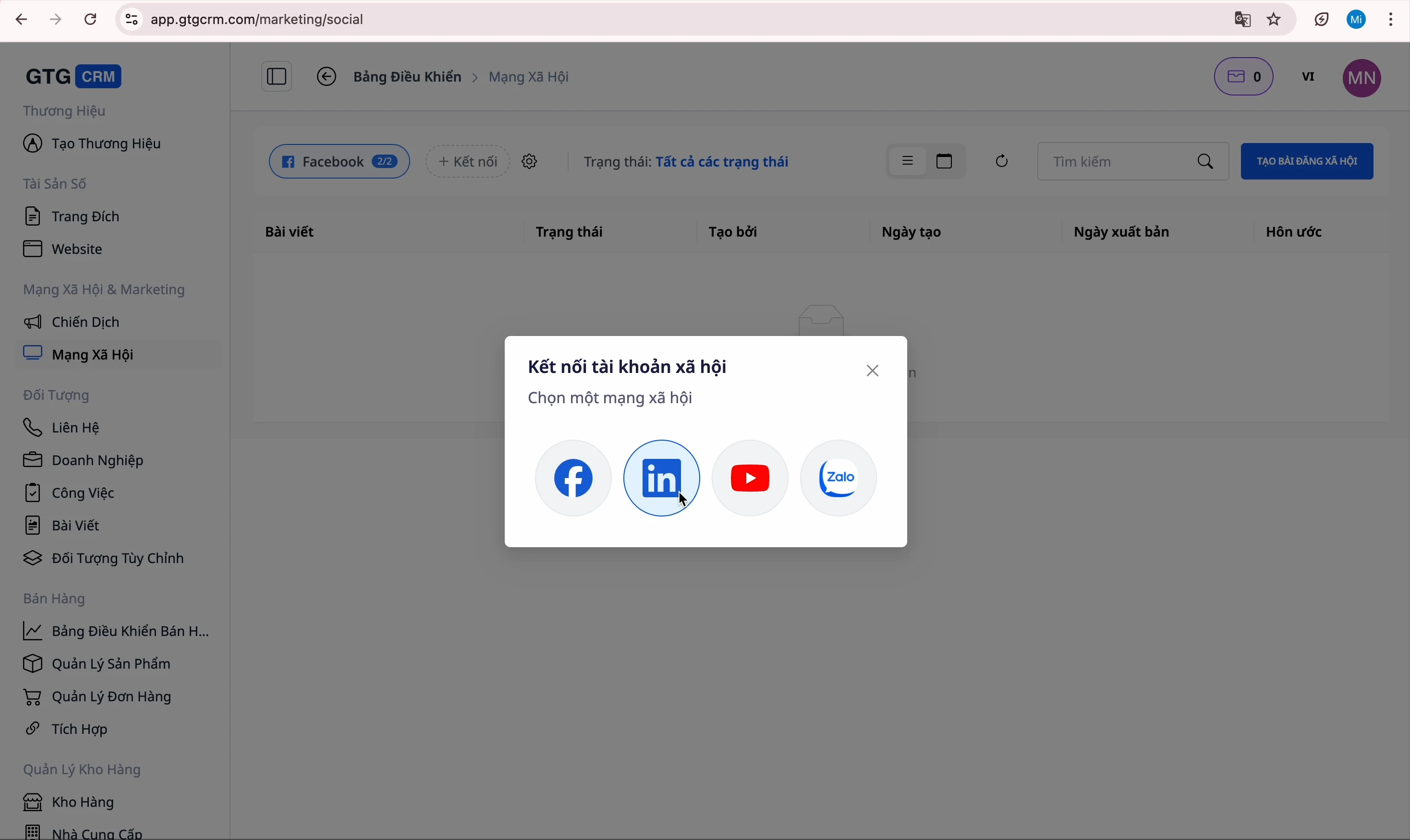
- Cliquez sur le bouton de connexion LinkedIn
- Connectez-vous à votre compte LinkedIn
- Sélectionnez les pages d'entreprise que vous souhaitez gérer
Étape 5 : Connexion à YouTube
- Cliquez sur le bouton de connexion YouTube
- Connectez-vous à votre compte Google
- Sélectionnez votre chaîne YouTube
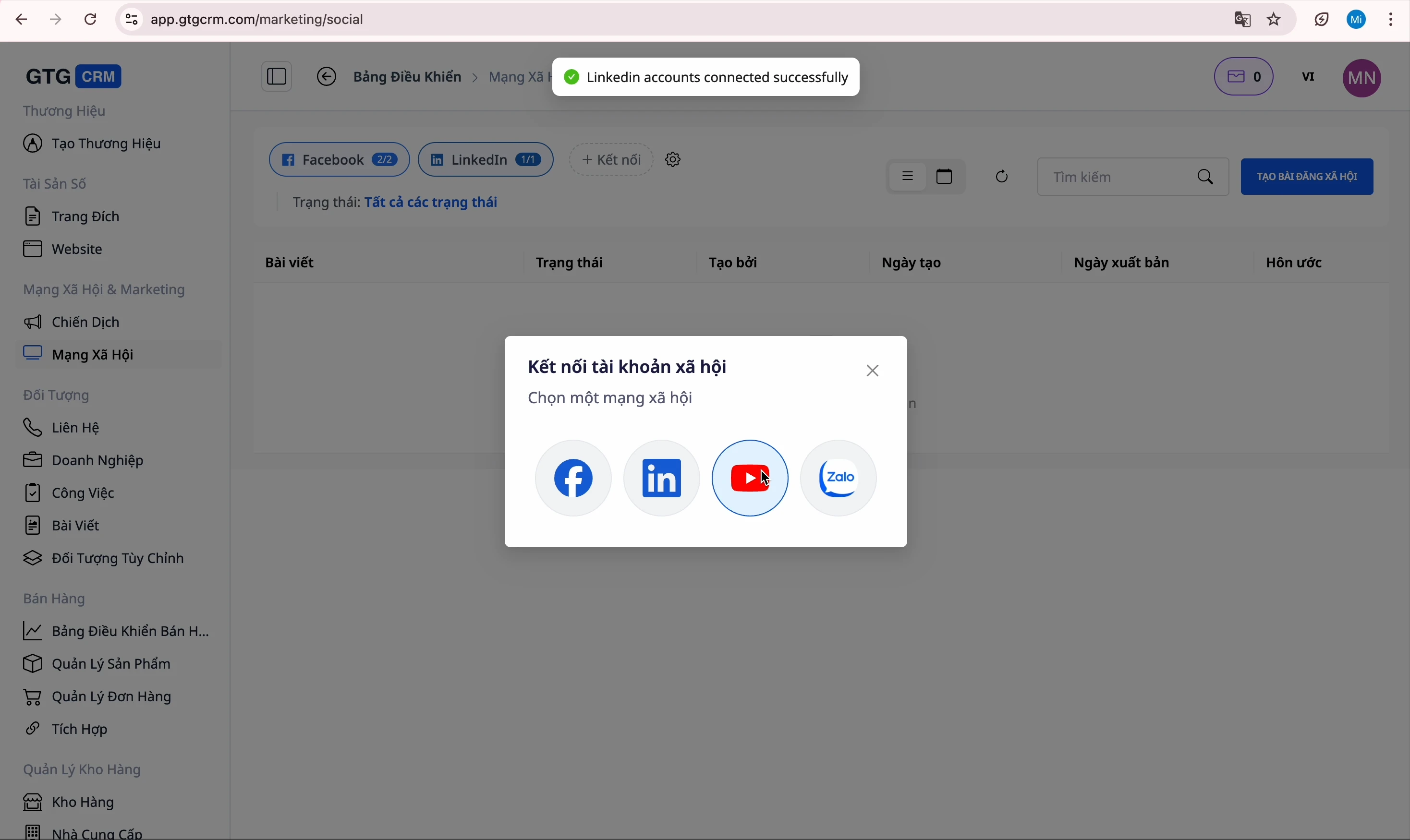
Étape 6 : Connexion à Zalo
- Cliquez sur le bouton de connexion Zalo
- Connectez-vous à votre compte Zalo Official Account
- Confirmez la connexion
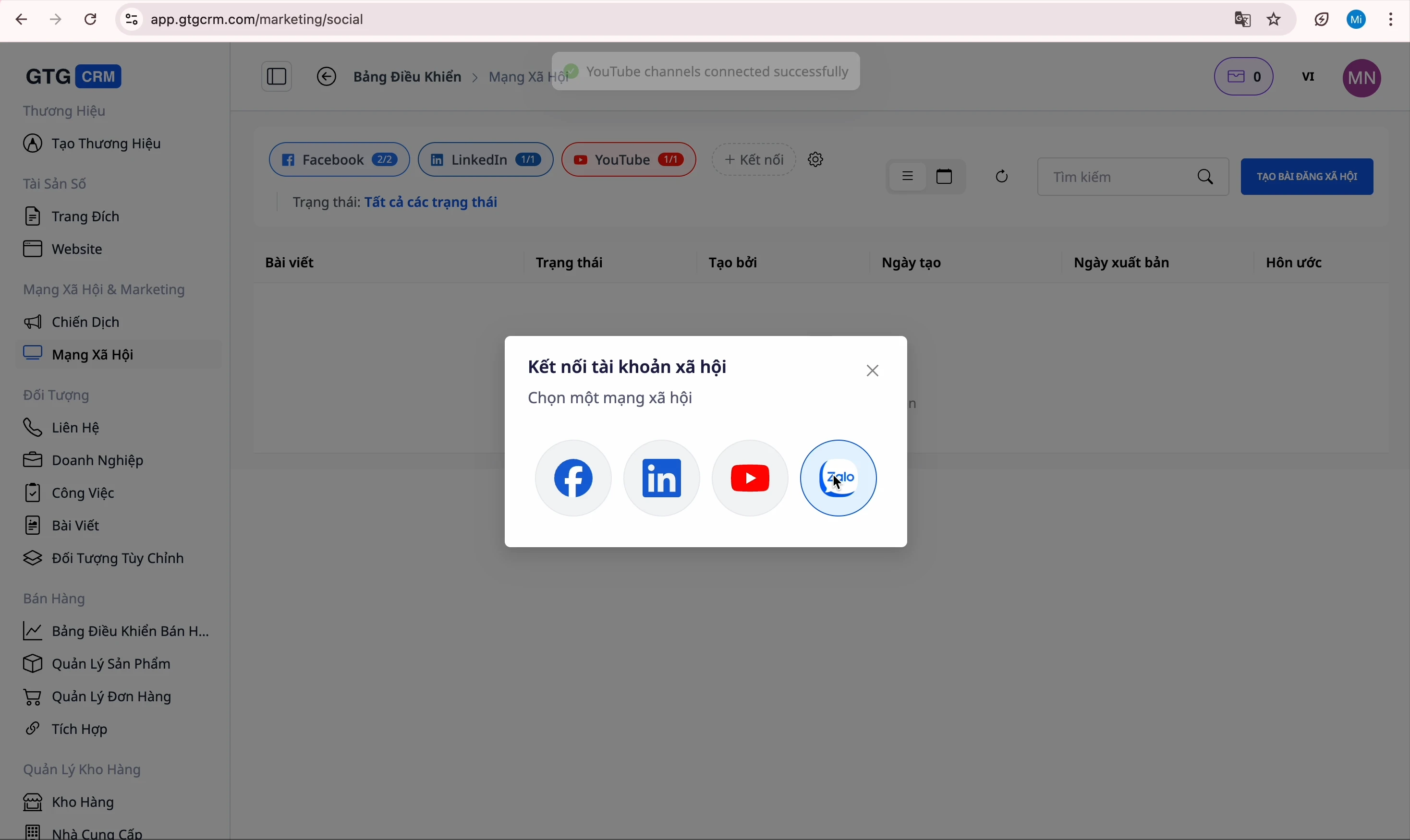
Terminé ! Tous les comptes ont été connectés avec succès.
Créer une publication Facebook
Étape 1 : Ouvrir l'interface de création de publication
Cliquez sur le bouton "Créer une publication" pour ouvrir l'interface de rédaction
Étape 2 : Sélectionner une Fanpage
Sélectionnez la Fanpage Facebook sur laquelle vous souhaitez publier
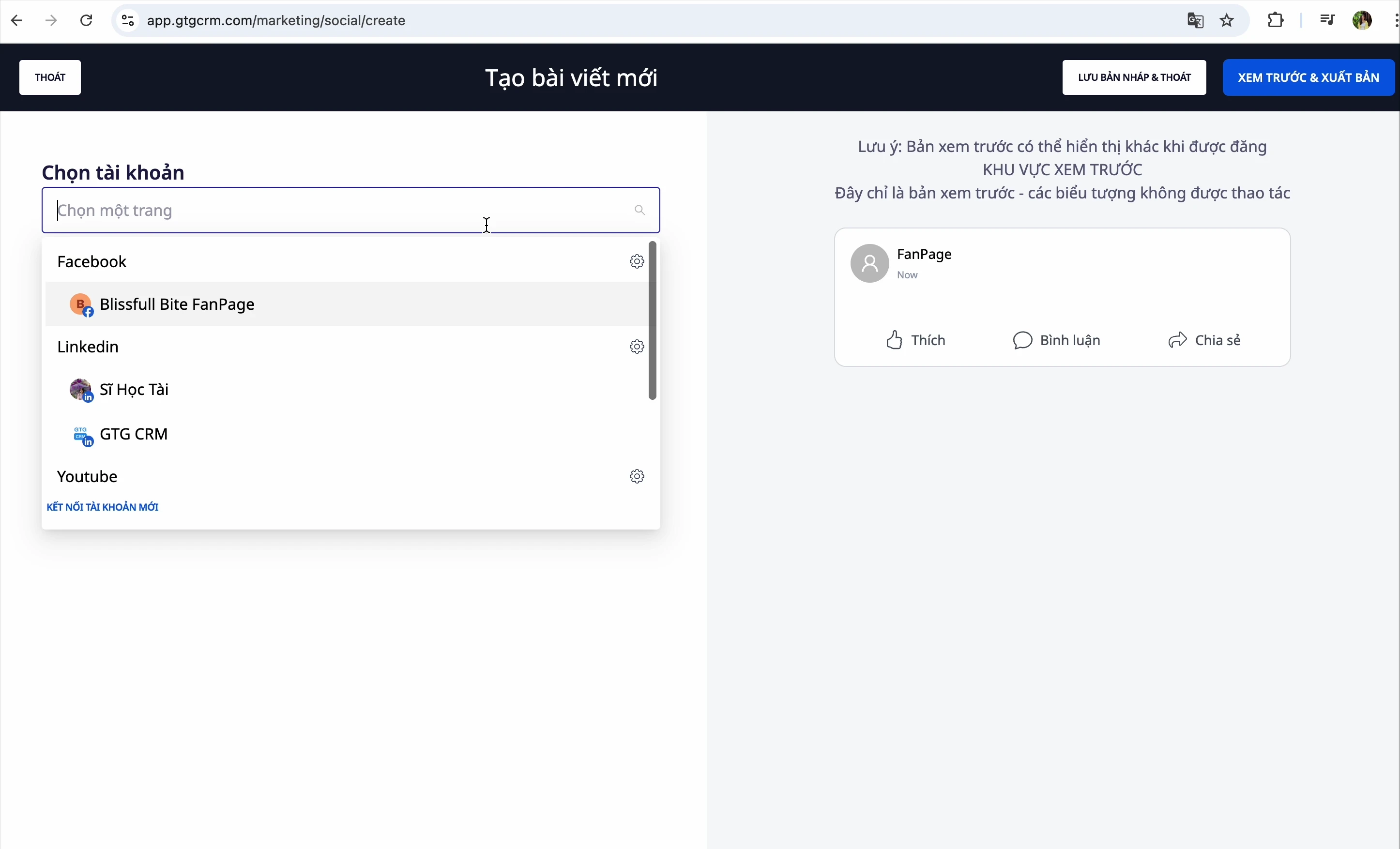
Étape 3 : Saisir le contenu
Vous avez 2 façons de créer du contenu :
Méthode 1 : Saisie manuelle
Tapez directement le contenu dans la zone de rédaction
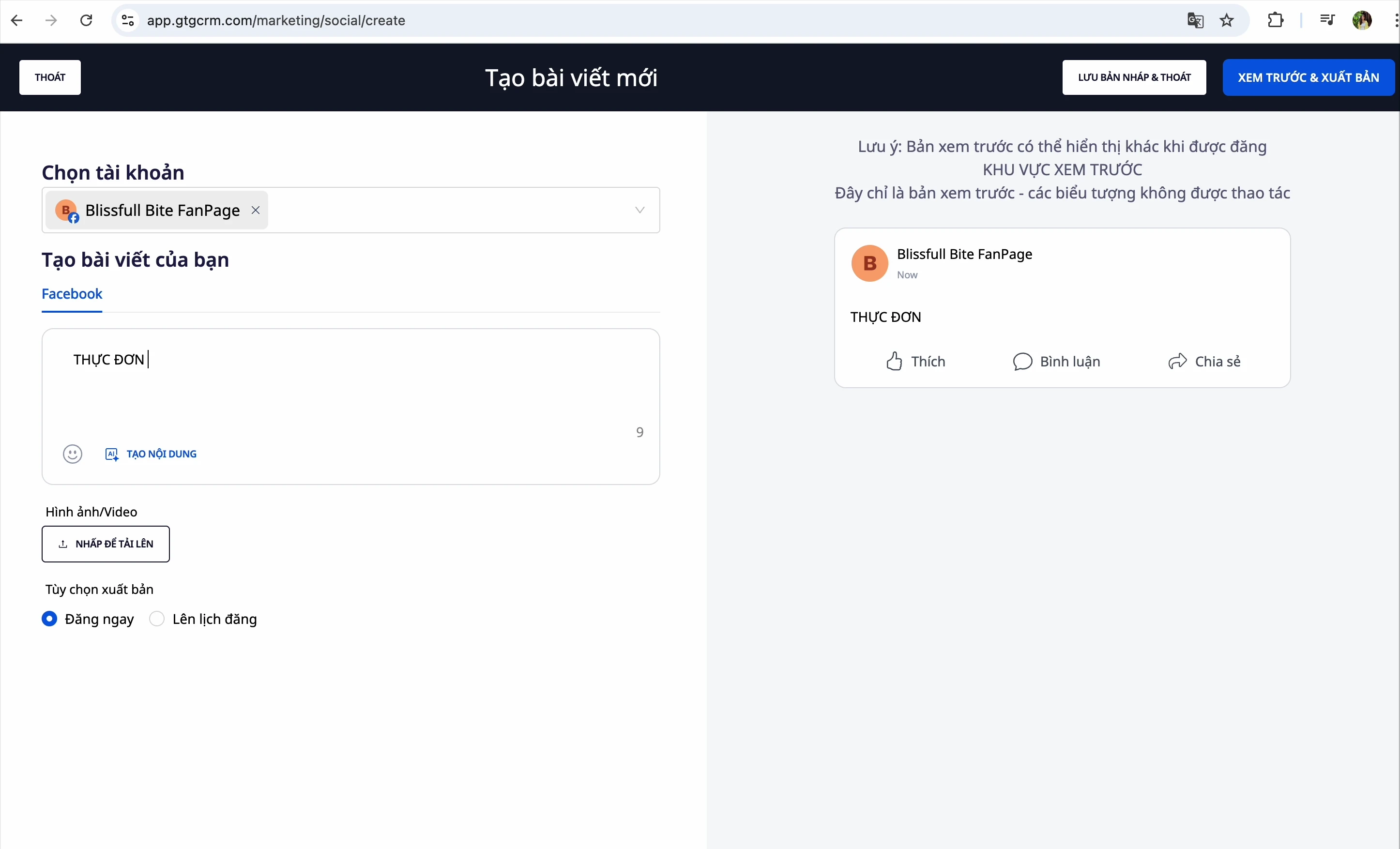
Méthode 2 : Créer du contenu avec l'IA
- Cliquez sur le bouton "Créer du contenu avec l'IA"
- Entrez une invite (prompt) pour l'IA - par exemple : "Écrire un article de présentation de nouveau produit..."
- (Facultatif) Ajoutez une URL de site web pour que l'IA puisse se référer aux informations
- L'IA renverra 3 résultats différents
- Choisissez le résultat le plus approprié
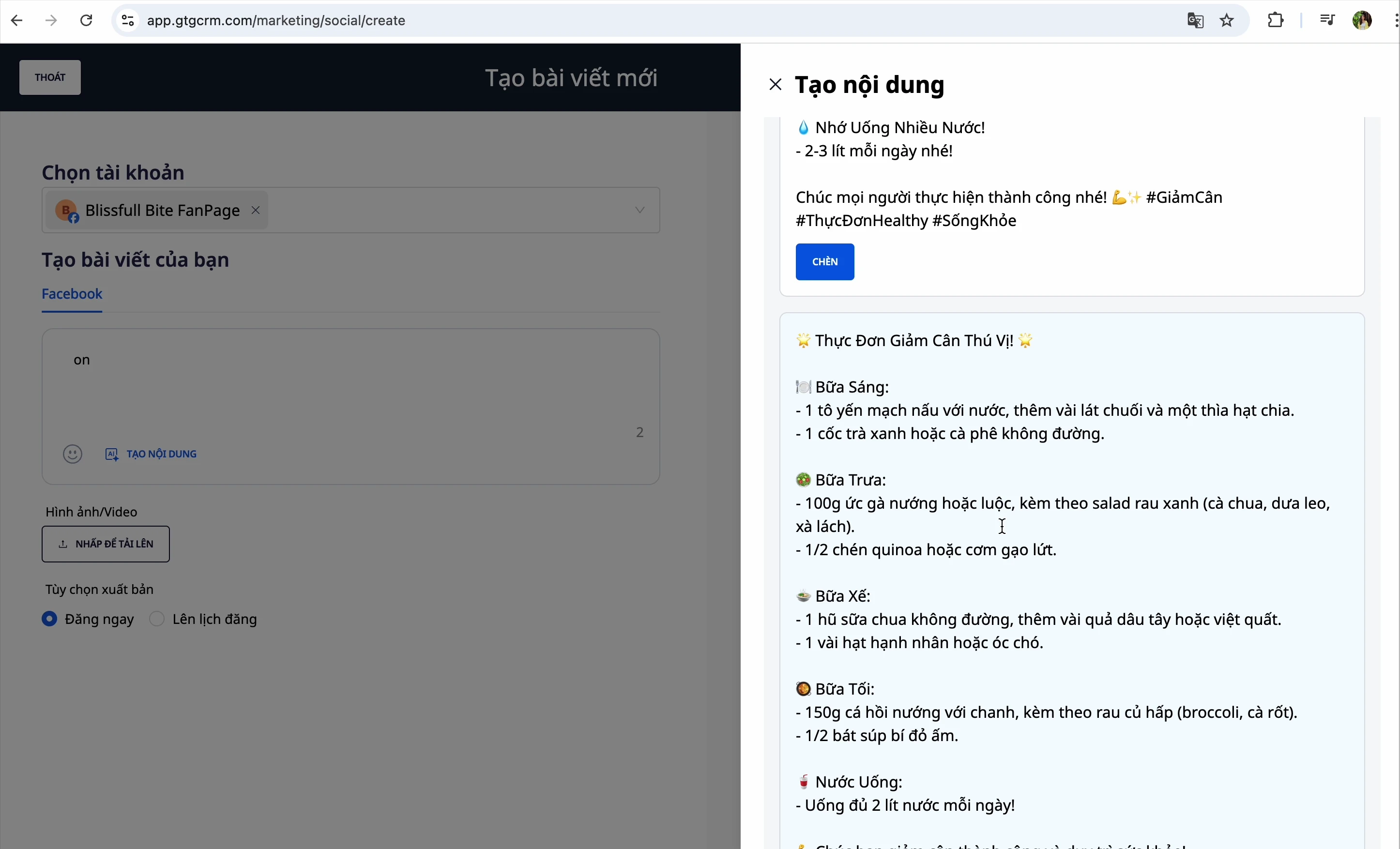
💡 Astuce : Si vous avez un site web produit, entrez l'URL dans le champ "Données de référence du web" pour que l'IA écrive plus précisément.
Étape 4 : Ajouter des images
Vous avez 3 façons d'ajouter des images :
Méthode 1 : Télécharger depuis l'ordinateur
- Cliquez sur le bouton de sélection d'image
- Sélectionnez le fichier image depuis votre ordinateur
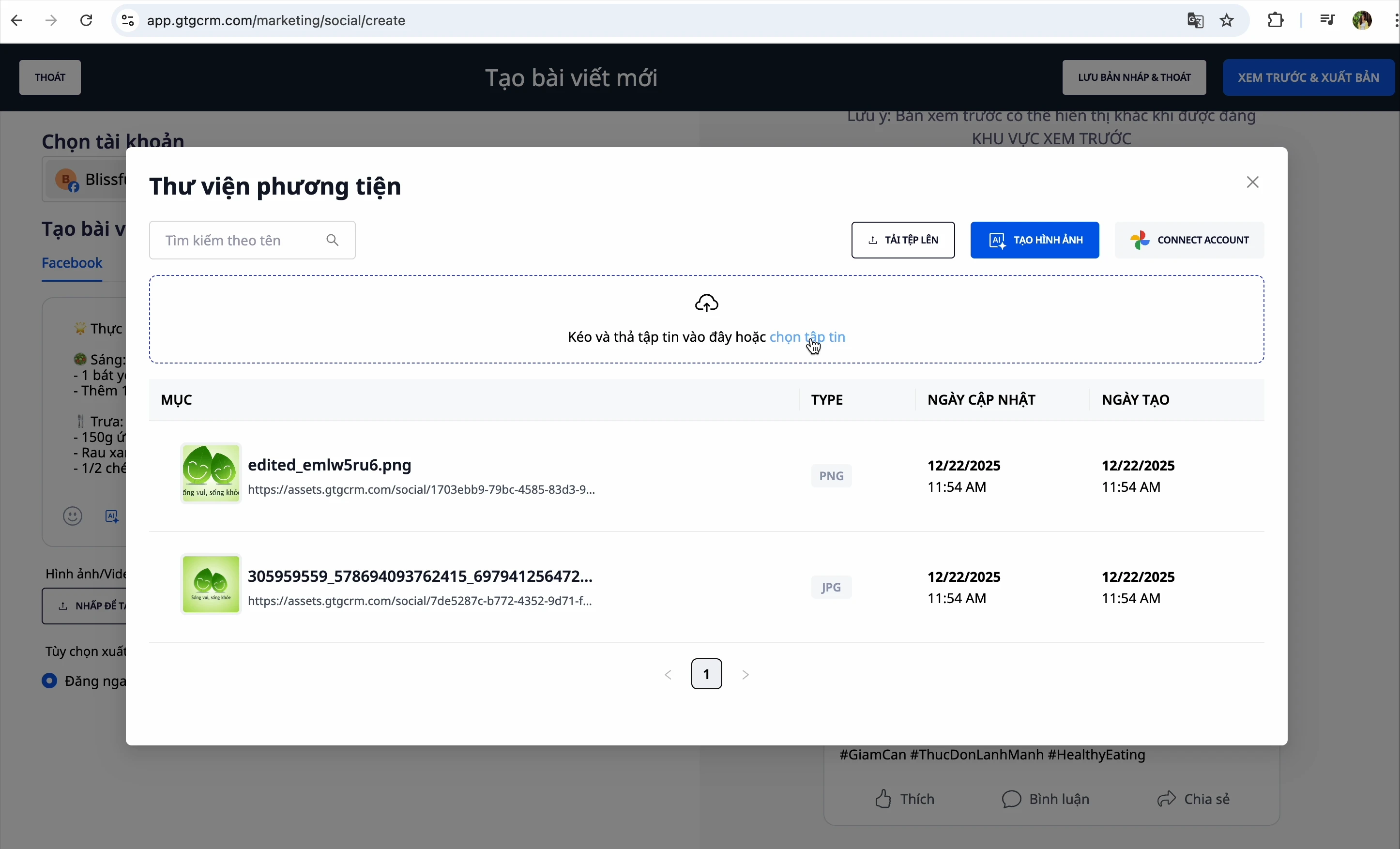
Méthode 2 : Modifier l'image
Après avoir sélectionné l'image, vous pouvez la modifier :
- Redimensionner
- Faire pivoter horizontalement/verticalement
- Recadrer l'image
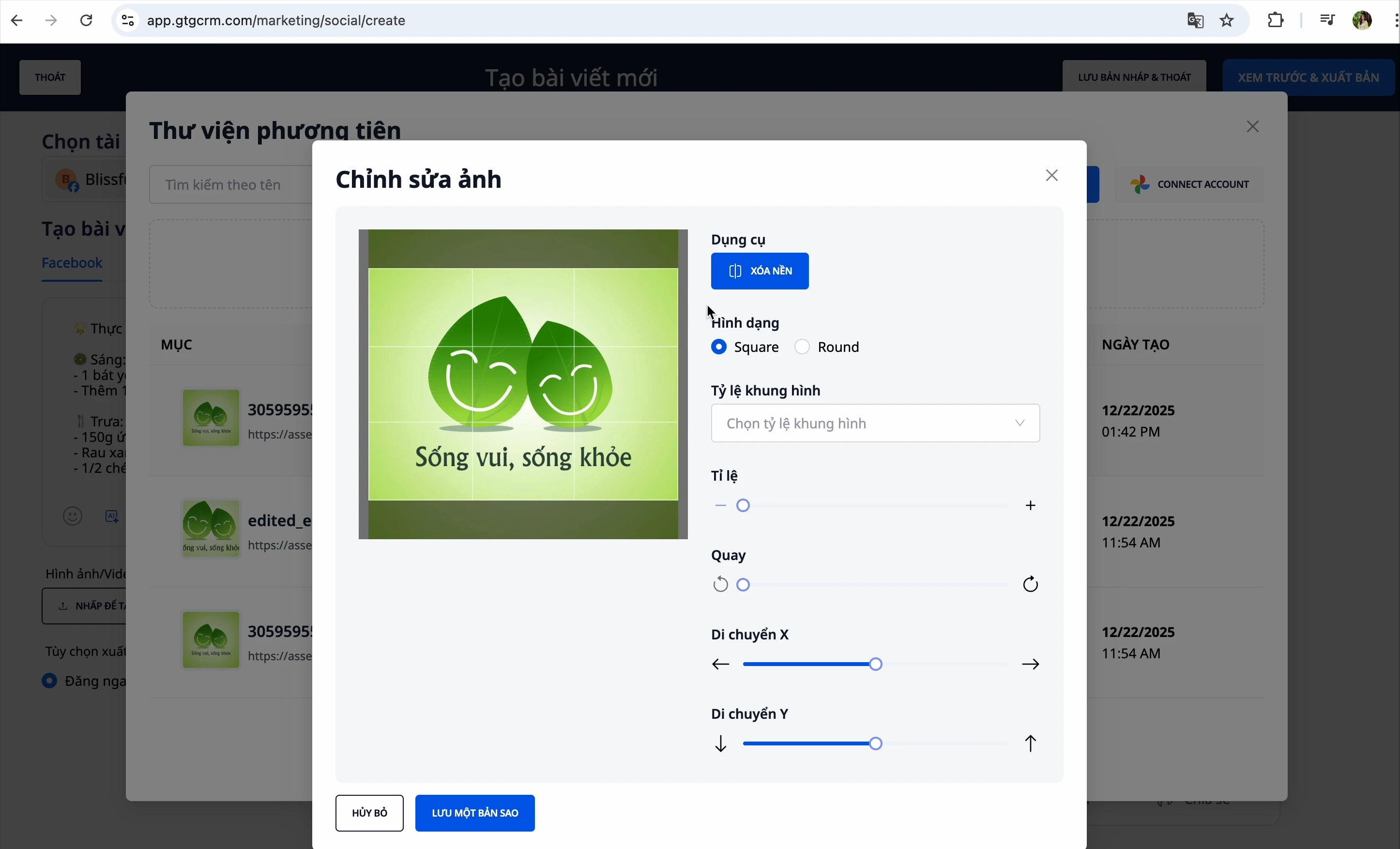
Méthode 3 : Créer une image avec l'IA
- Cliquez sur « Créer une image avec l'IA »
- Décrivez l'image que vous souhaitez
- L'IA créera l'image automatiquement
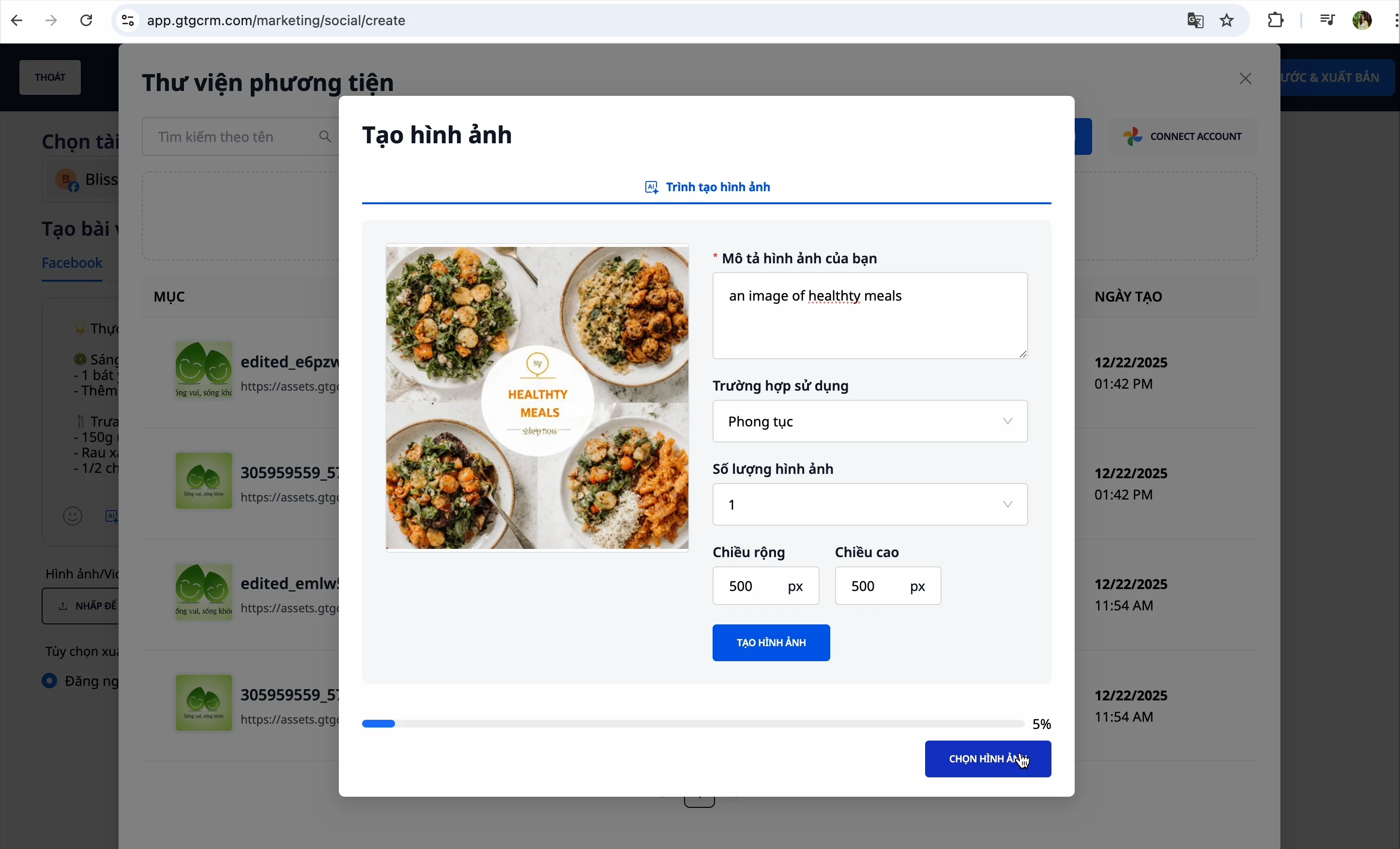
Étape 5 : Aperçu de la publication
Cliquez sur « Aperçu » pour vérifier votre publication avant de la publier
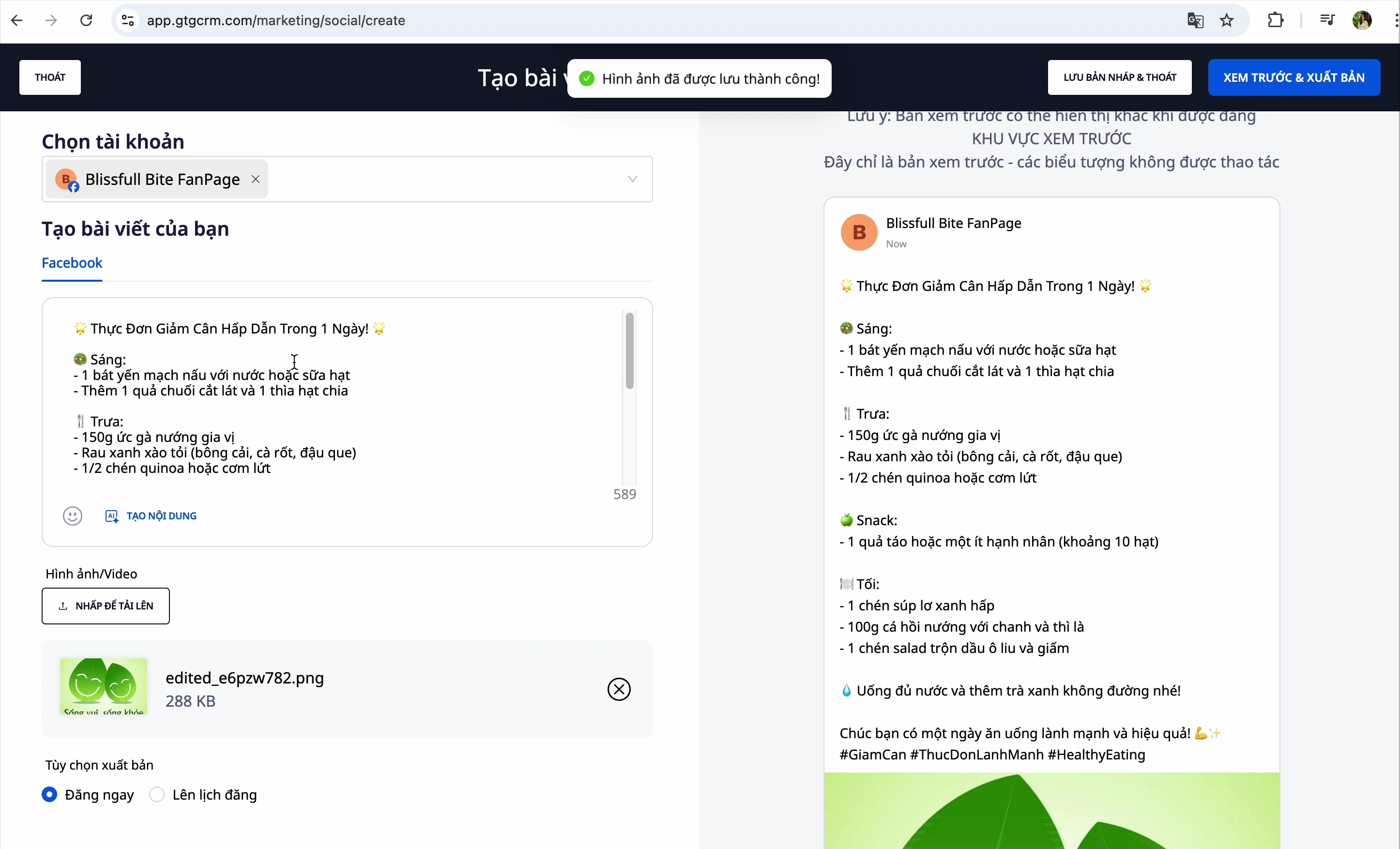
Étape 6 : Publier
Vous avez 3 options :
| Option | Description |
|---|---|
| Publier maintenant | Publier immédiatement la publication |
| Planifier la publication | Choisir une date et une heure spécifiques pour une publication automatique |
| Enregistrer le brouillon | Enregistrer pour finaliser plus tard |
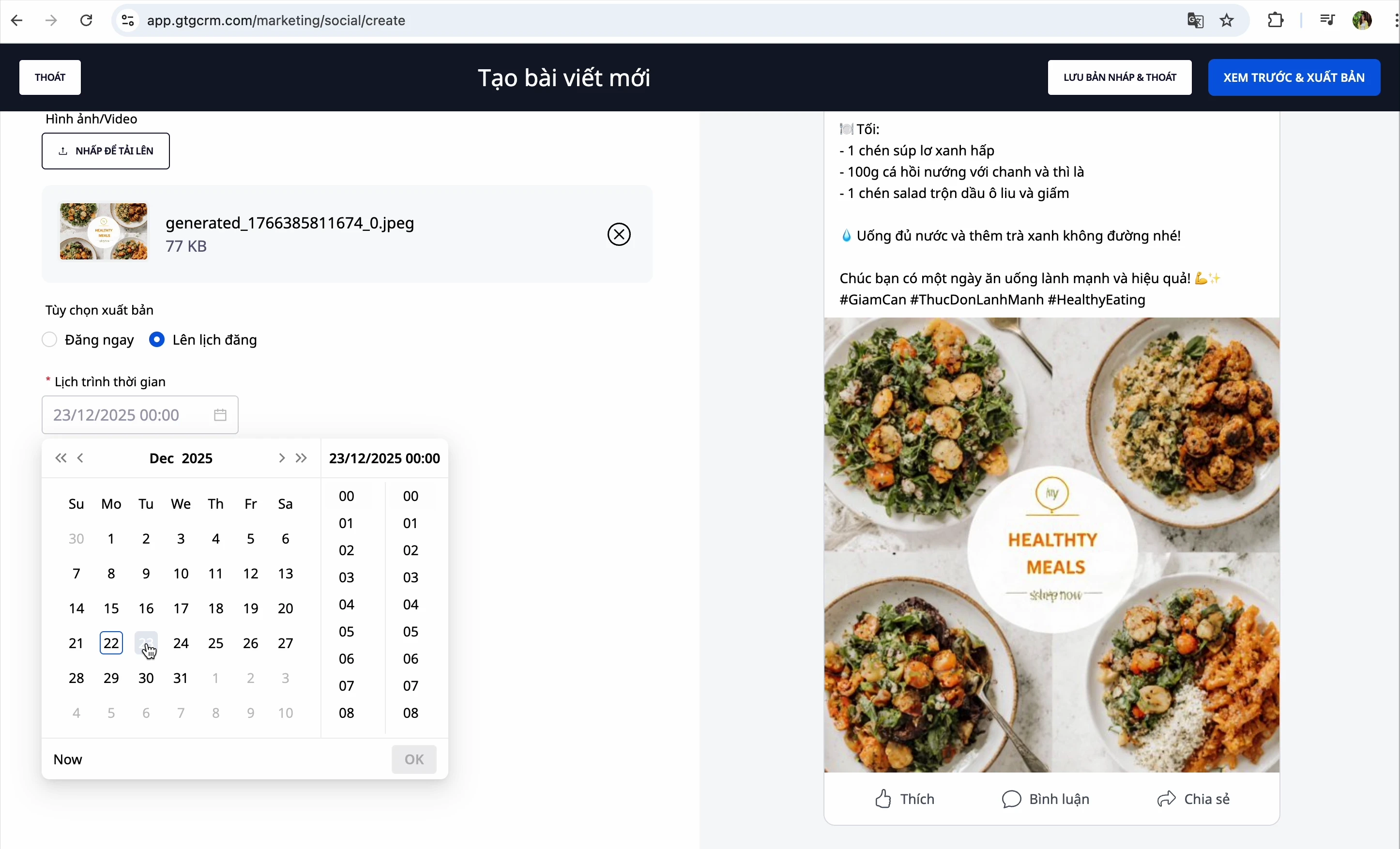
Pour planifier une publication :
- Sélectionnez « Planifier »
- Choisissez la date et l'heure souhaitées
- Cliquez sur « Aperçu et publication »
Créer une publication LinkedIn
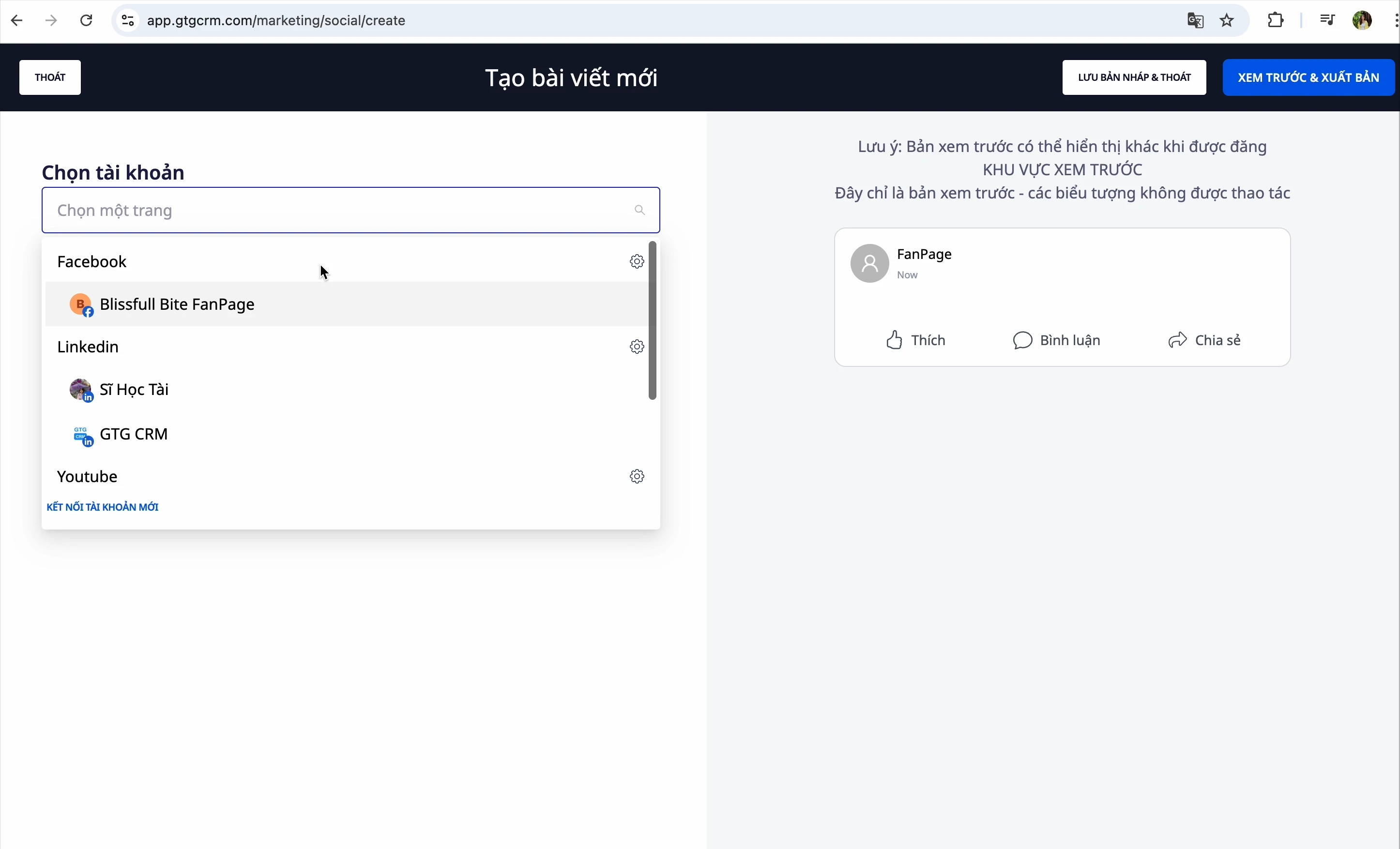
Étape 1 : Sélectionner une page LinkedIn
Depuis l'interface de création de publication, sélectionnez votre page LinkedIn
Étape 2 : Créer le contenu
Similaire à Facebook, vous pouvez :
- Saisir manuellement
- Demander à l'IA de créer le contenu
Étape 3 : Ajouter des images
Choisissez parmi :
- La galerie d'images
- Votre ordinateur
- L'IA qui génère des images
Étape 4 : Ajouter un premier commentaire (Optionnel)
LinkedIn dispose d'une fonctionnalité spéciale : le premier commentaire
- Lors de la publication, le système ajoutera automatiquement ce commentaire
- Souvent utilisé pour ajouter des liens, des hashtags supplémentaires
Étape 5 : Publier
Sélectionnez Enregistrer le brouillon ou Publier maintenant
Publier des vidéos sur YouTube
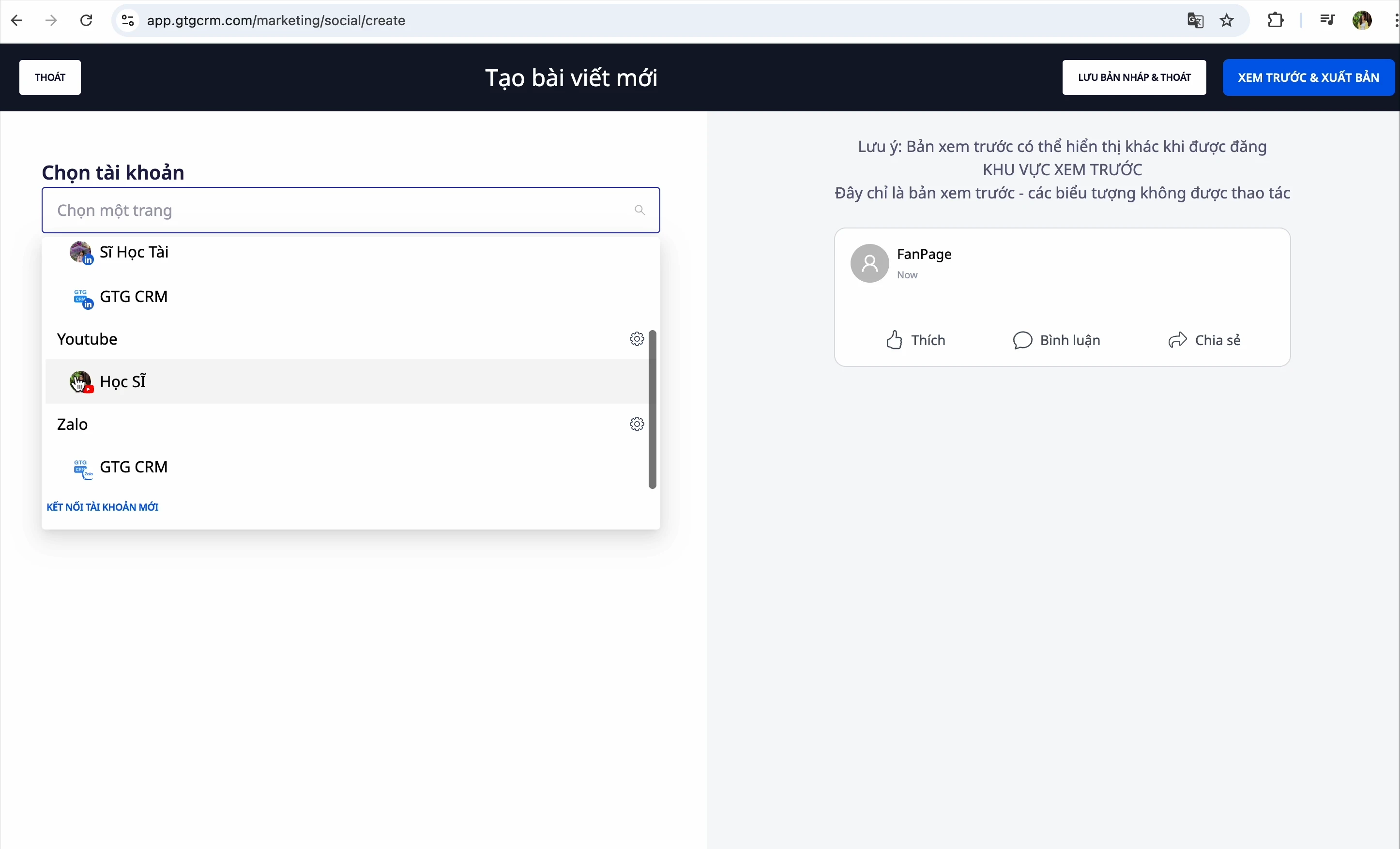
Étape 1 : Sélectionner une chaîne YouTube
Depuis l'interface de création de publication, sélectionnez votre chaîne YouTube
Étape 2 : Sélectionner une vidéo
Cliquez pour sélectionner le fichier vidéo depuis votre ordinateur
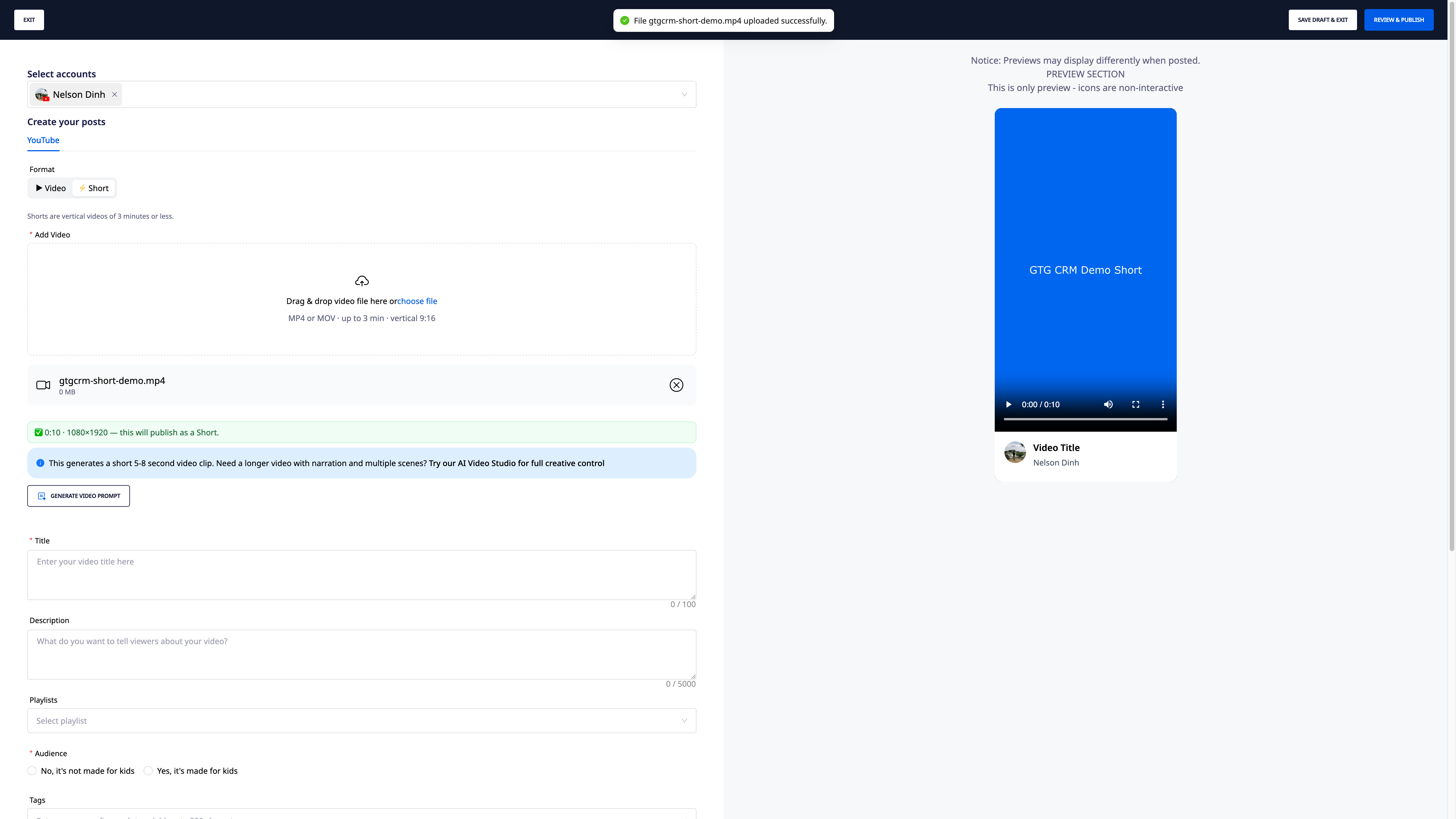
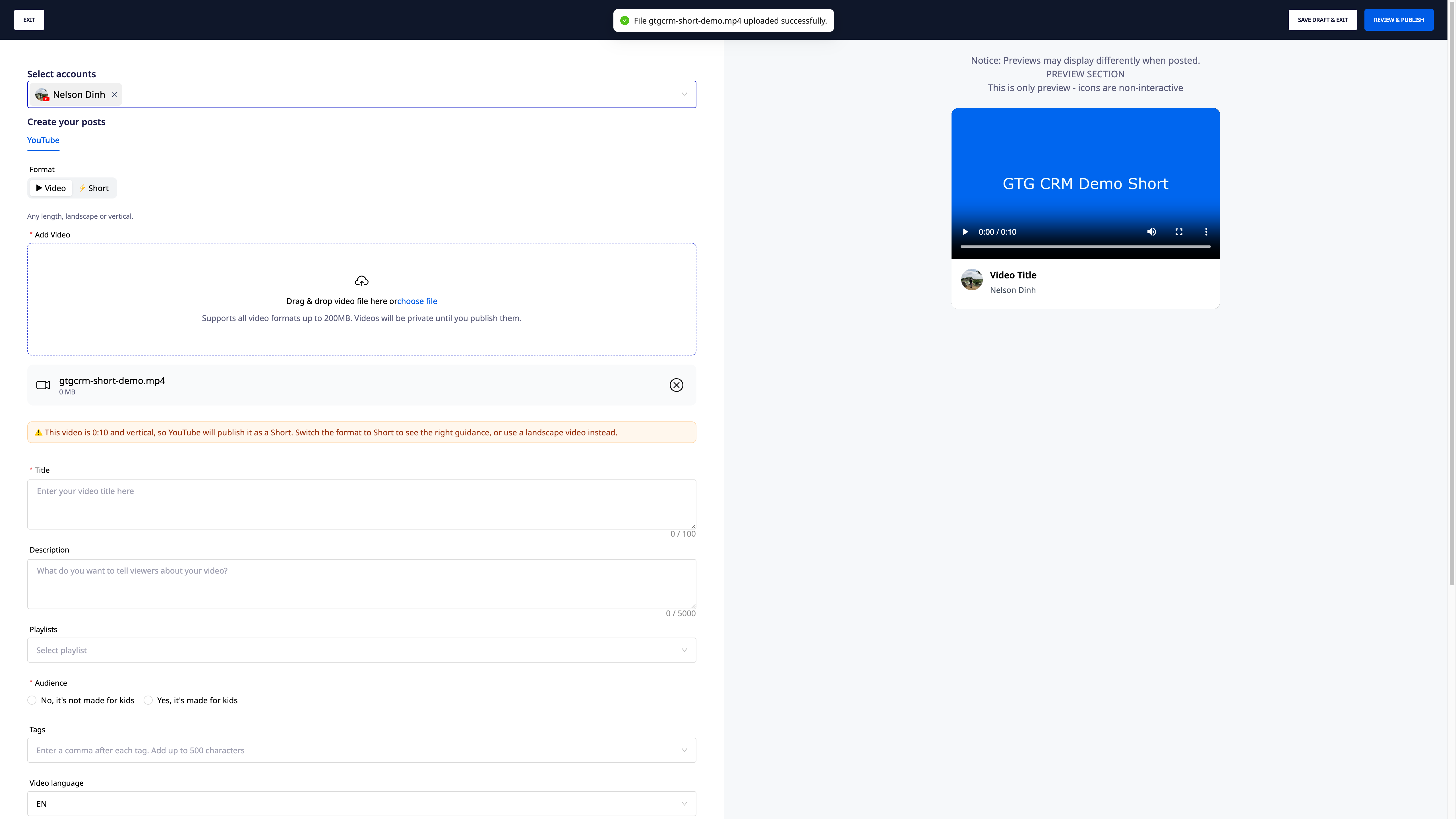
Étape 2b : Choisir le format — Vidéo ou Short (NOUVEAU)
Juste après avoir sélectionné le fichier, choisissez le format que vous souhaitez publier : Vidéo standard ou Short.
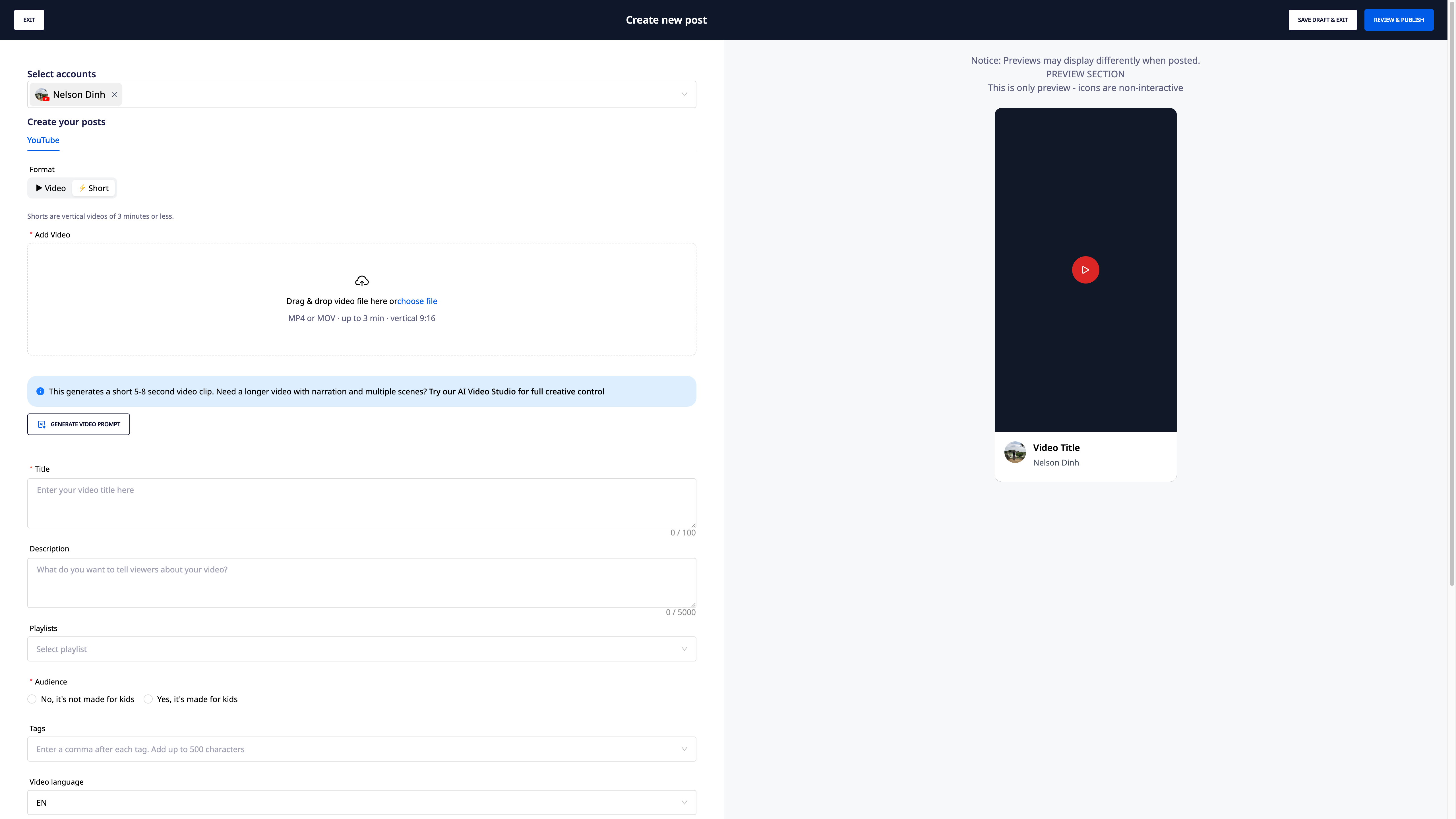
- Si vous sélectionnez Short mais que le fichier n'est pas conforme (tourné horizontalement, ou plus long que 3 minutes) → le système affichera une erreur spécifique (par exemple : « Vidéo de 4:12 — Short limité à 3 minutes ») et un bouton Publier en tant que vidéo standard pour continuer immédiatement, sans avoir à re-sélectionner le fichier.
- Sélectionnez Vidéo mais le fichier est filmé verticalement/carré et dure moins de 3 minutes → le système affiche un avertissement : « YouTube peut classer cette vidéo comme Short » — car c'est la règle de classification de YouTube, Social Hub ne peut qu'afficher un avertissement et non la modifier.
- Si le contenu est généré par l'IA, cochez la case « Contenu utilisant l'IA synthétique » avant de publier.
Étape 3 : Saisir les informations de la vidéo
Remplissez toutes les informations :
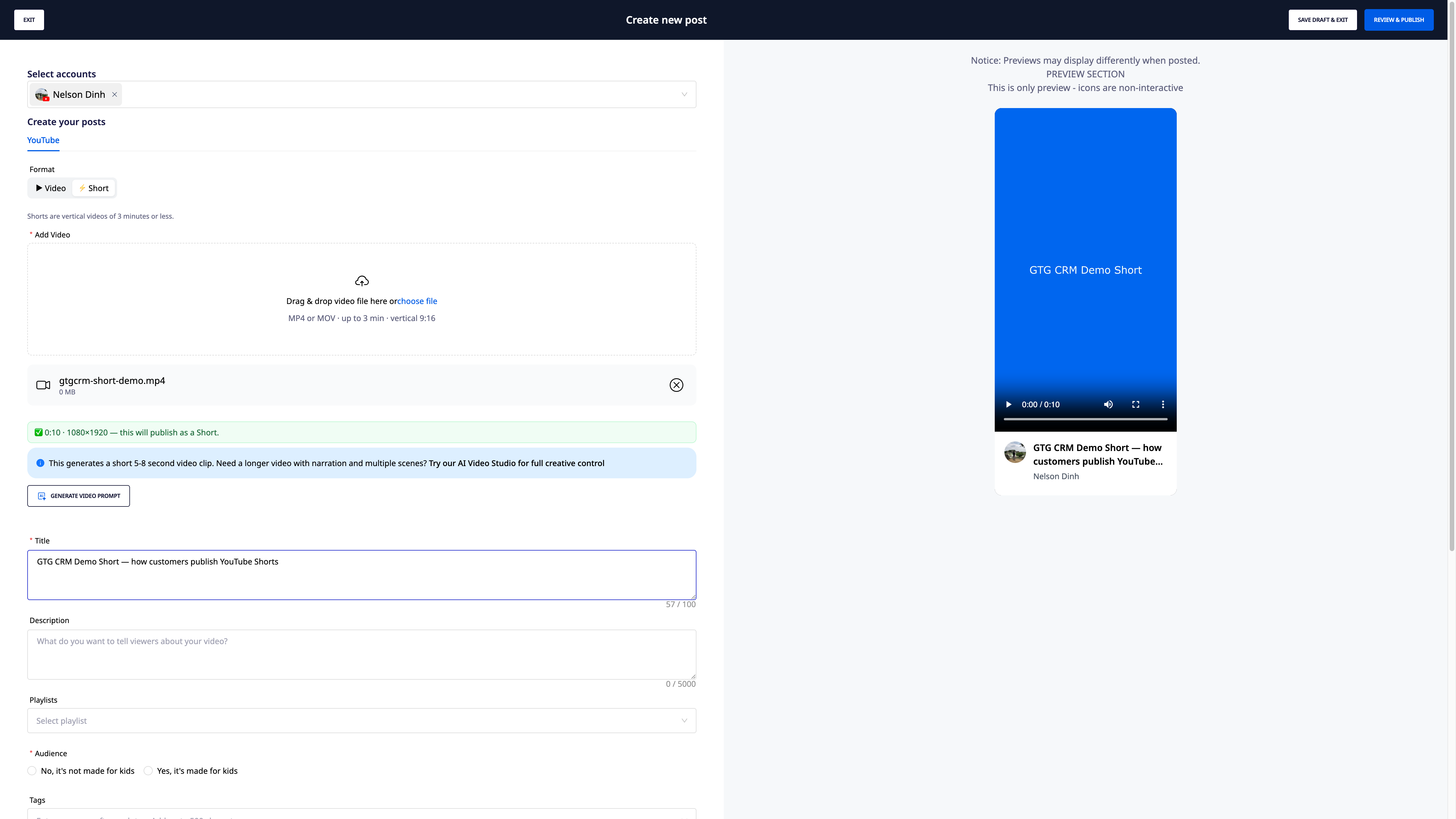
| Champ | Description |
|---|---|
| Titre | Nom de la vidéo affiché |
| Description | Contenu de description détaillé |
| Playlist | Sélectionnez une playlist si applicable |
| Public | La vidéo est-elle destinée aux enfants ? |
| Tags | Mots-clés, séparés par des virgules |
| Langue | Langue de la vidéo (ex : Vietnamien) |
| Catégorie | Documentary, Education, Entertainment... |
| Visibilité | Public / Non répertorié / Privé |
⚠️ Note : Lors de la saisie des tags, appuyez sur la virgule après chaque tag pour que le système l'enregistre.
Étape 4 : Publier la vidéo
Sélectionnez :
- Publier maintenant : La vidéo est téléchargée et publiée immédiatement
- Planifier la publication : Choisissez l'heure de téléchargement
- Enregistrer le brouillon : Enregistrez pour publier plus tard
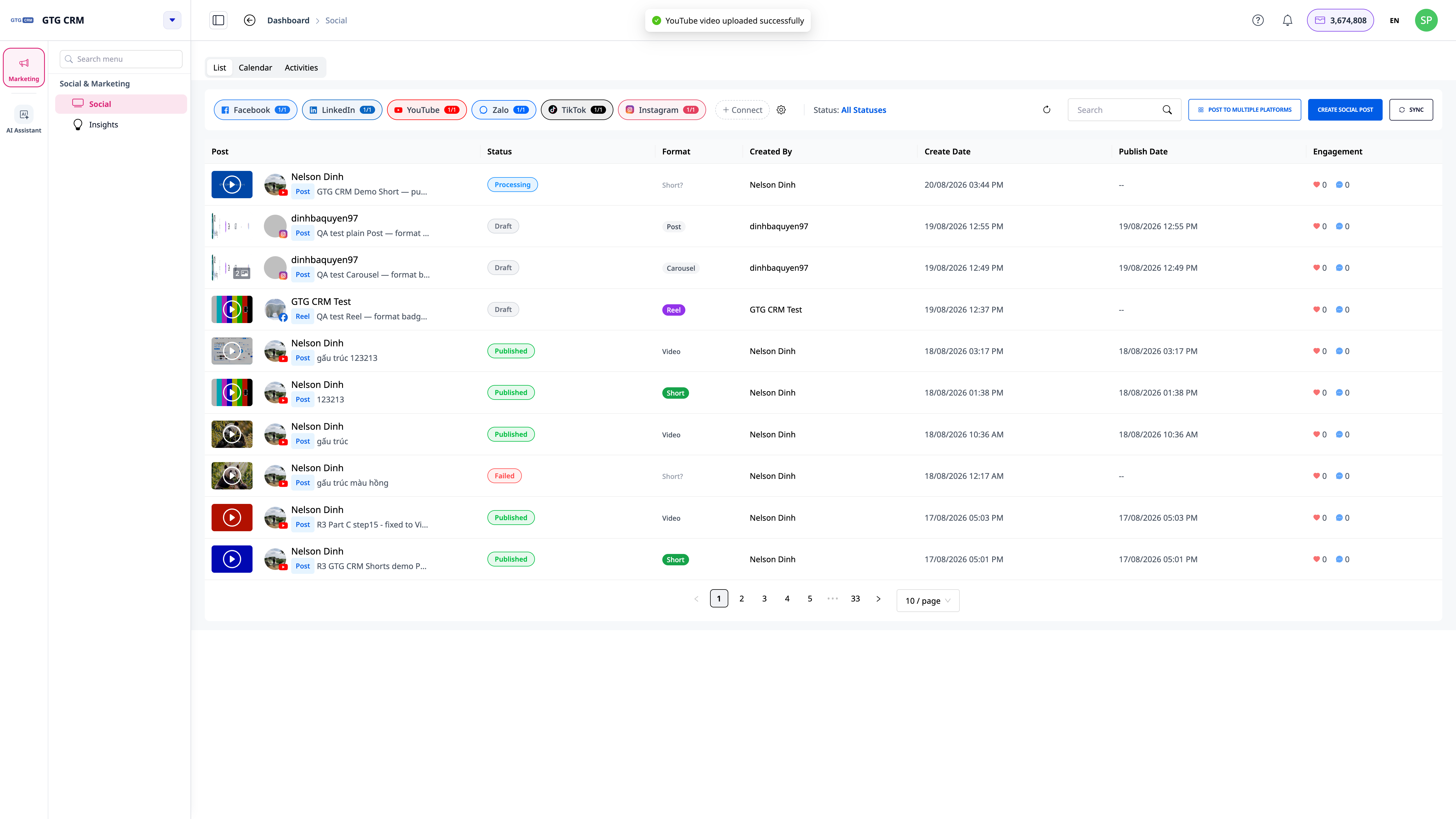
Étape 5 : Afficher les étiquettes de format vérifiées (NOUVEAU)
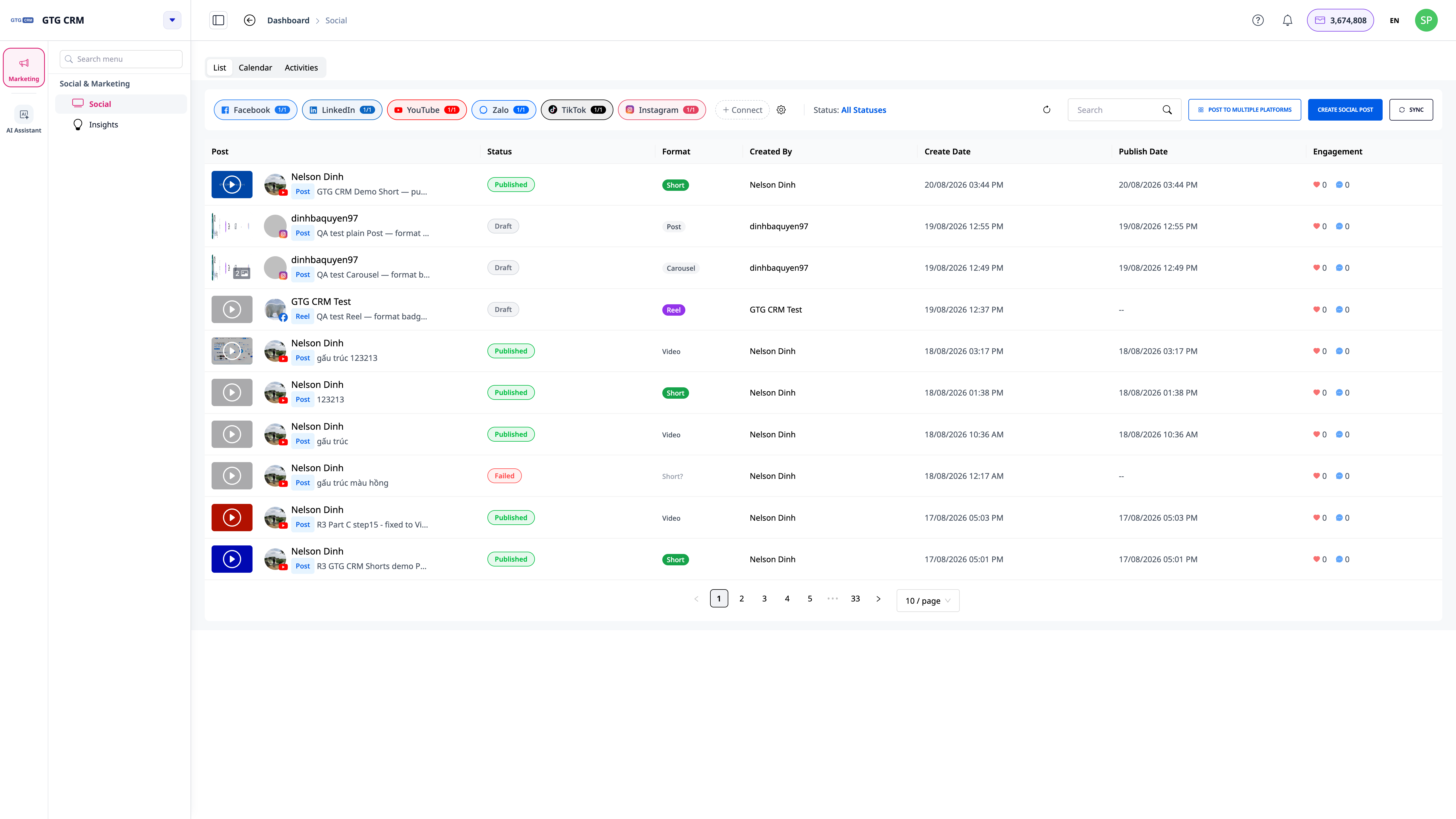
Après la publication, retournez à la liste des publications — chaque publication YouTube affiche une étiquette Vidéo ou Short qui a été re-vérifiée par le système auprès de YouTube, et n'affiche pas seulement ce que vous avez choisi lors de la publication. Si YouTube classe différemment de votre choix initial, vous recevrez une notification expliquant la raison.
Créer un article Zalo
Zalo propose 2 types d'articles :
Type 1 : Article
L'article s'affiche sur le mur du Official Account
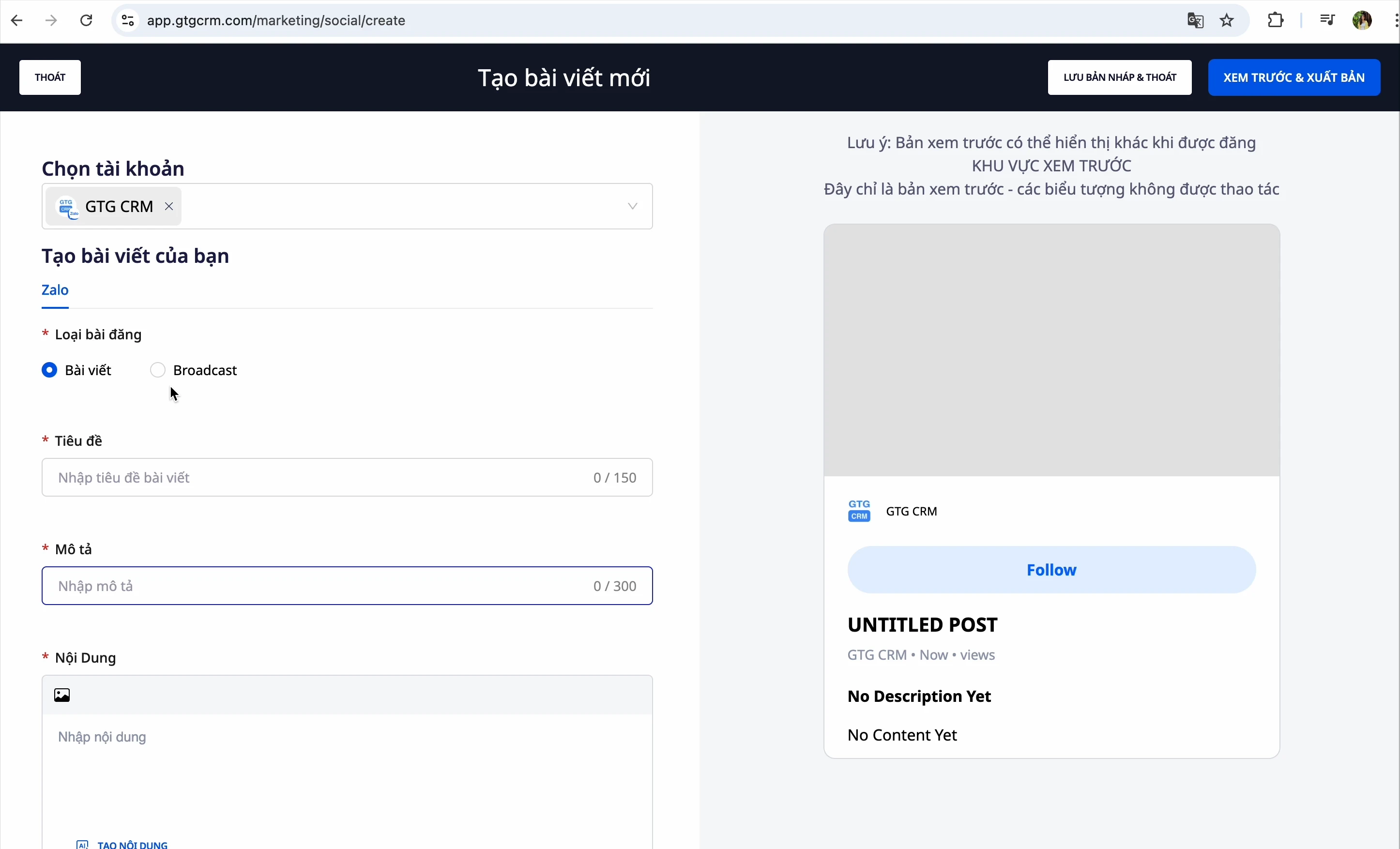
Étapes :
- Saisir le titre de l'article
- Saisir la description
- Sélectionner une image :
- Télécharger depuis l'ordinateur
- Connecter Google Photos pour choisir une image
- Demander à l'IA de créer une image
- Sélectionner les articles connexes : Lorsque cet article s'affiche, le système proposera des articles connexes
- Paramètres de commentaires : Autoriser ou refuser les commentaires des utilisateurs
- Publier ou enregistrer comme brouillon
Synchronisation des anciens articles
Si vous avez déjà des publications sur Zalo auparavant :
- Cliquez sur le bouton "Synchroniser"
- GTG CRM récupérera tous les articles pour une gestion centralisée
Type 2 : Broadcast
Envoyer un message direct à des clients ciblés
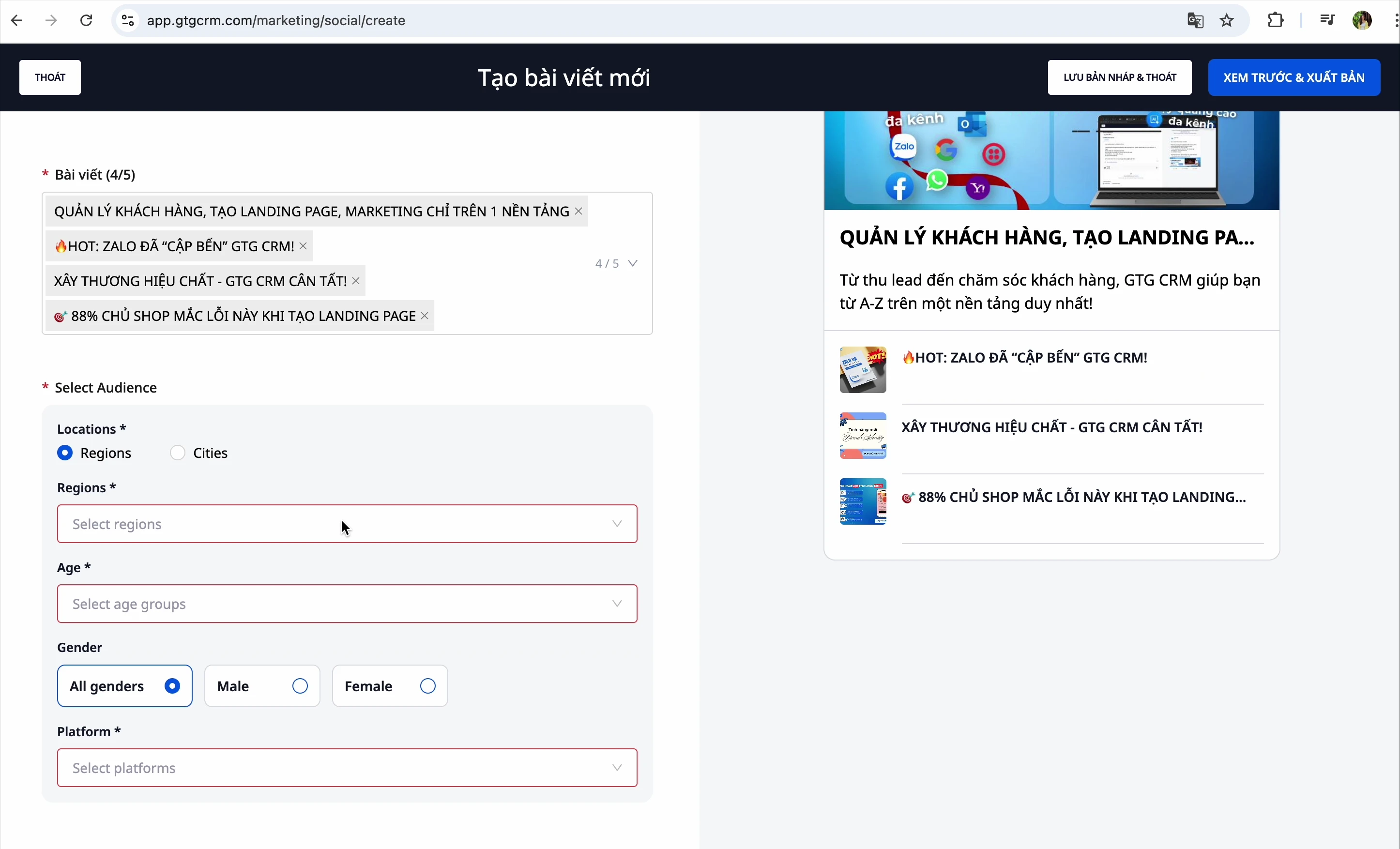
Étapes :
- Créer le contenu du broadcast
- Sélectionner le public cible :
- Localisation : Sud, Nord, Centre
- Tranche d'âge : Choisir la tranche d'âge souhaitée
- Plateforme : iOS, Android, Windows (possibilité de sélectionner plusieurs)
- Enregistrer comme brouillon ou envoyer maintenant
Gestion des Publications
Voir toutes les publications
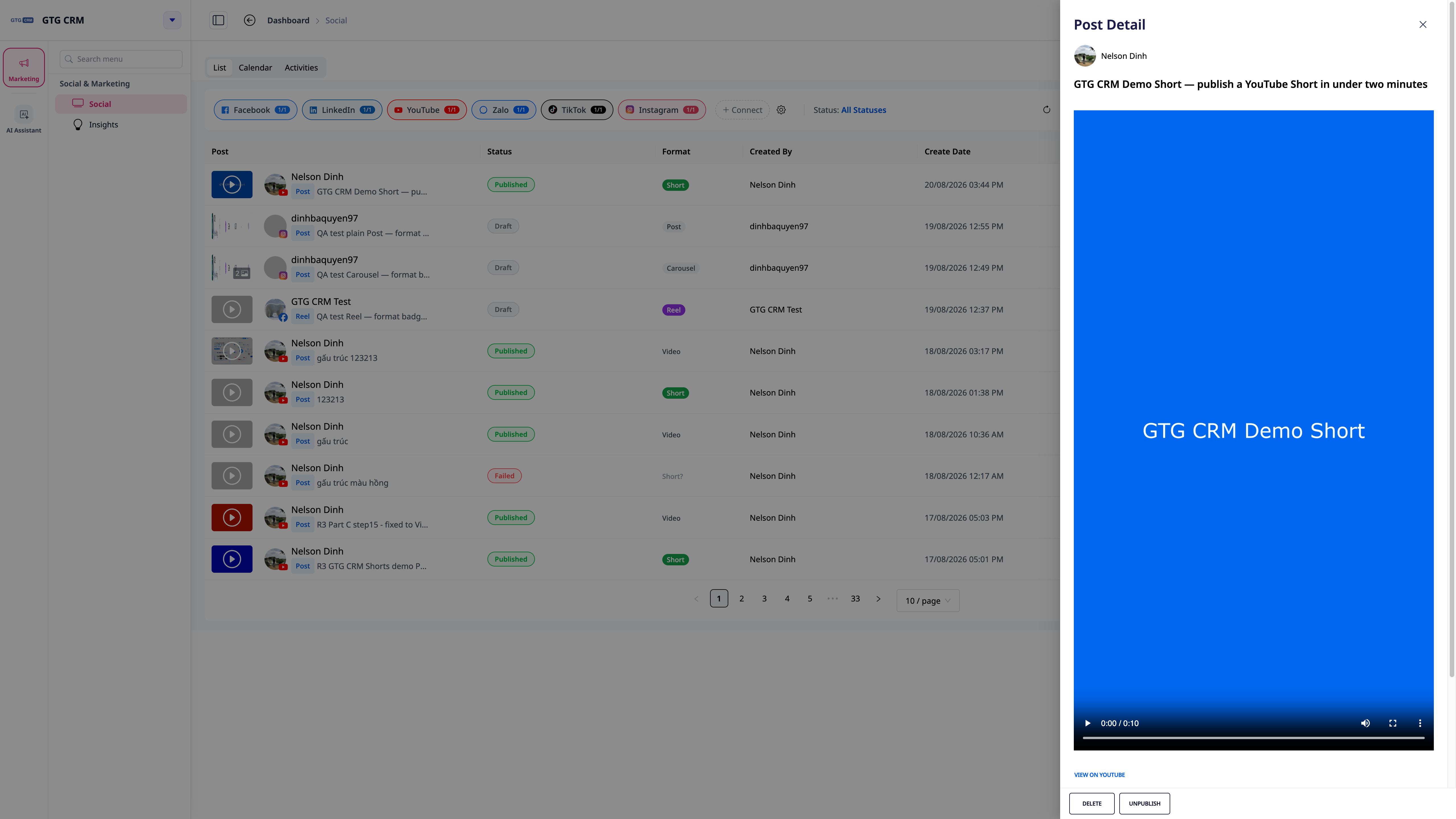
Après avoir créé un article, vous pouvez voir tous les articles créés sur 4 canaux
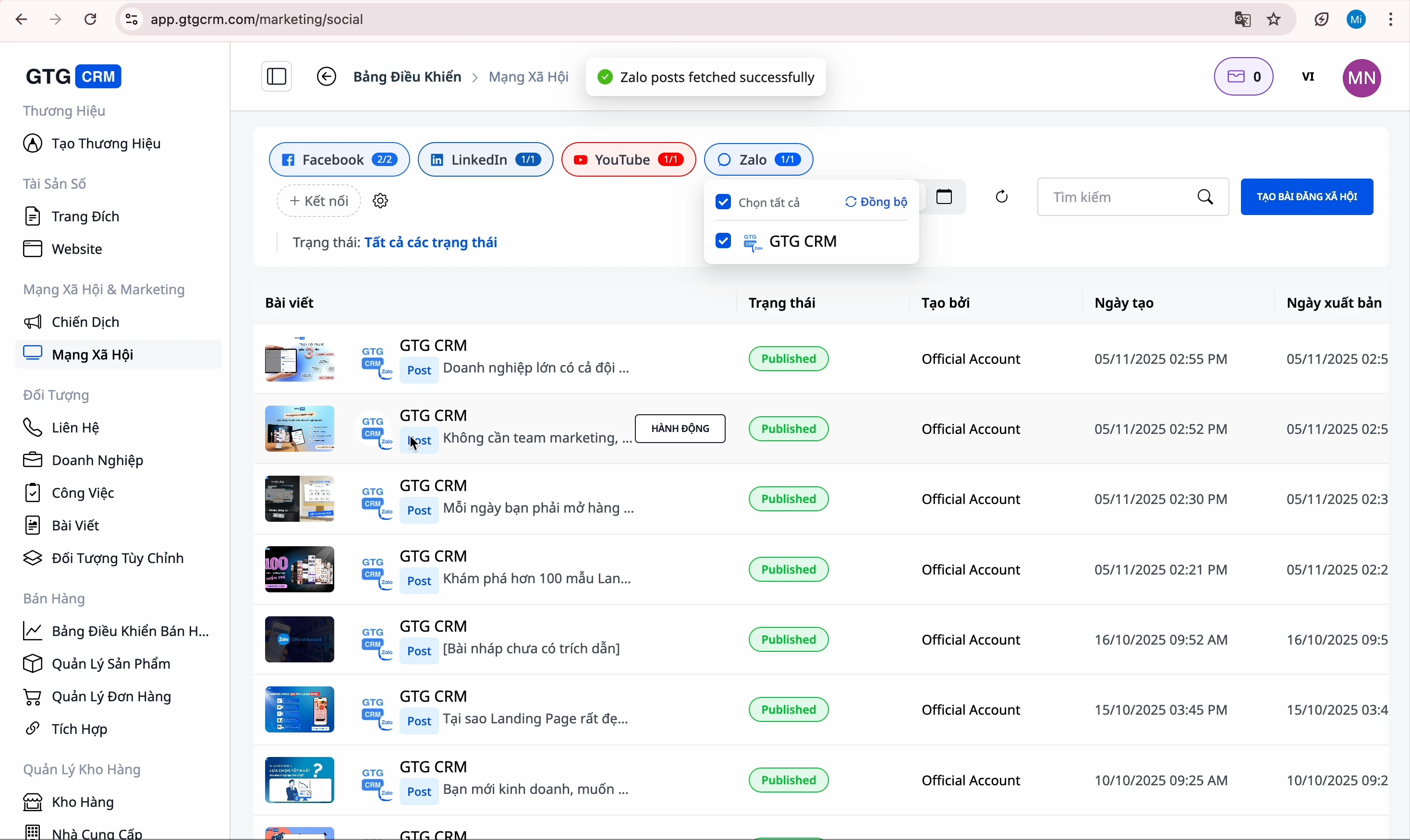
Filtrer par statut
Cliquez sur les onglets pour filtrer :
- Tous : Afficher tous les articles
- Brouillons : Articles non terminés
- Programmé : Articles en attente de publication
- Publié : Articles publiés avec succès
- Erreur : Articles ayant rencontré une erreur lors de la publication
Modifier une publication
- Trouver l'article à modifier
- Cliquez sur le bouton "Modifier"
- Apporter les modifications
- Cliquez sur "Prévisualiser et publier"
Statistiques d'interaction
GTG CRM fournit des statistiques détaillées :
- Interactions (likes, partages...)
- Nombre de commentaires
- Performance de chaque article

Supprimer un article
- Trouver l'article à supprimer
- Cliquer sur le menu "Plus"
- Sélectionner "Supprimer"
Gestion des Comptes
Voir les comptes connectés
Cliquez sur la section Gestion des comptes pour voir tous les comptes connectés
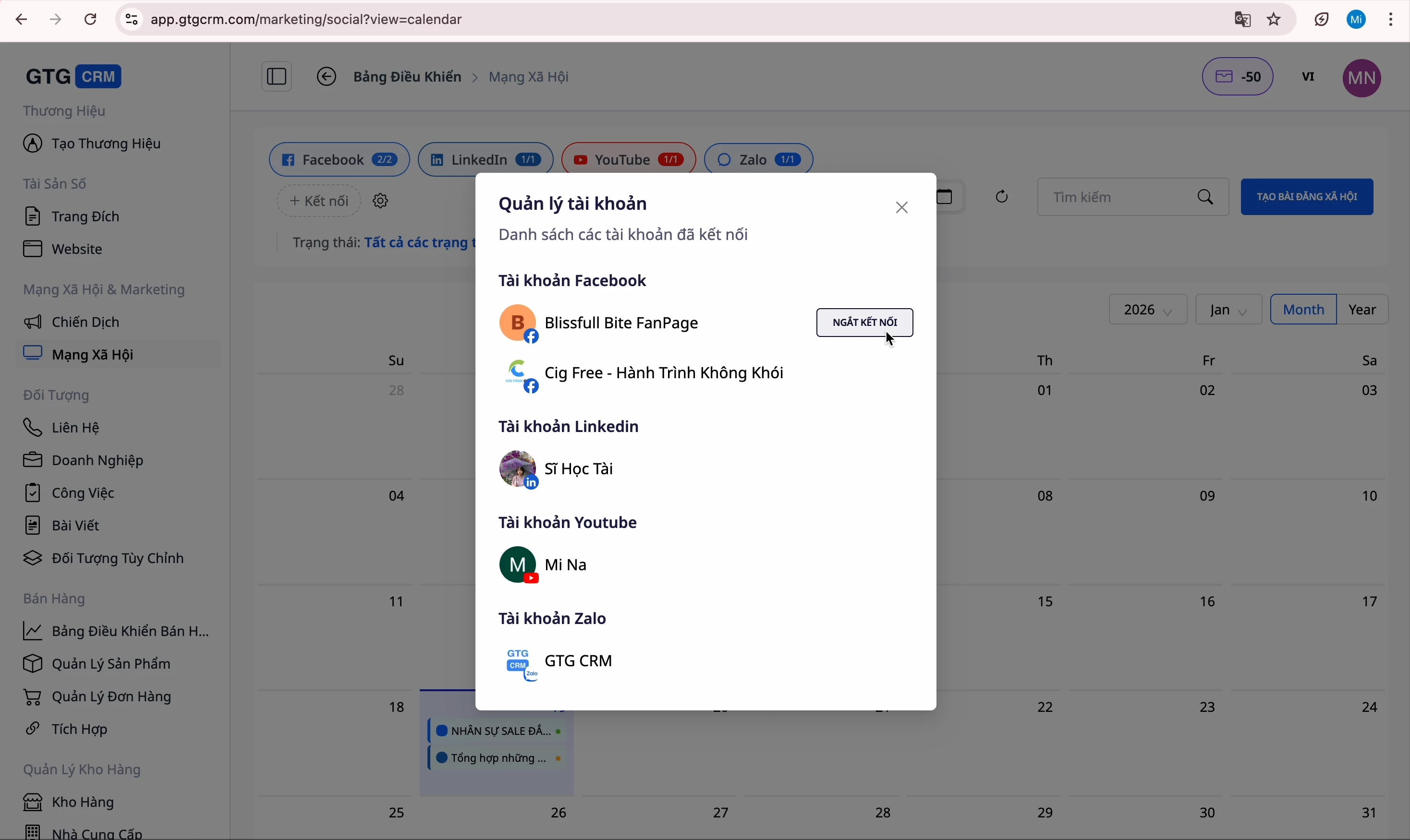
Déconnecter un compte
- Trouver le compte à déconnecter
- Cliquer sur le bouton "Déconnecter"
- Confirmer
⚠️ Remarque : Après la déconnexion, vous ne pourrez plus publier sur cette plateforme tant que vous ne la reconnecterez pas.
Connecter un nouveau compte
- Cliquer sur le bouton "Connecter un nouveau compte"
- Sélectionner la plateforme
- Se connecter et confirmer
Conseils d'utilisation efficace
1. Planifier le contenu
- Créer les articles à l'avance et les enregistrer comme brouillons
- Planifier les publications aux heures de pointe
2. Exploiter l'IA
- Utiliser l'IA pour générer du contenu afin de gagner du temps
- Fournir des URL de référence pour une écriture IA plus précise
3. Synchronisation d'Images
- Connectez Google Photos pour choisir facilement des images
- Utiliser l'IA pour générer des images lorsque des visuels uniques sont nécessaires
4. Suivi des Performances
- Vérifiez régulièrement les statistiques d'engagement
- Ajustez le contenu en fonction des retours


