

1. Akses Identitas Merek
Langkah 1: Masuk ke GTG CRM
Masuk ke akun GTG CRM Anda.
Langkah 2: Buka menu Identitas Merek.
Lihat bilah alat di sebelah kiri , temukan opsi "Buat Merek" dan klik di sana.
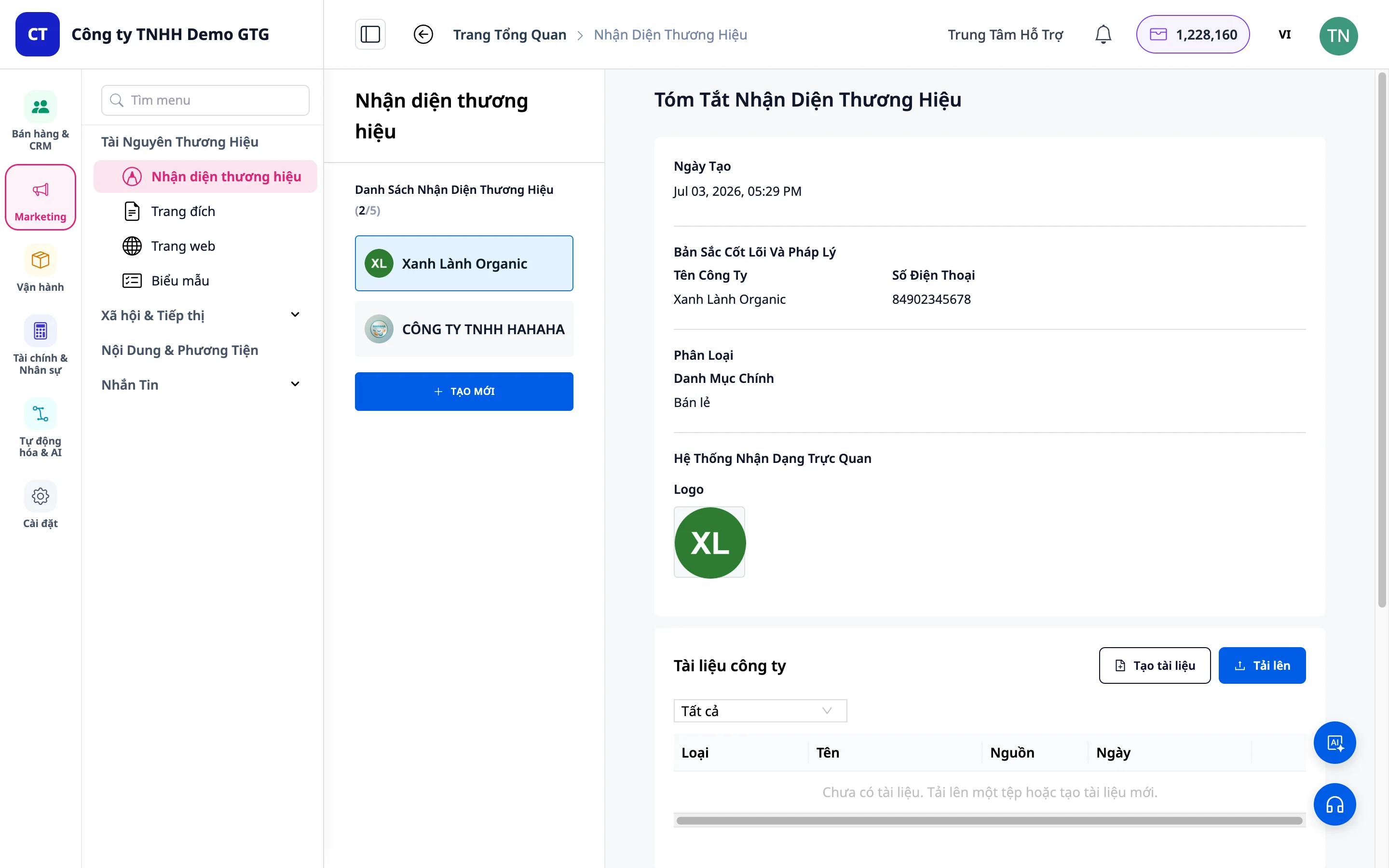
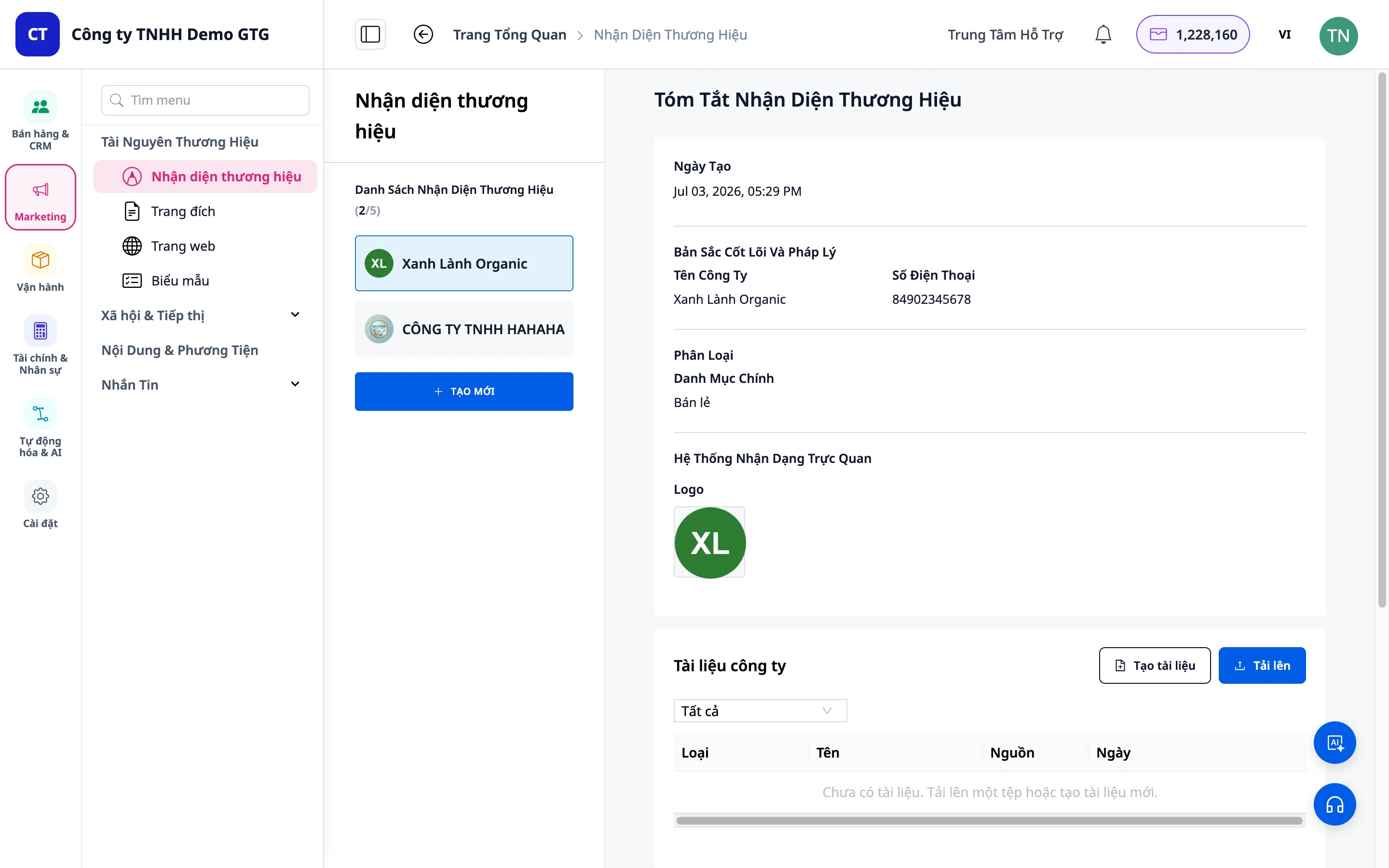
2. Lihat Daftar Merek
- Anda akan melihat daftar merek yang telah Anda buat.
- Klik pada merek untuk melihat informasi detail.
- Klik "Buat Baru" untuk mulai membuat merek baru.
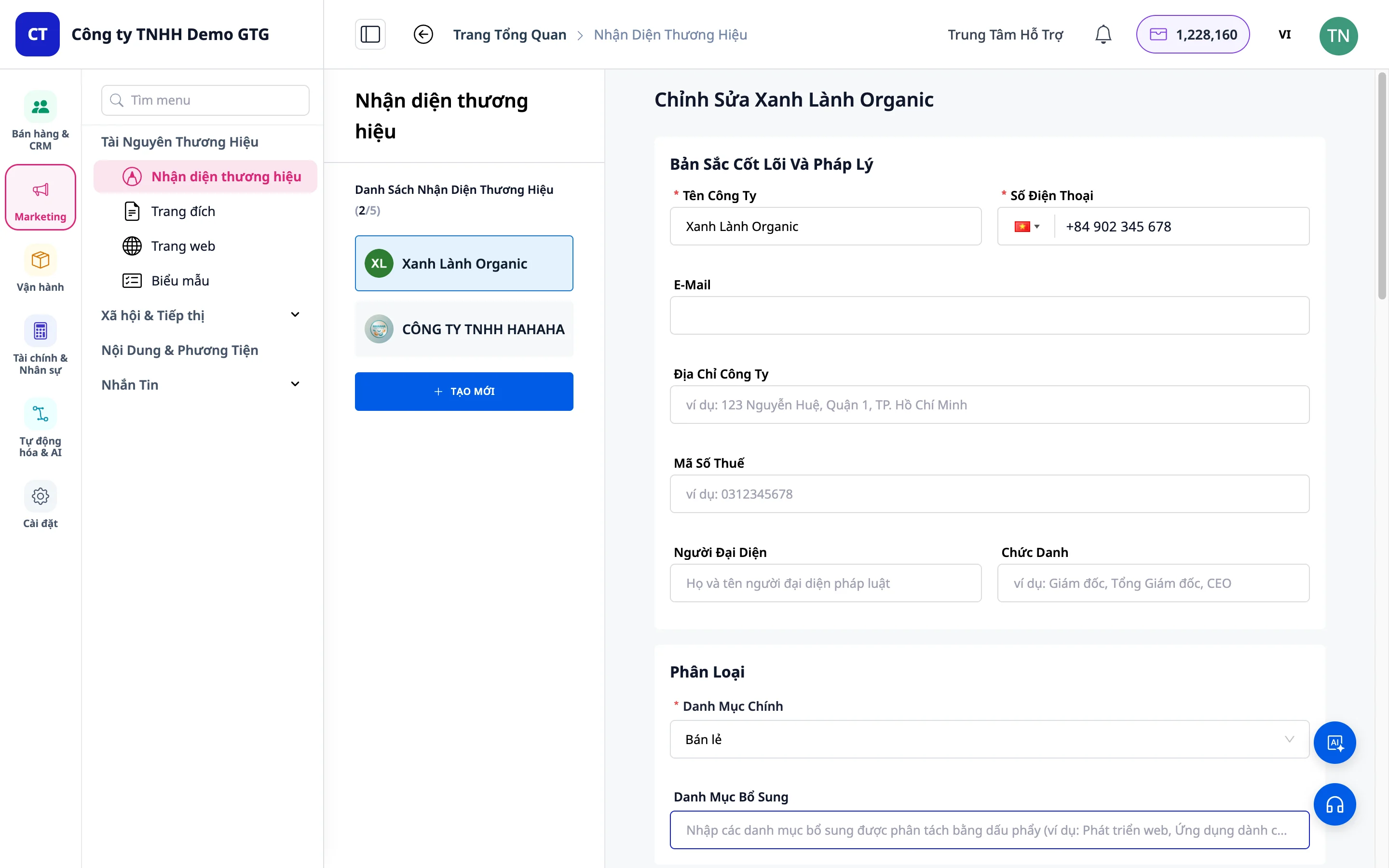
3. Langkah 1: Informasi Dasar
Informasi yang Wajib Diisi (ditandai dengan tanda bintang merah *)
- Nama perusahaan : Masukkan nama merek Anda
- Contoh: "STUDIO APA PUN"
- Nomor telepon : Masukkan nomor kontak utama
Informasi Opsional
- Email : Dapat dihilangkan jika tidak diperlukan.
4. Langkah 2: Mengkategorikan Kategori Produk
- Pilih kategori produk yang sesuai dengan bisnis Anda.
- Contoh: Mode, Makanan & Minuman, Teknologi, dll.
Catatan : Kategori industri membantu AI membuat konten dengan visi, misi, dan skema warna yang lebih relevan dengan industri Anda.
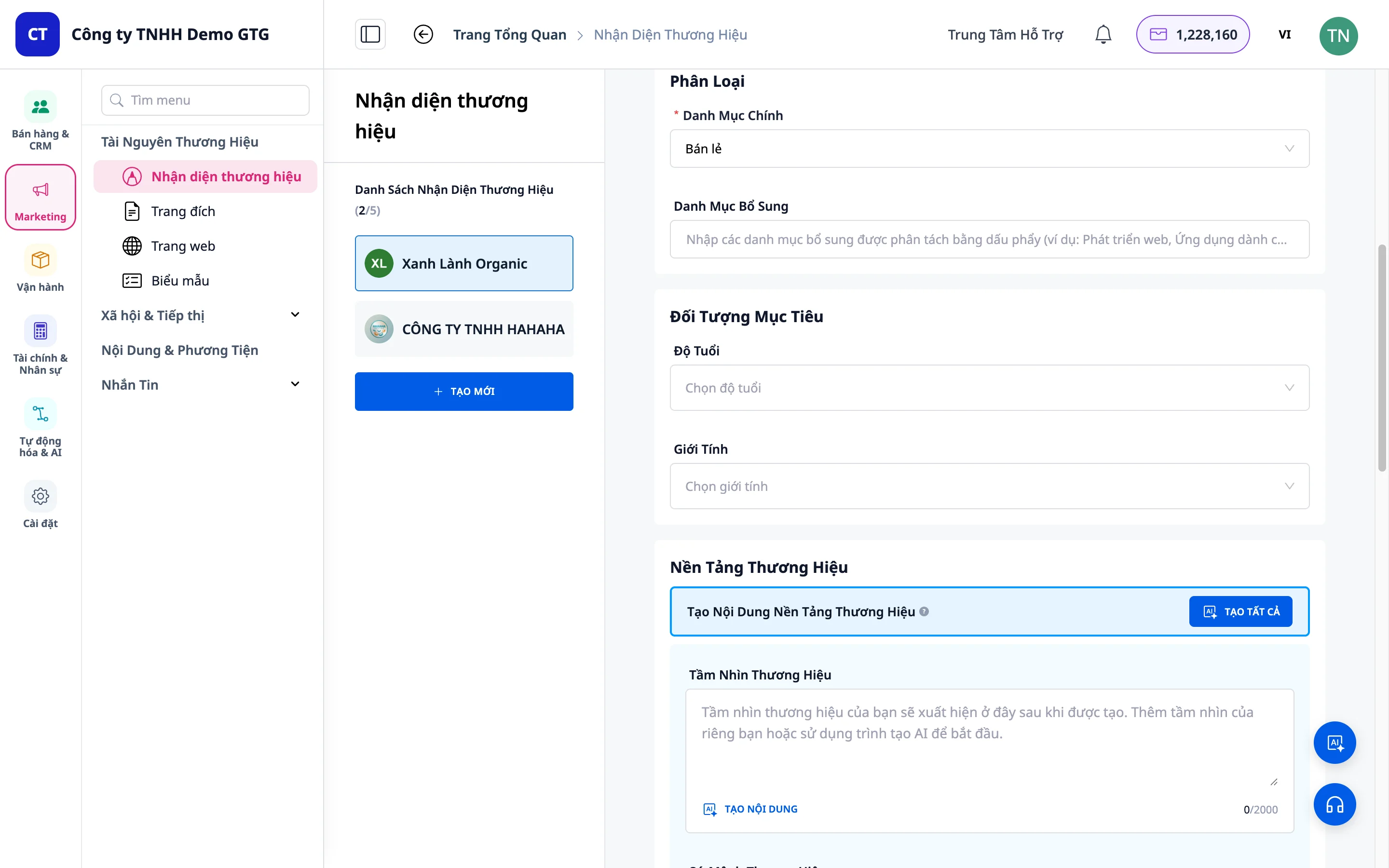
5. Langkah 3: Patung Target
Usia
- Masukkan rentang usia pelanggan target Anda.
- Contoh: "18-34 tahun"
Seks
- Pilih: Pria, Wanita, atau Semua
- Beberapa opsi dapat dipilih.
6. Langkah 4: Fondasi Merek
Ini adalah bagian terpenting dari identitas merek.
Kasus 1: Konten sudah tersedia
- Jika Anda sudah memiliki visi, misi, dan nilai-nilai inti , isi kotak yang sesuai.
Kasus 2: Menggunakan AI (Direkomendasikan)
- Klik Asisten AI
- Sistem akan menampilkan informasi yang telah Anda masukkan.
- Pilih bahasa : Masukkan "Tulis dalam bahasa Vietnam" jika Anda menginginkan konten dalam bahasa Vietnam.
- Klik "Buat platform merek"
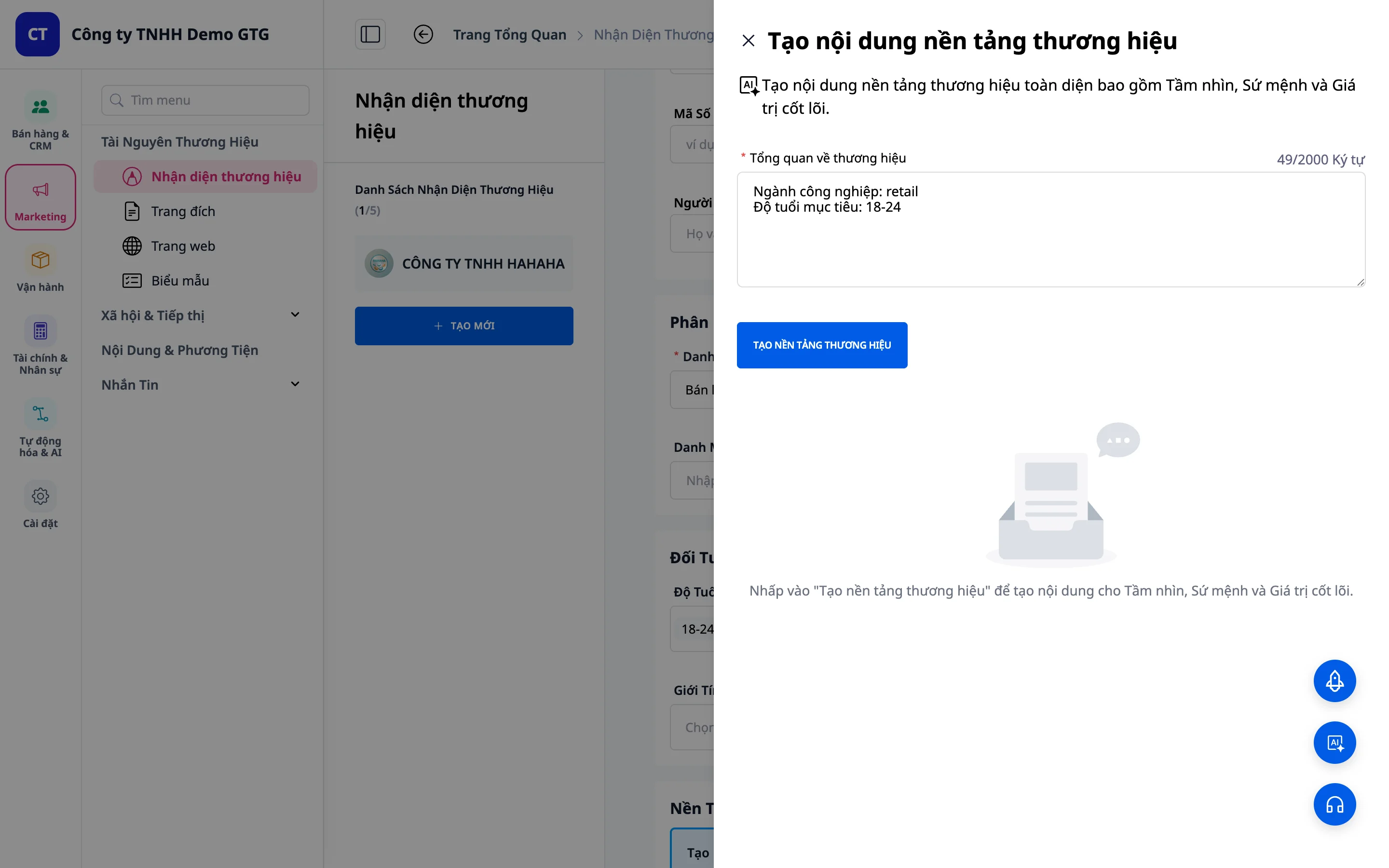
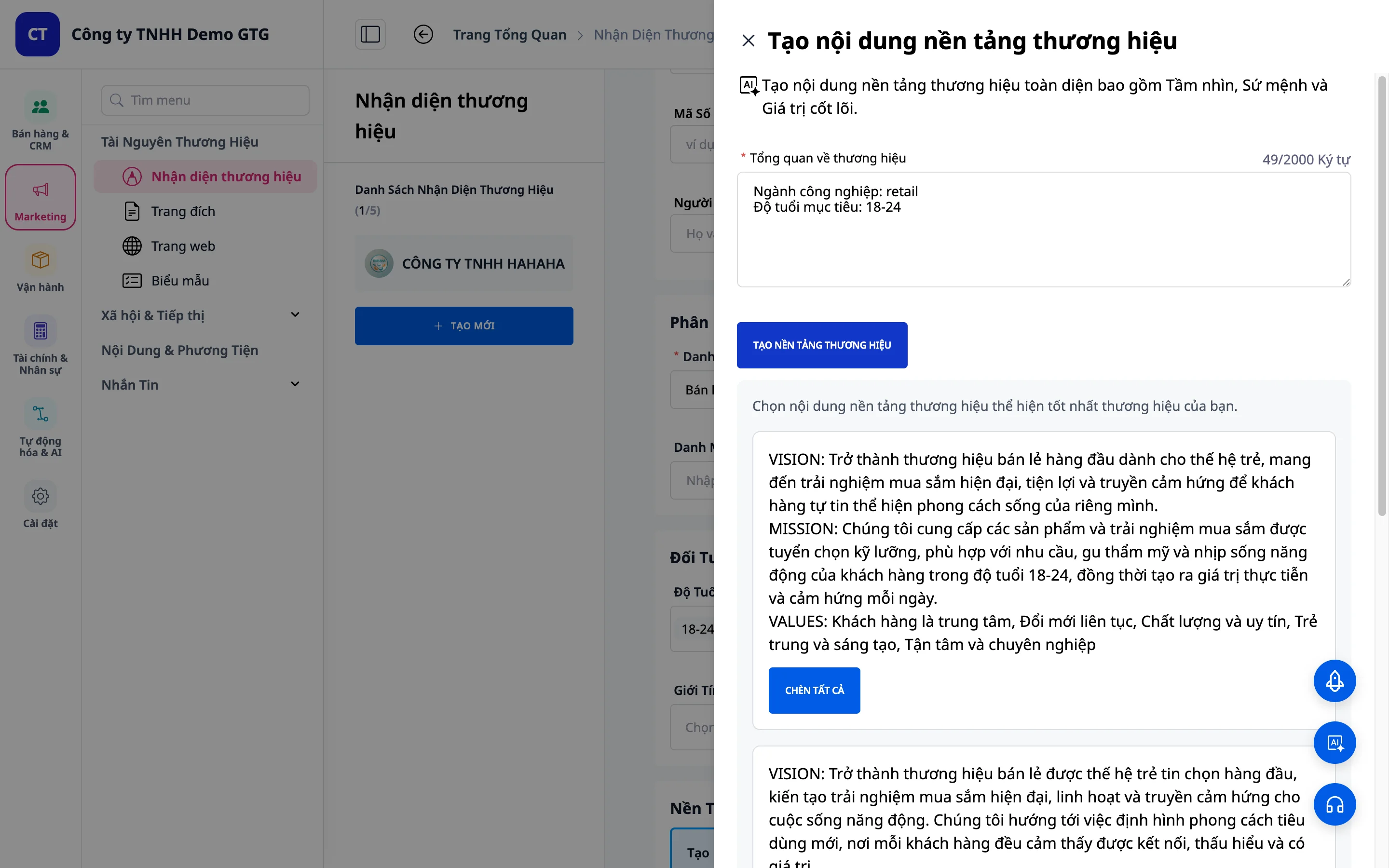
- AI menghasilkan 3 opsi berbeda .
- Pilih opsi yang paling sesuai.
- Klik "Pilih" untuk mendaftar.
7. Langkah 5: Sistem Pengenalan Visual
Kasus 1: Logo dan Warna Sudah Ada
- Pilih warna : - Klik pada pemilih warna - Atau masukkan kode warna secara langsung
- Unggah logo Anda : - Klik "Unggah logo" - Pilih file dari komputer Anda
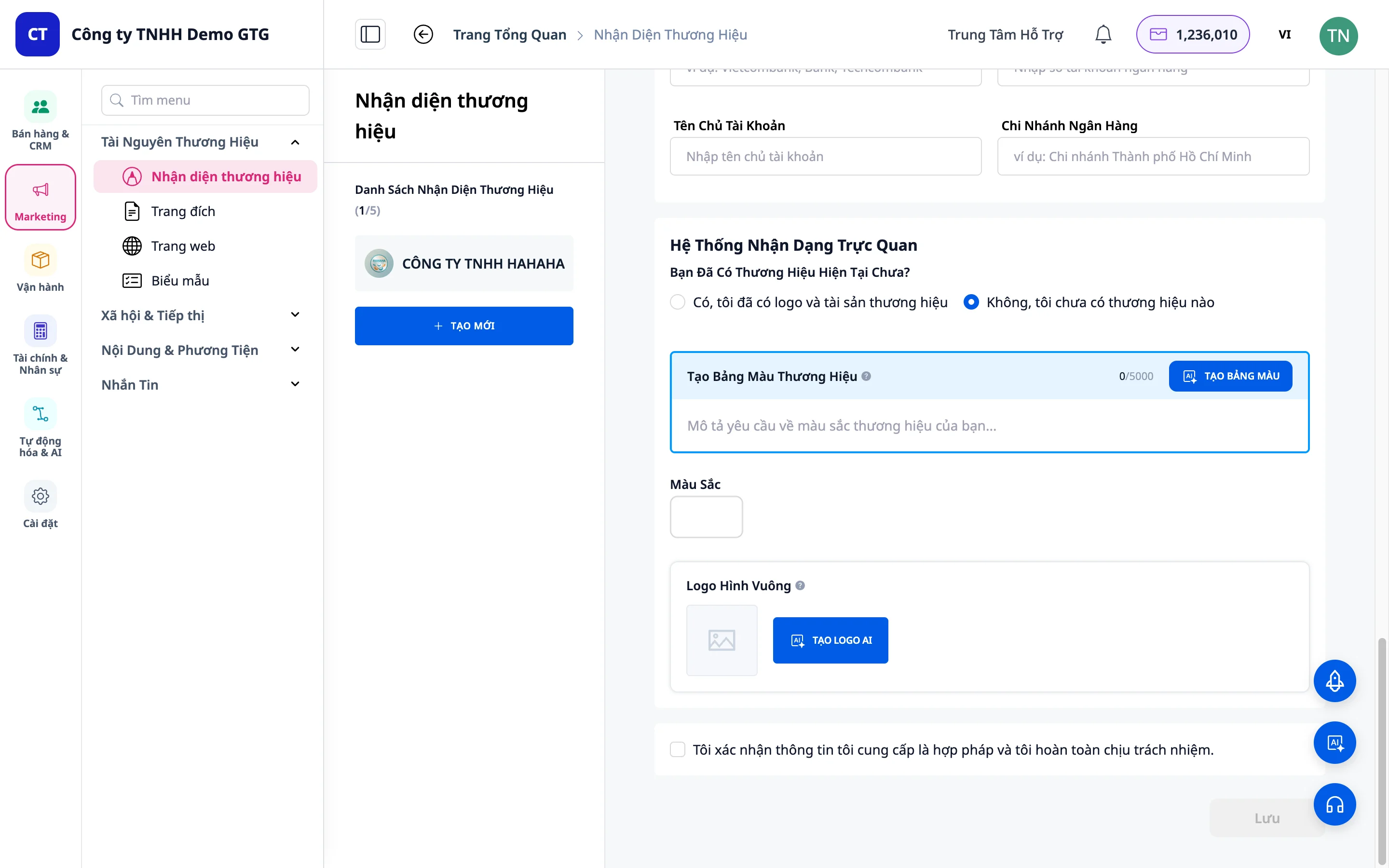
Kasus 2: Belum Tersedia (Menggunakan AI)
Buat Set Warna
- Klik "Tidak, saya belum memiliki merek."
- Klik "Buat palet warna"
- Jelaskan skema warna yang diinginkan (misalnya, "Biru dan putih")
- Klik "Hasilkan hasil"
- AI menciptakan berbagai pilihan → pilih skema warna yang Anda sukai.
Buat Logo
- Klik "Pembuat Logo AI"
- AI secara otomatis menghasilkan logo berdasarkan informasi merek.
- Jika Anda tidak puas : Klik "Buat lebih banyak" untuk melihat opsi lainnya.
- Pilih logo yang Anda inginkan → klik "Tambahkan ke logo merek"
Tip : Logo yang diunggah akan otomatis muncul di semua slide PPTX saat menggunakan AI Video Studio (mulai Mei 2026) .
8. Langkah 6: Selesaikan & Simpan
- Periksa kembali semua informasi.
- Klik "Konfirmasi"
- Klik "Simpan" untuk menyimpan identitas merek Anda.
9. Langkah 7: Informasi Hukum & Perbankan
Setelah menyimpan identitas merek Anda, Anda dapat menambahkan informasi hukum sehingga sistem dapat secara otomatis mengisi dokumen resmi.
Cara Mengakses
- Klik pada merek yang baru saja Anda buat (atau merek yang ingin Anda perbarui).
- Klik "Perbarui"
- Gulir ke bawah ke bagian "Informasi Hukum" .
Sekolah Can Dien
Informasi Hukum Perusahaan
| Sekolah | Menggambarkan | Wajib |
|---|---|---|
| Alamat bisnis | Alamat pendaftaran bisnis | Seharusnya ada di sana. |
| Nomor Identifikasi Pajak (TIN) | Nomor identifikasi pajak (10-13 digit) | Seharusnya ada di sana. |
| Nama perwakilan | Nama lengkap | Seharusnya ada di sana. |
| Jabatan | Contoh: "Direktur", "CEO", "Direktur Jenderal" | Seharusnya ada di sana. |
Informasi Bank
| Sekolah | Menggambarkan |
|---|---|
| Nama bank | Contoh: Vietcombank, Techcombank |
| Nomor rekening | Nomor rekening transfer |
| Pemegang rekening | Nama pemegang rekening (biasanya nama perusahaan) |
| Cabang | Cabang bank |
Contoh: Isi Informasi
Alamat: Jalan Nguyen Hue 123, Kelurahan Ben Nghe, Distrik 1, Kota Ho Chi Minh Kode Pajak: 0123456789 Perwakilan: Nguyen Van An Jabatan: Direktur Utama
Aplikasi Otomatis
Setelah Anda mengisi ini, sistem akan secara otomatis menggunakan informasi ini ketika:
| Bertindak | Informasi yang digunakan |
|---|---|
| Buat PPTX menggunakan AI Video Studio | Logo dan nama perusahaan tertera di semua slide. |
| Buat Proposal PPTX | Nama perusahaan + alamat + Nomor identifikasi pajak |
| Buat kontrak DOCX | Nama perusahaan + Kode pajak + Perwakilan + Jabatan |
| Buat PDF penawaran harga | Logo + Nomor Identifikasi Pajak + Informasi Bank |
| AI Biz Assistant membuat dokumen | Informasi hukum lengkap |
Penting : Informasi hukum harus dimasukkan sekali dan digunakan secara permanen; tidak perlu mengingat atau memasukkannya kembali untuk setiap dokumen.
4. Penyimpanan Informasi Hukum
Setelah mengisi informasi, klik "Simpan" untuk mendaftar.
10. Manajemen Merek Setelah Penciptaan
Lihat Detail Merek
- Klik pada merek di dalam daftar.
- Lihat semua informasi yang telah dibuat
Tetapkan Merek Default
- Geser penggeser ke "Tetapkan sebagai default"
- Merek default akan digunakan untuk fitur lainnya (AI Video Studio, Landing Page, dll.)
Edit Merek
- Klik "Perbarui"
- Ubah informasi apa pun (termasuk informasi hukum saat mengganti perwakilan).
- Klik "Simpan" untuk menerapkan perubahan.
Hapus Halaman
- Klik "Hapus" jika sudah tidak dibutuhkan lagi.
- Peringatan : Tindakan ini tidak dapat dibatalkan.
11. Tips untuk Penggunaan yang Efektif
Untuk Identitas Merek Terbaik
- Informasi masukan yang detail : Semakin banyak informasi yang diberikan, semakin akurat hasil yang dihasilkan oleh AI.
- Tentukan target audiens : Ini membantu AI memahami nada dan cara yang tepat.
- Cobalah beberapa pilihan : Jangan pilih pilihan pertama, bandingkan pilihan-pilihan yang ada.
- Opsi penyesuaian : Anda dapat mengedit konten yang dihasilkan AI agar lebih sesuai.
Mengenai Informasi Hukum
- Isilah ini segera setelah membuat merek : Terutama jika Anda sering membuat dokumen PPTX/DOCX untuk mitra.
- Perbarui saat mengganti perwakilan : Hindari mengirim dokumen ke mitra dengan nama penandatangan yang salah.
- Verifikasi Nomor Identifikasi Pajak (TIN) : TIN yang salah pada kontrak dapat menyebabkan masalah hukum.
Mengenai Desain Visual
- Warna : Pilih 2-3 warna utama untuk menghindari kesan berantakan secara visual.
- Logo sederhana : Semakin sederhana logo, semakin mudah diingat dan semakin baik tampilannya pada slide PPTX.
- Uji pada berbagai latar belakang : Pastikan logo ditampilkan dengan baik pada latar belakang terang dan gelap.
Panduan Pemecahan Masalah Umum
| Masalah | Larutan |
|---|---|
| Logo tersebut tidak pantas. | Klik "Buat lebih banyak" atau berikan deskripsi yang lebih detail. |
| Warna-warnanya tidak sesuai dengan selera saya. | Cobalah mendeskripsikan warna tersebut dengan cara yang berbeda atau menggunakan alat pemilihan warna manual. |
| Konten AI tidak pantas. | Edit langsung setelah AI membuatnya. |
| Logo tidak muncul di PPTX. | Periksa apakah merek tersebut telah ditetapkan sebagai merek default. |
| MST dalam dokumen saat ini tidak akurat. | Buka Perbarui merek → edit kode pajak → Simpan |
Ringkasan
Dengan Identitas Merek di GTG CRM:
- Bangun identitas merek yang lengkap dalam 3 menit.
- AI secara otomatis menciptakan visi, misi, logo, dan palet warna.
- Informasi hukum disimpan sekali dan secara otomatis diisi ke semua dokumen.
- Konsisten dari presentasi PowerPoint hingga kontrak hukum.
- Perbarui dengan mudah saat mengubah perwakilan atau alamat.


