
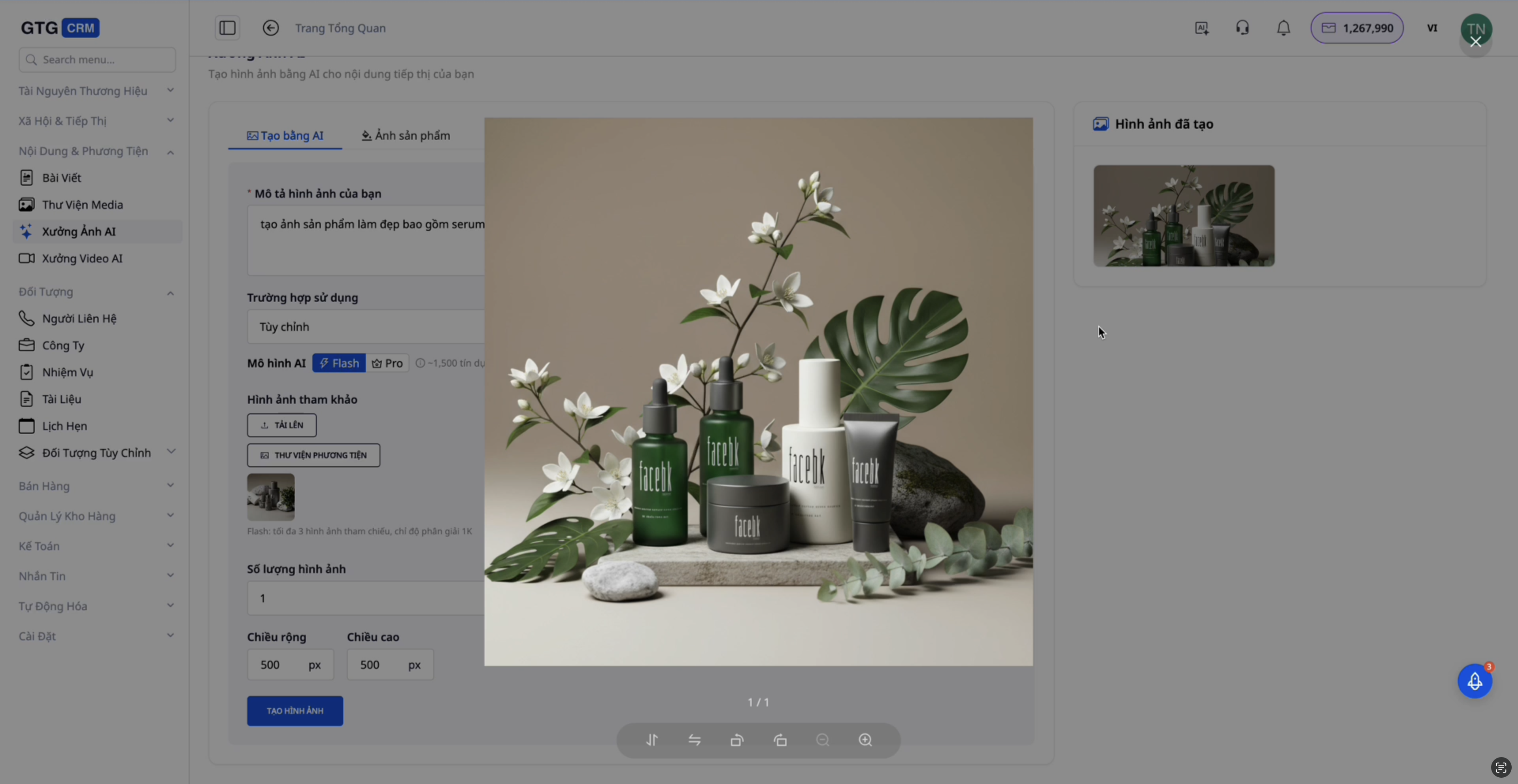
AI Image Studio adalah alat pengeditan dan pembuatan gambar profesional berbasis AI, yang membantu Anda membuat gambar produk dan konten pemasaran berkualitas tinggi hanya dalam hitungan menit. Dengan kemampuan pemrosesan gambar yang cerdas, Anda dapat dengan mudah membuat gambar showroom, mengubah latar belakang, menghapus objek yang tidak diinginkan, dan banyak lagi.
Fitur ini sangat berguna bagi bisnis e-commerce, pemasaran, dan ritel - membantu menghemat biaya sewa fotografer dan studio, sekaligus menghasilkan banyak variasi gambar profesional untuk pengujian dan optimalisasi konversi.
Fitur Utama
- Buat Gambar dari Gambar Referensi - Unggah gambar sampel dan biarkan AI membuat versi baru dengan gaya serupa
- Coba Model Virtual (Virtual Try-on) - Unggah gambar produk dan lihat di model dengan berbagai latar belakang yang berbeda
- Ubah Latar Belakang Produk - Ganti latar belakang dari putih menjadi studio, interior, pantai, dll.
- Ubah Gaya - Ubah nada warna dan gaya gambar sesuai keinginan
- Hapus Objek Cerdas - Hilangkan bagian yang tidak diinginkan dalam gambar
- Edit Tingkat Lanjut - Sesuaikan kualitas, kecerahan, warna
- Manajemen Media - Simpan langsung ke perpustakaan atau unduh ke perangkat
Panduan Penggunaan Rinci
1. Buat Gambar dari Gambar Referensi
Fitur ini memungkinkan Anda mengunggah gambar sampel dan AI akan membuat versi baru dengan gaya yang serupa, seringkali lebih indah dan profesional.
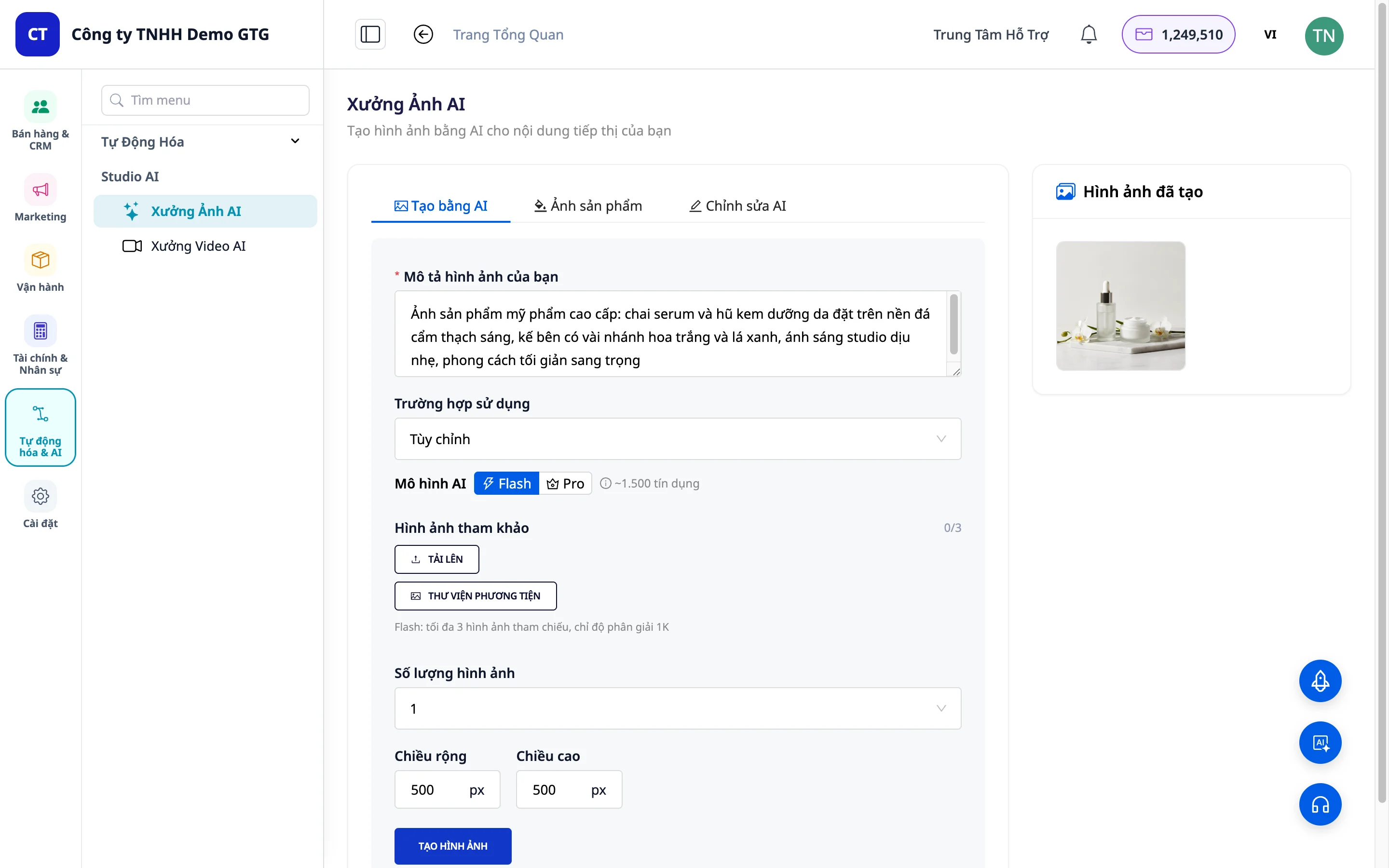
Langkah-langkah:
Langkah 1: Akses bagian "Buat dengan AI" di AI Image Studio
Langkah 2: Pilih ukuran gambar yang ingin dibuat:
- Postingan Facebook
- Postingan LinkedIn
- Ukuran Kustom
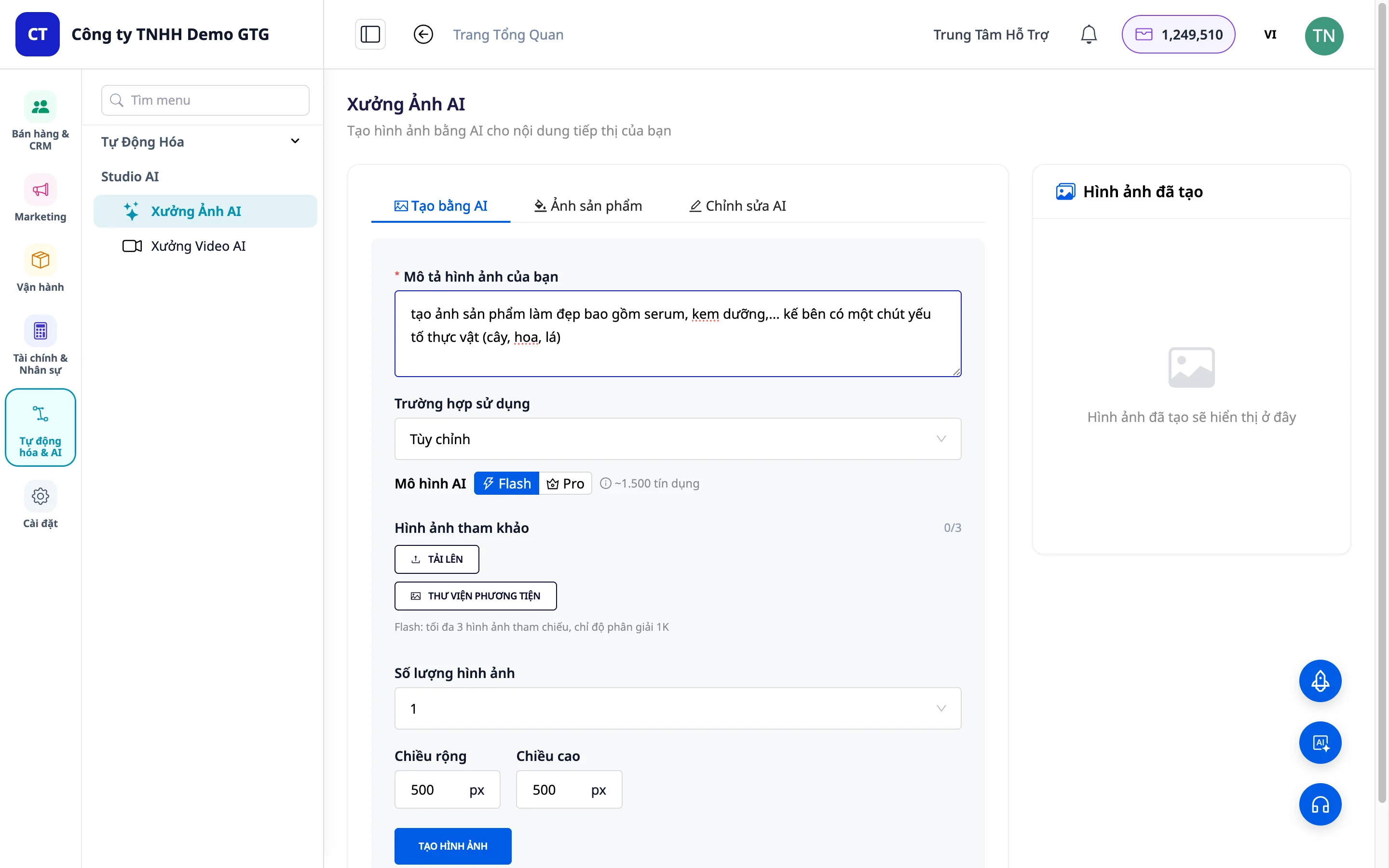
Langkah 3: Unggah gambar referensi ke sistem - Klik tombol "Gambar Referensi" - Pilih gambar dari komputer Anda
Langkah 4: Sesuaikan parameter: - Jumlah Opsi Gambar: Pilih jumlah gambar yang ingin dibuat (biasanya biarkan 1) - Lebar dan Tinggi: Sesuaikan ukuran gambar
Langkah 5: Klik tombol "Buat Gambar" dan tunggu AI memproses
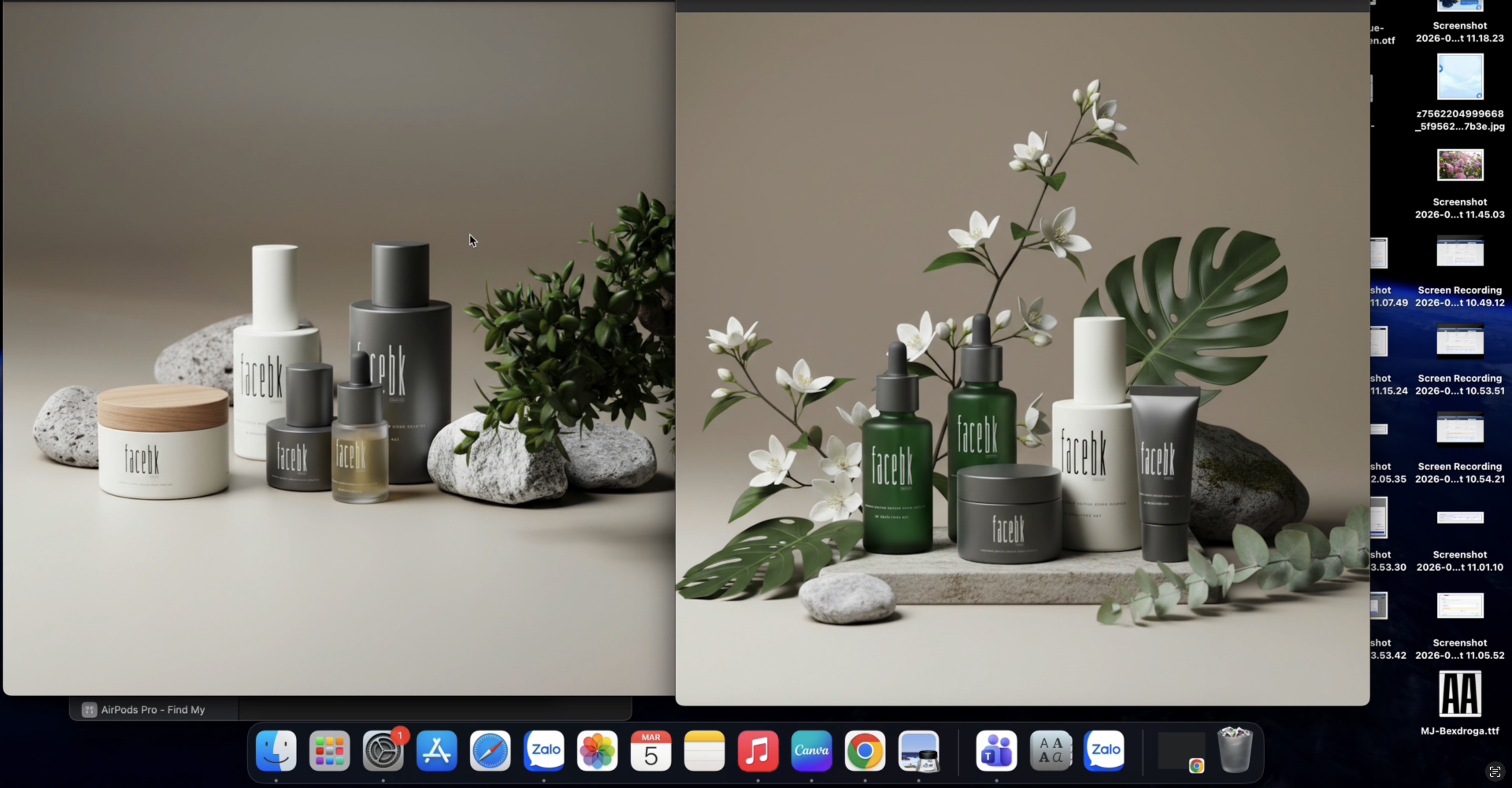
Langkah 6: Bandingkan dan simpan hasil - Lihat perbandingan antara gambar asli dan gambar yang dibuat AI - Pilih "Simpan ke Media" untuk menyimpan ke perpustakaan - Atau "Unduh ke Perangkat" untuk menyimpan ke komputer
2. Coba Produk Virtual (Virtual Try-on)
Fitur ini membantu Anda membuat gambar produk dengan model dan latar belakang profesional tanpa perlu pemotretan nyata.
Langkah 1: Pindah ke bagian "Gambar Produk"
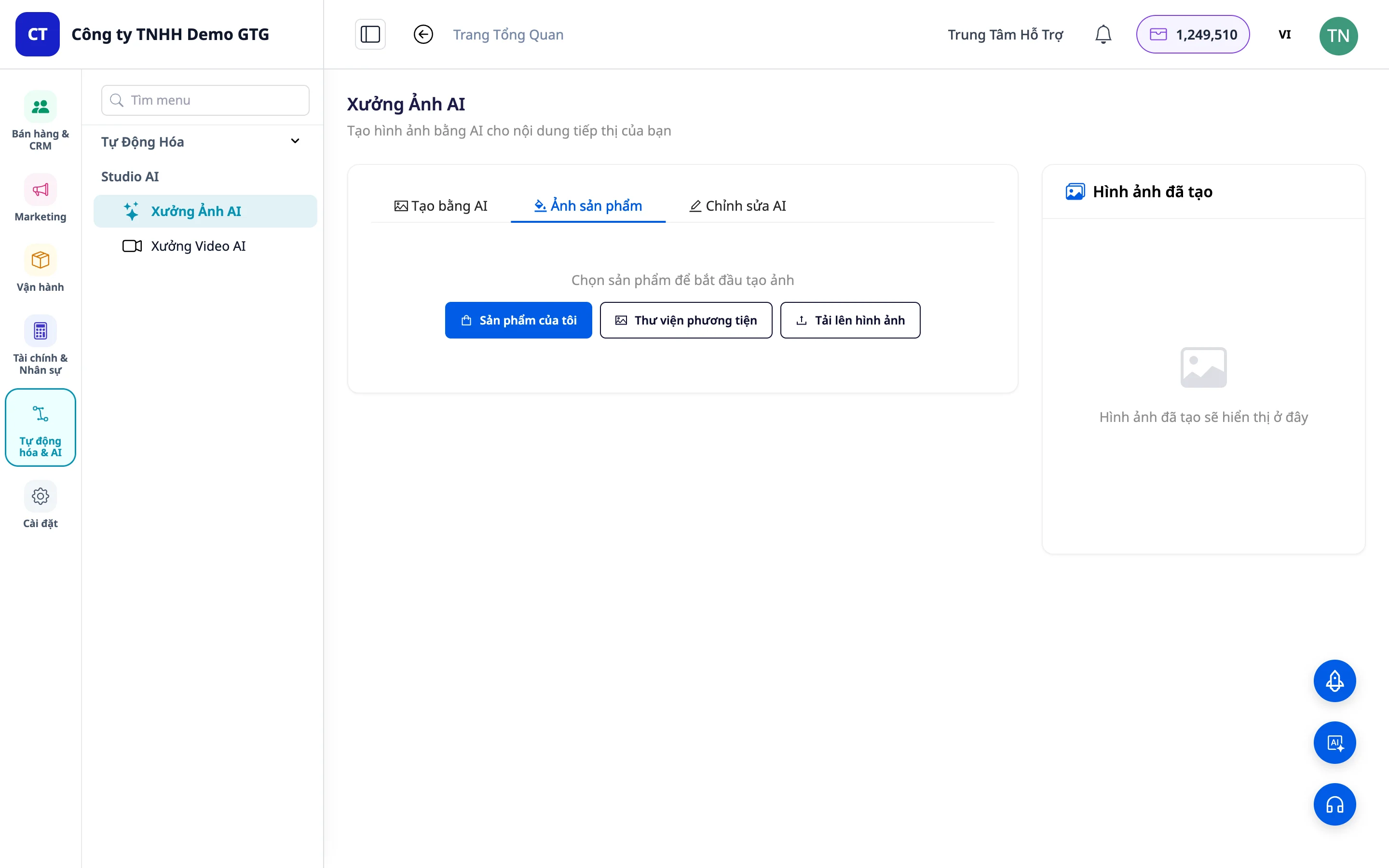
Langkah 2: Unggah gambar produk - Klik "Unggah dari Perangkat" untuk mengunggah gambar baru - Atau pilih "Perpustakaan" untuk menggunakan gambar yang tersimpan di Core Media
Langkah 3: Pilih gaya dan latar belakang - Gaya Hidup: Digunakan jika sudah ada model, hanya ingin mengubah latar belakang (studio, interior, pantai...) - Coba Model: Digunakan jika hanya ada gambar produk, ingin AI membuat model mengenakannya
Langkah 4: Masukkan deskripsi untuk AI (jika perlu) dan klik "Buat Gambar"
Langkah 5: Simpan hasil ke Media atau unduh ke perangkat
3. Ubah Latar Belakang Produk
Fungsi ini memungkinkan penggantian latar belakang gambar produk dengan berbagai gaya.
Langkah-langkah:
Langkah 1: Unggah gambar produk yang perlu diubah latar belakangnya
Langkah 2: Pilih "Ubah Latar Belakang"
Langkah 3: Pilih jenis latar belakang yang diinginkan (misalnya: latar marmer)
Langkah 4: Lihat hasil dan bandingkan dengan gambar asli
4. Hapus Objek yang Tidak Diinginkan
Fitur penghapus cerdas memungkinkan penghapusan bagian yang tidak perlu dalam gambar sambil tetap mempertahankan kualitasnya.
Langkah 1: Unggah gambar
Langkah 2: Pilih objek yang ingin dihapus (orang/teks/membersihkan gambar)
Langkah 3: Tulis permintaan tambahan untuk AI agar produk sesuai keinginan (Opsional)
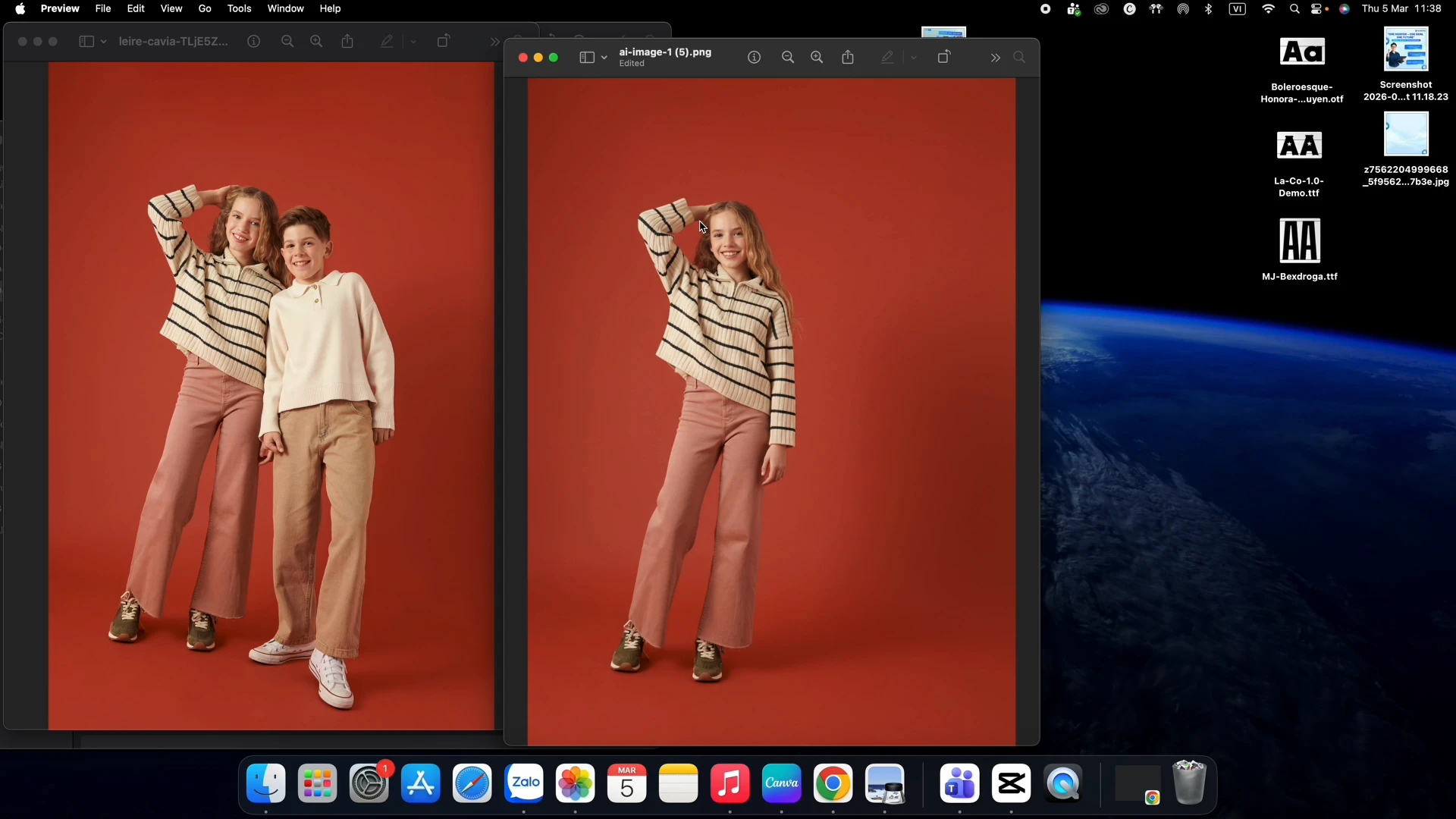
Langkah 4: Periksa hasil - AI akan menghapus secara akurat bagian yang ditandai dan mempertahankan bagian lain (pakaian, wajah, rambut...)
5. Fitur Pengeditan Lainnya
AI Image Studio juga menyediakan fitur tambahan: - Ubah Gaya: Mengubah nada warna dan gaya gambar - Edit Umum: Meningkatkan kualitas, menyesuaikan kecerahan, penyesuaian warna - Fungsi AI Tingkat Lanjut: Memperluas dan melengkapi fitur di atas
Manfaat Penggunaan
- Hemat Waktu dan Biaya - Tidak perlu menyewa fotografer, studio, atau model profesional
- Kualitas Gambar Tinggi - AI menghasilkan gambar profesional, seringkali lebih baik dari gambar asli
- Buat Banyak Variasi dengan Cepat - Mudah menguji berbagai latar belakang dan gaya
- Manajemen Terpusat - Simpan di Core Media untuk digunakan kembali
- Fleksibel dan Mudah Digunakan - Antarmuka intuitif, tidak memerlukan keahlian pengeditan gambar profesional
Catatan Penting
- Kualitas gambar output bergantung pada kualitas gambar input - sebaiknya gunakan gambar beresolusi tinggi
- Beberapa fitur mungkin memerlukan waktu beberapa menit untuk diproses tergantung pada kompleksitasnya
- Sebaiknya simpan gambar di Core Media agar mudah dikelola dan digunakan kembali
- Untuk fitur penghapus objek, tandai area yang ingin dihapus secara akurat untuk hasil terbaik
- Anda dapat membuat beberapa variasi dari gambar asli yang sama untuk memilih yang terbaik


