

Persyaratan Sebelum Memulai
Sebelum menggunakan fitur Social Hub, Anda perlu:
- Memiliki akun GTG CRM
- Masuk ke sistem
Menghubungkan Akun Media Sosial
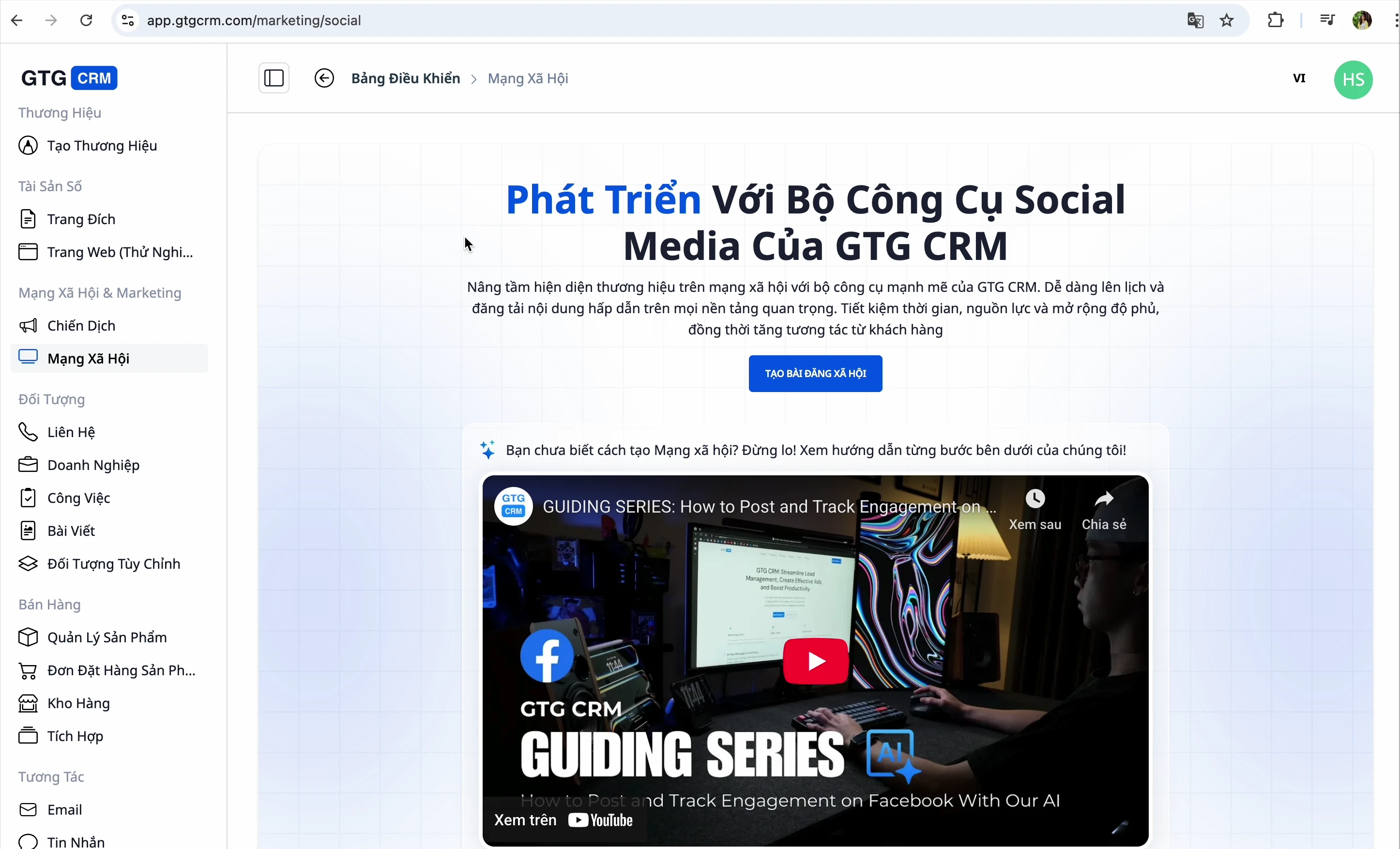
Langkah 1: Akses Social Hub
- Masuk ke GTG CRM
- Perhatikan bilah menu di sebelah kiri
- Klik "Posting Sosial"
Langkah 2: Pilih Platform untuk Dihubungkan
GTG CRM mendukung 4 platform: Facebook, LinkedIn, YouTube, dan Zalo
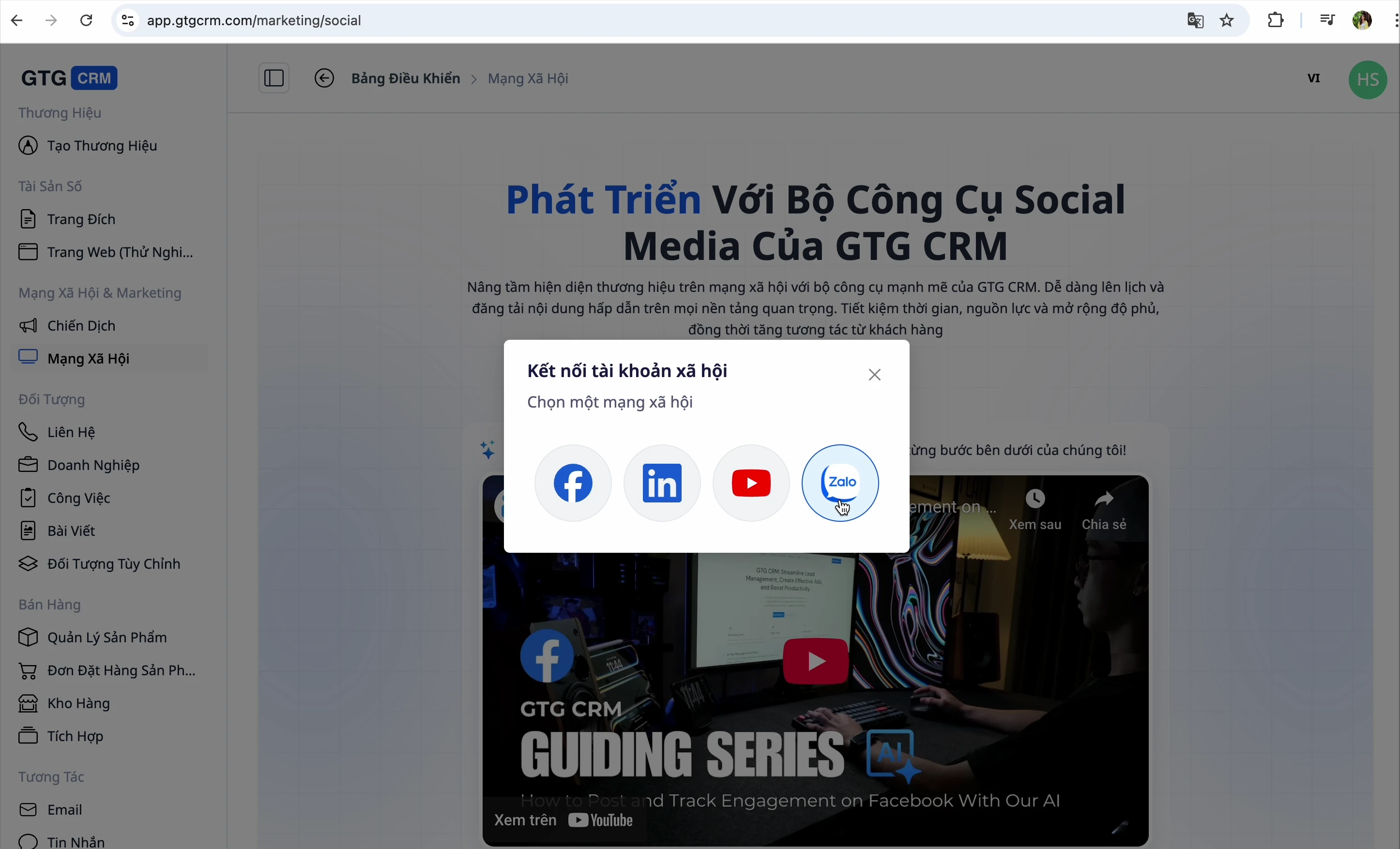
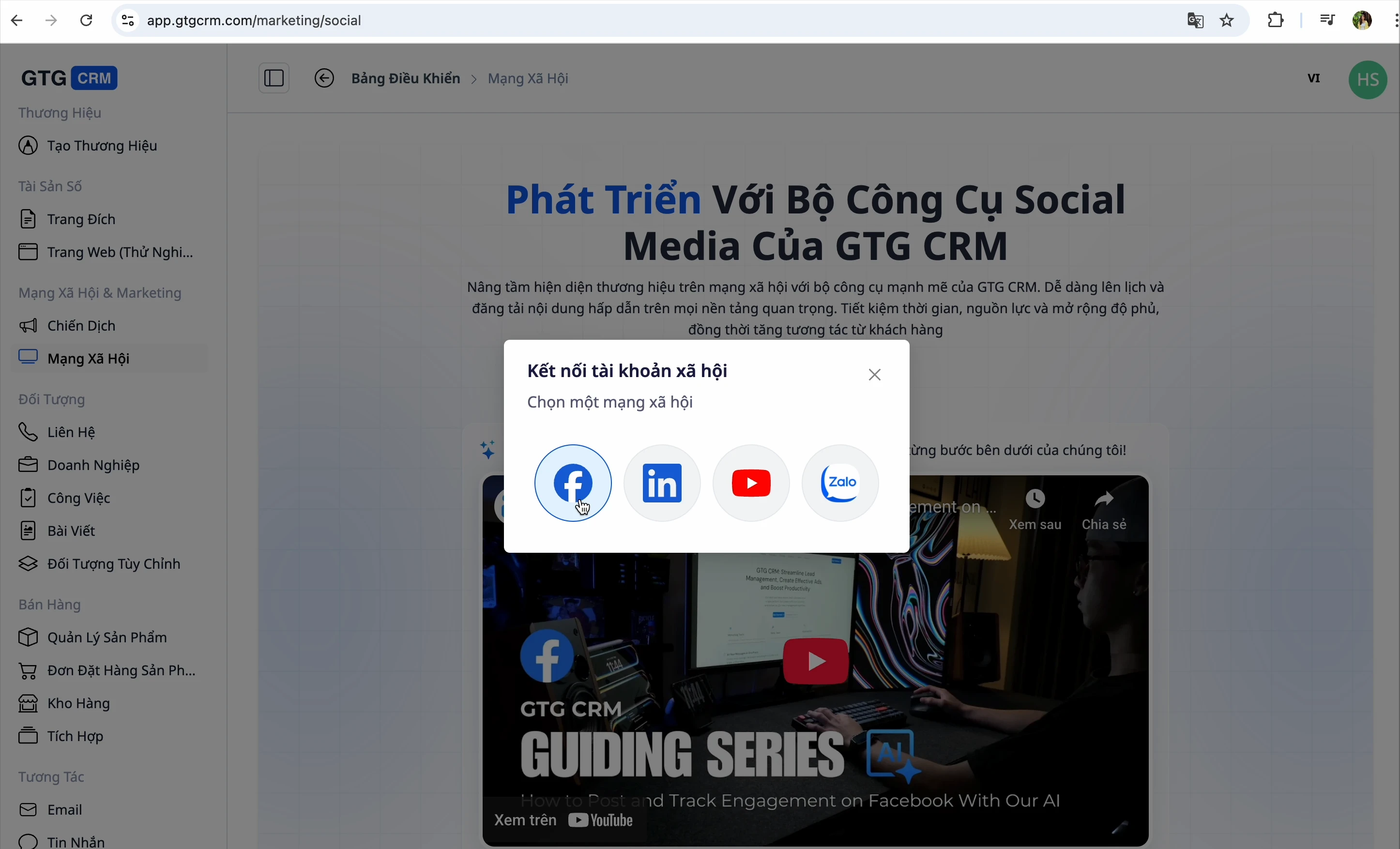
Langkah 3: Hubungkan Facebook
- Klik tombol hubungkan Facebook
- Masuk ke akun Facebook Anda
- Sistem akan otomatis mengambil semua Halaman yang Anda kelola
- Pilih Halaman yang ingin Anda hubungkan dengan GTG CRM
💡 Tips: GTG CRM memungkinkan pemilihan beberapa Halaman sekaligus. Pilih semua Halaman yang perlu Anda kelola.
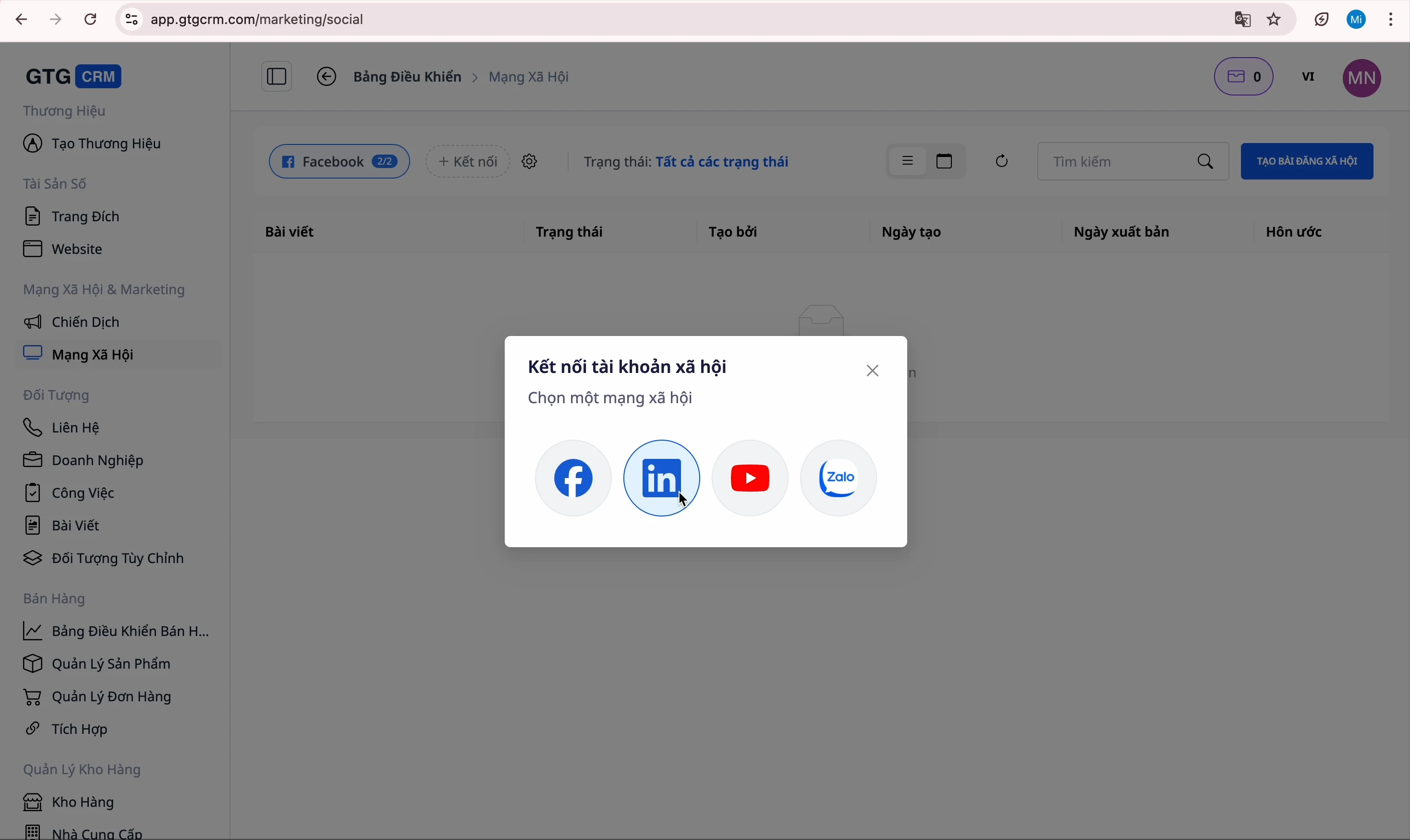
Langkah 4: Hubungkan LinkedIn
- Klik tombol hubungkan LinkedIn
- Masuk ke akun LinkedIn
- Pilih Halaman Perusahaan yang ingin Anda kelola
Langkah 5: Hubungkan YouTube
- Klik tombol hubungkan YouTube
- Masuk ke akun Google
- Pilih saluran YouTube Anda
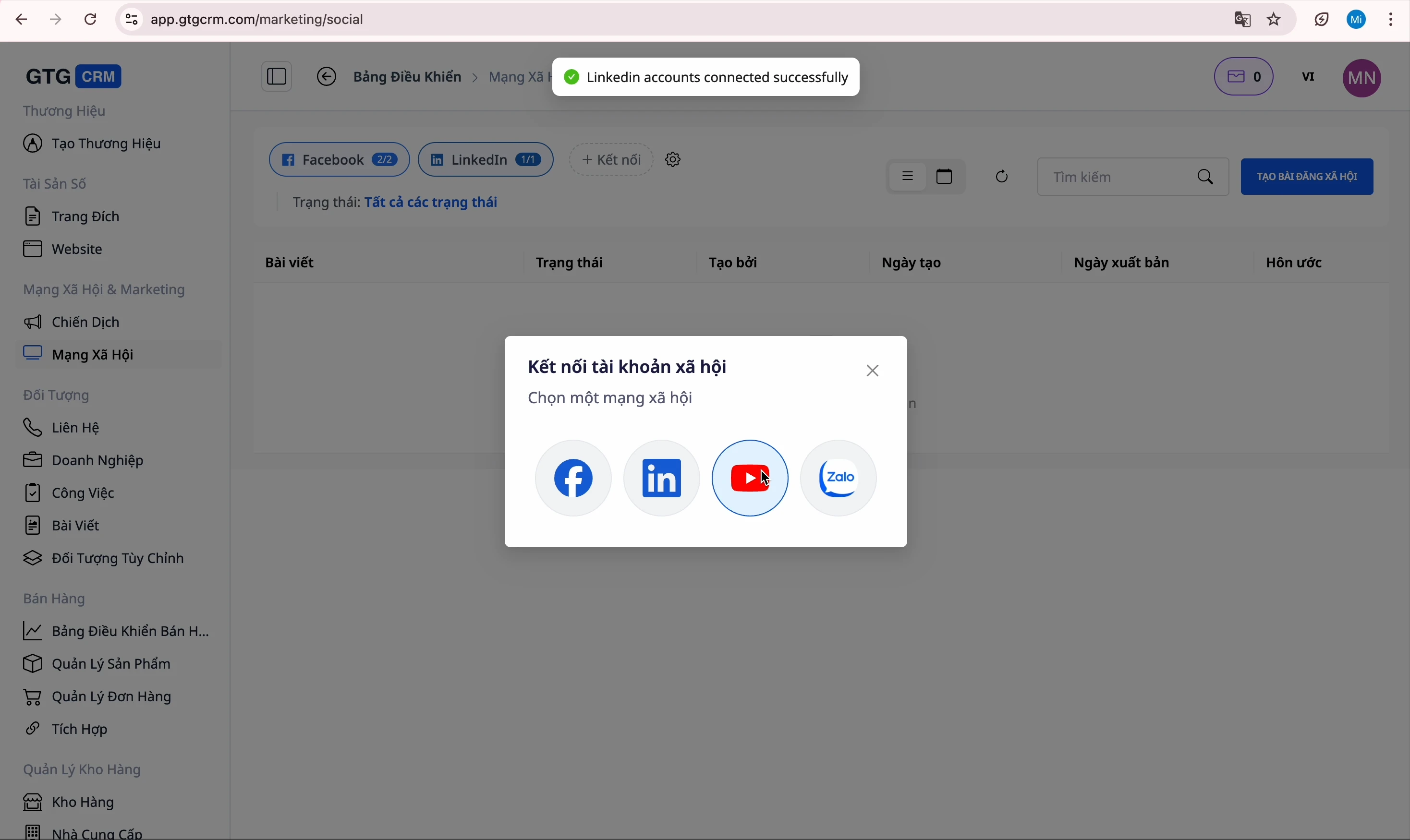
Langkah 6: Hubungkan Zalo
- Klik tombol hubungkan Zalo
- Masuk ke Akun Resmi Zalo
- Konfirmasi koneksi
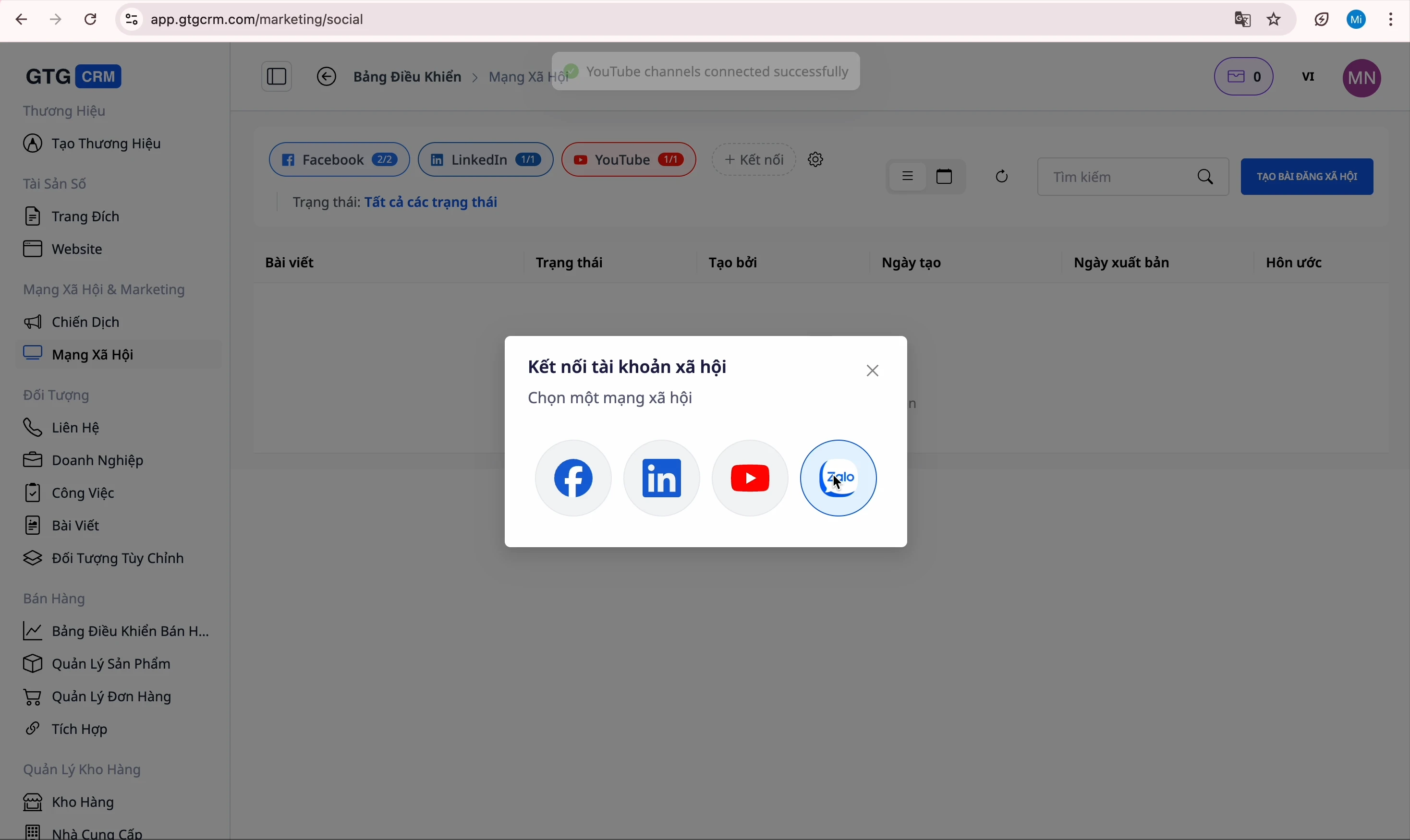
Selesai! Semua akun telah berhasil dihubungkan.
Membuat Posting Facebook
Langkah 1: Buka Antarmuka Pembuatan Posting
Klik tombol "Buat Posting" untuk membuka antarmuka penulisan posting
Langkah 2: Pilih Halaman
Pilih Halaman Facebook tempat Anda ingin memposting
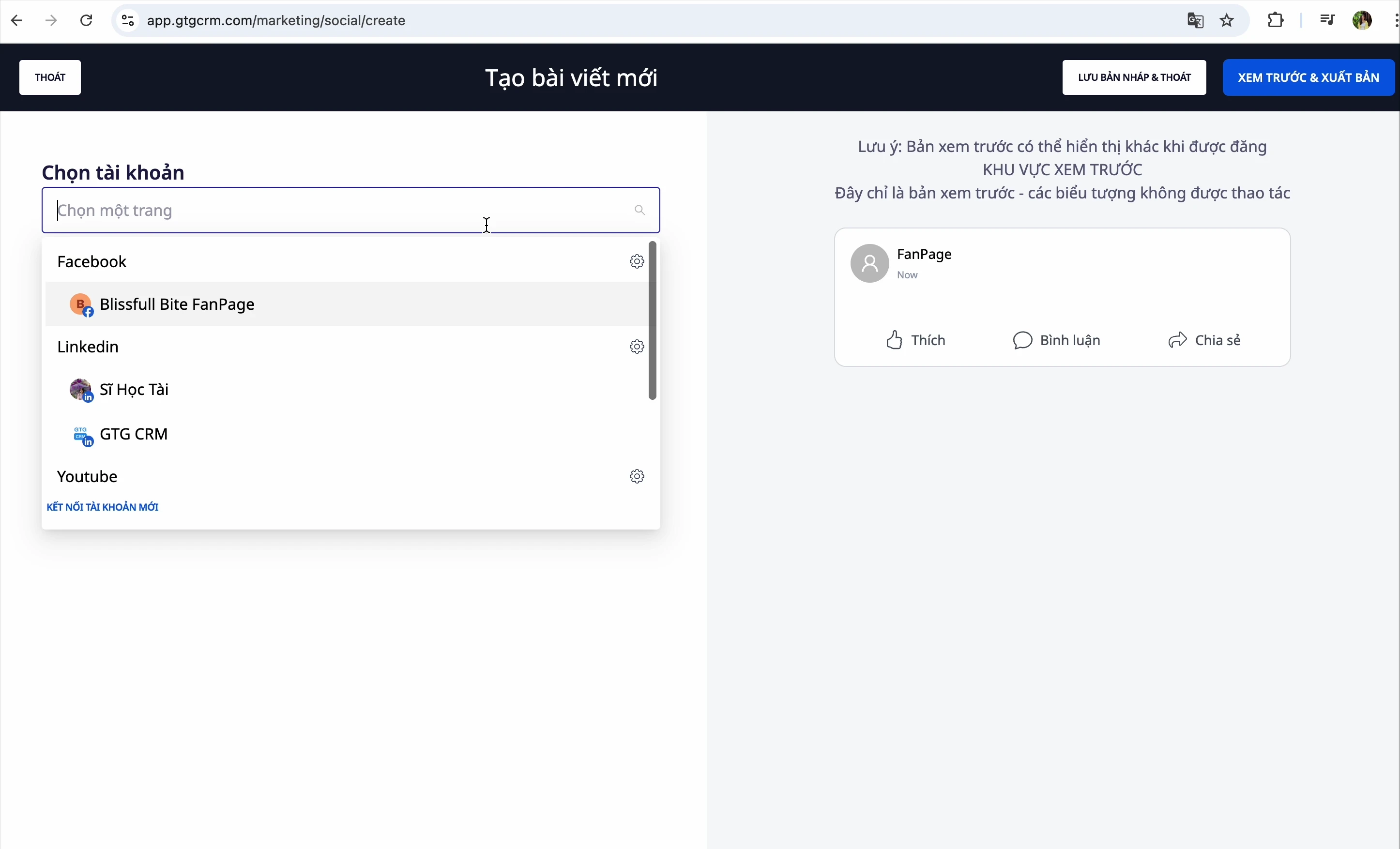
Langkah 3: Masukkan Konten
Anda memiliki 2 cara untuk membuat konten:
Cara 1: Ketik Manual
Ketik konten langsung ke dalam kotak penulisan
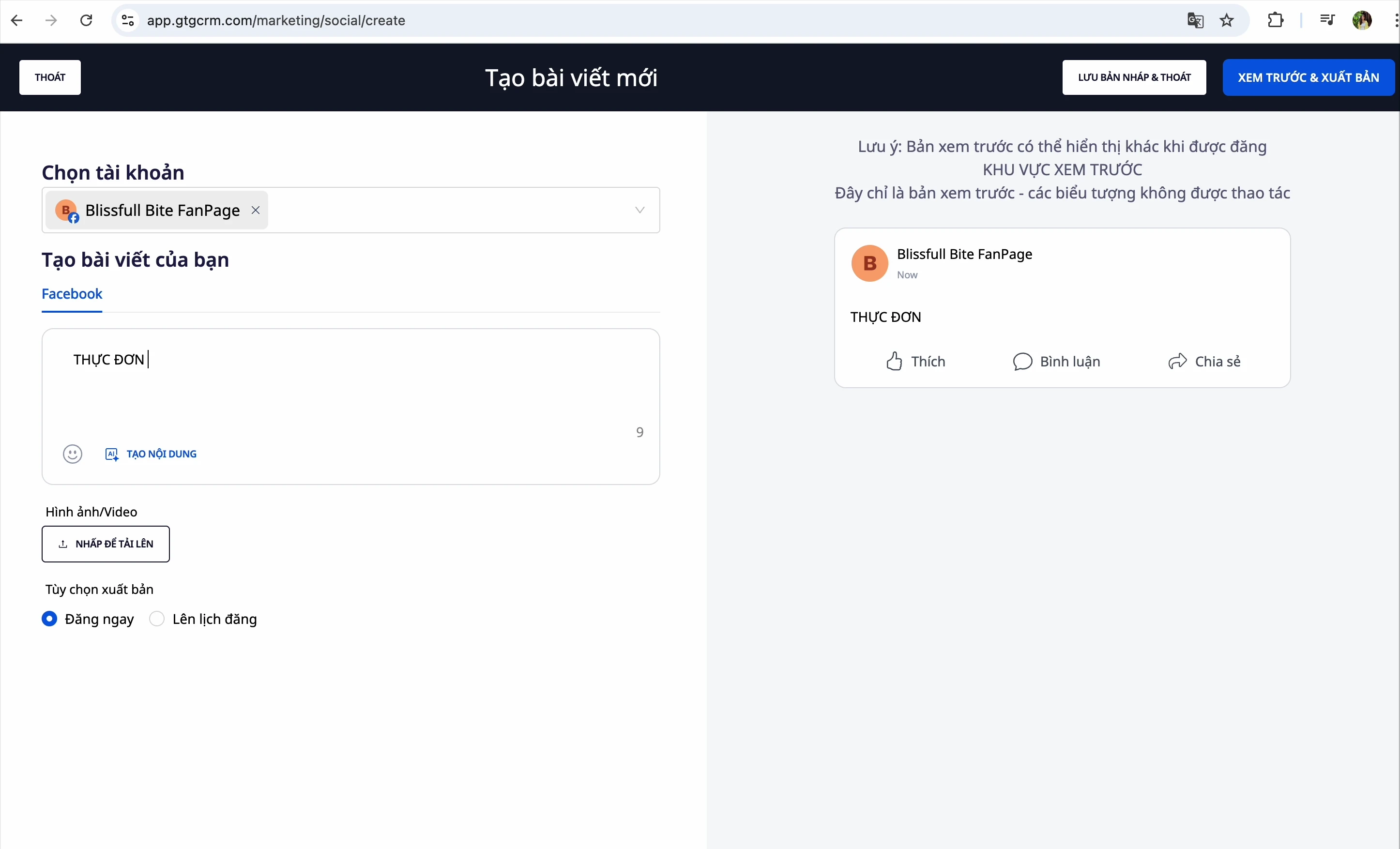
Cara 2: Buat Konten dengan AI
- Klik tombol "Buat Konten dengan AI"
- Masukkan prompt untuk AI - contoh: "Tulis postingan perkenalan produk baru..."
- (Opsional) Tambahkan URL situs web agar AI merujuk informasi
- AI akan memberikan 3 hasil berbeda
- Pilih hasil yang paling sesuai
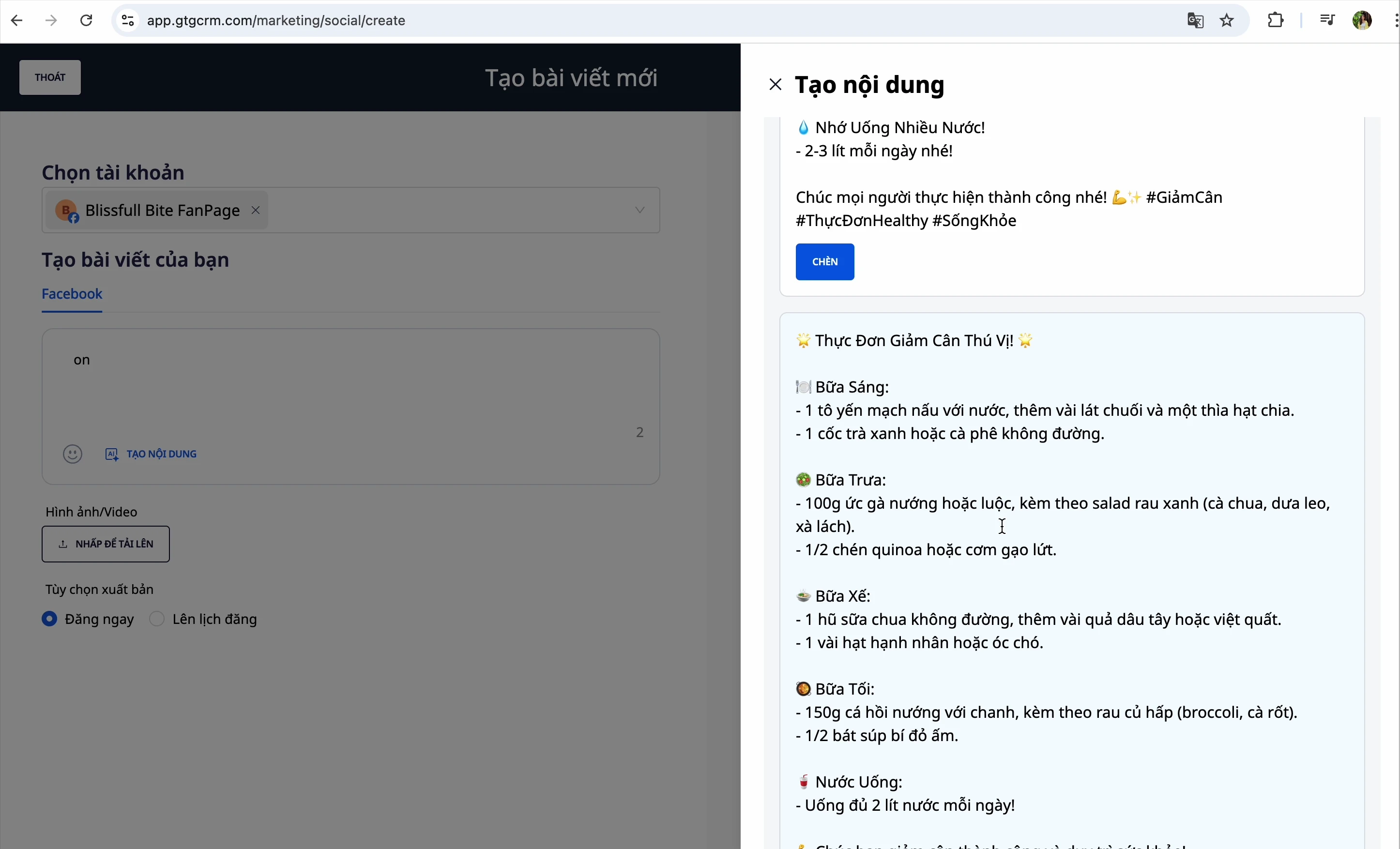
💡 Tips: Jika Anda memiliki situs web produk, masukkan URL ke dalam kolom "Data Referensi dari Web" agar AI menulis dengan lebih akurat.
Langkah 4: Tambahkan Gambar
Anda memiliki 3 cara untuk menambahkan gambar:
Cara 1: Unggah dari Komputer
- Klik tombol pilih gambar
- Pilih file gambar dari komputer Anda
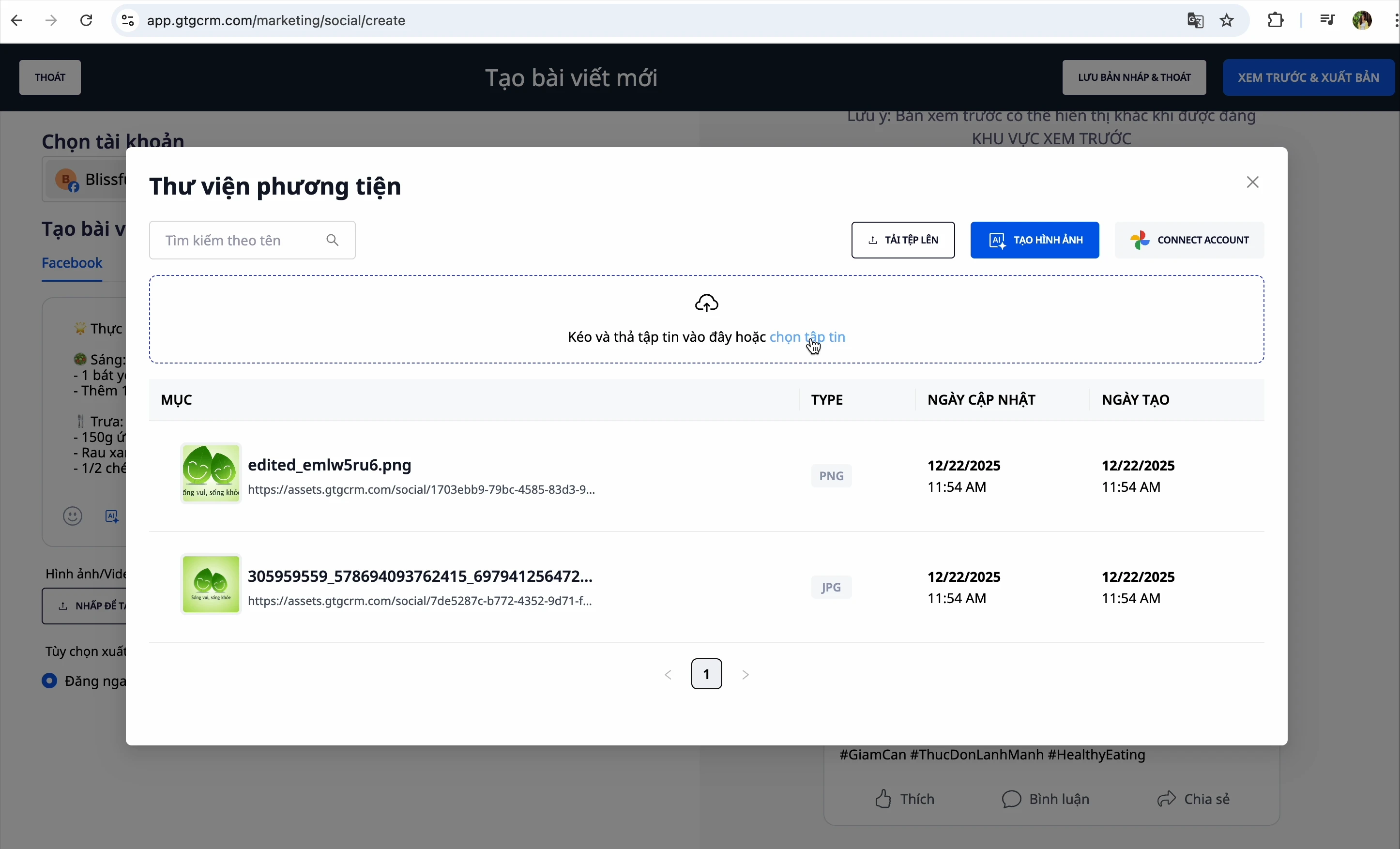
Cara 2: Edit Gambar
Setelah memilih gambar, Anda dapat mengeditnya:
- Mengubah rasio
- Memutar horizontal/vertikal
- Memotong gambar
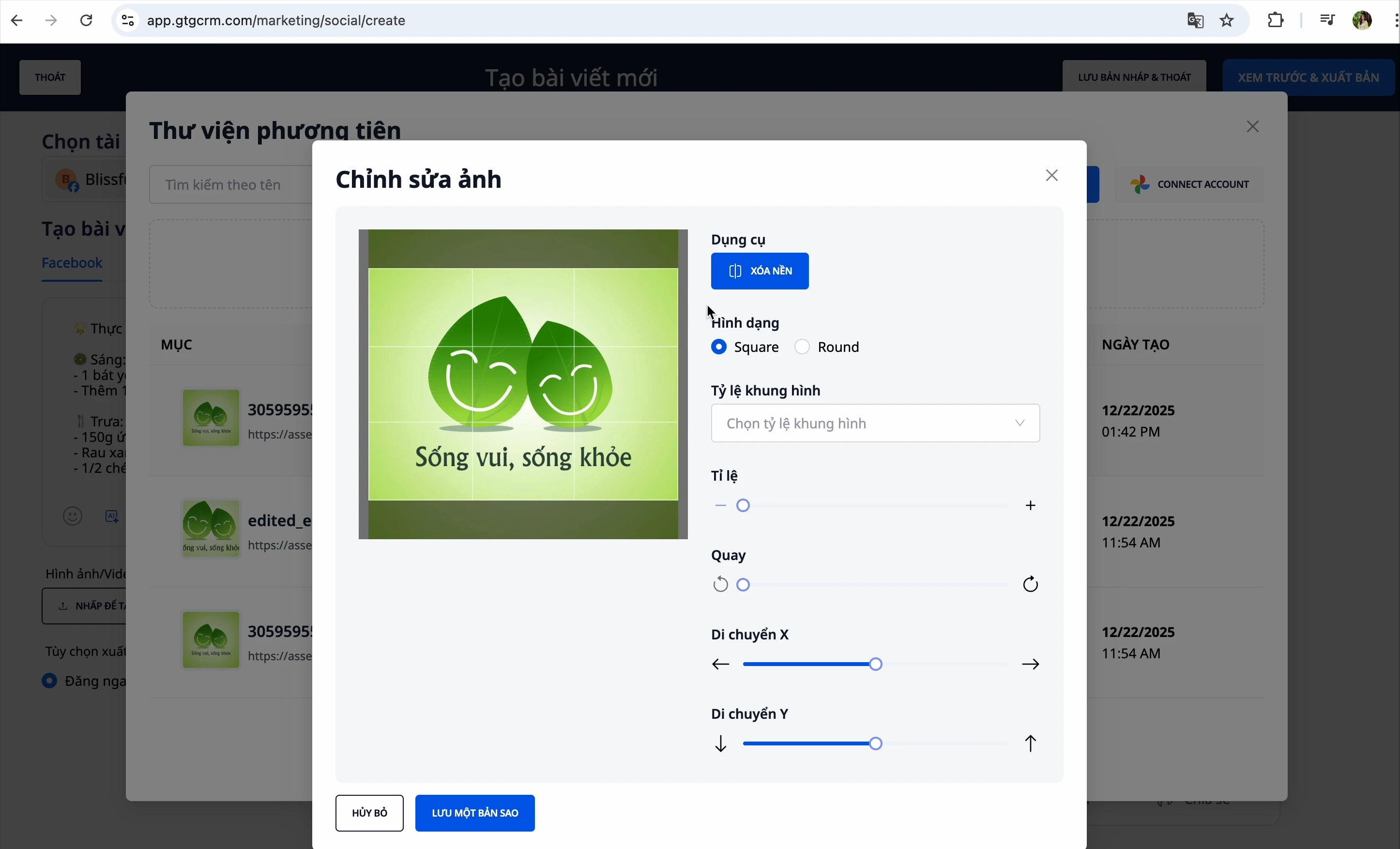
Cara 3: Buat Gambar dengan AI
- Klik "Buat Gambar dengan AI"
- Jelaskan gambar yang Anda inginkan
- AI akan membuat gambar secara otomatis
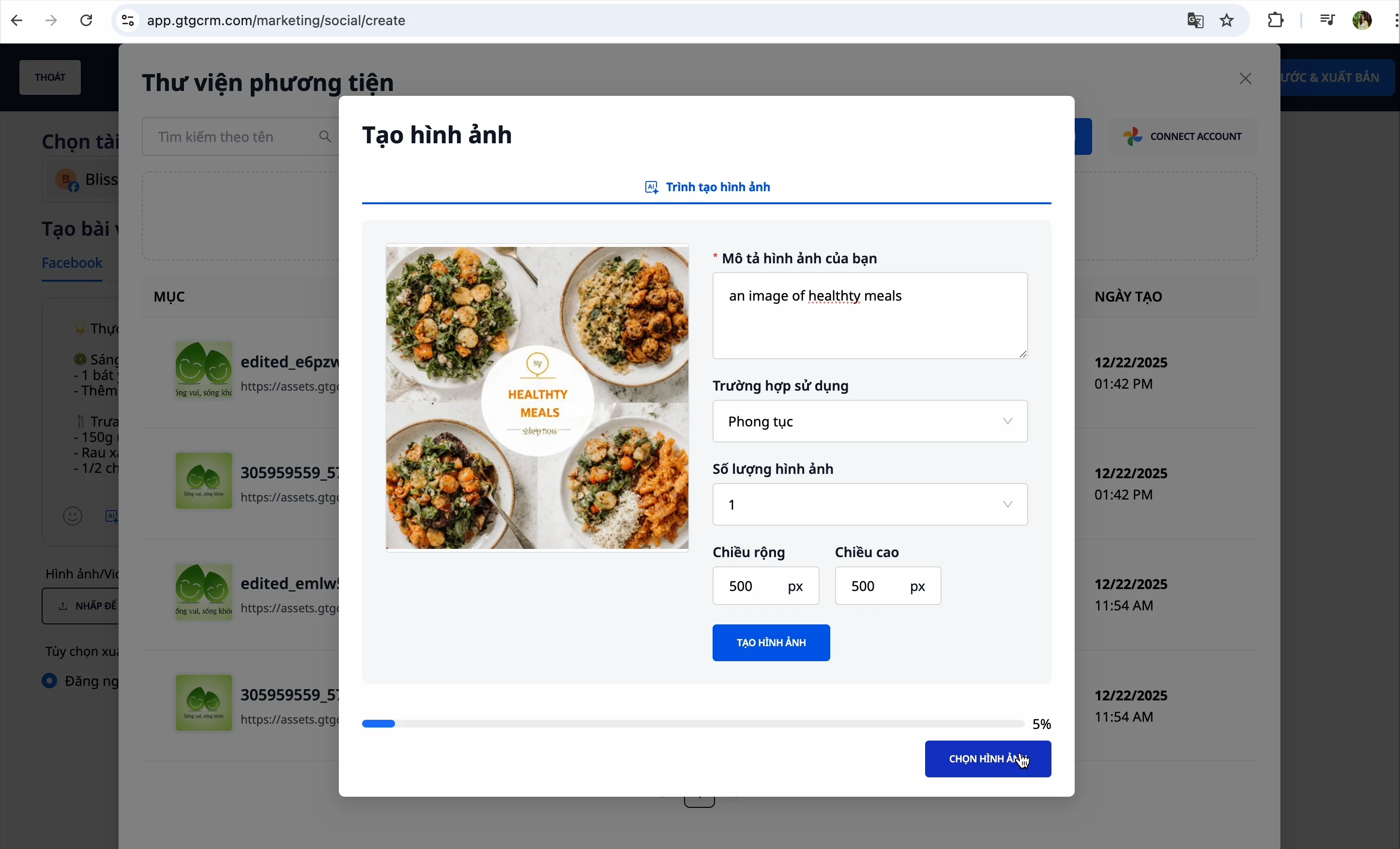
Langkah 5: Pratinjau Postingan
Klik "Pratinjau" untuk memeriksa postingan sebelum diunggah
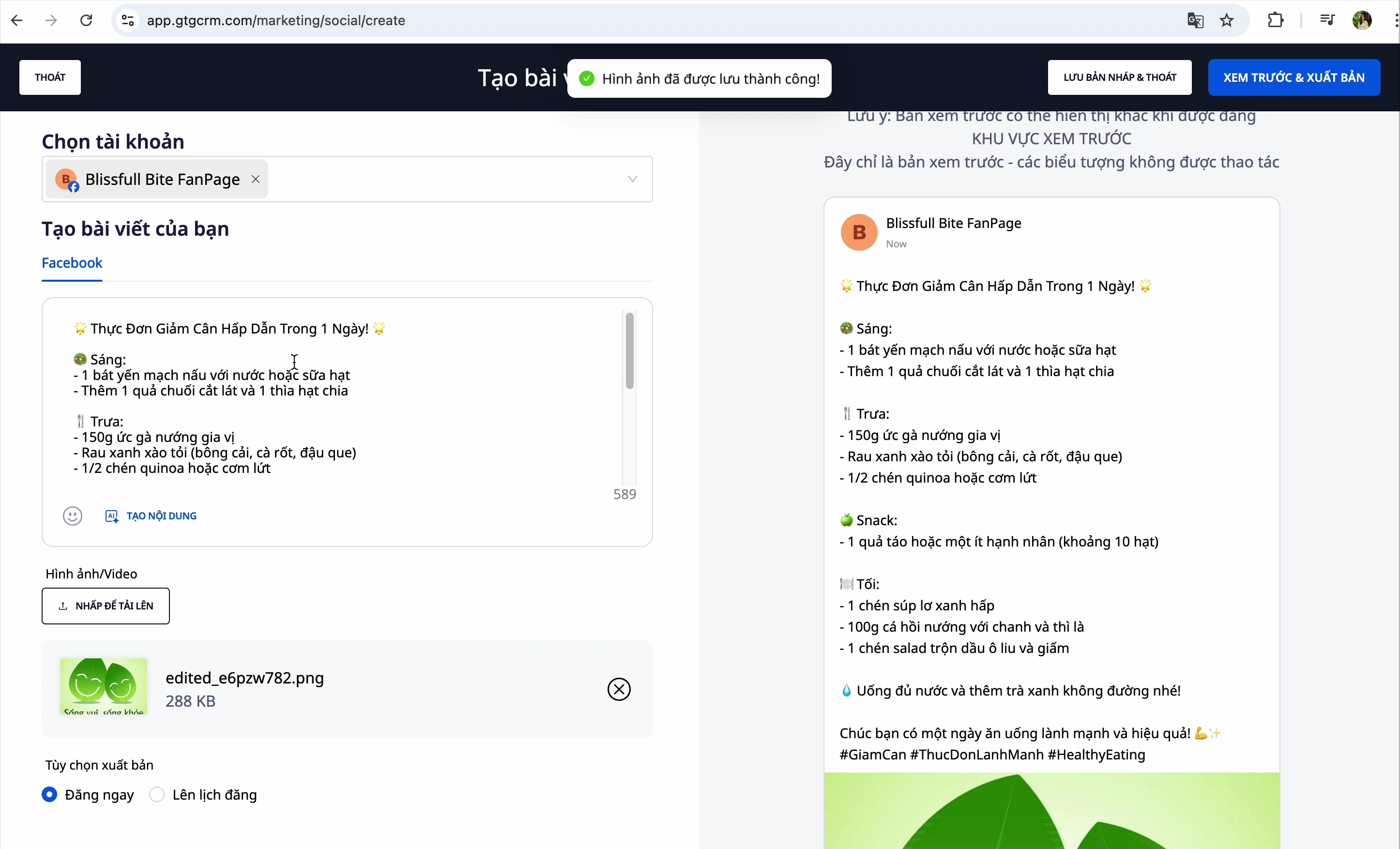
Langkah 6: Unggah Postingan
Anda punya 3 pilihan:
| Pilihan | Deskripsi |
|---|---|
| Unggah sekarang | Publikasikan postingan segera |
| Jadwalkan unggahan | Pilih tanggal dan waktu tertentu untuk unggah otomatis |
| Simpan draf | Simpan untuk diselesaikan nanti |
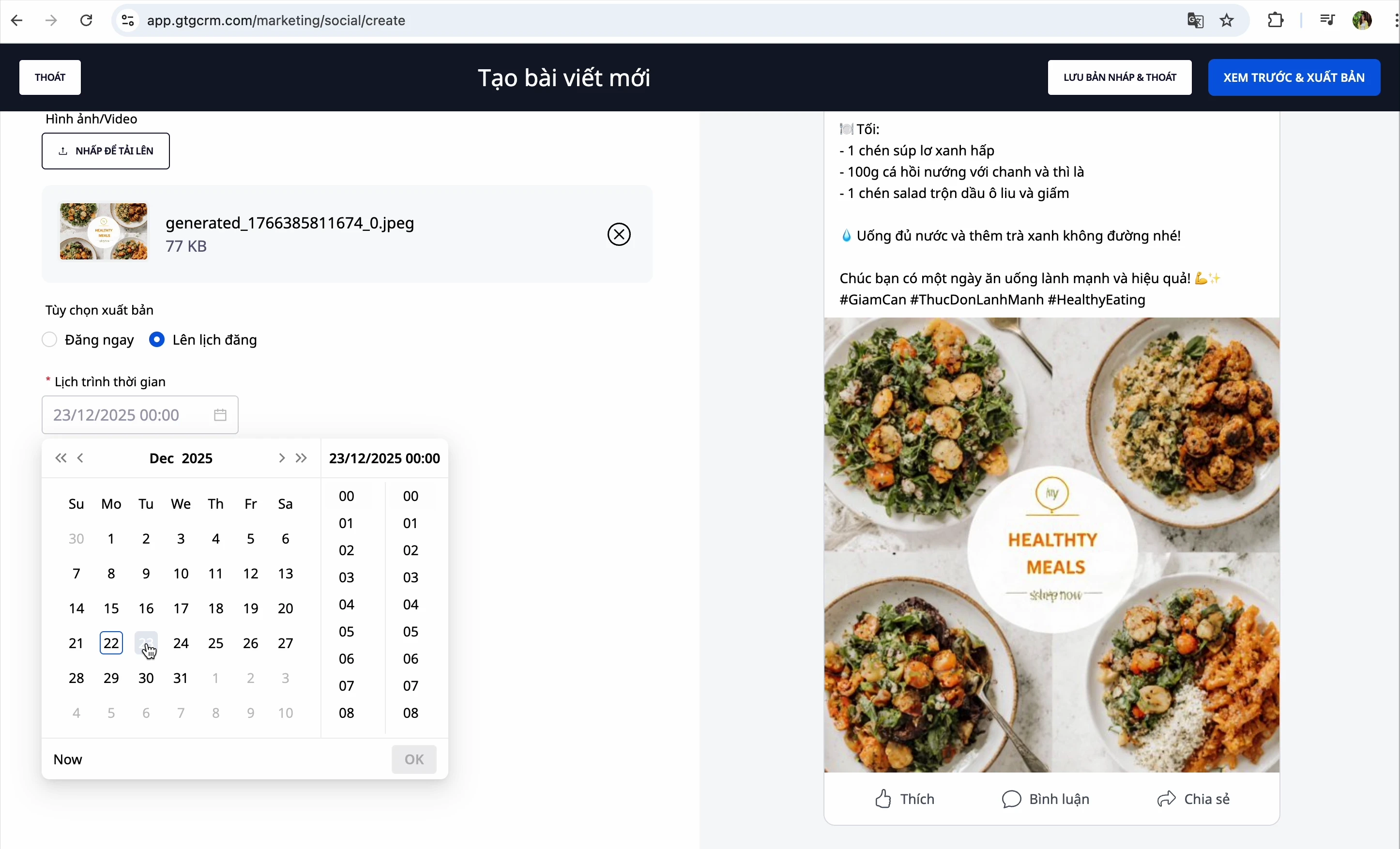
Untuk menjadwalkan unggahan:
- Pilih "Jadwal"
- Pilih tanggal dan waktu yang diinginkan
- Klik "Pratinjau & Publikasikan"
Buat Postingan LinkedIn
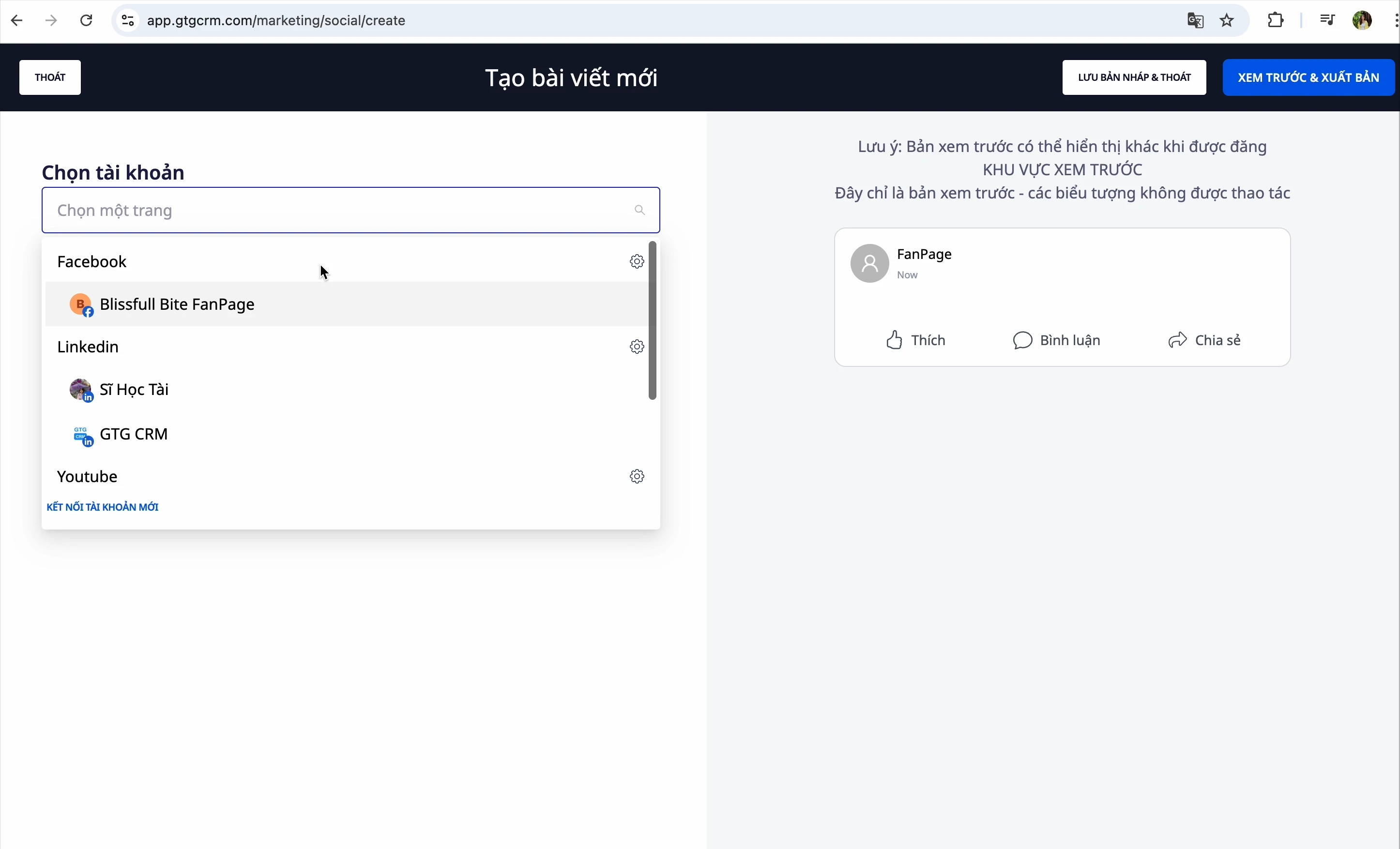
Langkah 1: Pilih Halaman LinkedIn
Dari antarmuka pembuatan postingan, pilih halaman LinkedIn Anda
Langkah 2: Buat Konten
Sama seperti Facebook, Anda dapat:
- Mengetik secara manual
- Meminta AI membuat konten
Langkah 3: Tambahkan Gambar
Pilih dari:
- Galeri gambar
- Komputer Anda
- AI membuat gambar
Langkah 4: Tambahkan Komentar Pertama (Opsional)
LinkedIn punya fitur khusus: Komentar pertama
- Saat mengunggah postingan, sistem akan otomatis menambahkan komentar ini
- Biasanya digunakan untuk menambahkan tautan, hashtag tambahan
Langkah 5: Publikasikan
Pilih Simpan draf atau Publikasikan sekarang
Unggah Video YouTube
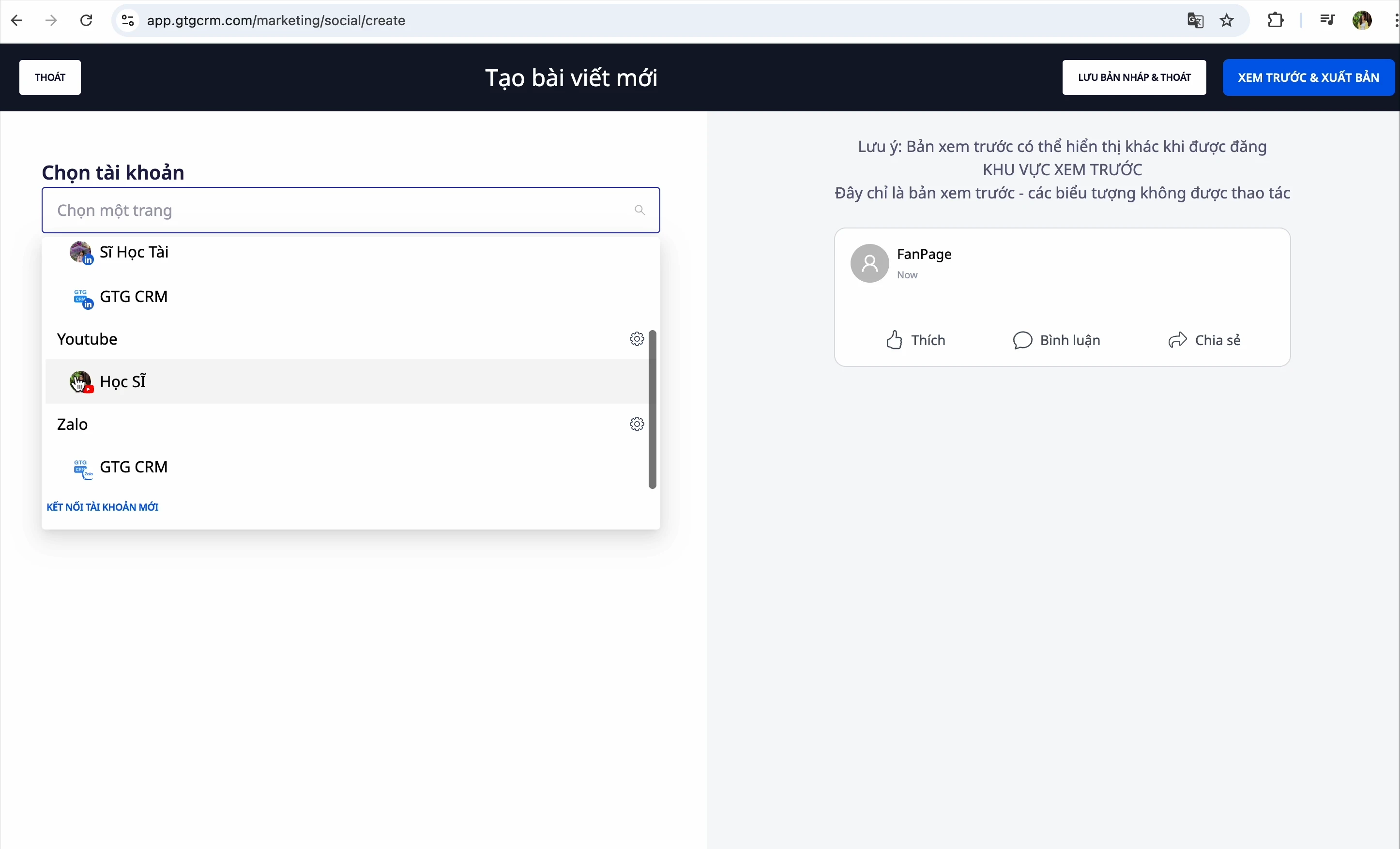
Langkah 1: Pilih Channel YouTube
Dari antarmuka pembuatan postingan, pilih channel YouTube Anda
Langkah 2: Pilih Video
Klik untuk memilih file video dari komputer Anda
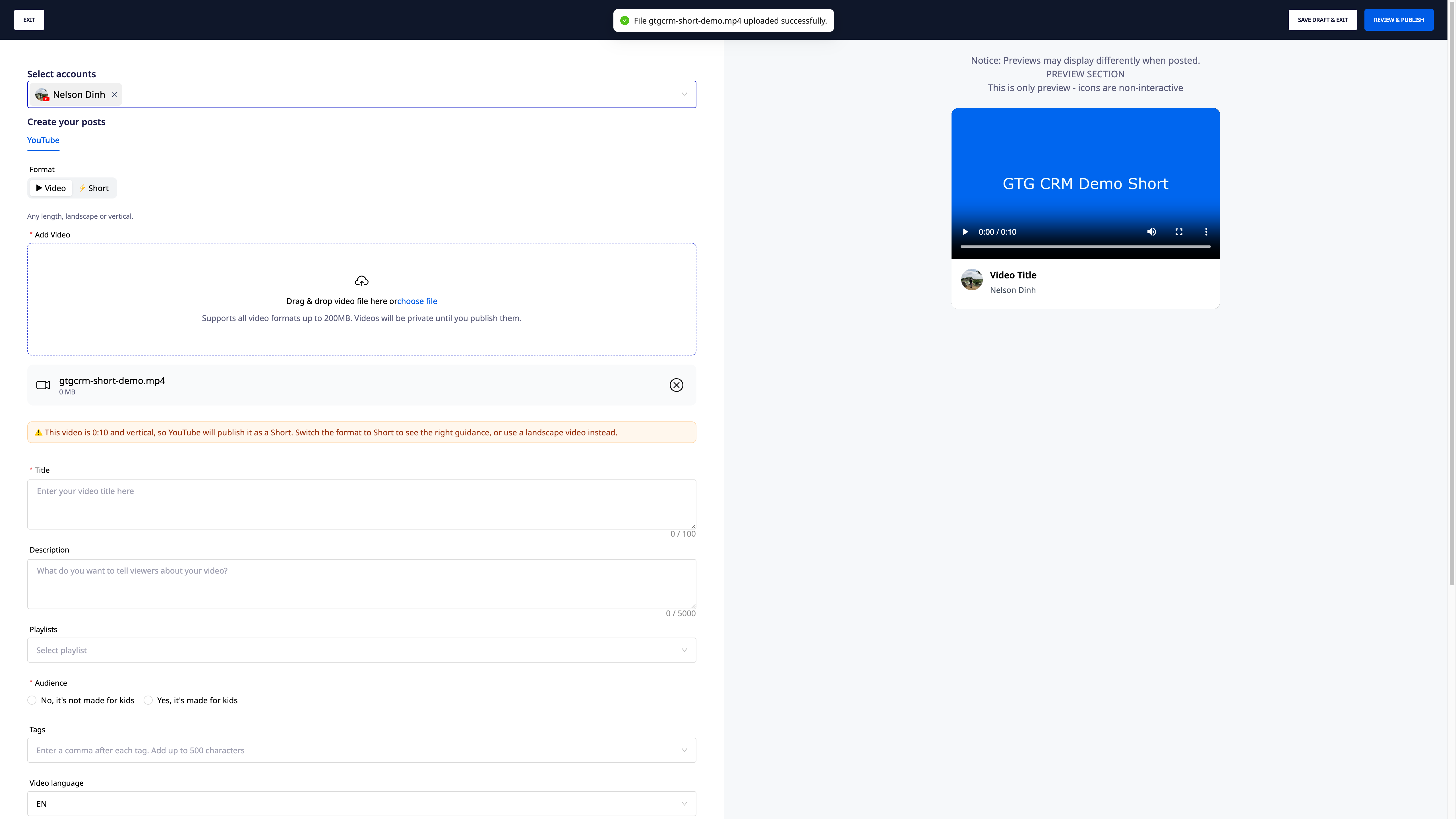
Langkah 2b: Pilih Format — Video atau Short (BARU)
Segera setelah memilih file, pilih format yang ingin Anda unggah: Video biasa atau Short.
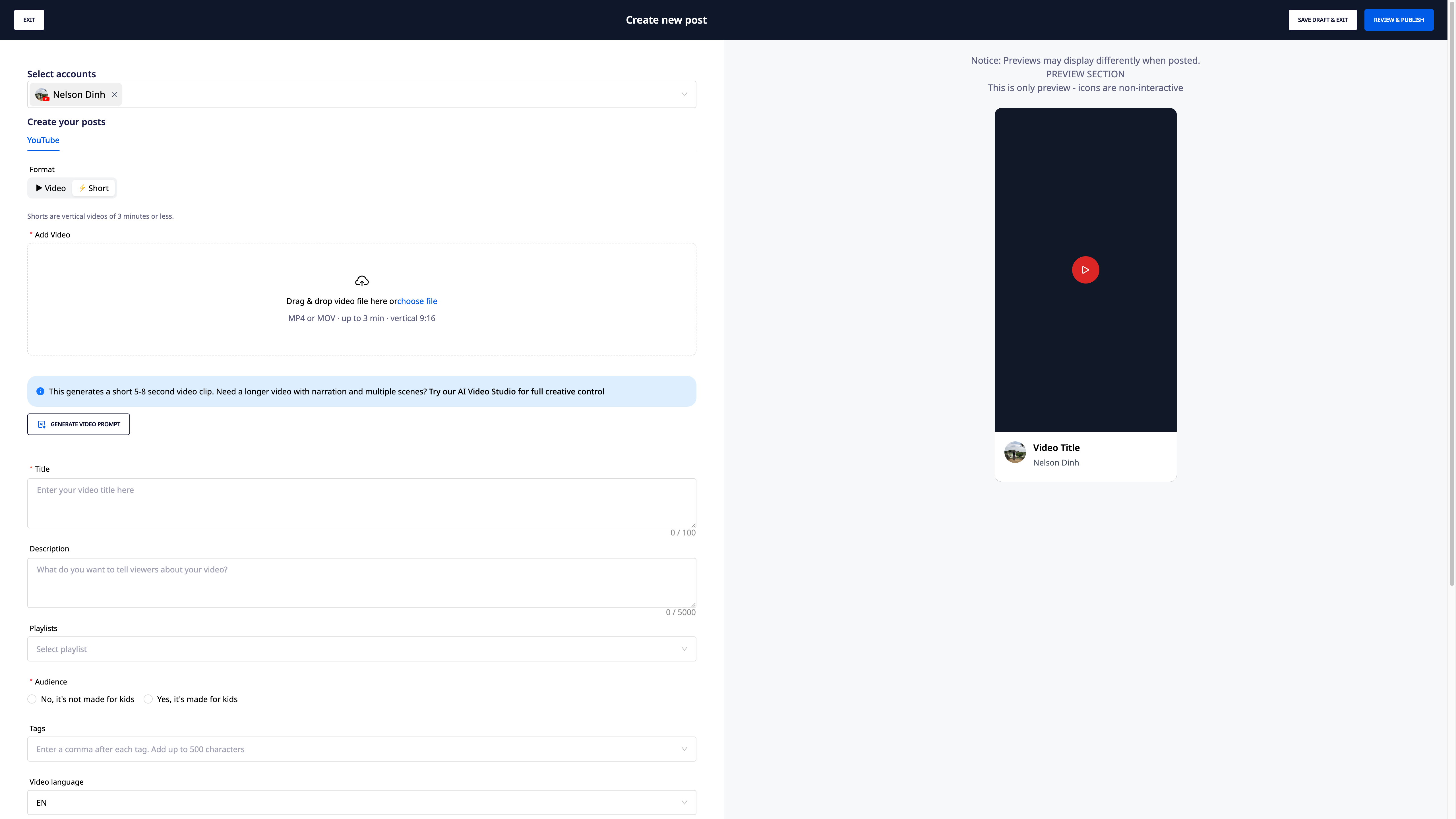
- Pilih Short tetapi file tidak sesuai standar (orientasi horizontal, atau lebih dari 3 menit) → sistem akan menampilkan pesan kesalahan spesifik (misalnya: "Video berdurasi 4:12 — Short maksimal hanya 3 menit") dan ada tombol Unggah sebagai Video biasa untuk melanjutkan, tanpa perlu memilih ulang file.
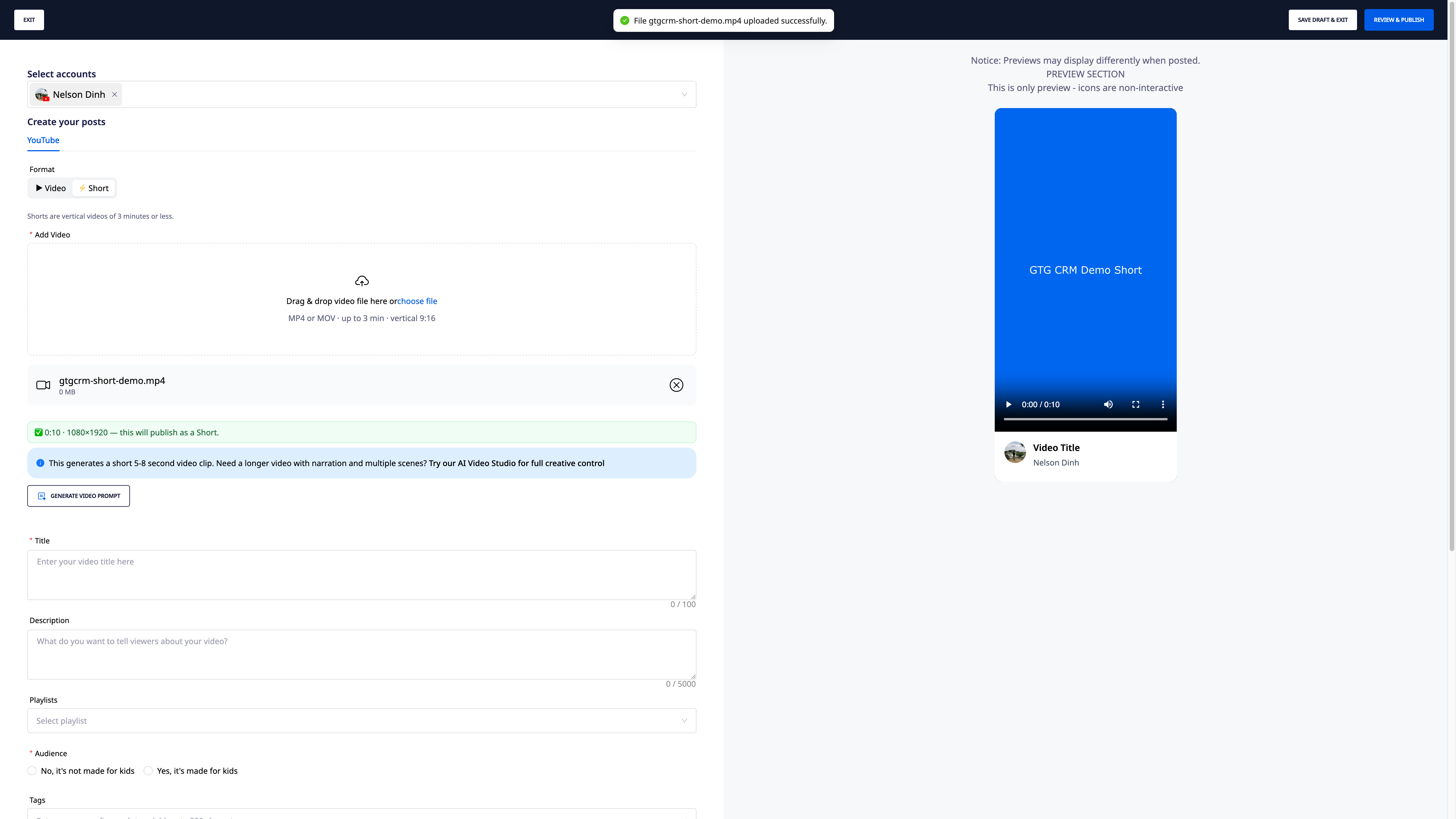
- Pilih Video tetapi file direkam secara vertikal/persegi dan berdurasi kurang dari 3 menit → sistem akan menampilkan peringatan: "YouTube mungkin secara otomatis mengklasifikasikan video ini sebagai Short" — karena ini adalah aturan klasifikasi YouTube, Social Hub hanya dapat memberi tahu terlebih dahulu dan tidak dapat mengubahnya.
- Jika konten dibuat oleh AI, centang kotak "Konten menggunakan AI yang disintesis" sebelum memposting.
Langkah 3: Masukkan Informasi Video
Isi semua informasi:
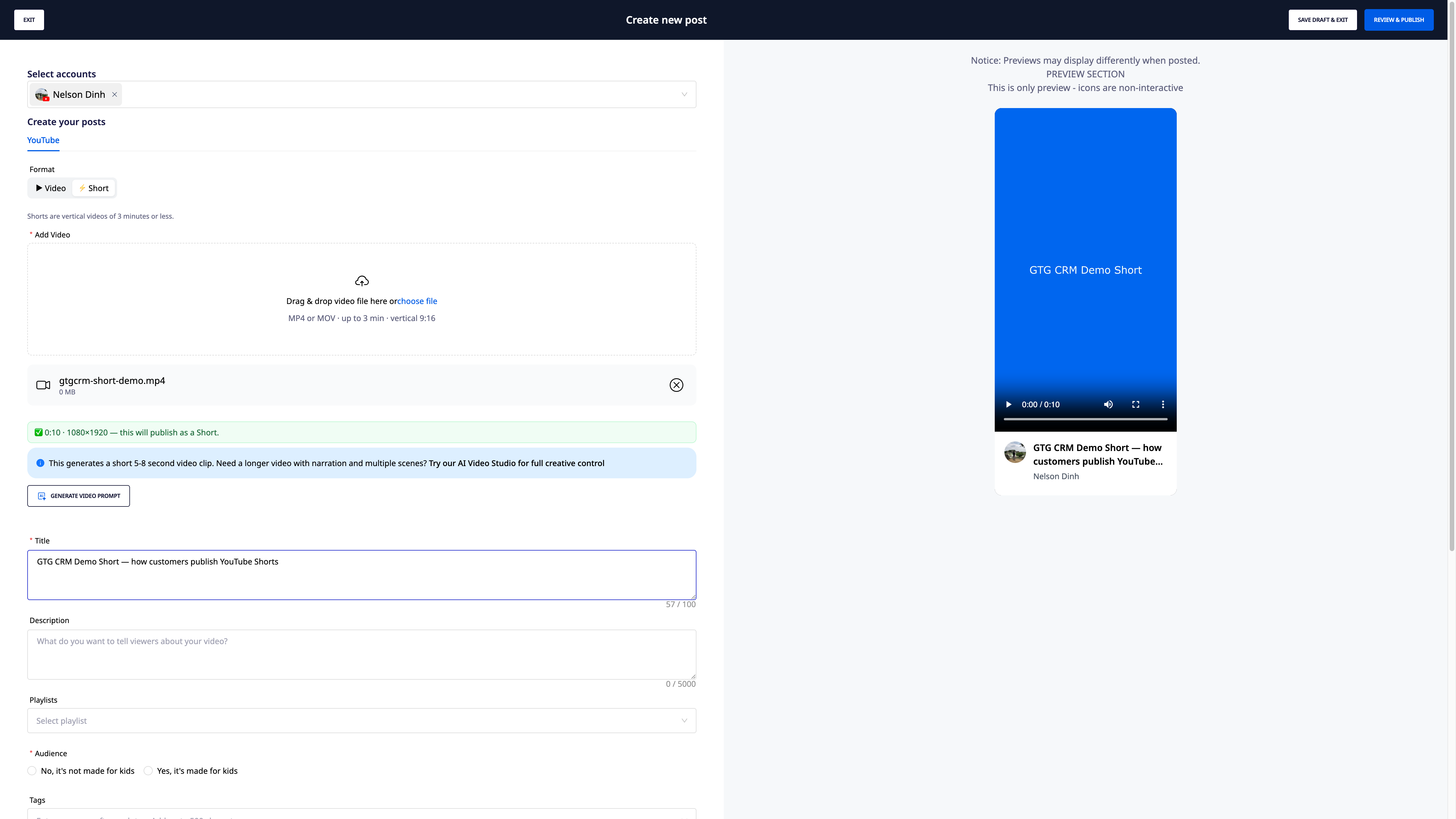
| Kolom | Deskripsi |
|---|---|
| Judul | Nama video yang ditampilkan |
| Deskripsi | Konten deskripsi terperinci |
| Daftar Putar | Pilih playlist jika ada |
| Audiens | Apakah video ini ditujukan untuk anak-anak? |
| Tag | Kata kunci, dipisahkan dengan koma |
| Bahasa | Bahasa video (Contoh: Bahasa Indonesia) |
| Genre | Dokumenter, Edukasi, Hiburan... |
| Visibilitas | Publik / Tidak publik / Pribadi |
⚠️ Catatan: Saat memasukkan tag, ketik koma setelah setiap tag agar sistem mengenalinya.
Langkah 4: Posting Video
Pilih:
- Posting sekarang: Video diunggah dan dipublikasikan segera
- Jadwalkan posting: Pilih waktu unggah
- Simpan draf: Simpan untuk diposting nanti
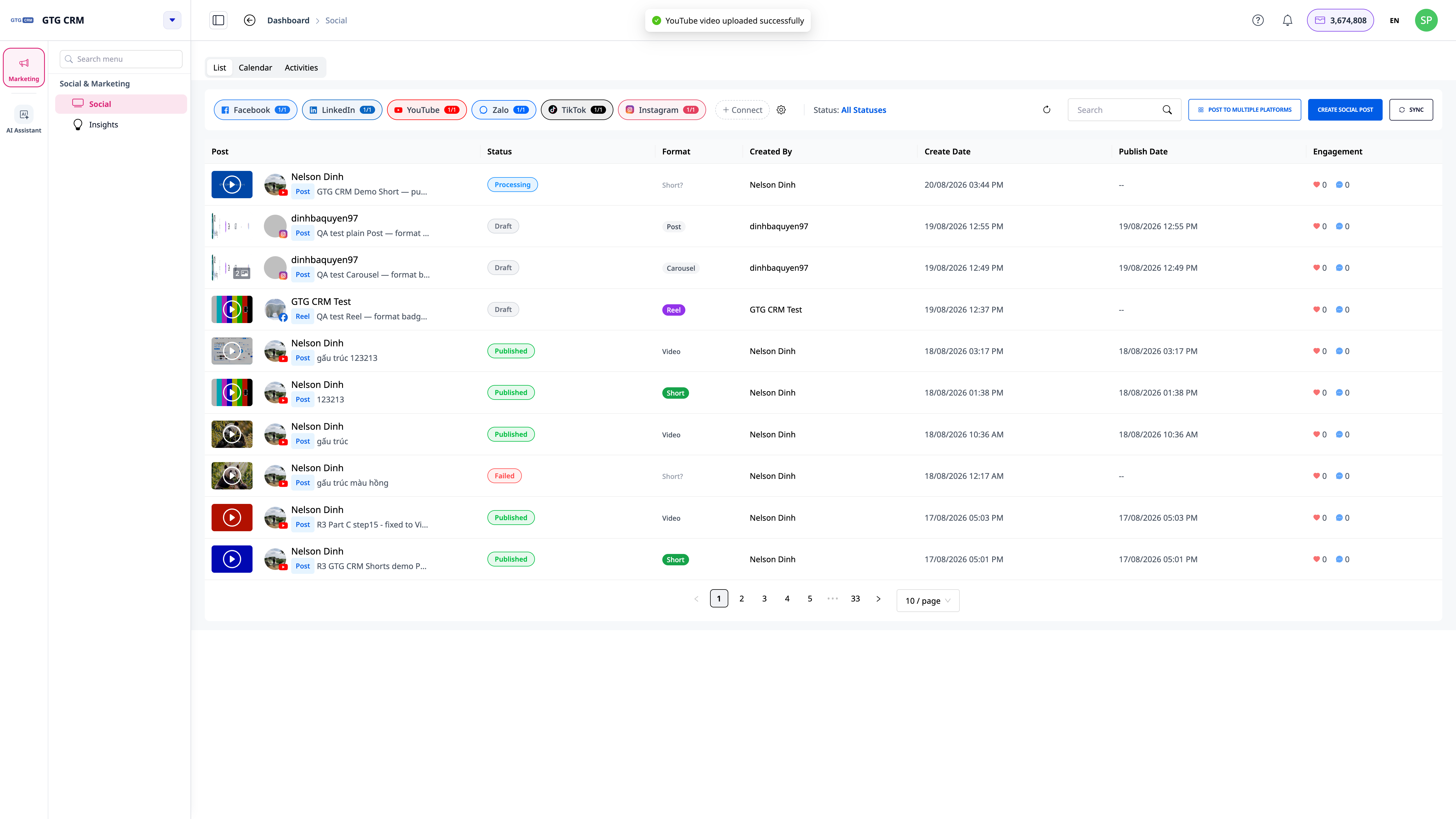
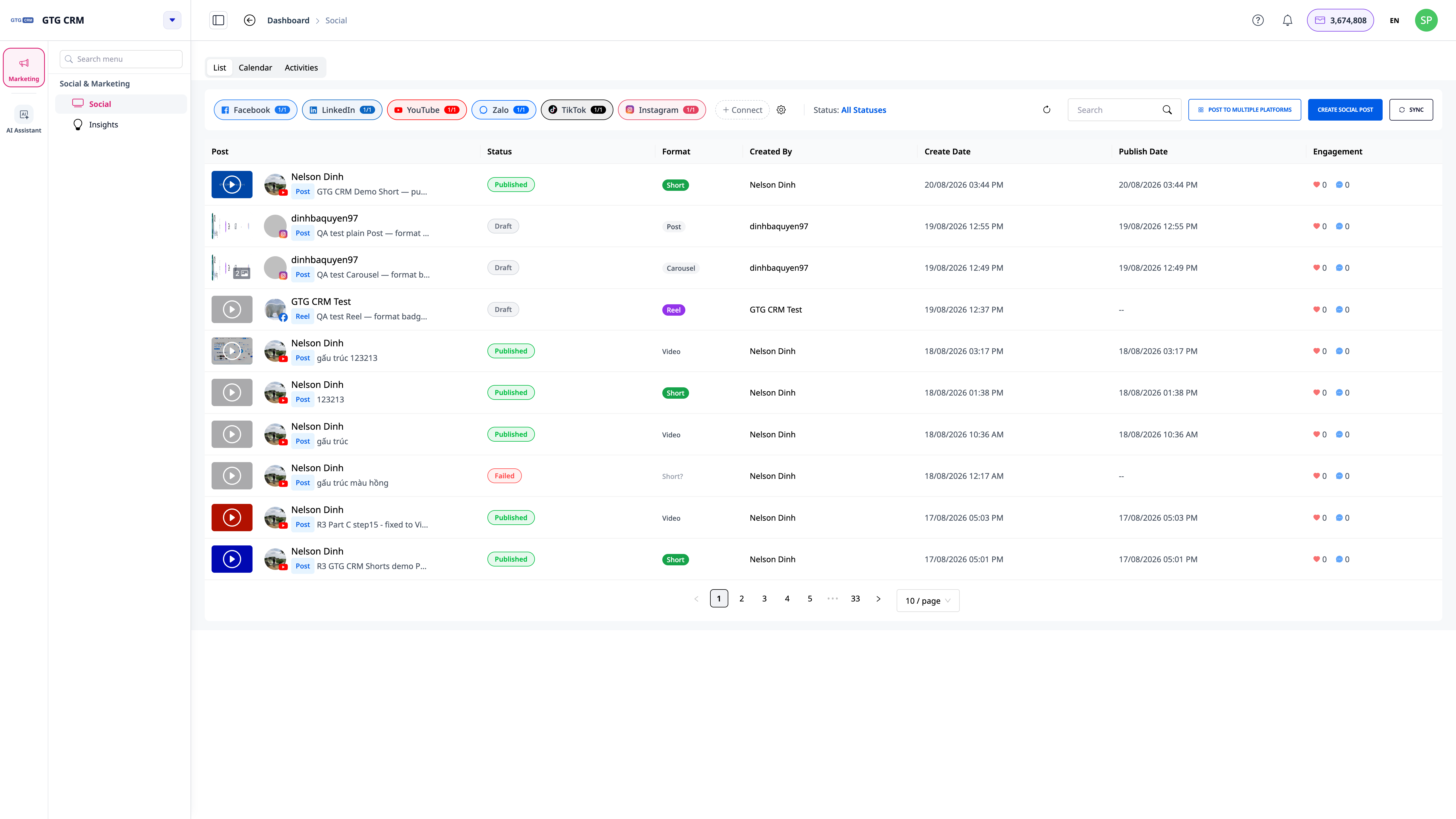
Langkah 5: Lihat Label Format yang Terverifikasi (BARU)
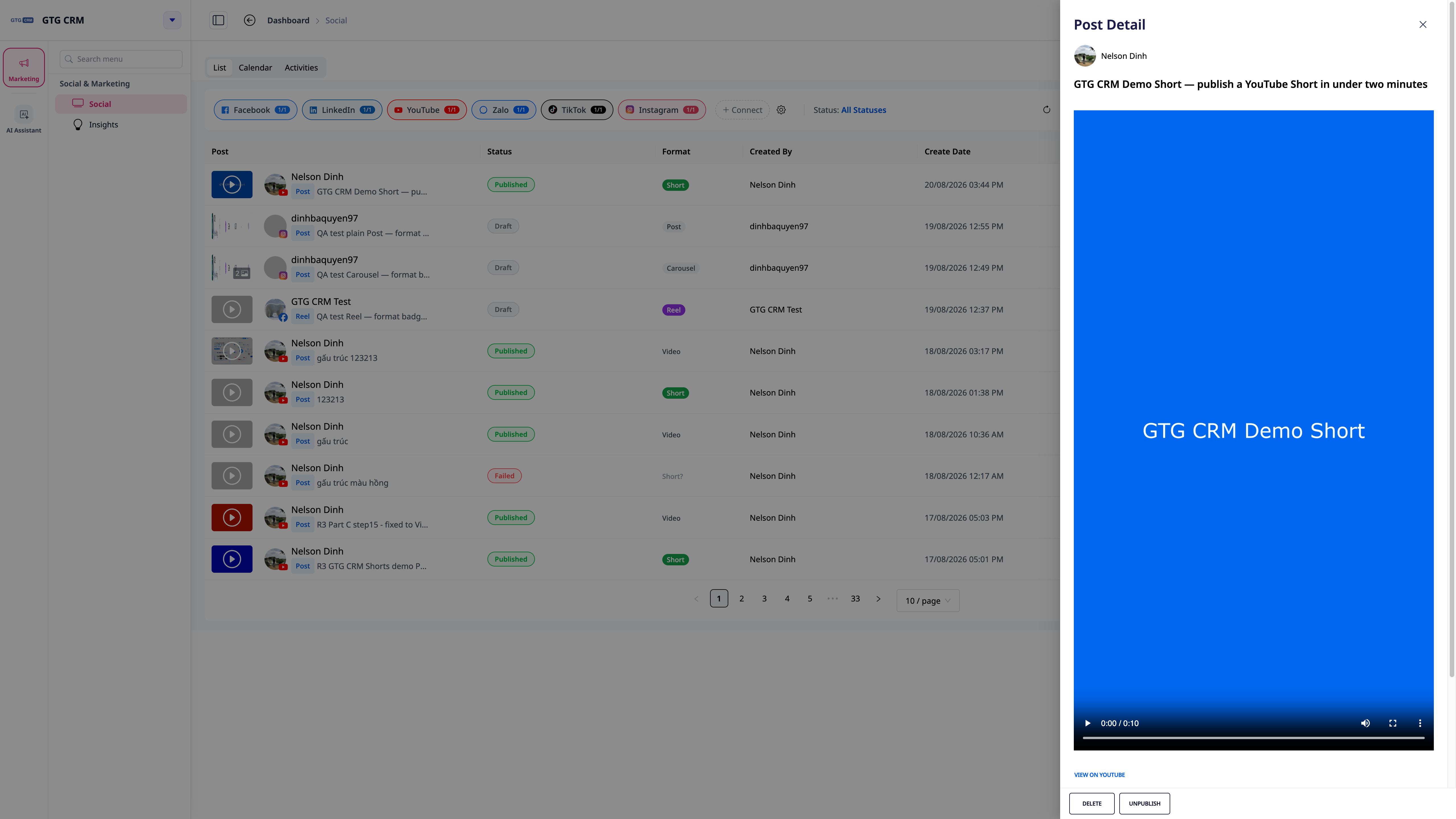
Setelah memposting, kembali ke daftar postingan — setiap postingan akan menampilkan label Video atau Short yang telah diperiksa kembali oleh sistem dengan YouTube, tidak hanya menampilkan apa yang Anda pilih saat memposting. Jika YouTube mengklasifikasikan berbeda dari pilihan awal Anda, Anda akan menerima pemberitahuan yang menyatakan alasannya.
Buat Postingan Zalo
Zalo memiliki 2 jenis postingan:
Jenis 1: Postingan (Artikel)
Postingan yang ditampilkan di beranda Official Account
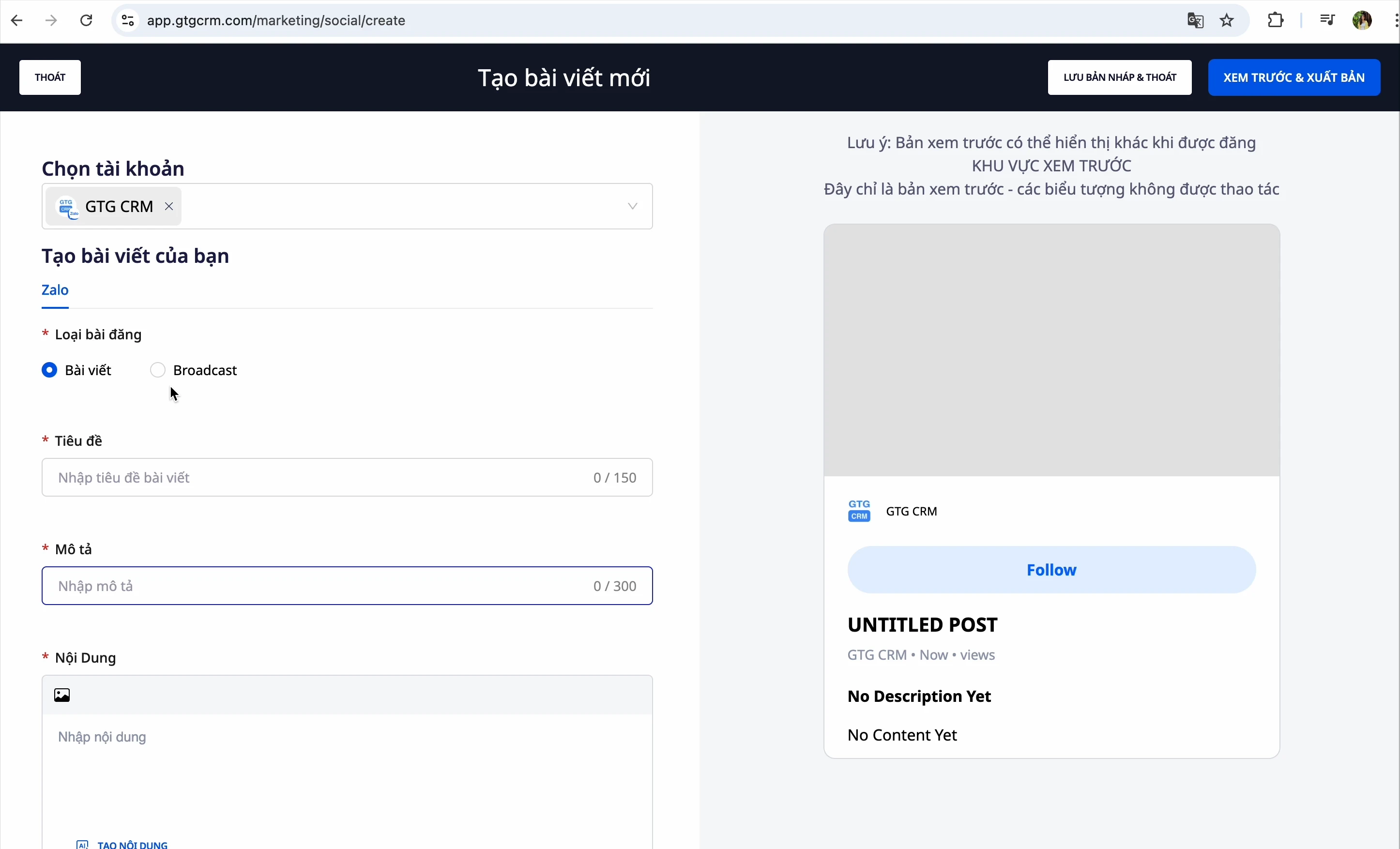
Langkah-langkah:
- Masukkan judul postingan
- Masukkan deskripsi
- Pilih gambar:
- Unggah dari komputer
- Hubungkan Google Photos untuk memilih gambar
- Minta AI membuat gambar
- Pilih postingan terkait: Saat postingan ini ditampilkan, sistem akan menyarankan postingan terkait
- Atur komentar: Izinkan atau tidak izinkan pengguna berkomentar
- Terbitkan atau simpan draf
Sinkronisasi Postingan Lama
Jika Anda sudah memiliki postingan di Zalo sebelumnya:
- Klik tombol "Sinkronisasi"
- GTG CRM akan mengambil semua postingan untuk dikelola secara terpusat
Tipe 2: Broadcast
Kirim pesan langsung ke pelanggan target
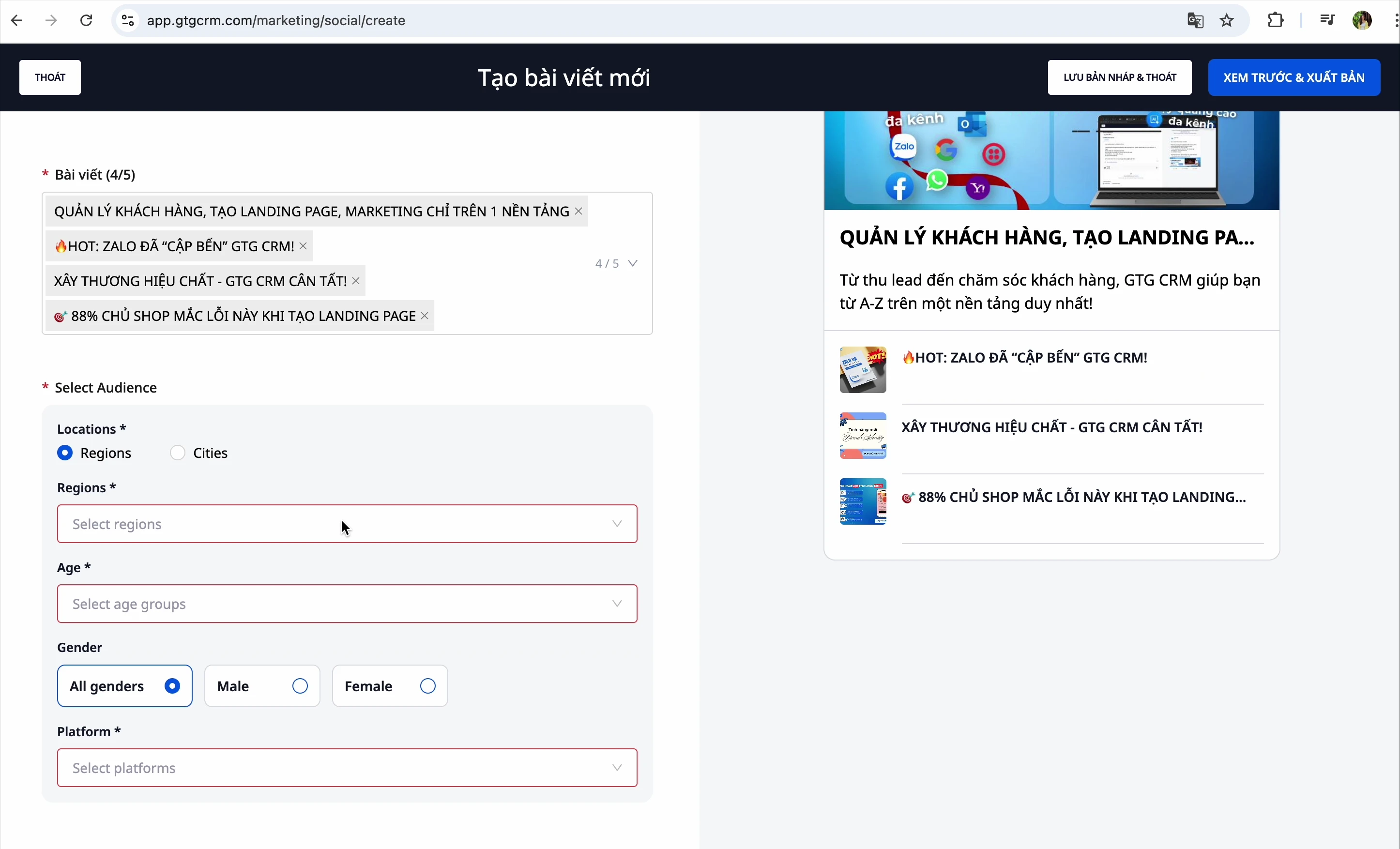
Langkah-langkah:
- Buat konten broadcast
- Pilih audiens target:
- Lokasi: Selatan, Utara, Tengah
- Usia: Pilih rentang usia yang diinginkan
- Platform: iOS, Android, Windows (bisa pilih lebih dari satu)
- Simpan draf atau kirim sekarang
Manajemen Postingan
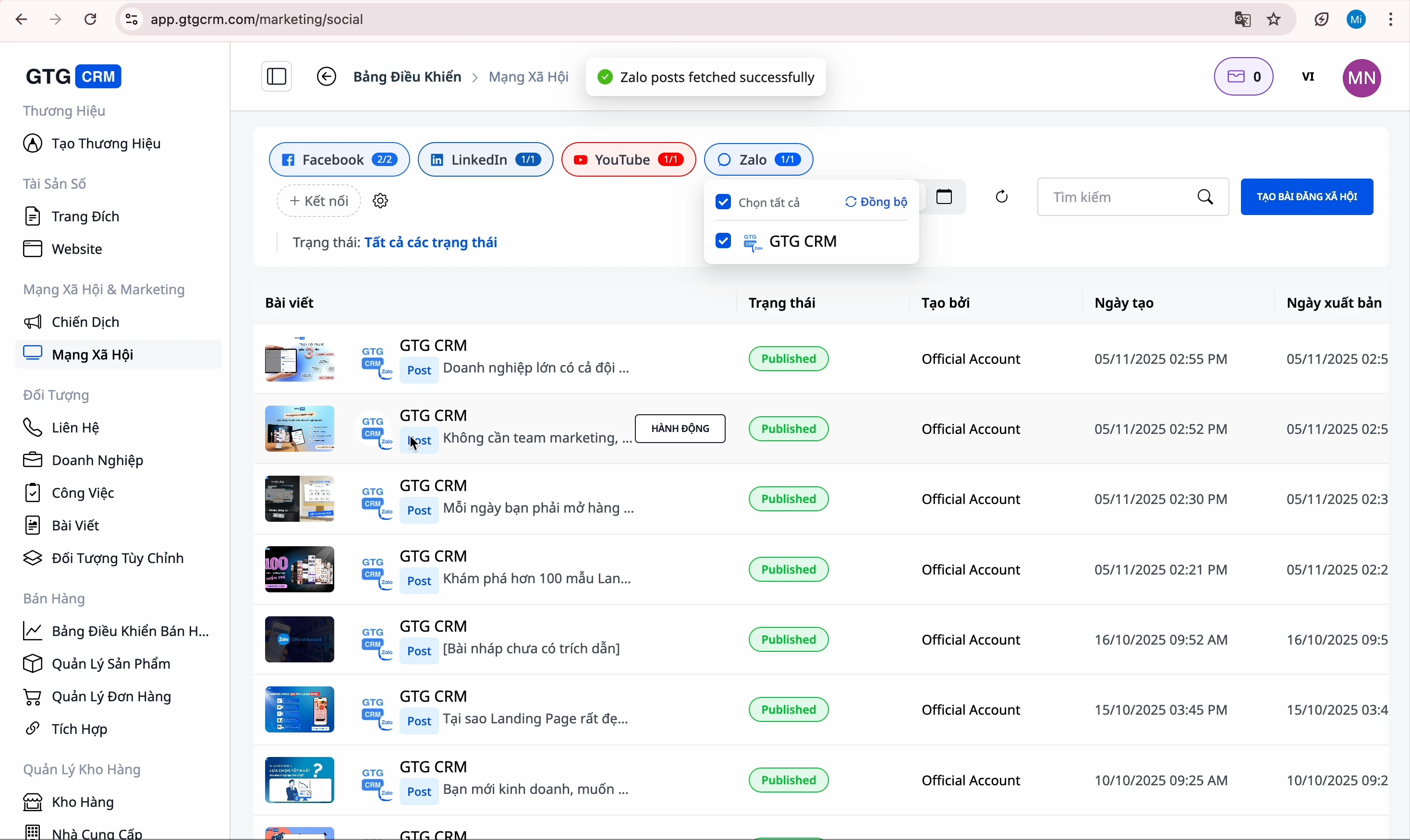
Lihat Semua Postingan
Setelah membuat postingan, Anda dapat melihat semua postingan yang dibuat di 4 kanal
Filter Berdasarkan Status
Klik tab untuk memfilter:
- Semua: Menampilkan semua postingan
- Draf: Postingan yang belum selesai
- Dijadwalkan: Postingan yang sedang menunggu untuk dipublikasikan
- Diterbitkan: Postingan yang berhasil dipublikasikan
- Error: Postingan mengalami kesalahan saat dipublikasikan
Edit Postingan
- Temukan postingan yang perlu diedit
- Klik tombol "Edit"
- Lakukan perubahan
- Klik "Pratinjau dan Publikasikan"
Statistik Interaksi
GTG CRM statistik detail:
- Jumlah interaksi (suka, bagikan...)
- Jumlah komentar
- Performa setiap postingan

Hapus Postingan
- Temukan postingan yang perlu dihapus
- Klik menu "Lainnya"
- Pilih "Hapus"
Manajemen Akun
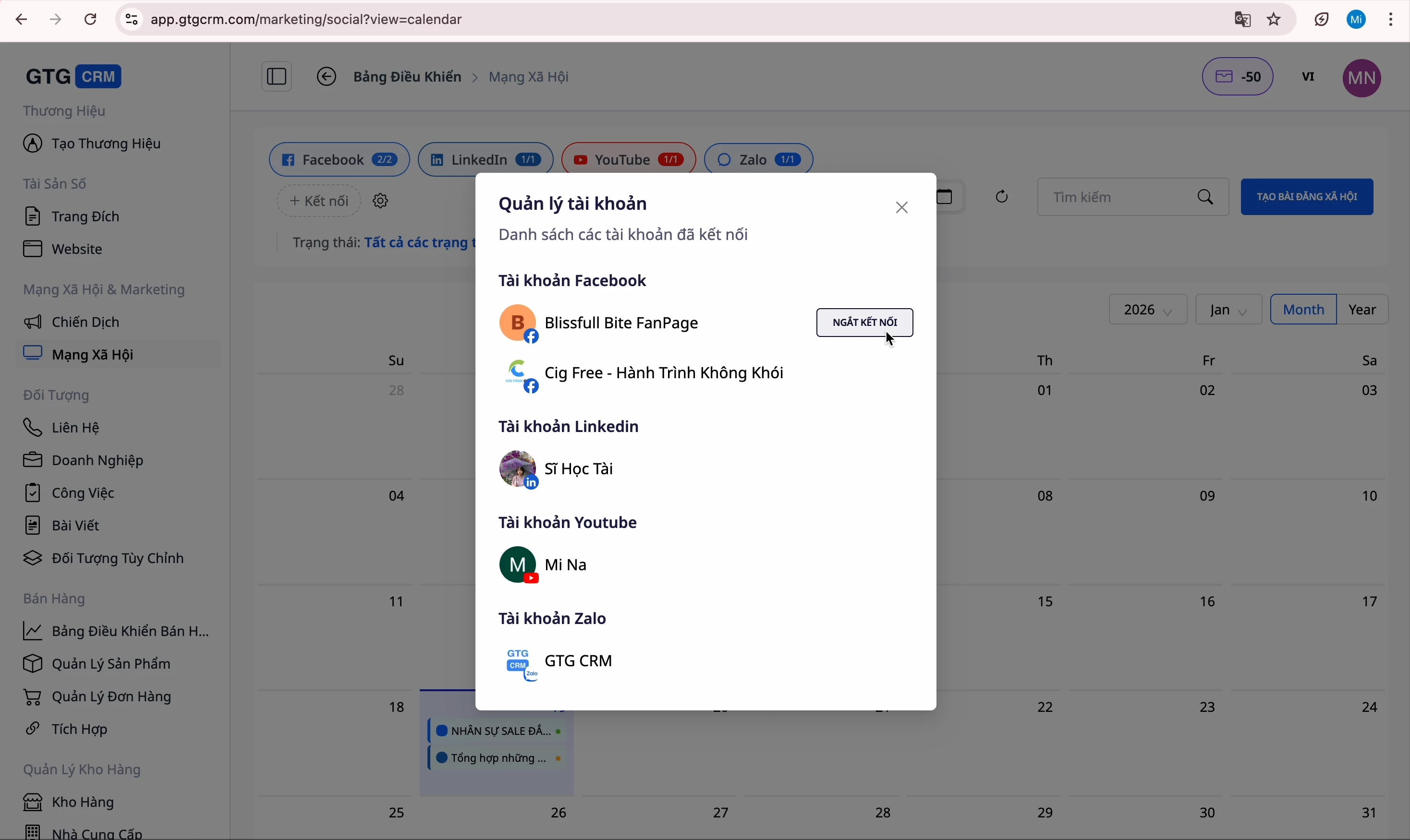
Lihat Akun yang Terhubung
Klik bagian Manajemen Akun untuk melihat semua akun yang terhubung
Putuskan Koneksi Akun
- Temukan akun yang perlu diputuskan
- Klik tombol "Putuskan Koneksi"
- Konfirmasi
⚠️ Catatan: Setelah memutuskan koneksi, Anda tidak akan dapat memposting ke platform tersebut hingga terhubung kembali.
Hubungkan Akun Baru
- Klik tombol "Hubungkan Akun Baru"
- Pilih platform
- Masuk dan konfirmasi
Tips Penggunaan Efektif
1. Rencanakan Konten
- Buat postingan terlebih dahulu dan simpan sebagai draf
- Jadwalkan postingan pada jam-jam emas
2. Manfaatkan AI
- Gunakan AI pembuat konten untuk menghemat waktu
- Berikan URL referensi agar AI menulis lebih akurat
3. Sinkronisasi Gambar
- Hubungkan Google Photos untuk memilih gambar dengan mudah
- Gunakan AI pembuat gambar saat Anda memerlukan gambar yang unik
4. Lacak Kinerja
- Periksa statistik interaksi secara teratur
- Sesuaikan konten berdasarkan umpan balik


