
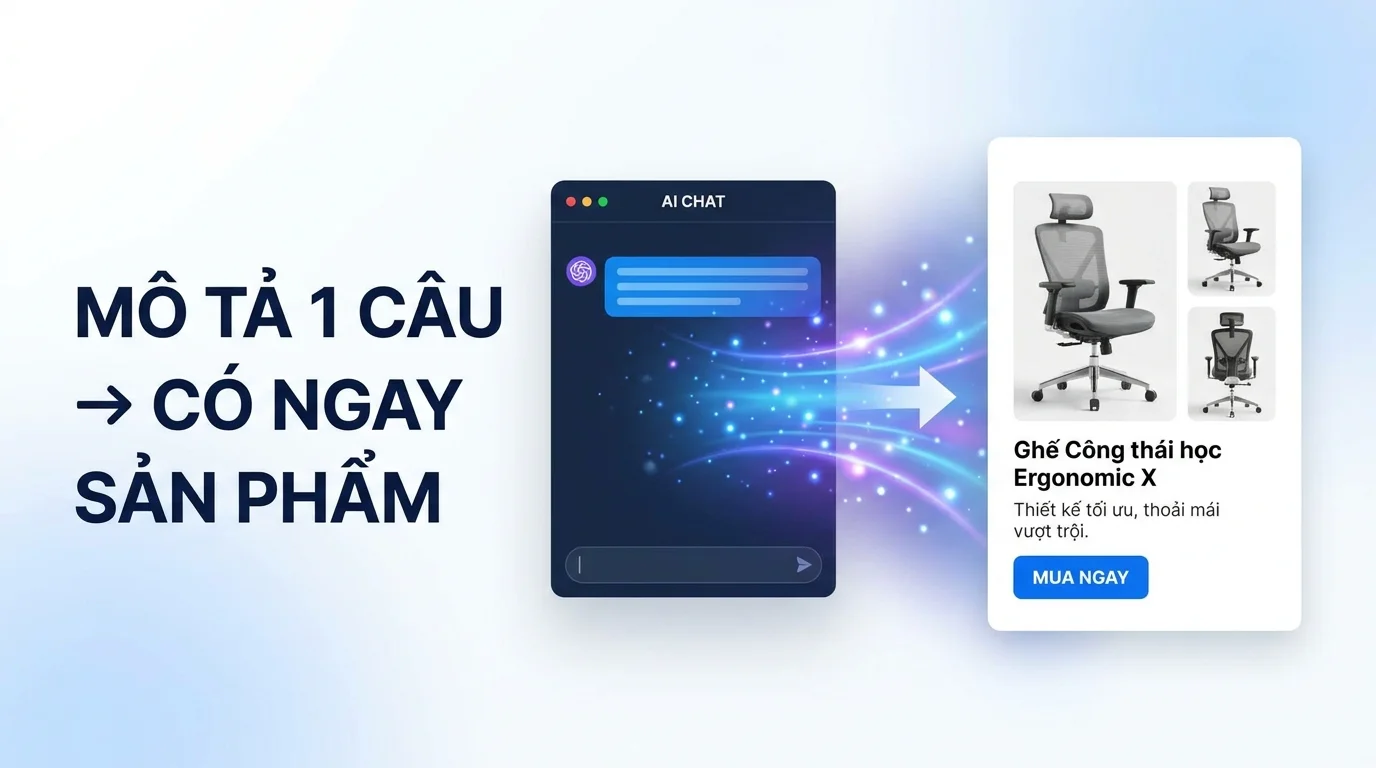
GTG CRMのAI搭載商品ページ作成機能は、プロフェッショナルな商品ページを素早く作成できるように設計されています。写真撮影、説明文の作成、情報の入力に何時間も費やす代わりに、自然言語で商品を説明するだけで、あとはAIがすべて処理します。システムが自動的に、完全なテキストコンテンツ、詳細な仕様、そして様々な角度から撮影されたスタジオ品質の商品画像3枚を生成します。
以下のガイドでは、AI Biz Assistantの起動、製品の説明、自動生成されたコンテンツの確認と編集、製品のシステムへの保存、販売開始の準備まで、この機能の使い方をステップバイステップで解説します。
ステップ1:GTG CRMでAI Biz Assistantを開きます
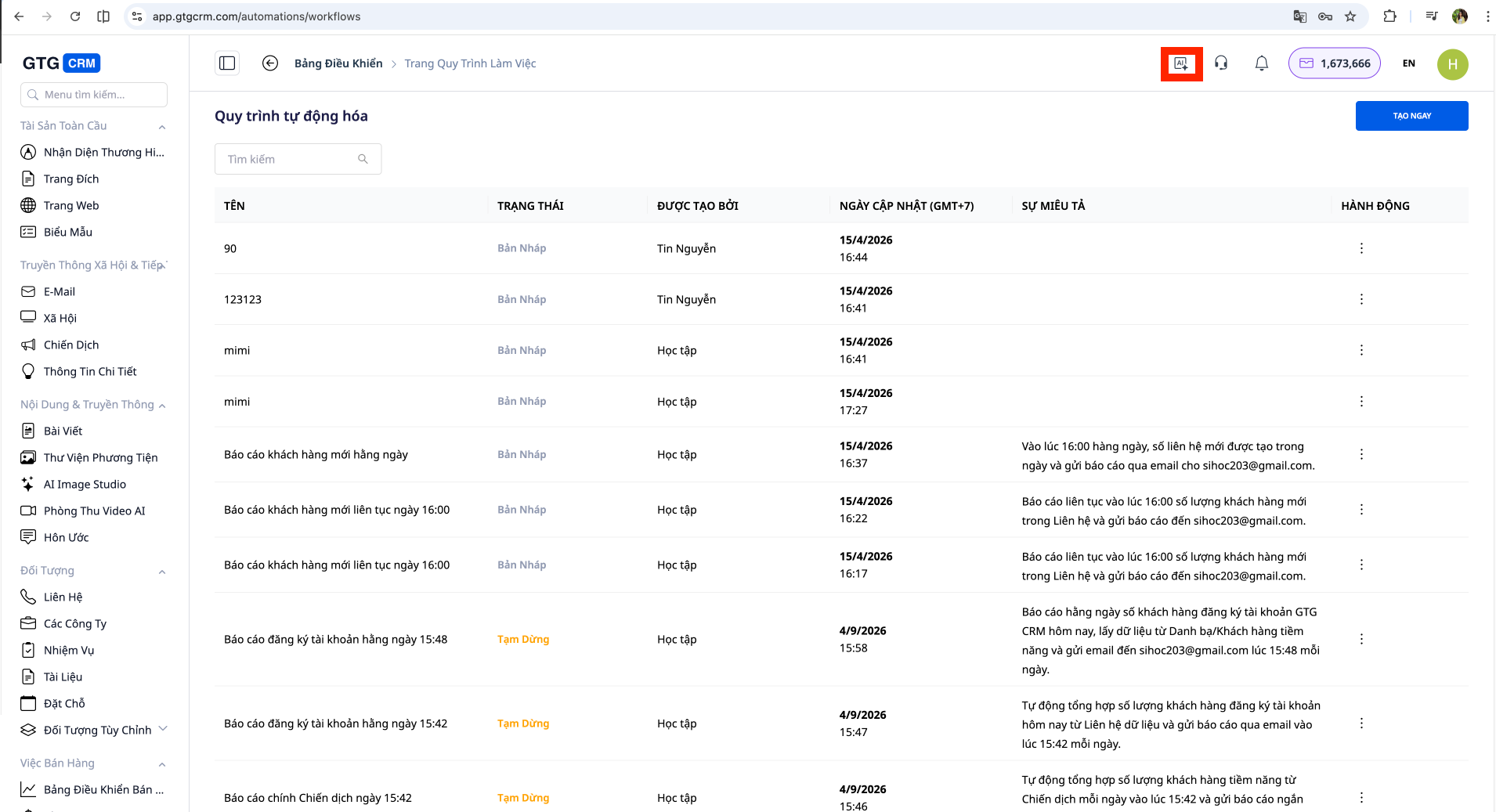
GTG CRMアカウントにログインしてください。メインインターフェースで、 「AI Biz Assistant」というアイコンまたはメニューを探してクリックします。これは、自然言語を理解し、ビジネス業務を自動的に実行するように設計された組み込みのスマートアシスタントです。
AI Biz Assistantを開くと、チャットインターフェースが表示されます。ここでAIとコミュニケーションを取り、新製品を作成します。このインターフェースは通常のメッセージングアプリと同様に機能し、メッセージを入力して即座に返信を受け取ることができます。
ステップ2:製品を自然言語で説明する
AIビジネスアシスタントのチャットウィンドウで、作成したい製品について、できるだけ自然な言葉でメッセージを入力して説明を始めてください。特別な形式や構文に従う必要はありません。営業担当者やアシスタントと話しているかのように書いてください。
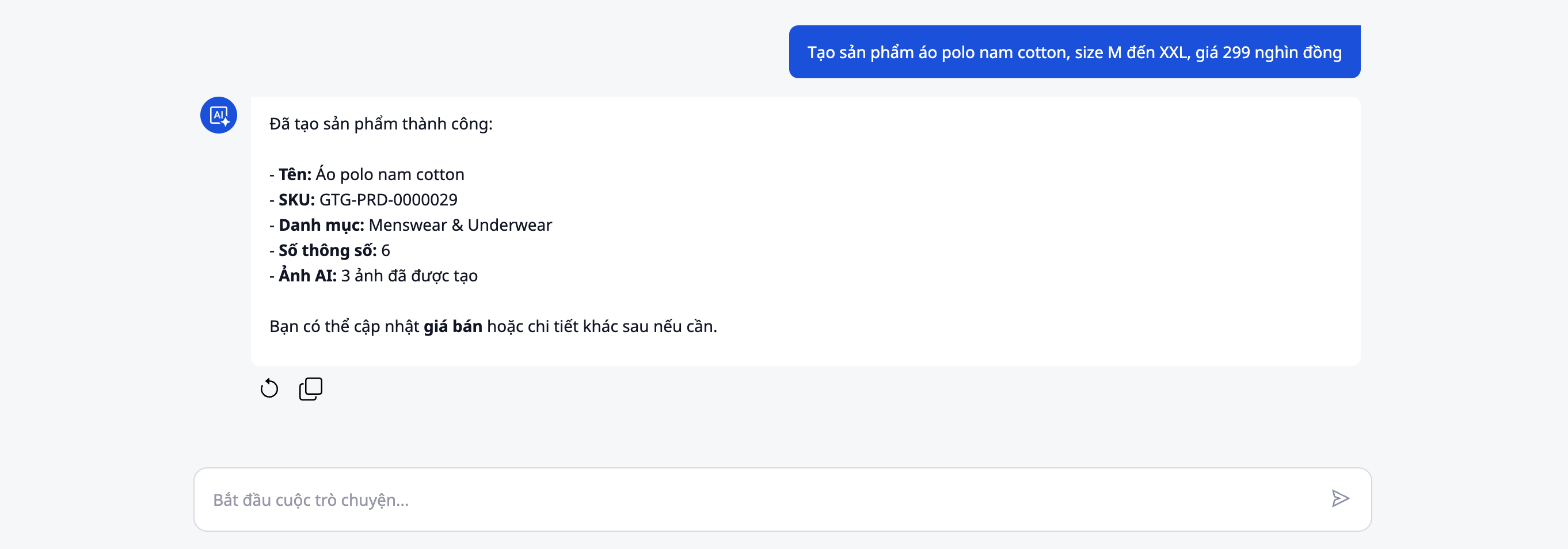
例えば、 「男性用コットンポロシャツ、サイズM~XXL、価格299,000VND」や「韓国ブランドの高麗人参エキスナイトクリーム50ml、価格450,000VNDを追加」 、あるいは単に「黒革の女性用ハンドバッグを作成」と書くことができます。
AIがより正確な製品を生成できるよう、商品説明にはできるだけ多くの情報を提供するようにしてください。有用な情報としては、製品名、素材、色、サイズ、ブランド、原産地、価格、その他の主要な特徴などが挙げられます。ただし、基本的な情報しか提供されなかった場合でも、AIは業界知識に基づいて不足している情報を推測し、補完することができます。
説明を入力したら、Enterキーを押すか、メッセージを送信ボタンを押して、AIにリクエストを送信してください。
ステップ3:AIが処理を行い、製品コンテンツを作成するまで待ちます。
メッセージ送信後すぐに、AI Biz Assistantが製品説明の分析を開始します。このプロセスは、製品の複雑さにもよりますが、通常は数秒から1分未満で完了します。
処理段階では、AIは複数のタスクを同時に実行します。まず、説明文を分析して、商品名、素材、サイズ、価格などの重要な情報を抽出します。次に、関連業界でSEOに最適化された商品名を自動的に生成し、購入者の心に響く言葉遣いで詳細な説明文を作成し、必要な技術仕様を推測して入力し、商品を適切に分類し、検索性を最適化するためのタグを割り当てます。
AIがリクエストを処理していることを示す通知またはプログレスバーが表示されます。処理が完了するまでしばらくお待ちください。
ステップ4:生成されたテキストの内容を表示する。
AIによるテキストコンテンツの生成が完了すると、新しく作成された製品に関するすべての情報を表示するプレビューが表示されます。このインターフェースは通常、明確に定義された情報フィールドを備えた製品フォームまたはカードの形式で表示されます。
時間をかけて、それぞれの情報を注意深く読んでください。商品名が正確で魅力的か、詳細な説明が完全で実際の商品と一致しているか、素材、サイズ、重量などの仕様が正しいか、価格が提供された情報と一致しているか、そして検索パフォーマンスを最適化するためにカテゴリとタグが適切に割り当てられているかを確認してください。
不正確な情報を見つけた場合、またはブランドのニーズに合わせて情報を調整したい場合は、このインターフェース上で直接編集できます。各フィールドには通常、編集ボタンが表示されるか、クリックして情報を変更できるようになっています。
ステップ5:AIが製品画像を作成するまで待ちます。
テキスト編集の確認または完了後、AIは自動的に次のステップである商品画像の作成に進みます。これは、AIによる自動商品作成の最も優れた機能の1つです。
AIは、異なる表示目的に合わせて、それぞれ異なる角度から撮影されたスタジオ品質の製品画像を3枚生成します。1枚目は通常、販売ページのメイン画像として適した、清潔な白い背景に製品を正面から撮影した画像です。2枚目は、購入者が構造の詳細やデザインを明確に確認できるよう、斜めや側面から撮影した画像です。3枚目は通常、顧客が製品を実際の生活場面でイメージしやすいように、実生活やライフスタイルに合わせた画像です。
画像生成プロセスは、製品の複雑さやシステム負荷によって、30秒から1分程度かかる場合があります。AIが画像を作成中であることを示すプログレスバーまたは通知が表示されます。一部のインターフェースでは、3つの画像すべてが完成するのを待たずに、各画像が作成されるたびにすぐに表示される場合があります。
ステップ6:作成した画像を表示して評価する
AIによる画像生成が完了すると、プレビュー画面に3枚の製品画像が表示されます。これらの画像は通常、見やすく比較しやすいようにギャラリー形式またはスライダー形式で表示されます。
各画像を注意深く確認してください。製品の特徴や色を正確に表現しているか、画質が鮮明でプロフェッショナルな仕上がりになっているか、構図や角度が適切か、背景や照明がプロフェッショナルな印象を与えているか、そしてTikTok Shop、Shopee、Lazadaなどのeコマースプラットフォームでの使用に適しているかなどを検討してください。
AIは高品質な画像を生成するように訓練されていますが、それでもブランドイメージや表示スタイルに合致しているかどうかを評価する必要があります。もし画像に満足できない場合は、AIに再作成や追加バージョンの生成を依頼できるシステムもあります。
ステップ7:必要に応じて情報を編集する
製品をシステムに保存する前に、すべての情報を確認し、必要な調整を行う最後のチャンスです。テキストフィールドに戻って、ブランドのトーンに合わせて表現をさらに編集または修正することができます。
ユーザーがよく行う調整には、価格戦略に合わせて販売価格を微調整したり、保証や返品ポリシーに関する情報を追加したり、独自のセールスポイントを強調するために説明文を調整したり、独自の分類システムを使用している場合はカテゴリやタグを変更したり、軽微な不一致がある場合に仕様を修正して正確性を高めたりすることが含まれます。
目標は販売準備が整った完璧な商品ページを作成することなので、必要であれば、少し時間をかけて内容を練り直すことをためらわないでください。
ステップ8:製品を確認してシステムに保存する
コンテンツと画像に問題がなければ、確認ボタンまたは保存ボタンを探して押してください。このボタンには通常、「製品を保存」、「製品作成を確認」、「完了」などのラベルが付いています。
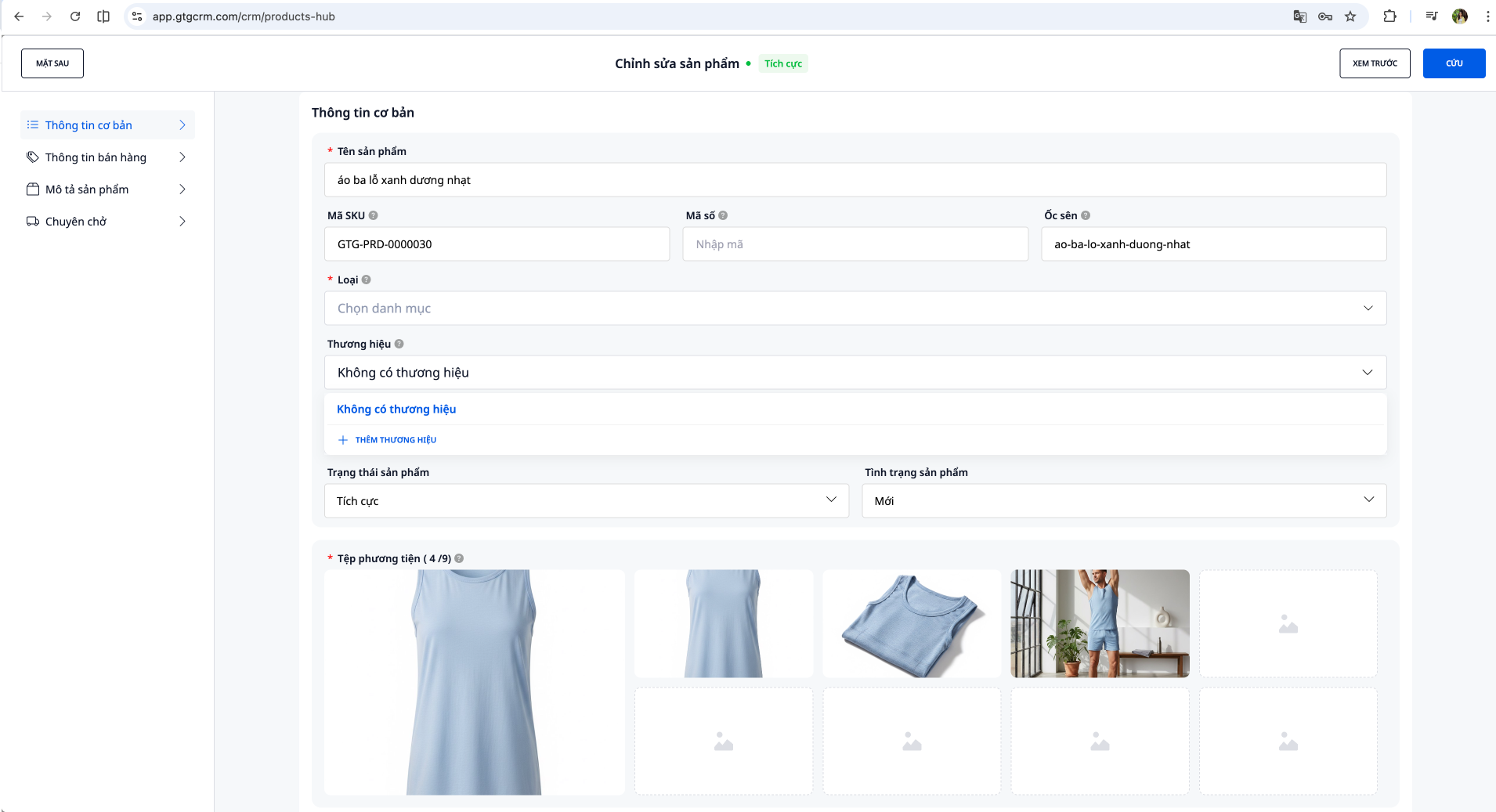
このボタンを押すと、システムはすべての製品情報をGTG CRMデータベースに保存します。新しい製品は、全文コンテンツ、3枚の高画質画像、および必要なすべてのメタデータとともに作成されます。保存処理は通常、数秒で完了します。
保存が正常に完了すると、確認メッセージが表示され、管理システム内の製品詳細ページまたは製品一覧ページにリダイレクトされる場合があります。
ステップ9:管理リストで製品を確認する
製品が正常に作成されたことを確認するには、GTG CRMの製品管理セクションにアクセスしてください。新しく作成された製品が、製品名、注目の画像、および基本情報とともにリストに表示されているはずです。
商品をクリックして詳細を表示し、すべての情報が正しく保存されていること、3枚の画像すべてがアップロードされていること、仕様が正確に表示されていること、カテゴリとタグが正しく割り当てられていることを再度確認してください。
問題が見つかった場合は、通常どおり製品管理インターフェースから直接編集できます。ただし、AIの精度が高いため、作成後に多くの編集を行う必要は通常ありません。
ステップ10:取引所への上場または同期の準備完了
製品は販売開始に向けて準備が整いました。貴社のビジネスモデルに応じて、すぐに様々な方法でご利用いただけます。
GTG CRMを通じて直接販売する場合、商品はすでに顧客に表示される準備ができています。Shopee、Lazada、TikTok Shopなどのeコマースプラットフォームを利用する場合は、GTG CRMの連携機能を使用してこれらの商品をプラットフォームと同期するか、データをエクスポートして手動でアップロードできます。独自のウェブサイトをお持ちの場合は、APIまたはデータエクスポートツールを使用して、サイトに商品を追加できます。
複数の角度から撮影したスタジオ品質の画像3枚とプロフェッショナルな商品説明があれば、あなたの製品はeコマースプラットフォームの基準を完全に満たし、購入者を引き付ける準備が整います。
効果的な使用のためのヒント
AIを活用した製品生成機能を最大限に活用するには、最初からできるだけ詳細な説明を入力してください。製品名、素材、色、サイズ、価格、主な特徴などを含めてください。情報が多いほど、AIの精度が向上し、編集作業が少なくて済みます。
自然言語を使用し、構文を気にしないでください。AIは人間が日常的な状況でどのようにコミュニケーションをとるかを理解するように設計されているため、まるで本物の人間と話しているかのように文章を書くことができます。
製品を作成した後は、保存する前に必ず情報を二重チェックしてください。AIは非常に正確ですが、確認することで、すべてがブランドや基準に完全に合致していることを確認できます。
類似した製品を多数作成する必要がある場合は、それぞれを個別に作成し、AIがどのように処理するかを観察してください。何度か試行錯誤を繰り返すうちに、最適な結果を得るための製品の記述方法が理解できるようになり、バッチ作成プロセスを最適化できるようになります。
最後に、自動生成された3つの画像を活用しましょう。それぞれの画像は異なる目的で使用されるため、商品ページ、ソーシャルメディアへの投稿、その他のマーケティング資料で適切に使用することで、コミュニケーション効果を最大限に高めることができます。


