

GTG CRMは記事統合機能を提供しており、システムから自社ウェブサイトへコンテンツを公開できます。記事を一つずつ手動でコピーする代わりに、APIを使用してマーケティングコンテンツ、ユーザーガイド、製品説明などをすべてウェブサイトに自動的に同期できます。
この機能は、GTG CRMコンテンツ管理システムと外部ウェブサイトとの整合性を維持したい場合に特に役立ちます。GTG CRMで行われた更新や編集は、複雑な技術的介入なしにウェブサイトに即座に反映されます。
この記事では、現在最も人気のあるウェブサイトプラットフォームの1つであるWordPressにGTG CRMの投稿を統合する方法を、ステップバイステップで解説します。
主な特徴
- GTG CRMのコンテンツをAPI経由で外部ウェブサイトに統合します。
- 記事一覧と各記事の詳細ページを表示する機能をサポートしています。
- 手動でコピーすることなく、コンテンツを自動的に同期します。
- WordPress、React、Next.jsなどの人気プラットフォームと互換性があります。
- 安全なAPIキーを使用してアクセス権限を管理します。
- インターフェースは、ウェブサイトのデザインに合わせて自動的に表示されます。
ユーザーマニュアル
ステップ1:GTG CRMでコンテンツを準備する
まず、GTG CRMに記事が既に登録されている必要があります。記事管理セクションの「新規作成」ボタンをクリックすると、新しい記事を作成できます。統合を進める前に、記事が完全に書き終えられていることを確認してください。
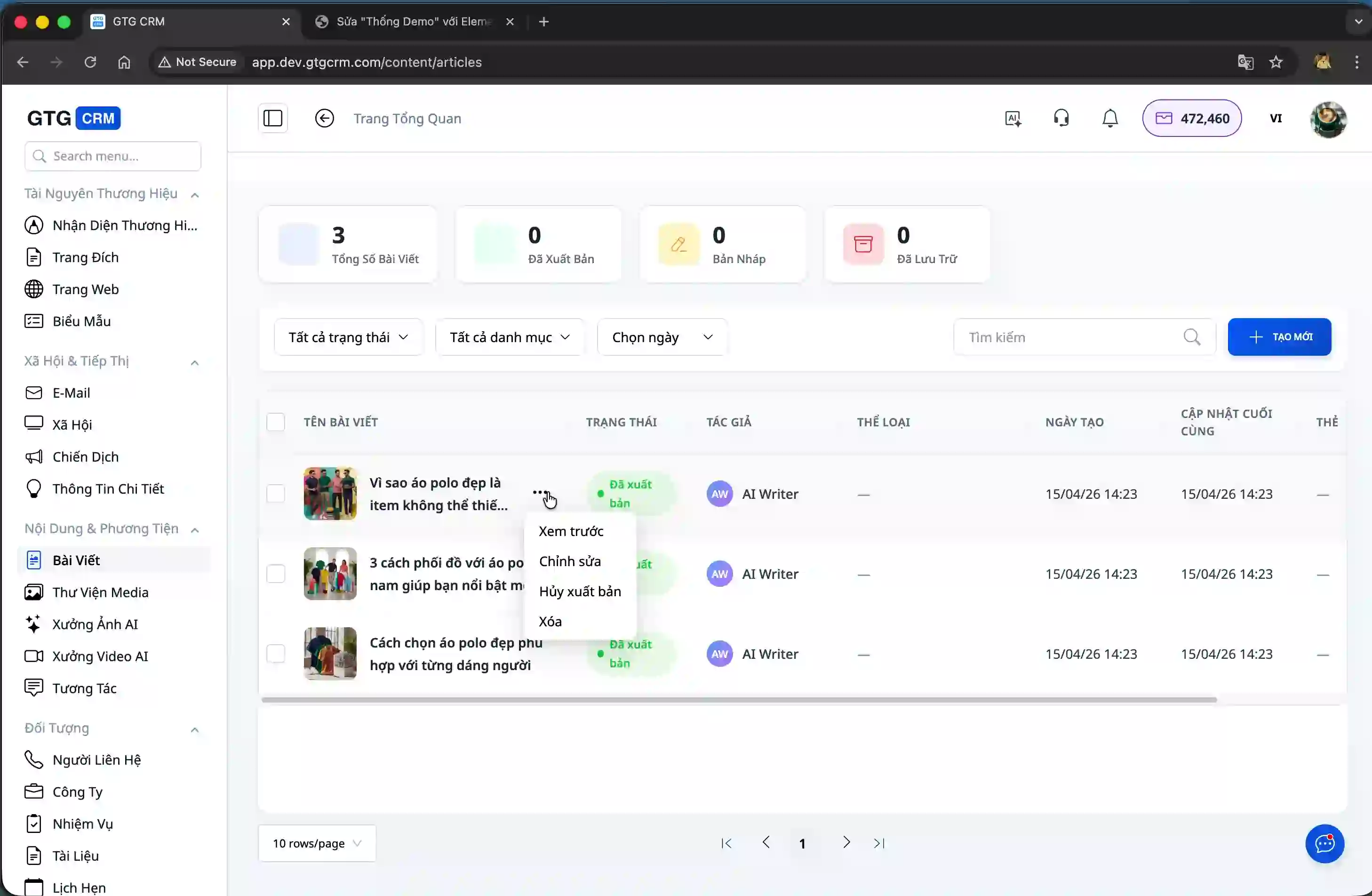
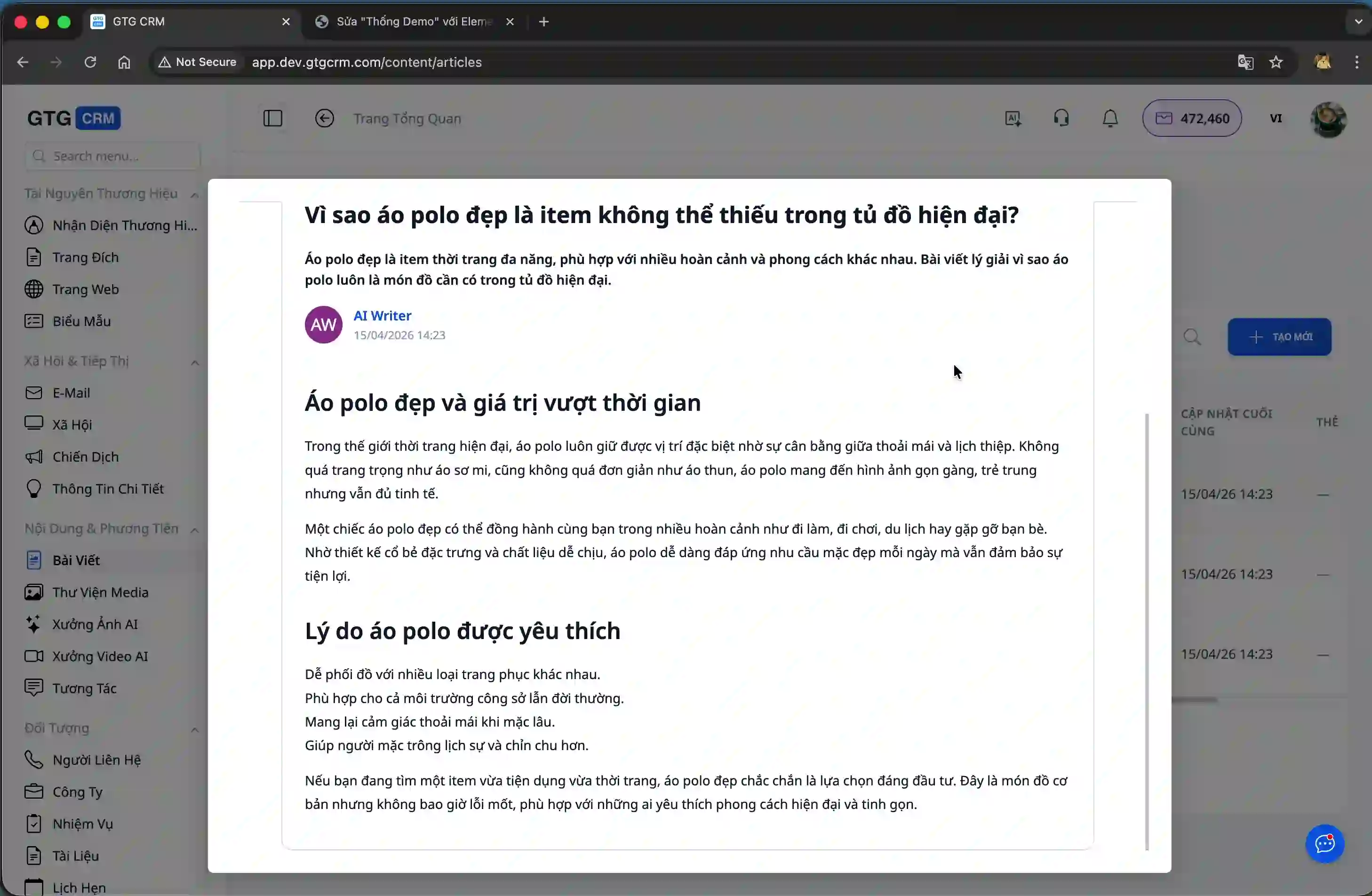
ウェブサイトに公開する前に、各記事をプレビューして内容を確認できます。
ステップ2:統合機能にアクセスする
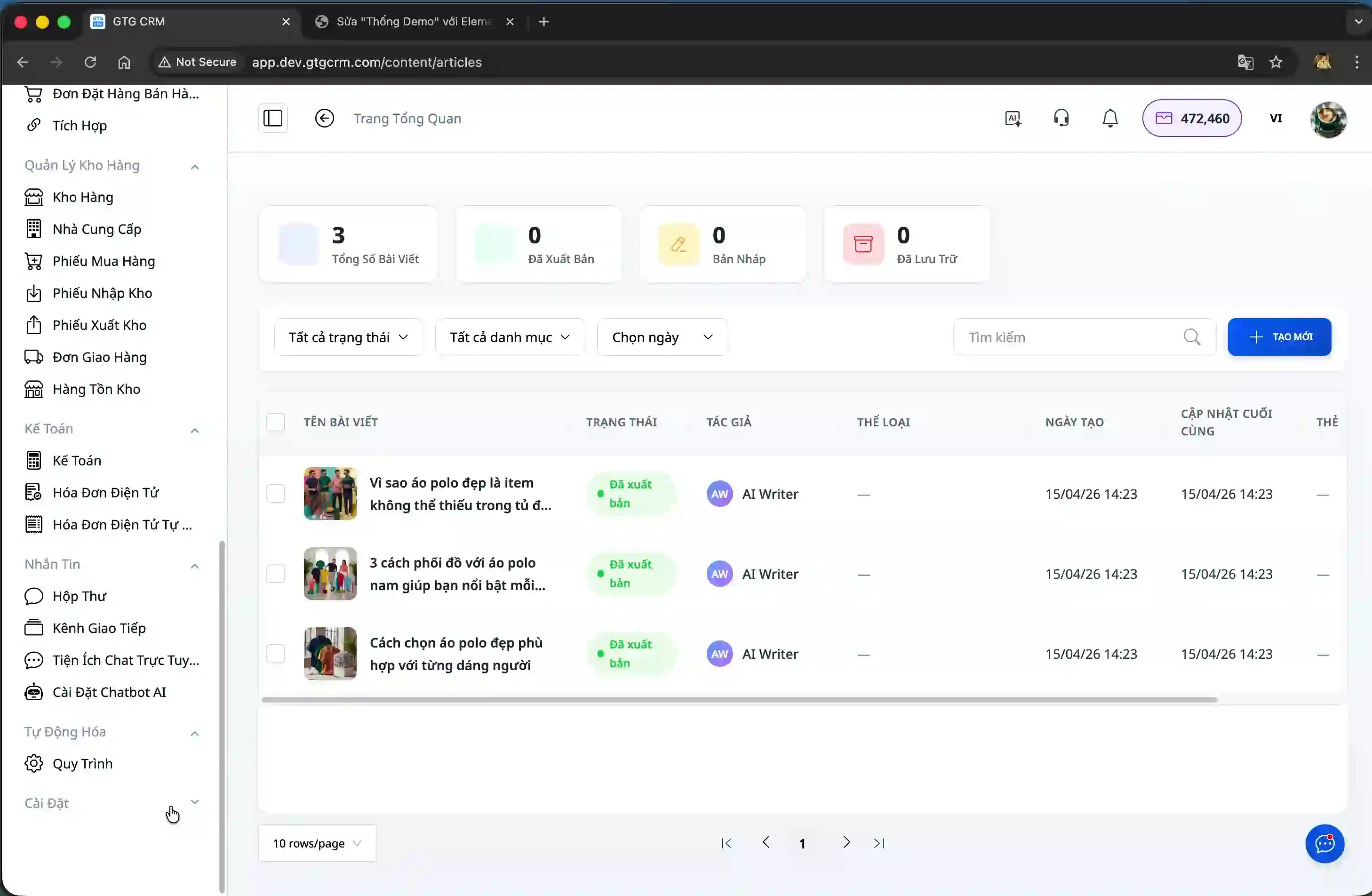
GTG CRMの左側のメニューから一番下までスクロールし、「設定」をクリックしてください。
設定ページで「連携」を選択すると、外部ウェブサイトと連携するツールにアクセスできます。
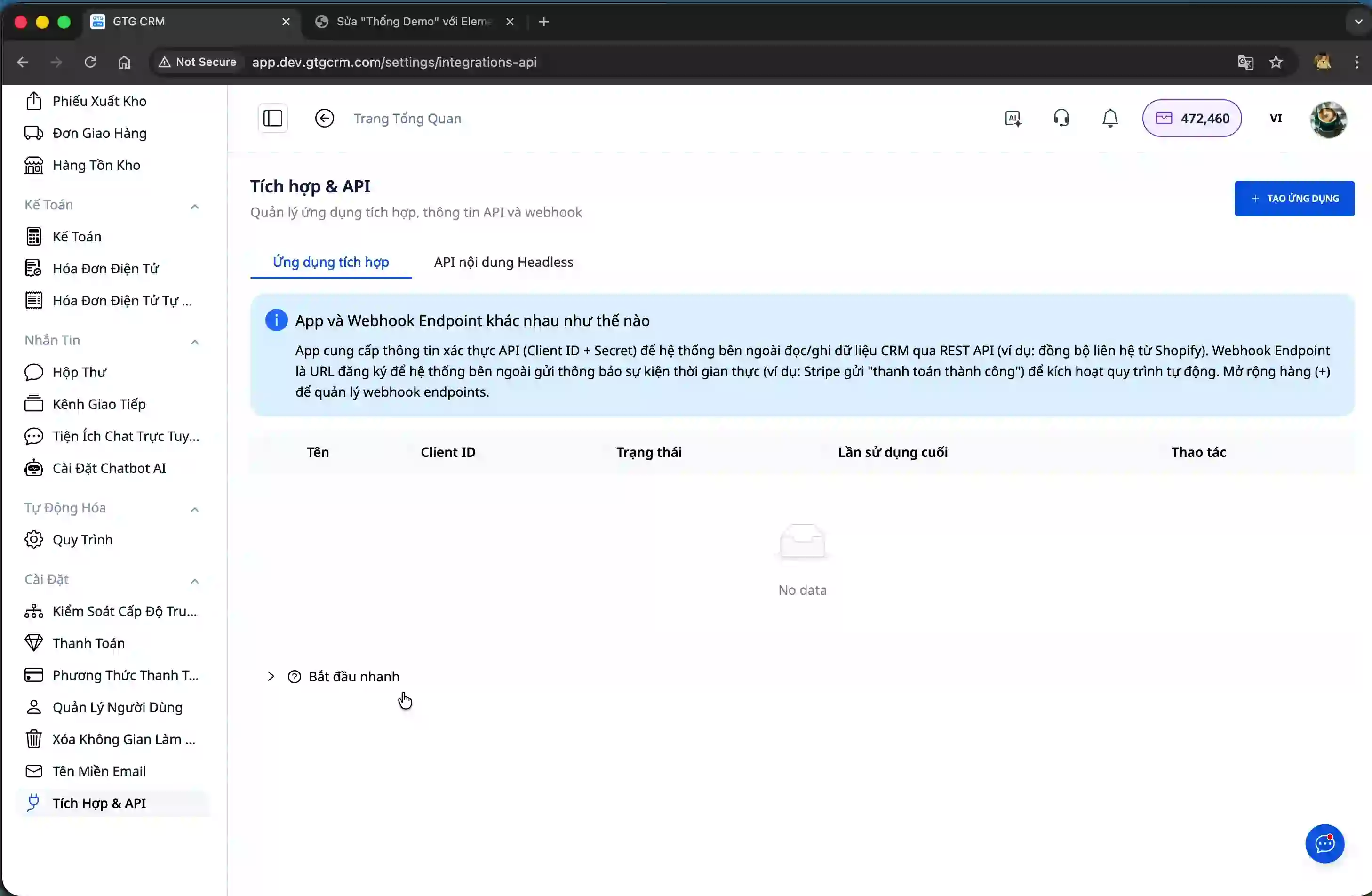
このシステムでは、GTG CRMからコンテンツを取得し、任意のWebサイトに表示できるヘッドレスCMS APIを提供しています。WordPress、React、Next.jsに関する詳細な手順も記載されています。
ステップ3:投稿リストをWordPressと統合する
WordPressのチュートリアルでは、ウェブサイトに埋め込むためのHTMLコードスニペットがシステムに提供されます。そのコード全体をコピーしてください。
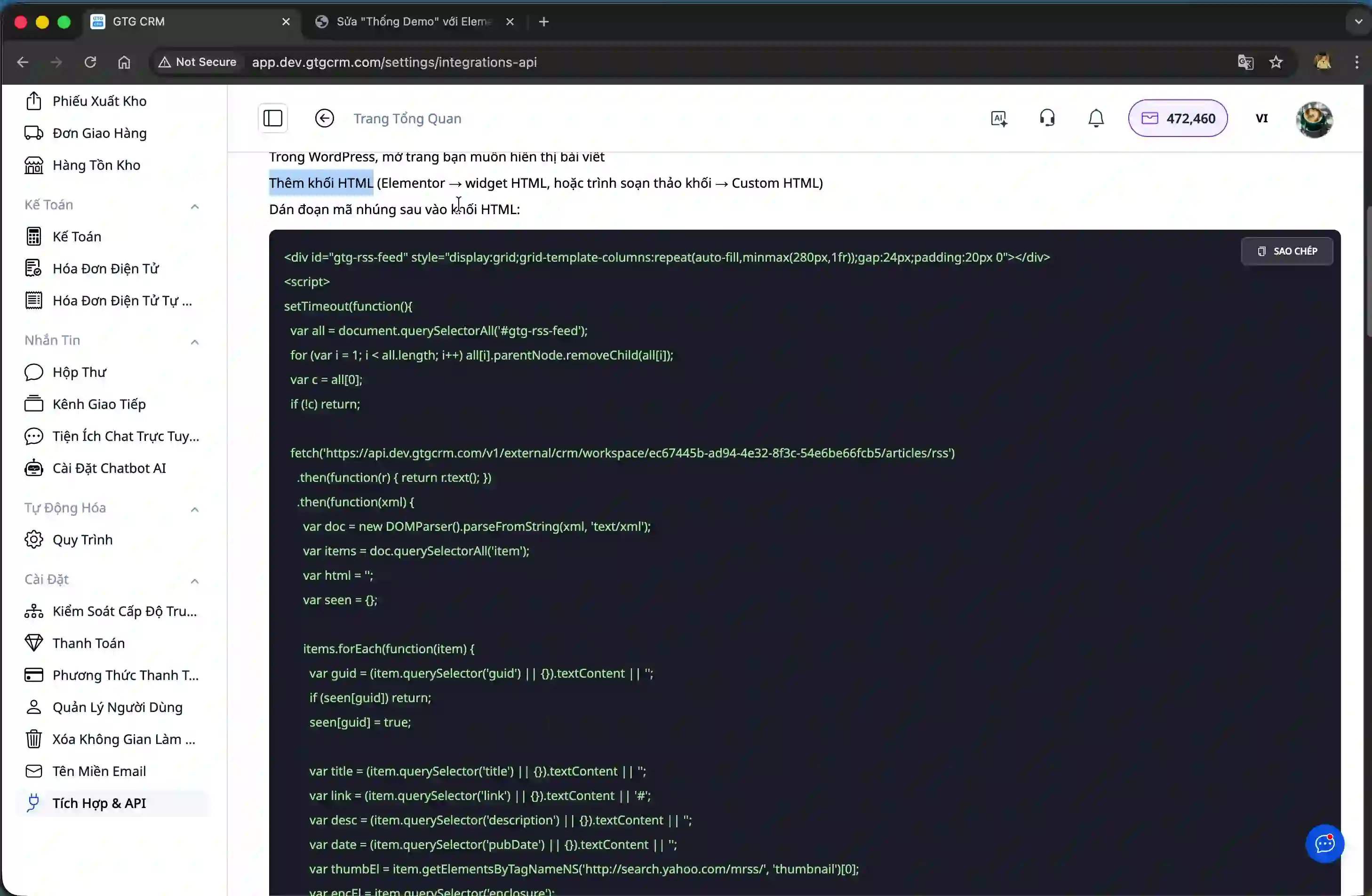
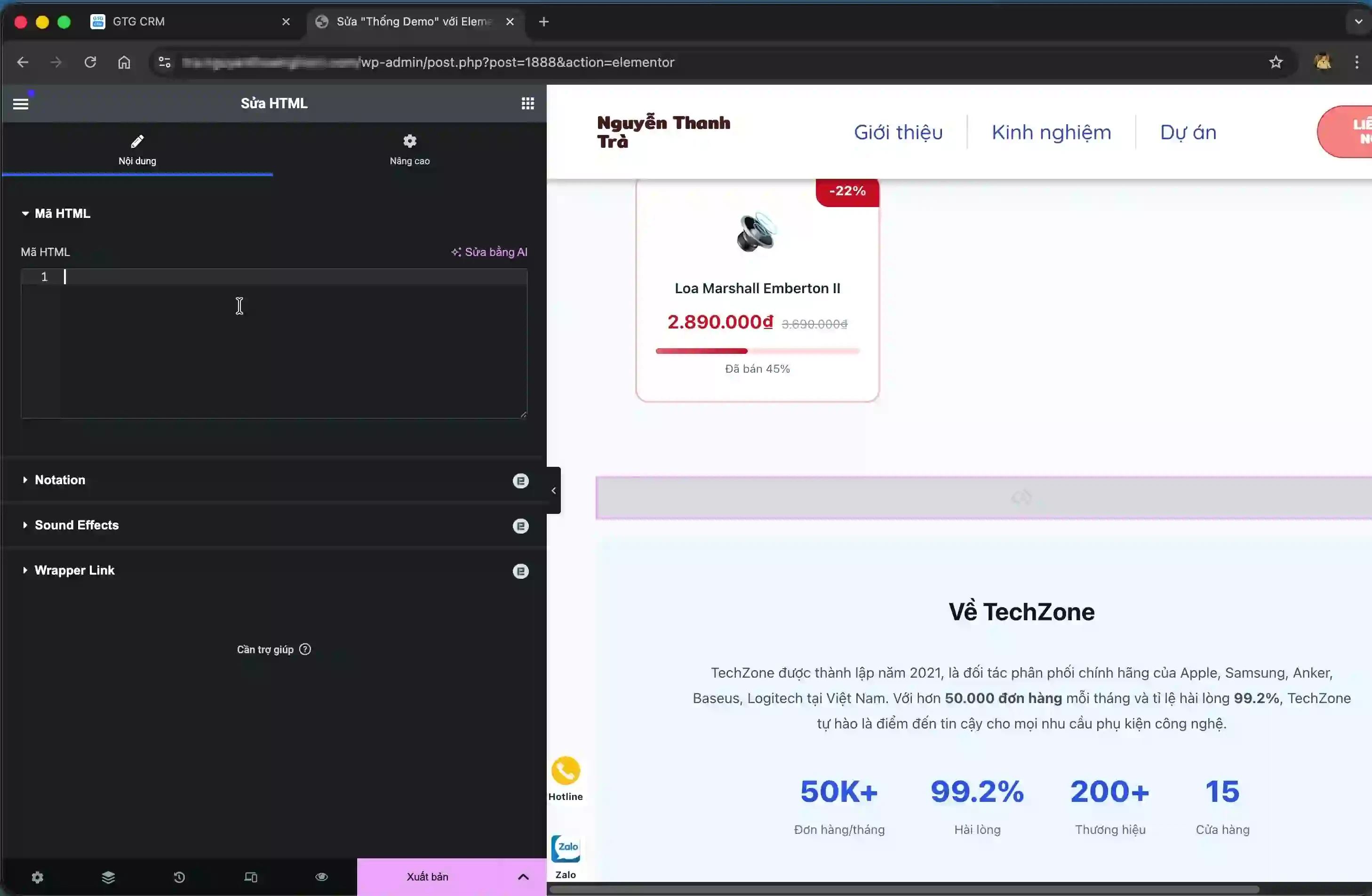
投稿一覧を表示したいWordPressページを開きます。エディターで新しいブロックを追加し、ブロックの種類として「カスタムHTML」を選択します。
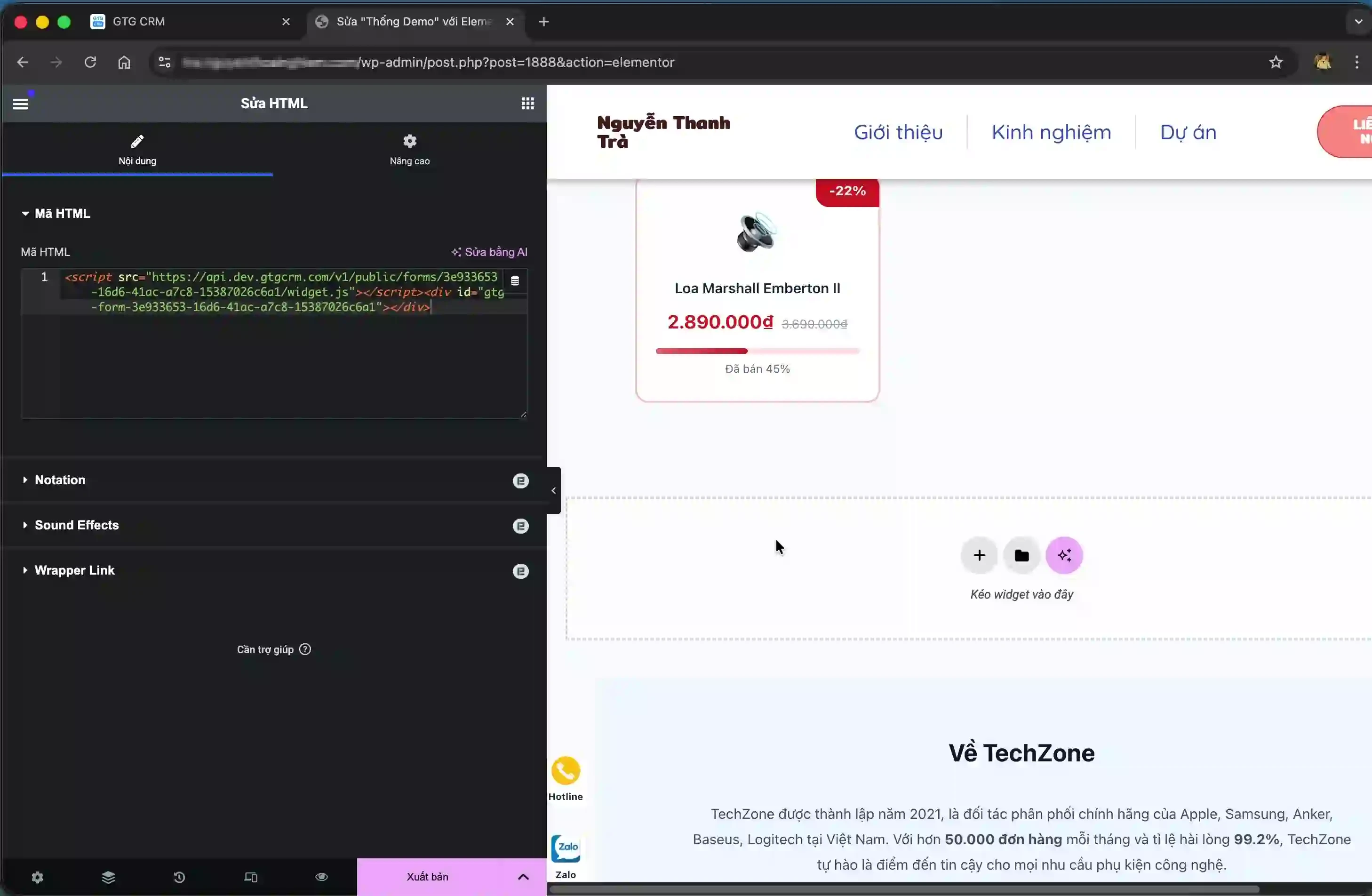
コピーしたコードをこのHTMLブロックに貼り付けて、ページを保存してください。
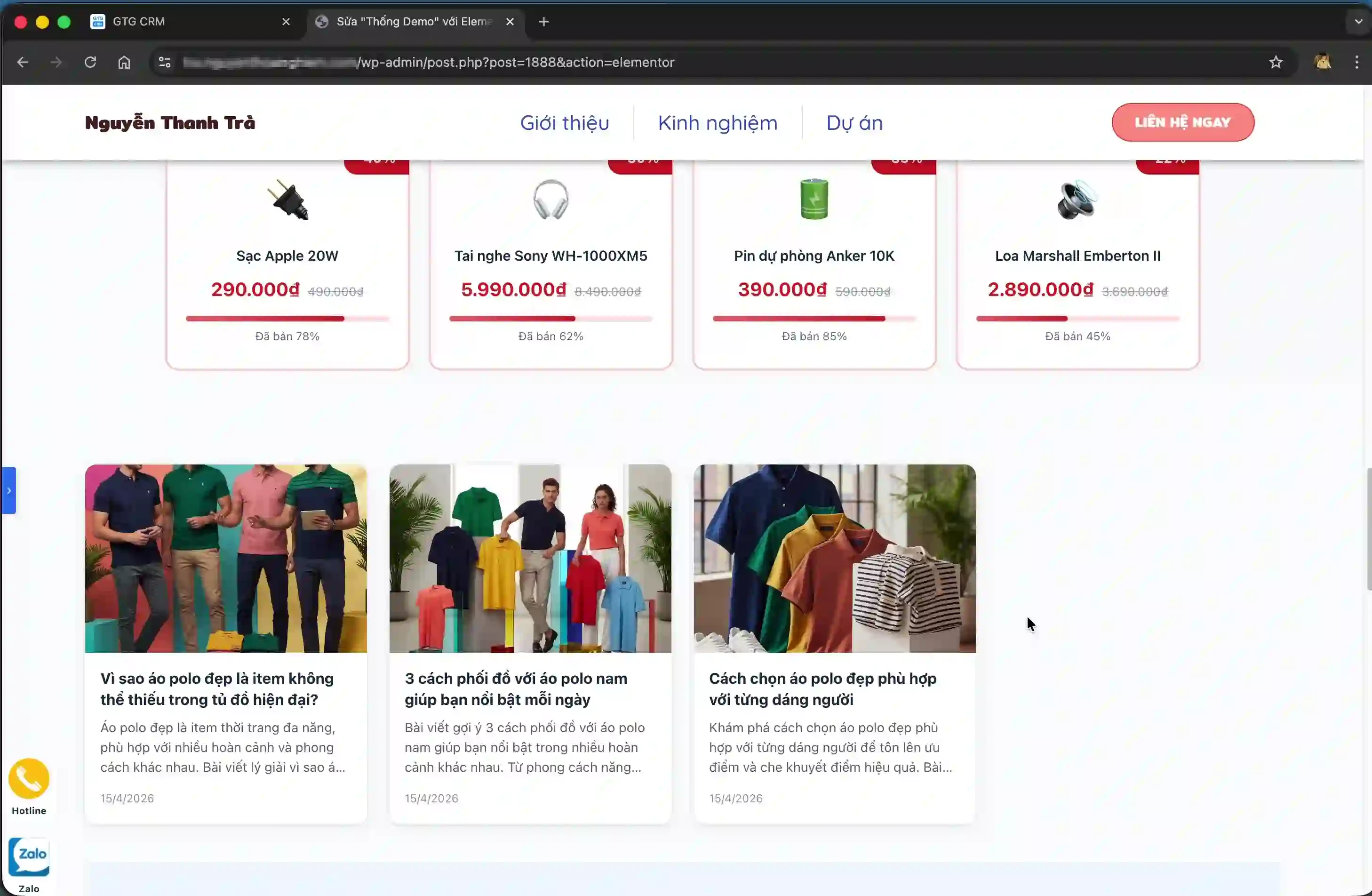
ウェブサイトでそのページを表示すると、GTG CRMからの記事一覧が、自動的に統合されたインターフェースとともに表示されます。
ステップ4:記事の詳細を表示するためのAPIキーを作成します。
ユーザーが各投稿をクリックして詳細を表示できるようにするには、APIキーを作成する必要があります。GTG CRMの統合ページに戻り、「APIキーの作成」ボタンをクリックしてください。
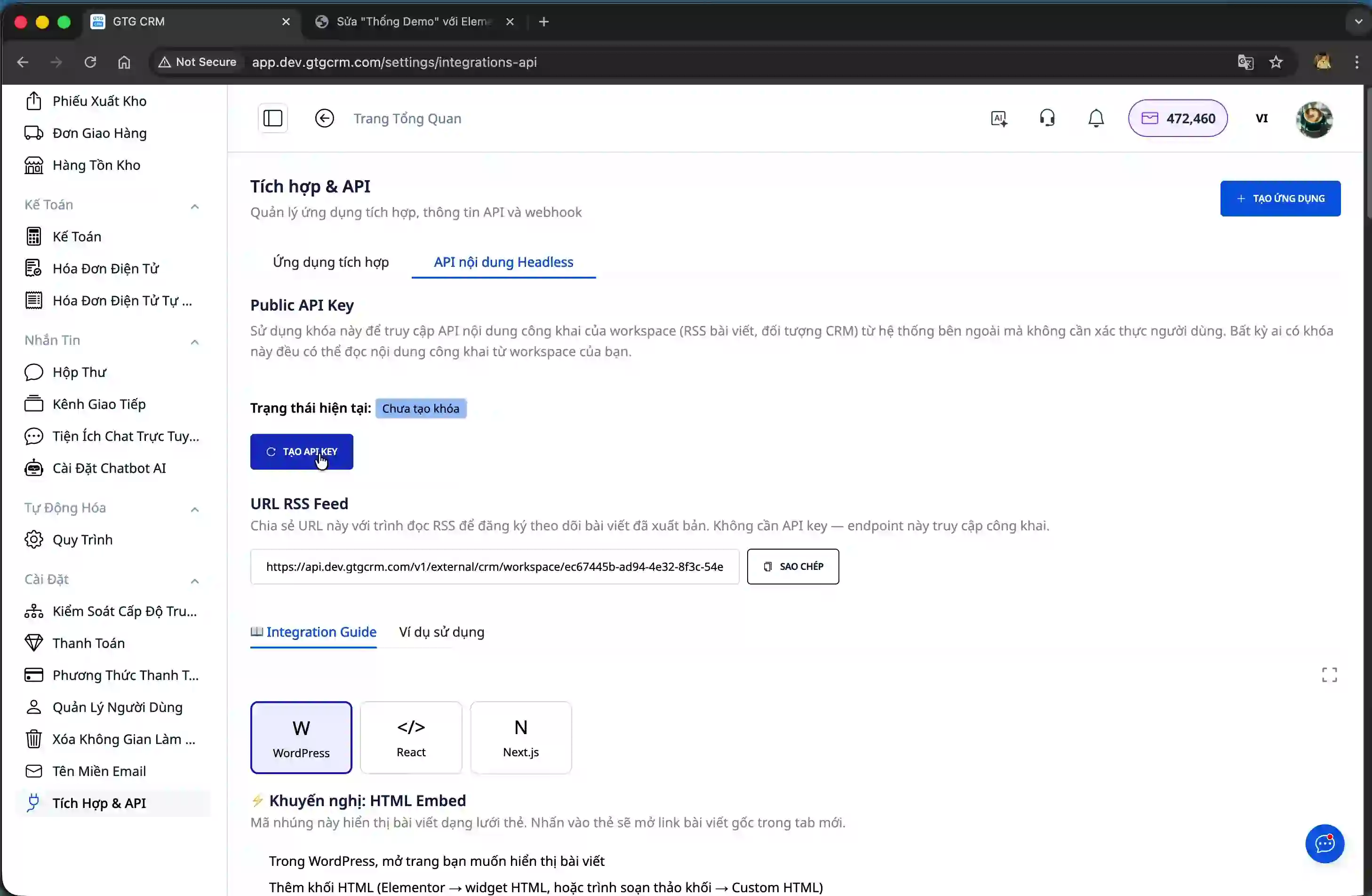
システムが固有のAPIキーを生成します。このAPIキーをコピーして安全な場所に保存してください。次のステップで必要になります。
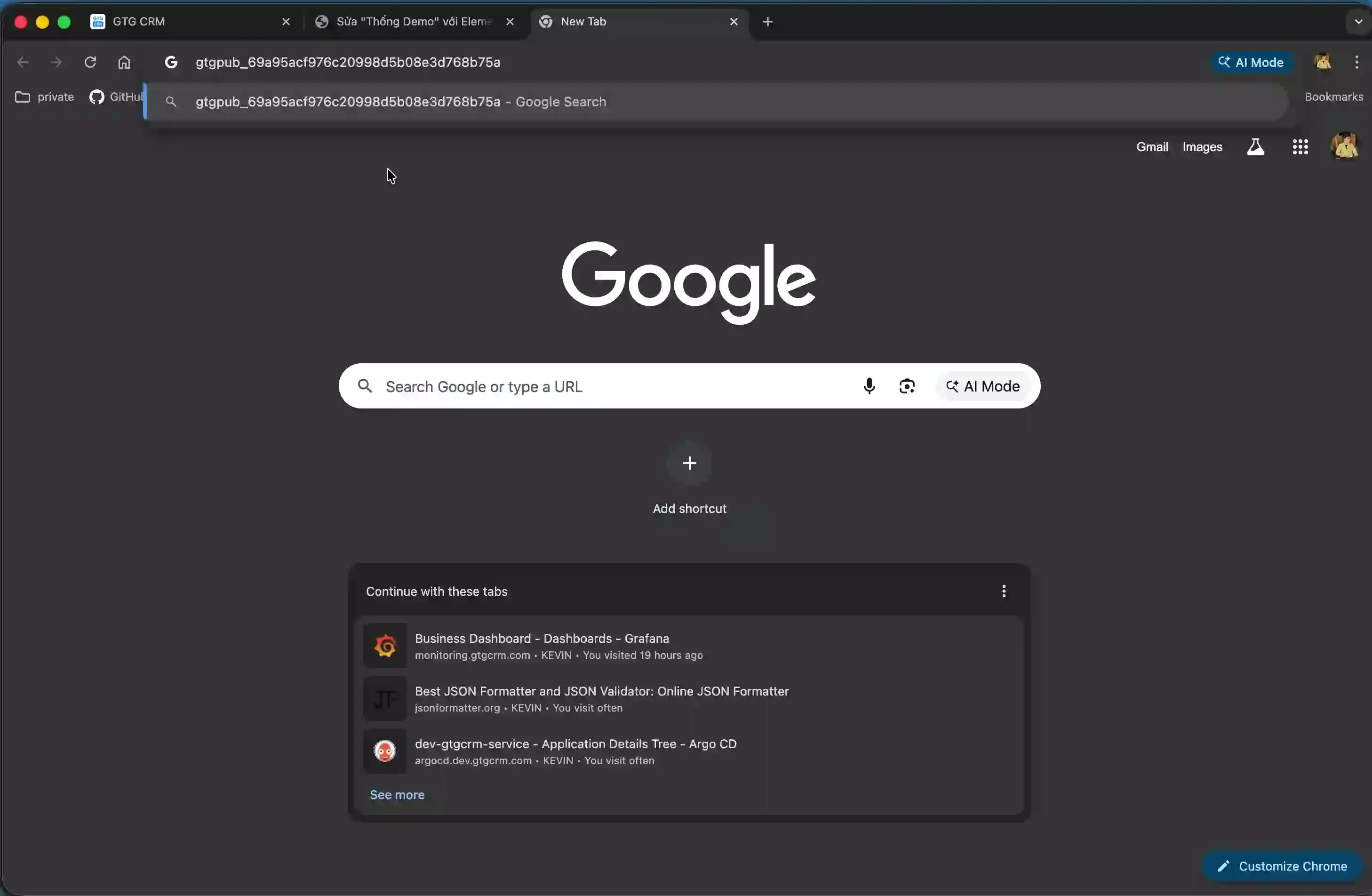
ステップ5:投稿詳細ページを統合する
「投稿リスト+投稿詳細」の手順の2番目のセクションまでスクロールしてください。該当するHTMLコードをコピーしてください。
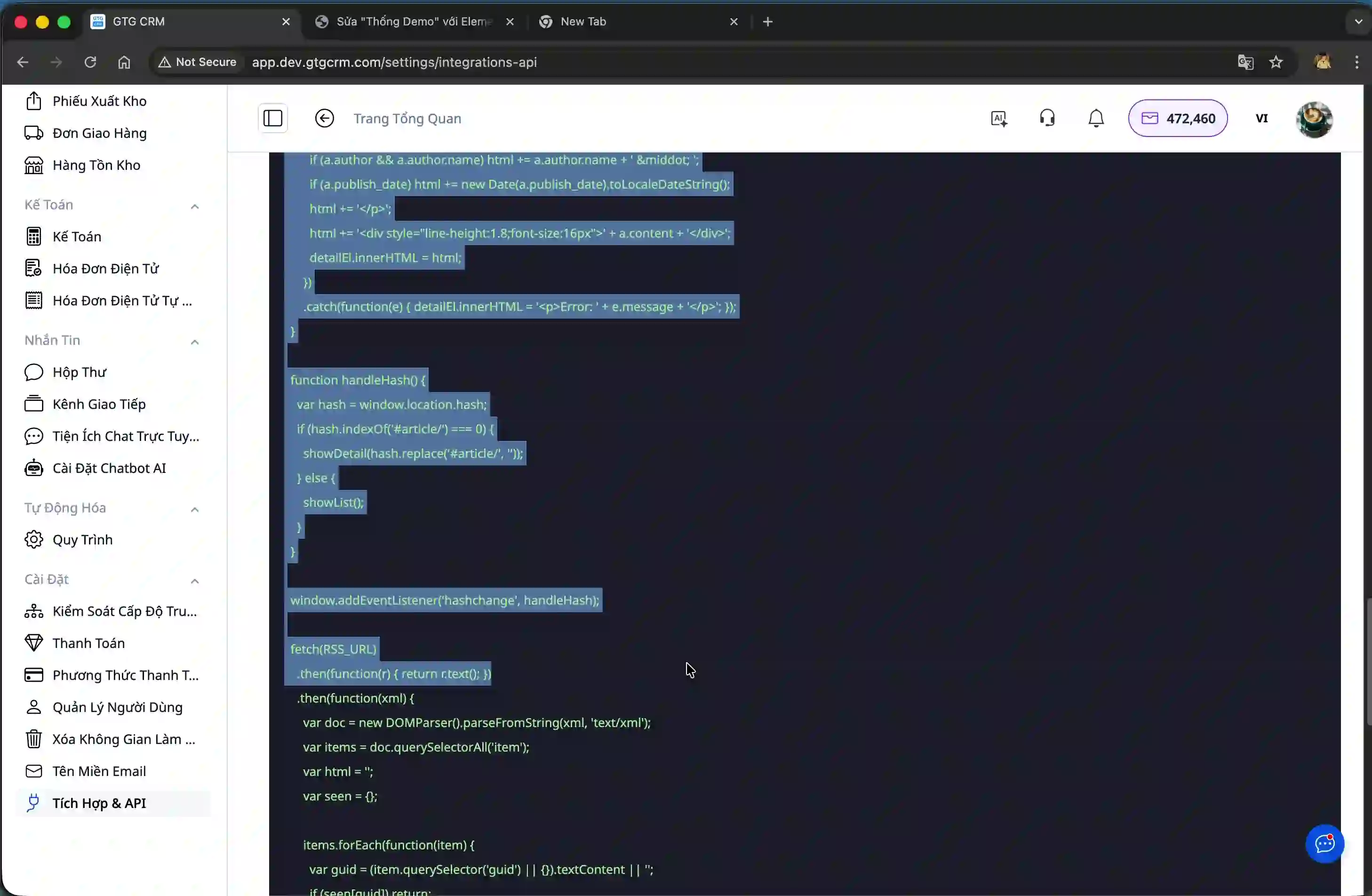
ステップ3と同様に、WordPressに新しいカスタムHTMLブロックを追加し、そこにコードを貼り付けます。
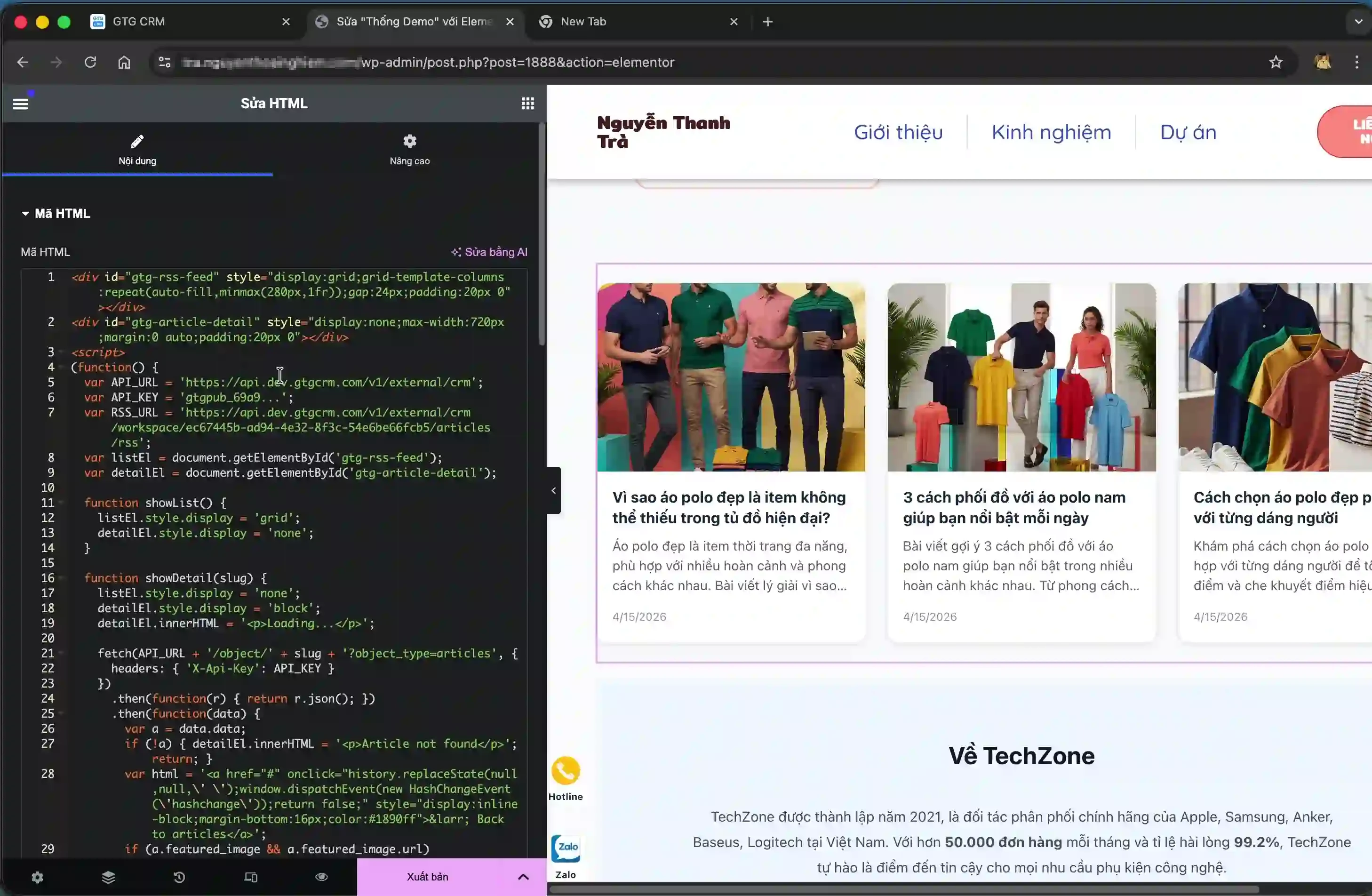
重要なポイント:このコードスニペットでは、2つの括弧の間の部分を、手順4で作成したAPIキーに置き換える必要があります。「YOUR_API_KEY」という形式の場所を見つけて、実際のAPIキーに置き換えてください。
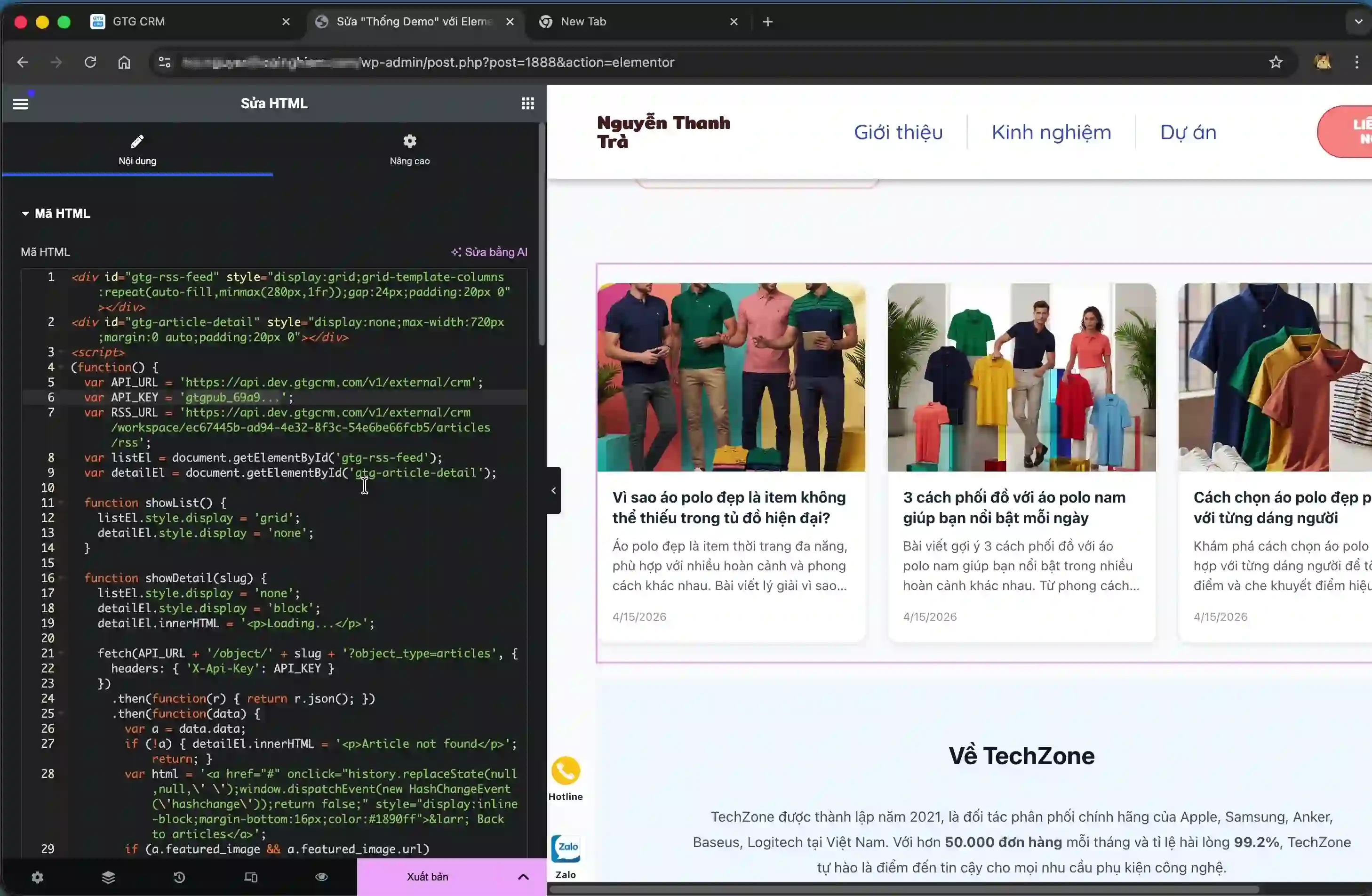
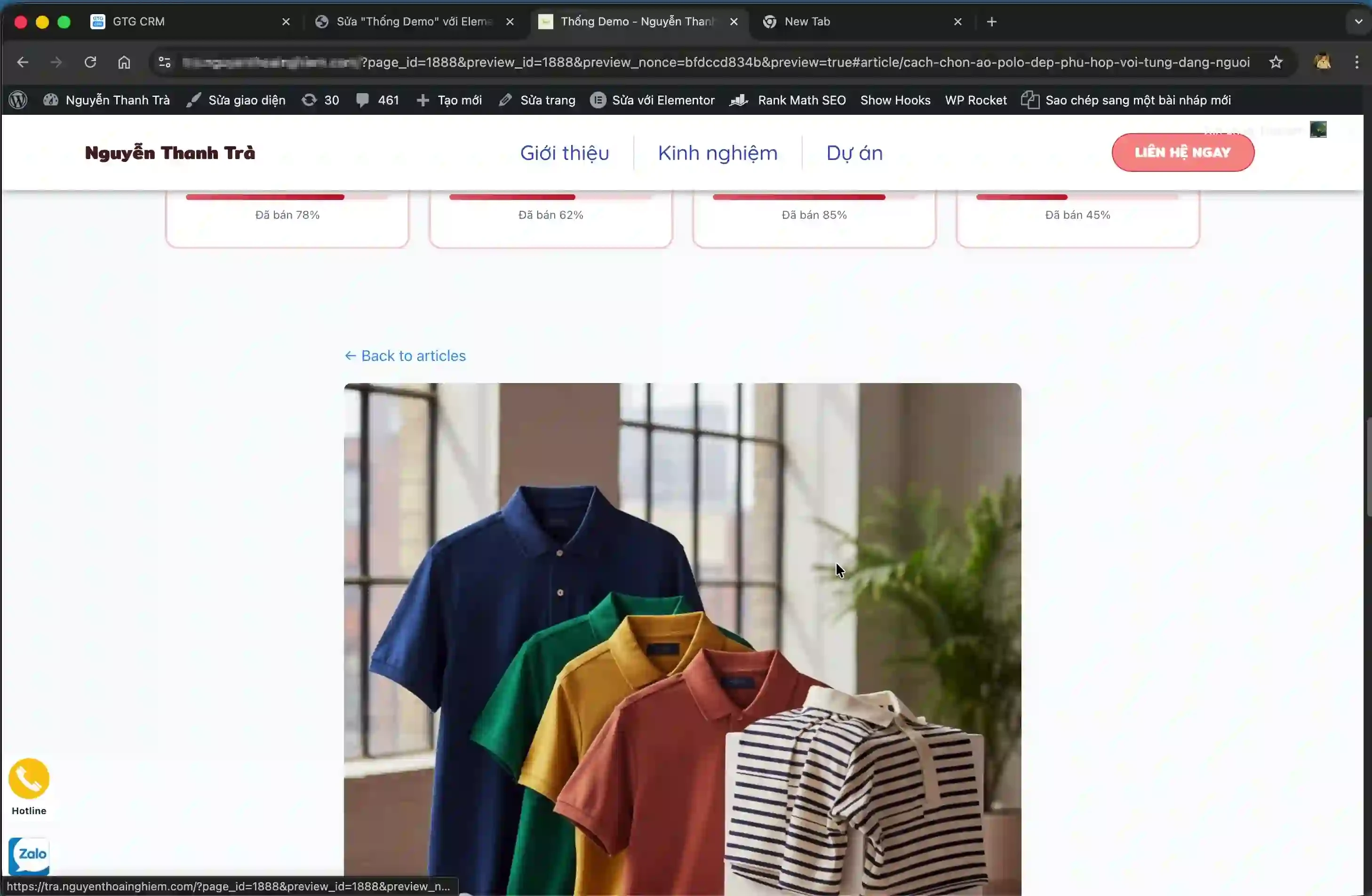
APIキーを変更したら、WordPressページを保存してください。これで、ユーザーがリスト内のいずれかの投稿をクリックすると、全文が表示される詳細ページに移動するようになります。
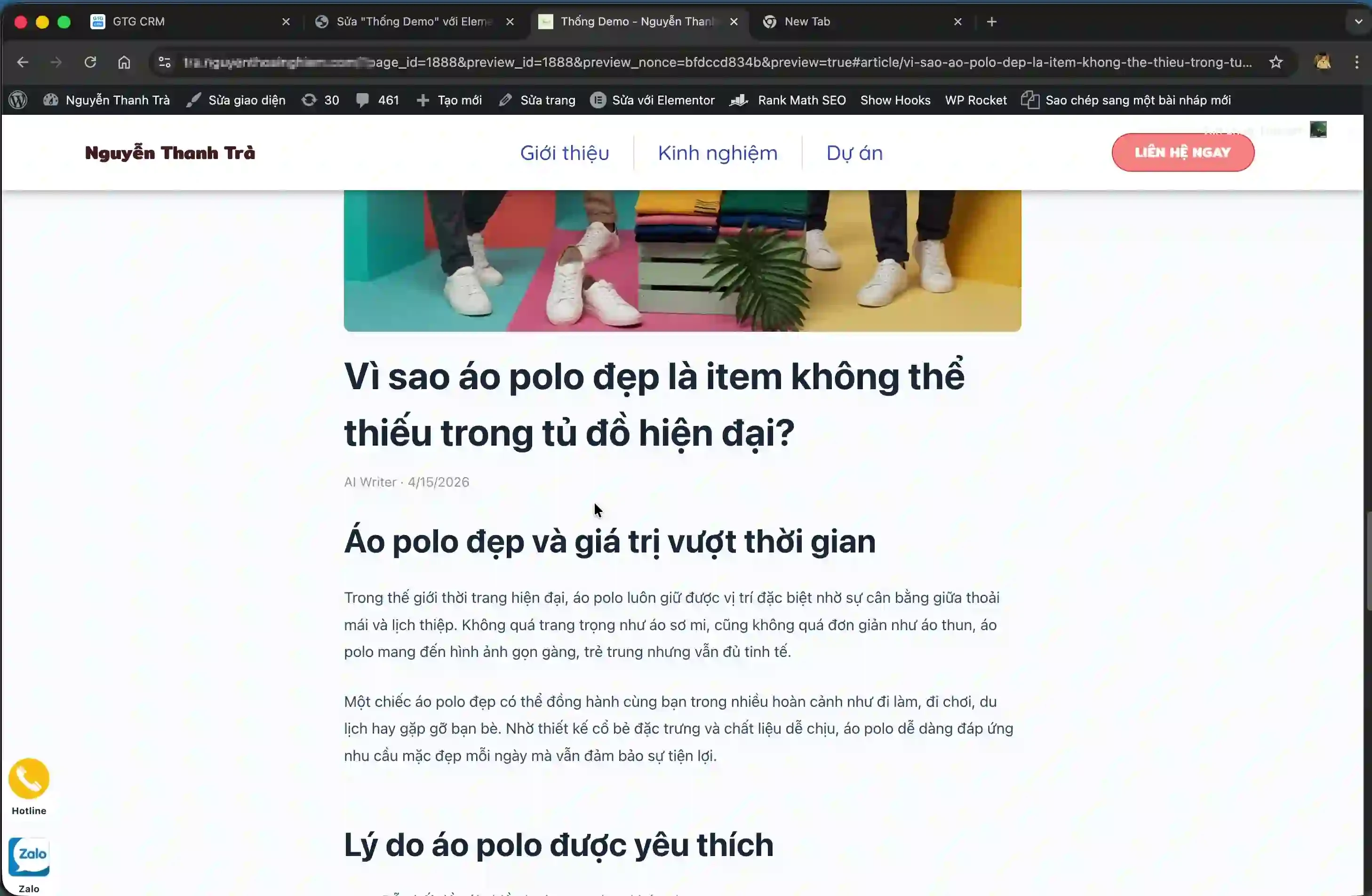
ユーザーは簡単にリストに戻って他の記事を閲覧できます。
この機能の利点
- コンテンツを手動でコピーする代わりに、自動的に同期することで時間を節約できます。
- CRMシステム内のコンテンツと外部ウェブサイトのコンテンツとの一貫性を確保してください。
- 複数のプラットフォームで編集する必要なく、単一のソースから簡単にコンテンツを更新できます。
- 迅速な情報共有を通じて、マーケティング効果と顧客サポートを向上させる。
- 様々なウェブサイトプラットフォームとの柔軟な連携が可能。
重要な注意事項
統合ポスト機能を使用する際は、安定した動作を確保するために以下の点にご注意ください。
- APIキーは機密性の高いセキュリティ情報であり、一般に公開したり、容易にアクセスできるソースコードに含めたりしてはなりません。
- 記事詳細コード内でAPIキーが正しく置き換えられていない場合、詳細表示機能が動作しなくなります。
- コードスニペットは、通常のテキストブロックではなく、WordPressの適切な種類のカスタムHTMLブロックに貼り付けてください。
- GTG CRMで記事の内容を変更すると、追加の操作を必要とせずにウェブサイトが自動的に更新されます。
- WordPressの編集モードでは、投稿が完全に表示されない場合があります。「変更のプレビュー」機能を使用して、実際の表示を確認してください。


