
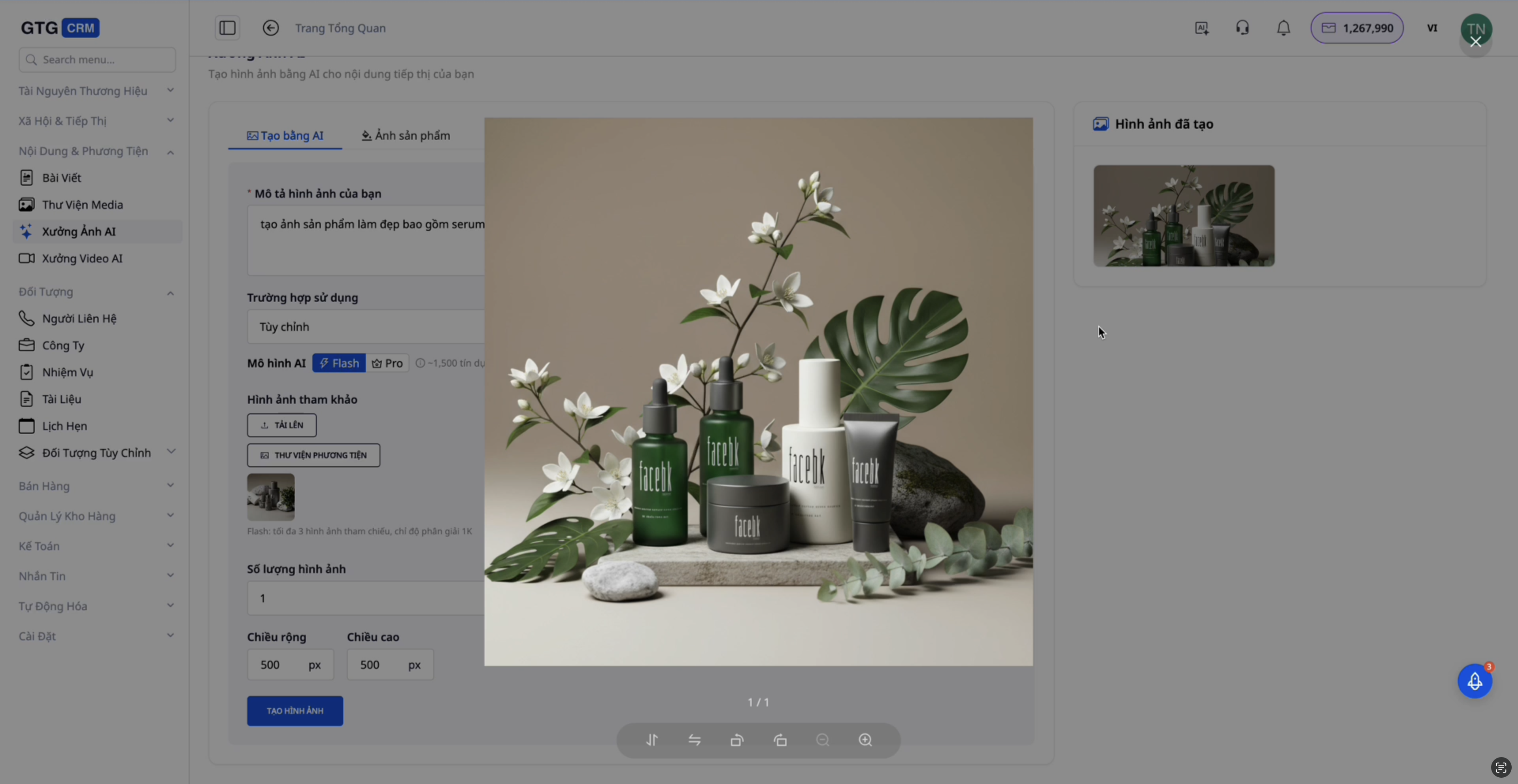
AI Image Studioは、AIを活用したプロフェッショナルな画像編集・作成ツールであり、数分で高品質な商品画像やマーケティングコンテンツを作成できます。インテリジェントな画像処理機能により、ショールーム画像の作成、背景の変更、不要なオブジェクトの削除などが簡単に行えます。
この機能は、Eコマース、マーケティング、小売業の企業にとって特に役立ちます。フォトグラファーやスタジオの費用を節約できるだけでなく、テストやコンバージョン最適化のために多数のプロフェッショナルな画像バリエーションを作成できます。
主な機能
- 参考画像から画像を生成 - サンプル画像をアップロードし、AIに同様のスタイルの新しいバージョンを生成させます
- バーチャル試着 (Virtual Try-on) - 商品画像をアップロードし、さまざまな背景でモデルに着させて見せます
- 商品背景の変更 - 白背景からスタジオ、インテリア、ビーチなどの背景に変更します
- スタイル変換 - 画像の色調とスタイルを好みに合わせて変更します
- インテリジェントなオブジェクト削除 - 画像内の不要な部分を削除します
- 高度な編集 - 品質、明るさ、色を調整します
- メディア管理 - ライブラリに直接保存するか、デバイスにダウンロードします
詳細な使い方ガイド
1. 参考画像から画像を生成
この機能を使用すると、サンプル画像をアップロードでき、AIが同様のスタイルで、より美しくプロフェッショナルな新しいバージョンを生成します。
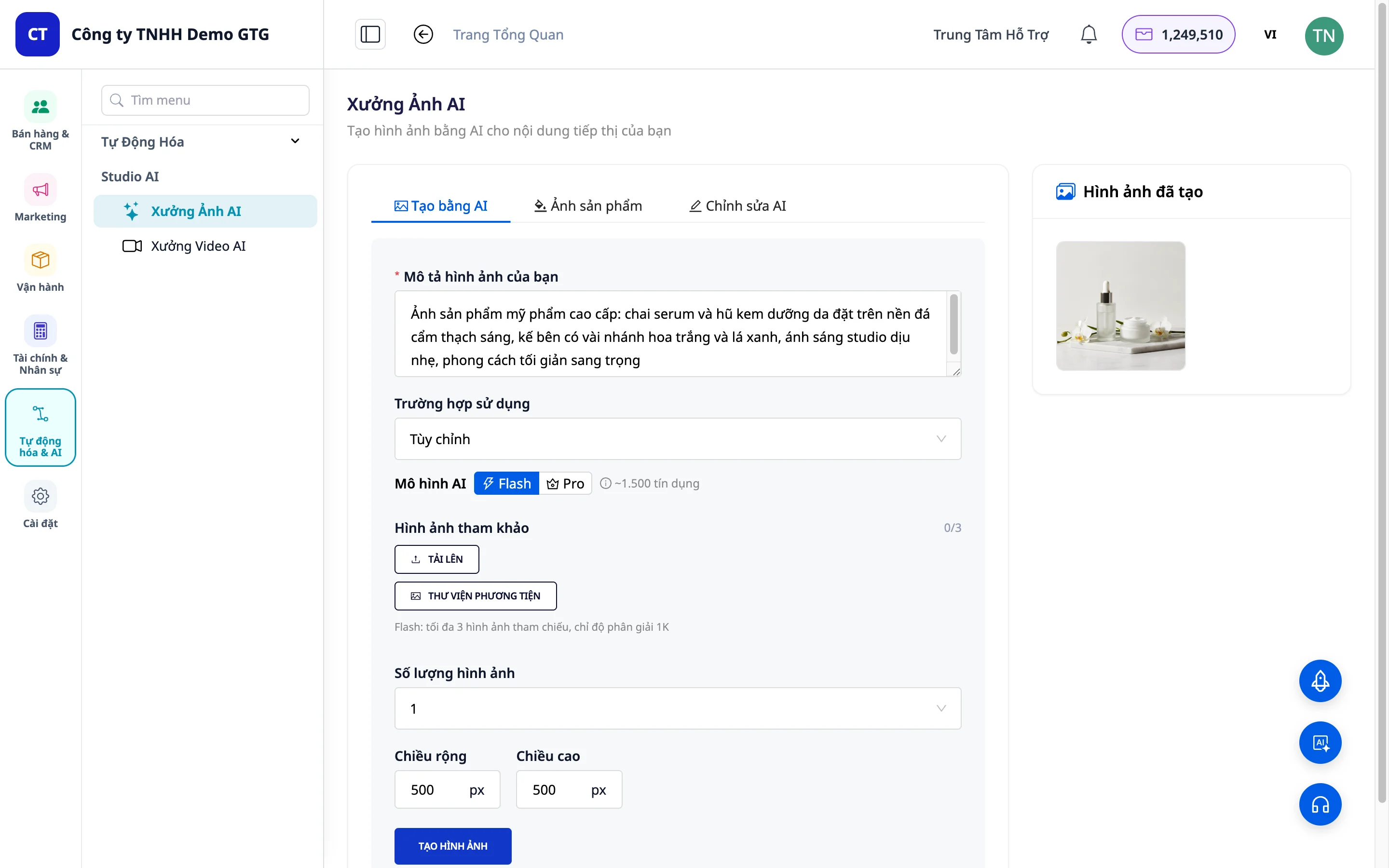
手順:
ステップ1: AI Image Studioで「AIで作成」セクションにアクセスします
ステップ2: 作成したい画像のサイズを選択します:
- Facebook投稿
- LinkedIn投稿
- カスタムサイズ
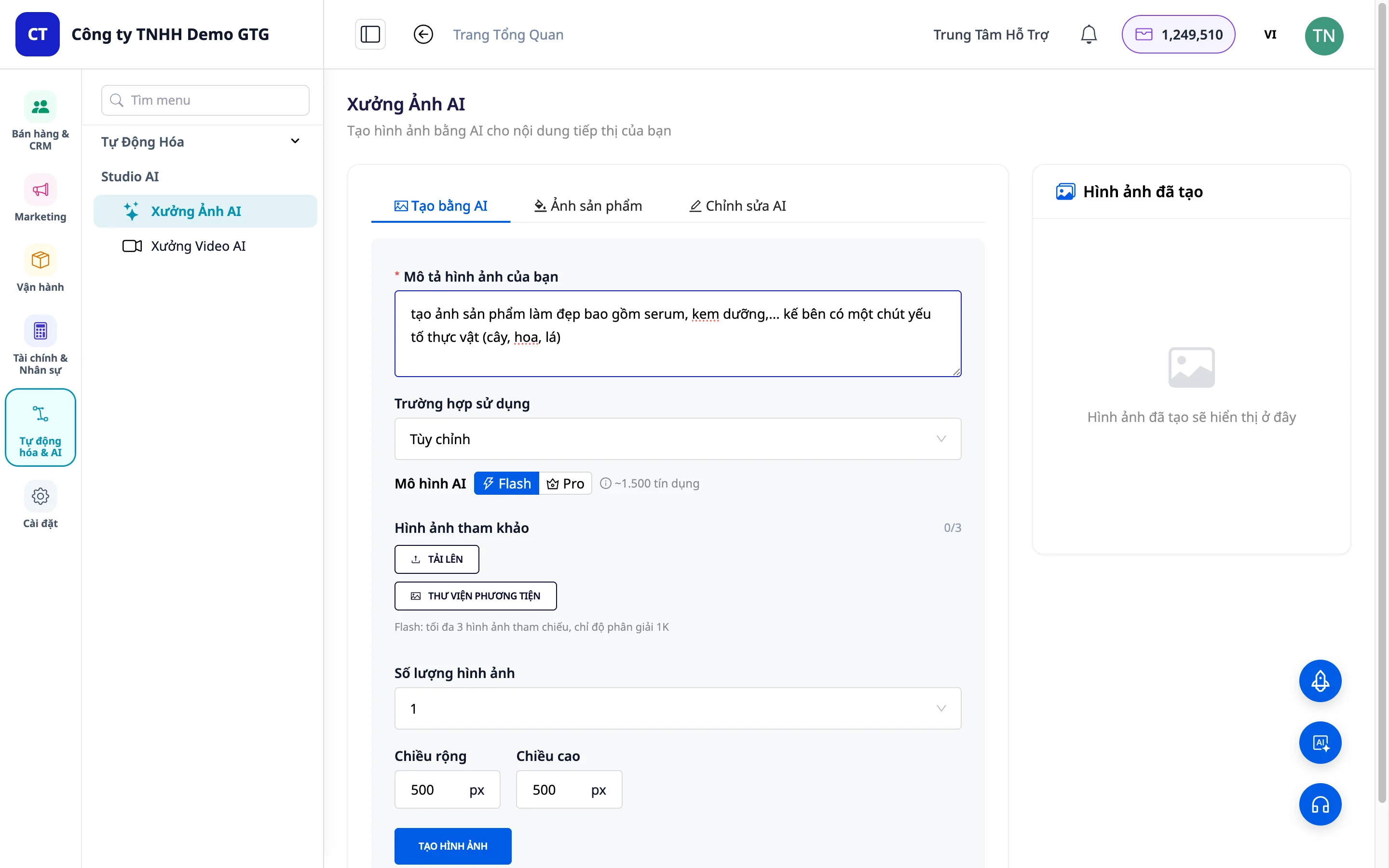
ステップ3: 参考画像をシステムにアップロードします - 「参考画像」ボタンをクリックします - コンピューターから画像を選択します
ステップ4: パラメータを調整します: - 画像オプション数: 作成したい画像の数を選択します(通常は1) - 幅と高さ: 画像サイズをカスタマイズします
ステップ5: 「画像を生成」ボタンをクリックして、AIの処理を待ちます
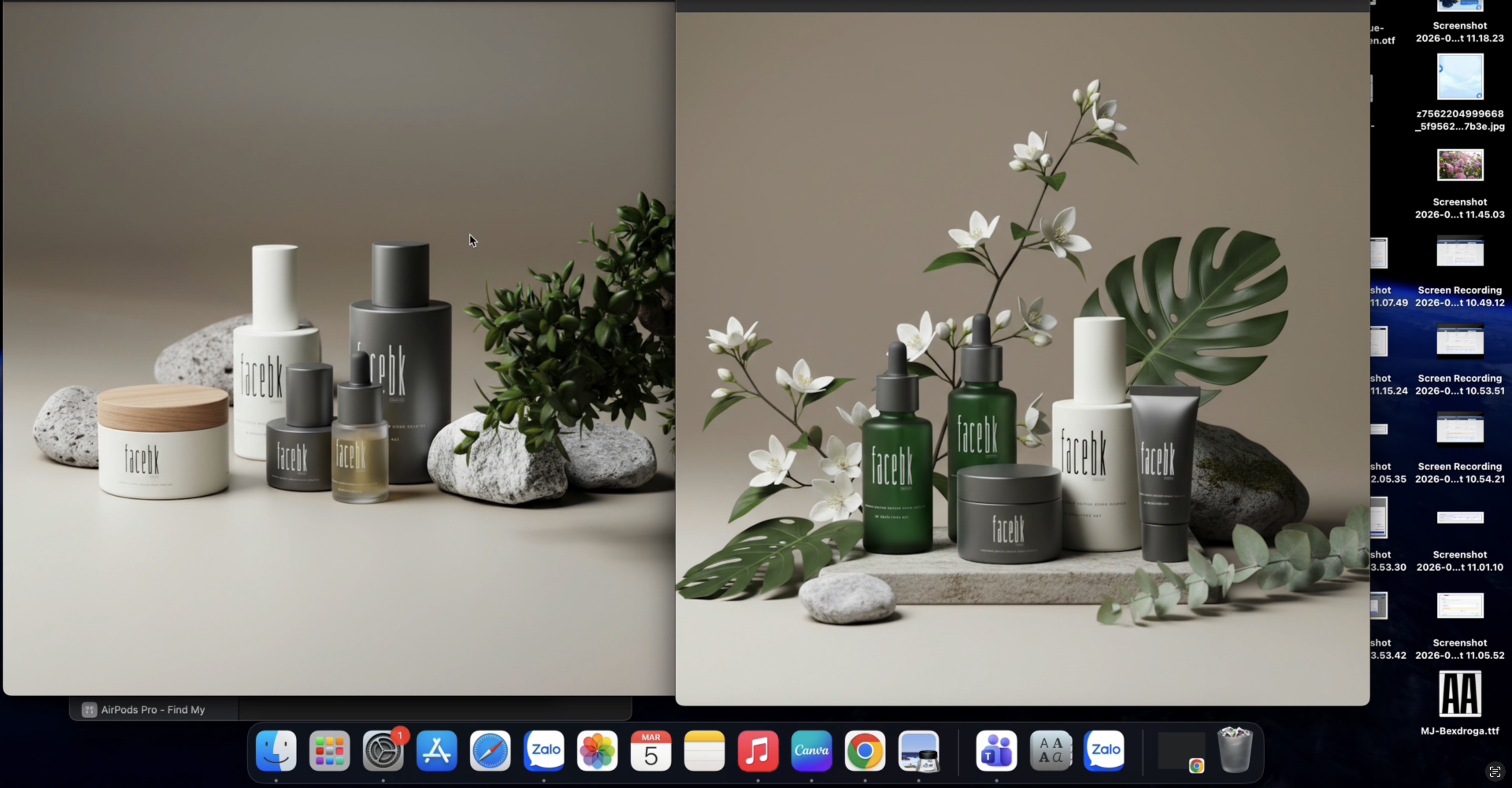
ステップ6: 結果を比較して保存します - 元の画像とAIが生成した画像の比較を表示します - 「メディアに保存」を選択してライブラリに保存します - または、「ダウンロード」を選択してコンピューターに保存します
2. 商品のバーチャル試着 (Virtual Try-on)
この機能を使用すると、実際の撮影なしに、プロフェッショナルなモデルと背景の画像を作成できます。
ステップ1: 「商品画像」セクションに切り替えます
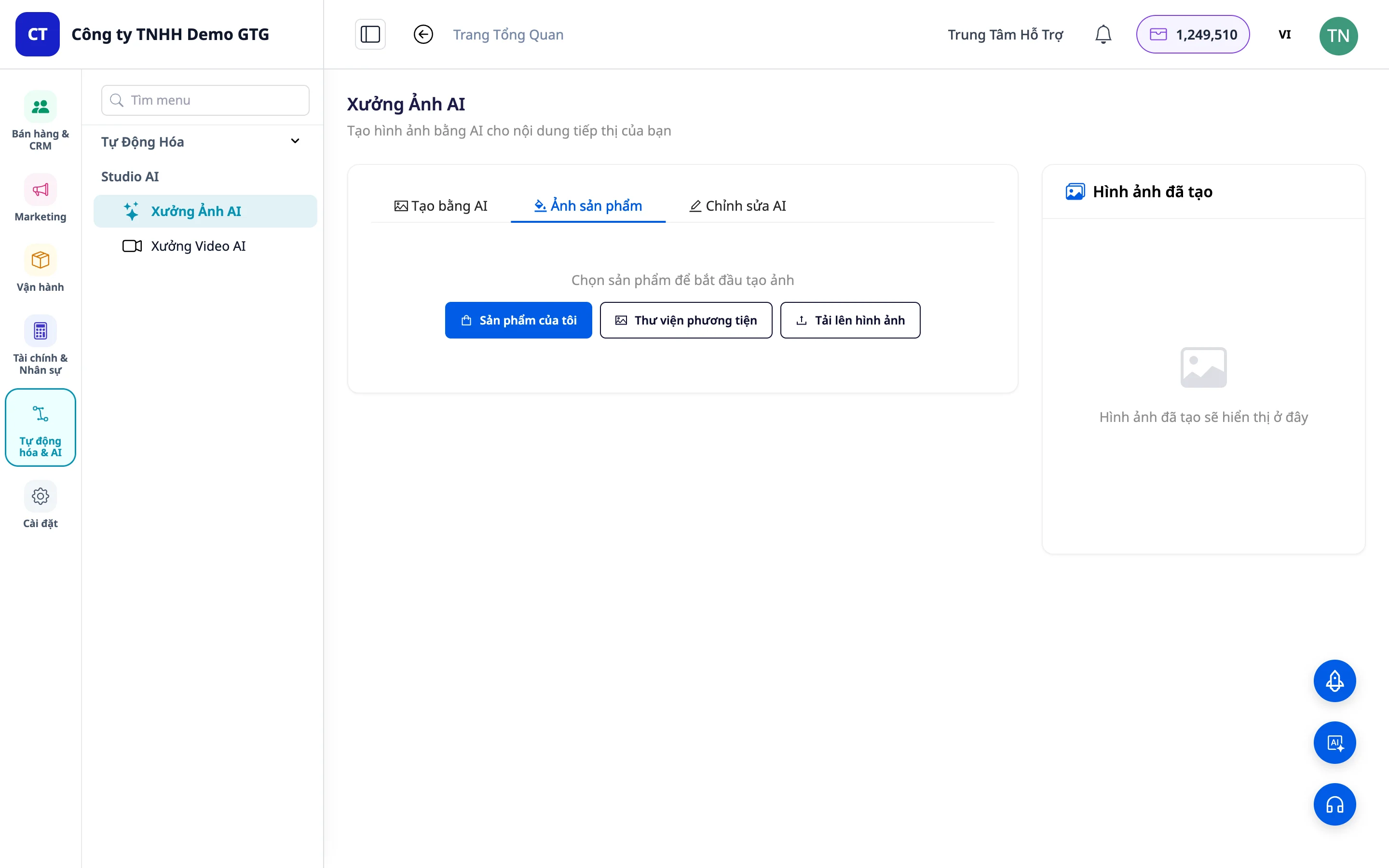
ステップ2: 商品画像をアップロードします - 「コンピューターからアップロード」をクリックして新しい画像をアップロードします - または、「ライブラリ」を選択してCore Mediaに保存済みの画像を使用します
ステップ3: スタイルと背景を選択します - ライフスタイル: モデルがすでに存在し、背景のみを変更したい場合に使用します(スタジオ、インテリア、ビーチなど) - 試着: 商品画像のみがあり、AIにモデルが試着した画像を作成させたい場合に使用します
ステップ4: 必要に応じてAIへの説明を入力し、「画像を生成」をクリックします
ステップ5: 結果をメディアに保存するか、コンピューターにダウンロードします
3. 商品背景の変更
この機能を使用すると、商品画像の背景をさまざまなスタイルに変更できます。
手順:
ステップ1: 背景を変更したい商品画像をアップロードします
ステップ2: 「背景を変更」を選択します
ステップ3: 希望する背景スタイルを選択します(例:大理石の背景)
ステップ4: 結果を確認し、元の画像と比較します
4. 不要なオブジェクトの削除
インテリジェントな削除機能により、品質を維持しながら画像内の不要な部分を削除できます。
ステップ1: 画像をアップロードします
ステップ2: 削除したいオブジェクトを選択します(人物/テキスト/画像のクリーンアップ)
ステップ3: AIに指示を追加して、製品をより意図したとおりに作成します(オプション)
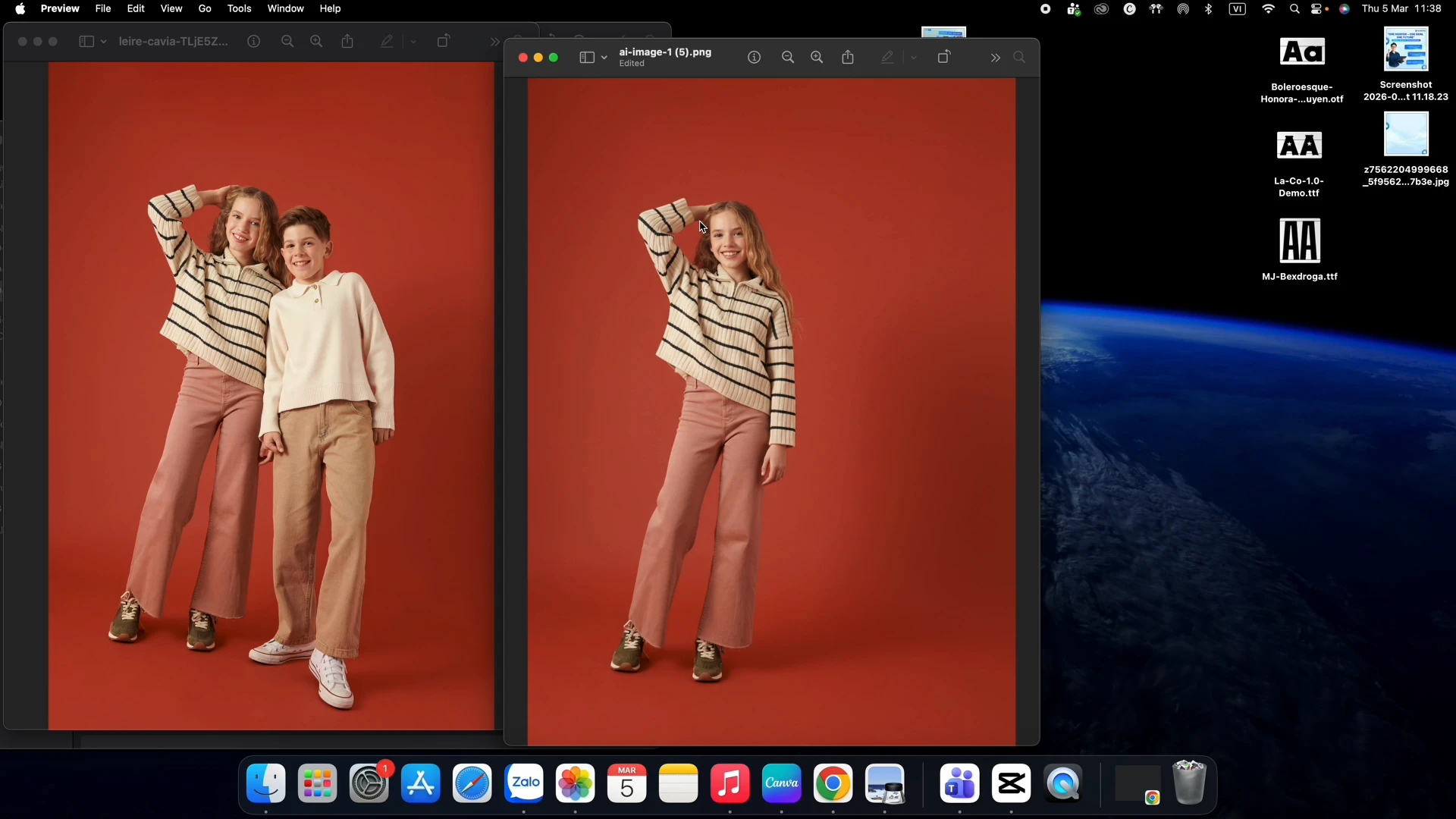
ステップ4: 結果を確認します - AIはマーキングされた部分を正確に削除し、他の部分(服、顔、髪など)をそのまま維持します
5. その他の編集機能
AI Image Studioには、以下の追加機能も提供されています: - スタイル変換: 画像の色調とスタイルを変更します - 全体編集: 品質を向上させ、明るさ、色を調整します - 高度なAI機能: 上記の機能を拡張・補完します
使用するメリット
- 時間とコストの節約 - プロのフォトグラファー、スタジオ、モデルを雇う必要がありません
- 高画質 - AIはプロフェッショナルな画像を生成し、多くの場合、元の画像よりも優れています
- 複数のバリエーションを素早く作成 - さまざまな背景やスタイルを簡単にテストできます
- 一元管理 - 再利用のためにCore Mediaに保存します
- 柔軟で使いやすい - 直感的なインターフェースで、プロの画像編集スキルは不要です
重要な注意点
- 出力される画像の品質は、入力される画像の品質に依存します - 高解像度の画像を使用してください
- 機能によっては、複雑さによって処理に数分かかる場合があります
- 管理と再利用を容易にするために、画像をCore Mediaに保存することをお勧めします
- オブジェクト削除機能では、最良の結果を得るために削除したい領域を正確にマークしてください
- 元の画像で複数のバリエーションを作成して、最良のバージョンを選択できます


