
AI Video Studioは、プロフェッショナルな製品広告ビデオを完全に自動で作成できる強力なツールです。AIのサポートにより、ビデオ編集のスキルがなくても、数分で仮想キャラクターを作成し、スクリプトを書き、シーンを生成できます。
このツールは、TikTok、Reels、または短い広告用のビデオコンテンツを迅速かつ費用対効果の高い方法で作成したいファッションショップやオンラインビジネスにとって特に役立ちます。
主な機能
- AIキャラクター生成 — ビデオの俳優として使用するキャラクターを作成またはアップロードします
- 製品生成 — 画像と詳細な説明で製品を追加します
- スタイルの選択 — ビデオのスタイルをカスタマイズします(オプション)
- 自動スクリプト生成 — AIが製品情報に基づいてスクリプトを作成します
- 自動シーン生成 — AIがスクリプトに基づいてシーンを自動的に生成します
- 長さの調整 — 15秒(TikTok/Reels)、30秒(短い広告)、45秒以上をサポート
- ビデオ結合 — 複数のシーンを結合して完全なビデオを作成します
- ビデオ編集 — ビデオトラック、ボイスオーバー、音楽、テキストを備えたエディター
詳細な使用方法
パート1:AIビデオの作成
ステップ1:キャラクターの作成
AI Video Studio機能にアクセスし、「キャラクター作成」から開始します。
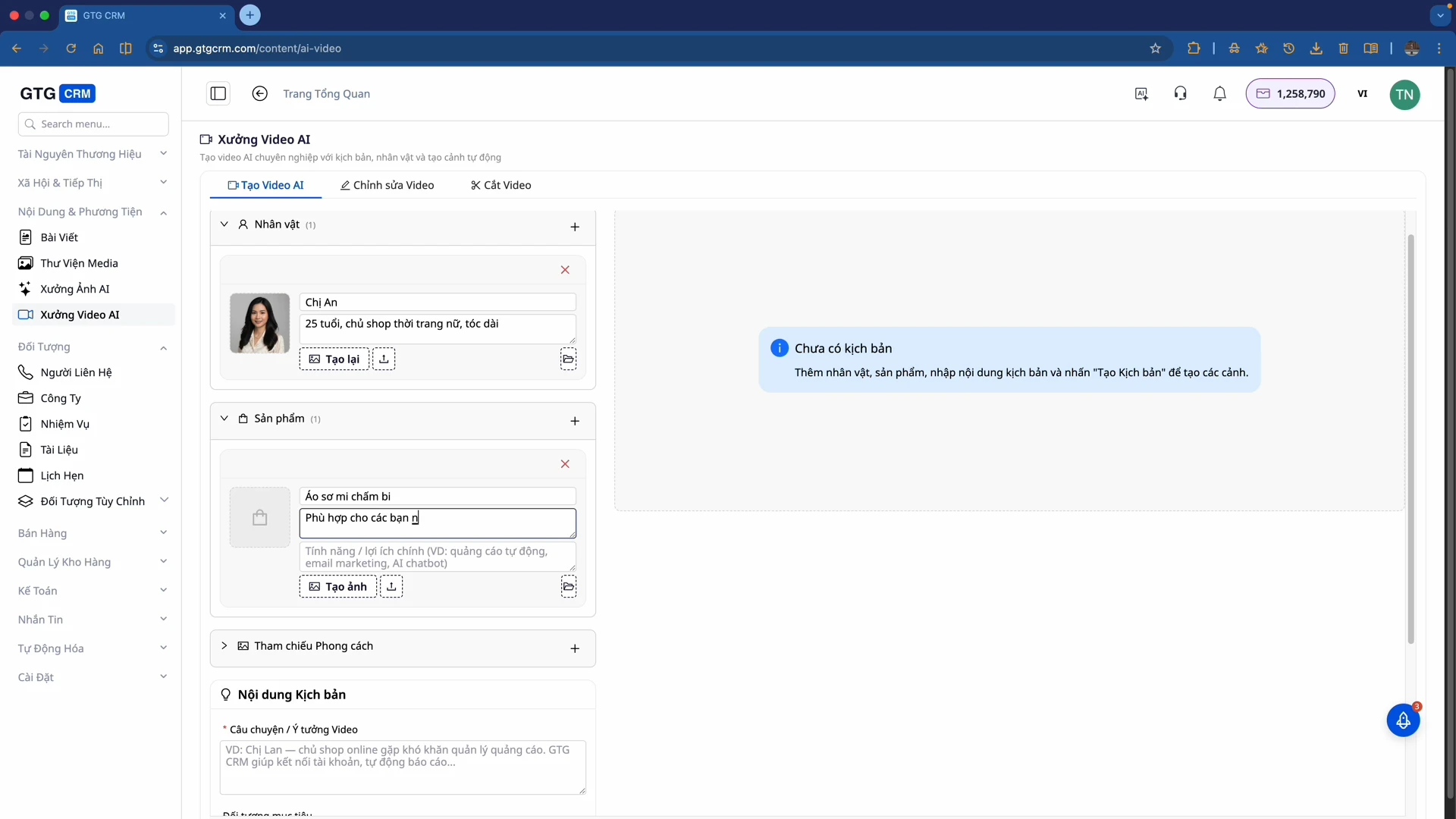
- キャラクターの名前を付ける:例:「アンさん」
- キャラクターの説明:「25歳くらい、女性ファッションショップのオーナー、髪は長い」などの詳細情報を入力します
- キャラクターの画像をアップロード:すでに画像がある場合はコンピューターからアップロードします。ない場合は、「画像の作成」を選択して、AIに説明に基づいてキャラクターを自動生成させます
ステップ2:製品の追加
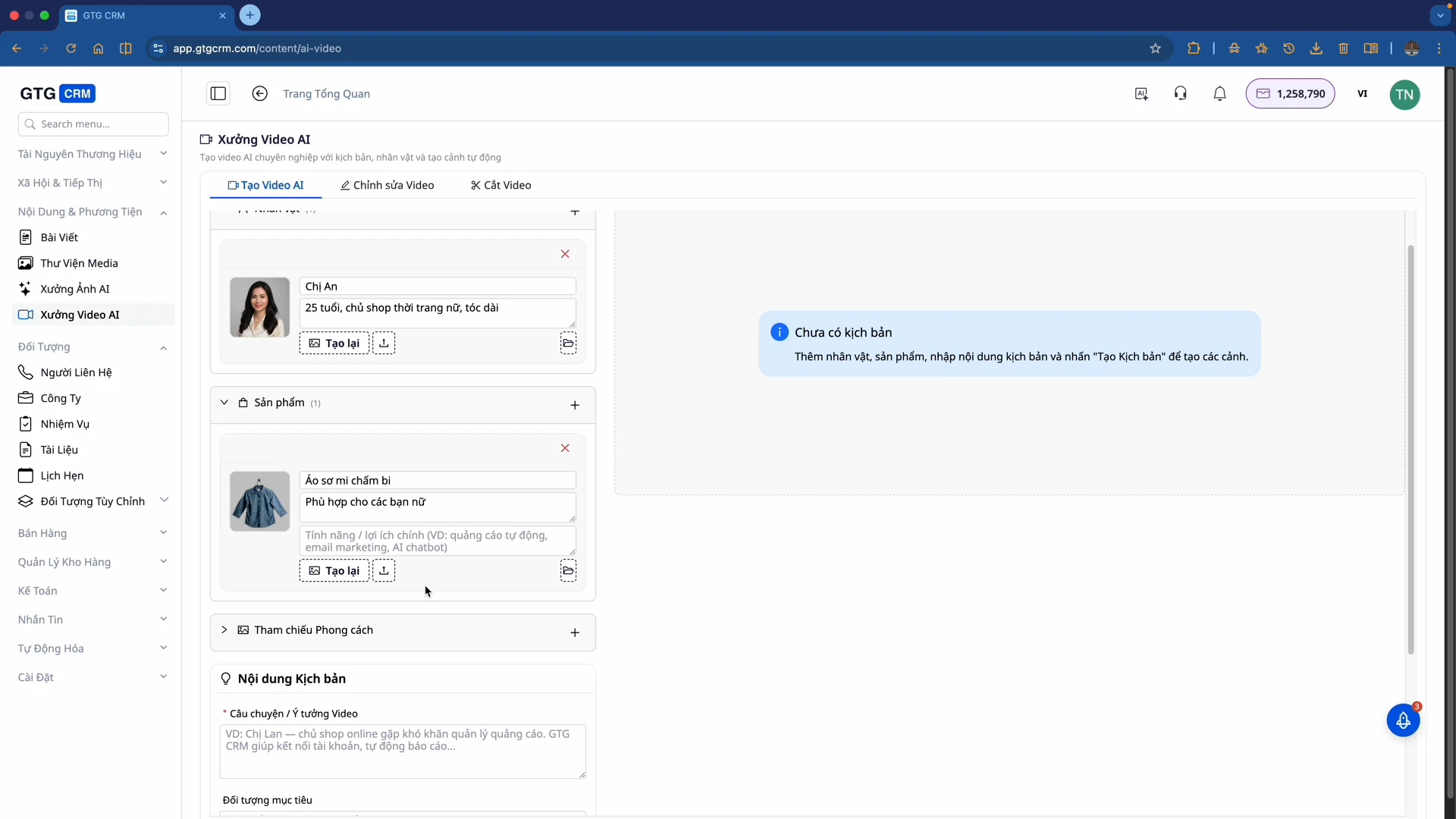
- 製品名:例:「水玉ブラウス」
- 製品の説明:「女性の皆さんにおすすめです」
- 製品画像:コンピューターからアップロードするか、AIで画像を生成します
ステップ3:スタイルの選択(オプション)
ビデオのスタイルを選択するか、必要ない場合はこのステップをスキップできます。
ステップ4:スクリプトの作成
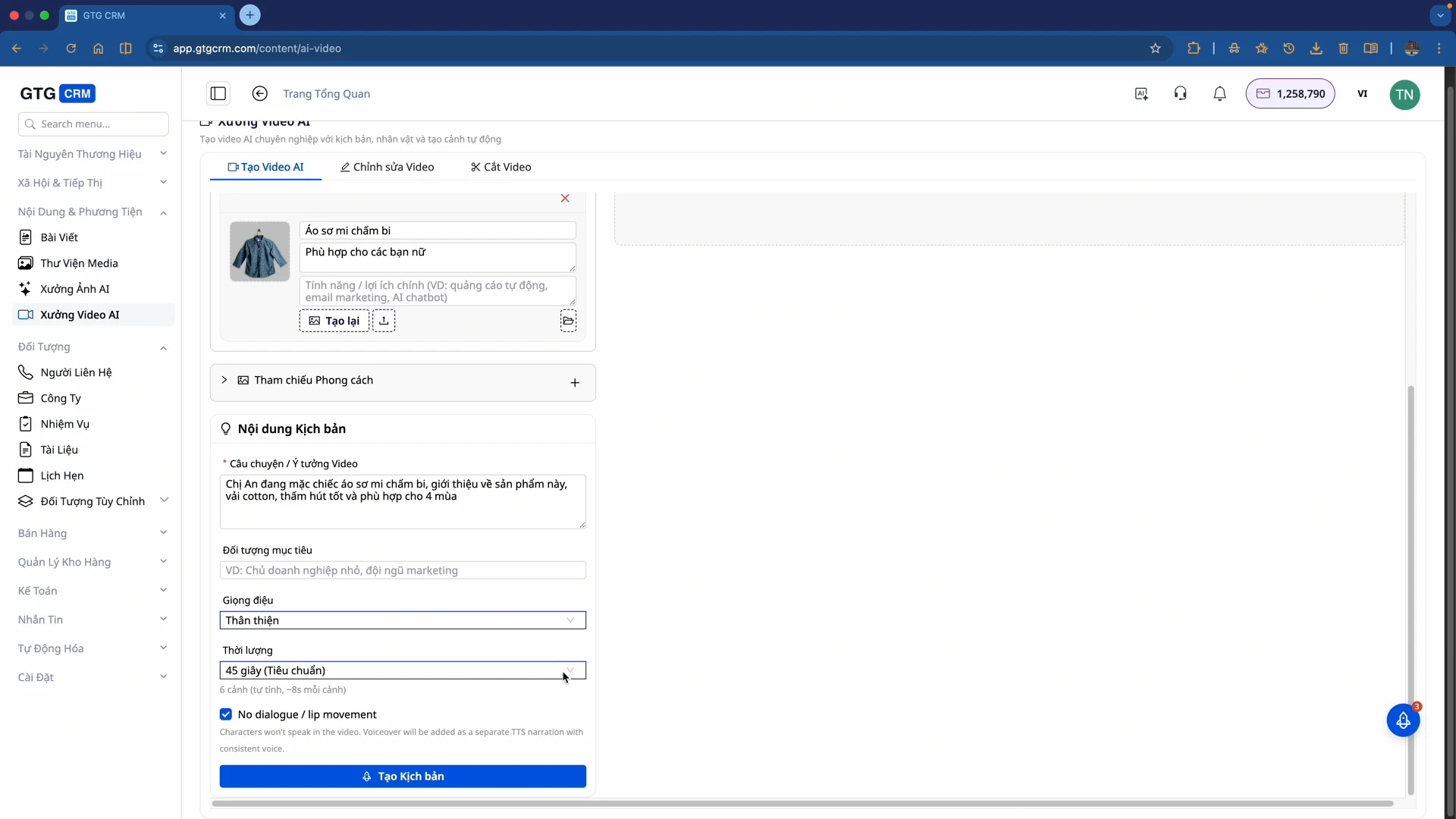
- アイデアを入力:動画の内容を説明します。例:「アンさんが水玉ブラウスを着て、この製品について紹介しています。生地はコットンで吸湿性に優れ、四季を通じて着用できます。」
- 長さを選択:15秒(TikTok/Reels)、30秒(短い広告)、45秒以上(詳細ビデオ)
- 「スクリプト作成」をクリックします
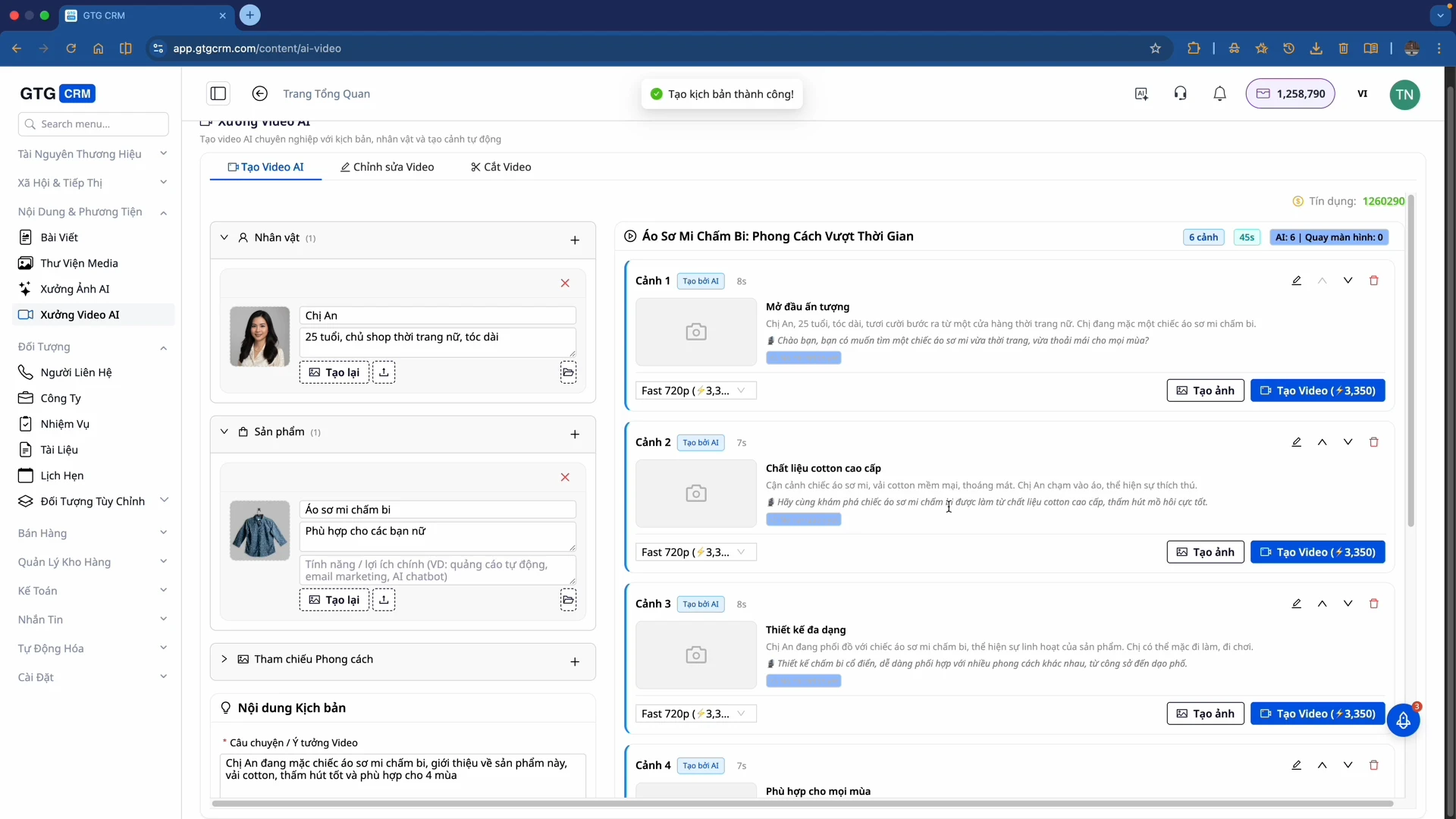
AIは、複数のシーン(通常6シーン)でスクリプトを生成します。各シーンには音声(セリフ)とシーンの説明(カメラアングルとアクションの詳細)があります。
ステップ5:シーンの選択と作成
- スクリプトを読む:AIが提案したシーンを確認します
- 作成したいシーンを選択:気に入ったシーンにチェックを入れます
- 選択したシーンの「ビデオ作成」をクリックします
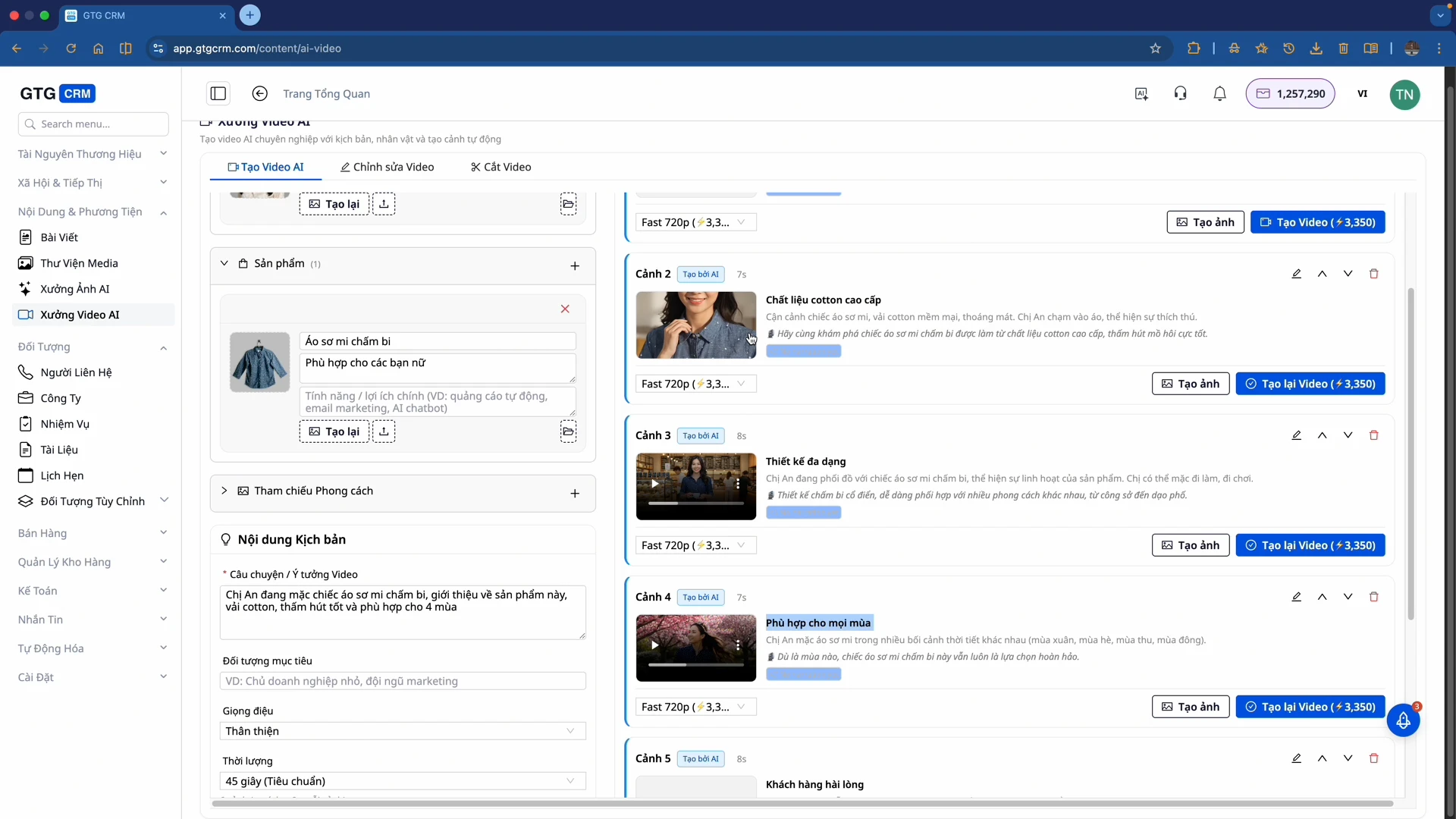
AIは処理を開始し、各シーンのビデオを生成します。このプロセスには数分かかる場合があります。
ステップ6:プレビューとビデオの結合
- 各シーンをプレビュー:作成されたシーンを確認します
- 品質を確認:AIはキャラクターの顔と製品のデザインを維持します
- ビデオの結合:画面の下部までスクロールし、「ビデオ結合」をクリックします
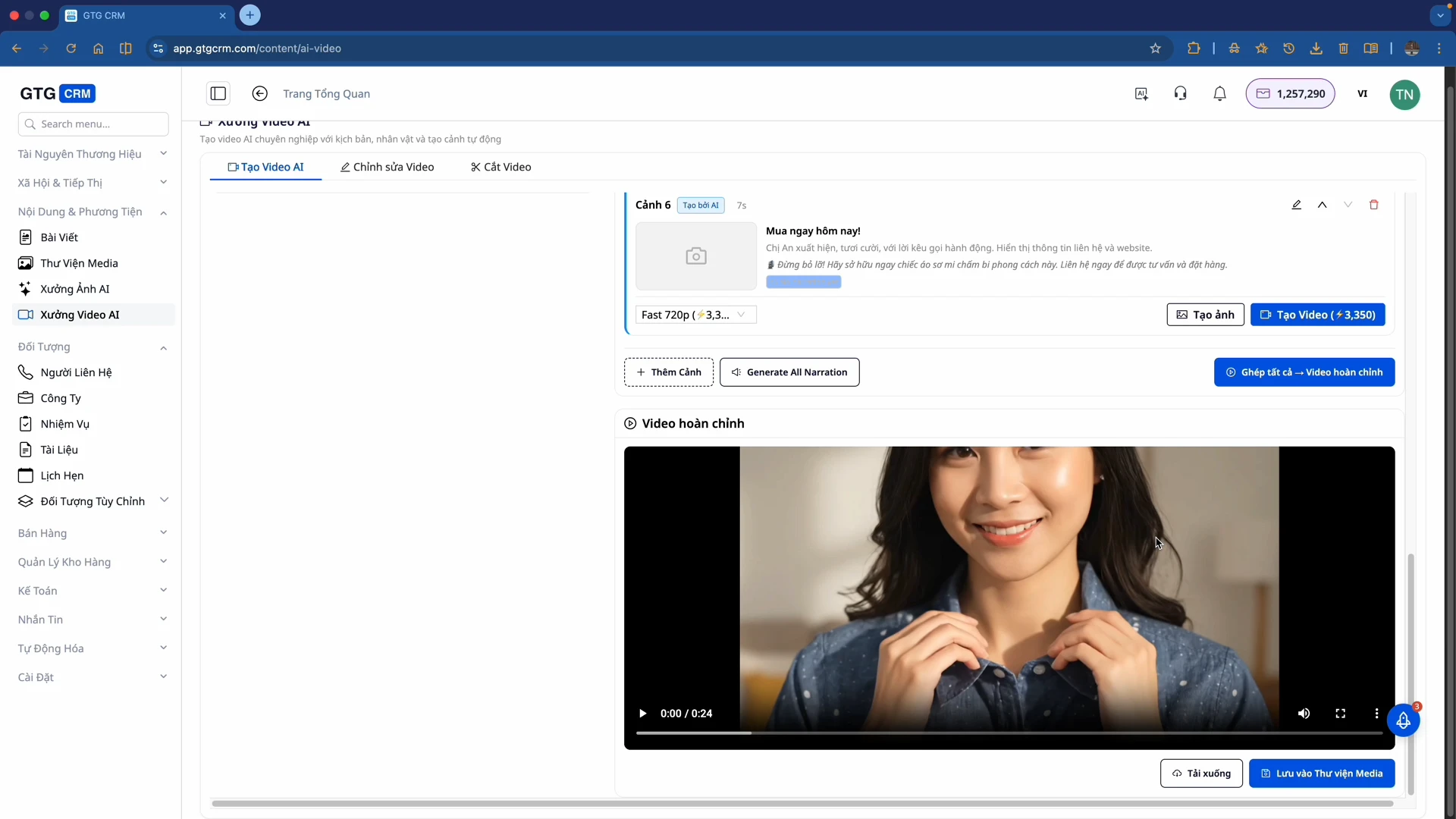
メディアライブラリに保存するか、コンピューターにダウンロードします。
パート2:ビデオ編集
AI Video Studioには、ビデオを編集するための基本的なエディターツールも用意されています。
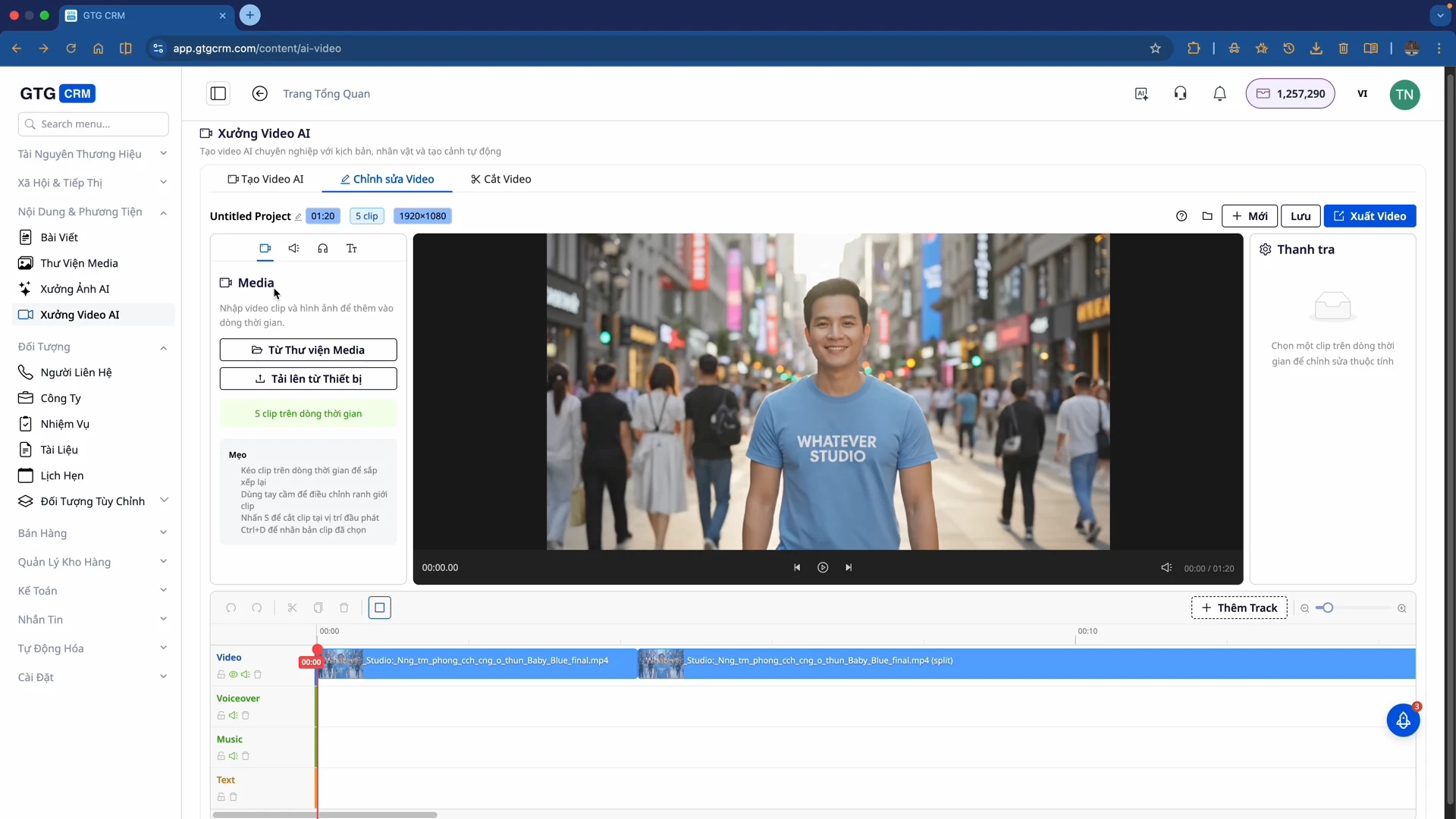
ステップ1:エディターにビデオをアップロード
- メディアライブラリから:GTG CRM内の既存のビデオを選択します
- デバイスから:直接アップロードします
ステップ2:トラックに慣れる
エディターには4つの主要なトラックタイプがあります。
- ビデオトラック — メインビデオ
- ボイストラック — ボイスオーバー
- ミュージックトラック — 背景音楽
- テキストトラック — テキスト、字幕
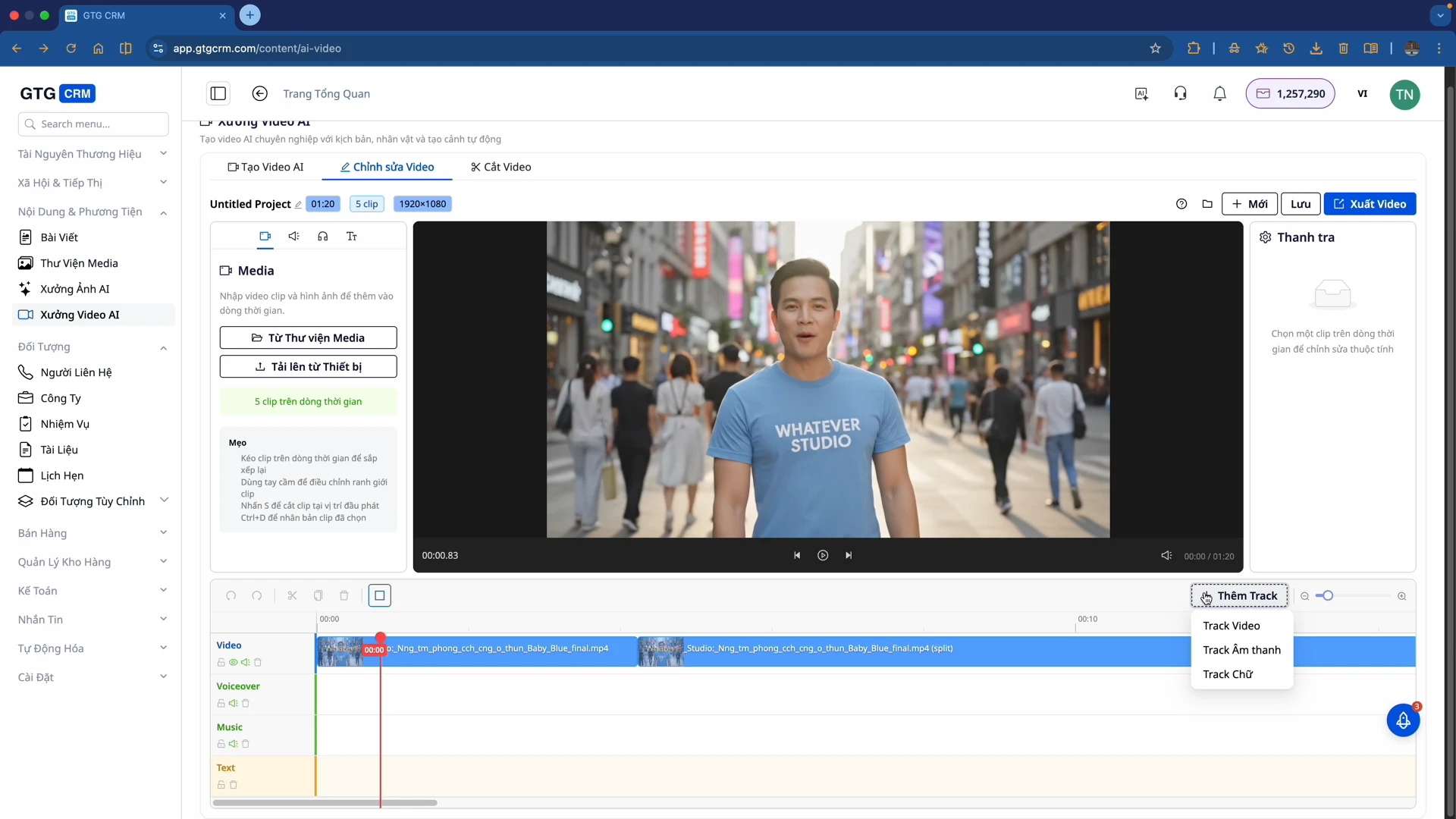
ステップ3:トラックの追加 — テキストトラックを2つ目、3つ目...追加したい場合は、「トラック追加」ボタンをクリックします。
ステップ4:テキストとボイスオーバーの追加
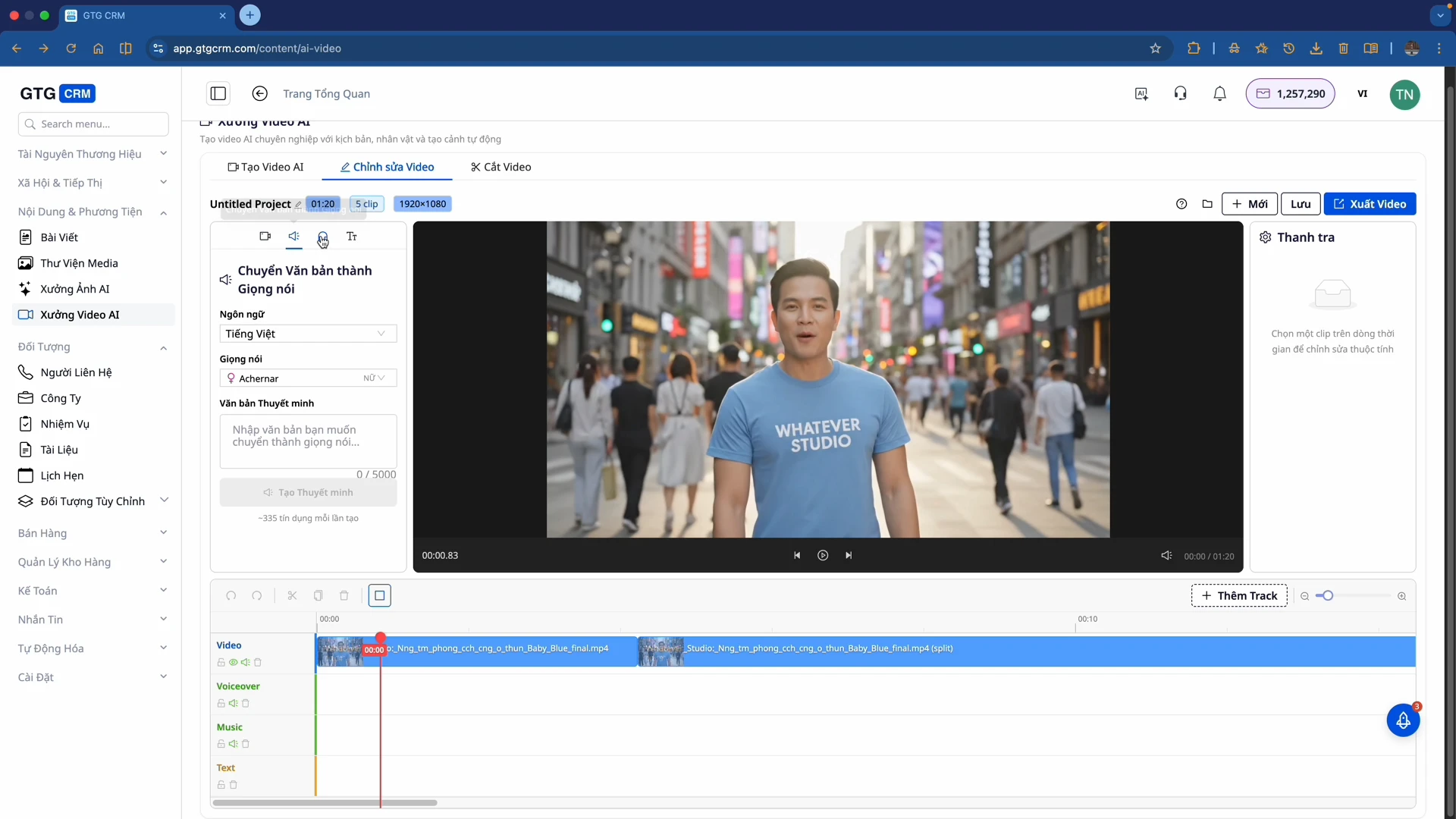
- 「テキストから音声に変換」を選択します
- 言語を選択します
- 声を選択します
- セリフを作成します:読み上げたい内容を入力します
- AIは自動的に音声を生成し、タイムラインに追加します
利用するメリット
- 時間の節約 — 何時間もの撮影・編集ではなく、数分でプロフェッショナルなビデオを作成できます
- コスト削減 — 俳優、カメラマン、ビデオ編集者を雇う必要がありません
- 高品質 — AIはキャラクターの顔と製品のデザインを維持します
- ソーシャルメディアに最適化 — TikTok、Reels、Facebookに最適なフォーマットをサポートします
- 柔軟性 — 同じ製品に対して複数の異なるビデオバージョンを簡単に作成できます
重要な注意点
- キャラクターと製品を詳細に説明するほど、AIによって生成されるビデオはより正確になります
- 使用目的に応じて長さを選択します(バイラルコンテンツには15秒、詳細紹介には45秒以上)
- ビデオ作成前に、必ずAIによって生成されたスクリプトを確認してください
- すべてのシーンを作成する必要はありません。最も良いシーンだけを選択してください
- 複数のバージョンを作成し、どのバージョンが最も効果的かテストしてください


