
このガイドに従うと、あなたは何ができるようになりますか?
カタログでサービスを作成する → 混合見積書(製品+サービス)を生成する → それを契約書に変換する → 相手方の情報と承認マイルストーンを入力する → 契約書(.docx)を提出する → 署名済みのバージョンをアップロードする → 請求書を一括で発行する → 会計エントリを表示する。
事前に準備しておきましょう
| # | 状態 | なぜ必要なのか? |
|---|---|---|
| 1 | GTG CRMにログインすると、CRMを管理する権限(製品、サービス、見積もり、契約の作成)が付与されます。 | フロー全体を実行する。 |
| 2 | 勘定科目体系(CoA)システムが、請求書発行/ERP設定ワークスペースとともにセットアップされました。 | 請求書を会計帳簿に記録する。 |
| 3 | 依頼者(B社)として行動する連絡先/会社。 | 契約書は両当事者によって署名される必要がある。 |
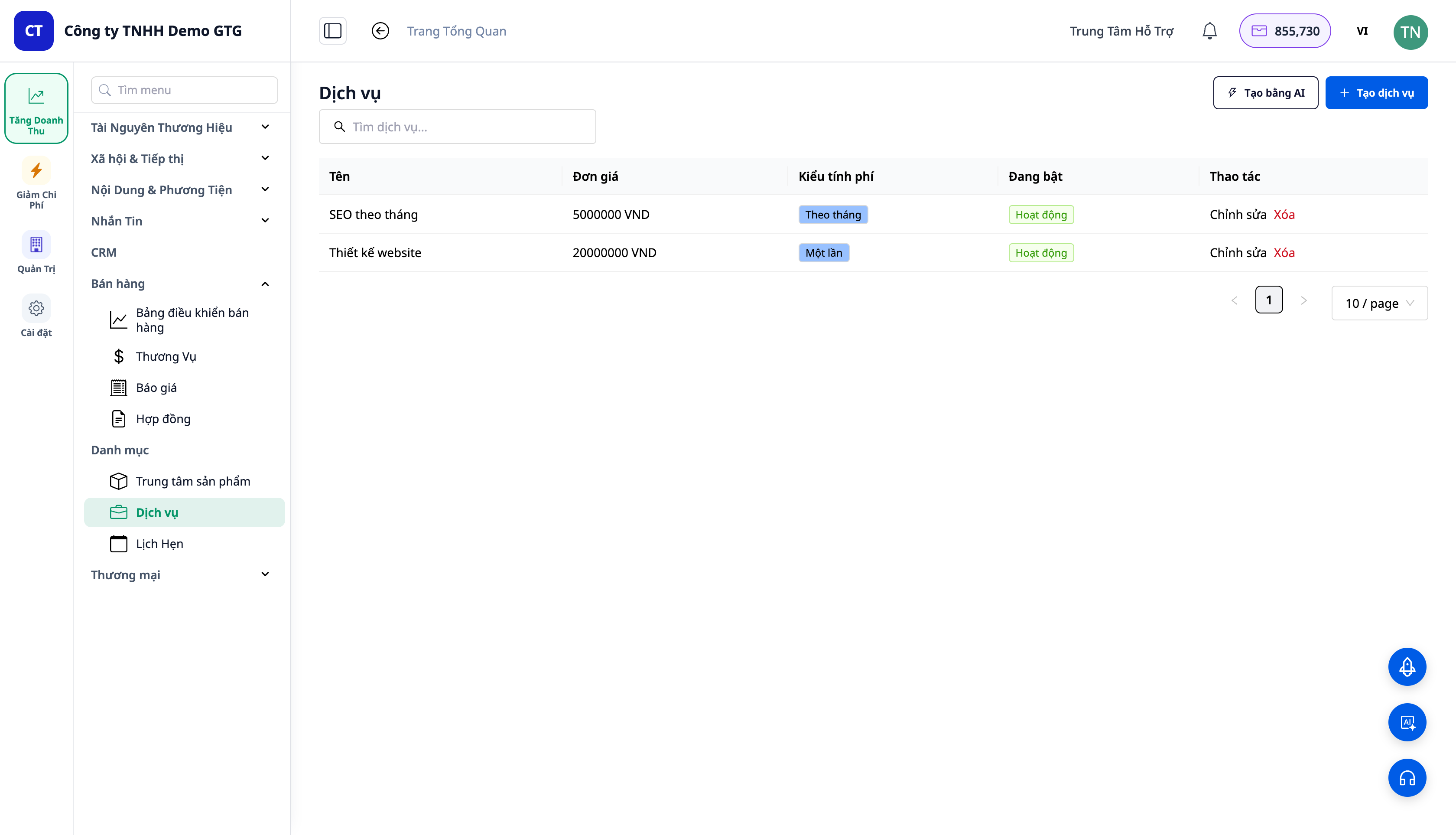
ステップ1 — カタログでサービスを作成する
- CRMを開く → カタログ → サービス → 作成。
- 「ウェブサイトデザイン」を作成 — 価格
20,000,000、一括払い。保存。「月額SEO」を作成 — 価格5,000,000、定期 → 月額。保存。
✅期待される結果:サービスはカタログ▸サービスに一覧表示され、各サービスには価格と請求サイクルが設定されます。(製品はカタログ▸製品に一覧表示され、定期的に注文することも可能です。)
ステップ2 — 製品とサービスを合わせた見積書を作成する
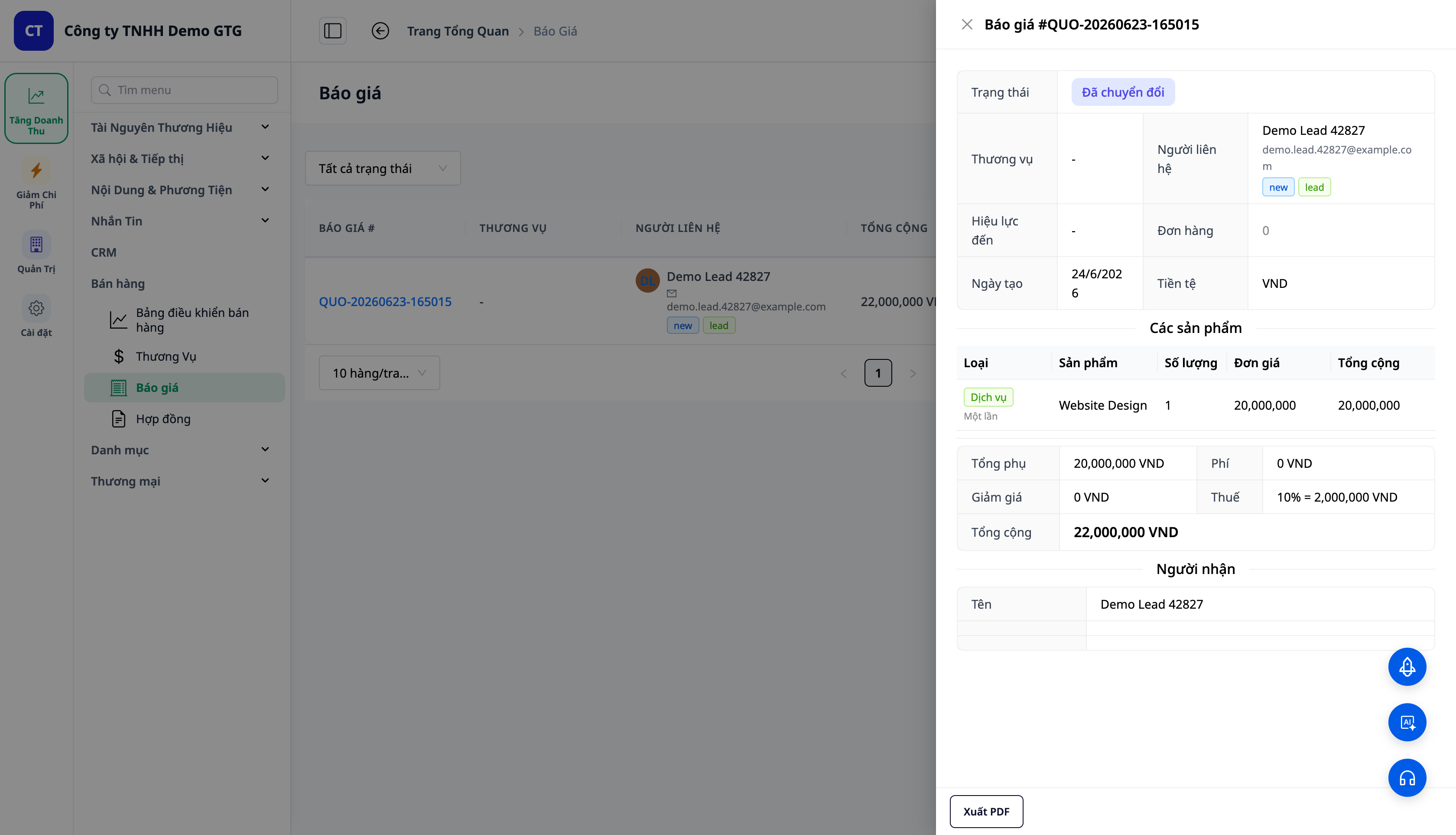
- CRMを開き、営業→見積→作成を選択し、連絡先を選択します。
- 1行目:タイプ=サービス→ 「ウェブサイトデザイン」(1)。2行目:タイプ=サービス→ 「月額SEO」(1)。3行目:タイプ=商品→ 「ホスティングライセンス」(数量3)。
- 見積もりを保存 →送信→承認済みとしてマーク(下書き → 送信済み → 承認済み)。
✅期待される結果:各行にタイプタグ(サービス=緑、製品=青)が表示され、サービス行にはサイクルが表示されます。全行の合計金額が表示されます。承認されると、 「契約に変換」ボタンが表示されます。
ステップ3 — 見積書の転送 → 契約
- 見積もりステータスを「承認済み」に変更するには:見積もりを開く →送信済みとしてマークする→ 承認済みとしてマークする。
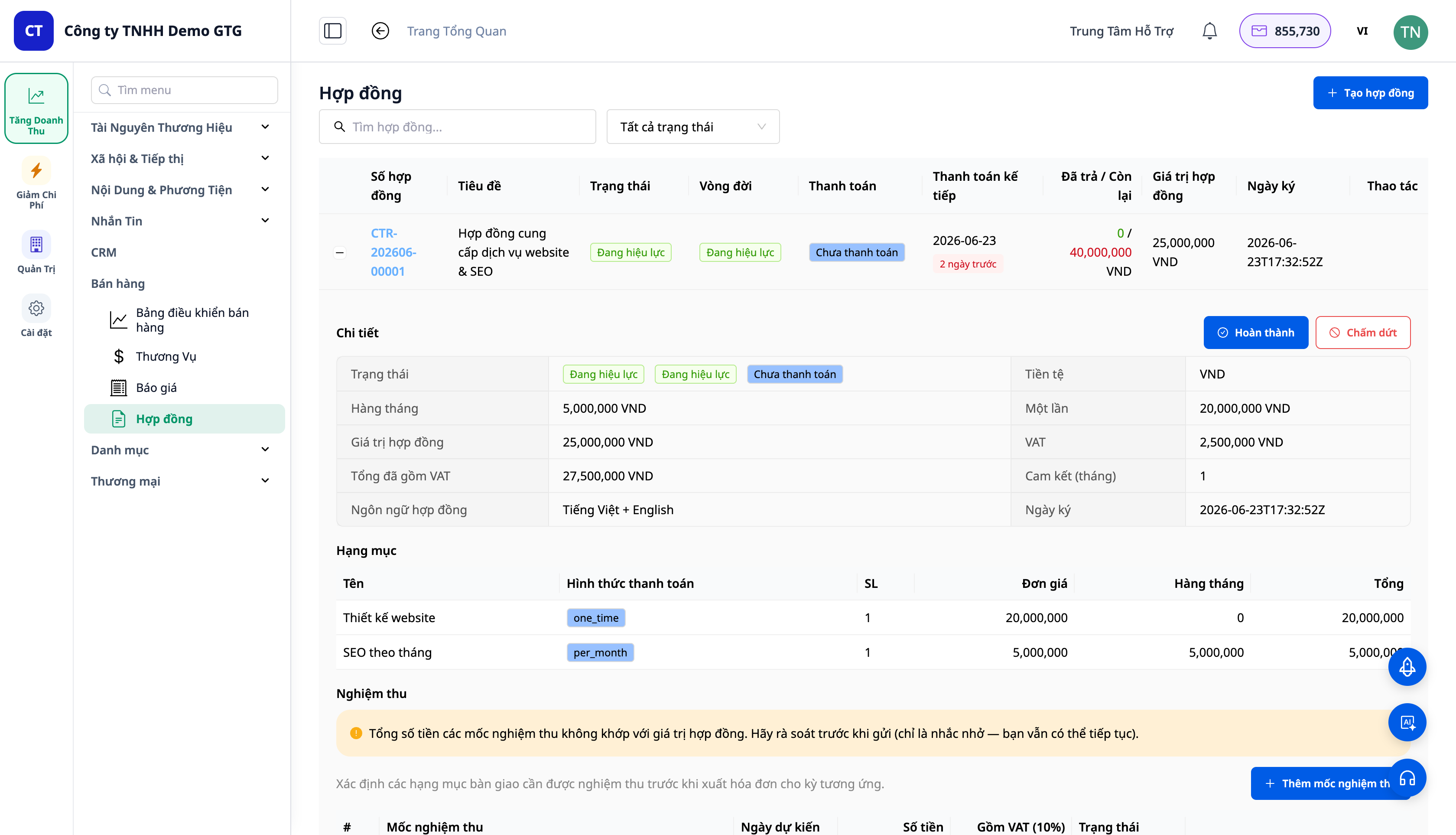
- 見積表の「承認済み見積」行で、 「契約に変換」アイコン(行上のアクションボタン。詳細ドロワーには「注文に変換」しかありません)をクリックします。新しく作成された契約を「販売」→「契約」で開きます。
✅期待される結果: 契約番号がCTR-YYYYMM-NNNNN形式で表示されたトースト/結果。契約は同じ行ごとの形式/サイクルを維持し、合計は一回限りの合計と月間合計 + VAT に分割されます。見積もりはCONVERTED/ACCEPTEDに変換されます。
ステップ4 — B社の情報と承認マイルストーンを記入する
- 契約書で、相手方Bのセクションを開き、連絡先/会社を選択します。会社データが利用可能な場合は、情報(正式名称、納税者番号、住所、代表者)を自分で入力します。
- 支払いスケジュールをガイドするために承認マイルストーン (承認)を設定します。(オプション)バイリンガルを有効にします。
✅期待される結果:契約書に乙が示したとおり、受諾マイルストーンに応じて対応する支払いスケジュールが生成されます。
ステップ5 — 契約書をクライアントに送信する(.docx形式)
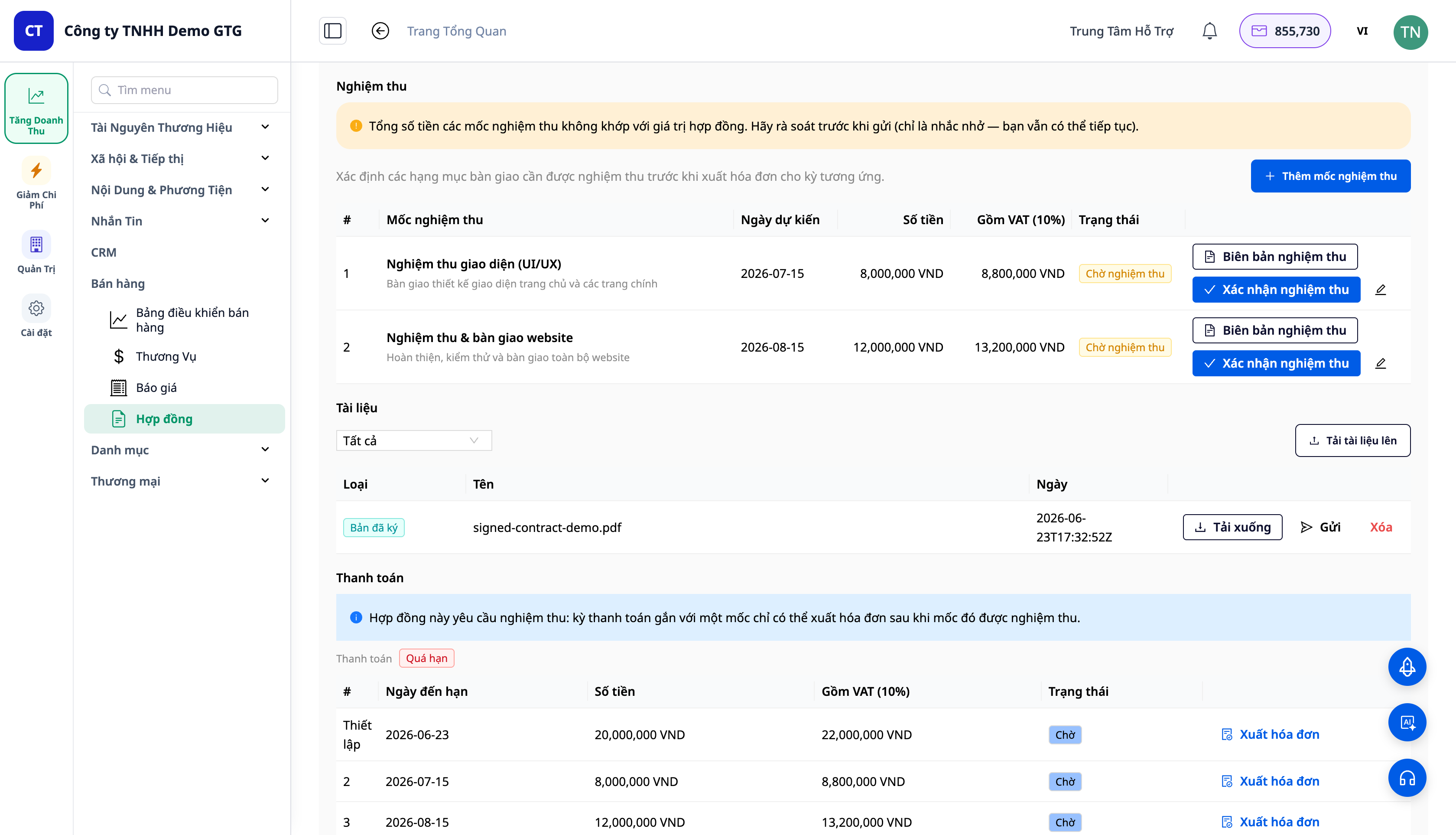
- 契約の詳細を開きます(「 +」記号または契約番号をクリックしてパネルを開きます)。 「ドキュメント」セクションで、 「契約書を生成」をクリックして.docxファイルを作成するか、 「ドキュメントをアップロード」を使用して契約書を添付します。ドキュメントが準備できたら、各ドキュメントに「送信」/「ダウンロード」ボタンが表示され、クライアントに送信できます。
✅期待される結果: システムが契約書を作成/添付します。ドキュメントセクションのドキュメント行に、送信(クライアントにメールを送信)ボタンとダウンロードボタンが表示されます。
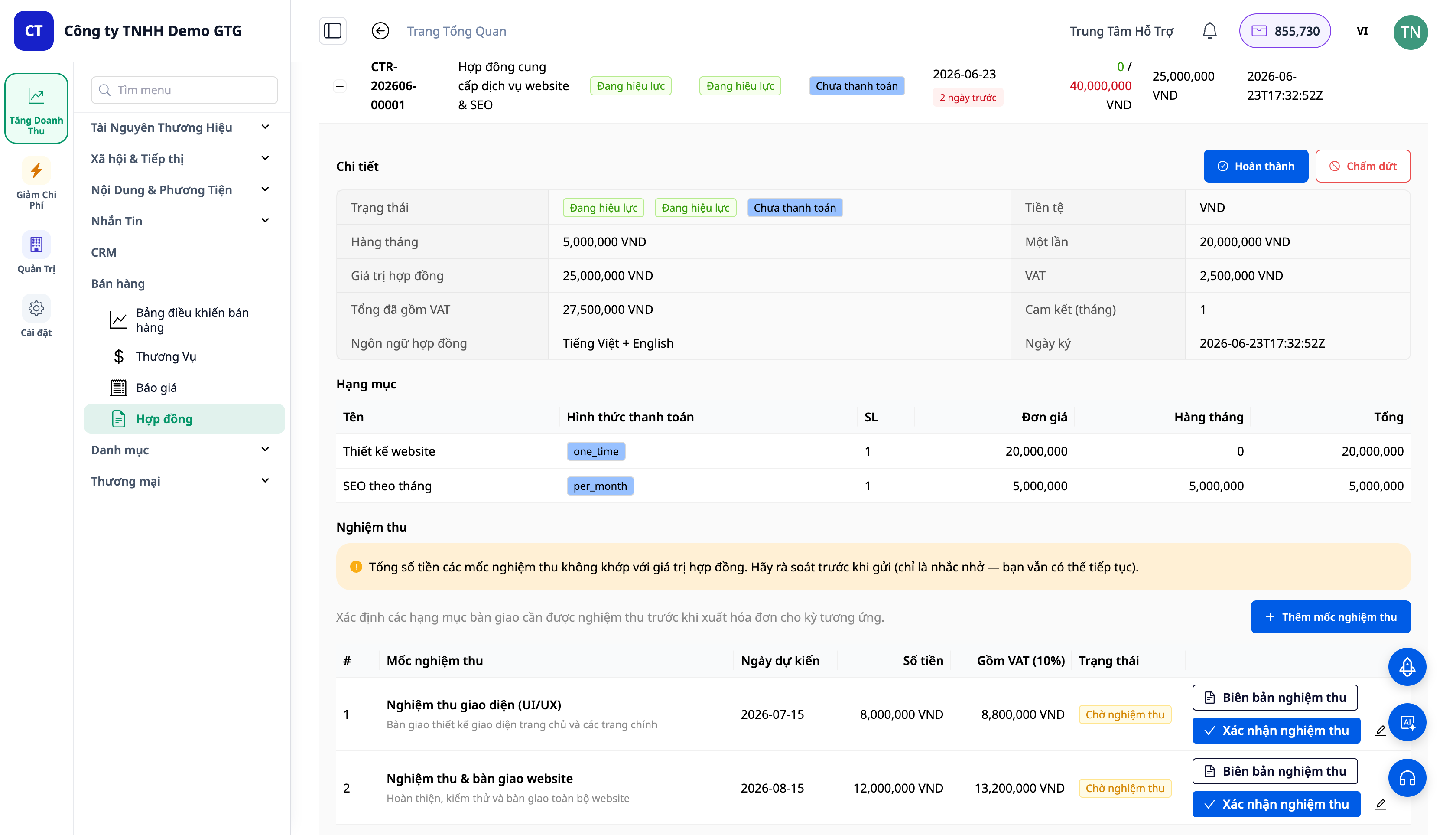
ℹ️注意:契約書の「書類」セクションには、 「契約書の生成」と「書類のアップロード」が含まれています。書類を生成すると、各書類の行に「送信/ダウンロード」が表示されます。契約書を生成する前に、必ず「B当事者」(ステップ4)を入力してください。B当事者がまだ登録されていない場合は、 「書類のアップロード」を使用して契約書を添付できます。
ステップ6 — 署名済みのバージョンをアップロードする
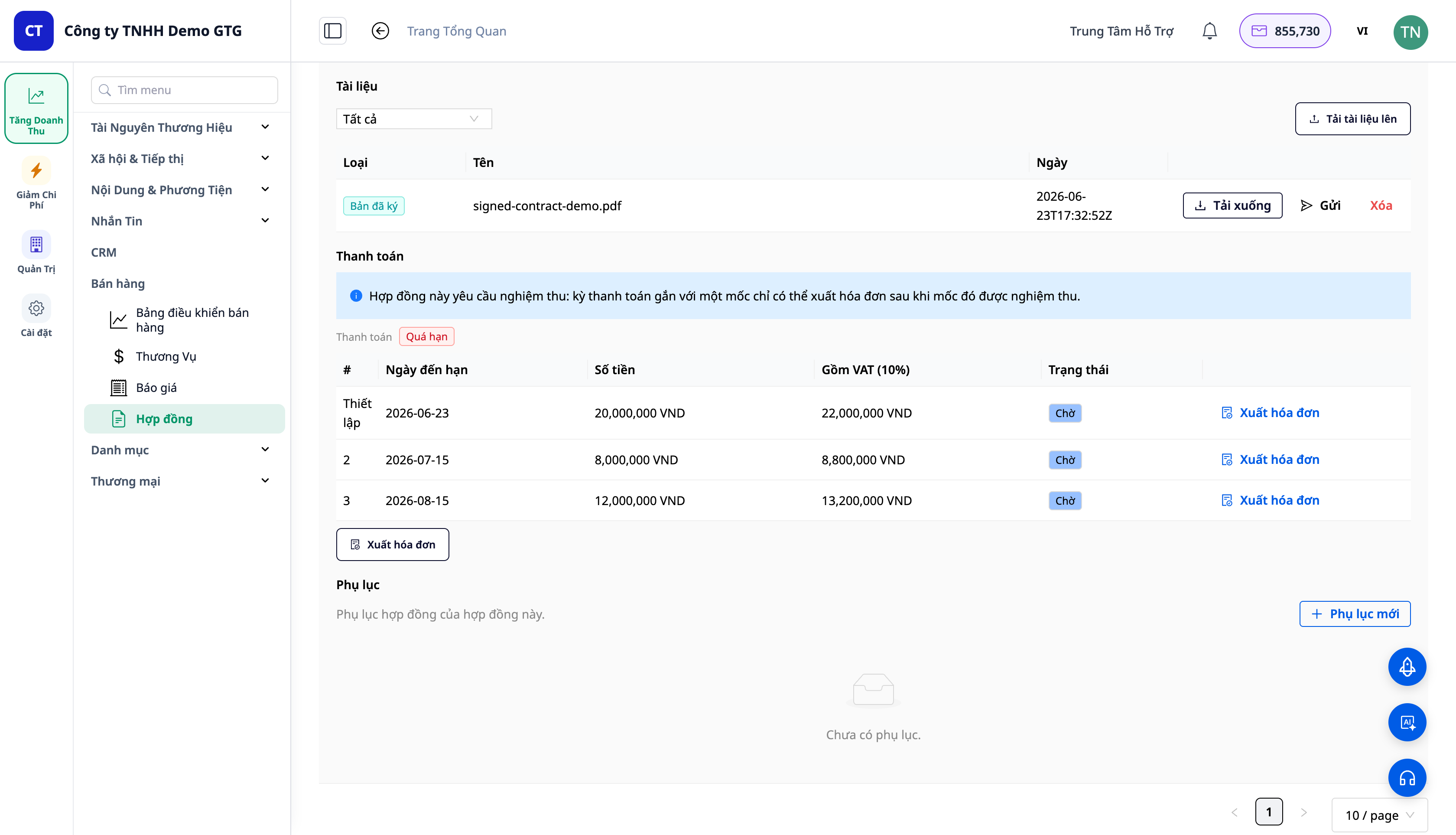
- お客様が書類に署名して返送した後、「書類」セクションで「書類のアップロード」をクリックし、ファイル(署名済みコピー)を選択して確認します。(ヒント: 「署名済みの契約書をアップロードして有効化してください。」 )
✅期待される結果:署名済みのファイル(種類:署名済みコピー)が署名日とともに添付されます。契約は自動的に「有効/継続中」に変更され、「署名日」欄に情報が入力されます。請求表(支払いスケジュール)と「請求書の発行」ボタンが表示されます(まだ取引は生成されていません)。
ステップ7 — 請求書をまとめて発行する
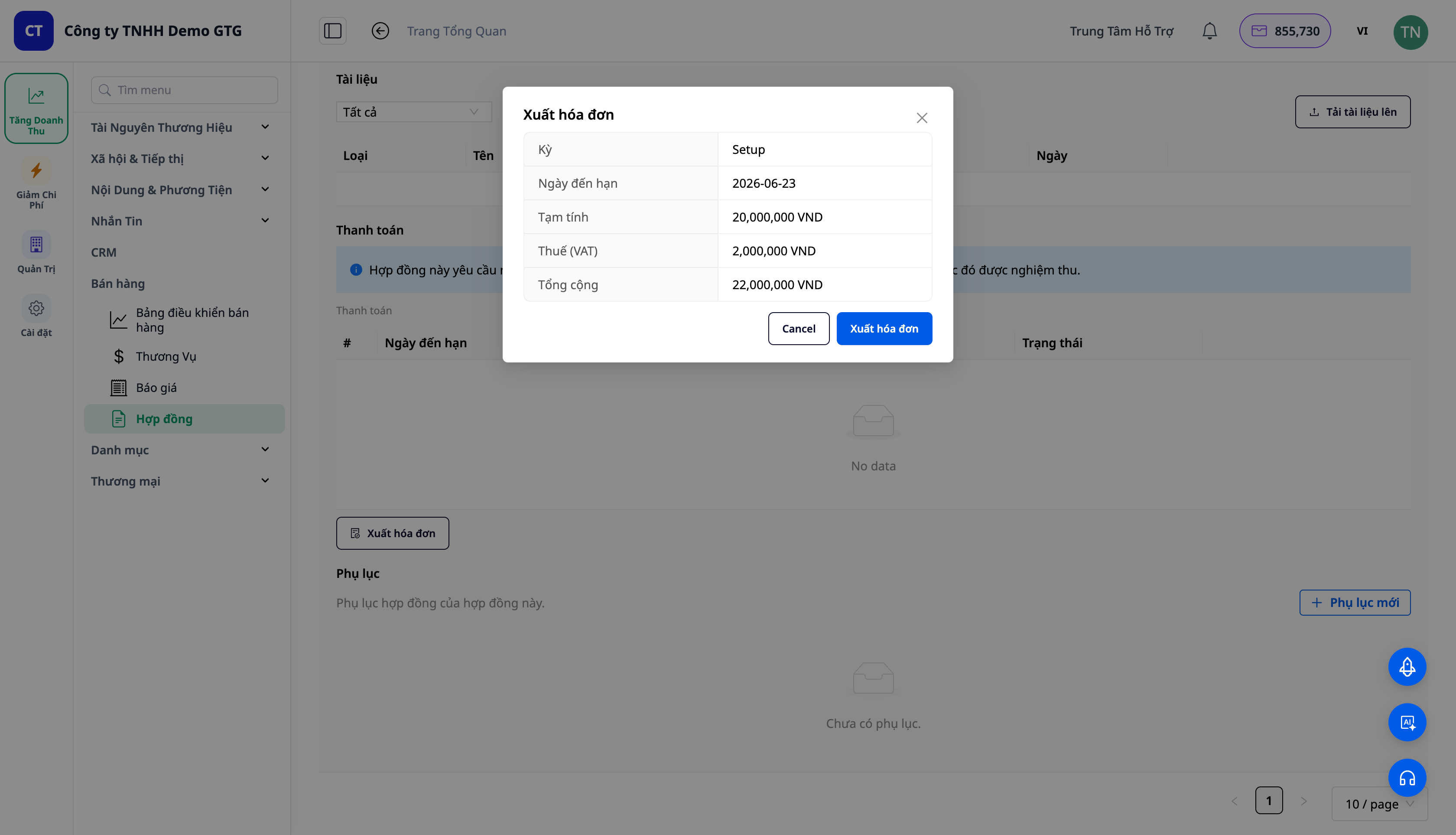
- 現在の契約の請求テーブルで、発行する必要のあるバッチの「請求書の発行」をクリックします → 「請求書の発行」ボックスが開き、次の 3 つのオプションが表示されます:今すぐ発行/下書きとして保存/今すぐ支払い済みとしてマーク(注記: 「発行すると収益 + 売掛金 (AR) が記録されます。支払い済みとしてマークすると現金受領が記録されます。」 ) → 選択して確認します。
✅期待される結果:ERP/請求書フローを通じて支払いサイクル用の請求書が生成され、そのサイクルが新しく生成された請求書にリンクされ、支払いステータスが更新されます。
⚠️前提条件:請求書の生成には、電子請求書発行/税務プロバイダーへの接続が設定されたワークスペースが必要です。接続されていない場合でも、 「請求書発行」ボックスにはプレビューが表示されますが、生成プロセスは完了しません。電子請求書発行に接続すると、システムは請求書を生成し、自動的に仕訳伝票を作成します(ステップ 8)。
ステップ8 — 会計仕訳を確認する
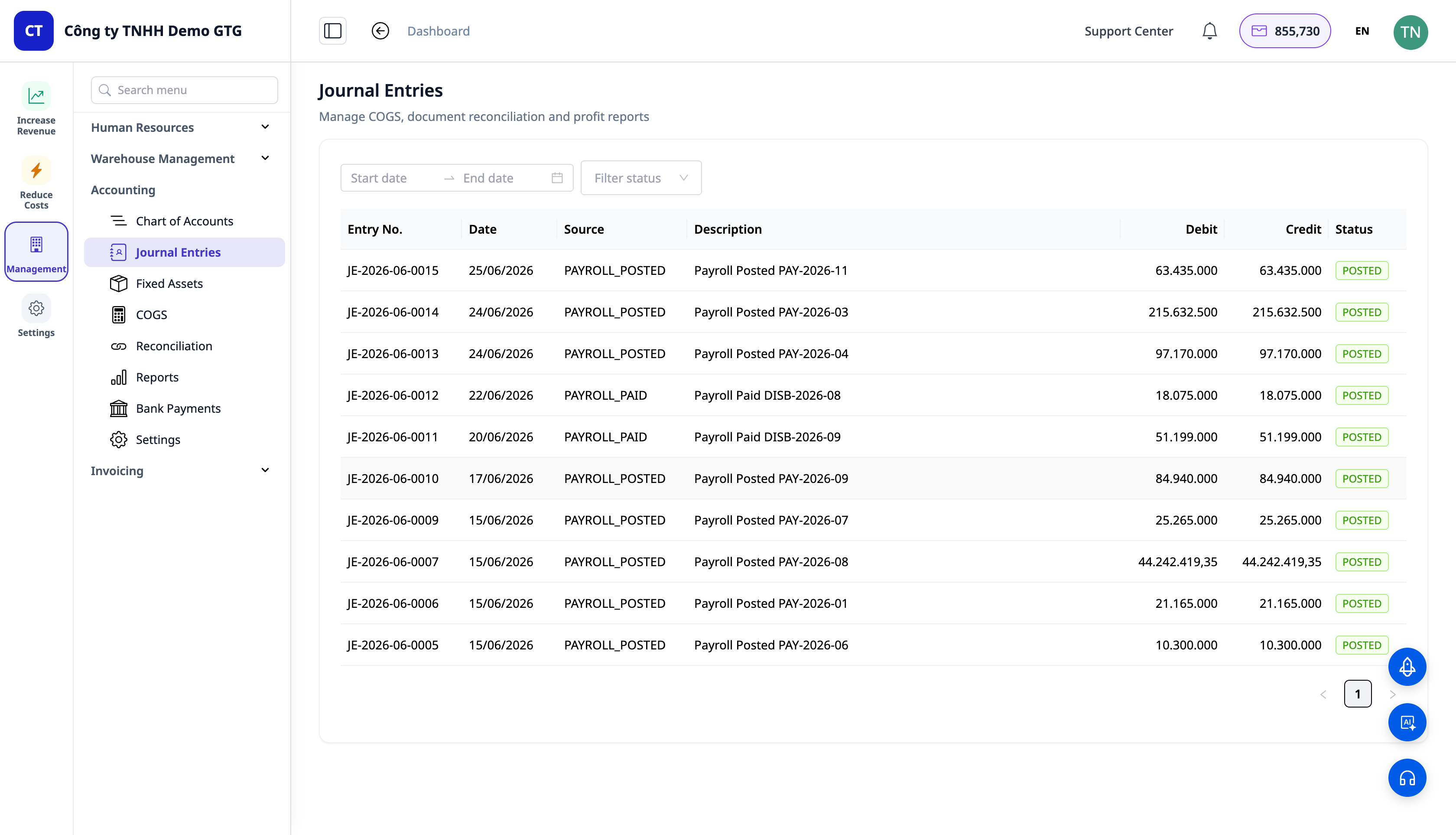
- 管理 → 会計 → 仕訳を開く。
✅期待される結果:請求書が発行されると、自動的に残高調整仕訳が作成されます:借方:売掛金(131)/貸方:収益(511)/貸方:VAT(3331)。支払いを記録すると:借方:現金(111/112)/貸方:売掛金(131)。
ℹ️注:契約収益のエントリ (借方 131 / 貸方 511 / 貸方 3331) は、請求書が発行された後、つまり電子請求書システムが接続された後にのみ表示されます (ステップ 7 を参照)。
期待される結果のクイックルックアップテーブル
| 手術 | ご覧になる結果 |
|---|---|
| サービスを作成する(ステップ1) | カタログ内のサービス ▸ サービス + 価格 + サイクル |
| 混合引用(ステップ2) | 各行にタブを入力。承認済み → 契約に変換ボタン |
| 変換(ステップ3) | CTR-2026-… ; 合計分割は月1回; 変換済み見積もり |
| B社+承諾(ステップ4) | 乙は事前に支払いスケジュールを記入する。支払いスケジュールはマイルストーンごとに設定される。 |
| 提出(.docx形式)(ステップ5) | .docxファイルを顧客にメールで送信します。送信済み |
| 署名済みのコピーをダウンロードしてください(ステップ6) | 署名者 + 時間; 署名済み → 有効; 支払いスケジュールを作成 |
| 請求書の発行(ステップ7) | プレビュー → 確認 → 請求書発行 |
| 台帳(ステップ8) | 借方記入131/貸方記入511+3331; 支払記入借方記入111/貸方記入131 |
注記
- 見積もり → 注文は、製品ライン(契約に含まれるサービス)を設計どおりにコピーするだけです。
- 商品カテゴリのインポートは、あらゆるスプレッドシート形式に対応しています(AIが自動的に列をマッピングします)。サービスのインポートは、今後の開発ロードマップにおける次の機能です。
- 付加価値税:税率が0%に設定されている場合でも、ワークスペースの所在国に基づく付加価値税率(例:ベトナムの場合は10%)が料金パッケージから適用される場合があります。これは標準的な慣行です。

