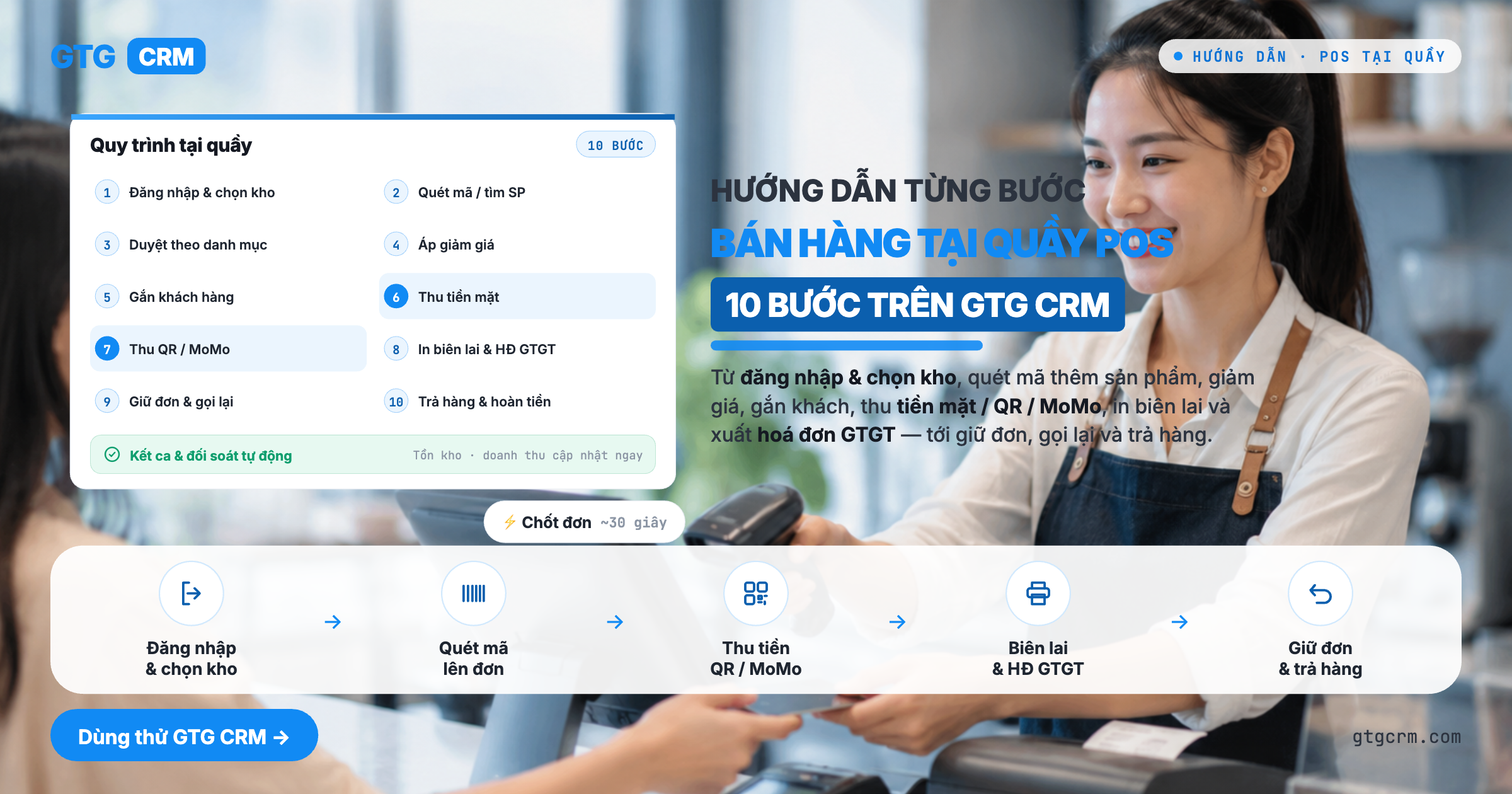
このガイドを終了した後、あなたができること
レジ画面にログインし、店舗の倉庫を選択 → 商品をカートに追加(バーコード読み取り/ブラウズ/検索) → 必要に応じて割引を適用し顧客を登録 → 現金またはQR/MoMoで支払い → レシートを印刷し、(オプション)顧客がVAT請求書を自分で受け取るようにする → 必要に応じて注文を保持/呼び出す → そして返品、払い戻しを帳簿通りに処理する。完了後:あなたはレジカウンターで完全な販売シフトを実行でき、すべての注文は在庫と顧客がオンライン販売システムと同期されます。
まだ全体像をつかんでいませんか? POSについての事前知識を得るためにレジカウンター販売(POS)のガイドを参照してください。
準備
1. GTG CRMアカウントが「Create POS sale(レジカウンター販売)」の権限を持っている。— この権限がないとレジカウンターで注文を完了できません。
2. システム内に店舗の倉庫があり、各商品に価格、バーコード(読み取る場合)、その倉庫の在庫がある。— POSは店舗倉庫から在庫を差し引きます。バーコード読み取りには商品にバーコードが必要です。
3. (QR/ウォレットで支払う場合)オンラインストアの支払いセクションでMoMo/VNPayを有効化し設定済み。— POSは支払い設定を共有します。準備できている方法のみが表示されます。
4. (返品する場合)アカウントが返品権限を持っている(通常のレジ係より高い権限)。— 返品は資金の逆取引業務であるため個別の権限が必要です。権限がない場合はReturnsメニューが非表示になります。
5. (オプション)58mm/80mm熱転写プリンターがレジカウンターのマシンに接続されている。— レシート印刷と自動钱引き出しを行うため。
ステップ1 — POSにログインし、店舗倉庫を選択
レジカウンターのマシンでpos.gtgcrm.comをブラウザで開き、GTG CRMアカウントでログインします。
複数のワークスペース/店舗がある場合は、販売する正しい店舗を選択してください。
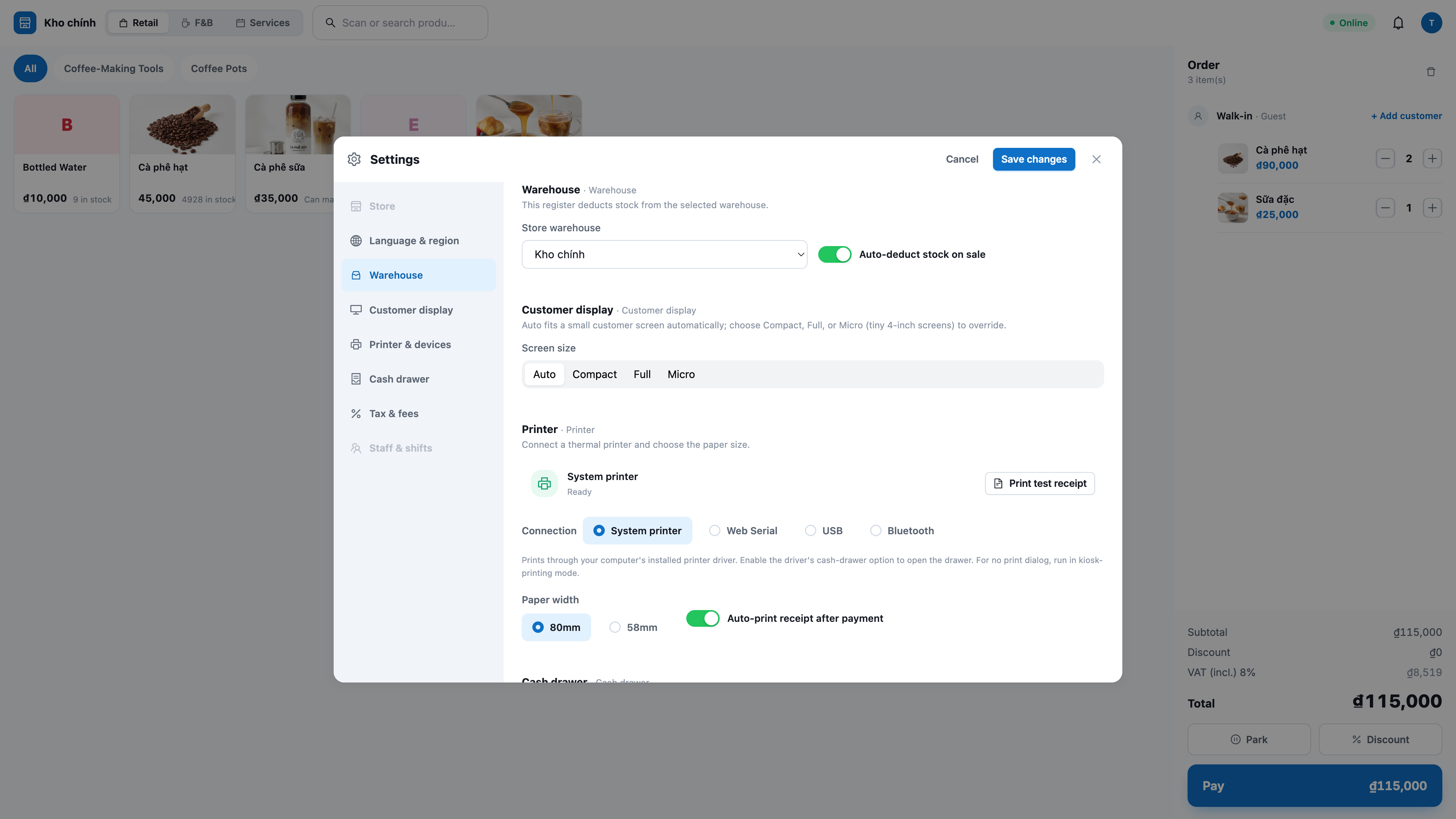
初回使用時:Settings(設定)に移動 → 店舗の倉庫(store warehouse)を選択します。
✅ 期待される結果:POS画面が表示され(CRMインターフェースなし)、上部バーに倉庫名とレジ係の名前が表示されます。商品グリッドが画面中央に表示されます。
ステップ2 — 商品をカートに追加(バーコード読み取り/ブラウズ/検索)
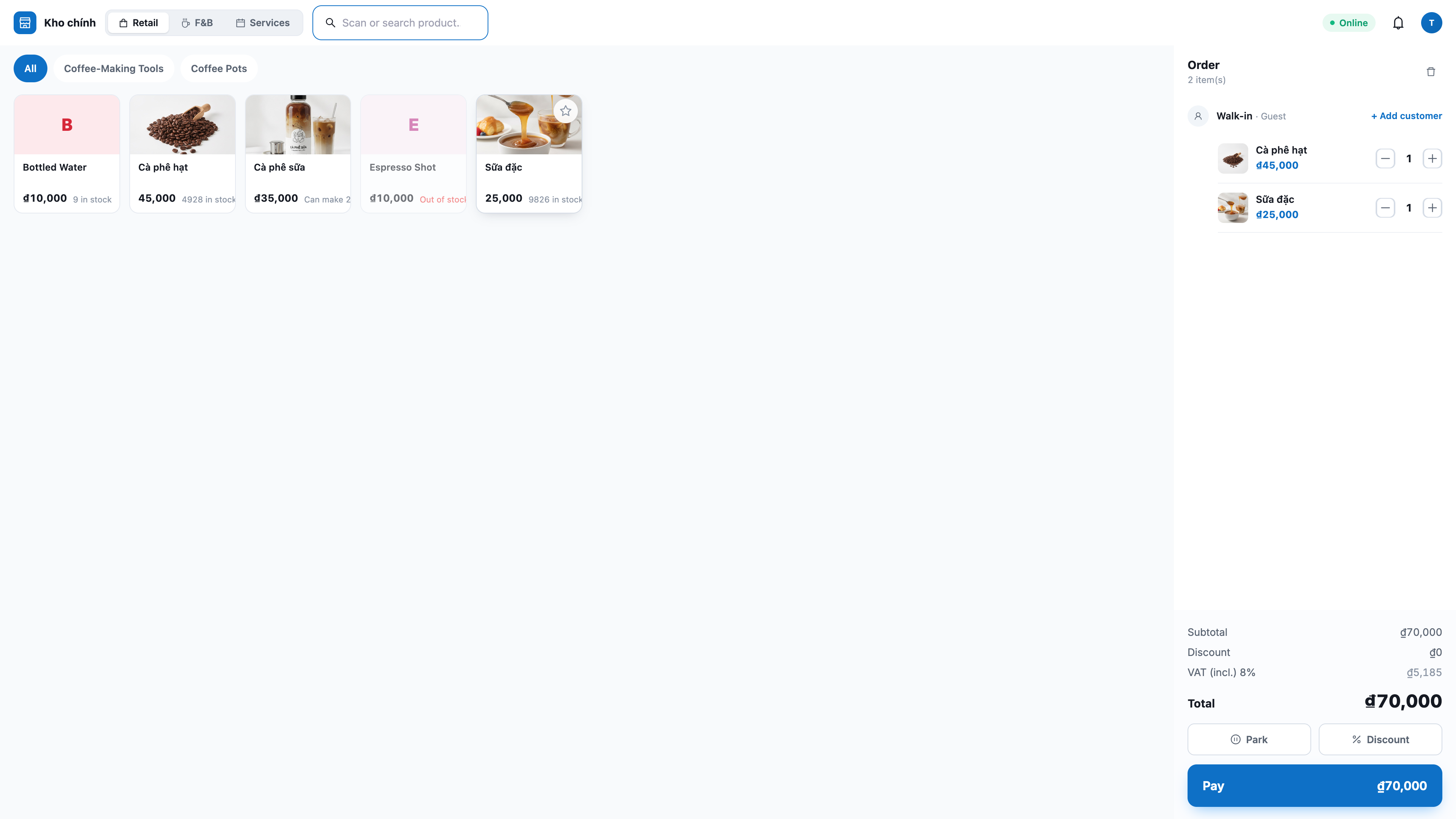
バーコードをスキャンするにはUSBスキャナーを使用(スキャン欄にカーソルを置いてスキャン)、またはコードを入力してEnterキーを押します。
または商品グリッドをブラウズ:商品カードをタップして追加します。カテゴリータブをタップしてグループでフィルター;下にスクロールして追加読み込み。
または検索:検索欄に商品名/コードを入力、結果をタップして追加します。
カート内の数量を調整:+/-を押すか、数量の数字を直接タップして数字を入力(例:12);ごみ箱アイコン🗑で行を削除します。
✅ 期待される結果:商品が正しい価格でカートに表示され、合計(Total)が追加/編集/削除するたびにリアルタイムで更新されます。在庫切れの商品は灰色表示され追加できません。
💡 ヒント:レジカウンターにスキャナーがなくても通常通り販売できます — グリッドの商品をタップするか、名前で検索してください。
ステップ3 — (オプション)割引を適用
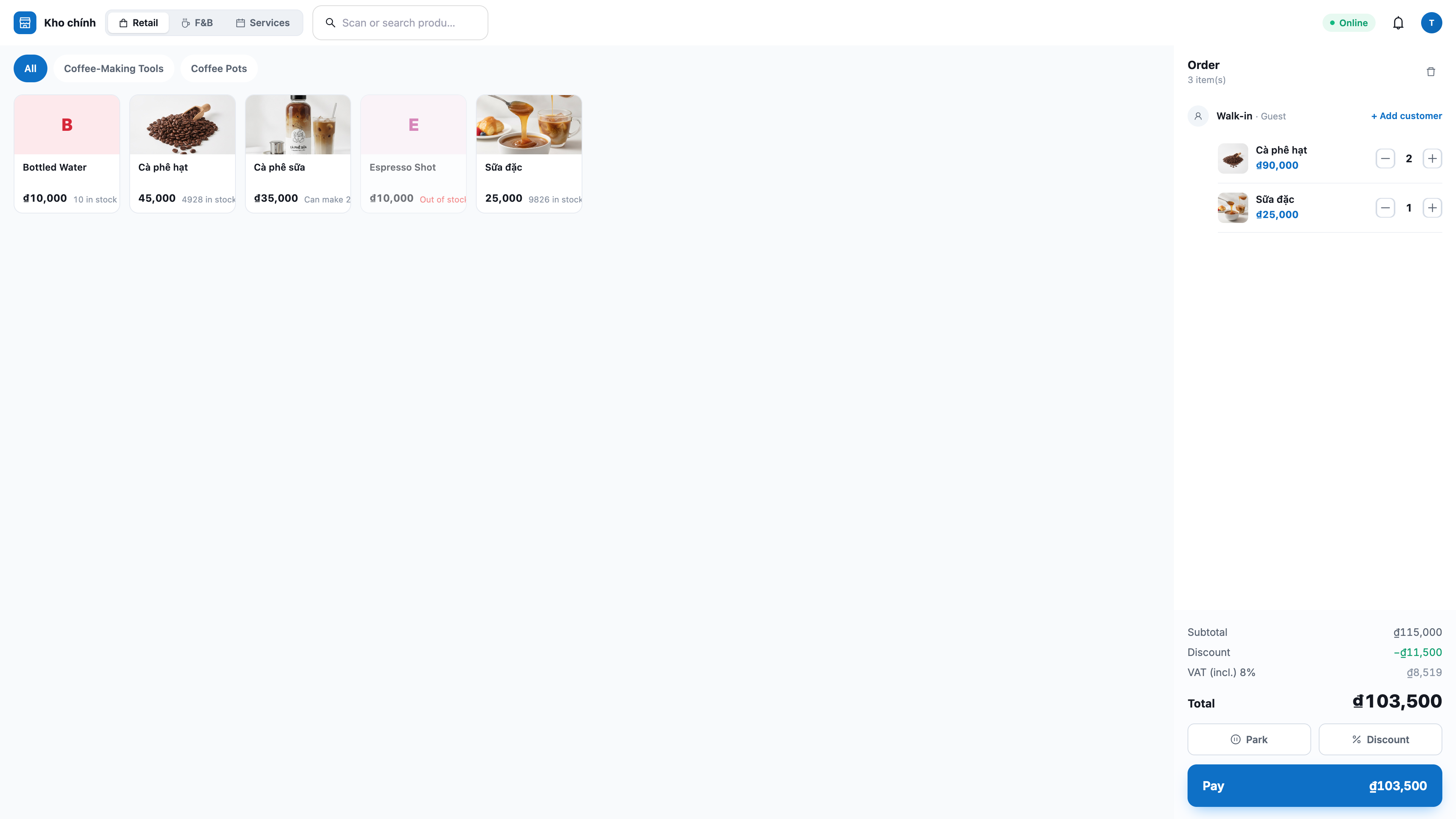
1行の割引:商品行の割引ボタンをタップ、金額またはパーセンテージ(%)で選択します。
注文全体の割引:注文の割引欄を開き、金額またはパーセンテージを入力します。
✅ 期待される結果:カートが3行を明確に表示:小計(Subtotal)/割引(Discount)/合計(Total);合計がサーバーで再計算されます。小計より大きい割引を入力した場合、システムは拒否し、合計は決して負にはなりません。
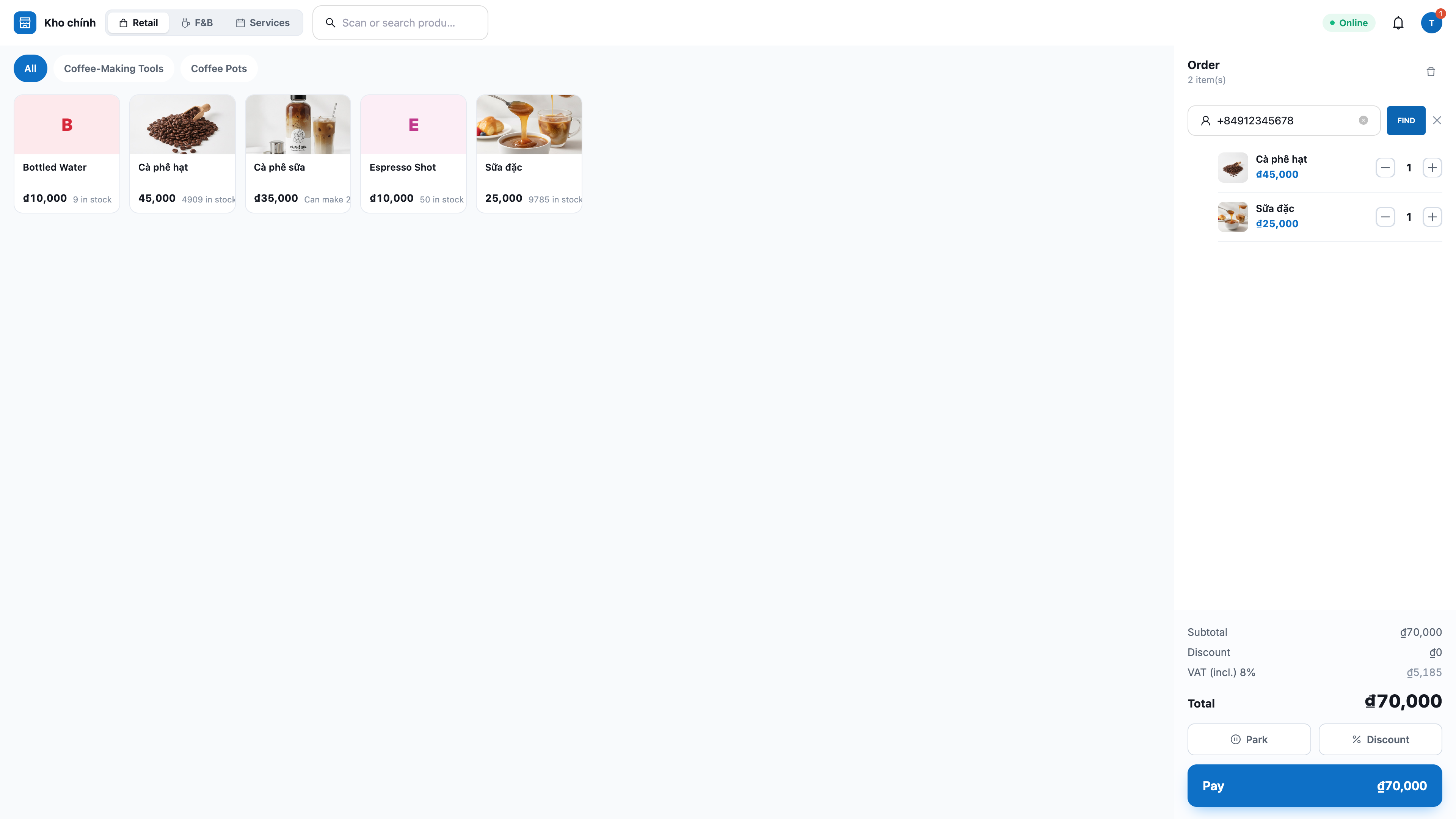
ステップ4 — (オプション)電話番号で顧客を登録
顧客欄に顧客の電話番号を入力します。
✅ 期待される結果: 電話番号がCRMに既に存在する場合、連絡先の名前が「Walk-in (来客)」の代わりに表示され、注文はその顧客にリンクされます。電話番号を入力しない場合は、注文は来客となります — 通常通り販売できます。
ステップ5 — 現金決済
Pay (支払い)をタップ → Cash (現金)を選択します。
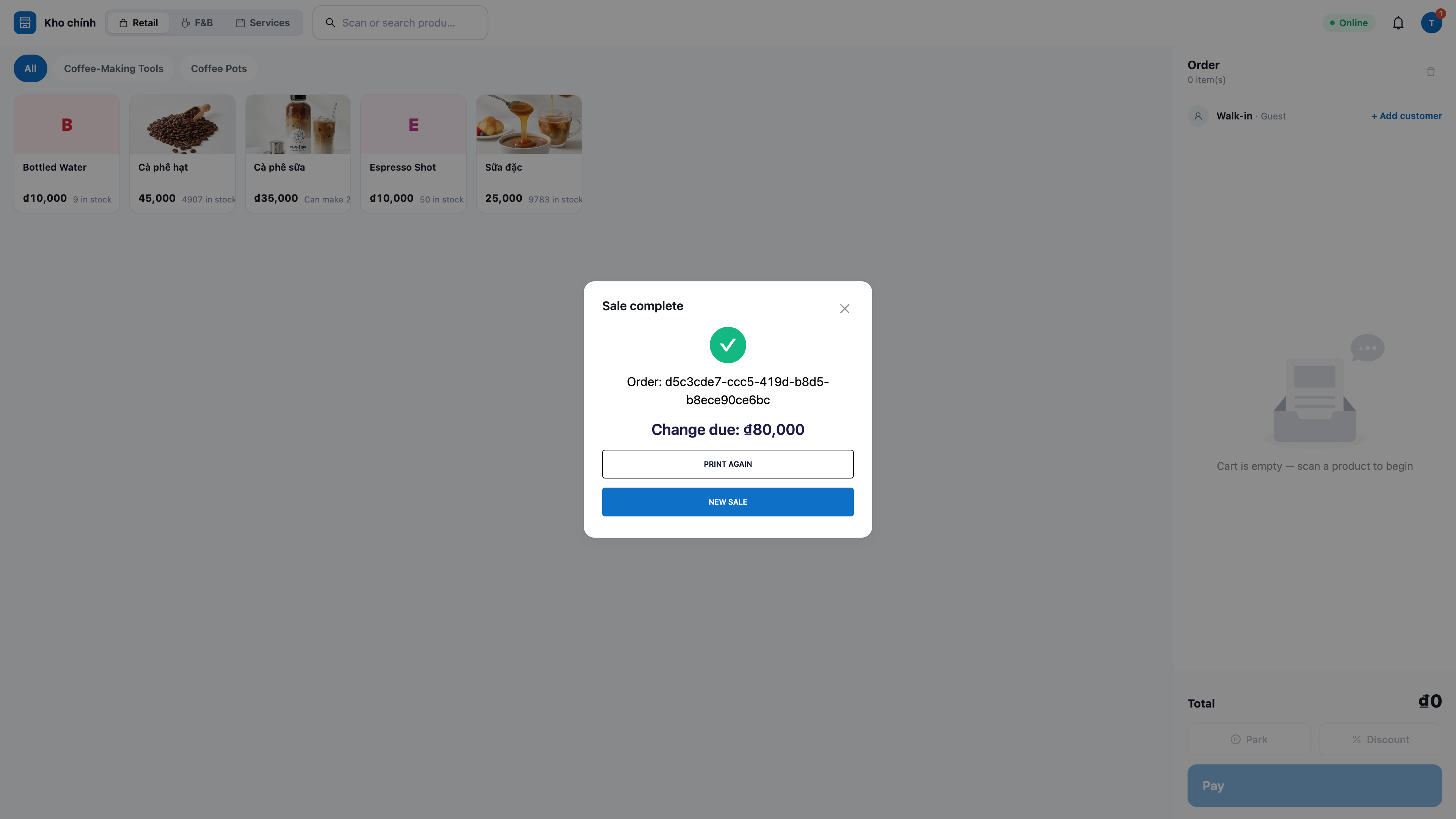
数字キーボードで顧客が支払う金額を入力するか、素早い金種ボタン(10K~500K)をタップするか、Exact (正確な金額)を選択します。
Confirm (確認)をタップします。
✅ 期待される結果: 画面に合計 / 支払い金額 / 釣銭が表示されます。確認後、注文が作成され(ソースPOS)、在庫が即座に差し引かれ、カートは空になり、カーソルは次の顧客のスキャンボックスに戻ります。
ℹ️ 現在の在庫を超えて販売する場合、システムはブロックし、どの商品が不足しているかを通知します — 在庫は一切差し引かれません。
ステップ6 — 銀行QR / MoMoウォレットでの支払い
Pay (支払い)をタップ → MoMoまたはVNPayを選択します(有効/設定している場合のみ表示)。
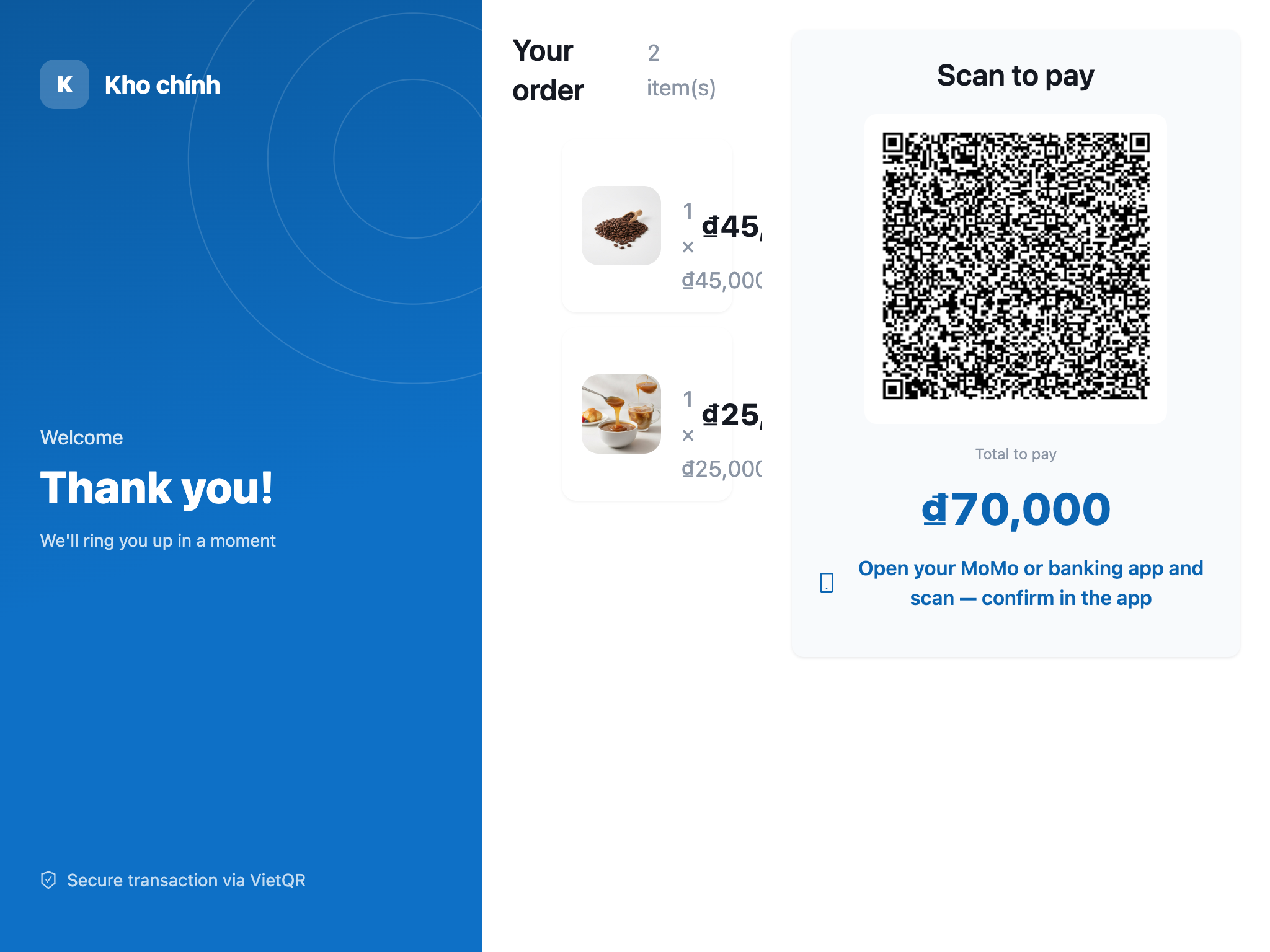
支払いQRを表示をタップ — QRコードが顧客向けのセカンド画面に表示されます。
顧客がスキャンして支払い: MoMoはMoMoアプリでスキャンします(携帯電話のカメラは使用しません); VNPayはVNPayのQRページを開きます。
✅ 期待される結果: 支払いが受け取られると、注文は自動的に完了し、在庫が差し引かれ、レシートが印刷されます。「支払いを受け取りました」という通知がPOSバーのベル🔔に表示されます。支払いの開始がエラーの場合、カートは保持されて再試行できます。
ステップ7 — レシートを印刷し、(オプション)ドロワーを開く
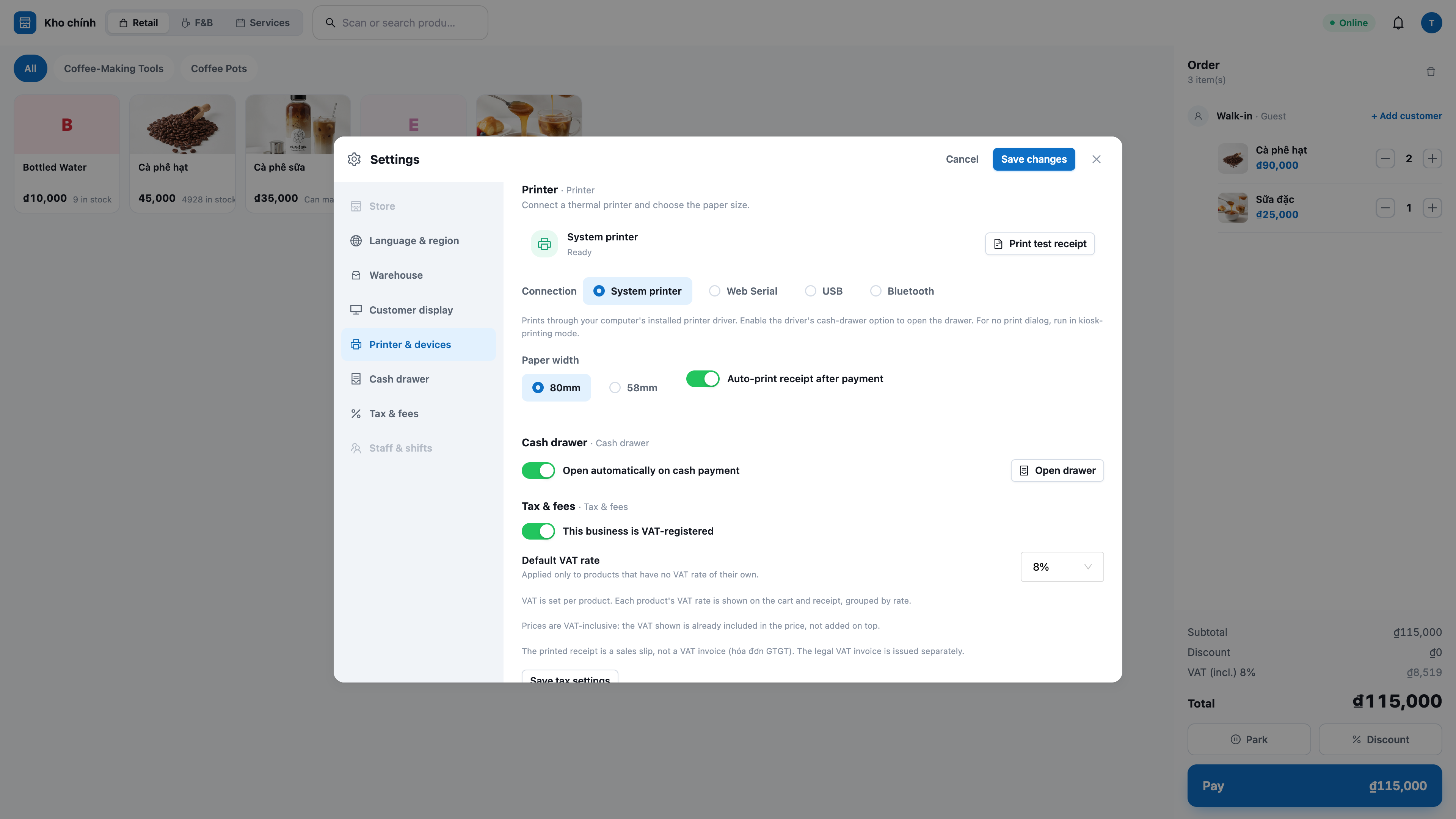
各レジスターで最初に: Settings → Printer (プリンター)に移動し、Connection (接続)を選択します(System printer / WebUSB / Web Serial)、用紙幅58mm/80mmを選択し、現金販売時にドロワーを開くをオン/オフにして、Print test receipt (テスト印刷)を実行します。
その後、各注文が完了したらレシートが自動的に印刷されます(現金注文の場合、有効にしている場合はドロワーも開きます)。
再印刷が必要ですか? 売上画面でPrint again (再印刷)をタップするか、Recent sales (最近の販売)を開いて任意の注文を再印刷します。
✅ 期待される結果: レシートは正しいベトナム語(アクセント付き)で印刷され、十分な店舗情報、商品リスト、合計金額、釣銭を含みます。再印刷にはRE-PRINTというマークが付きます。プリンターに問題がある場合、注文は完了したままです — 小さな通知と再試行ボタンが表示されます。
ステップ8 — GTGT請求書: 税務を確認し、顧客が電子請求書を取得できるようにする
価格内の税務を表示: カートとレシートでは、価格に含まれるGGT税の部分が商品の各税率(例:8%、10%)に従って明確に分離されます — 合計金額は変わりません。
新しい商品にVATがない場合: GTGT申告がある店舗の場合、店舗管理者が新しく作成した商品にVATを選択していないと販売できません。支払い時に、画面に「…の税率がまだ設定されていません。管理者に商品内で設定してもらったら再度お試しください。または、この商品を削除して続行してください。」と表示されます。その商品を注文から削除すると、残りの商品は引き続き販売できます。以前から存在する商品は通常通り販売できます。
GTGT申告をオン/オフにします: 店舗がまだGGT申告をしていない/していない場合、Settingsで無効にします — POSは税務を表示したり記録したりしません。
顧客が電子インボイスを自分で取得する: 顧客がVAT請求書を要求する場合、顧客は自分の携帯電話で情報を入力し、キャッシャーは名前、税務コード、住所を再入力する必要がありません。レシートにはQRコードがあります。顧客は携帯電話でスキャンして、VAT請求書発行ページを開き、購入者情報を入力して請求書を発行をクリックします。電子請求書は接続されている請求書プロバイダーを通じて発行されます。
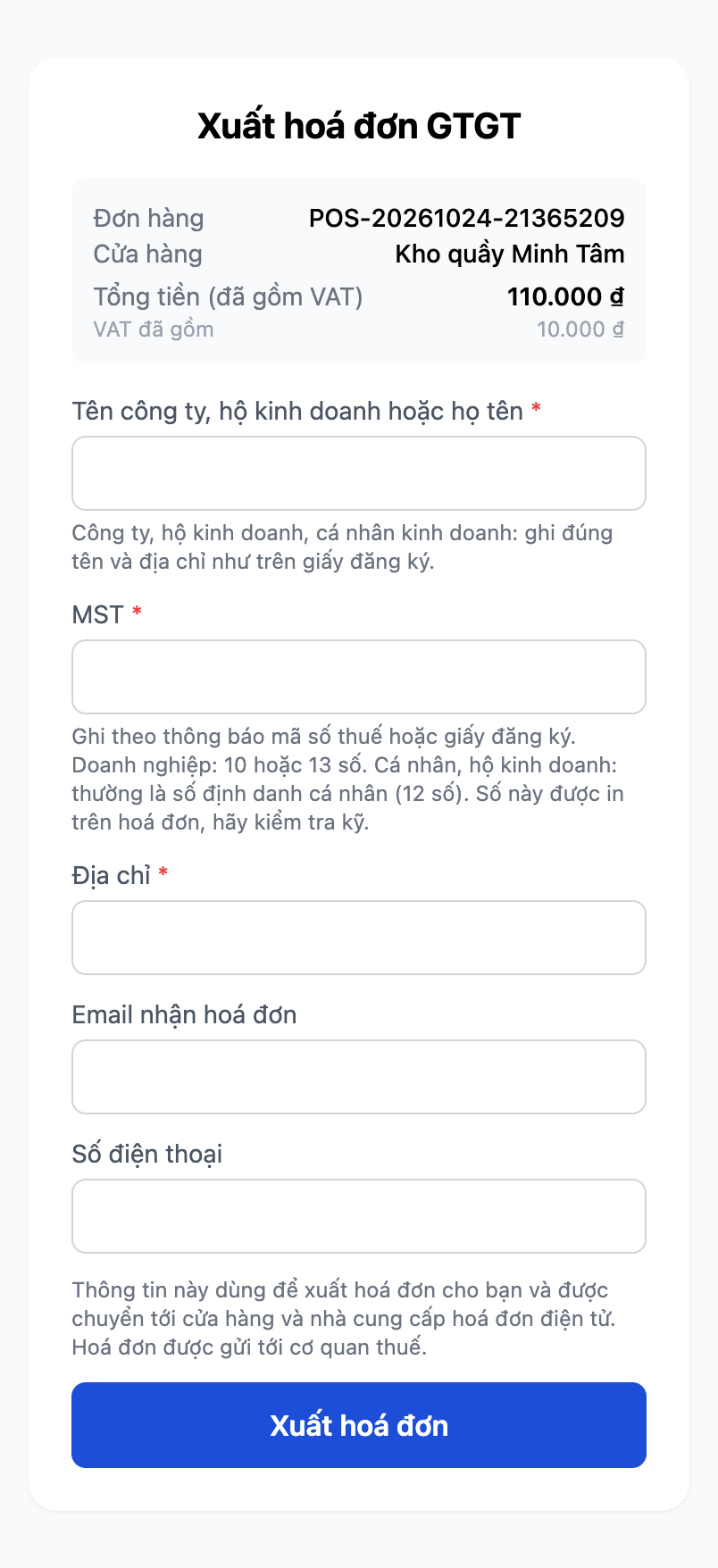
レシート上のQRコードをスキャンしたときに顧客が表示するページ、携帯電話上。
税務コードを持つ企業、個人事業主、および個人はすべてこのページを使用できます。顧客が入力する項目:
- 企業名、個人事業主名、または氏名(必須): 下部の小さい行は、企業、個人事業主、個人事業主に対して、登録書に記載されているとおりに名前と住所を記入することを促しています。
- 税務コード(必須): 企業は10桁の税務コードを記入するか、支店の場合は13桁です。個人事業主と個人は通常12桁の個人識別番号を記入します。ページは顧客に税務コード通知または登録書に従って記入することを促し、この番号は請求書に印刷されるため注意深く確認が必要です。
- 住所(必須)。
- 請求書受信メールと電話番号: 必須ではありません。
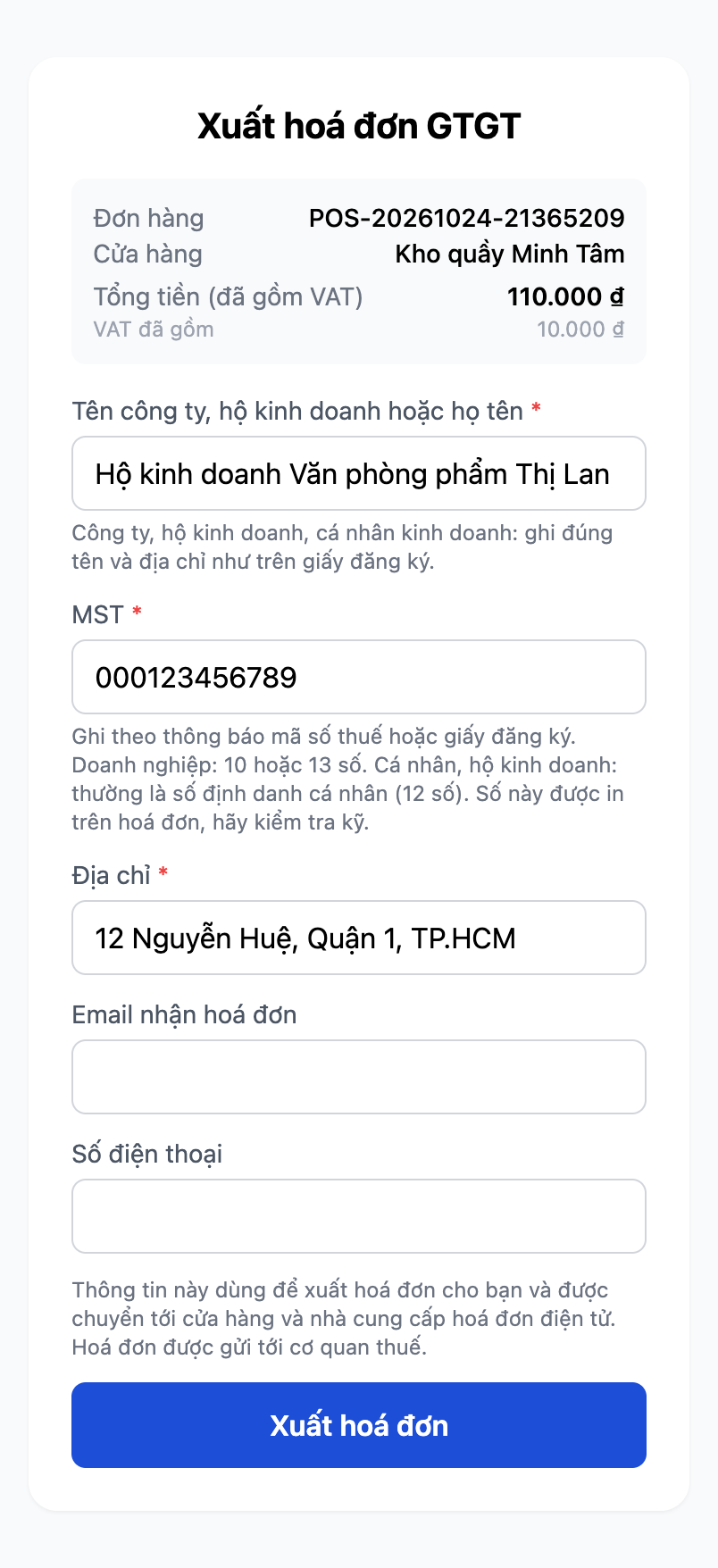
個人事業主が12桁の個人識別番号を税務コード欄に入力します(画像の番号は見本番号です)。ページはこの番号を受け入れます。
請求書発行ボタンの上に、ページは明確にこの情報が何に使用され、誰に転送されるかを記載しています。
ページは税務コードが10、12、または13桁であるかどうかのみをチェックし、その番号が顧客のものであるかどうかはチェックしません。 顧客が異なる長さの番号を入力した場合(例:11桁)、ページは請求書発行ボタンの上に赤い行無効です:税務コードを表示し、顧客が入力したものを保持し、どの請求書も発行していません。顧客が誤って入力した番号がまだ10、12、または13桁の場合、ページは依然として受け入れます。誤って入力された12桁の個人識別番号は請求書プロバイダーによってブロックされず、請求書に印刷されるため、顧客に送信ボタンをクリックする前に番号を読み直すよう依頼してください。名前または住所がない場合、または名前または住所が請求書プロバイダーの制限を超える長さの場合、ページは修正が必要なフィールドを明確に記載します。
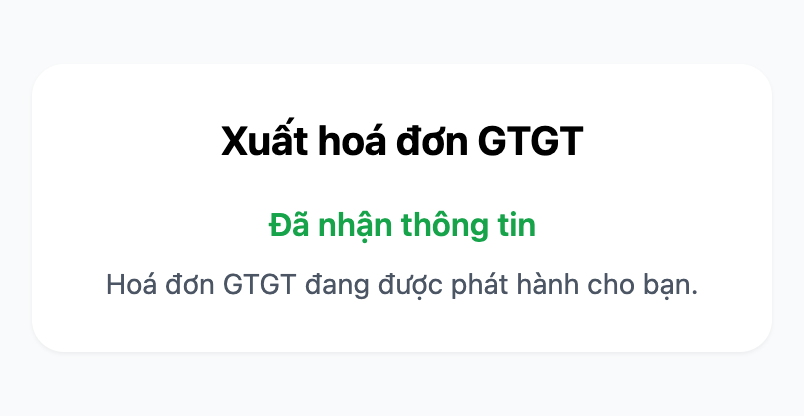
送信完了後、顧客は情報を受け取りましたとVAT請求書があなたのために発行されています。という行を表示します。
請求書が発行できない場合。 顧客がレシート上のQRコードを再度スキャンすると、ページに請求書を発行できませんと表示されます。いくつかのエラー(無効な税務コード、購入者の名前または住所がない)の場合、ページは理由を明確に記載します。例:購入者の税務コードが無効です。税務コード通知または登録書と照合してください。 その他のエラーおよびいくつかの請求書プロバイダーについては、ページはプロバイダーがこの情報をまだ受け取っていないことのみを報告し、顧客に指示します。再送信しても機能しない場合は、店舗に連絡してください。
ℹ️ 注意: 現在、再送信をクリックしても、まだ発行されていない請求書の情報を変更することはできません。ページは受け取ったと表示されますが、エラーが顧客が入力した情報にある場合、その請求書はまだ生成されません。このページから顧客は自分で修正することができないため、店舗に戻って確認することができます。
店舗がこの注文の請求書の自動発行をまだ有効にしていない場合。 店舗がまだ接続していない、または電子請求書の自動発行機能をまだ有効にしていない場合、顧客がQRコードをスキャンすると、明確な通知「利用不可」が表示されます — 「店舗がこの注文の請求書自動発行をまだ有効にしていません。後で試すか、店舗に連絡することができます。」 — 決して来ない「請求書が発行中」という約束の代わりに。顧客は、店舗が機能を有効にした後に再度試すことができます。または、店舗に直接連絡してサポートを受けることができます。
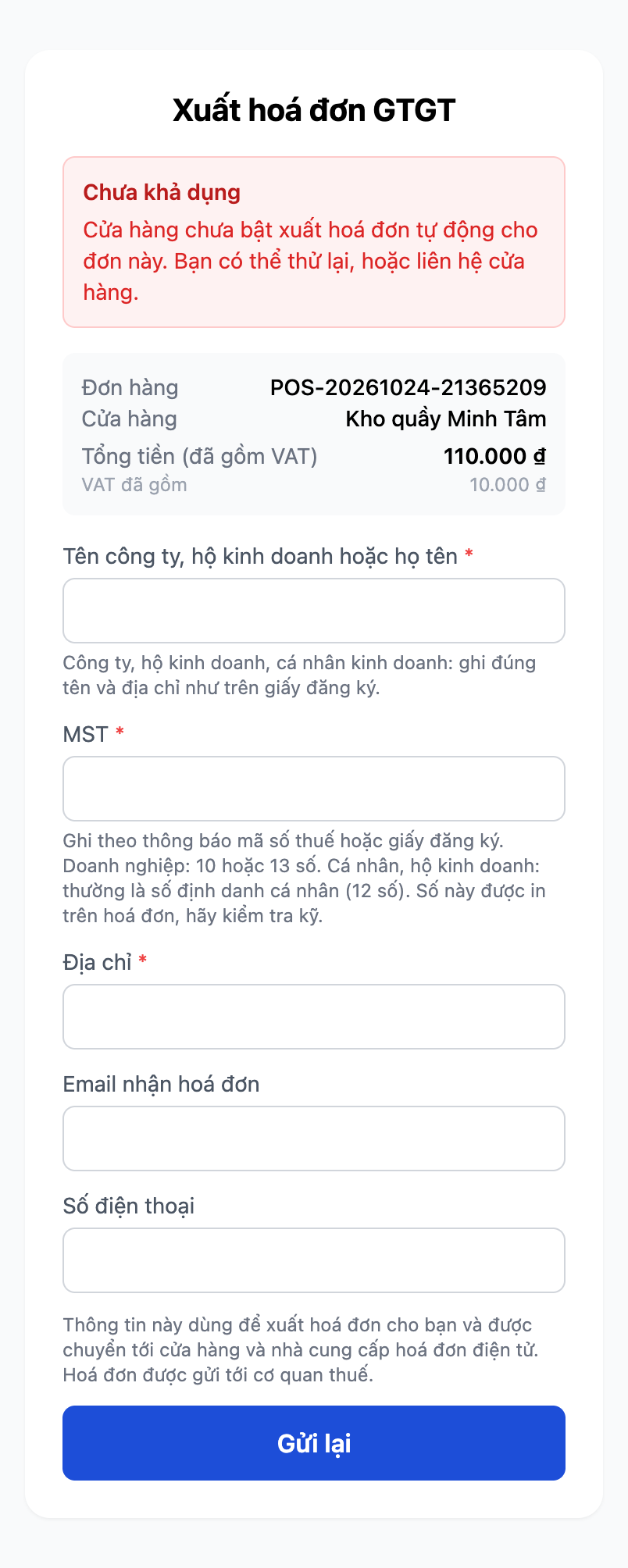
店舗がこの注文の請求書の自動発行をまだ有効にしていない場合に顧客が見る画面 — 顧客は「再送信」をクリックして、店舗が有効にしたらすぐに再試行することができます。または店舗に連絡してください。
✅ 期待される結果:カート/レシートに各税率に応じた正しいVAT番号が表示される。レシートに顧客が請求書発行情報を自分で入力するためのQRコードがある。顧客が名前、税番号、住所を入力して送信すると、情報を受け取りましたが表示され、GTGT請求書があなたのために発行されています。という行が表示されます。個人事業主が12桁の個人識別番号を税番号欄に入力すると、ページはその番号を受け付けます。
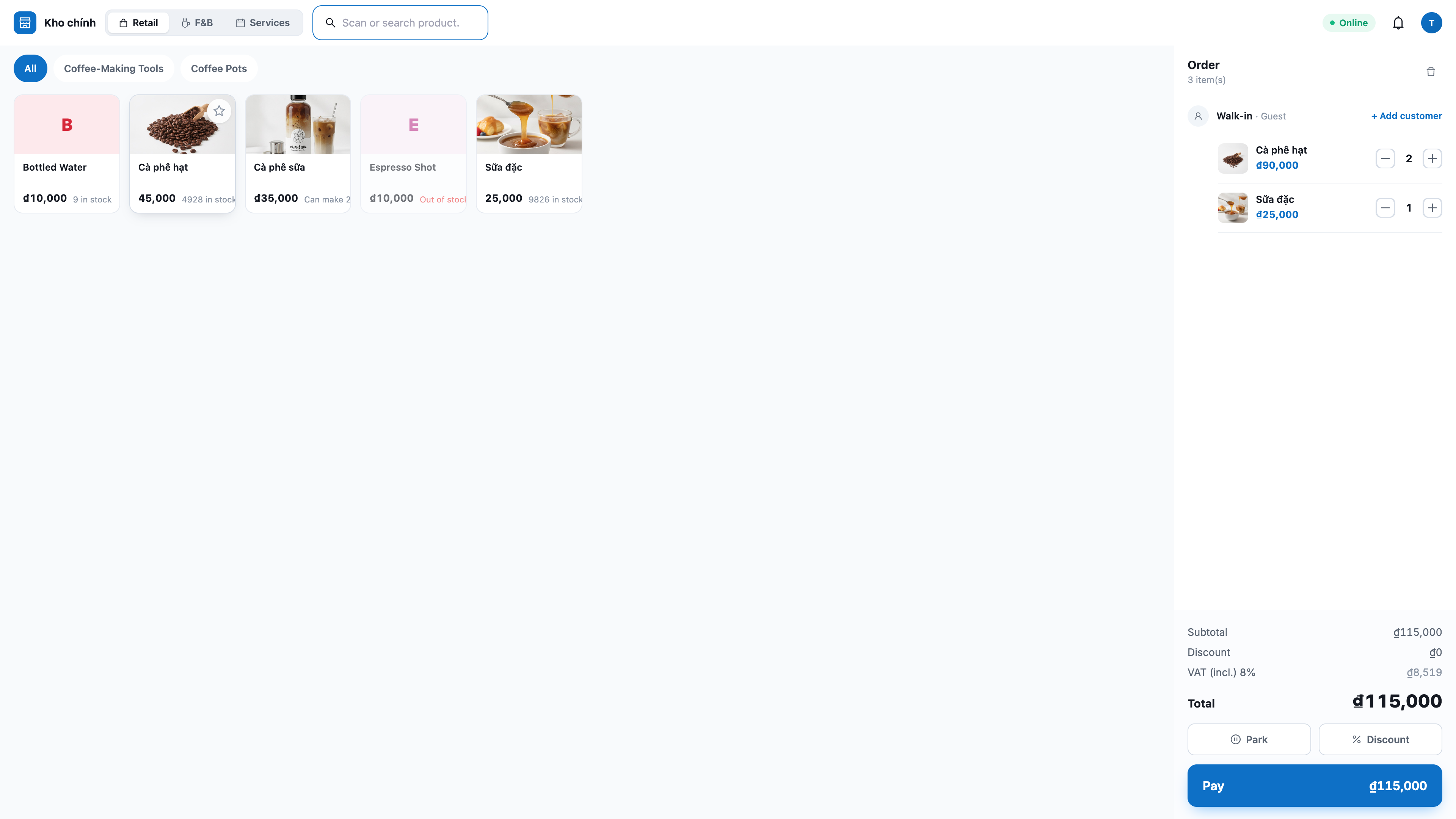
ℹ️ 電子請求書の発行には、すでに店舗の請求書提供者に接続されている必要があります。まだ接続していない場合、レシートにはまだ有効なVAT請求書ではないことが明記されています。
請求書が発行される前に注文が返品された場合。 上記のすべて(期待される結果を含む)は、返品されていない注文について説明しています。顧客が誰もQRコードをスキャンする前にカウンターで商品を返品する場合、その注文の請求書はまだなく、請求書に記載する内容は店舗所有者が自分で選択します:GTG CRMはあなたの代わりに選択しません。店舗所有者は請求書→自動化タブの請求書発行前に返品された販売注文セクションで、次の2つの方法から選択します:
- 顧客が保有している部分についてのみ請求書を発行する:請求書は顧客が保有している部分を記載するため、その返品には調整請求書は不要です。顧客がすべて返品した場合、請求書は発行されません。
- 注文全体の請求書を発行してから調整請求書で調整する:請求書は販売注文全体を記載し、会計士が調整請求書で返品部分を修正します(すでに請求書がある注文の場合と同じように)。
その画面には明記されています:これはGTG CRMの解釈であり、税務アドバイスではないため、あなたの会計士に相談してください。最初はどの方法も選択されていません。店舗所有者は選択を変更でき、新しい選択はその後作成される請求書に適用されます。
この質問は、ベトナムにある店舗で、請求書発行方法を申告し、同じタブで払い戻し金を保有するアカウントを選択している場合にのみ表示されます。他の店舗は前と同じように注文全体の請求書を発行します。
顧客が返品済みの注文のQRコードをスキャンすると、店舗所有者の選択に応じて異なるGTGT請求書発行ページが表示されます:
- 部分返品時に返品されていない部分の請求書のみを発行することを選択: ページに保持している部分の合計金額が表示され、注文の一部が返品されました。請求書は保持している部分のみを含みます。という行とフォームが通常通り表示されます。発行された請求書には保持している部分のみが含まれます。
- 全額返品時に返品されていない部分の請求書のみを発行することを選択: ページに注文が返品されましたとこの注文は全額返品されたため、発行する請求書はありません。と表示されます。フォームなし、金額なし、その注文に対して発行される請求書はありません。店舗オーナーは注文が全額返品されたため請求書が発行されないことを通知します。
- 未選択: ページに金額は表示されず、この注文には返品された商品があります。販売者が請求書の内容を確認中です。お客様の情報は保持されています。と表示され、お客様はフォームに入力を続けることができます。送信後、お客様には情報を受け取りましたとお客様の情報が保存されました。販売者が請求書の内容を確認中です。という行が表示され、「発行中」という行ではありません。GTG CRMはその注文に対して請求書を自動発行しません。店舗オーナーは選択を求める通知を受け取ります(1日1回まで)。
- 注文全体の請求書を発行してから調整することを選択: 請求書には注文全体が記載され、ページは返品されていない注文と同じです。
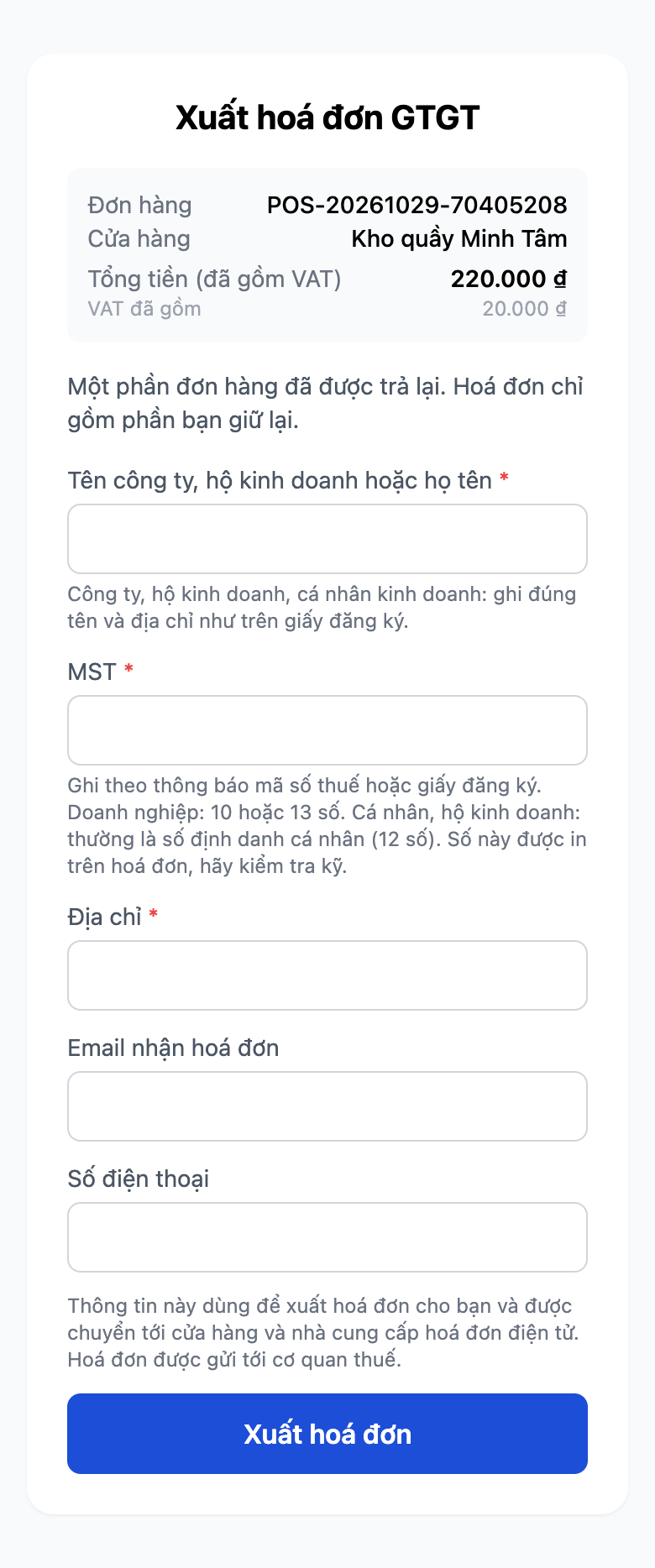
部分返品で、店舗オーナーが保持している部分の請求書のみを発行することを選択した場合:合計金額は保持している部分の金額で、説明文が付きます。
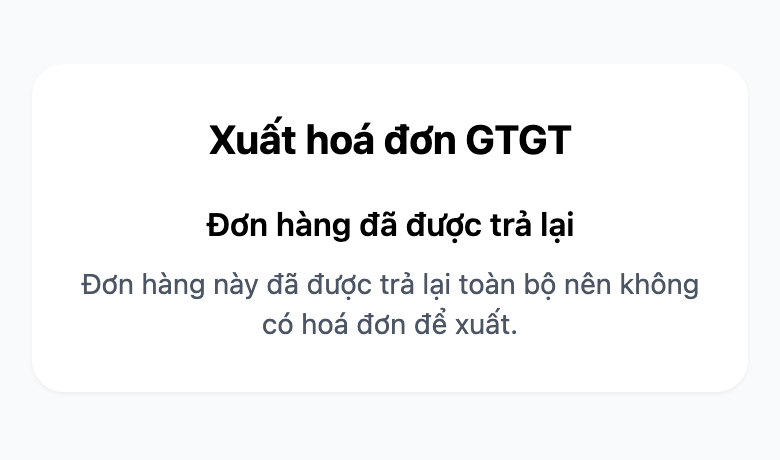
全額返品の注文:ページは返品を通知するのみで、フォームも金額もありません。
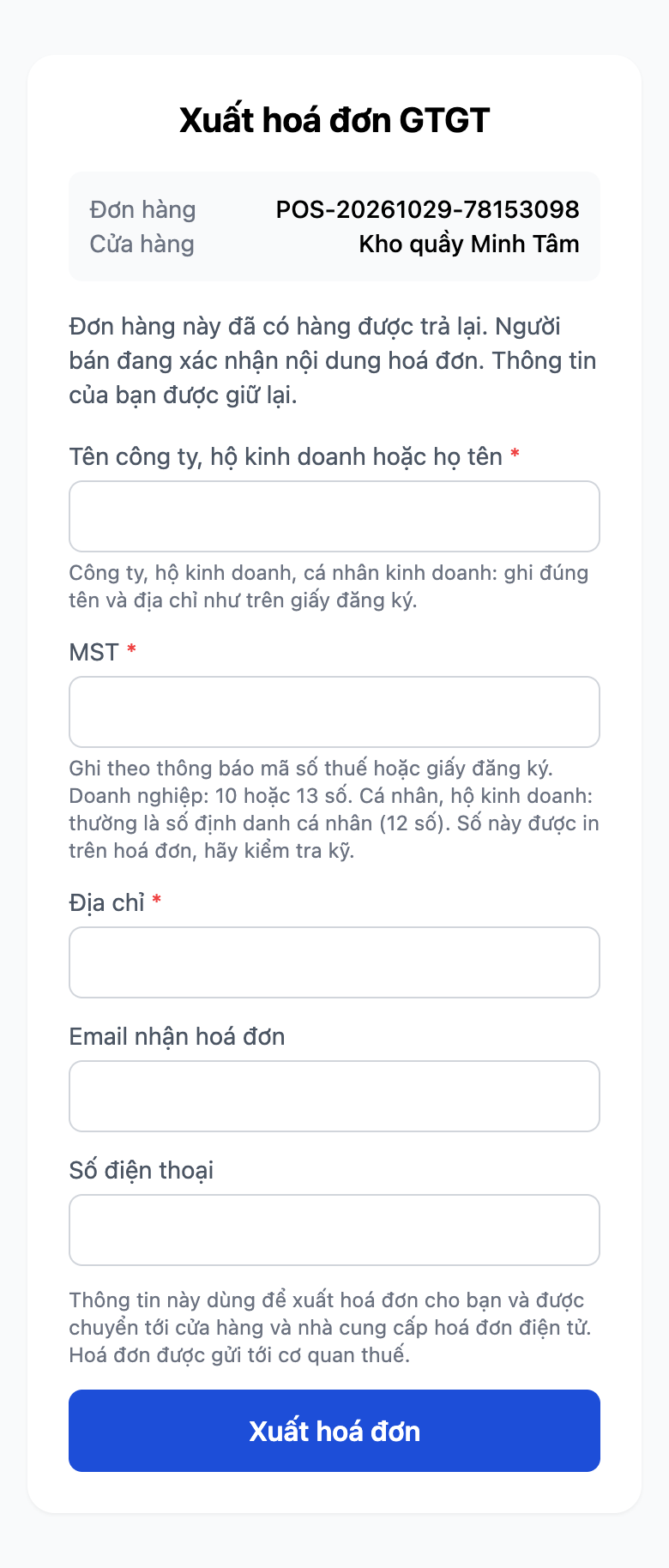
店舗オーナーがまだ選択していない場合:金額なし、販売者が請求書の内容を確認中であることを示す行があり、フォームはまだ入力可能です。
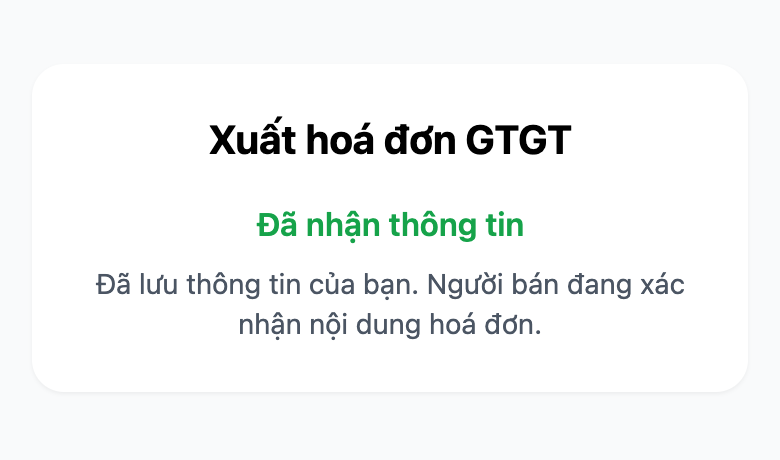
店舗オーナーがまだ選択していない場合にお客様が情報を送信した場合:ページは情報が保存され、販売者が請求書の内容を確認中であることを表示します。
返品注文でまだ選択方法が選ばれていない場合は待機状態です。店舗オーナーが選択し、お客様がコードをスキャンするための待機時間が経過した後(販売から2時間がデフォルト)、会計 → 収益調整 → 調整請求書待機返金に移動します:注文の行に請求書を今すぐ発行ボタンがあります。選択後、待機中の注文は自動的に発行されません:この手順を押す必要があります。発行前に、記載される請求書の内容を読むことができ、各販売注文は1つの請求書のみを発行できます。
ステップ 9 — 注文を保持 (Park) と呼び出す (Recall)
お客様が躊躇している/ウォレットを忘れている場合は?Park(注文を保持)をタップして現在のショッピングカートを保存します。
次のお客様に通常通りサービスを提供します。
保留した注文リストを開いて、Recall (リコール)をクリックして古いカートを復元します。
✅ 期待される結果: パーク後、カートが空になり、1つの保留注文項目が表示されます(商品数+合計+時間)。リコール時に、カートは正しく行、数量、割引、および添付された顧客を復元します。保留された注文はページをリロードした後も残ります。
ステップ 10 — 返品と払い戻し
POS バーの⋯メニューを開く → Returns (返品)(返品権がある場合のみ表示)。
最近のリストから返品する注文を選択(または注文コードを入力)→ Load (ロード)。
返品する行に返品数量を入力し、理由を記入して、Issue refund (払い戻し実行)をクリックします。
✅ 期待される結果: "Refund issued (払い戻し実行):"メッセージが表示されます。返品商品は在庫に戻され(再利用可能)、注文はpartially_returned/returned (部分返品/返品済み)ステータスに変更されます。帳簿を一致させるためのリバーサル仕訳が記録されます。販売数を超える返品の場合、システムは拒否します。
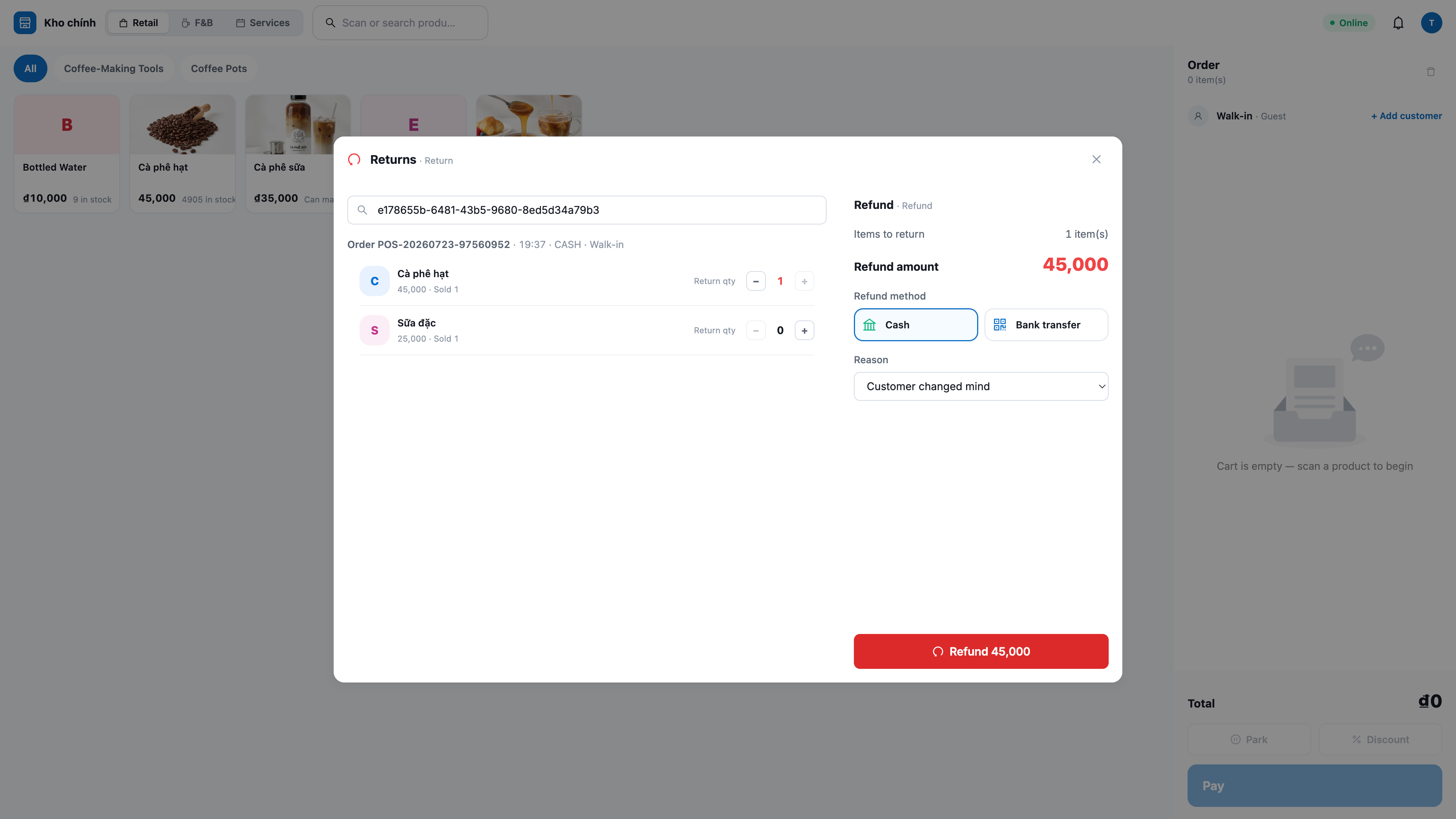
ℹ️ QR コード付きの注文で顧客がまだスキャンしていない(請求書がない注文): 払い戻し直後、返品画面には顧客の請求書がどうなるかについての説明が表示されます。これはステップ 8 でストア所有者が選択した方法に基づいています: 顧客の請求書には、顧客が保持している部分のみが含まれます。追加の操作は不要です。またはこの注文は完全に返品されたため、請求書は発行されません。または顧客の請求書は注文全体に対して発行され、会計士が調整請求書で調整します。 ストア所有者がまだ選択していない場合、説明は返品注文の請求書発行方法がまだ選択されていません。ストア所有者に確認してください。です。
ステップ 11 — CRM で POS 注文と 360° アクティビティラインを確認
CRM (app.gtgcrm.com) を開く → Orders (注文): 売上注文を見つけ、ソースはPOSです。
顧客が添付されている場合: その連絡先を開く → Activity (アクティビティ)タブ。
Orders → Activitiesメニューを開いて、カウンターでのすべての注文フィードを表示します。
✅ 期待される結果: 注文はソースPOSで表示され、正確な合計金額が表示されます。配送先住所はありません。顧客が添付されている場合、"POS sale"アクティビティが顧客のタイムラインに表示されます。カウンターのすべての注文は、注文メニューのActivitiesフィードに表示されます(販売者/日付でフィルタリング可能)。
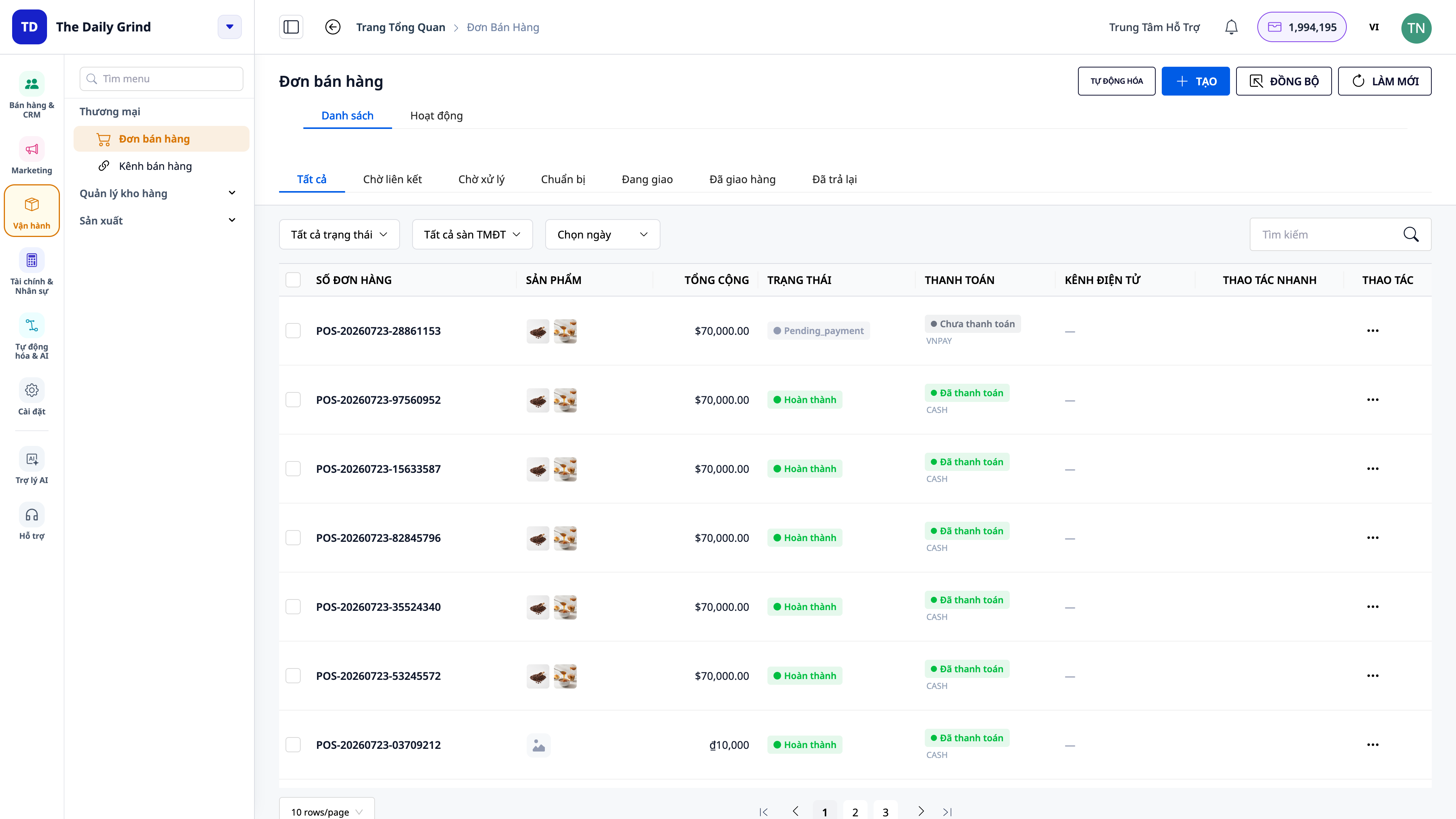
期待される結果クイックリファレンステーブル
POS ログイン + 倉庫選択 — POS 画面に倉庫名 + レジ担当者名が表示され、商品グリッドが表示されます
コードスキャン / 商品をタップ — 商品が正しい価格でカートに入ります。合計はリアルタイムで更新されます
数量をタップ — 数量を直接入力できるキーボードが表示されます
割引を適用 — 小計 / 割引 / 合計が表示されます。サーバーが再計算します。小計を超えることはできません
電話番号で顧客を添付 — "Walk-in"の代わりに連絡先名が表示されます
現金で支払い + 確認 — おつりが表示されます。注文(ソース POS)が作成され、在庫から差し引かれ、カートが空になります
QR/MoMo で支払い — 顧客がスキャンして支払います。注文は自動的に完了します。"支払いを受け取りました"というチャイムが鳴ります
在庫を超える販売 — ブロックされています。不足している商品の名前が表示されます。在庫は差し引かれません
レシートを印刷 / 再印刷 — ベトナム語のレシートは明確です。再印刷版には RE-PRINT マークが付けられます
VAT を表示 — 各レートに従って含まれる税部分が明確に分離されます
パーク → リコール — カートが保存されて正しく復元されます(ページをリロード後も)
払い戻し実行 — 払い戻し+商品が在庫に戻る+リバーサル仕訳。販売数を超える払い戻しはブロックされます
CRM で確認 — ソース POS の注文 + 顧客および注文フィードの 360° アクティビティ
注意
決済書類作成の権限 Create POS sale が必要です。返品機能を使用するには 返品 の権限が必要です。権限がない場合は、ワークスペース管理者に連絡して 再度ログイン してください。
POSは設定で選択した 店舗の在庫 から在庫を差し引きます。各レジは プリンタ/用紙サイズ/キャッシュドロワー 設定を個別に保存します。
MoMo QRコードは MoMo アプリでスキャンする必要があります。携帯電話のカメラではスキャンできません。有効にして設定した 決済方法のみがレジに表示されます。
電子インボイス を顧客に発行するには、インボイスプロバイダーを接続 している必要があります。接続していない場合、レシートには有効な VAT インボイスではないことが明記されます。
POS インターフェースは英語のラベル (Pay、Confirm、Settings、Returns、Recent sales…) を表示できます。このガイドには日本語の意味を含めているため、参考にしてください。
商品の受け取りと棚卸 は Kho (Warehouse) 画面で店舗全体で行います。詳細については、Kho & Tồn kho ガイドを参照してください。