

開始前の要件
ソーシャルハブ機能を使用する前に、以下のものが必要です:
- GTG CRM アカウント
- システムへのログイン
ソーシャルメディアアカウントの接続
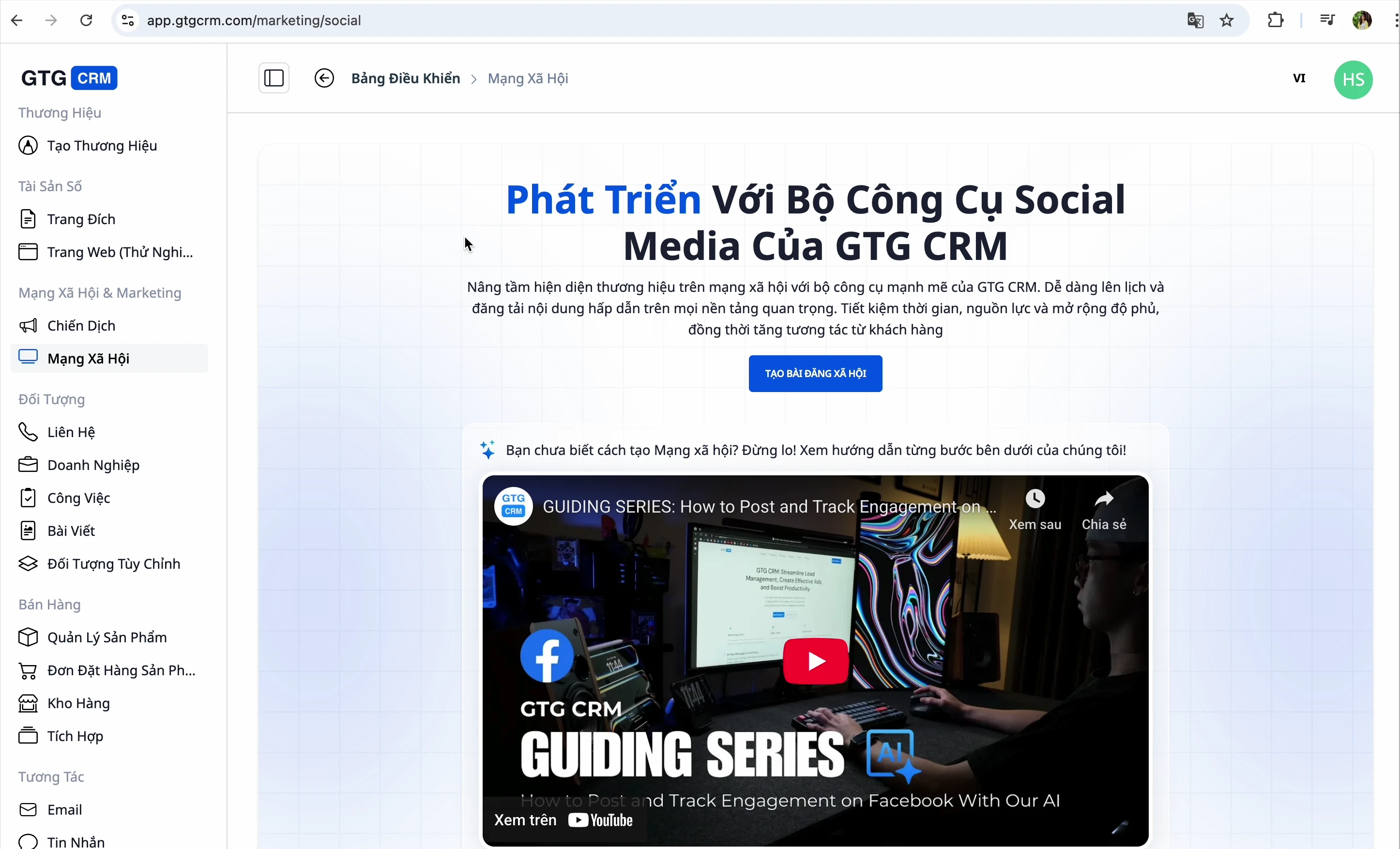
ステップ1: ソーシャルハブへのアクセス
- GTG CRM にログインします
- 左側のメニューバーを確認します
- 「ソーシャルメディア投稿」をクリックします
ステップ2: 接続するプラットフォームの選択
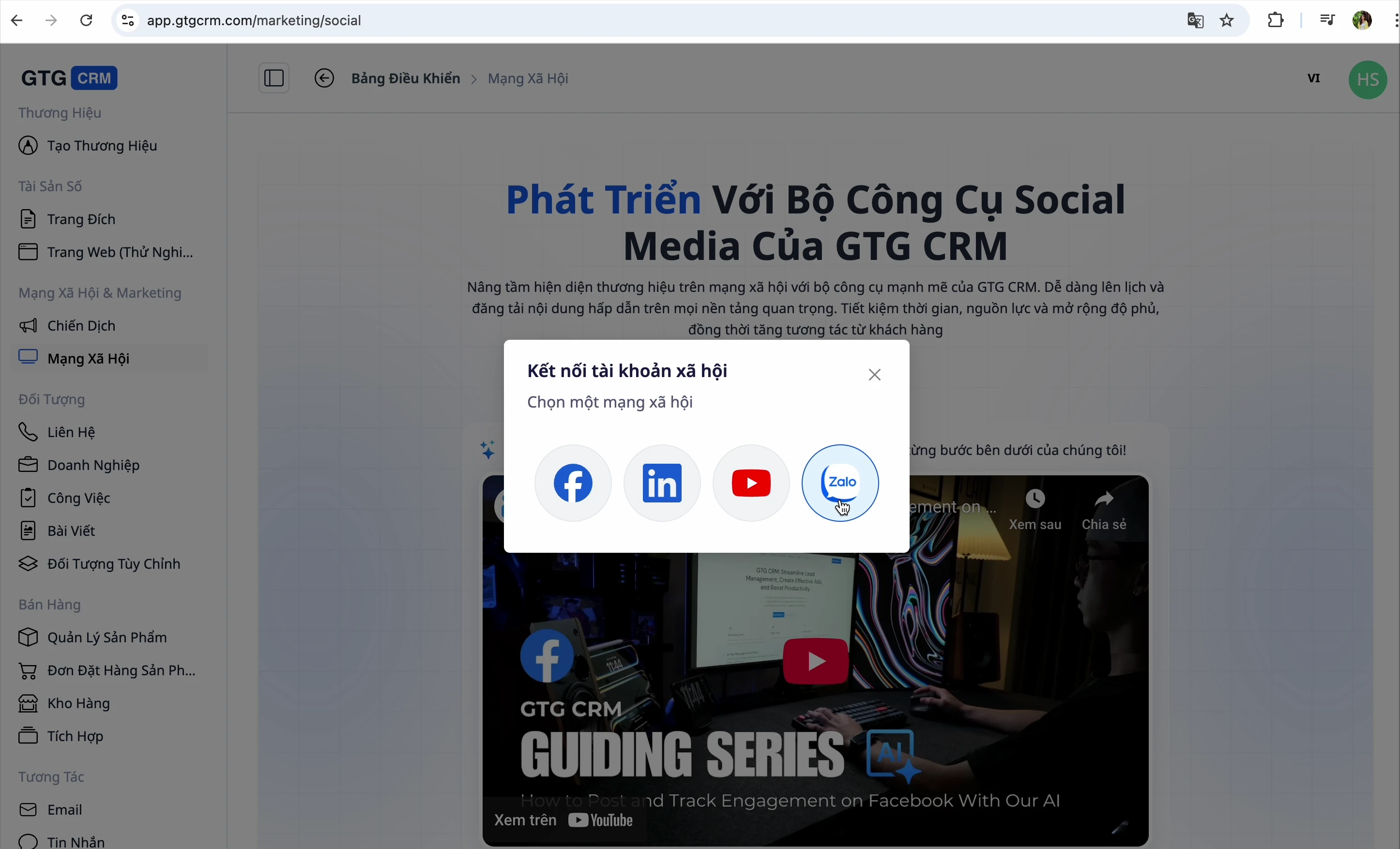
GTG CRM は 4 つのプラットフォームをサポートしています: Facebook, LinkedIn, YouTube, Zalo
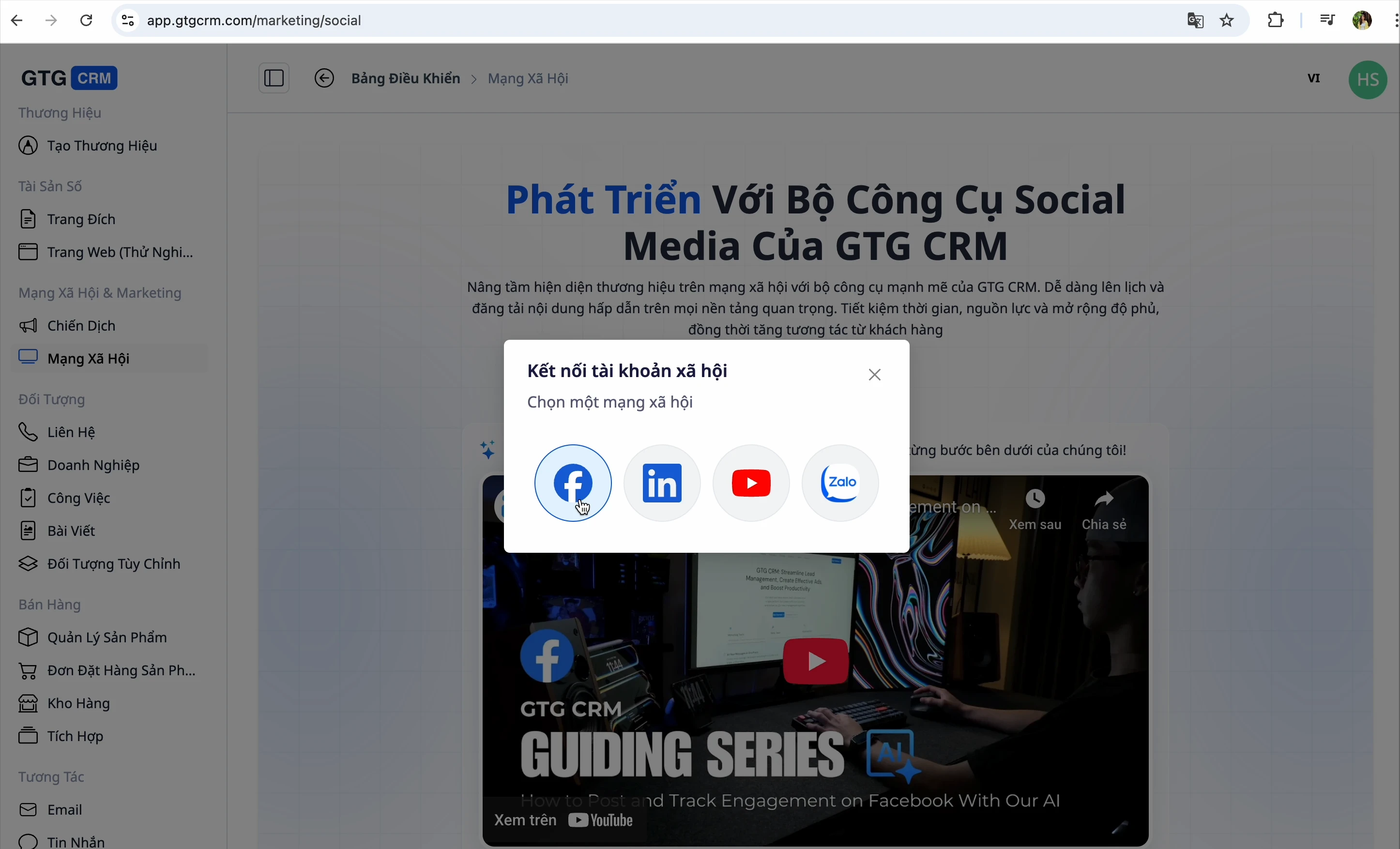
ステップ3: Facebook の接続
- Facebook 接続ボタンをクリックします
- Facebook アカウントにログインします
- システムは自動的にあなたが管理している Fanpage を取得します
- GTG CRM に接続したい Fanpage を選択します
💡 ヒント: GTG CRM では複数の Fanpage を選択できます。管理したいすべての Fanpage を選択してください。
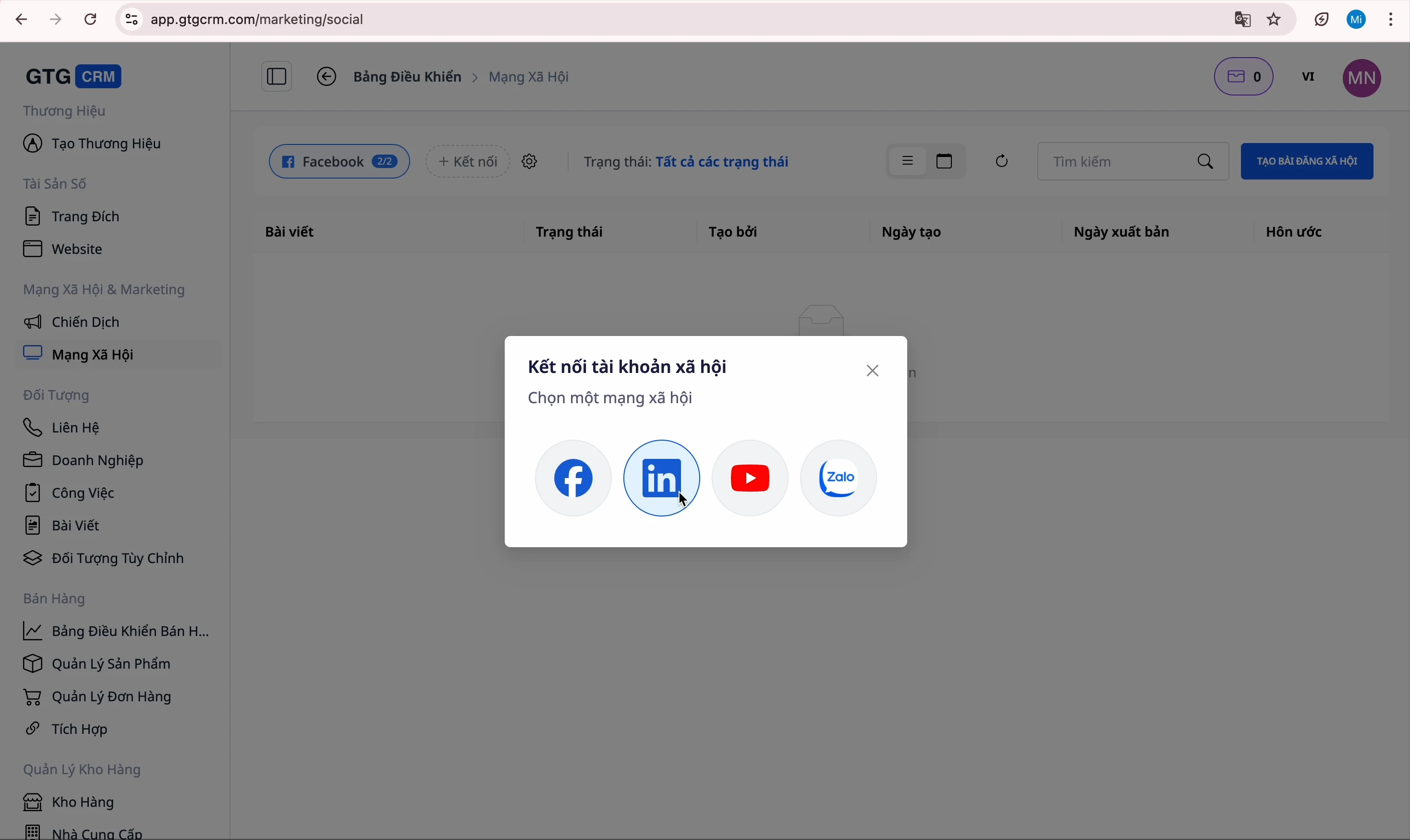
ステップ4: LinkedIn の接続
- LinkedIn 接続ボタンをクリックします
- LinkedIn アカウントにログインします
- 管理したい Company Page を選択します
ステップ5: YouTube の接続
- YouTube 接続ボタンをクリックします
- Google アカウントにログインします
- あなたの YouTube チャンネルを選択します
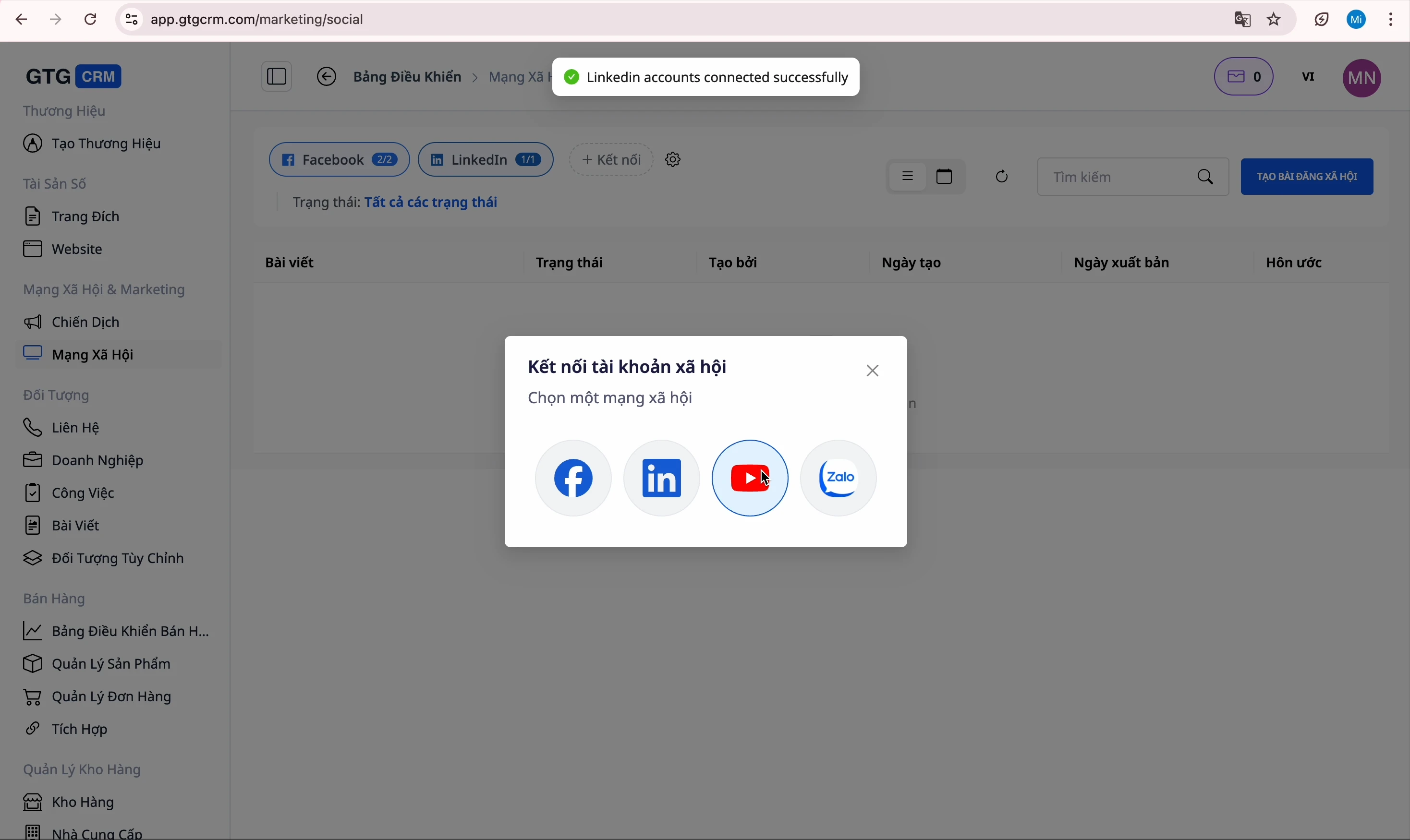
ステップ6: Zalo の接続
- Zalo 接続ボタンをクリックします
- Zalo Official Account にログインします
- 接続を承認します
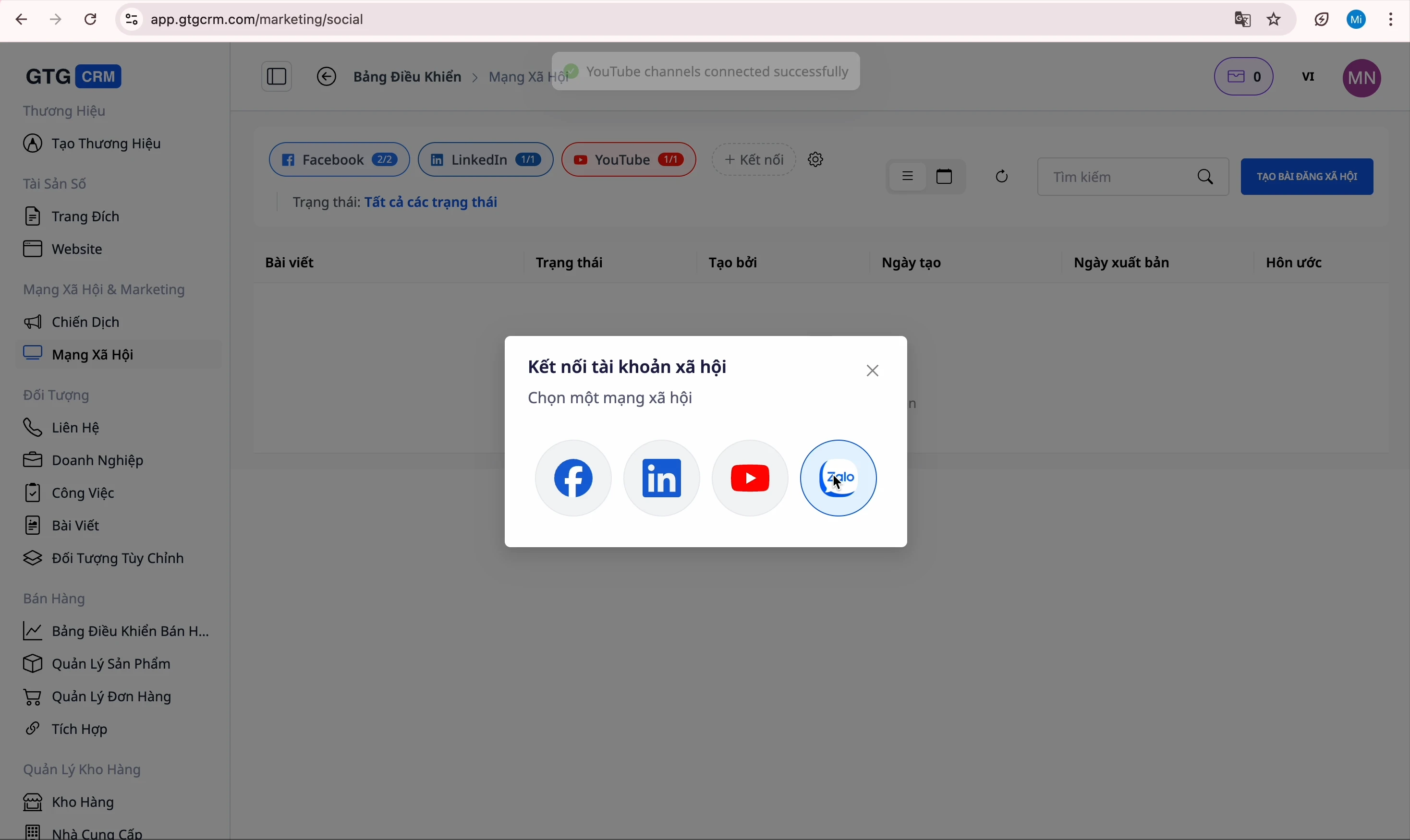
完了!すべてのアカウントが正常に接続されました。
Facebook 投稿の作成
ステップ1: 投稿作成画面の表示
「投稿を作成」ボタンをクリックして、投稿作成画面を開きます。
ステップ2: Fanpage の選択
投稿したい Facebook Fanpage を選択します。
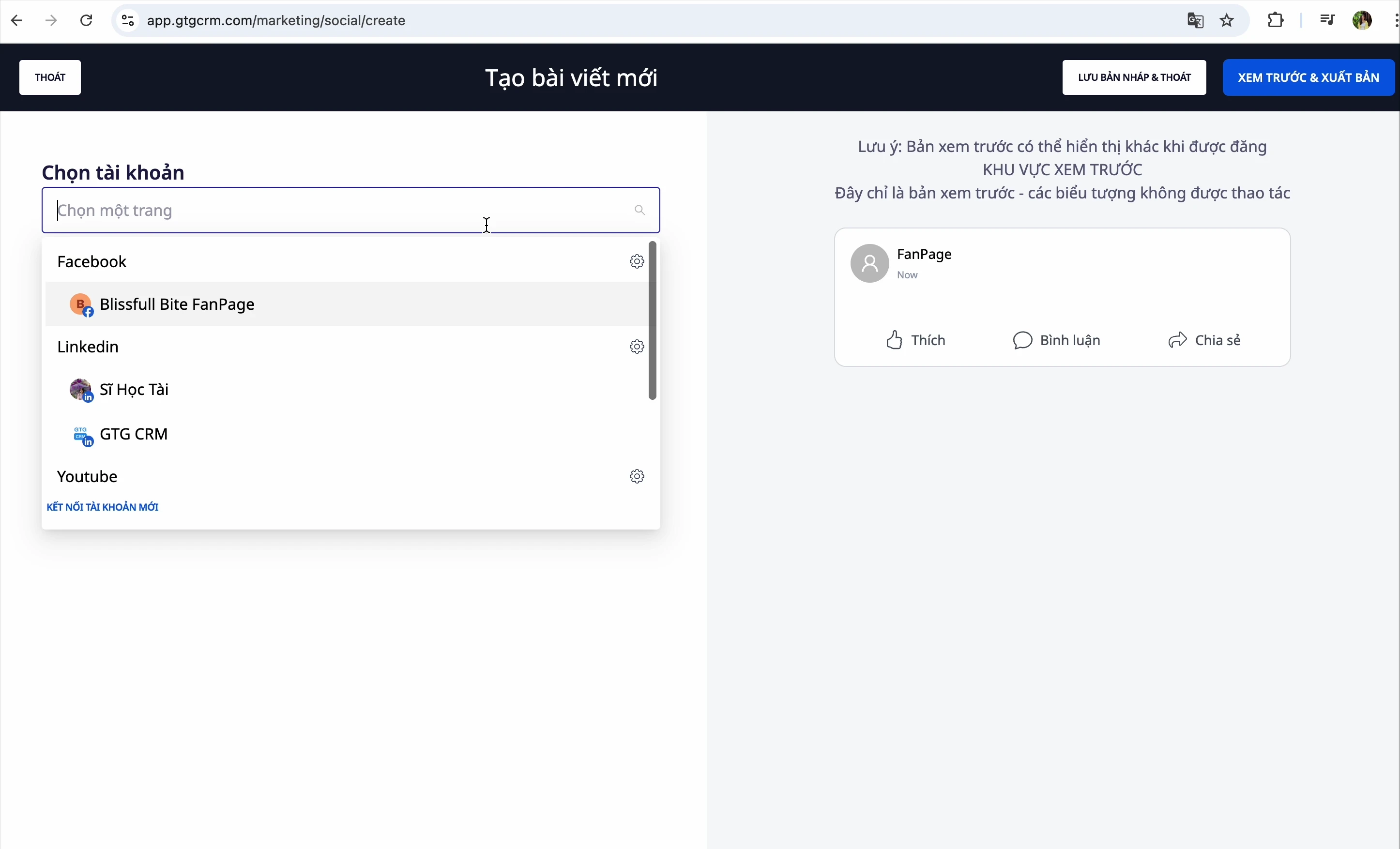
ステップ3: コンテンツの入力
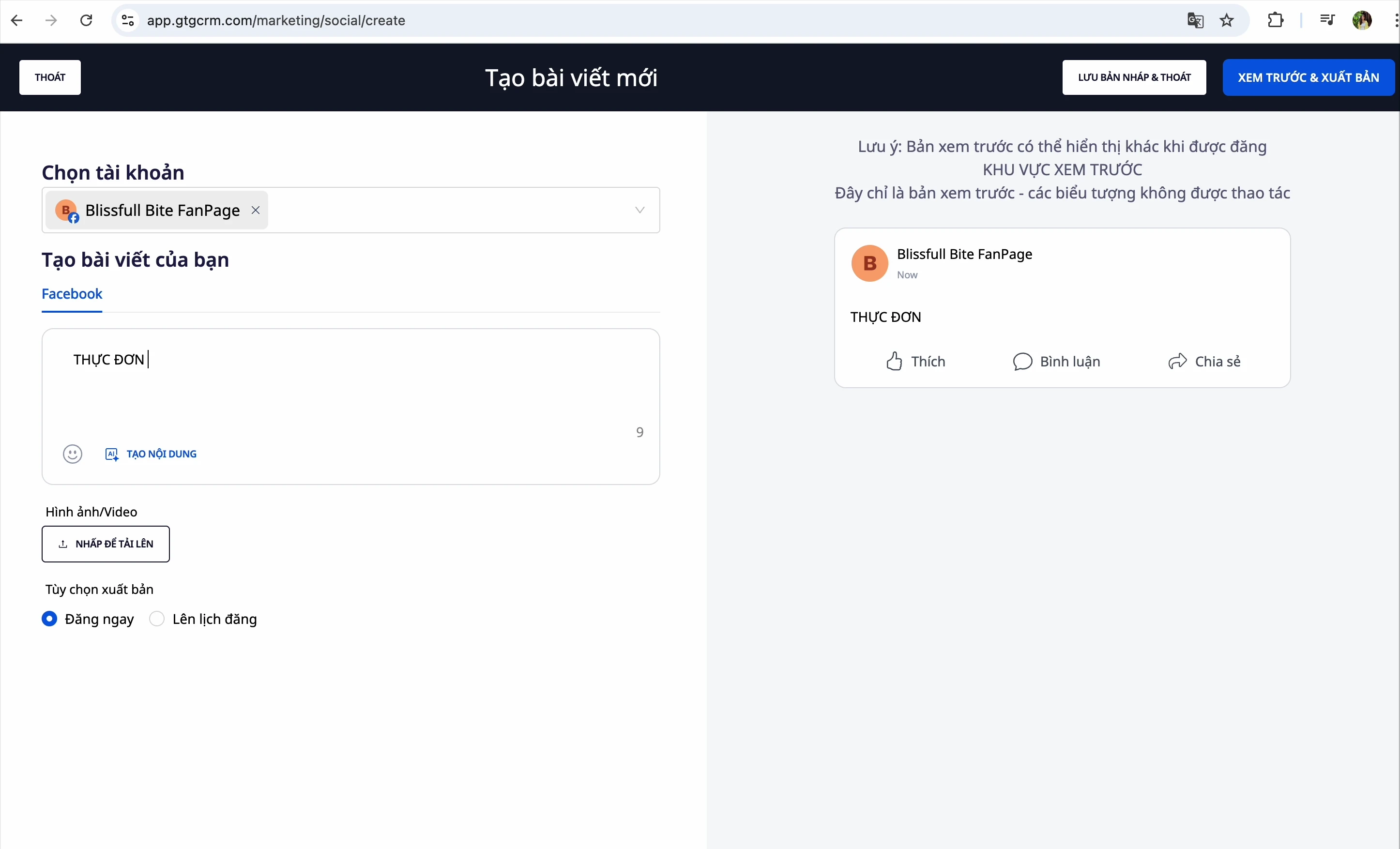
コンテンツを作成するには 2 つの方法があります:
方法1: 手動入力
エディターに直接コンテンツを入力します。
方法2: AI でコンテンツを作成
- 「AI でコンテンツを作成」ボタンをクリックします
- AI への指示(プロンプト)を入力します - 例: 「新製品紹介の記事を書いてください…」
- (オプション) AI が参照するウェブサイトの URL を追加します
- AI は 3 つの異なる結果を返します
- 最も適切な結果を選択します
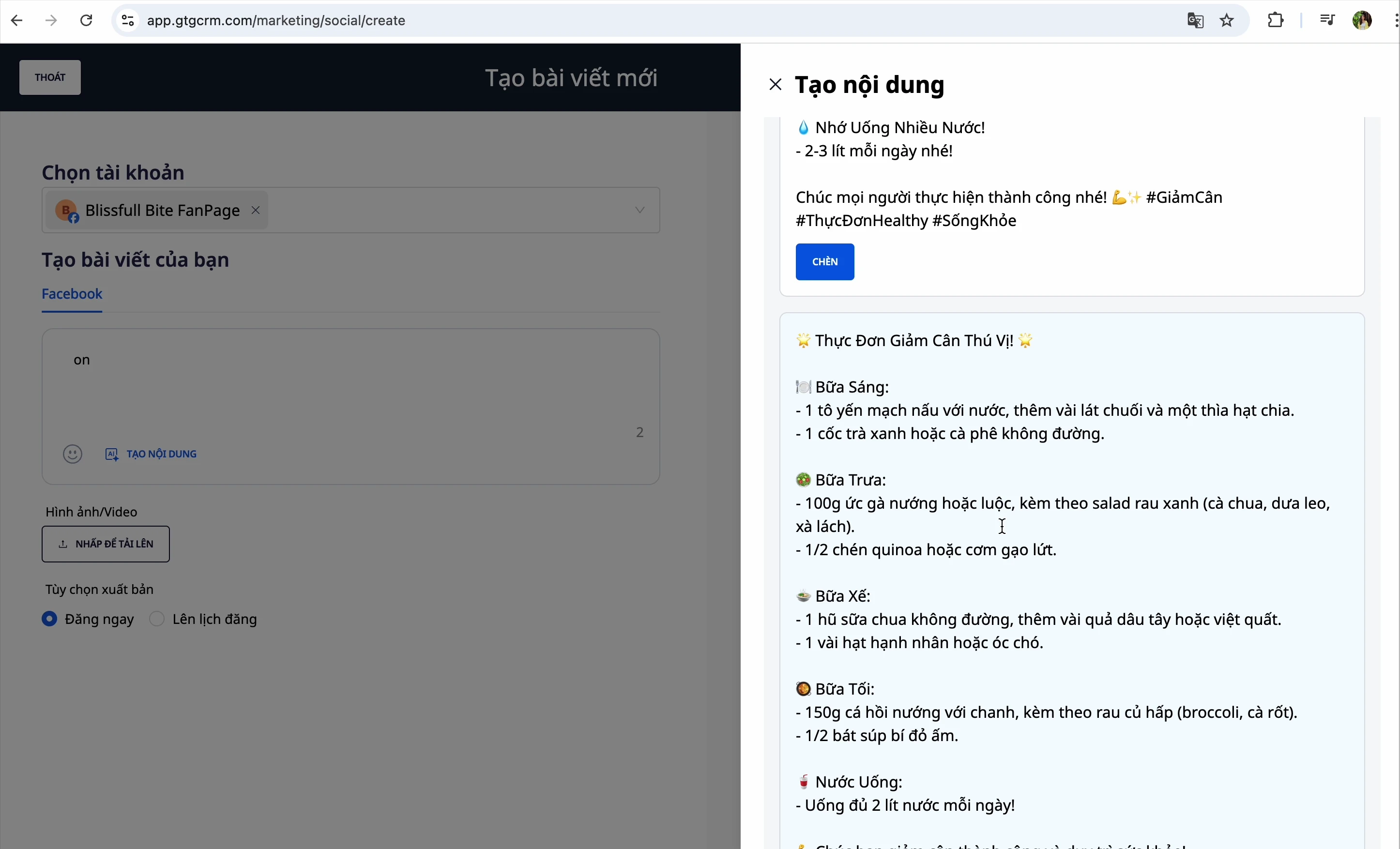
💡 ヒント: 製品ウェブサイトがある場合は、「ウェブからの参照データ」フィールドに URL を入力すると、AI がより正確に記述します。
ステップ4: 画像の追加
画像を追加するには 3 つの方法があります:
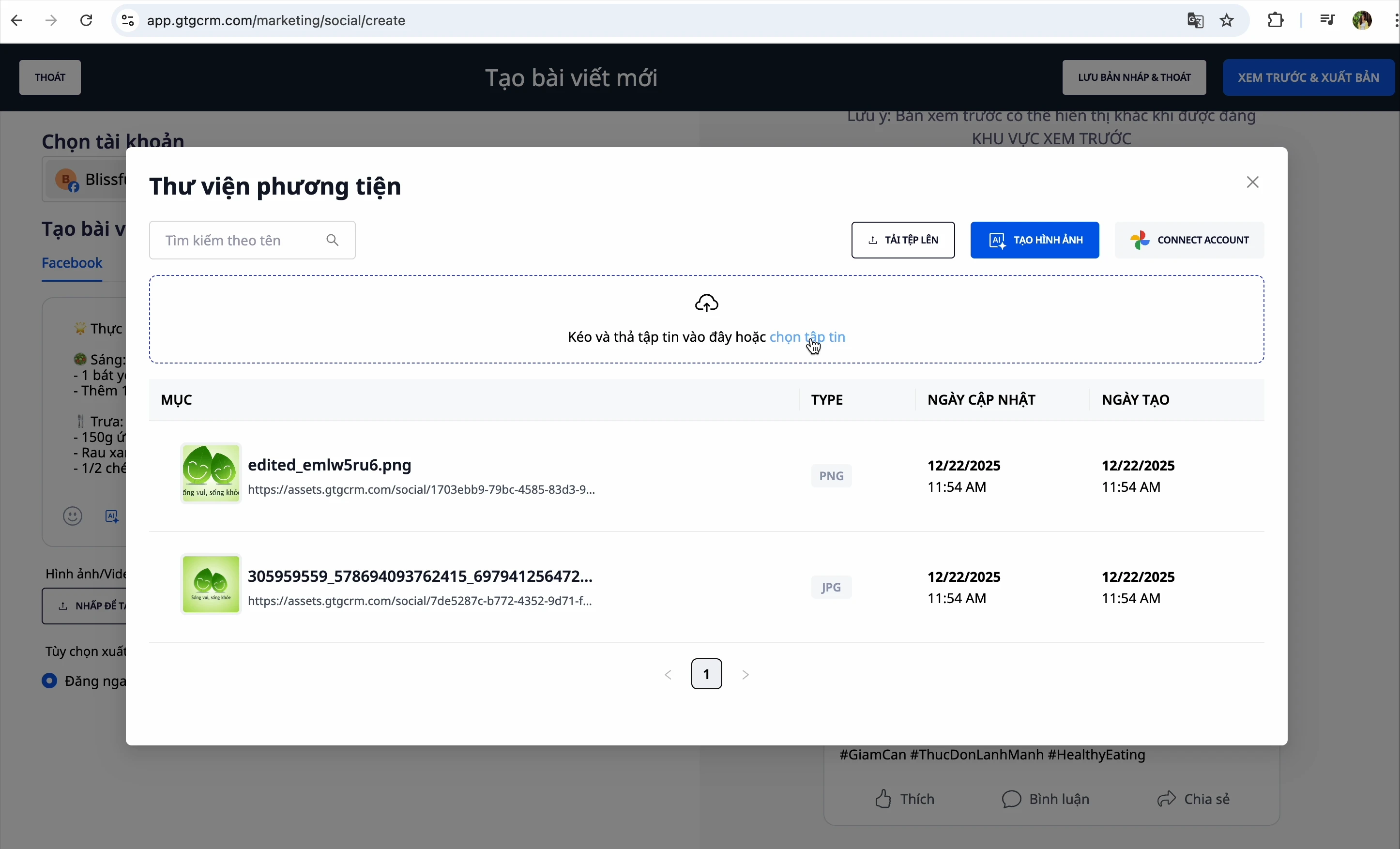
方法1: コンピュータからアップロード
- 画像選択ボタンをクリック
- お使いのコンピューターから画像ファイルを選択
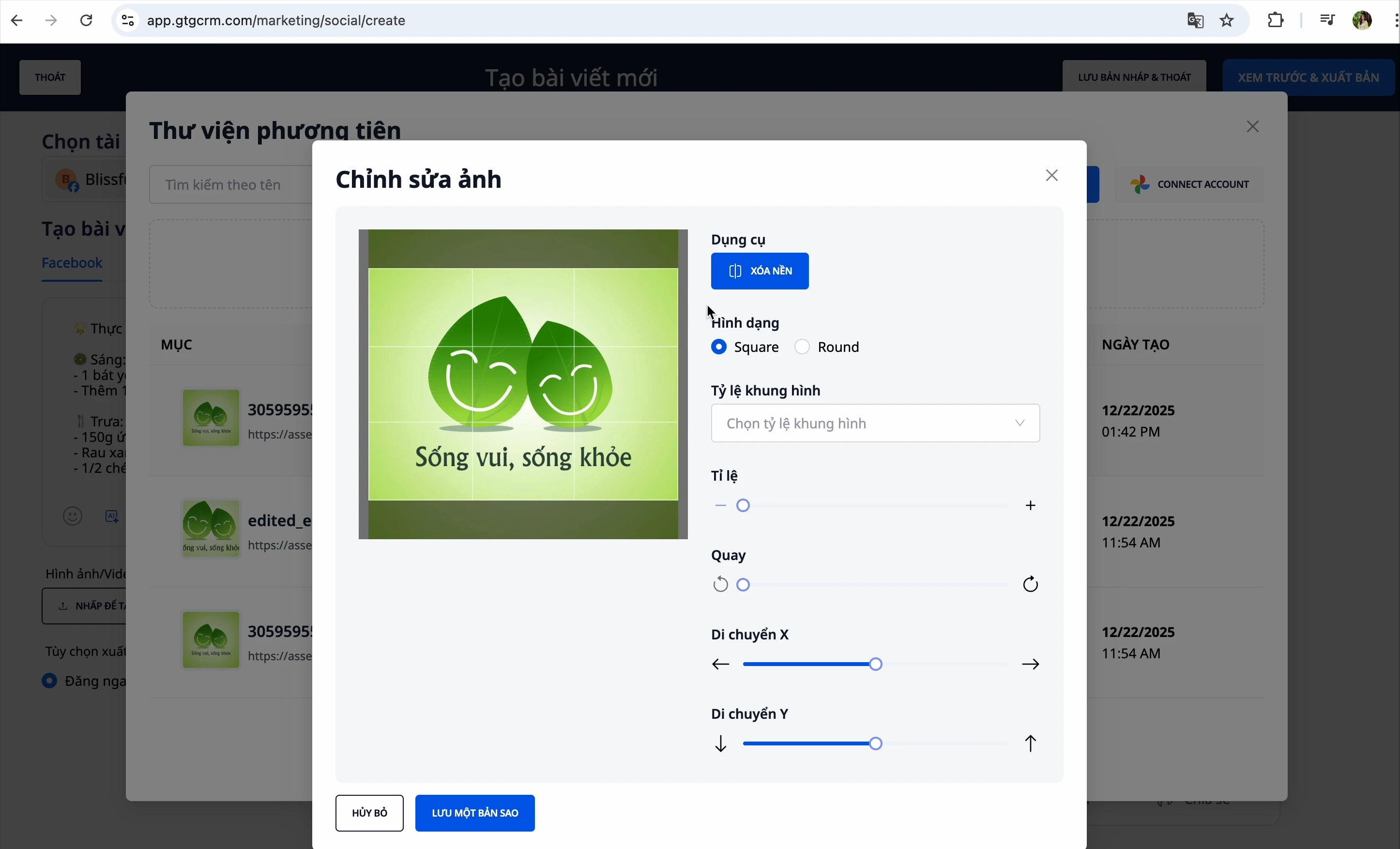
方法2:画像の編集
画像を選択した後、編集できます。
- 比率の変更
- 水平/垂直回転
- 画像の切り抜き
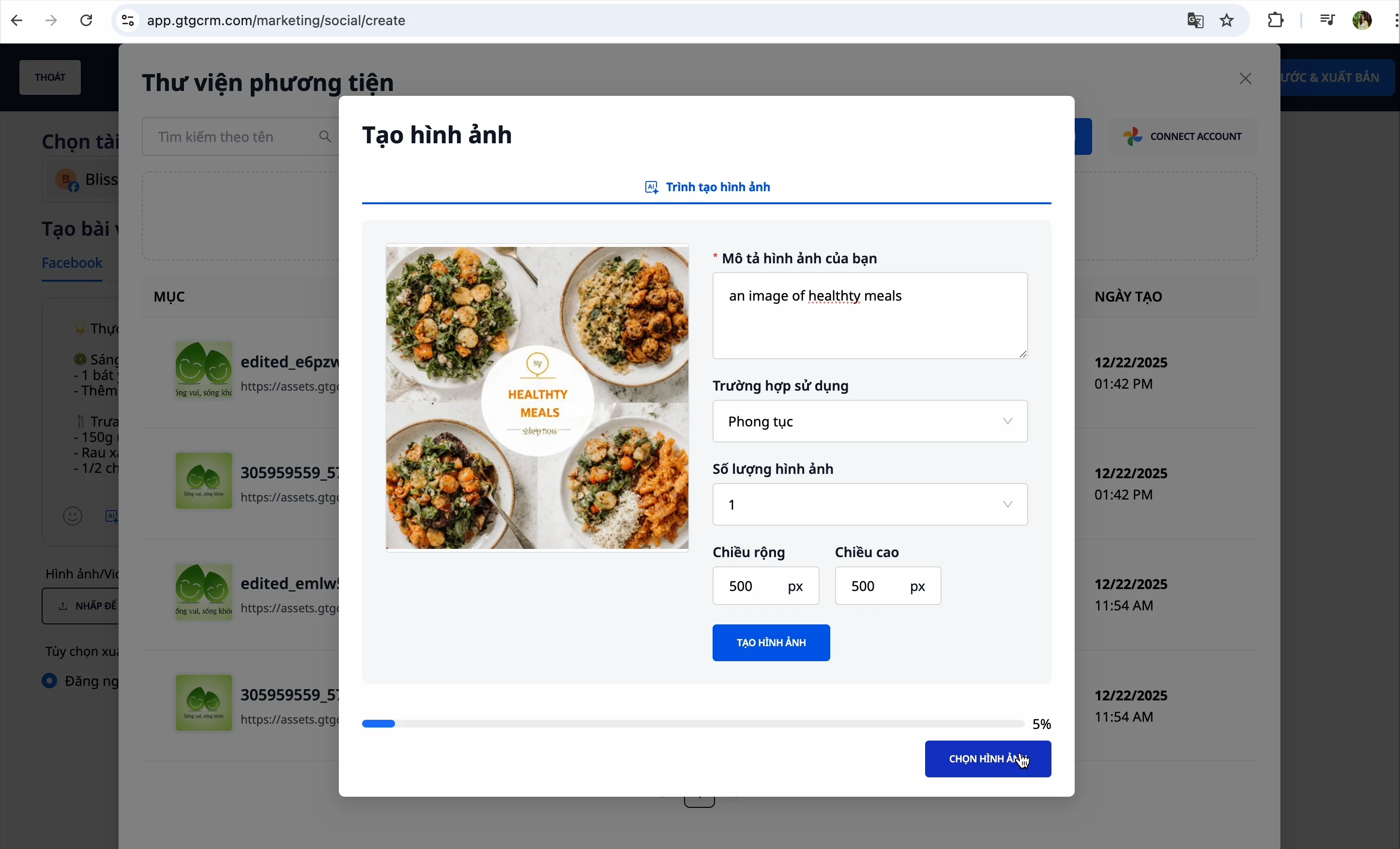
方法3:AIで画像を作成
- 「AIで画像を作成」ボタンをクリック
- 希望する画像を説明
- AIが自動で画像を生成します
ステップ5:投稿プレビュー
投稿する前に記事を確認するには、「プレビュー」をクリックしてください。
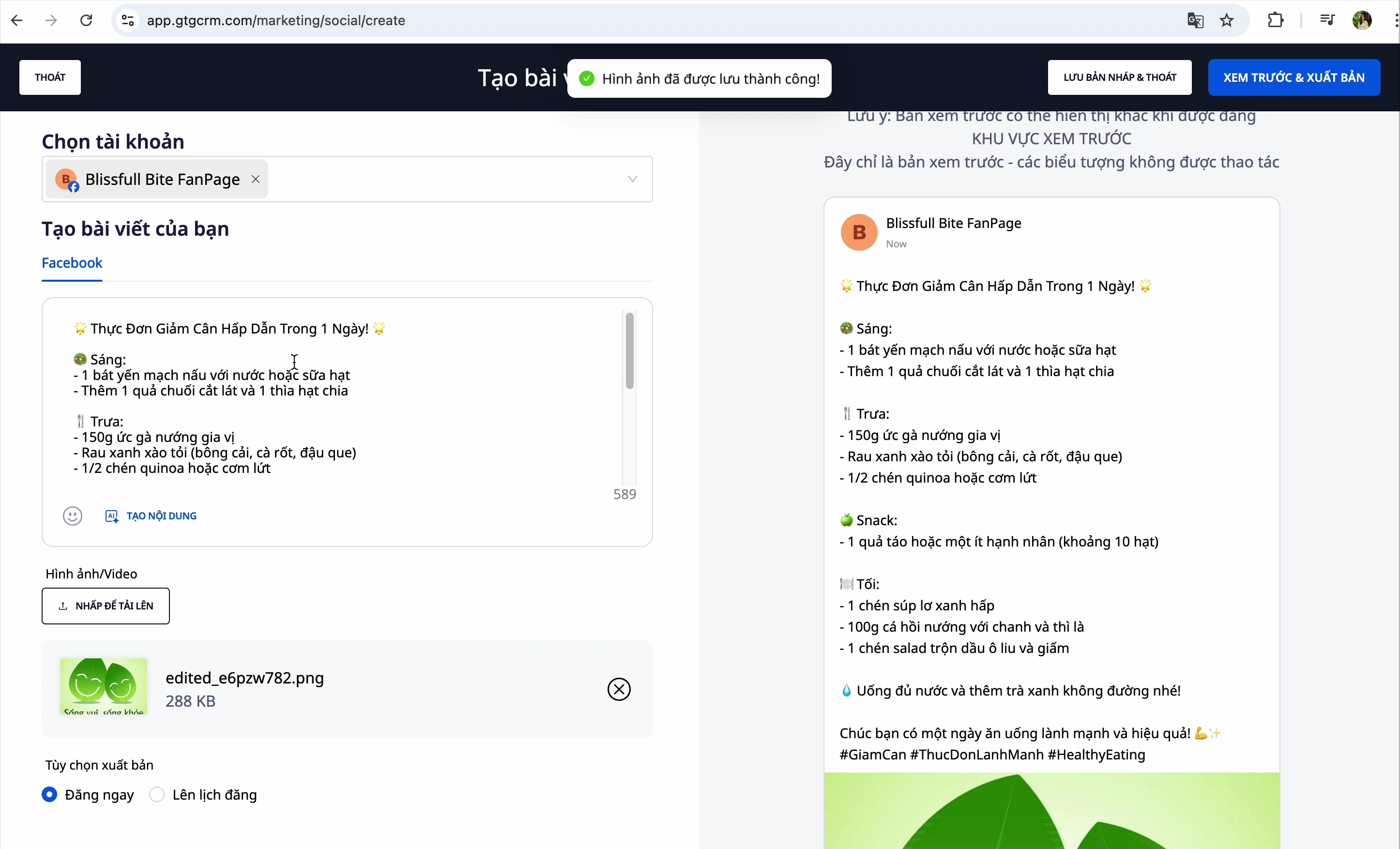
ステップ6:投稿
3つのオプションがあります。
| オプション | 説明 |
|---|---|
| 今すぐ投稿 | 記事を即時公開します |
| 予約投稿 | 特定の日時を選択して自動投稿します |
| 下書き保存 | 後で完成させるために保存します |
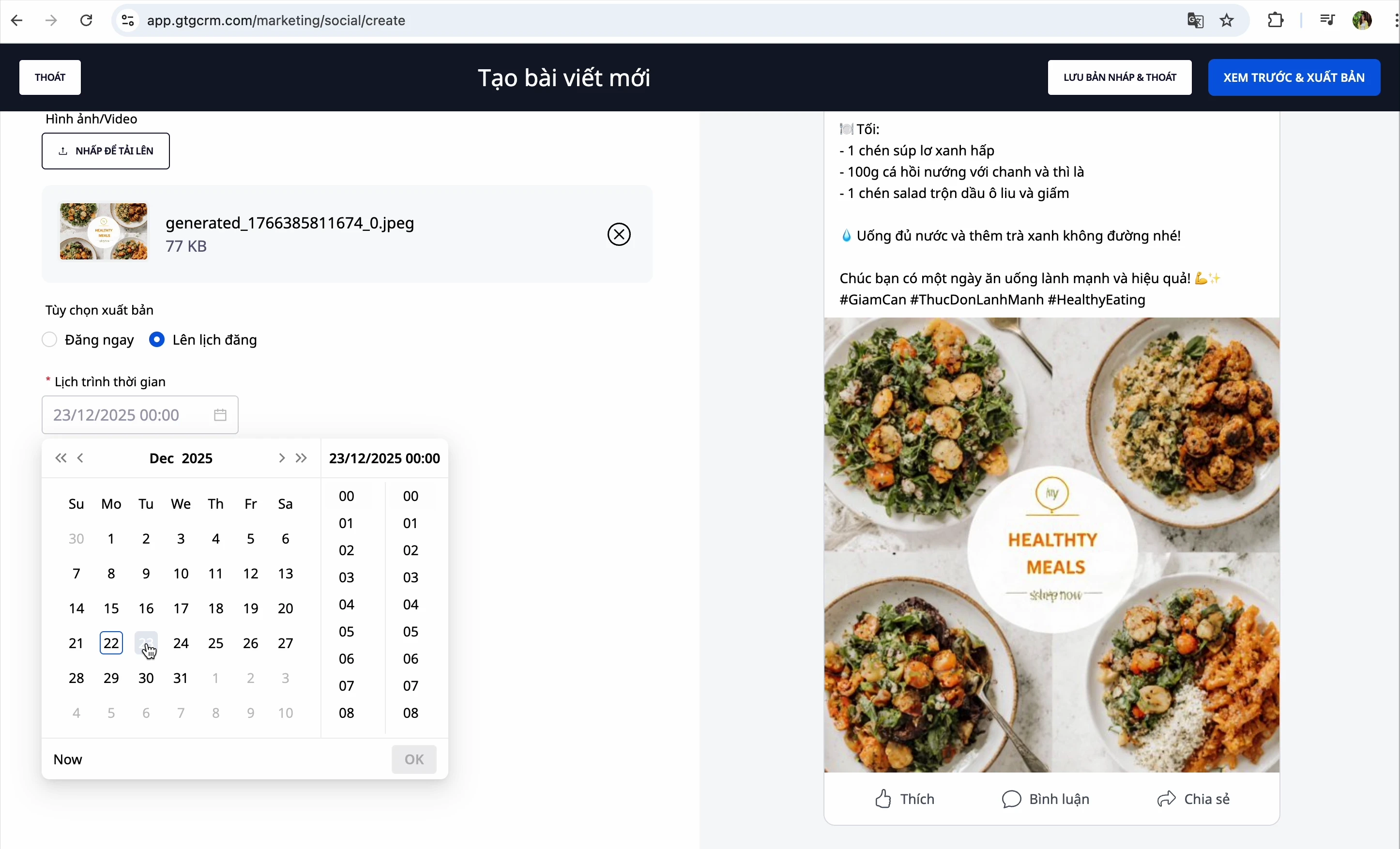
投稿を予約するには:
- 「予約」を選択
- 希望する日付と時間を選択
- 「プレビューと公開」をクリック
LinkedIn投稿の作成
ステップ1:LinkedInページを選択
投稿作成画面から、LinkedInページを選択してください。
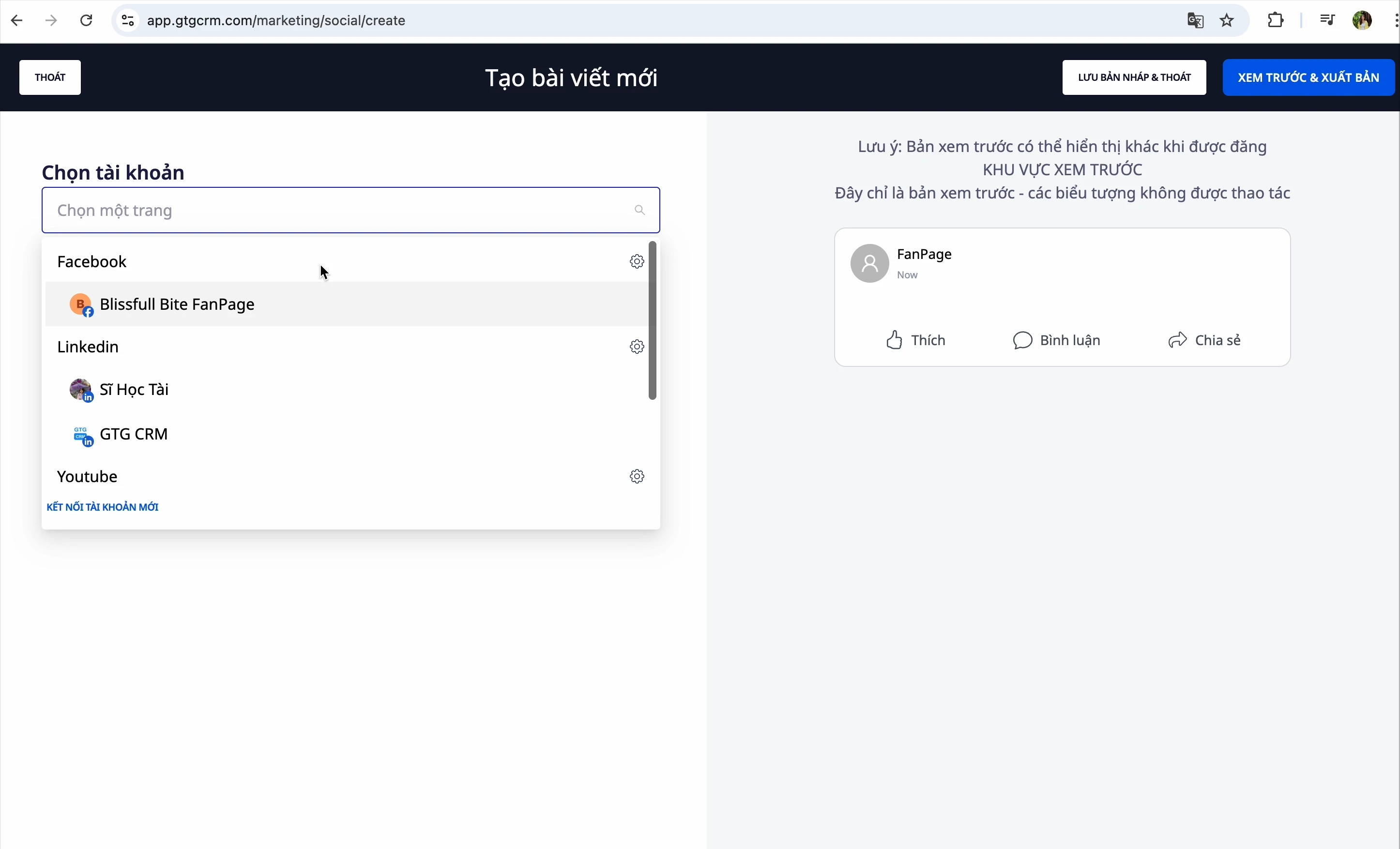
ステップ2:コンテンツ作成
Facebookと同様に、次のことができます。
- 手動で入力
- AIにコンテンツ作成を依頼
ステップ3:画像追加
以下から選択できます。
- 画像ライブラリ
- お使いのコンピューター
- AIによる画像生成
ステップ4:最初のコメント追加(オプション)
LinkedInには特別な機能があります:最初のコメント
- 投稿時、システムはこのコメントを自動的に追加します
- 追加のリンクやハッシュタグに使用されることが多いです
ステップ5:公開
下書き保存または今すぐ公開を選択してください。
YouTube動画の投稿
ステップ1:YouTubeチャンネルを選択
投稿作成画面から、YouTubeチャンネルを選択してください。
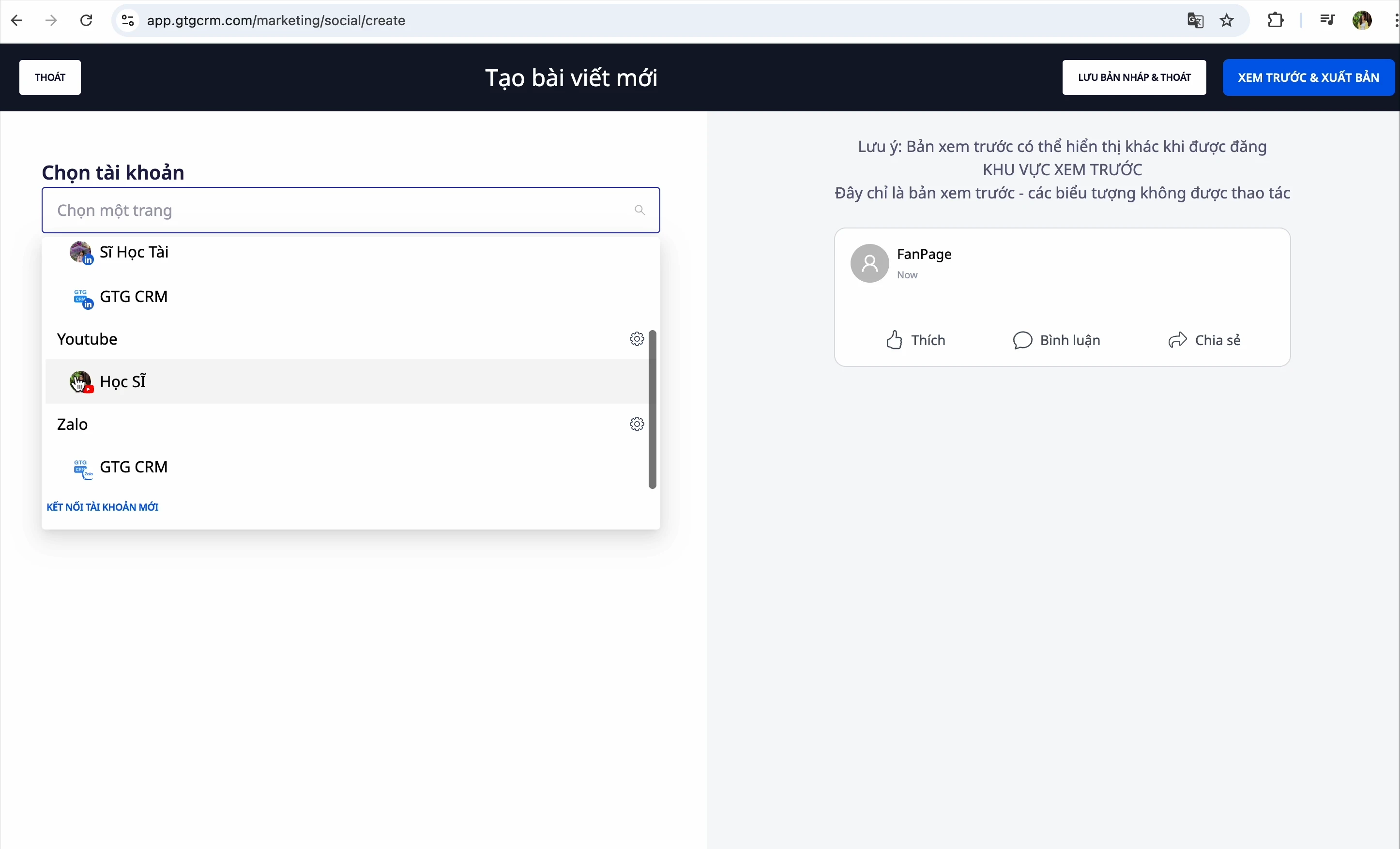
ステップ2:動画選択
お使いのコンピューターから動画ファイルを選択してください。
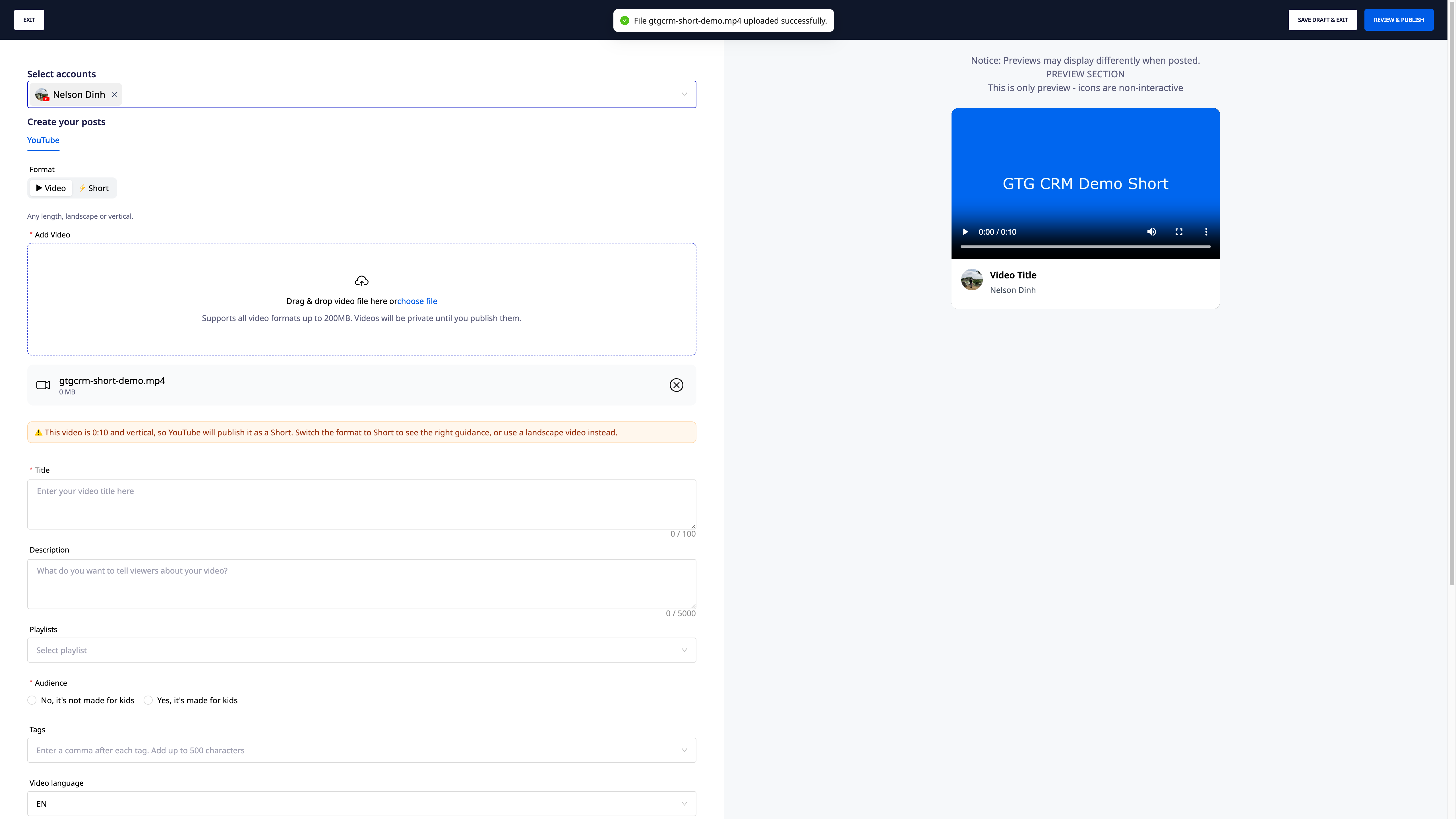
ステップ2b:フォーマット選択 — Video または Shorts(NEW)
ファイルを選択したらすぐに、投稿したいフォーマットを選択します:通常のVideoまたはShorts。
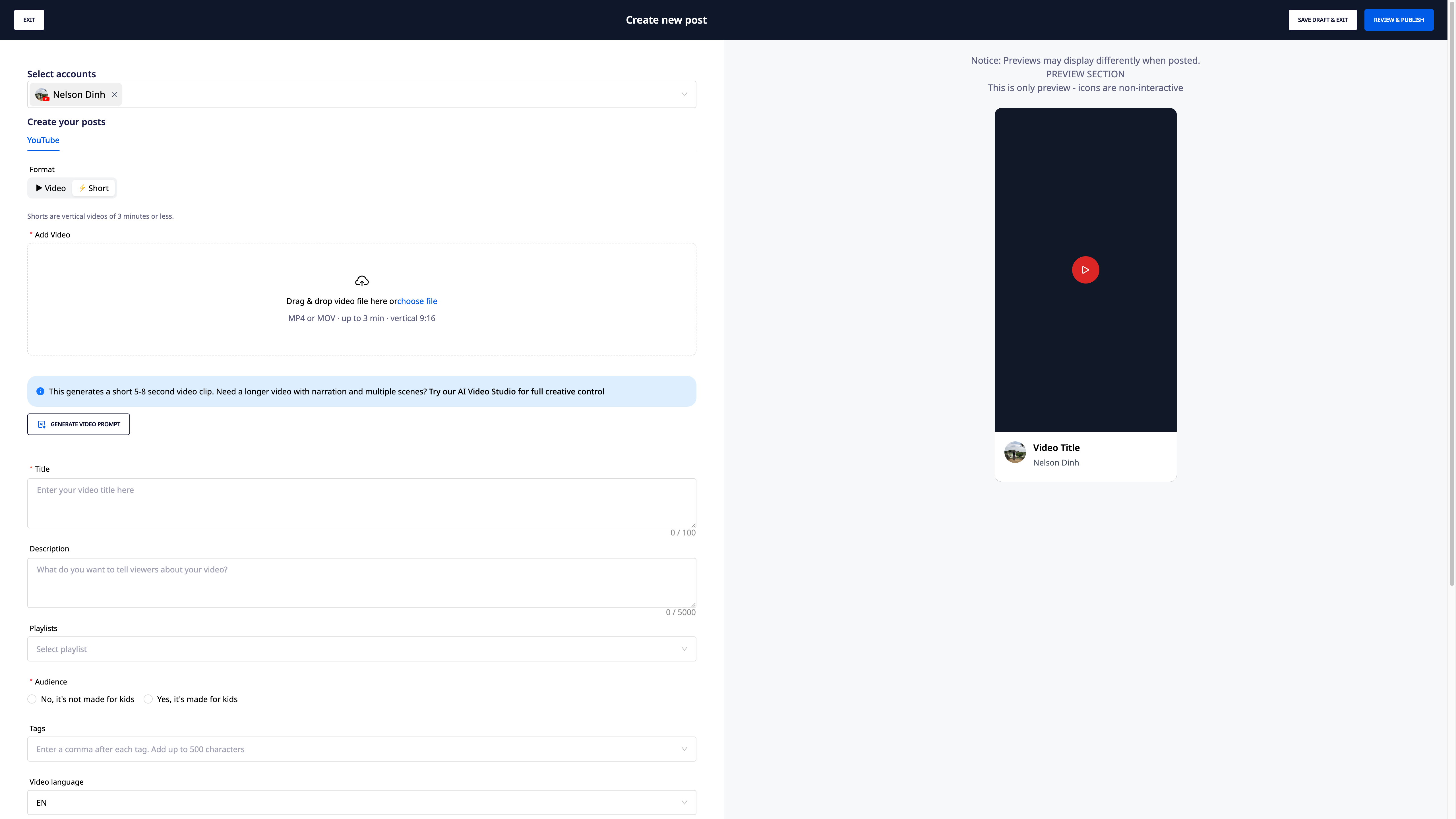
- Shortsを選択したが、ファイルが基準を満たさない(横向き、または3分以上)場合 → システムは具体的なエラーメッセージ(例:「動画の長さが4:12 — Shortsは最大3分です」)を表示し、ファイルを選択し直す必要なく、すぐに続行するための通常のVideoとして投稿ボタンが表示されます。
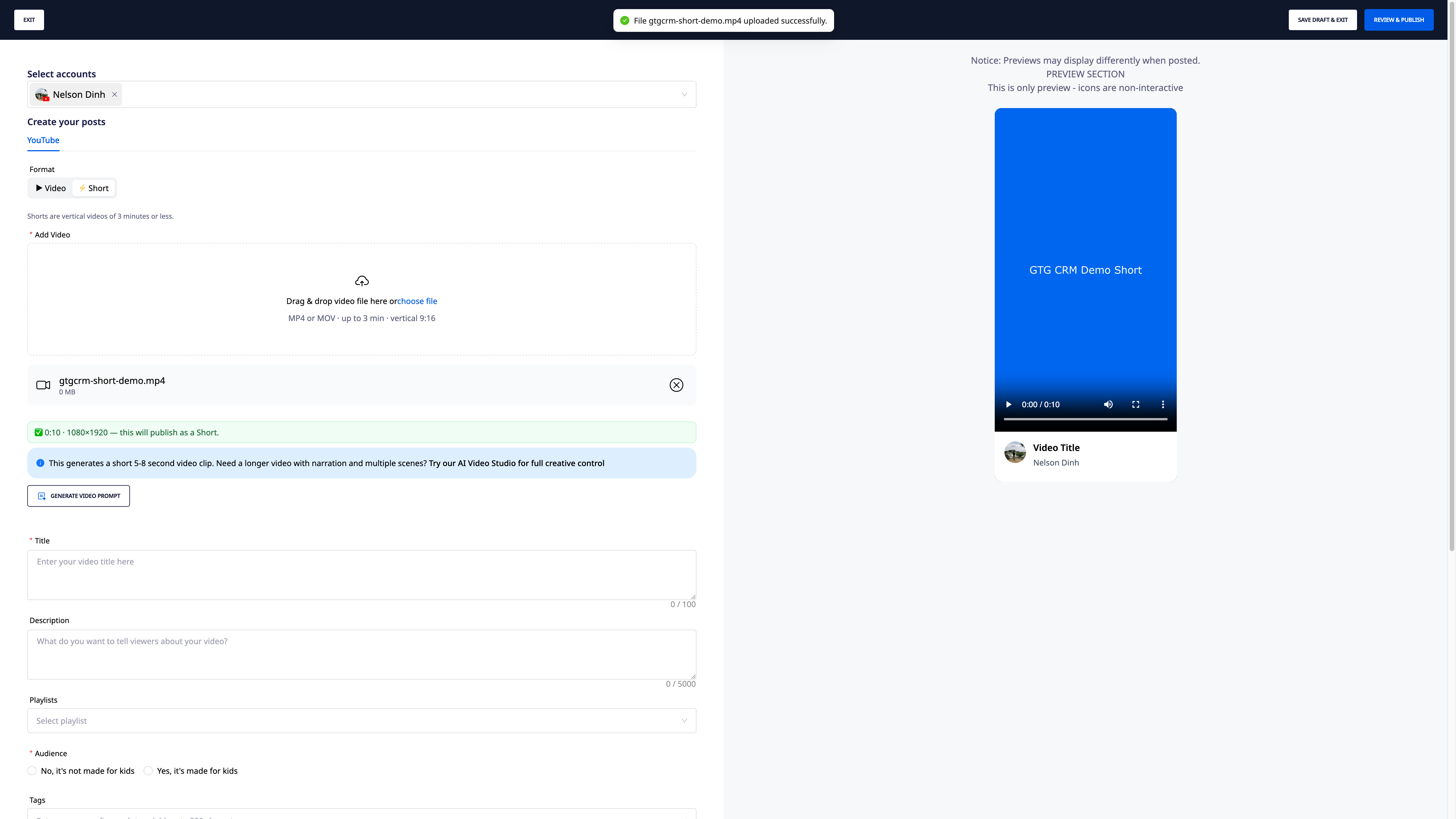
- 動画を選択しても、ファイルが縦/正方形で3分未満の場合、システムは「YouTubeはこの動画を自動的にShortとして分類する可能性があります」と警告します。これはYouTubeの分類ルールであるため、Social Hubでできるのは警告のみで、変更はできません。
- AIによって生成されたコンテンツの場合は、投稿前に「AI合成コンテンツを使用しました」のチェックボックスにチェックを入れてください。
ステップ3:動画情報の入力
以下の情報をすべて入力してください。
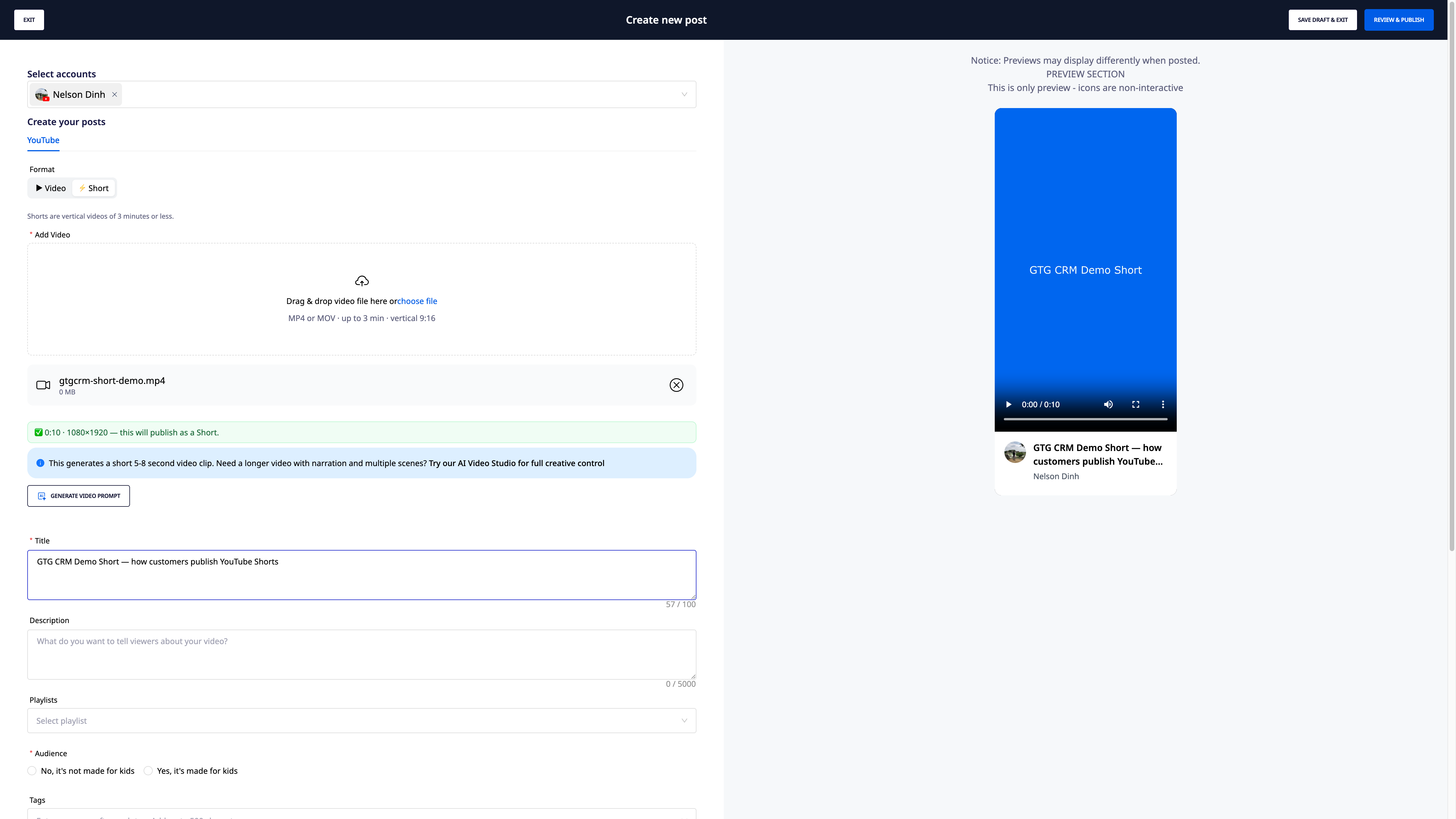
| 項目 | 説明 |
|---|---|
| タイトル | 表示される動画の名前 |
| 説明 | 詳細な内容説明 |
| プレイリスト | 該当する場合はプレイリストを選択 |
| 対象者 | 動画は子供向けですか? |
| タグ | キーワード、カンマで区切る |
| 言語 | 動画の言語(例:ベトナム語) |
| ジャンル | ドキュメンタリー、教育、エンターテイメントなど |
| 表示設定 | 公開 / 限定公開 / 非公開 |
⚠️ 注意:タグを入力する際は、各タグの後にカンマを入力してシステムに認識させてください。
ステップ4:動画の投稿
以下を選択してください。
- すぐに投稿:動画がアップロードされ、すぐに公開されます
- 投稿をスケジュール:アップロード時間を選択します
- 下書きとして保存:後で投稿するために保存します
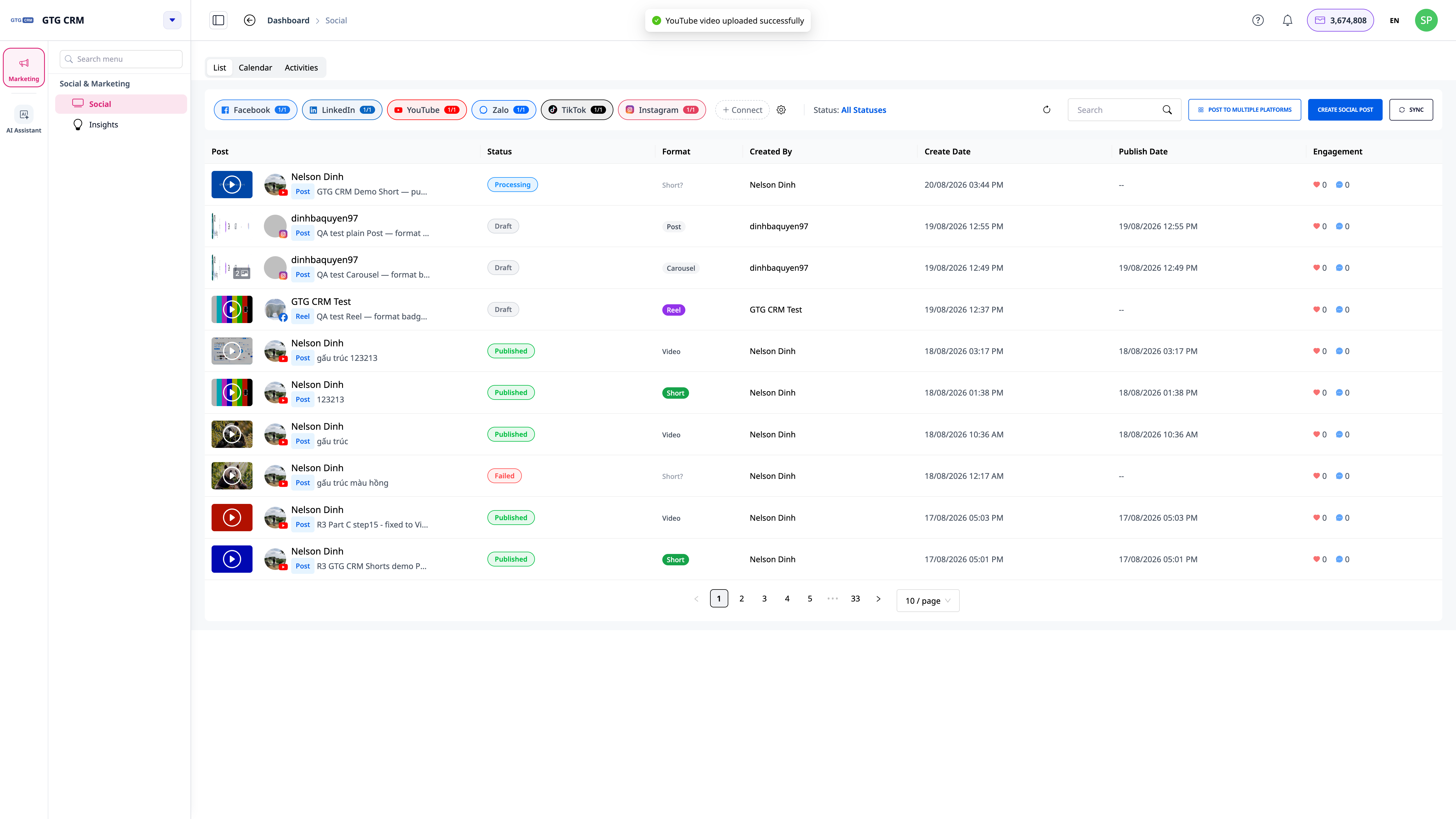
ステップ5:フォーマットラベルの確認(NEW)
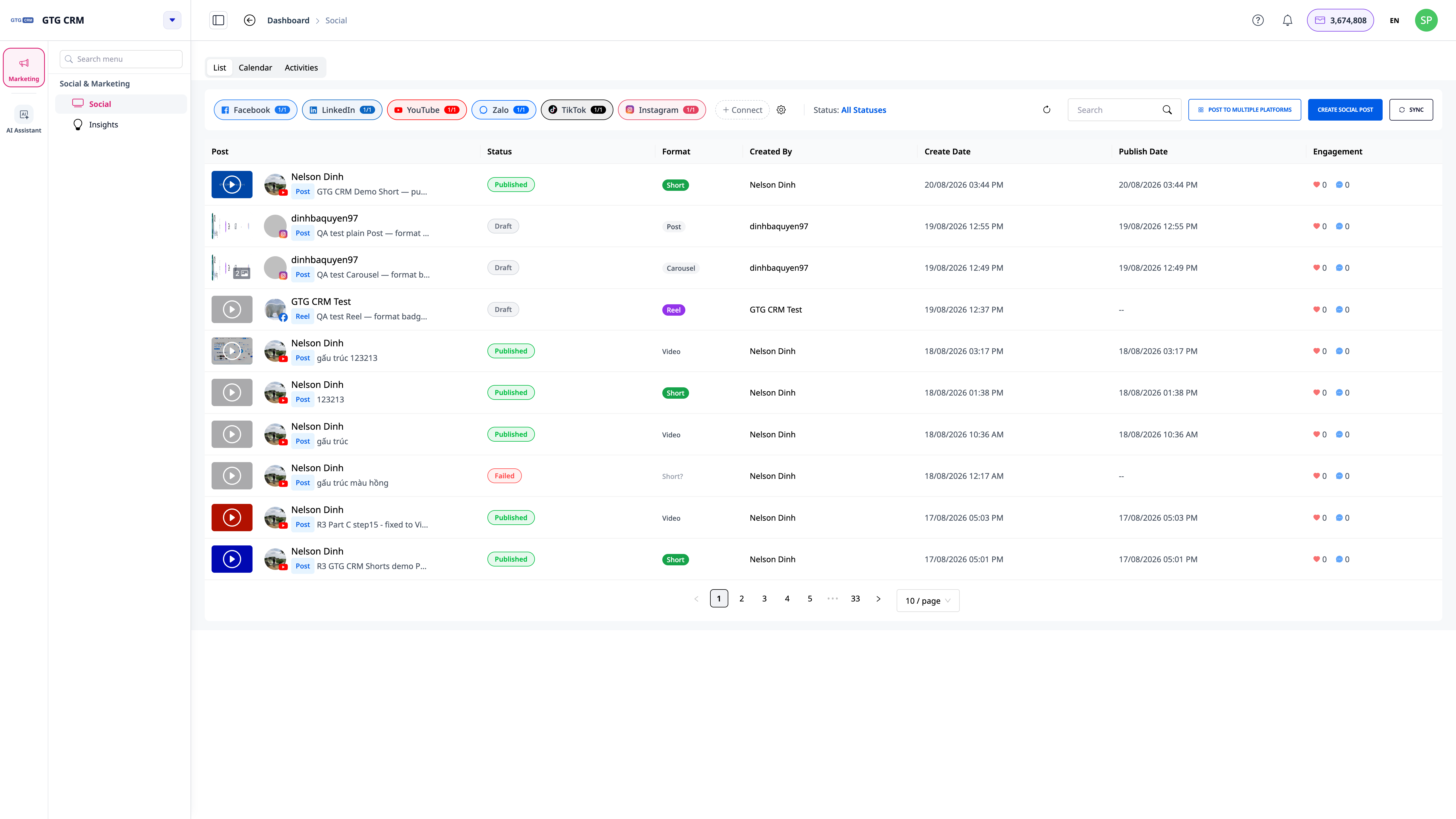
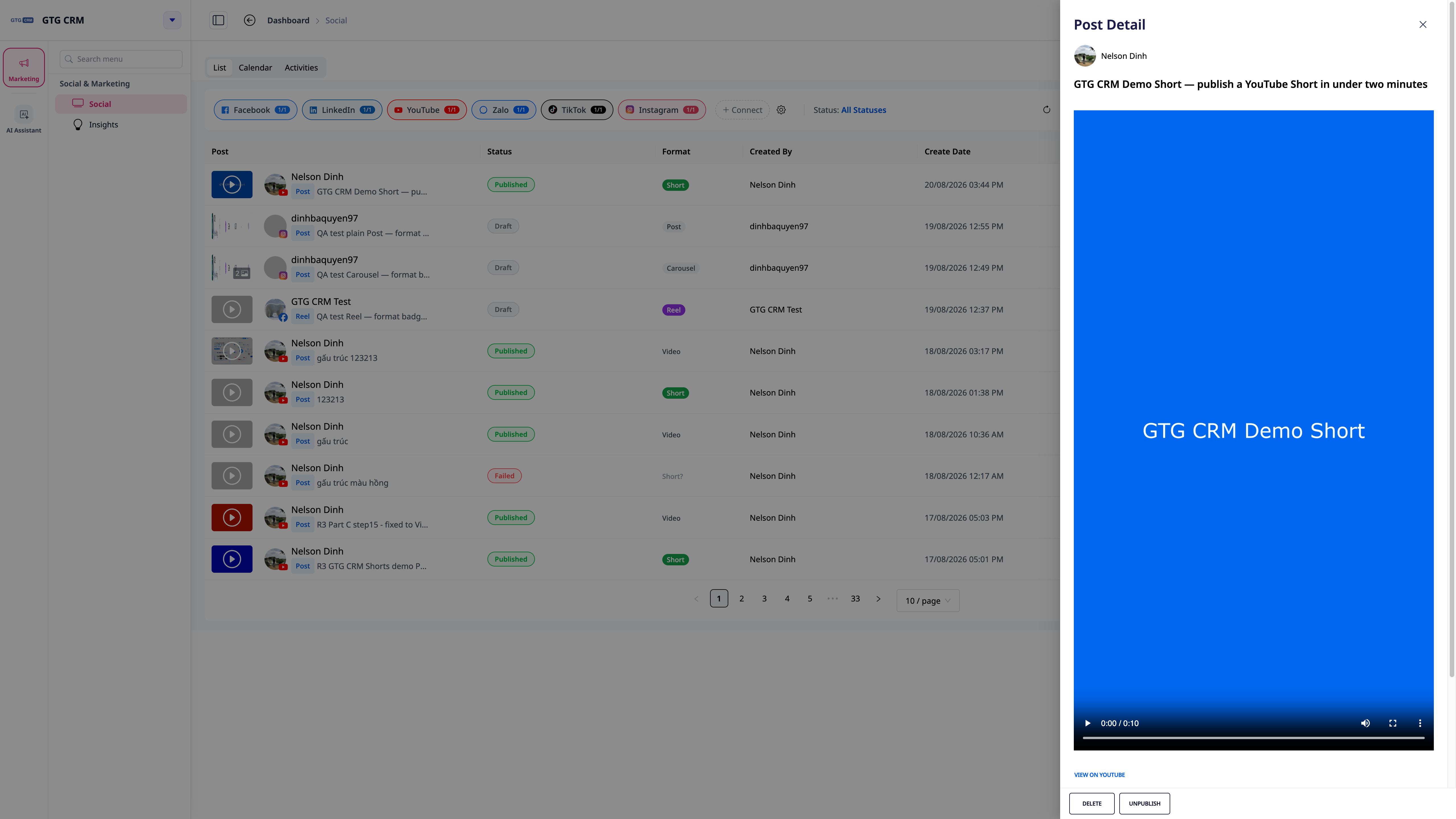
投稿後、投稿リストに戻ってください。各投稿には、システムがYouTubeと照合して再確認した動画またはShortのラベルが表示されます。これは、投稿時に選択した内容だけでなく、YouTubeの実際の分類に基づいています。YouTubeが当初の選択と異なる分類を行った場合、その理由が明記された通知が表示されます。
Zalo投稿の作成
Zaloには2種類の投稿があります。
タイプ1:記事(Article)
Official Accountのタイムラインに表示される投稿
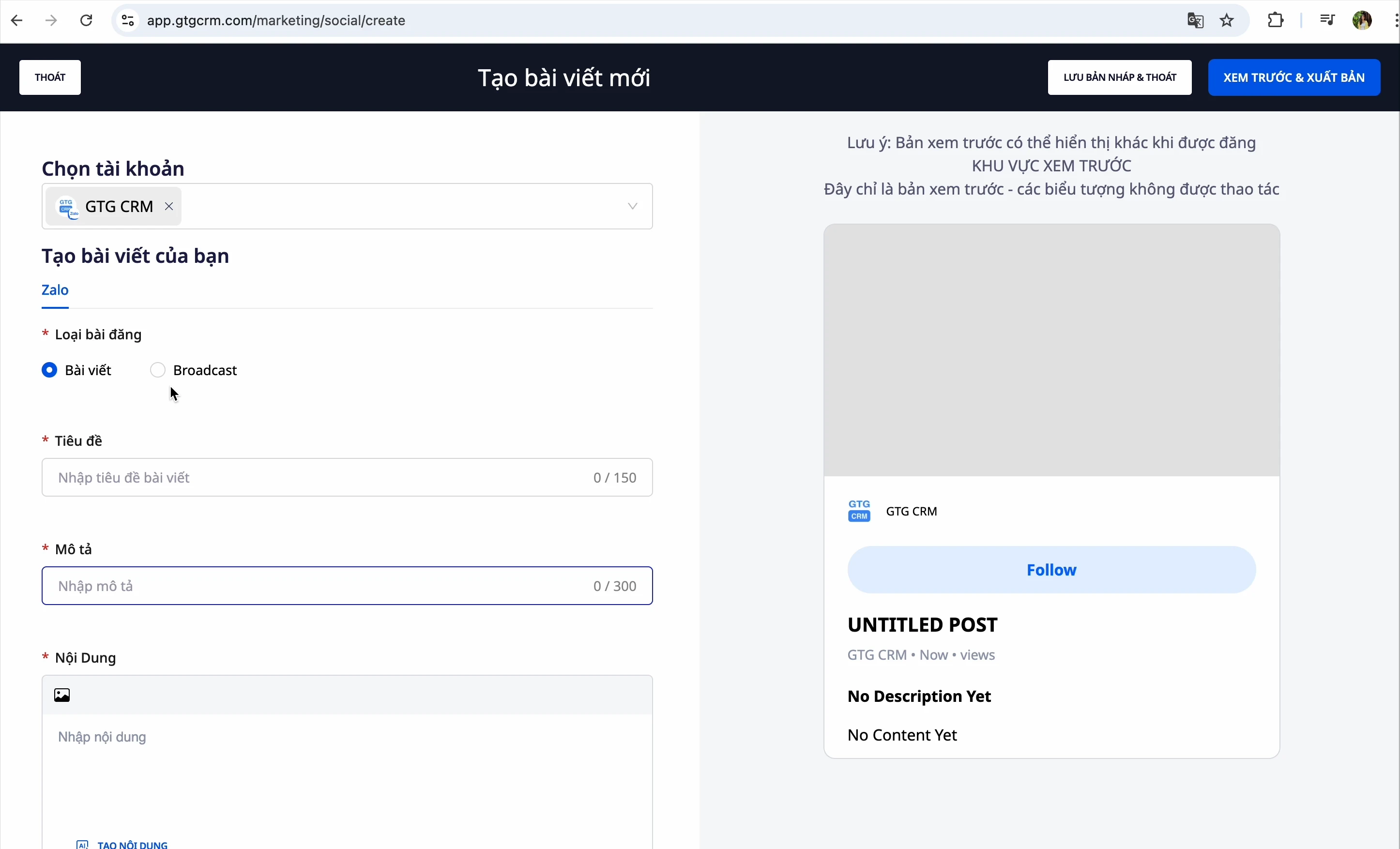
手順:
- 投稿タイトルを入力
- 説明を入力
- 画像を選択:
- PCからアップロード
- Google Photosに接続して画像を選択
- AIに画像を生成させる
- 関連記事を選択: この投稿が表示される際、関連記事が提案されます
- コメント設定: ユーザーのコメントを許可または拒否
- 公開または下書き保存
過去の投稿の同期
以前にZaloで投稿したことがある場合:
- 「同期」ボタンをクリック
- GTG CRMは、すべての投稿を一元管理するために取得します
タイプ2: ブロードキャスト
ターゲット顧客に直接メッセージを送信
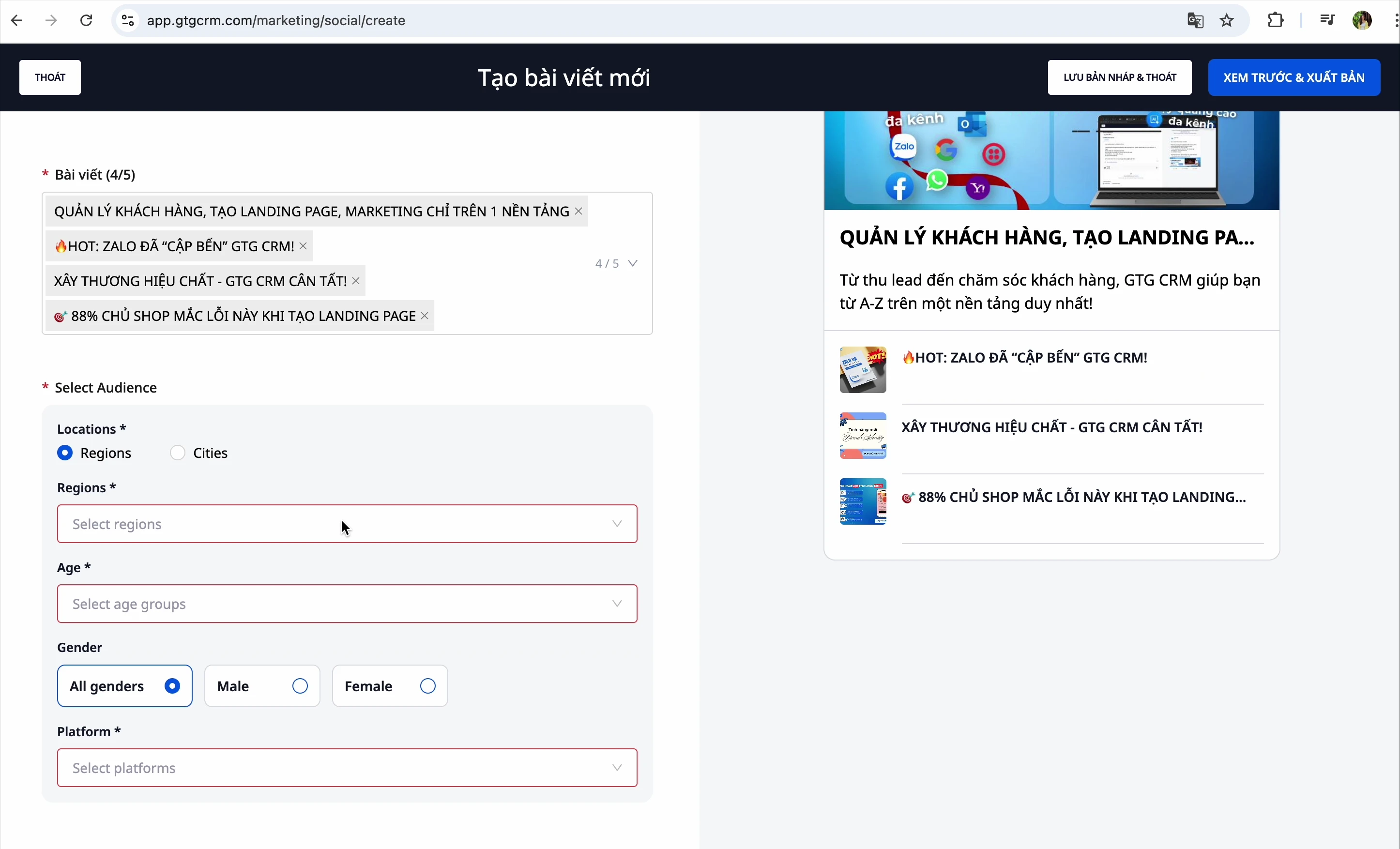
手順:
- ブロードキャストコンテンツを作成
- 受信者を選択:
- 地域: 南部、北部、中部
- 年齢: 希望する年齢層を選択
- プラットフォーム: iOS、Android、Windows(複数選択可能)
- 下書き保存または即時送信
投稿管理
すべての投稿を表示
投稿を作成した後、4つのチャネルすべての投稿を表示できます
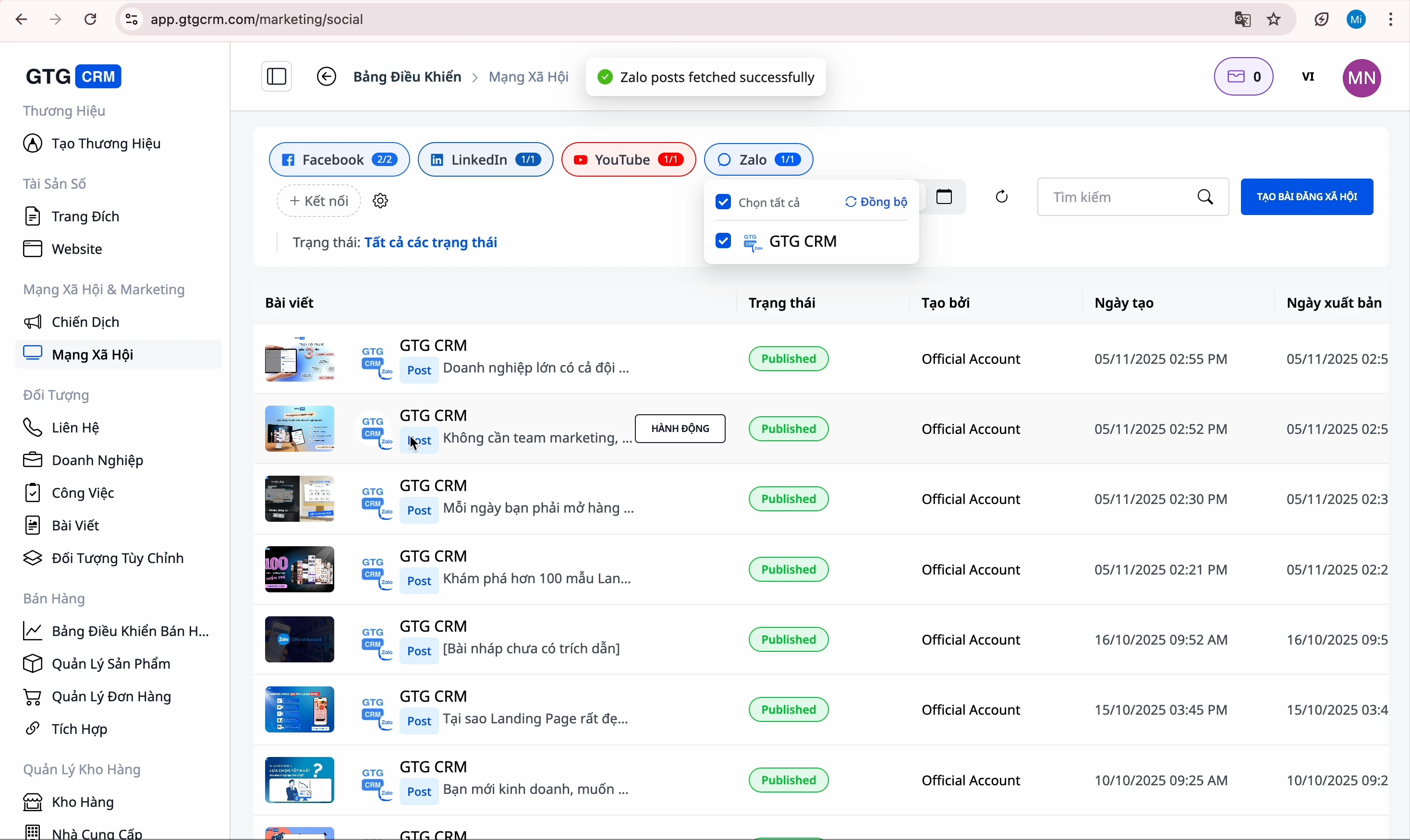
ステータスでフィルタリング
タブをクリックしてフィルタリング:
- すべて: すべての投稿を表示
- 下書き: 未完了の投稿
- スケジュール済み: 公開待ちの投稿
- 公開済み: 公開に成功した投稿
- エラー: 公開時にエラーが発生した投稿
投稿の編集
- 編集したい投稿を見つける
- 「編集」ボタンをクリック
- 変更を行う
- 「プレビューと公開」をクリック
インタラクション統計
GTG CRMは詳細な統計を収集します:
- インタラクション(いいね、シェアなど)
- コメント数
- 各投稿のパフォーマンス

投稿の削除
- 削除したい投稿を見つける
- 「その他」メニューをクリック
- 「削除」を選択
アカウント管理
接続済みアカウントの表示
アカウント管理セクションをクリックして、接続済みのすべてのアカウントを表示します
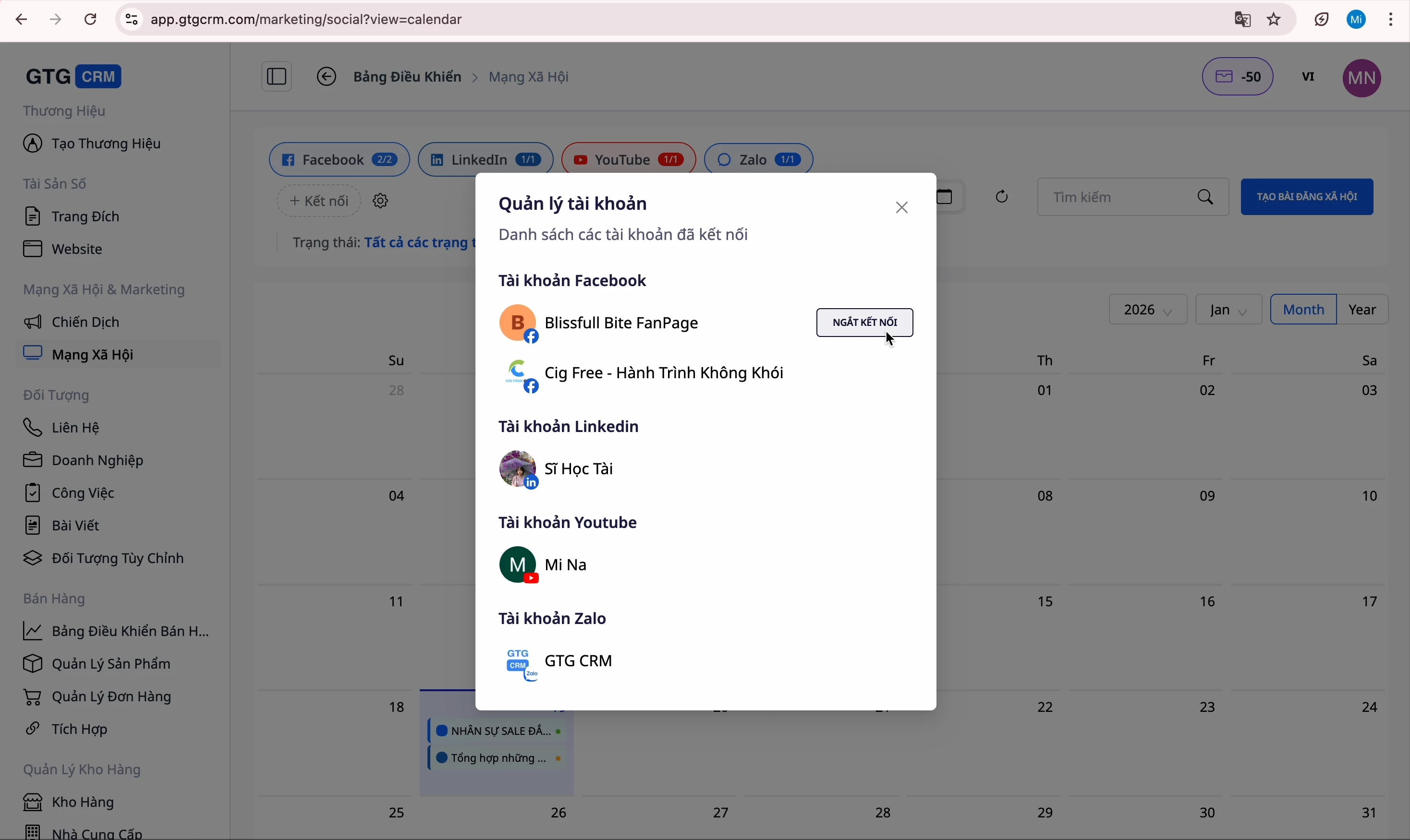
アカウントの切断
- 切断したいアカウントを見つける
- 「切断」ボタンをクリック
- 確認
⚠️ 注意: 切断後、再度接続しない限り、そのプラットフォームに投稿することはできません。
新規アカウントの接続
- 「新規アカウントを接続」ボタンをクリック
- プラットフォームを選択
- ログインして確認
効果的な使用のヒント
1. コンテンツ計画
- 事前に投稿を作成して下書き保存
- ゴールデンアワーに投稿をスケジュール
2. AIの活用
- AIでコンテンツ作成を効率化
- 参照URLを提供してAIの精度を向上
3. 画像同期
- Googleフォトと連携して画像を簡単に選択
- ユニークな画像が必要な場合はAIで生成
4. パフォーマンス追跡
- エンゲージメント統計を定期的に確認
- フィードバックに基づいてコンテンツを調整


