
AI Video Studio는 완벽하게 자동화된 전문적인 제품 홍보 동영상을 제작하는 강력한 도구입니다. AI의 도움을 받아 몇 분 안에 가상 캐릭터를 만들고, 스크립트를 작성하고, 장면을 촬영할 수 있으며, 비디오 편집 기술이 필요하지 않습니다.
이 도구는 특히 TikTok, Reels 또는 짧은 광고를 위해 빠르고 비용 효율적으로 비디오 콘텐츠를 만들고 싶은 패션 매장 및 온라인 비즈니스에 유용합니다.
주요 기능
- AI 캐릭터 생성 — 비디오의 배우로 사용할 캐릭터 이미지를 생성하거나 업로드합니다.
- 제품 생성 — 이미지와 자세한 설명으로 제품을 추가합니다.
- 스타일 선택 — 비디오 스타일을 사용자 정의합니다(선택 사항).
- 자동 스크립트 생성 — AI가 제품 정보를 기반으로 스크립트를 작성합니다.
- 자동 장면 생성 — AI가 스크립트를 기반으로 장면을 자동으로 생성합니다.
- 재생 시간 조정 — 15초(TikTok/Reels), 30초(짧은 광고), 45초 이상을 지원합니다.
- 비디오 결합 — 여러 장면을 결합하여 완성된 비디오를 만듭니다.
- 비디오 편집 — 비디오 트랙, 보이스오버, 음악, 텍스트가 있는 편집기입니다.
자세한 사용 지침
파트 1: AI 비디오 생성
1단계: 캐릭터 생성
AI Video Studio 기능에 액세스하여 "캐릭터 생성"으로 시작합니다.
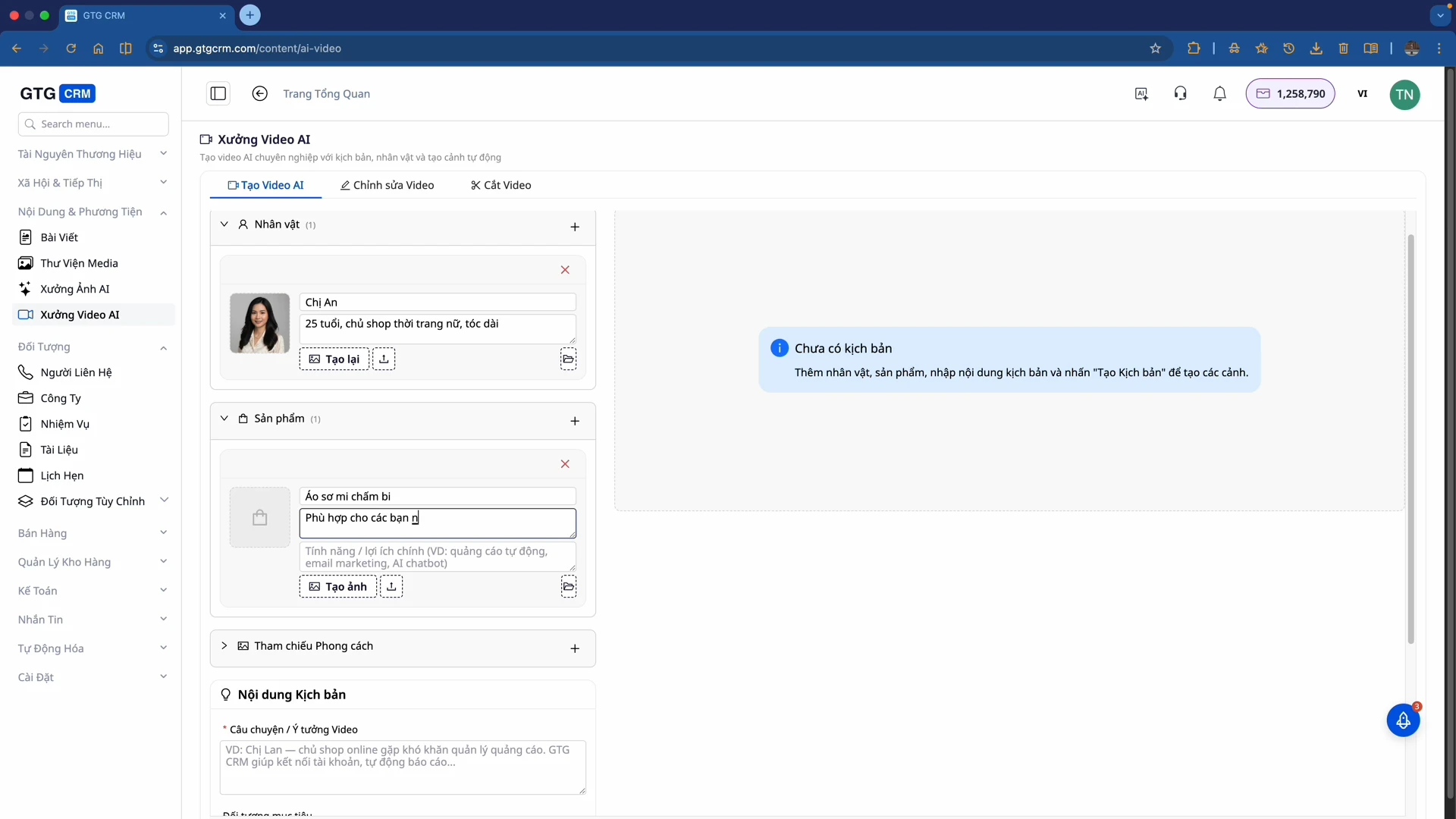
- 캐릭터 이름 지정: 예: "An 씨"
- 캐릭터 설명: "25세 여성 패션 매장 주인, 긴 머리"와 같은 자세한 정보를 입력합니다.
- 캐릭터 이미지 업로드: 이미 가지고 있다면 컴퓨터에서 업로드하고, 없다면 "이미지 생성"을 선택하여 AI가 설명에 따라 캐릭터를 자동으로 생성하도록 합니다.
2단계: 제품 추가
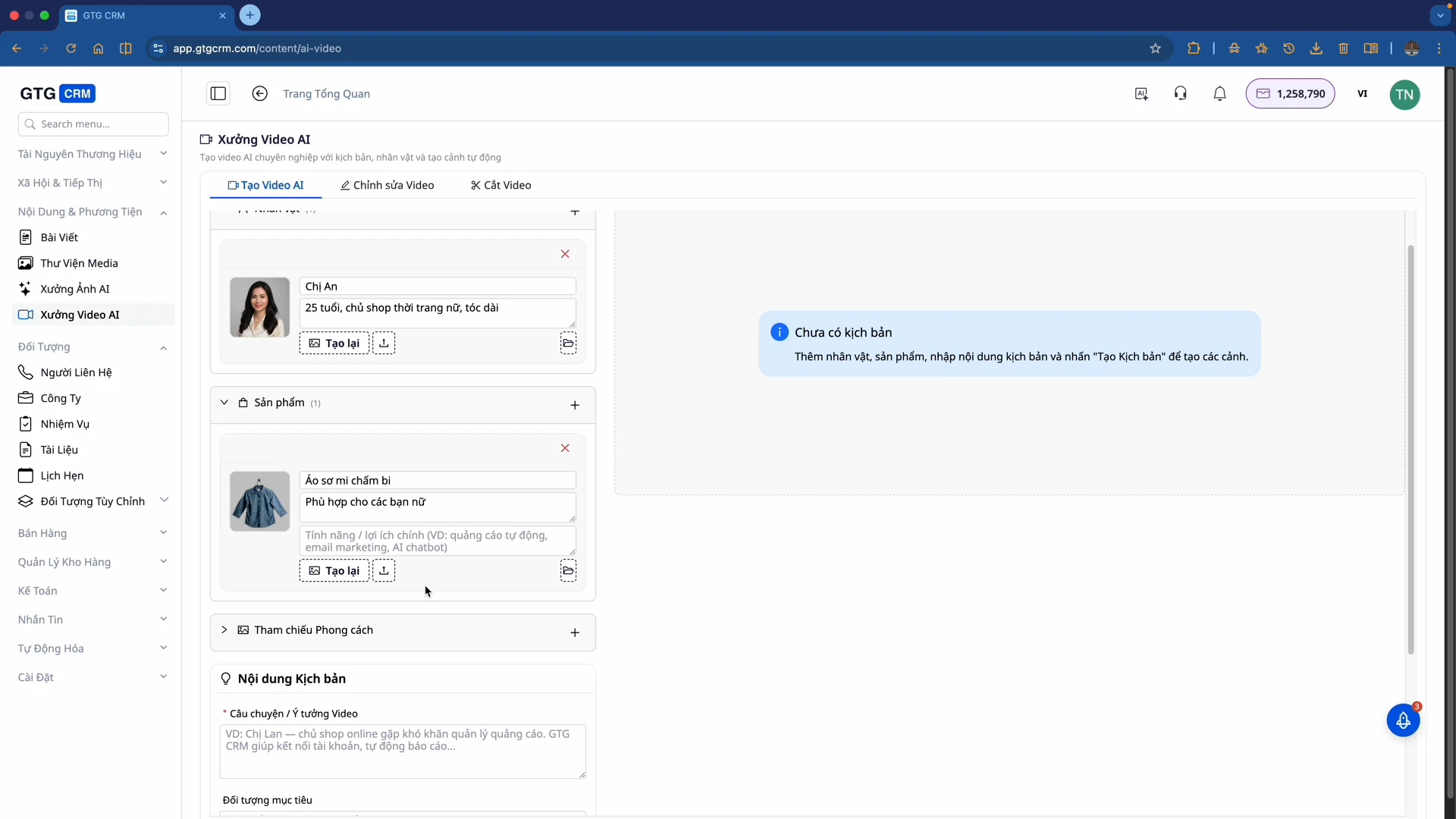
- 제품 이름: 예: "체크무늬 셔츠"
- 제품 설명: "여성에게 적합합니다."
- 제품 이미지: 컴퓨터에서 업로드하거나 AI로 이미지 생성
3단계: 스타일 선택(선택 사항)
비디오 스타일을 선택하거나 필요하지 않으면 이 단계를 건너뛸 수 있습니다.
4단계: 스크립트 생성
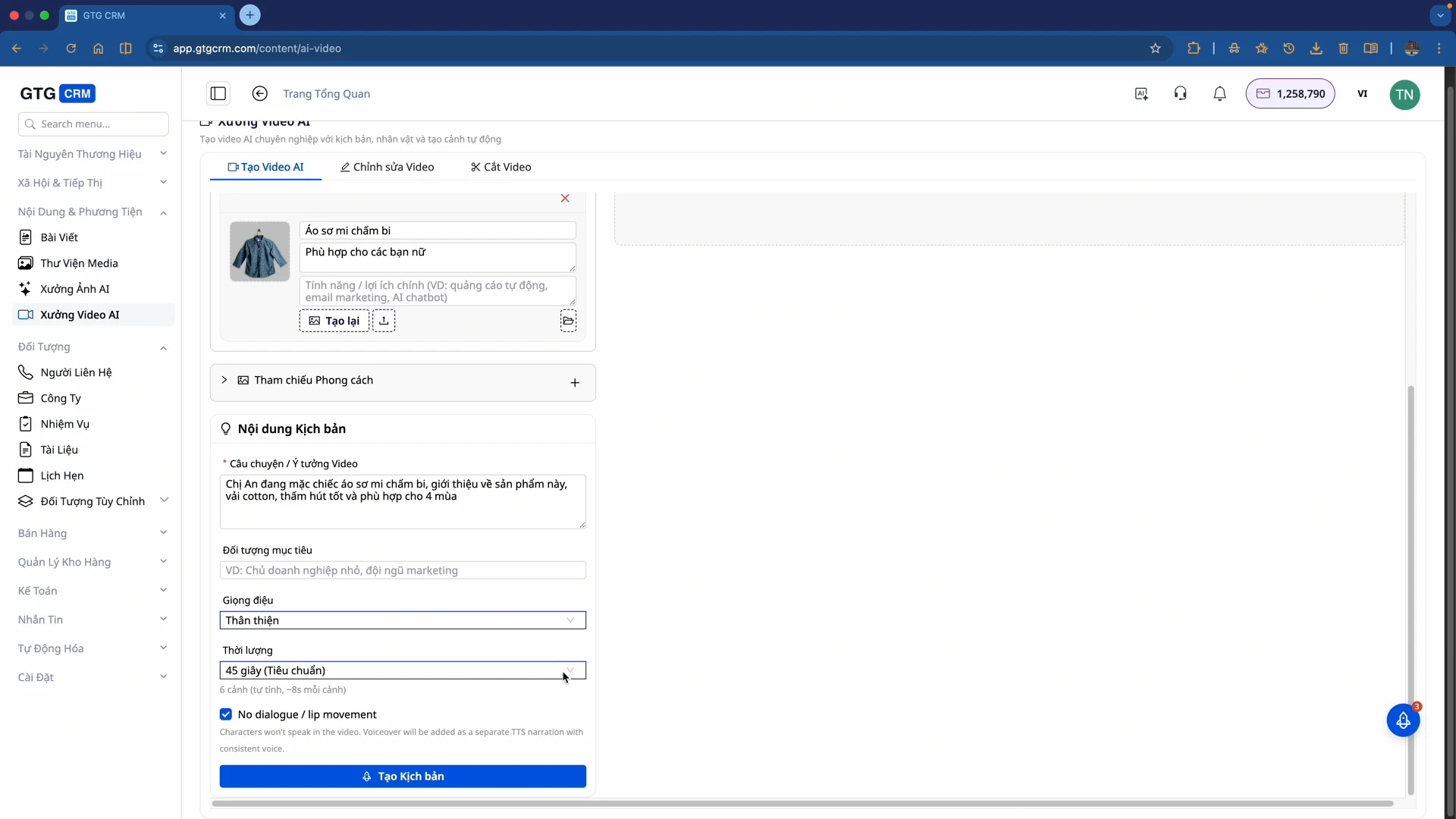
- 아이디어 입력: 만들고 싶은 비디오 콘텐츠를 설명합니다. 예: "An 씨가 체크무늬 셔츠를 입고 있으며, 면 소재, 통기성이 좋고 사계절에 적합하다고 설명하는 제품 소개"
- 재생 시간 선택: 15초(TikTok/Reels), 30초(짧은 광고), 45초 이상(자세한 비디오)
- "스크립트 생성" 클릭
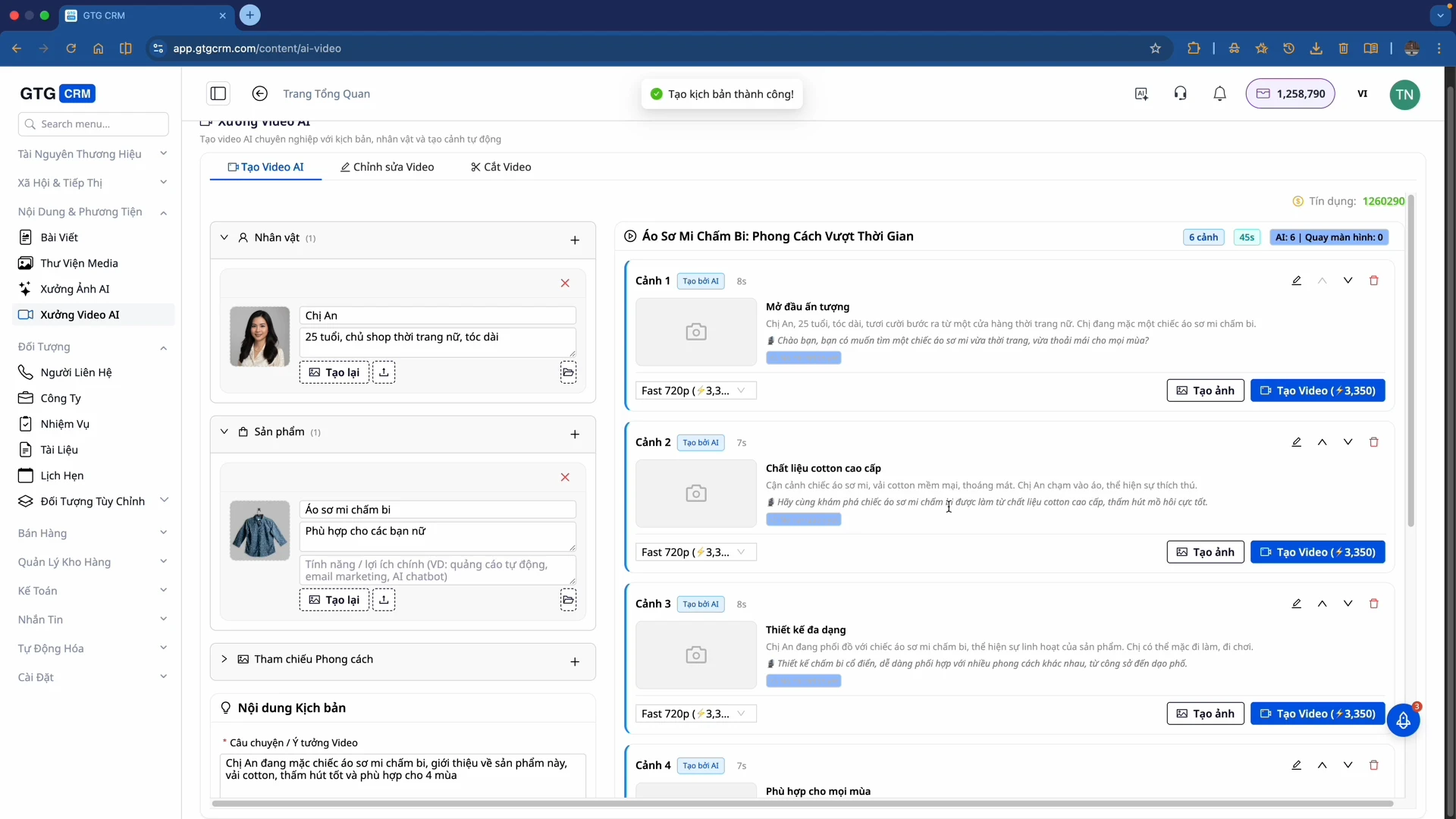
AI가 여러 장면(일반적으로 6개)으로 스크립트를 생성합니다. 각 장면에는 **오디오**(대사)와 **장면 설명**(촬영 각도 및 동작 세부 정보)이 포함됩니다.
5단계: 장면 선택 및 생성
- 스크립트 읽기: AI가 제안하는 장면을 검토합니다.
- 생성할 장면 선택: 마음에 드는 장면을 선택합니다.
- 선택한 장면에 대해 "비디오 생성"을 클릭합니다.
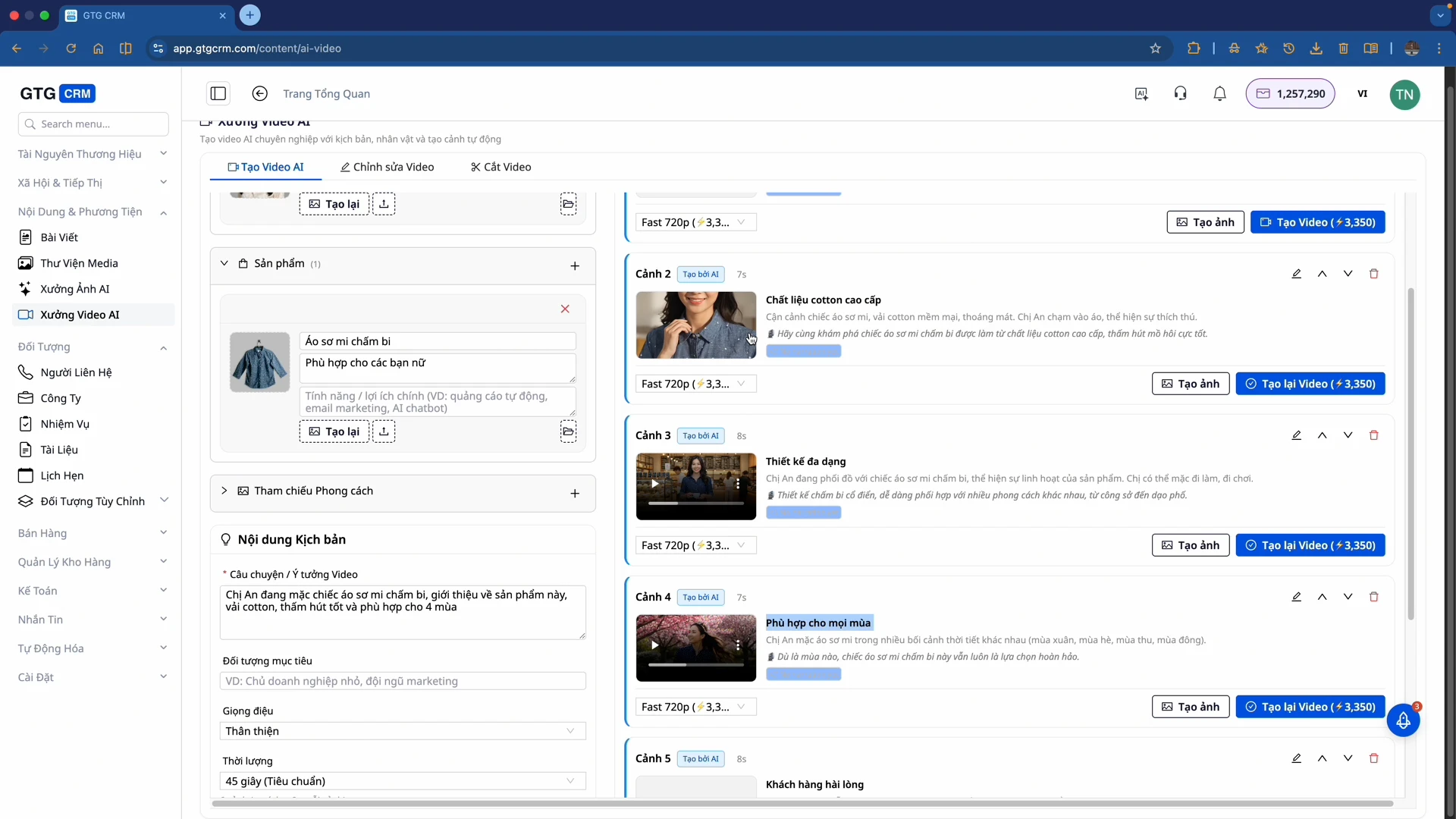
AI가 각 장면의 비디오 처리를 시작합니다. 이 과정은 몇 분 정도 걸릴 수 있습니다.
6단계: 미리 보기 및 비디오 결합
- 장면별 미리 보기: 생성된 장면을 검토합니다.
- 품질 확인: AI는 캐릭터의 얼굴과 제품 디자인을 그대로 유지합니다.
- 비디오 결합: 화면 하단으로 스크롤하여 "비디오 결합"을 클릭합니다.
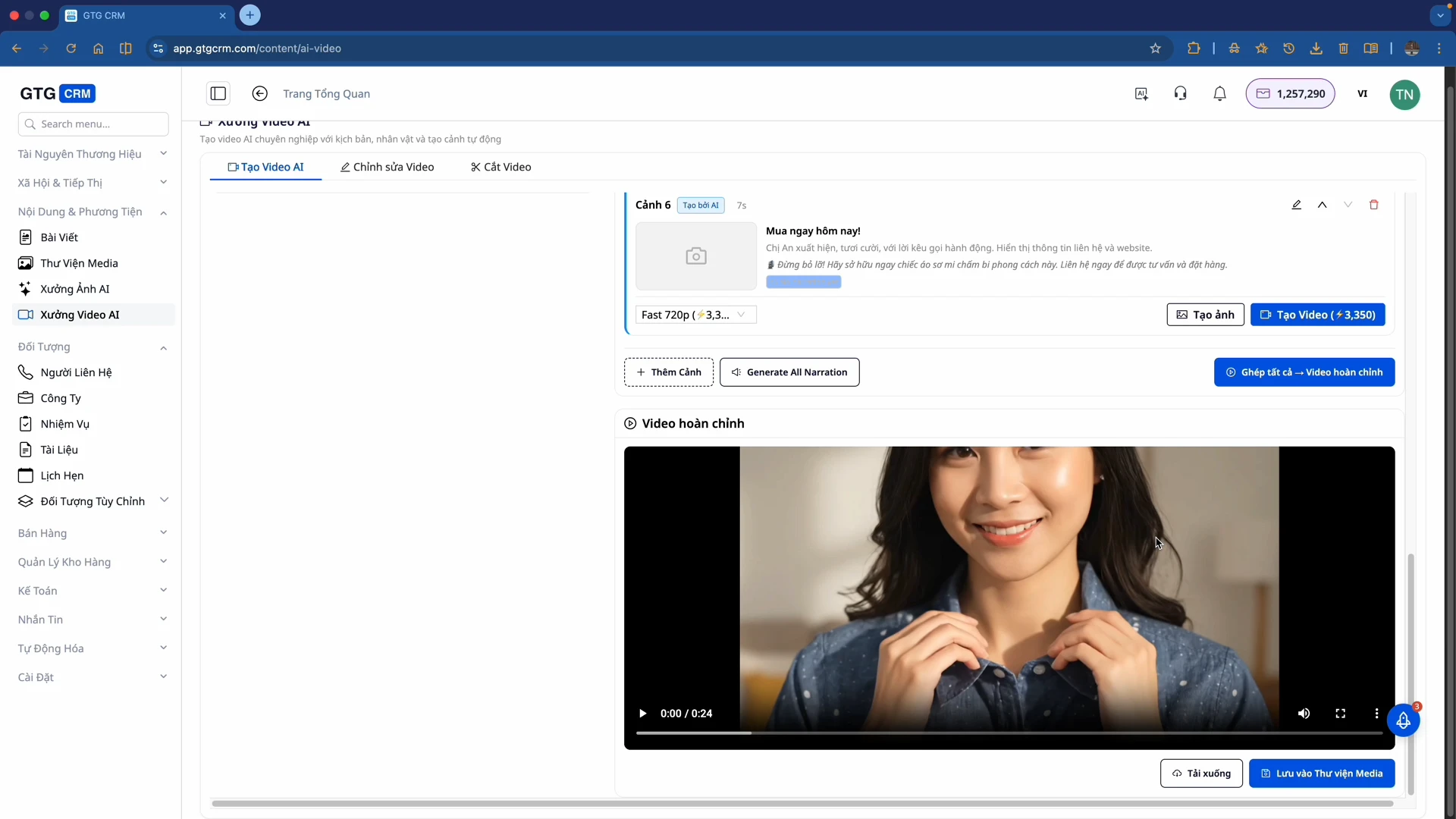
미디어 라이브러리에 저장하거나 컴퓨터에 다운로드합니다.
파트 2: 비디오 편집
AI Video Studio는 비디오를 편집하기 위한 기본 편집 도구도 제공합니다.
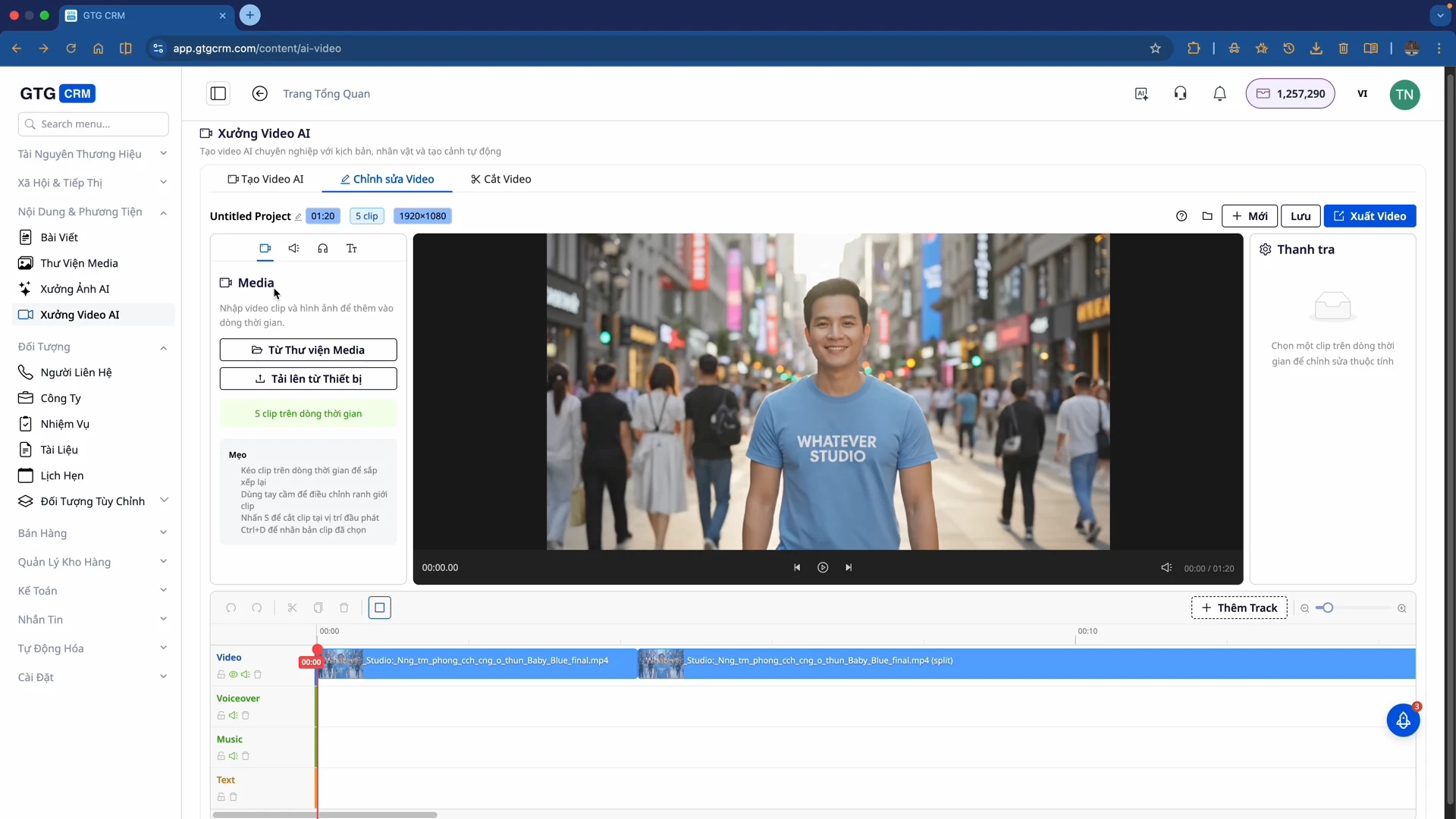
1단계: 편집기에 비디오 업로드
- 미디어 라이브러리에서: GTG CRM에서 사용 가능한 비디오를 선택합니다.
- 장치에서: 직접 업로드합니다.
2단계: 트랙 익히기
편집기에는 4가지 주요 트랙 유형이 있습니다.
- 비디오 트랙 — 메인 비디오
- 보이스오버 트랙 — 더빙
- 음악 트랙 — 배경 음악
- 텍스트 트랙 — 텍스트, 자막
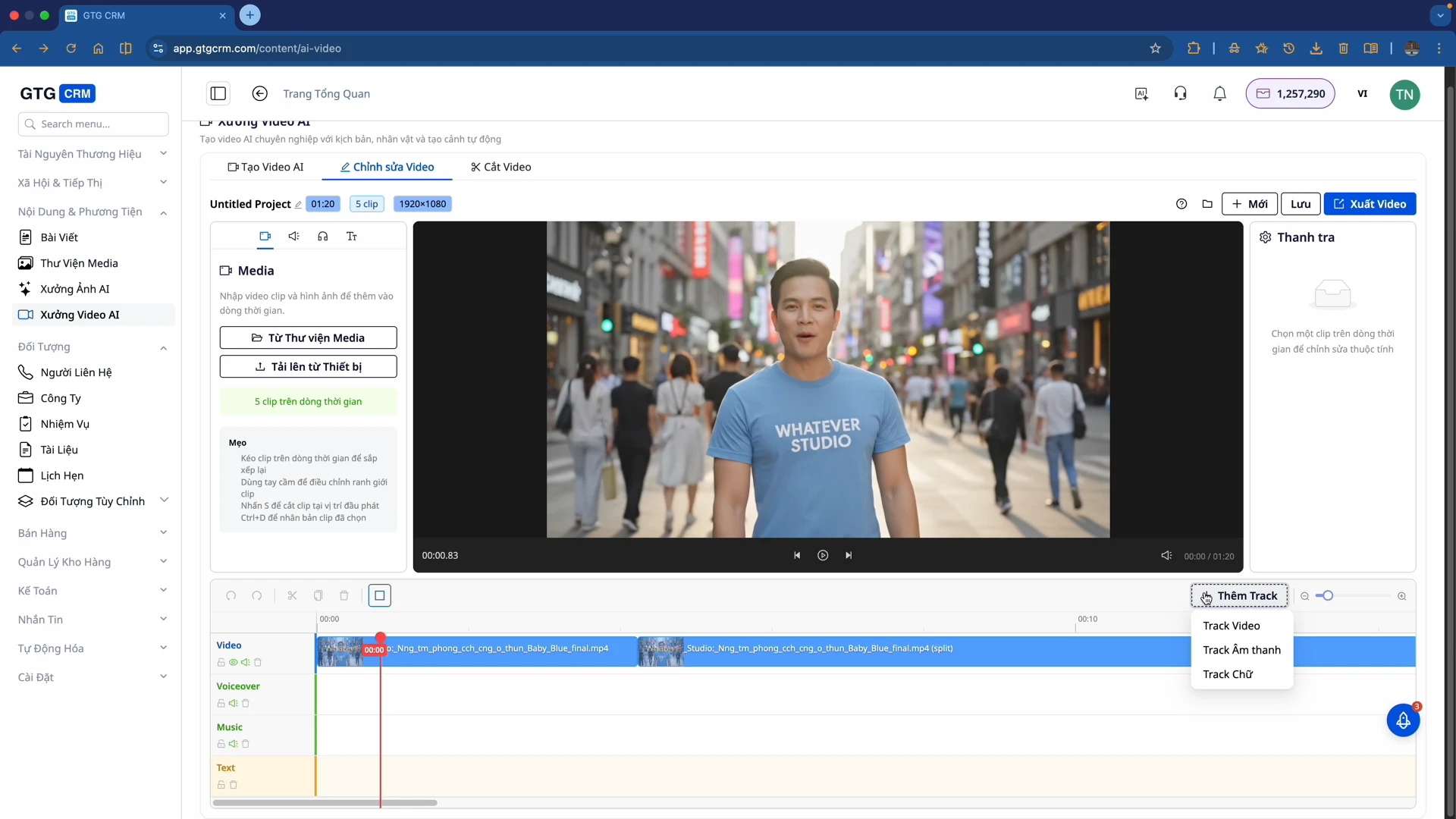
3단계: 트랙 추가 — 두 번째, 세 번째 텍스트 트랙 등을 추가하려면 "트랙 추가" 버튼을 클릭합니다.
4단계: 텍스트 및 보이스오버 추가
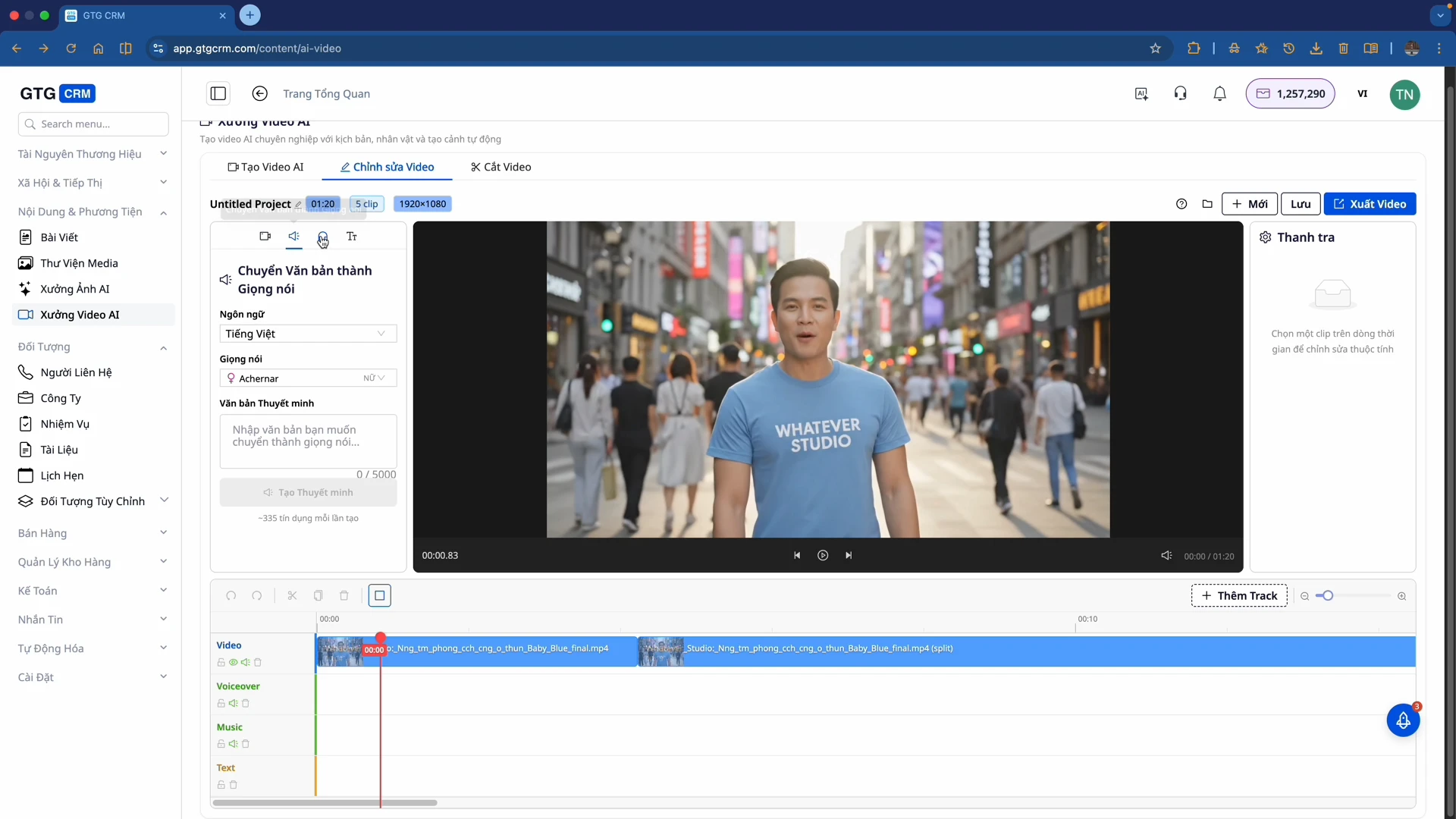
- "텍스트 음성 변환" 선택
- 언어 선택
- 음성 선택
- 대사 작성: 말하고 싶은 내용을 입력합니다.
- AI가 자동으로 음성을 생성하여 타임라인에 넣습니다.
사용 이점
- 시간 절약 — 몇 시간의 촬영 및 편집 대신 몇 분 만에 전문적인 비디오를 만듭니다.
- 비용 절약 — 배우, 촬영 감독, 비디오 편집자를 고용할 필요가 없습니다.
- 고품질 — AI는 캐릭터의 얼굴과 제품 디자인을 그대로 유지합니다.
- 소셜 미디어 최적화 — TikTok, Reels, Facebook에 적합한 형식을 지원합니다.
- 유연성 — 동일한 제품에 대해 여러 비디오 버전을 쉽게 만들 수 있습니다.
중요 참고 사항
- 캐릭터와 제품을 더 자세히 설명할수록 AI가 생성하는 비디오가 더 정확해집니다.
- 사용 목적에 따라 재생 시간을 선택합니다(바이럴 콘텐츠의 경우 15초, 자세한 소개의 경우 45초 이상).
- 비디오를 생성하기 전에 항상 AI가 생성한 스크립트를 검토합니다.
- 모든 장면을 반드시 만들 필요는 없으며, 최고의 장면만 선택합니다.
- 여러 버전을 만들고 어떤 버전이 가장 효과적인지 테스트합니다.


