

시작하기 전에
Social Hub 기능을 사용하기 전에 다음이 필요합니다:
- GTG CRM 계정 보유
- 시스템에 로그인
소셜 미디어 계정 연결
1단계: Social Hub 접속
- GTG CRM에 로그인
- 왼쪽 메뉴 바 보기
- "소셜 미디어 게시물" 클릭
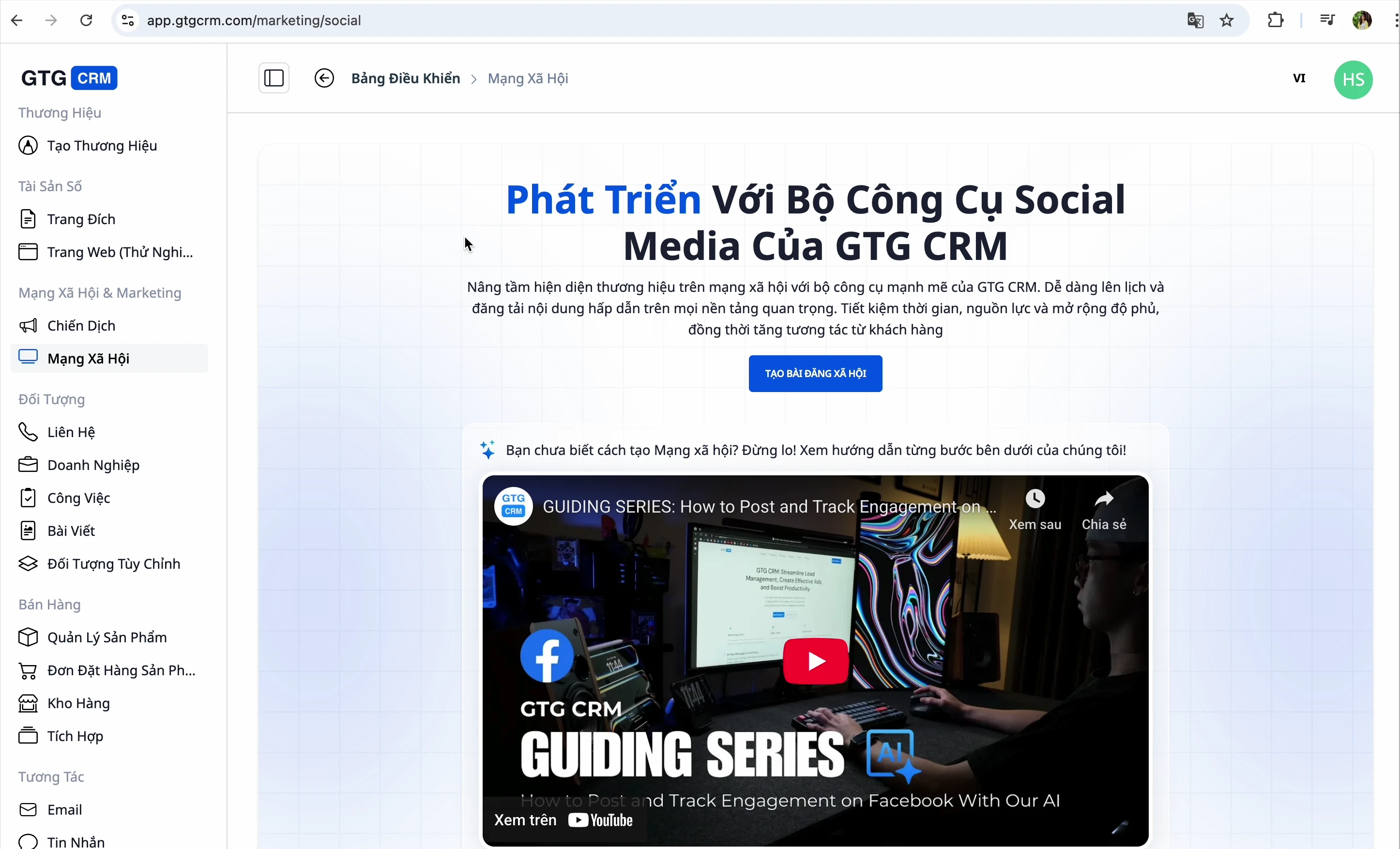
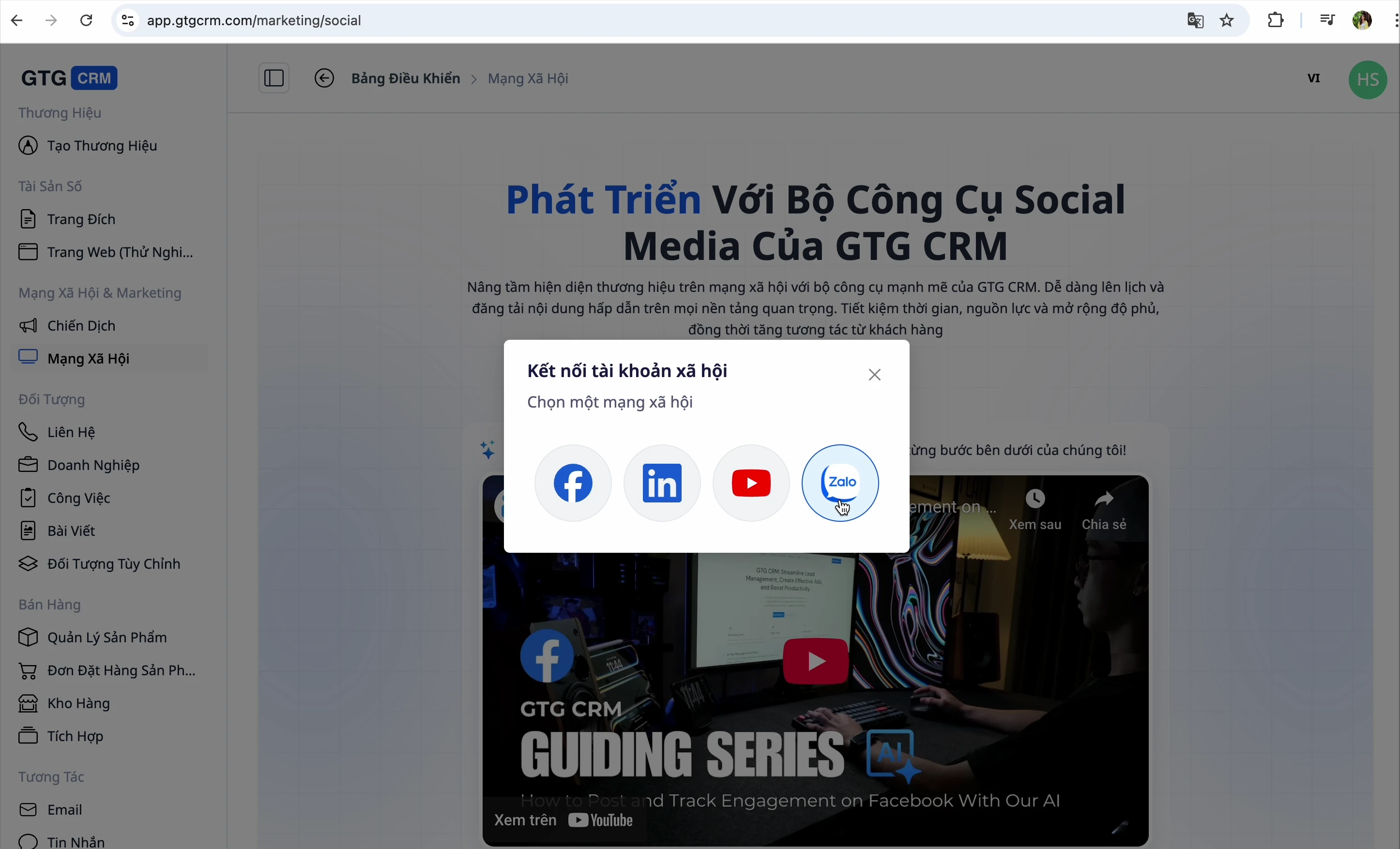
2단계: 연결할 플랫폼 선택
GTG CRM은 Facebook, LinkedIn, YouTube, Zalo 4가지 플랫폼을 지원합니다.
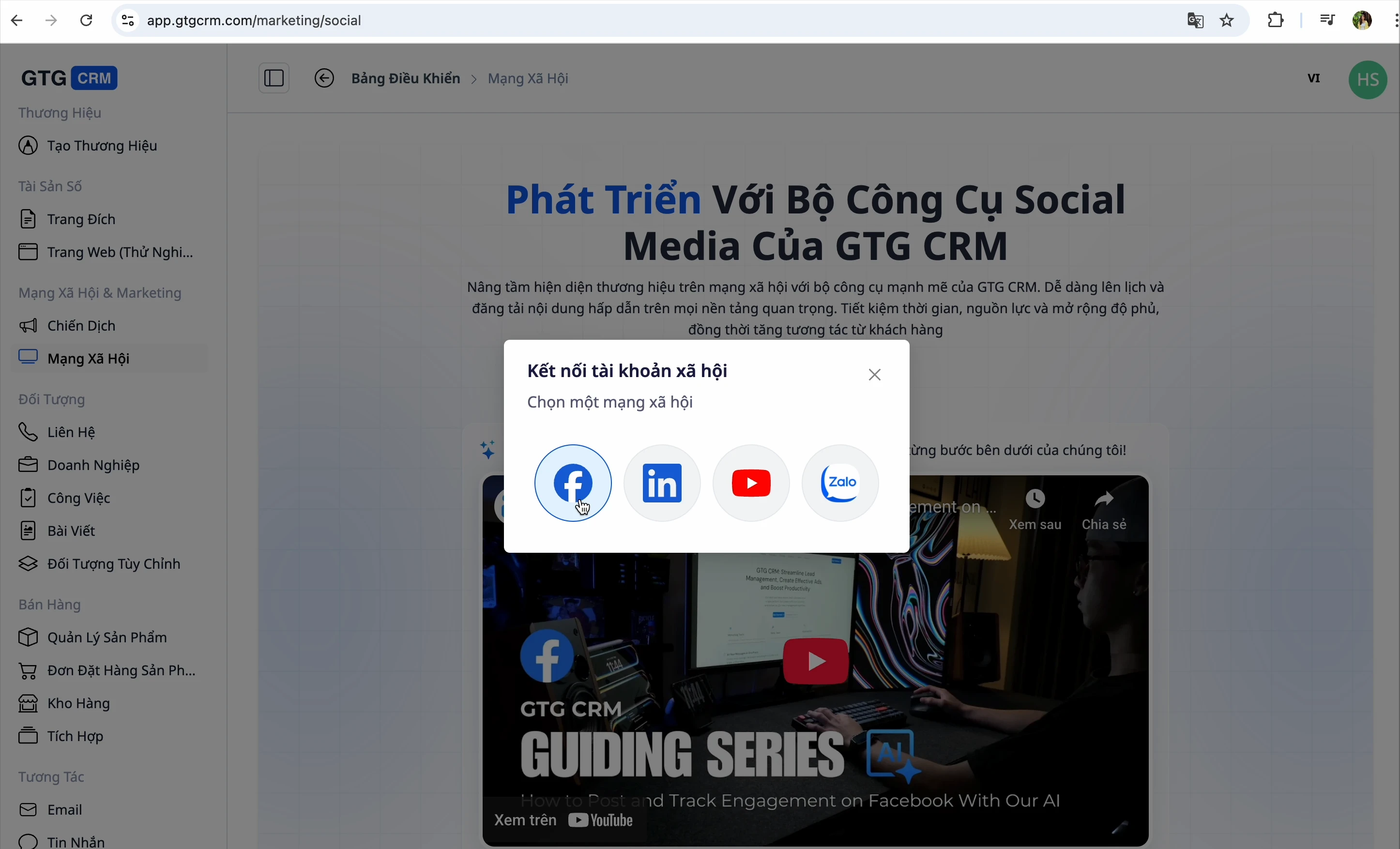
3단계: Facebook 연결
- Facebook 연결 버튼 클릭
- Facebook 계정에 로그인
- 시스템은 자동으로 관리 중인 Fanpage를 가져옵니다.
- GTG CRM에 연결하려는 Fanpage를 선택합니다.
💡 팁: GTG CRM을 사용하면 여러 Fanpage를 선택할 수 있습니다. 관리해야 할 모든 Fanpage를 선택하세요.
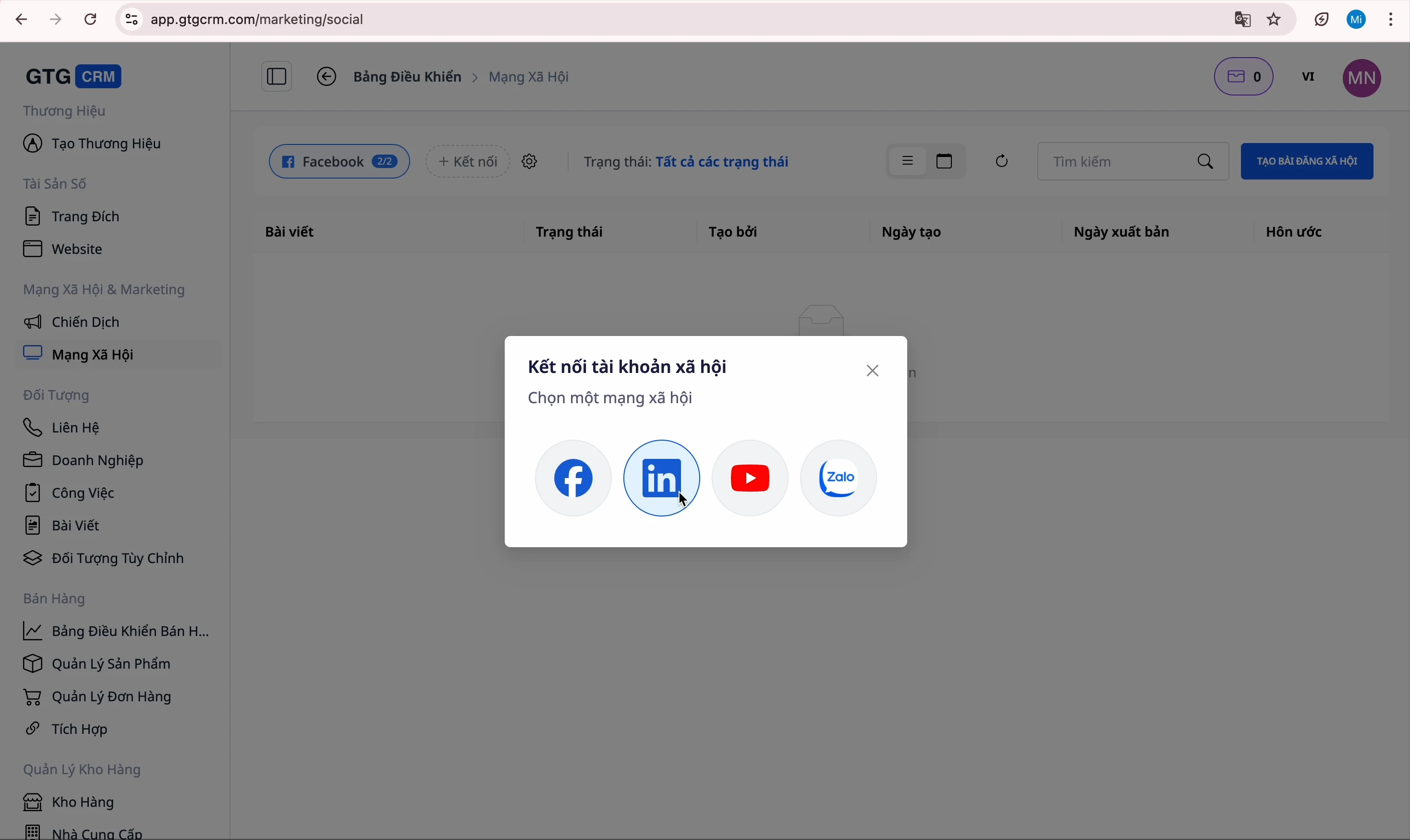
4단계: LinkedIn 연결
- LinkedIn 연결 버튼 클릭
- LinkedIn 계정에 로그인
- 관리하려는 Company Page를 선택합니다.
5단계: YouTube 연결
- YouTube 연결 버튼 클릭
- Google 계정에 로그인
- YouTube 채널을 선택합니다.
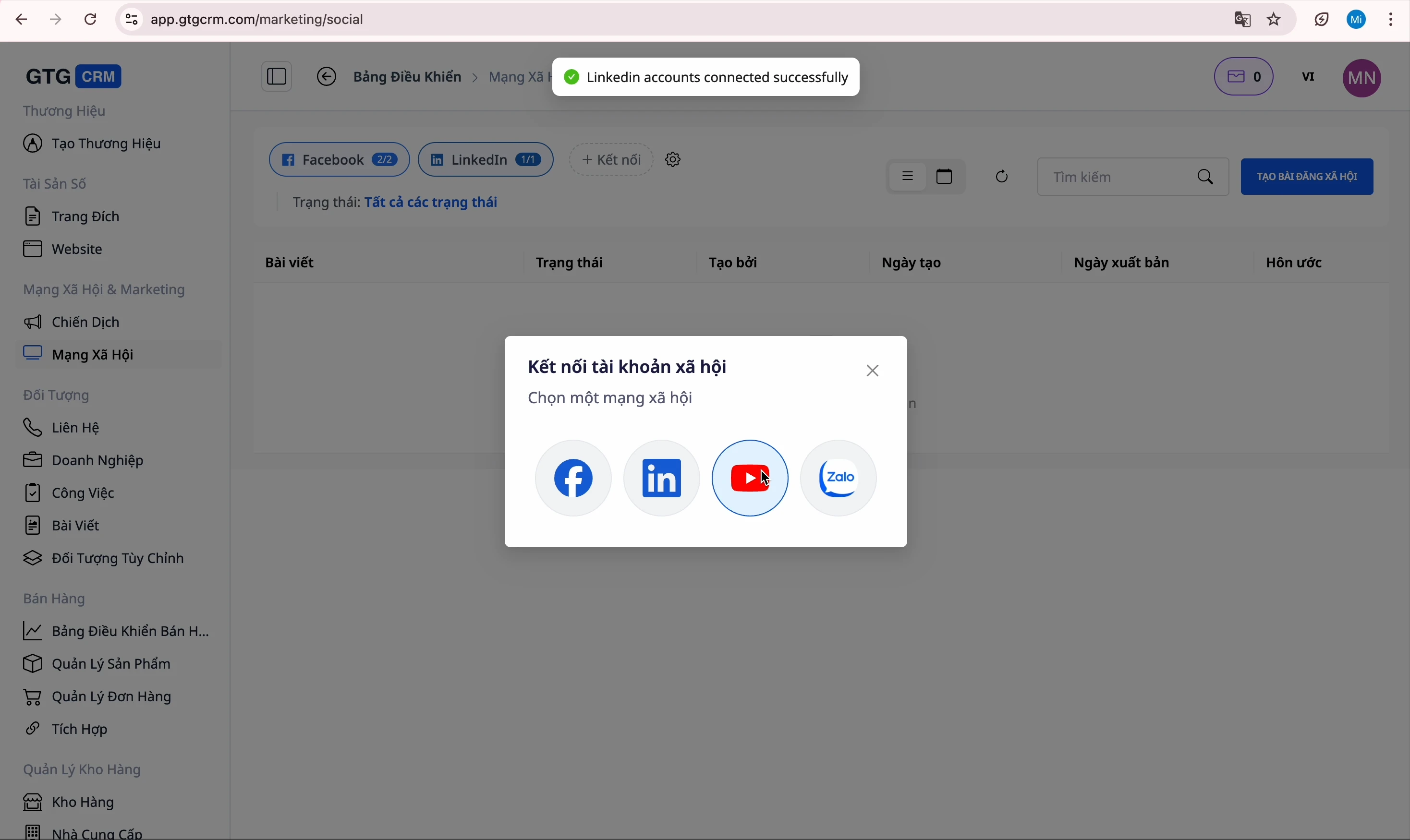
6단계: Zalo 연결
- Zalo 연결 버튼 클릭
- Zalo Official Account에 로그인
- 연결 확인
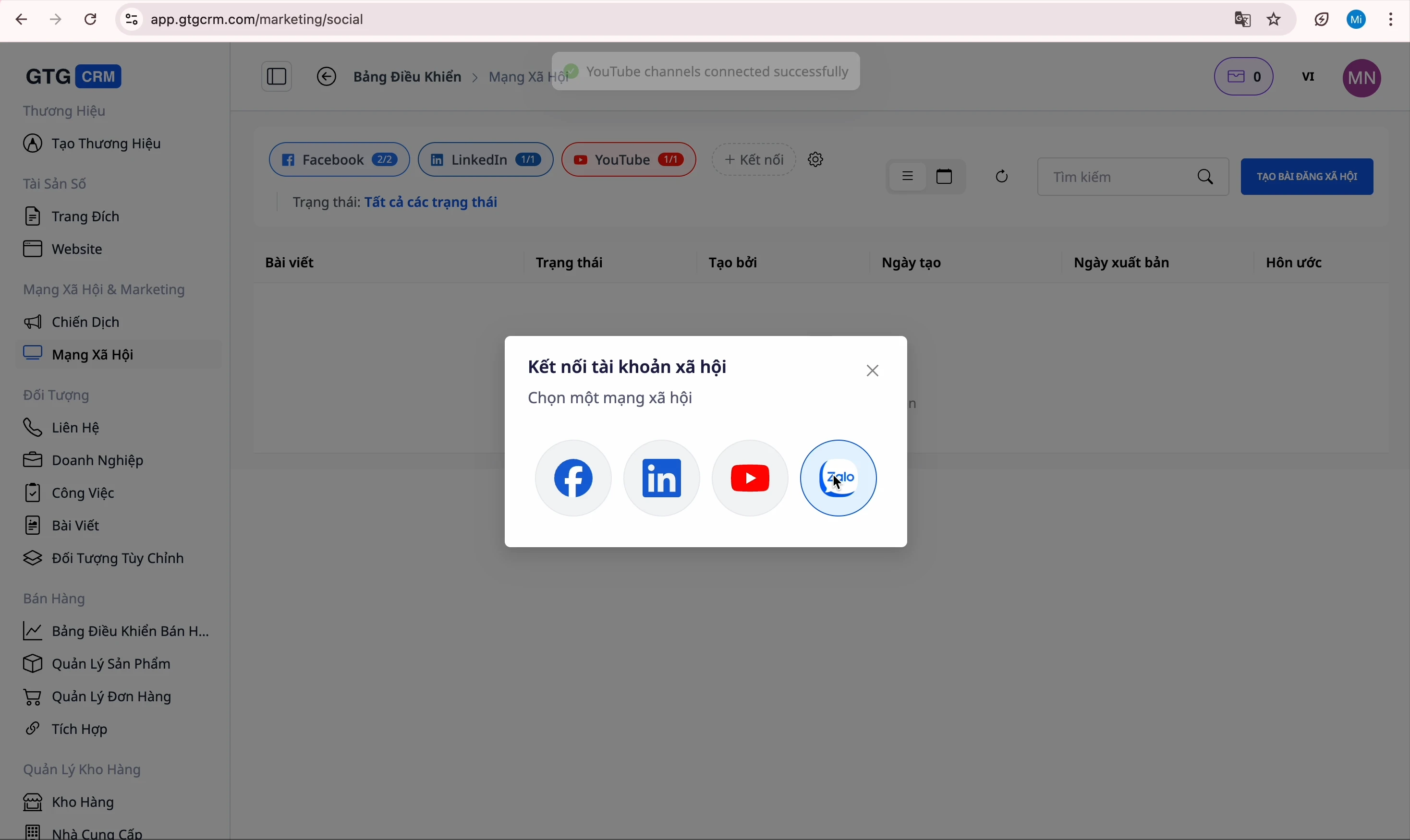
완료! 모든 계정이 성공적으로 연결되었습니다.
Facebook 게시물 만들기
1단계: 게시물 작성 인터페이스 열기
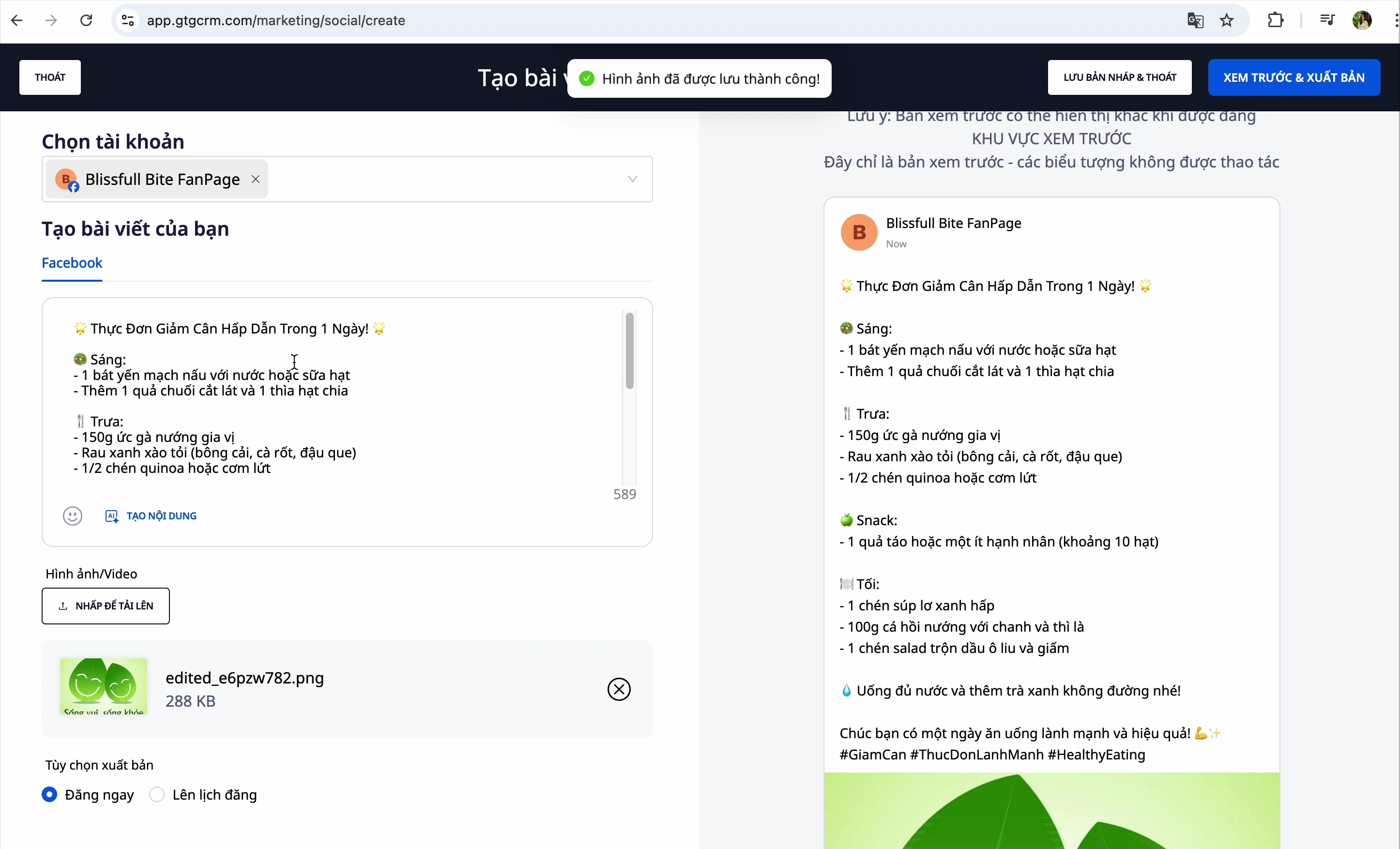
"게시물 만들기" 버튼을 클릭하여 작성 인터페이스를 엽니다.
2단계: Fanpage 선택
게시물을 작성하려는 Facebook Fanpage를 선택합니다.
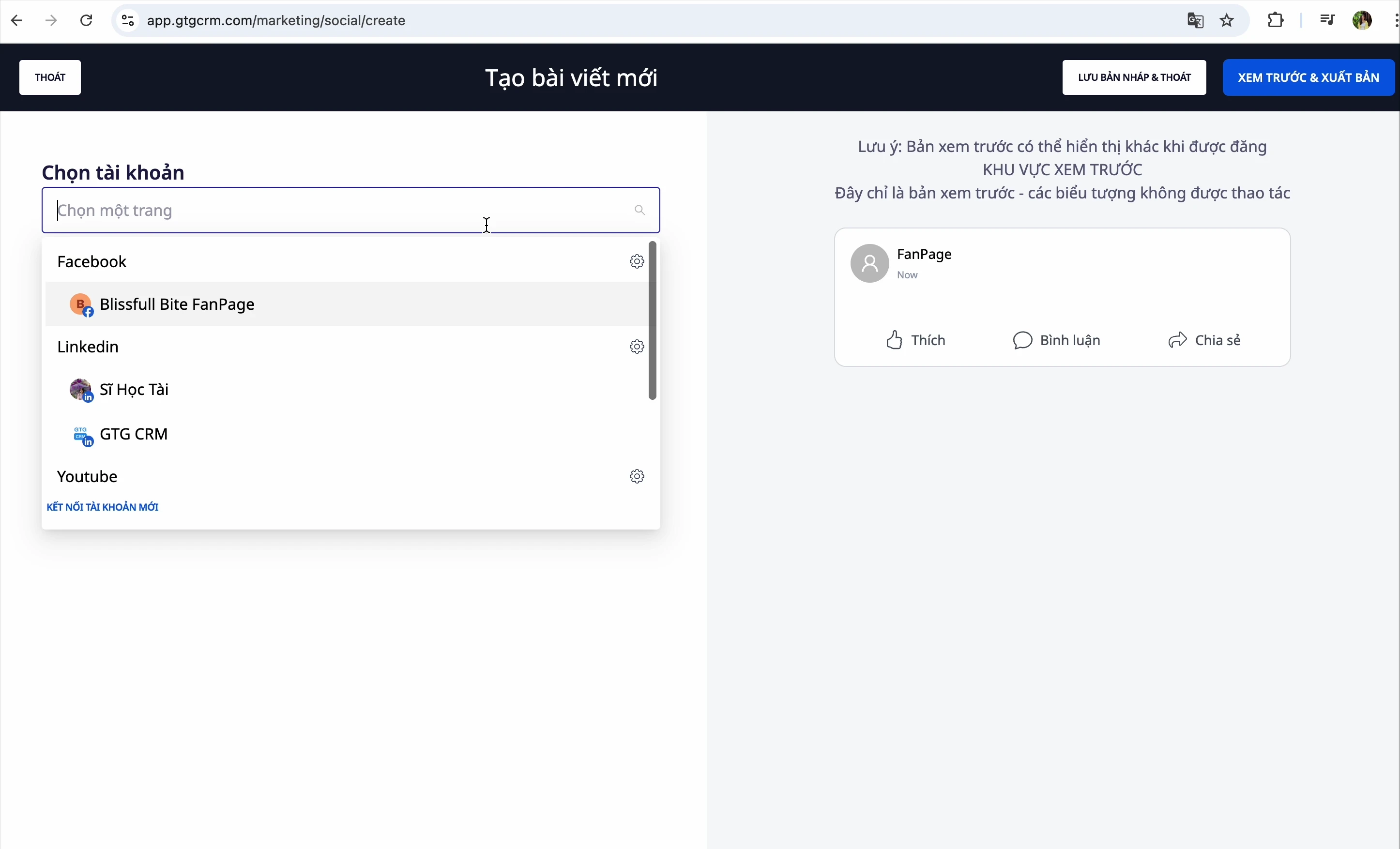
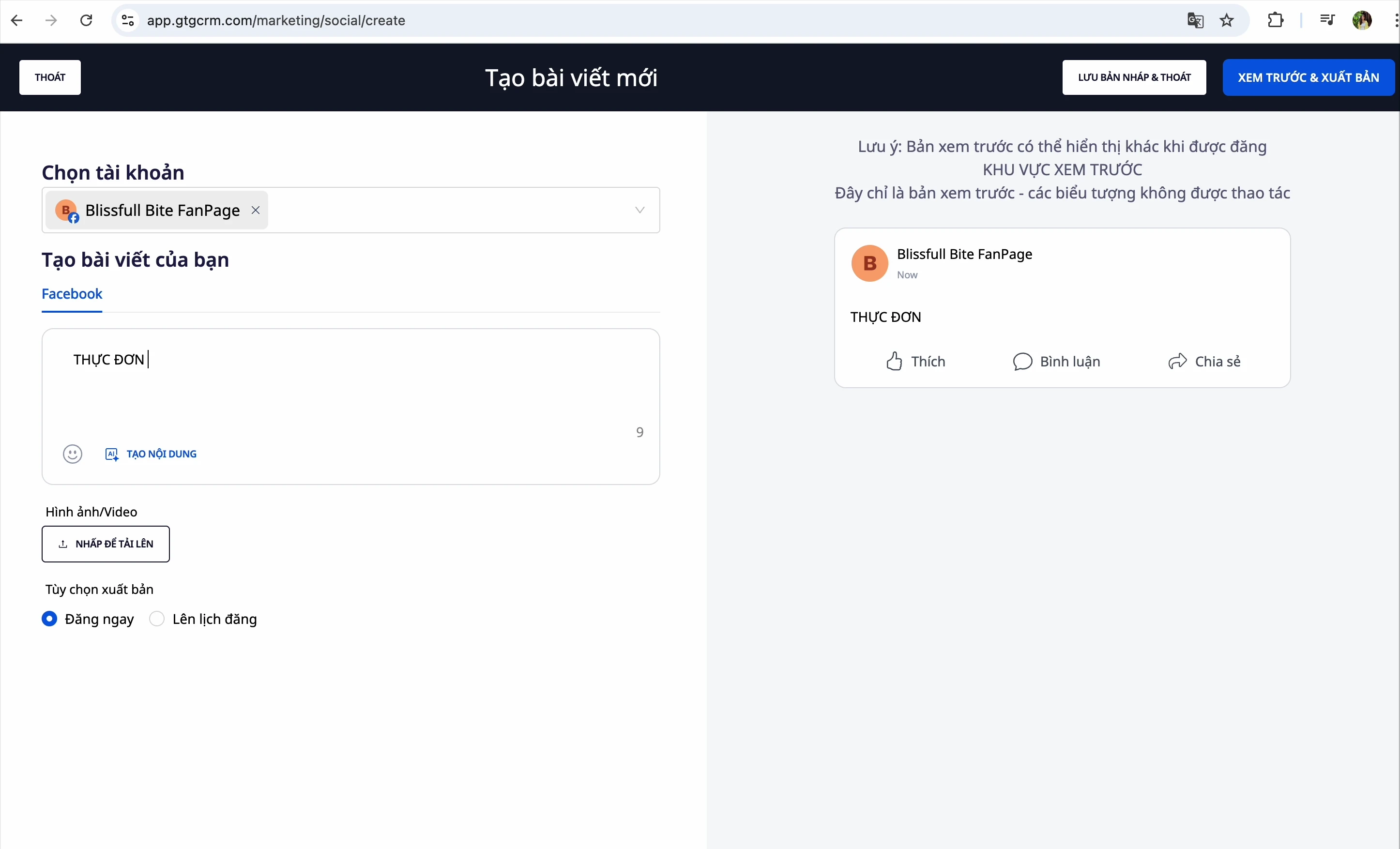
3단계: 내용 입력
내용을 만드는 두 가지 방법이 있습니다:
방법 1: 직접 입력
편집 창에 직접 내용을 입력합니다.
방법 2: AI로 내용 만들기
- "AI로 내용 만들기" 버튼 클릭
- AI에 대한 프롬프트 입력 - 예: "신제품 소개 글 작성..."
- (선택 사항) AI가 참고할 수 있도록 웹사이트 URL 추가
- AI가 3가지 다른 결과를 반환합니다.
- 가장 적합한 결과를 선택합니다.
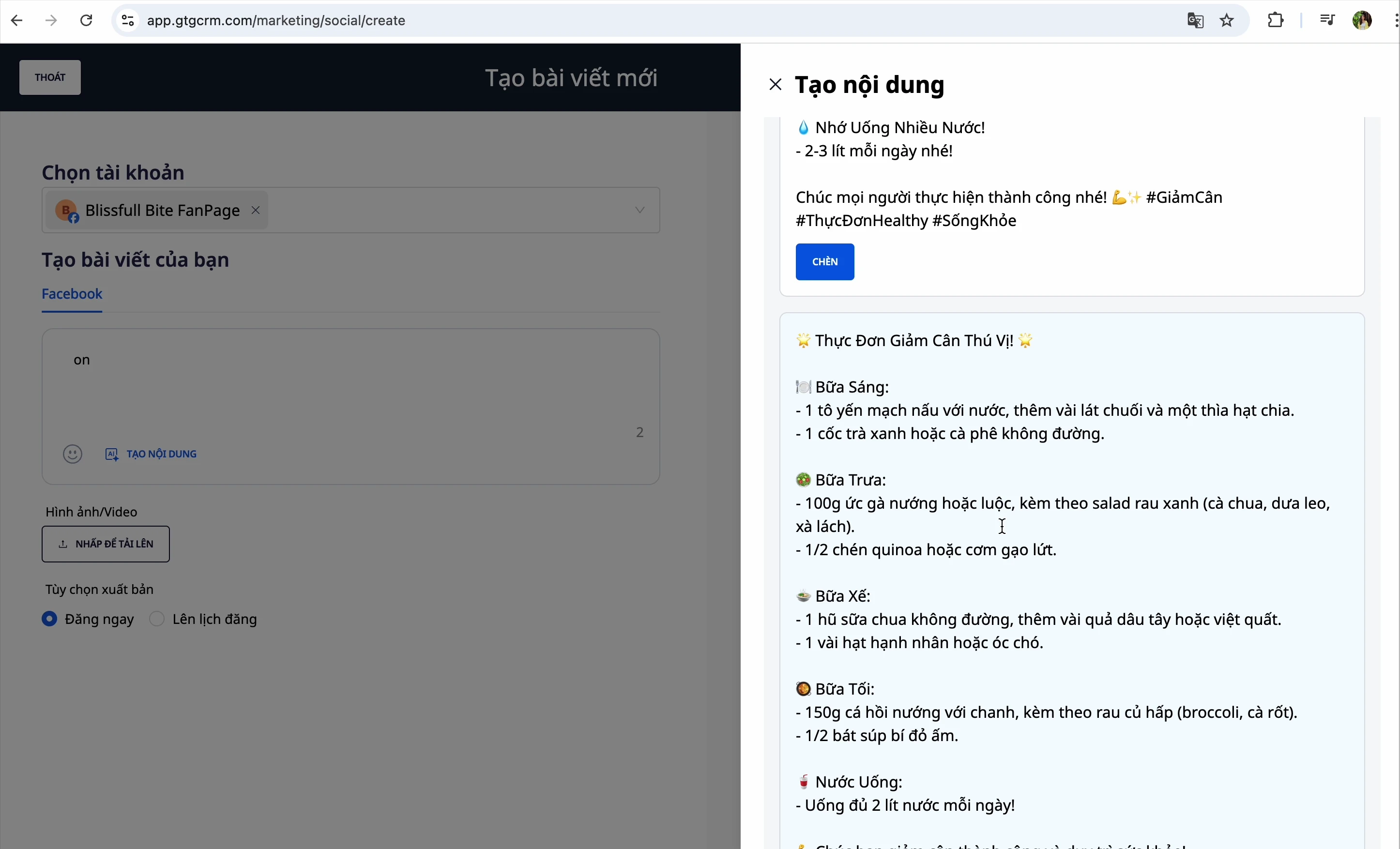
💡 팁: 제품 웹사이트가 있는 경우, AI가 더 정확하게 작성할 수 있도록 "웹사이트 참고 자료" 입력란에 URL을 입력하세요.
4단계: 이미지 추가
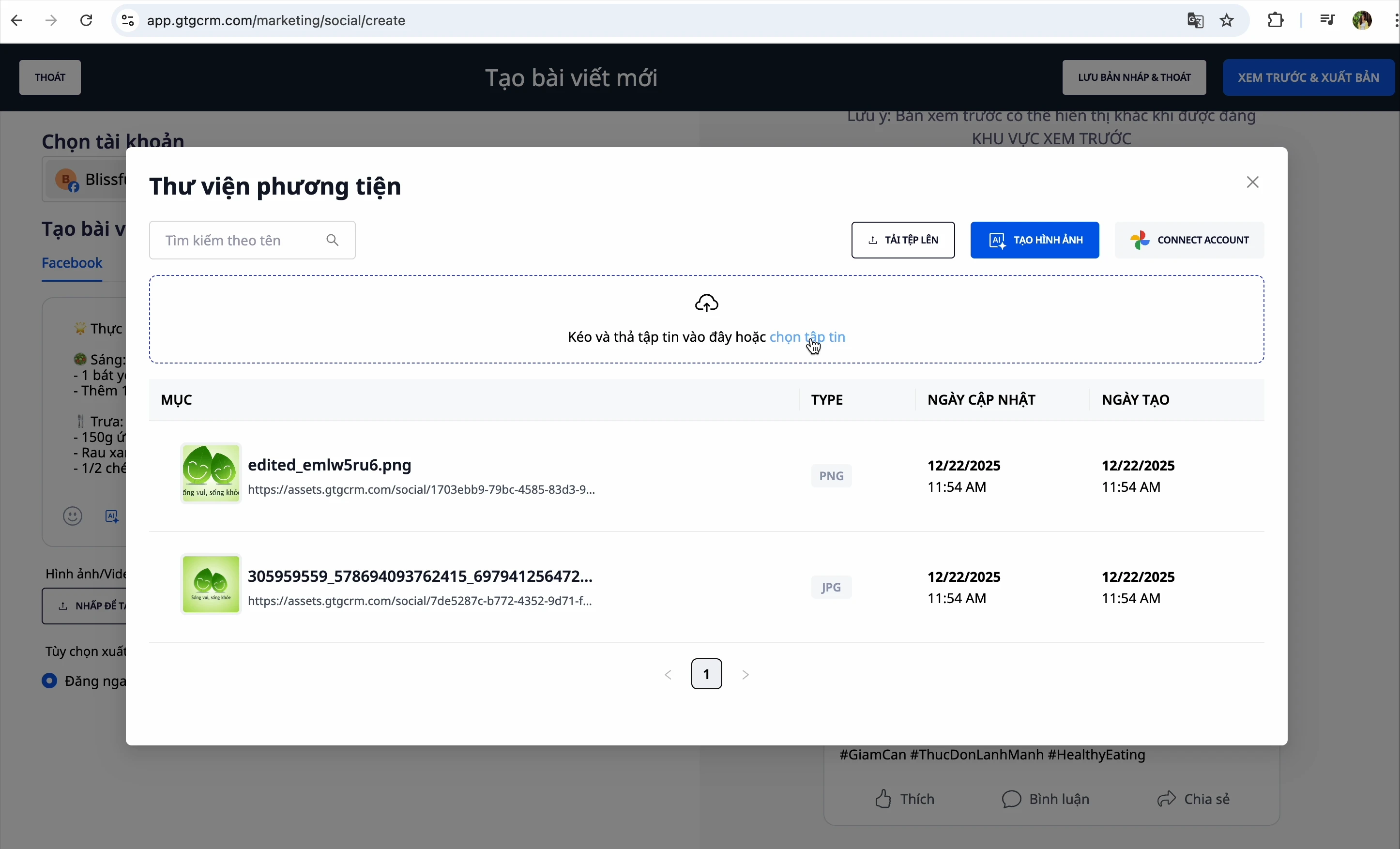
이미지를 추가하는 세 가지 방법이 있습니다:
방법 1: 컴퓨터에서 업로드
- 사진 선택 버튼을 클릭하세요
- 컴퓨터에서 사진 파일을 선택하세요
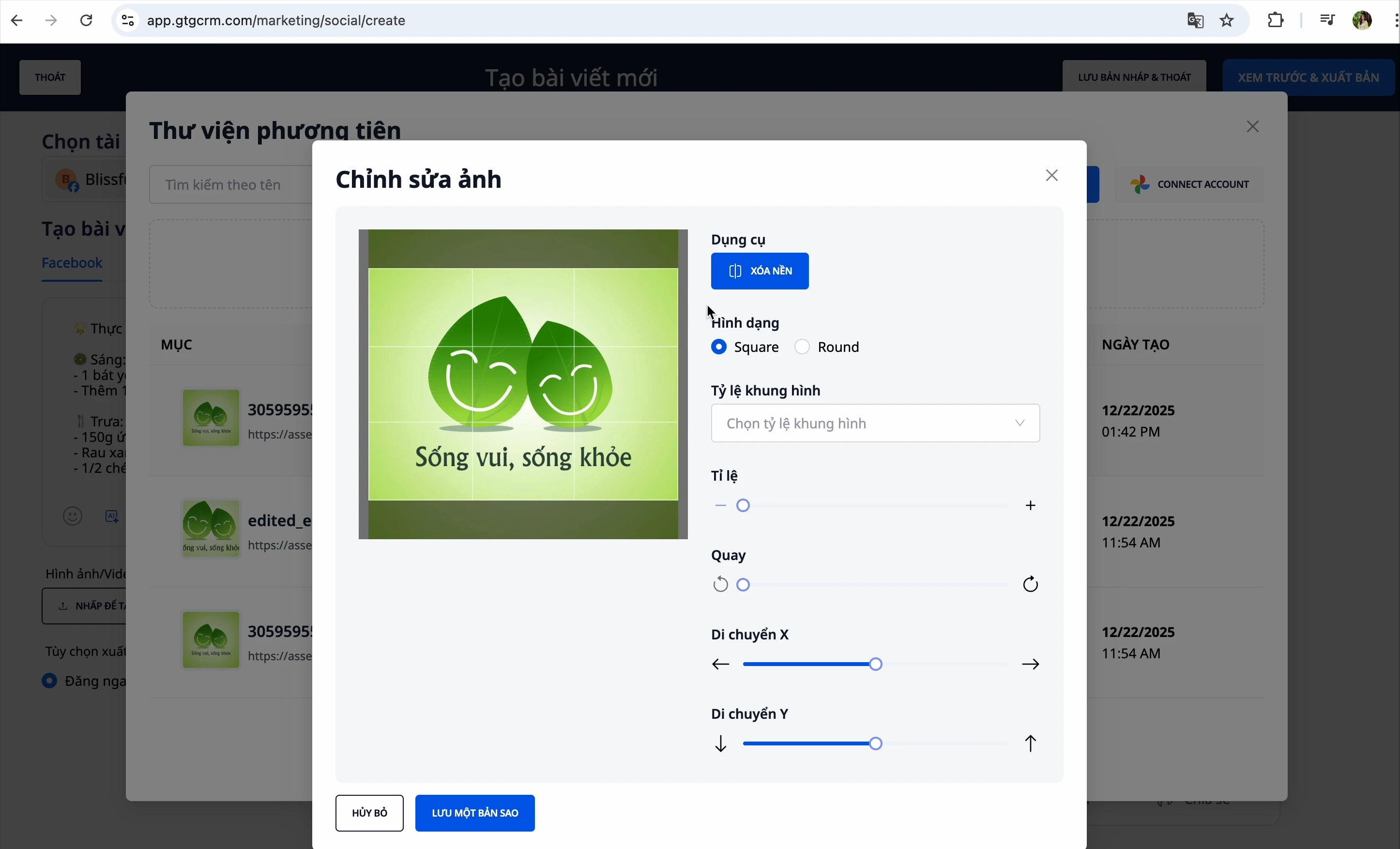
방법 2: 사진 편집
사진을 선택한 후 편집할 수 있습니다:
- 비율 변경
- 가로/세로 회전
- 사진 자르기
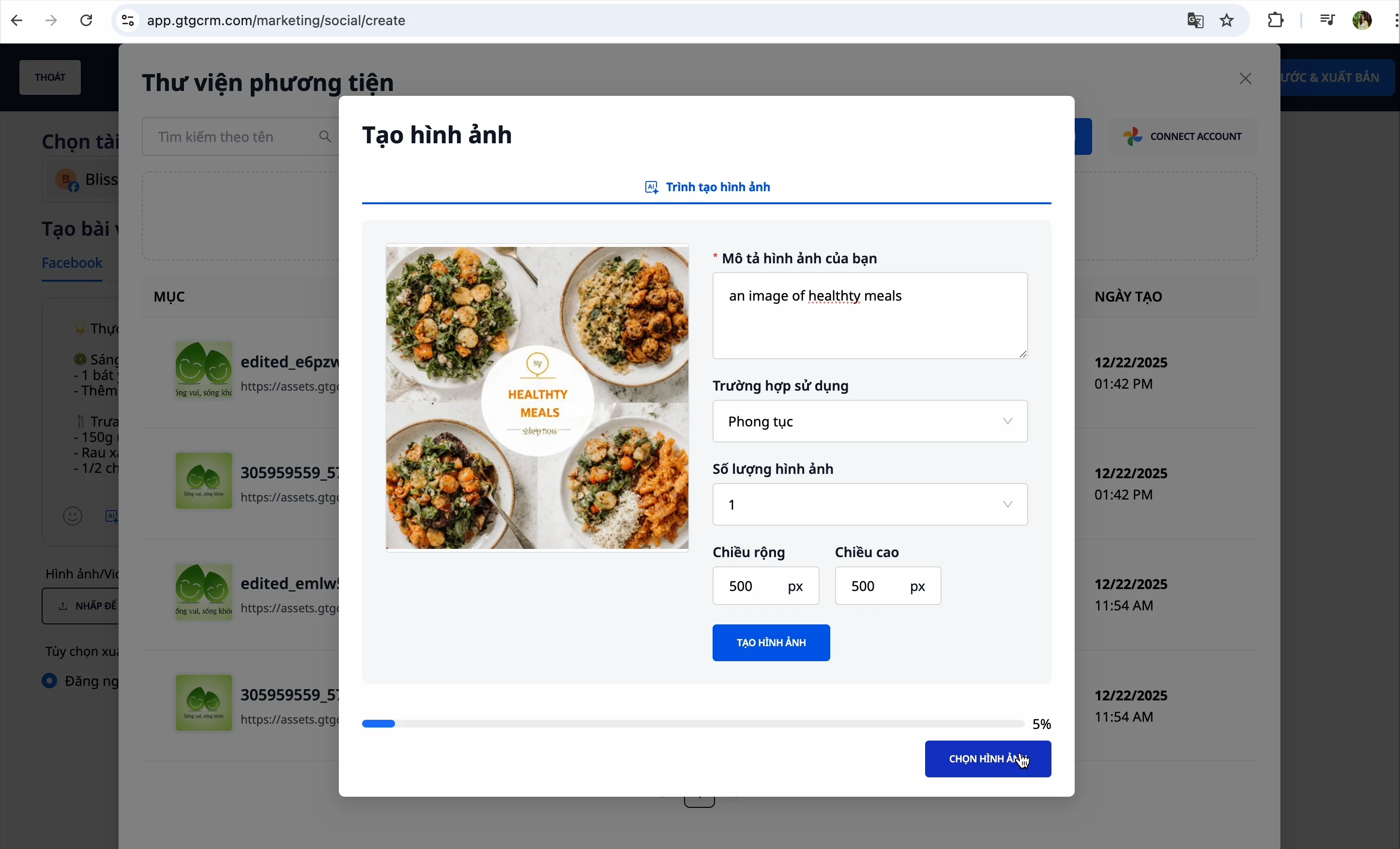
방법 3: AI로 사진 만들기
- "AI로 사진 만들기"를 클릭하세요
- 원하는 이미지를 설명하세요
- AI가 자동으로 이미지를 생성합니다
5단계: 게시물 미리보기
게시하기 전에 미리 보려면 "미리보기"를 클릭하세요.
6단계: 게시
3가지 옵션이 있습니다:
| 옵션 | 설명 |
|---|---|
| 지금 게시 | 게시물을 즉시 발행합니다 |
| 게시 예약 | 자동 게시를 위해 특정 날짜와 시간을 선택합니다 |
| 초안 저장 | 나중에 완성하기 위해 저장합니다 |
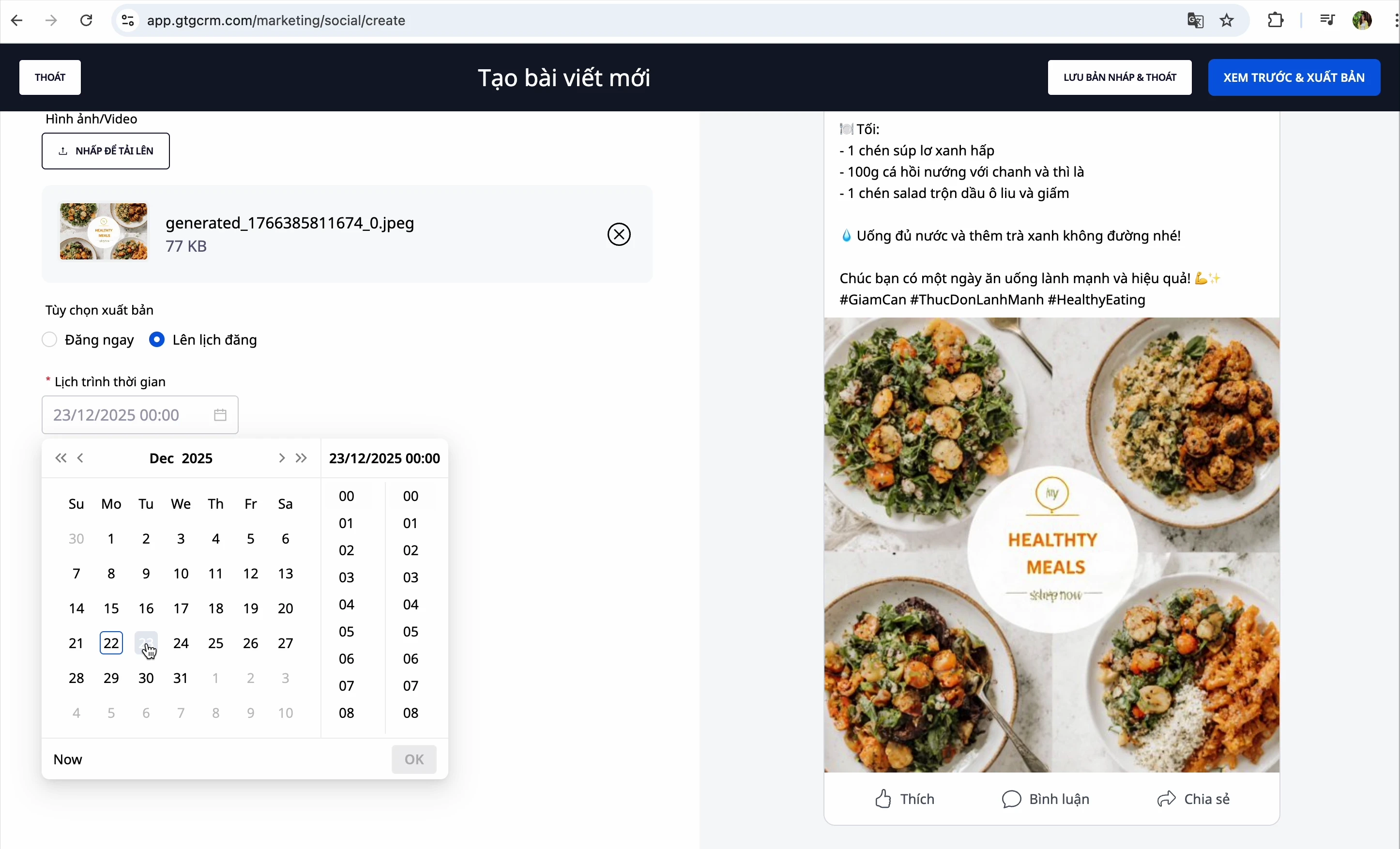
게시물을 예약하려면:
- "예약"을 선택하세요
- 원하는 날짜와 시간을 선택하세요
- "미리보기 및 게시"를 클릭하세요
LinkedIn 게시물 만들기
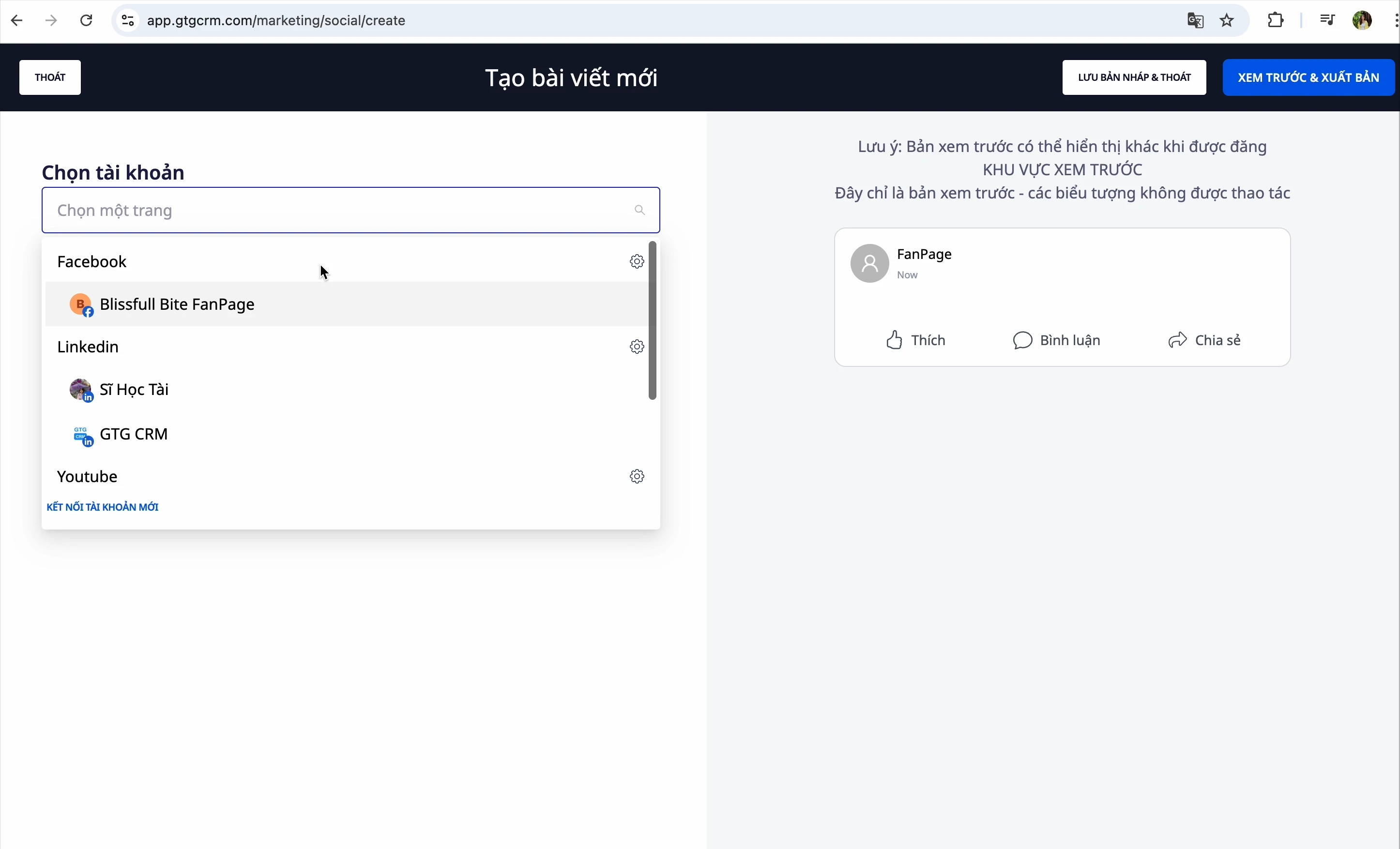
1단계: LinkedIn 페이지 선택
게시물 생성 인터페이스에서 LinkedIn 페이지를 선택하세요.
2단계: 콘텐츠 생성
Facebook과 마찬가지로 다음을 수행할 수 있습니다:
- 수동 입력
- AI에게 콘텐츠 생성 요청
3단계: 이미지 추가
다음 중에서 선택하세요:
- 사진 라이브러리
- 컴퓨터
- AI 이미지 생성
4단계: 첫 번째 댓글 추가 (선택 사항)
LinkedIn에는 특별한 기능이 있습니다: 첫 번째 댓글
- 게시할 때 시스템이 이 댓글을 자동으로 추가합니다
- 추가 링크, 해시태그에 자주 사용됩니다
5단계: 게시
초안 저장 또는 지금 게시를 선택하세요.
YouTube 동영상 게시
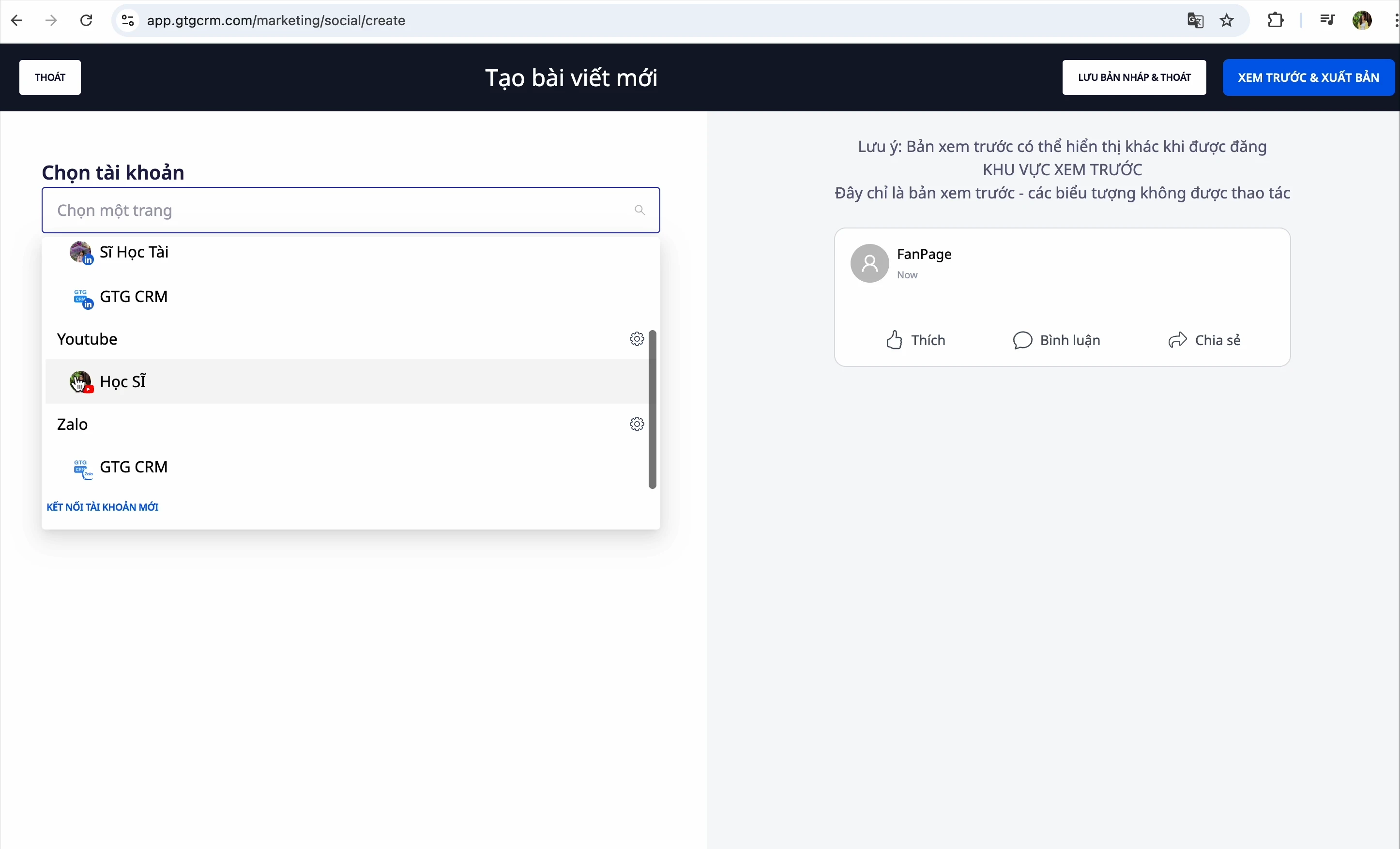
1단계: YouTube 채널 선택
게시물 생성 인터페이스에서 YouTube 채널을 선택하세요.
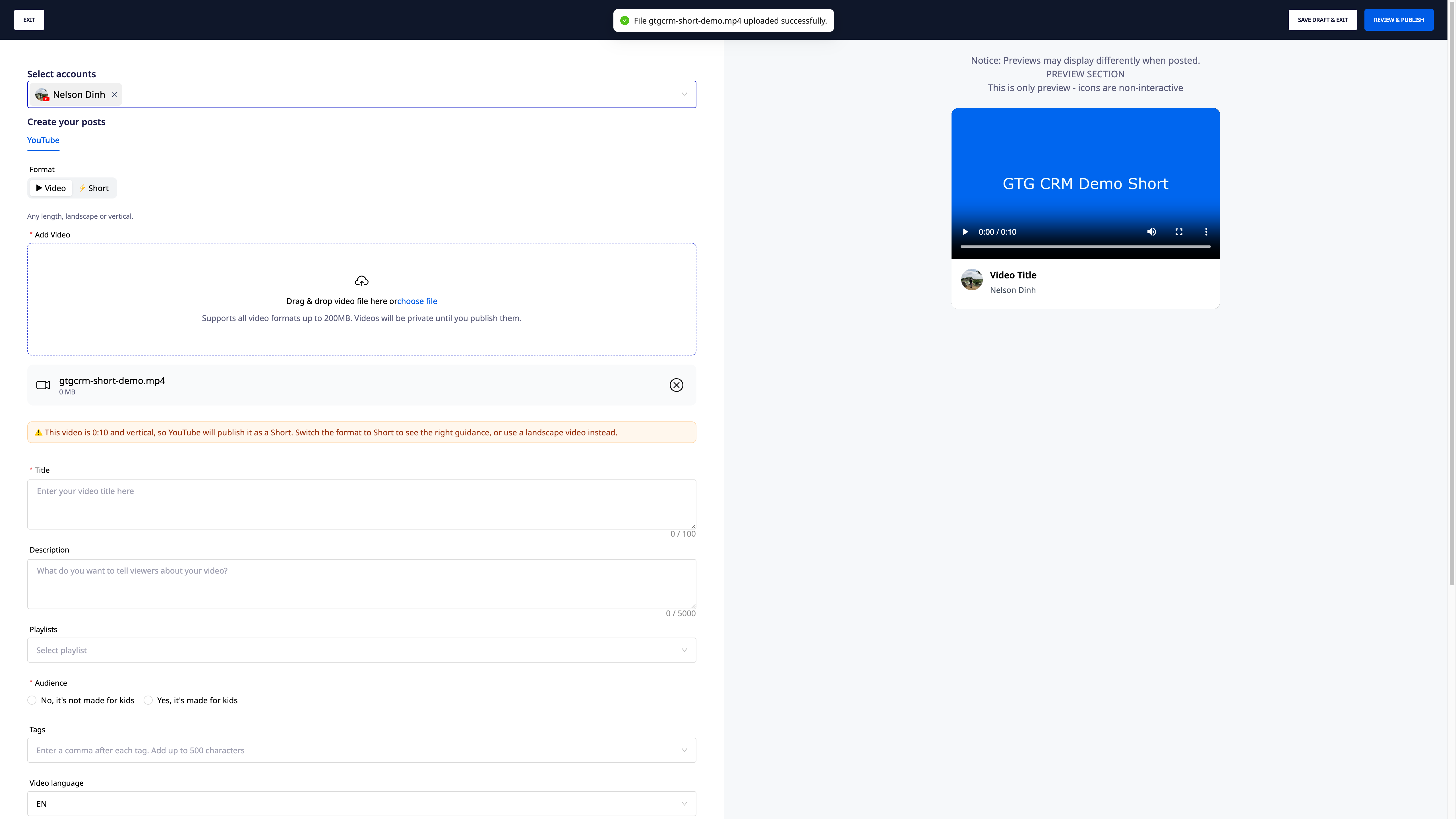
2단계: 동영상 선택
컴퓨터에서 동영상 파일을 선택하세요.
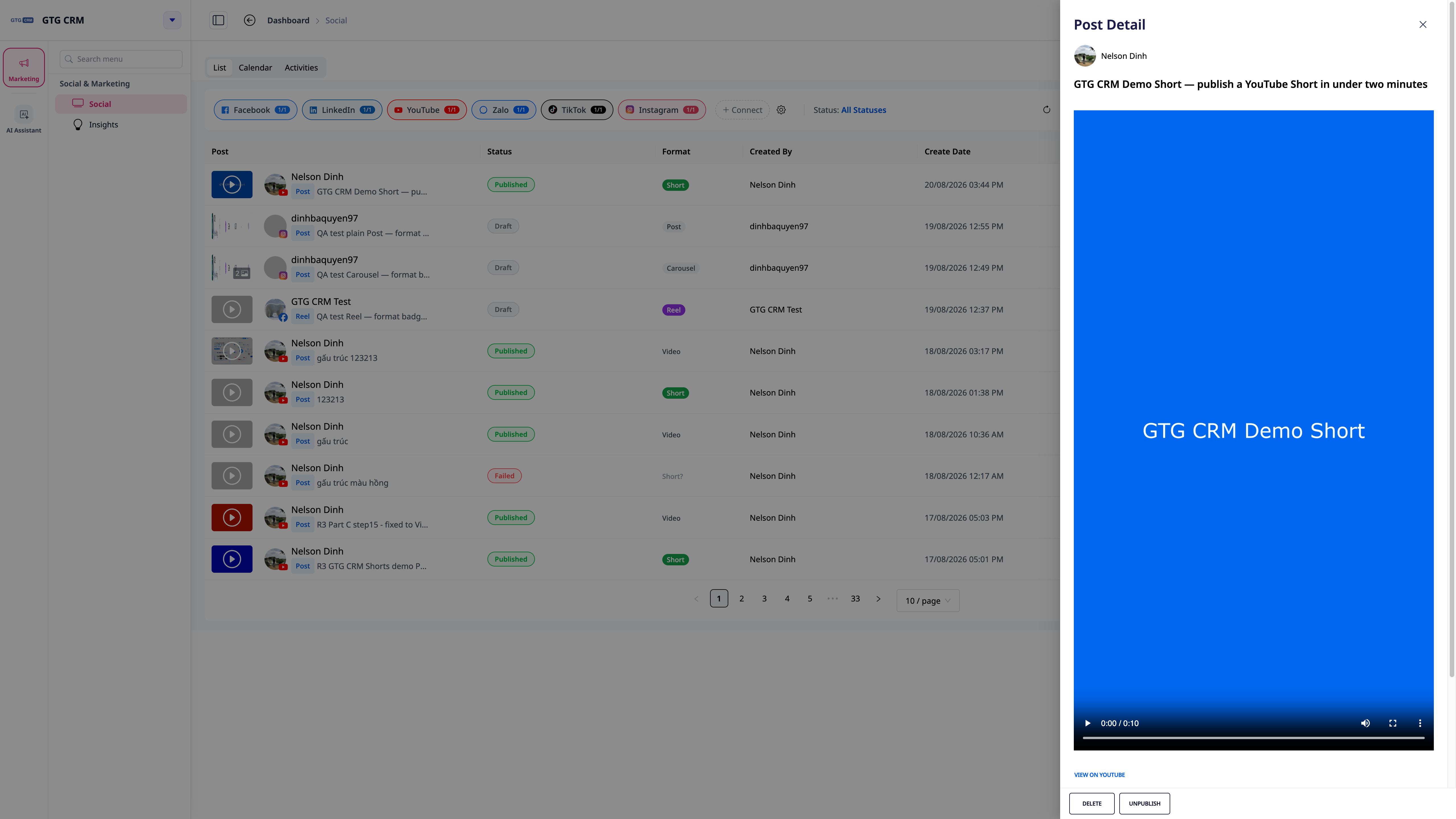
2단계: 형식 선택 — 동영상 또는 Shorts (신규)
파일을 선택한 직후 원하는 형식을 선택하세요: 일반 동영상 또는 Shorts.
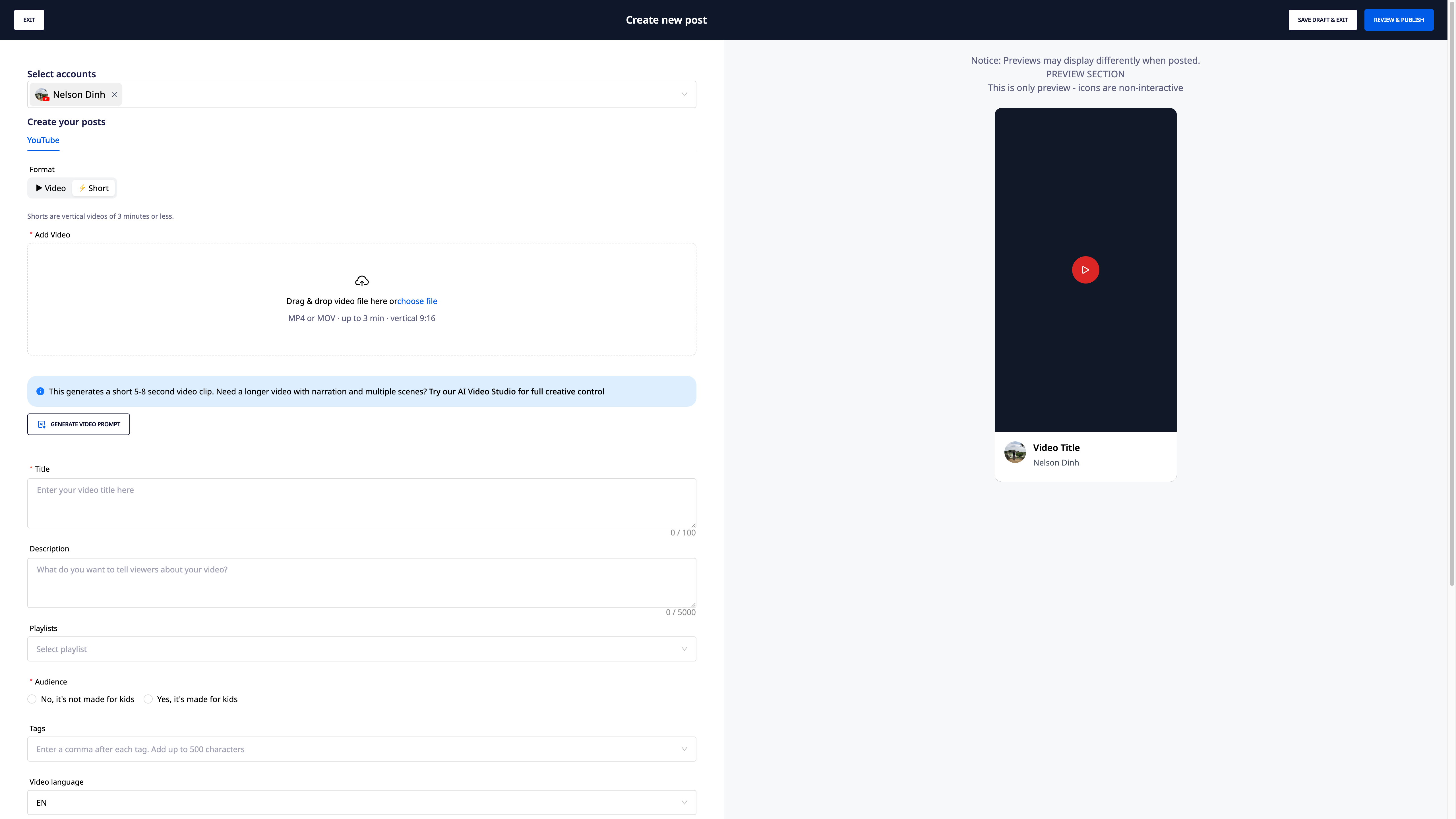
- Shorts를 선택했지만 파일이 표준을 충족하지 않는 경우(가로 촬영 또는 3분 이상) — 시스템이 구체적인 오류를 표시합니다(예: "동영상 길이 4:12 — Shorts는 최대 3분까지 가능합니다"). 그리고 파일 재선택 없이 즉시 계속할 수 있도록 일반 동영상으로 게시 버튼이 있습니다.
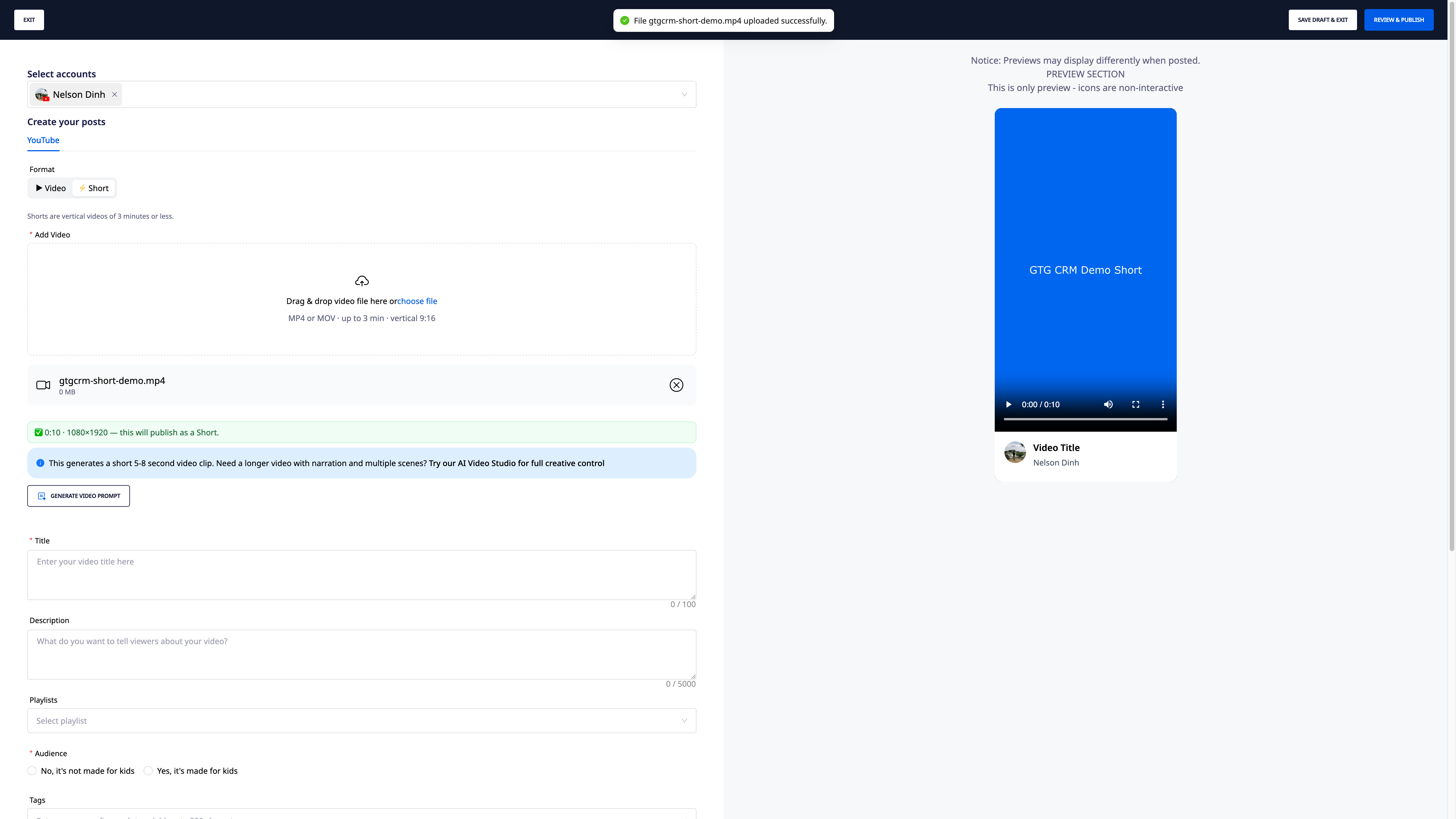
- Video를 선택했는데 파일이 세로/정사각형으로 녹화되었고 3분 미만인 경우 → 시스템에서 미리 알려줍니다: "YouTube에서 이 동영상을 자동으로 Short로 분류할 수 있습니다." — 이는 YouTube의 분류 규칙이며, Social Hub는 미리 알림만 가능하고 변경할 수는 없습니다.
- AI가 생성한 콘텐츠인 경우, 게시하기 전에 "AI 합성 콘텐츠 사용" 체크박스를 선택하세요.
3단계: 동영상 정보 입력
모든 정보를 기입하세요:
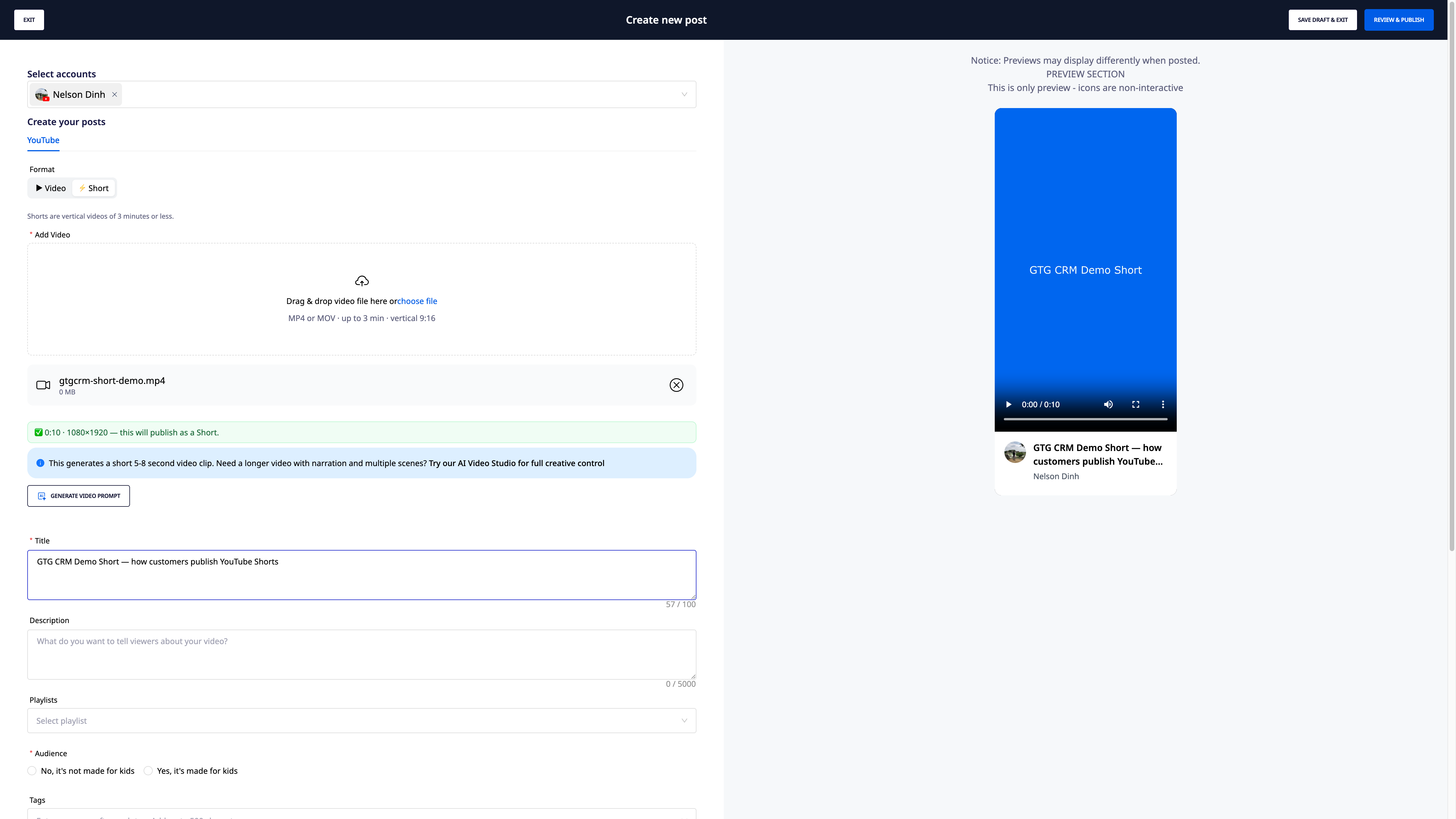
| 필드 | 설명 |
|---|---|
| 제목 | 표시될 동영상 이름 |
| 설명 | 상세 설명 내용 |
| 재생 목록 | 해당하는 경우 재생 목록 선택 |
| 대상 | 이 동영상이 어린이를 위한 것인가요? |
| 태그(Tags) | 쉼표로 구분된 키워드 |
| 언어 | 동영상의 언어 (예: 베트남어) |
| 카테고리 | Documentary, Education, Entertainment... |
| 공개 범위 | 전체 공개 / 일부 공개 / 비공개 |
⚠️ 참고: 태그(tags)를 입력할 때 각 태그 뒤에 쉼표를 입력하면 시스템에서 인식합니다.
4단계: 동영상 게시
선택:
- 즉시 게시: 동영상이 업로드되고 즉시 공개됩니다.
- 게시 예약: 업로드 시간 선택
- 초안 저장: 나중에 게시할 수 있도록 저장
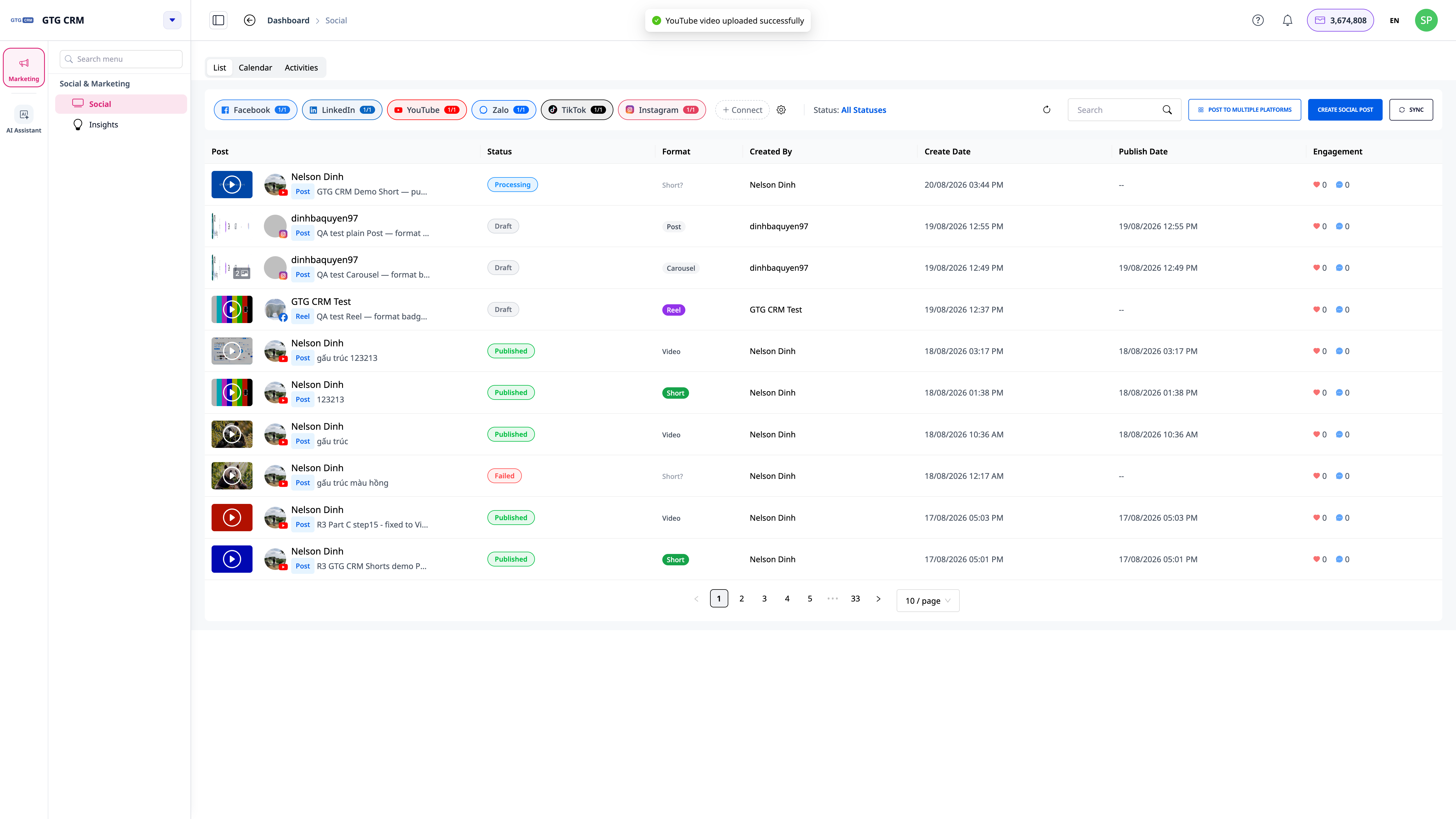
5단계: 검증된 형식 레이블 보기 (신규)
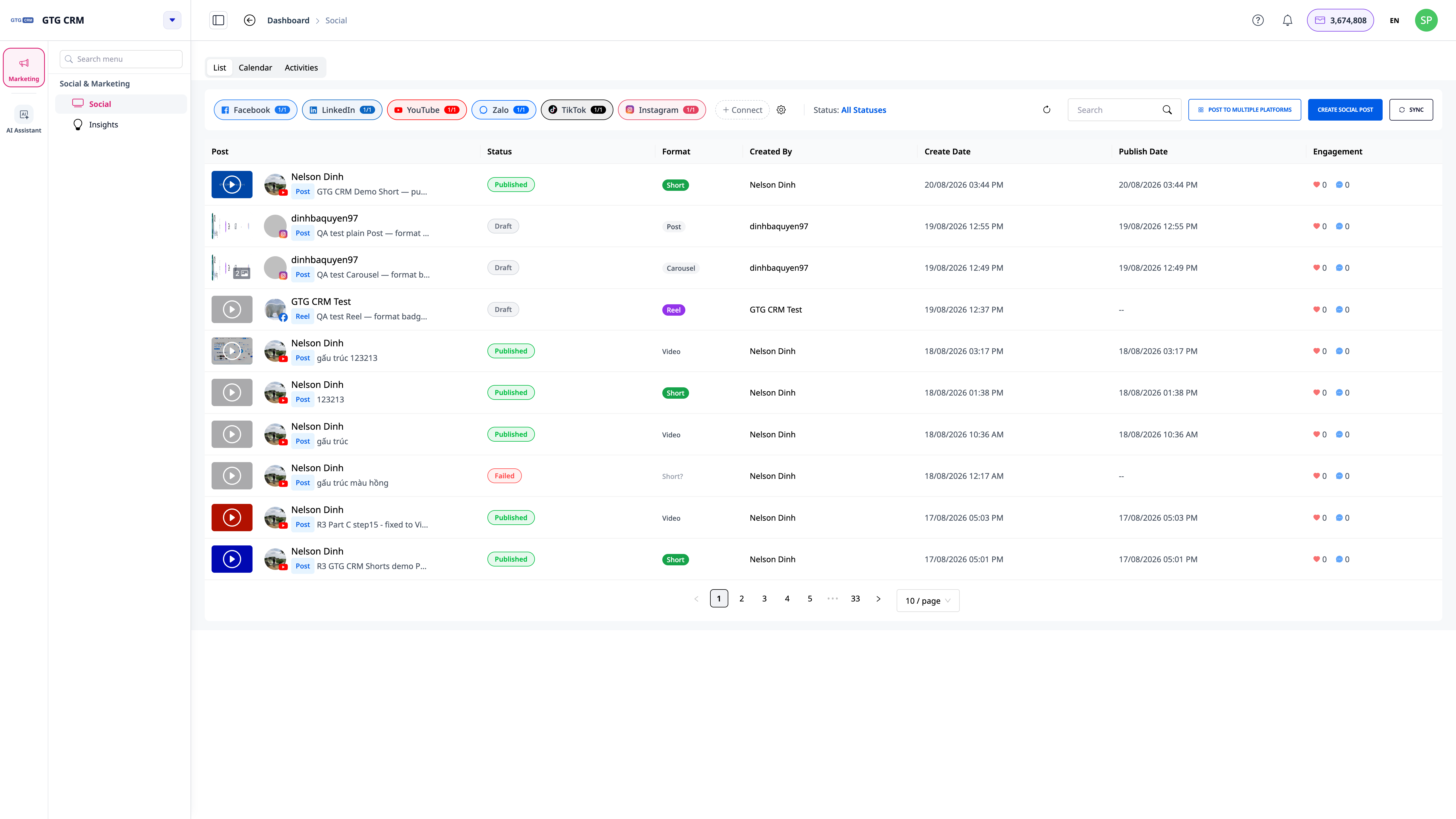
게시 후 게시물 목록으로 돌아가면 — 각 게시물에 대해 YouTube에서 시스템이 실제로 YouTube와 다시 확인한 Video 또는 Short 레이블이 표시됩니다. 이는 게시 시 선택한 내용과 동일하게 표시되는 것이 아니라, 시스템이 다시 확인한 결과를 반영합니다. YouTube가 초기 선택과 다른 분류를 한다면, 그 이유를 명시한 알림을 받게 됩니다.
Zalo 게시물 생성
Zalo에는 2가지 유형의 게시물이 있습니다:
유형 1: 게시물 (Article)
Official Account의 타임라인에 표시되는 게시물
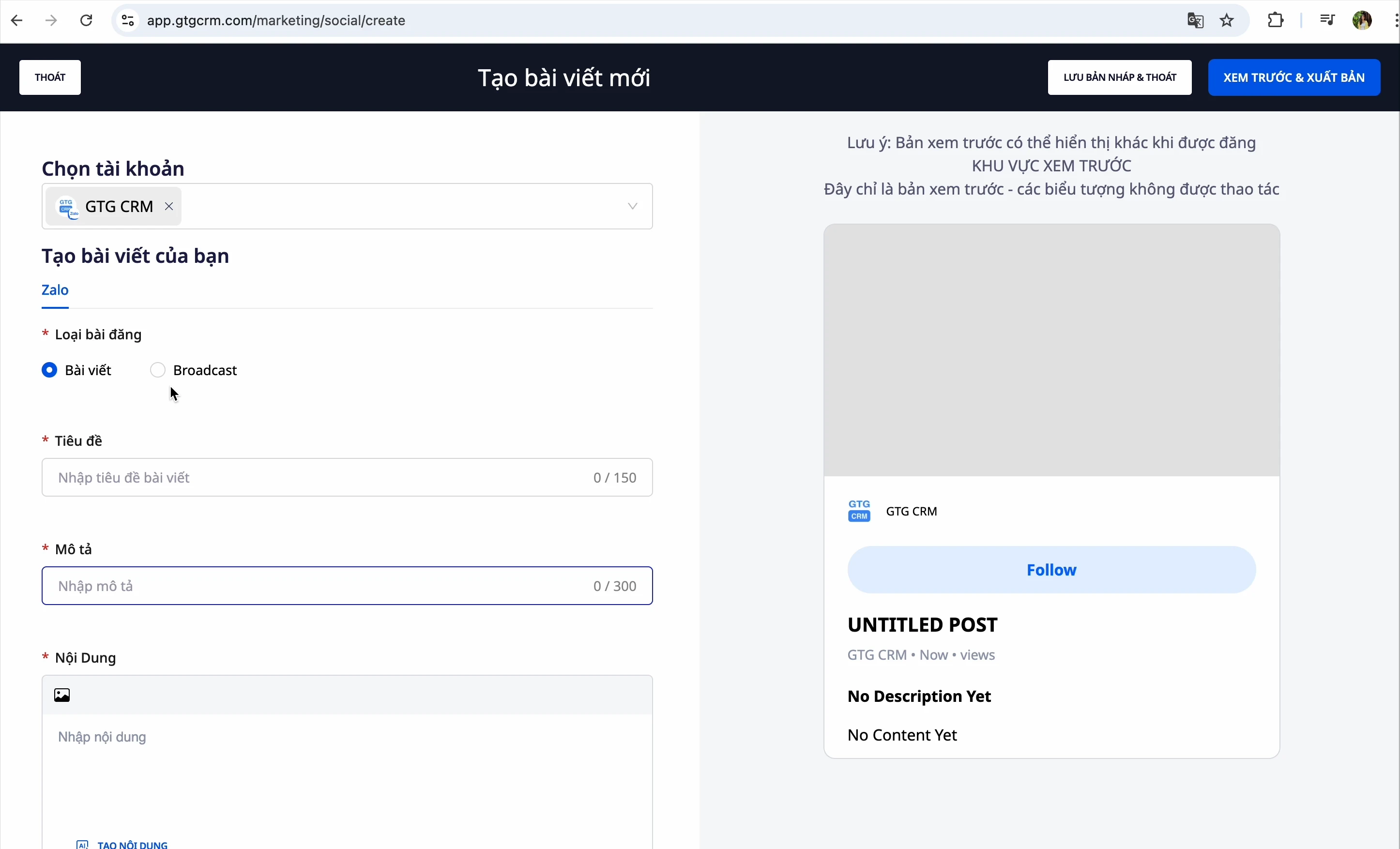
단계:
- 게시물 제목 입력
- 설명 입력
- 이미지 선택:
- 컴퓨터에서 업로드
- Google 포토 연결하여 사진 선택
- AI 이미지 생성
- 관련 게시물 선택: 이 게시물이 표시될 때 시스템이 관련 게시물을 추천합니다.
- 댓글 설정: 사용자가 댓글을 달 수 있도록 허용하거나 금지합니다.
- 게시 또는 초안 저장
기존 게시물 동기화
이전에 Zalo에 게시물이 있었다면:
- "동기화" 버튼 클릭
- GTG CRM이 모든 게시물을 가져와 중앙에서 관리합니다.
유형 2: 브로드캐스트
타겟 고객에게 직접 메시지 보내기
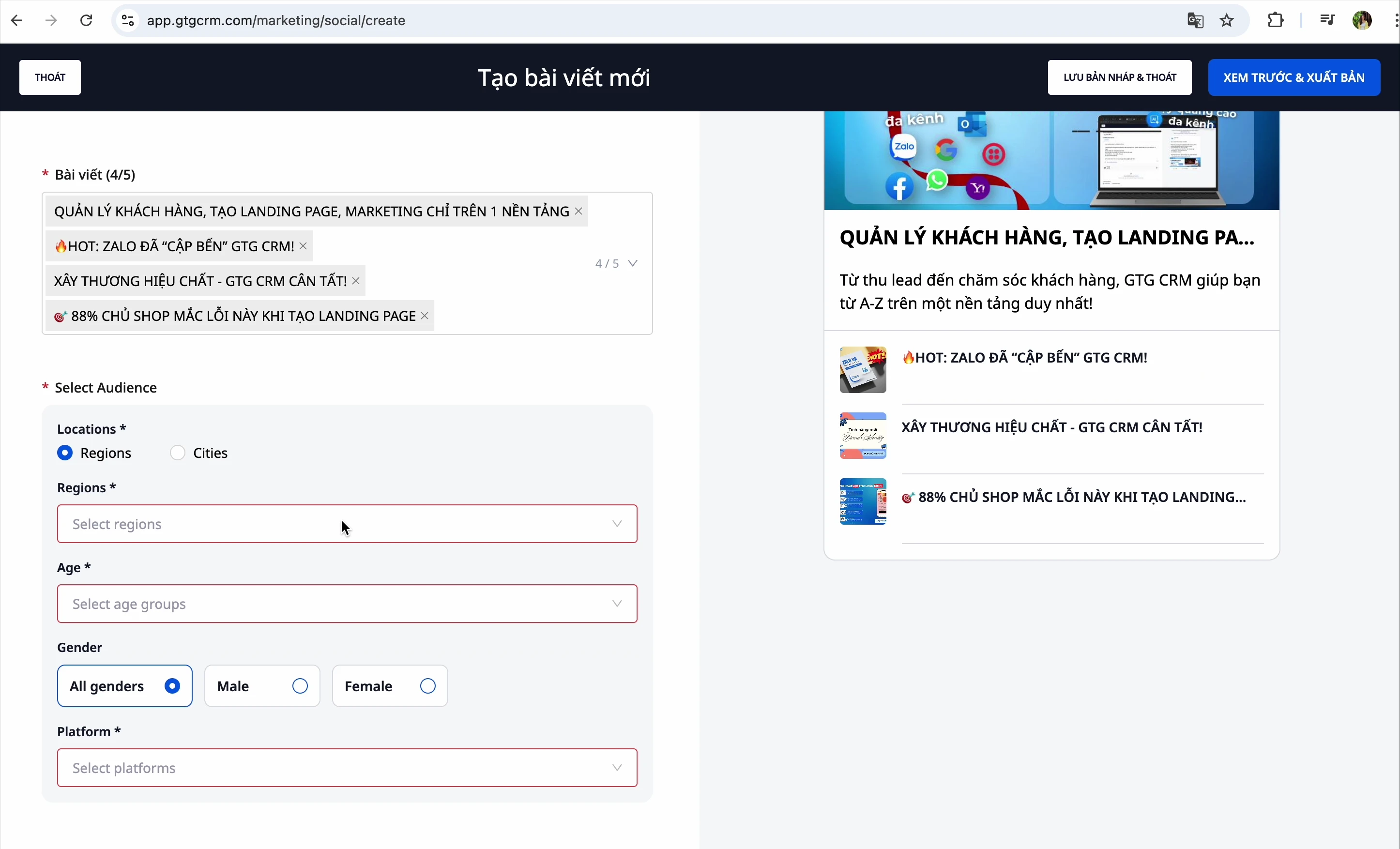
단계:
- 브로드캐스트 콘텐츠 만들기
- 수신 대상 선택:
- 위치: 남부, 북부, 중부
- 연령: 원하는 연령대 선택
- 플랫폼: iOS, Android, Windows (여러 개 선택 가능)
- 초안 저장 또는 즉시 보내기
게시물 관리
모든 게시물 보기
게시물을 생성한 후 4개의 채널에 생성된 모든 게시물을 볼 수 있습니다.
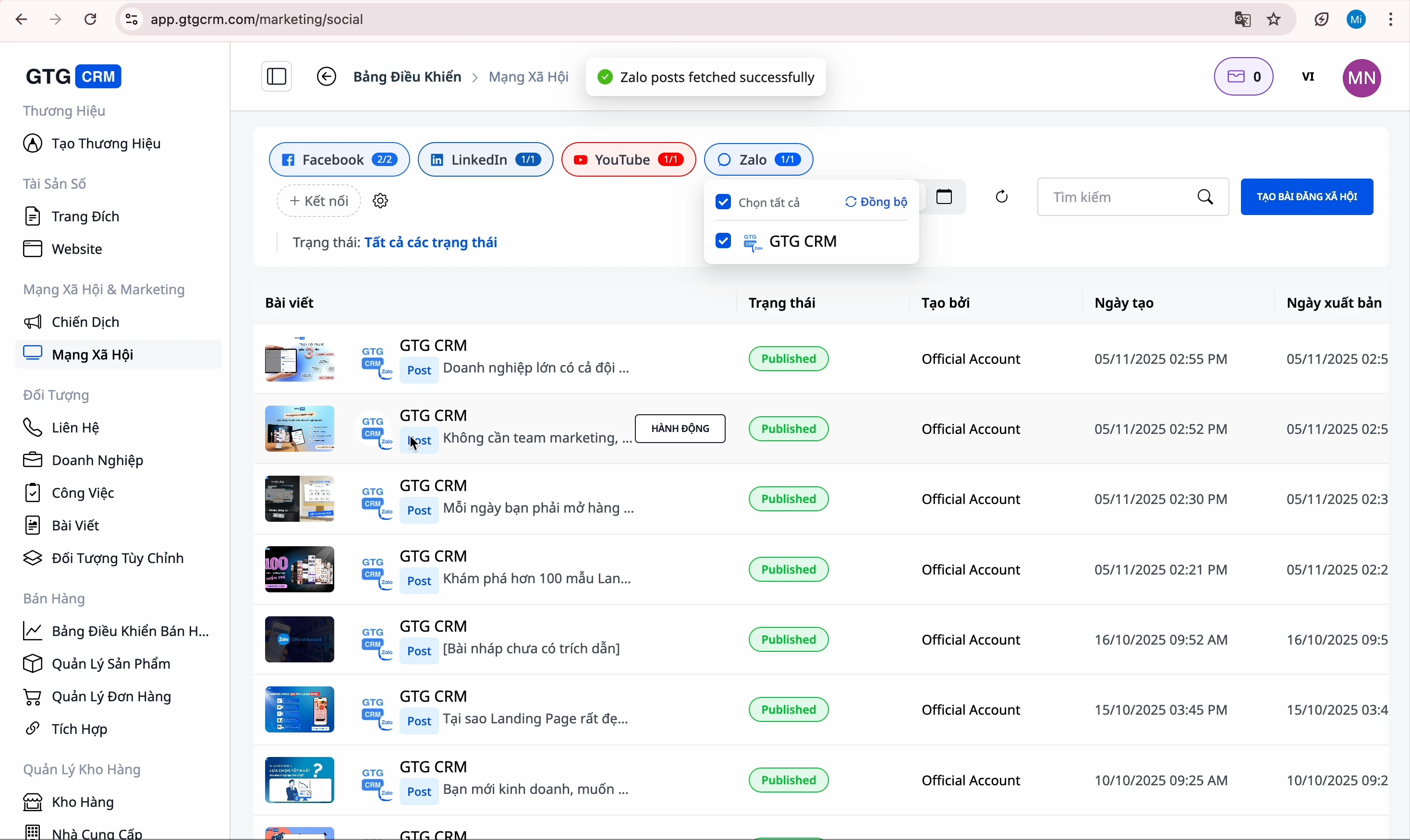
상태별 필터링
탭을 클릭하여 필터링합니다:
- 전체: 모든 게시물 표시
- 초안: 완료되지 않은 게시물
- 예약됨: 게시 대기 중인 게시물
- 게시됨: 성공적으로 게시된 게시물
- 오류: 게시 오류가 발생한 게시물
게시물 수정
- 수정할 게시물 찾기
- "수정" 버튼 클릭
- 변경 사항 수행
- "미리보기 및 게시" 클릭
상호 작용 통계
GTG CRM은 다음과 같은 세부 정보를 통계합니다:
- 상호 작용 횟수 (좋아요, 공유 등)
- 댓글 횟수
- 각 게시물의 성과

게시물 삭제
- 삭제할 게시물 찾기
- "추가" 메뉴 클릭
- "삭제" 선택
계정 관리
연결된 계정 보기
계정 관리 섹션을 클릭하여 연결된 모든 계정을 확인합니다.
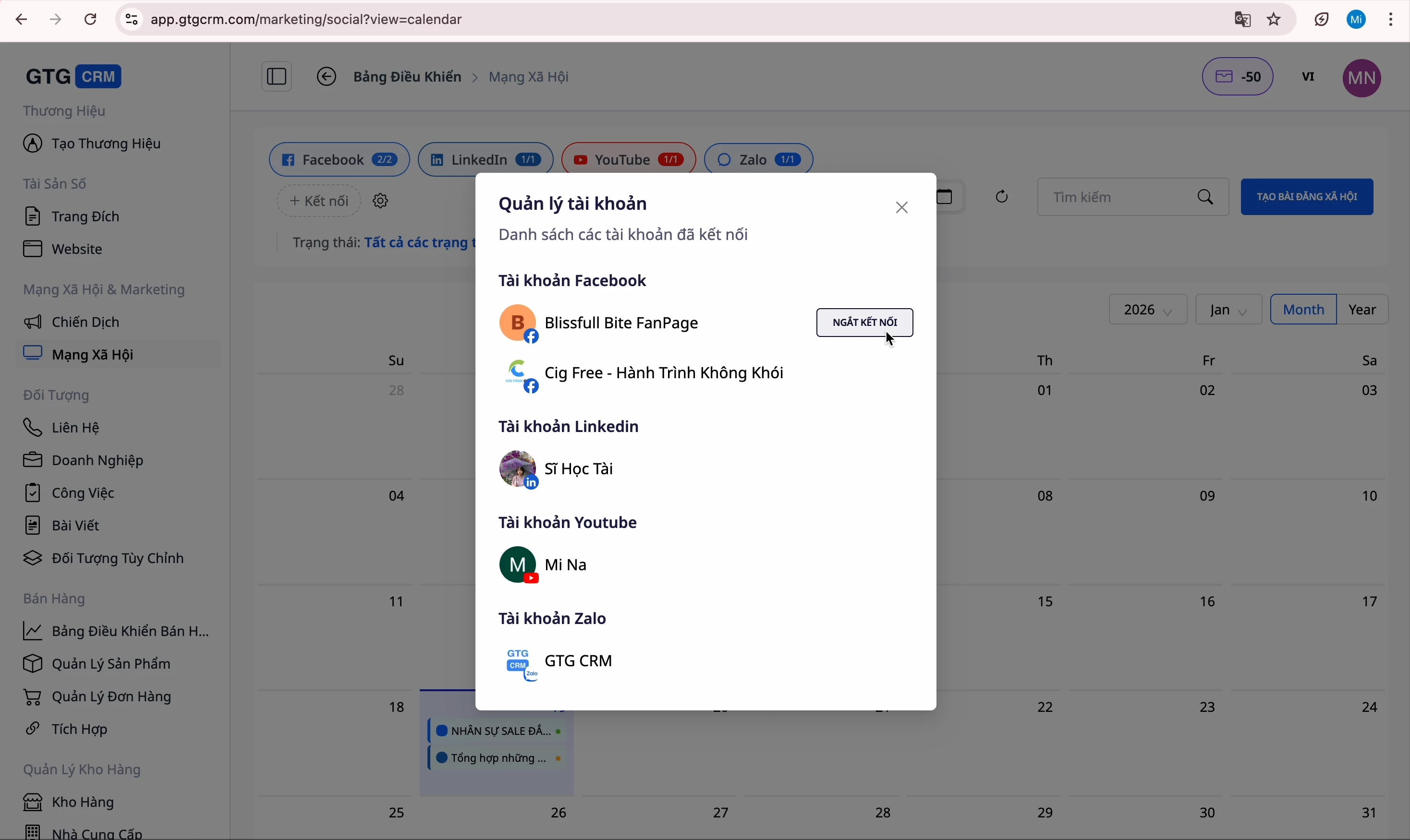
계정 연결 해제
- 연결 해제할 계정 찾기
- "연결 해제" 버튼 클릭
- 확인
⚠️ 참고: 연결을 해제하면 다시 연결할 때까지 해당 플랫폼에 게시할 수 없습니다.
새 계정 연결
- "새 계정 연결" 버튼 클릭
- 플랫폼 선택
- 로그인 및 확인
효과적인 사용 팁
1. 콘텐츠 계획
- 미리 게시물을 만들고 초안으로 저장
- 황금 시간에 게시 예약
2. AI 활용
- AI 콘텐츠 생성을 활용하여 시간 절약
- AI가 더 정확하게 작성하도록 참조 URL 제공
3. 이미지 동기화
- Google 포토에 연결하여 쉽게 사진 선택
- 독특한 이미지가 필요할 때 AI 이미지 생성을 활용
4. 성과 추적
- 정기적으로 상호작용 통계 확인
- 피드백에 따라 콘텐츠 조정


