
Hva du vil kunne gjøre etter denne veiledningen
Konfigurer grupper, mål (KPIer) og rangeringsmetoder → åpne fanen Teamytelse for oversikt → bor ned på hvert medlem (Scorecard / Aktiviteter / Oppgaver) → les riktig indikator for "Mottatte leads i perioden" og "Nåværende leads". Resultat: du har et live, sanntidsoppdatert ytelseskart for å styre teamet med reelle data.
Forstår du ikke oversikten ennå? Se vår tidligere artikkel Team- og medlemsytelsesrapport.
Forberedelser
| # | Betingelse | Hvorfor det er nødvendig |
|---|---|---|
| 1 | Fått tillatelse til å administrere KPI-innstillinger for konfigurasjon; tillatelse til å se KPI-rapporter for lesing. | Konfigurasjon og visning av ytelse er to separate tillatelser gitt av arbeidsområdeadministratoren. |
| 2 | Du har medlemmer i arbeidsområdet, og de jobber i CRM (anrop, e-post, avtaler, oppgaver). | Indikatorene hentes fra faktiske aktiviteter; uten aktivitet, ingen data. |
Steg 1 — Konfigurer grupper, mål og rangeringsmetoder
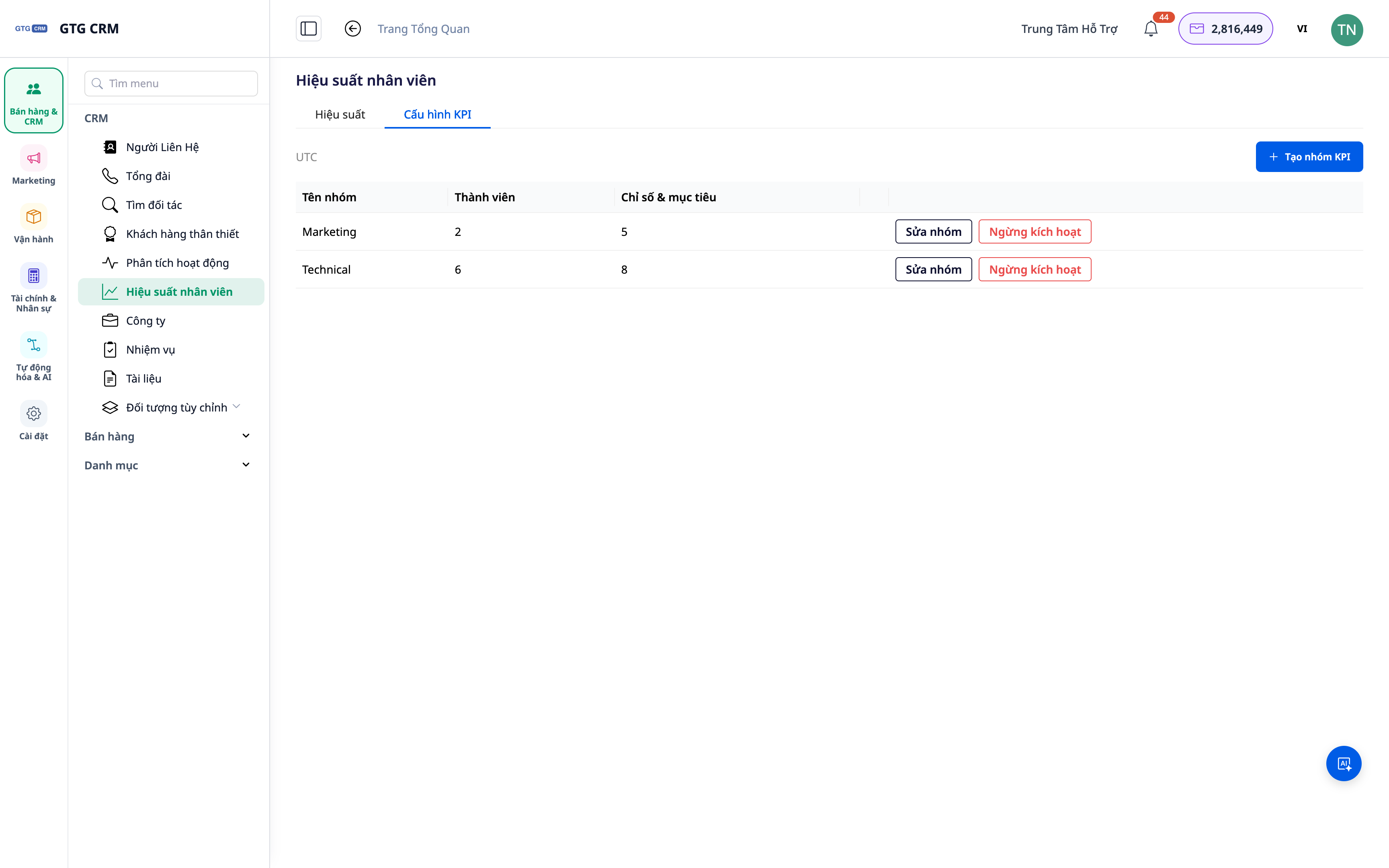
- Gå til Innstillinger ▸ Ytelse/KPIer.
- Opprett grupper (etter avdeling/team), tilordne medlemmer.
- Sett mål (KPI target) for viktige indikatorer og metoder for rangering (f.eks. terskler for God/Oppnådd/Ikke god).
✅ Forventet resultat: Ha minst én gruppe med medlemmer, KPI-mål og lagrede rangeringsterskler.
Steg 2 — Åpne fanen Teamytelse og velg periode
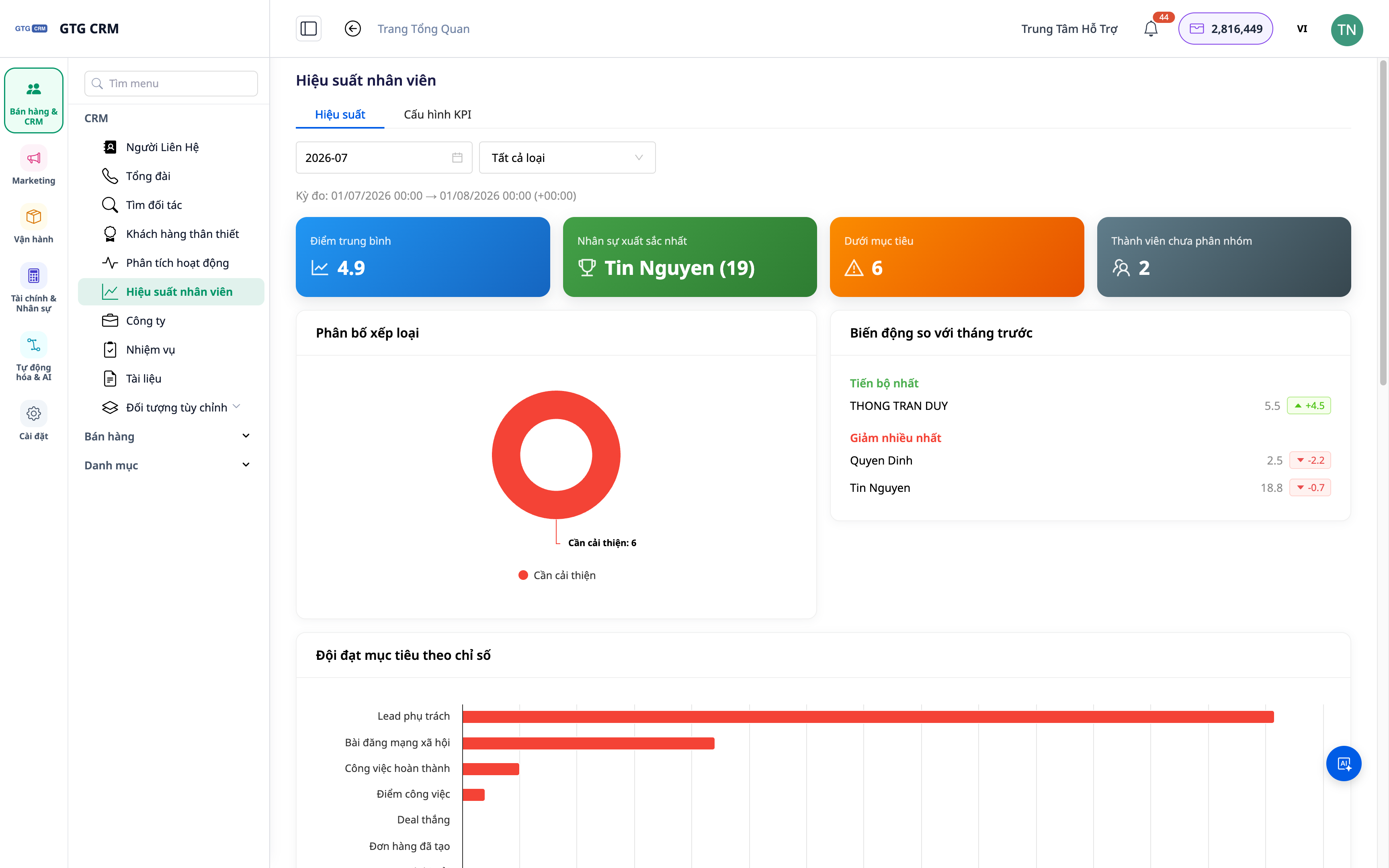
- Gå til området Teamytelse (Team Performance).
- Velg tidsintervallet (rapportperiode) du vil se.
✅ Forventet resultat: Oversiktsdiagrammet viser en liste over medlemmer med hovedindikatorer og oppnådd nivå sammenlignet med målet i den valgte perioden.
Steg 3 — Bor ned på et medlem (Scorecard / Aktiviteter / Oppgaver)
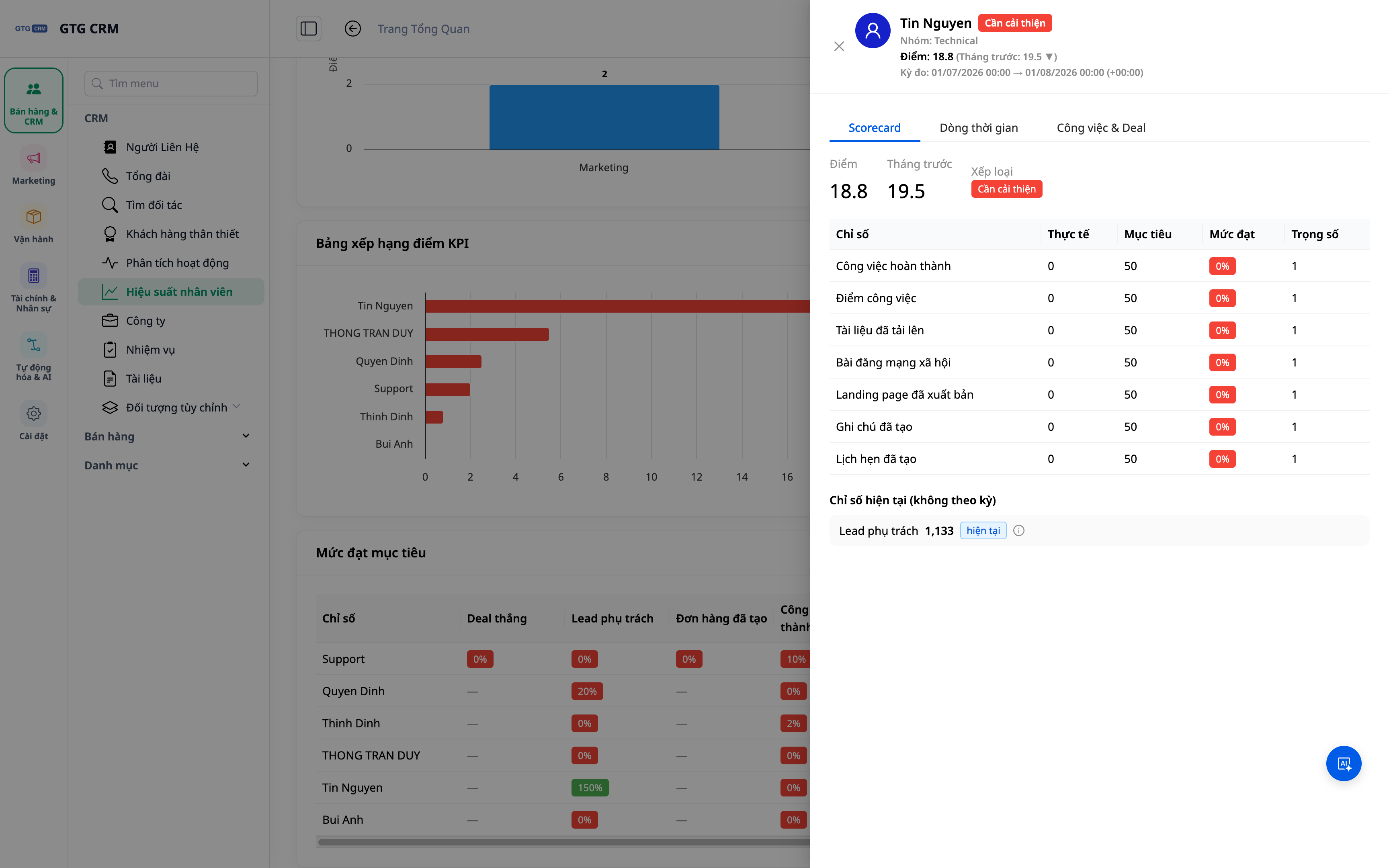
- Klikk på et medlems navn.
- Se etter tur følgende deler: Scorecard (KPI-poengsum), Aktiviteter (anrop/e-post/avtaler...), Oppgaver (volum, fremdrift), og delen "Ikke bra".
✅ Forventet resultat: Detaljsiden for medlemmet viser KPI-poengkort, aktivitetslinjer, arbeidspostvolum og områder for forbedring.
Steg 4 — Les riktig "Mottatte leads i perioden" vs "Nåværende leads"
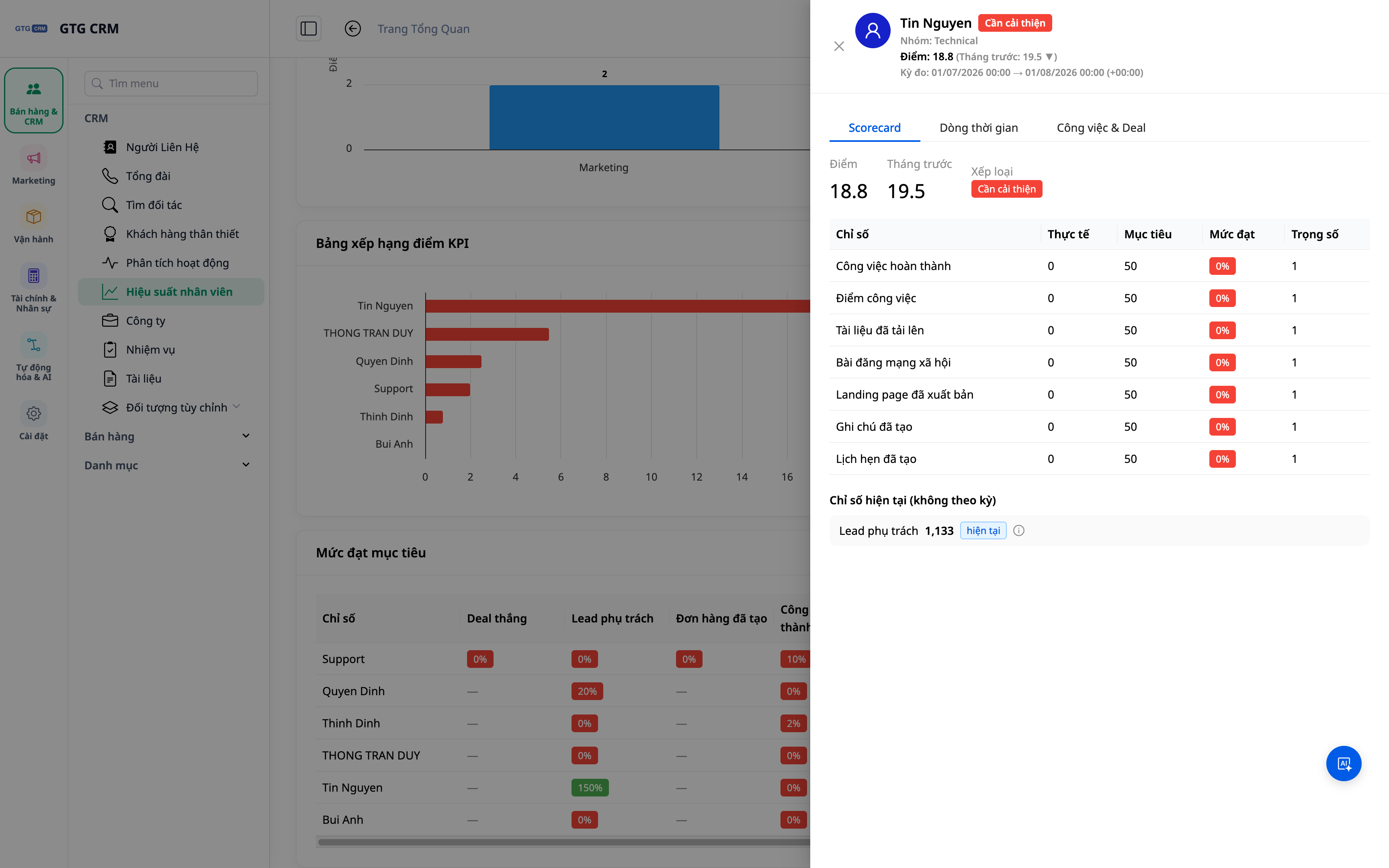
- I indikatorseksjonen, sammenlign de to tallene: Mottatte leads i perioden (antall leads tildelt i tidsintervallet som vises) og Nåværende leads (antall leads personen holder for øyeblikket).
✅ Forventet resultat: Du kan skille mellom mottakelsesproduktivitet i perioden og nåværende lead-lager - unngå skjev vurdering mellom nye og erfarne ansatte.
Tabell for rask referanse av forventede resultater
| Handling | Resultat du vil se |
|---|---|
| Konfigurer gruppe + mål | Gruppe med lagmedlemmer, lagt inn KPI-mål og rangeringsgrenser |
| Åpne fanen Ytelse + velg tidsperiode | Oversiktstabell over medlemmer for perioden |
| Klikk på et medlem | Scorecard, Aktiviteter, Oppgaver, "Mindre bra"-seksjon |
| Korriger leads | Skille mellom leads mottatt i perioden og leads som eies |
Merknader
- Konfigurering av KPI og visning av rapport er to separate rettigheter — nye brukere må få tildelt de respektive rettighetene og logge inn på nytt for å motta dem.
- Målinger hentes fra faktiske aktiviteter i CRM; oppfordre teamet til å registrere arbeid i systemet for nøyaktige tall.
- KPI-mål bør gjennomgås jevnlig basert på faktiske data for å sette rimelige grenser.


