
Wat u na deze handleiding kunt doen
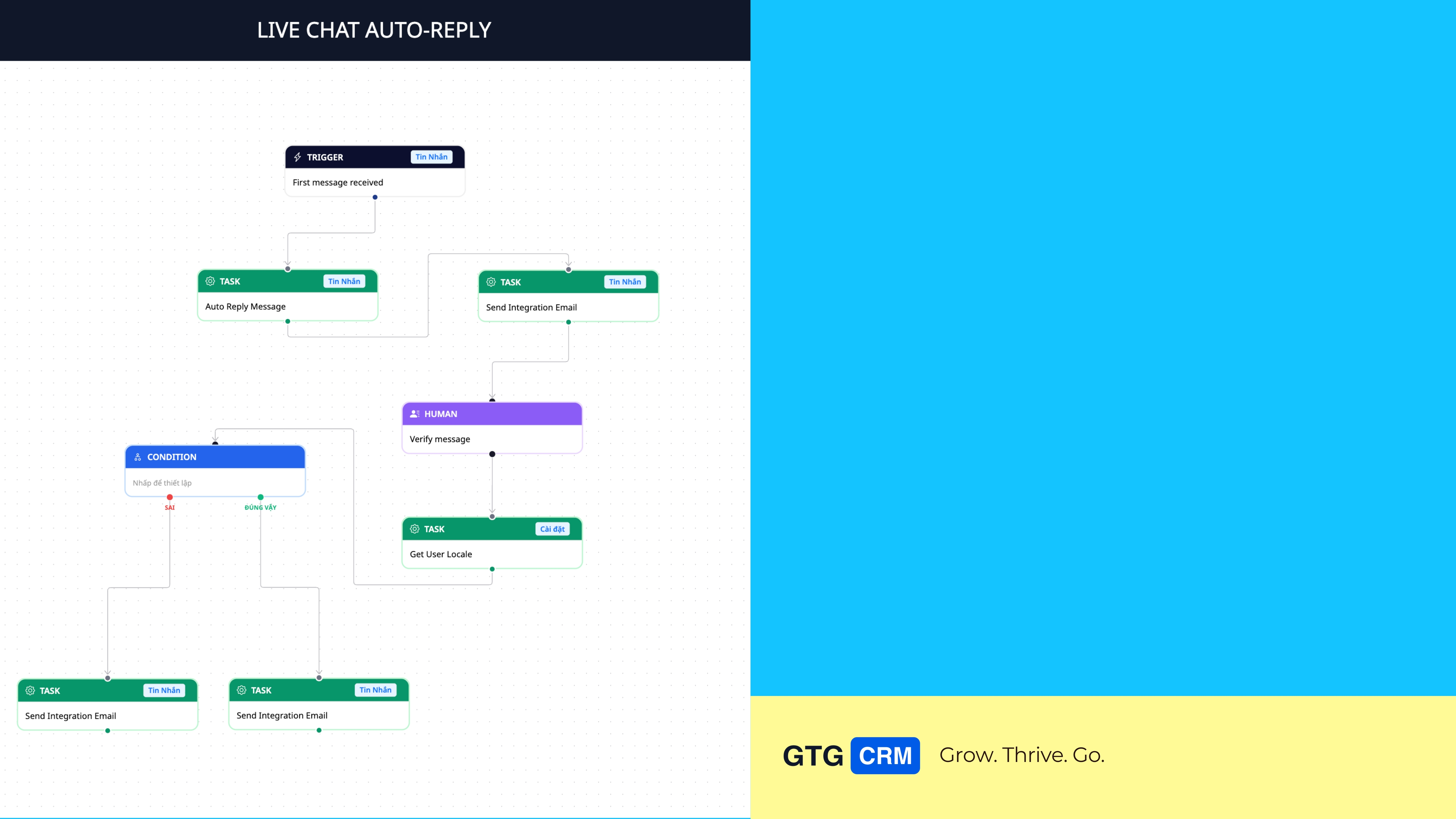
Ga naar Automations → maak een workflow (vanuit een template of vanaf nul) → stel Trigger, Condition, Action, Wait, Human in → gebruik "Ask AI" voor snelle stapconfiguratie en suggesties voor volgende stappen op basis van context → sla op en activeer → bekijk de visuele uitvoeringsgeschiedenis om te zien hoe ver de workflow is → gebruik kant-en-klare scenario's uit de tweelaagse Automatiseringstoolbox.
Nog geen algemeen overzicht van de functie? Bekijk eerst de Automation — Workflow Automatisering-pagina.
Voorbereiding
1. Log in bij GTG CRM en zie het Automations-menu in de linkerzijbalk. — Dit is de plek om automatiseringsworkflows te maken en te beheren.
2. (Aanbevolen) Heb e-mailtemplates aangemaakt in de Email Builder. — Om te gebruiken bij de e-mailverzendingstap.
Stap 1 — Automations openen & lijst bekijken
Klik op de hoofdpagina op het menu Automations in de linkerzijbalk.
Bekijk de lijst met aangemaakte workflows: naam, status (Actief/Inactief), aanmaakdatum, wijzigingsdatum.
✅ Verwacht resultaat: De lijst met automatiseringen wordt weergegeven met de status van elke workflow.


Stap 2 — Nieuwe Automation maken (template kiezen of vanaf nul)
Klik op de knop "Nu Maken".
Kies een kant-en-klaar template om snel te beginnen, of Maak vanaf nul om uw eigen workflow te bouwen.
De interface van de Workflow Builder verschijnt, waar u de workflow kunt ontwerpen.
✅ Verwacht resultaat: De Workflow Builder wordt geopend en is klaar om stappen toe te voegen.


Stap 3 — Trigger instellen (startpunt)
Sleep het Trigger-element naar het canvas (of klik op de bestaande Trigger-node).
Kies het Object Type (het type object dat de trigger activeert).
Kies de Activiteit: Aanmaken · Bijwerken · Verwijderen.
✅ Verwacht resultaat: De Trigger is geconfigureerd. Opmerking: nadat u een Condition hebt toegevoegd, wordt de Trigger vergrendeld — configureer de Trigger dus eerst nauwkeurig.


Stap 4 — Condition instellen (voorwaarden)
Sleep het Condition element naar het canvas en koppel het aan de Trigger.
Selecteer het te controleren Field (Status, Type, Prioriteit, Eigenaar...).
Selecteer de te vergelijken waarde (To Do, Open, In Progress, Done, Cancelled...).
Selecteer de Operator: equals (is gelijk aan) · not equals (is niet gelijk aan) · in (is in de lijst).
Als u de gegevensbron van de Condition wijzigt, vraagt het systeem om bevestiging en geeft aan hoeveel regels er worden verwijderd. Bij het opslaan waarschuwt het systeem als er een voorwaarde is die altijd waar is.
✅ Verwacht resultaat: Condition filtert correct de gevallen die u wilt voordat u verdergaat.

Stap 5 — Stel de Action (actie) in
Sleep het Action element naar het canvas en koppel het aan de Condition.
Selecteer het type actie. De actiebibliotheek is zeer uitgebreid (meer dan 120 acties verspreid over CRM, sales, voorraad, boekhouding, messaging, meldingen, support, taken...). Bijvoorbeeld Send Email:
Kies de ontvanger: Gerelateerd contact of een specifiek teamlid.
Kies een e-mailsjabloon gemaakt in de Email Builder.
Kies de afzender (e-mailaccount waarvandaan wordt verzonden).
✅ Verwacht resultaat: Actie is geconfigureerd en gekoppeld aan de workflow.


Stap 6 — Gebruik "Ask AI" om de stap snel te configureren
Voeg een Actie stap toe en open het configuratiescherm (als het leeg is, heeft het paneel een knop "Ask AI").
Klik op "Ask AI", typ wat u wilt met woorden — bijvoorbeeld *"stuur een bedankmail naar nieuwe klanten"*.
AI selecteert zelf de juiste actie en vult de stapconfiguratie in; u hoeft alleen nog details toe te voegen.
✅ Verwacht resultaat: De stap is vooraf ingevuld met de juiste actie die u hebt beschreven (AI suggereert alleen acties die het systeem kan uitvoeren).

Stap 7 — Voeg de volgende stap toe met contextgebaseerde suggesties
Klik op "+ stap toevoegen" onder een bestaande stap.
Kies uit de lijst met suggesties voor acties op basis van het object van de bronstap (bijvoorbeeld na "Contact created" → E-mail verzenden · Deal aanmaken · Contact bijwerken · Taak aanmaken).
✅ Verwacht resultaat: Een nieuwe stap verschijnt met vooraf ingevulde configuratie en wordt automatisch aan de workflow gekoppeld.

Stap 8 — Stel Wait/Delay & Human (indien nodig) in
Wait/Delay: sleep het Wait-element naar het canvas, voer de hoeveelheid in en kies de eenheid (Minuten/Uren/Dagen). Bijvoorbeeld: wacht 10 minuten voordat je de volgende stap uitvoert.
Human: sleep het Human-element wanneer menselijke tussenkomst nodig is — voer de Titel, Opmerkingen, Prioriteit (Laag/Gemiddeld/Hoog), Toegewezen aan, en Deadline in (relatief: X dagen vanaf het moment dat deze stap is bereikt; of absoluut: kies een specifieke datum).
✅ Verwacht resultaat: Het proces pauzeert voor de ingestelde periode; de Human-stap creëert een taak die wacht op de toegewezen persoon om deze af te handelen voordat het verdergaat.


Stap 9 — Automatisering opslaan en activeren
Bekijk het hele proces opnieuw.
Klik op Save om op te slaan.
Het systeem geeft een succesvolle opslagmelding weer; schakel het proces naar Active om het te starten.
✅ Verwacht resultaat: Het proces wordt opgeslagen en geactiveerd, en begint te draaien wanneer de Trigger plaatsvindt.


Stap 10 — Visuele uitvoeringsgeschiedenis bekijken
Open in de builder de Uitvoeringsgeschiedenis.
Selecteer een uitvoering in de lijst (met status: actief · in wachtrij · succesvol · mislukt).
Bekijk het procesdiagram gekleurd op basis van de status van elke stap (groen = voltooid, amber = in wachtrij, rood = fout); klik op een stap om details te bekijken (duur, reden voor wachten, fouten, verwerkte bedrijfsgegevens).
✅ Verwacht resultaat: Je ziet exact welke stap van die uitvoering is bereikt, waar het proces stopt en waarom — direct op het diagram.

Stap 11 — Dubbellaagse Automatiseringscatalogus doorbladeren en kant-en-klare scripts gebruiken
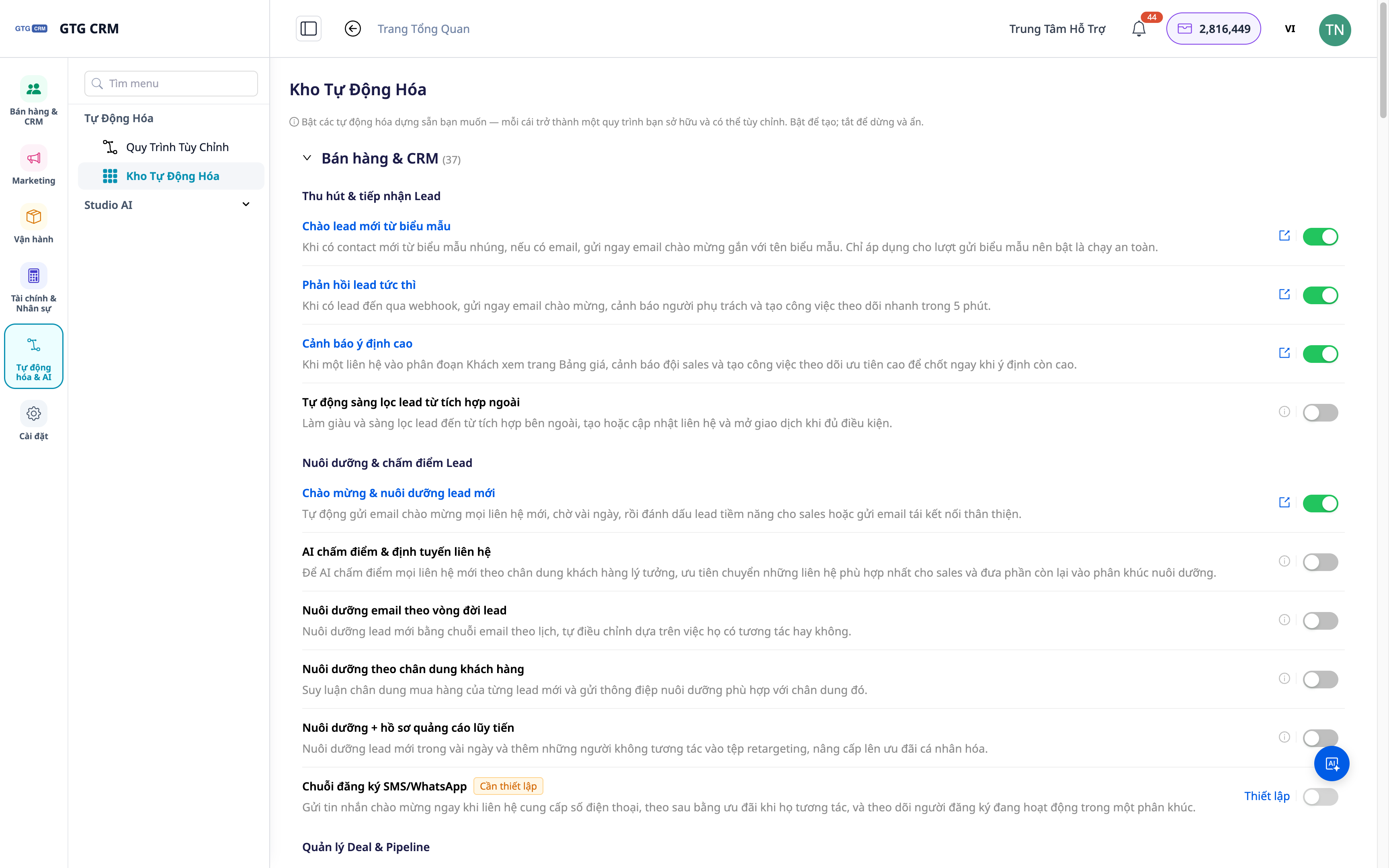
Ga naar Automations, open de Automatiseringscatalogus. Blader op functionaliteitscluster (CRM/klanten, boekhouding, personeelszaken, taaktoewijzing...) en open vervolgens het script (playbook) daarin.
Snel gebruiken:
Contact/Bedrijf scripts: welkomstberichten, herinneringen om contacten/bedrijven op te volgen — inschakelen en het draait.
Scripts voor het vinden van partners & potentiële klanten: na het invoeren van contacten/bedrijven via de AI-zoektool, koppel een opvolgingsscript om de outreach-reeks te starten.
✅ Verwacht resultaat: Kant-en-klare scripts worden ingeschakeld en uitgevoerd; scripts die nog niet gebruikt kunnen worden, worden verborgen om het overzicht te bewaren.
Snelle referentie van verwachte resultaten
Automations openen — Lijst met workflows + status
Nieuw maken + template selecteren — Workflow Builder wordt geopend
Trigger/Voorwaarde/Actie configureren — Stappen worden verbonden tot een procesdiagram
Klik op "Ask AI" — De stap wordt vooraf ingevuld met de juiste beschreven actie
"+ stap toevoegen" — De volgende stap is vooraf geconfigureerd en contextueel correct
Opslaan + Actief — De workflow draait wanneer de Trigger plaatsvindt
Uitvoeringsgeschiedenis openen — Gekleurd diagram per status per stap; details per stap
Automatiseer Opslagplaatsen — Beschikbare scenario's per functiegroep, inschakelen is uitvoeren
Gebruikstips
Begin eenvoudig: maak eerst korte workflows, breid deze geleidelijk uit.
Maak gebruik van templates en "Vraag AI" om snel op te zetten.
Test voordat u activeert: voer een proefdraai uit met testgegevens, open vervolgens de Uitvoeringsgeschiedenis om elke stap te controleren.
Geef duidelijke namen voor eenvoudig beheer.
Bereid e-mailsjablonen voor in de E-mail Builder voordat u ze gebruikt in de e-mailverzendsstap.


