
Wat u na deze handleiding kunt doen
Configureer groepen, doelen (KPI's) en classificaties → open het tabblad Team Performance voor een overzicht → zoom in op individuele leden (Scorecard / Activiteiten / Taken) → interpreteer correct de statistieken "Leads ontvangen in de periode" en "Leads in bezit". Resultaat: u heeft een live, realtime bijgewerkt prestatieoverzicht om uw team datagestuurd te beheren.
Nog geen overzicht? Bekijk eerst de voorgaande les Team & Lid Prestatierapportage.
Voorbereiding
| # | Voorwaarde | Waarom nodig? |
|---|---|---|
| 1 | Rechten voor KPI-instellingen om te configureren; rechten voor het bekijken van KPI-rapporten om te lezen. | Configuratie en prestatiebewaking zijn twee aparte rechten die door de workspace-beheerder worden toegekend. |
| 2 | Er zijn leden in de workspace en zij zijn actief in de CRM (oproepen, e-mails, deals, taken). | Statistieken worden verkregen uit daadwerkelijke activiteiten; zonder activiteiten zijn er geen cijfers. |
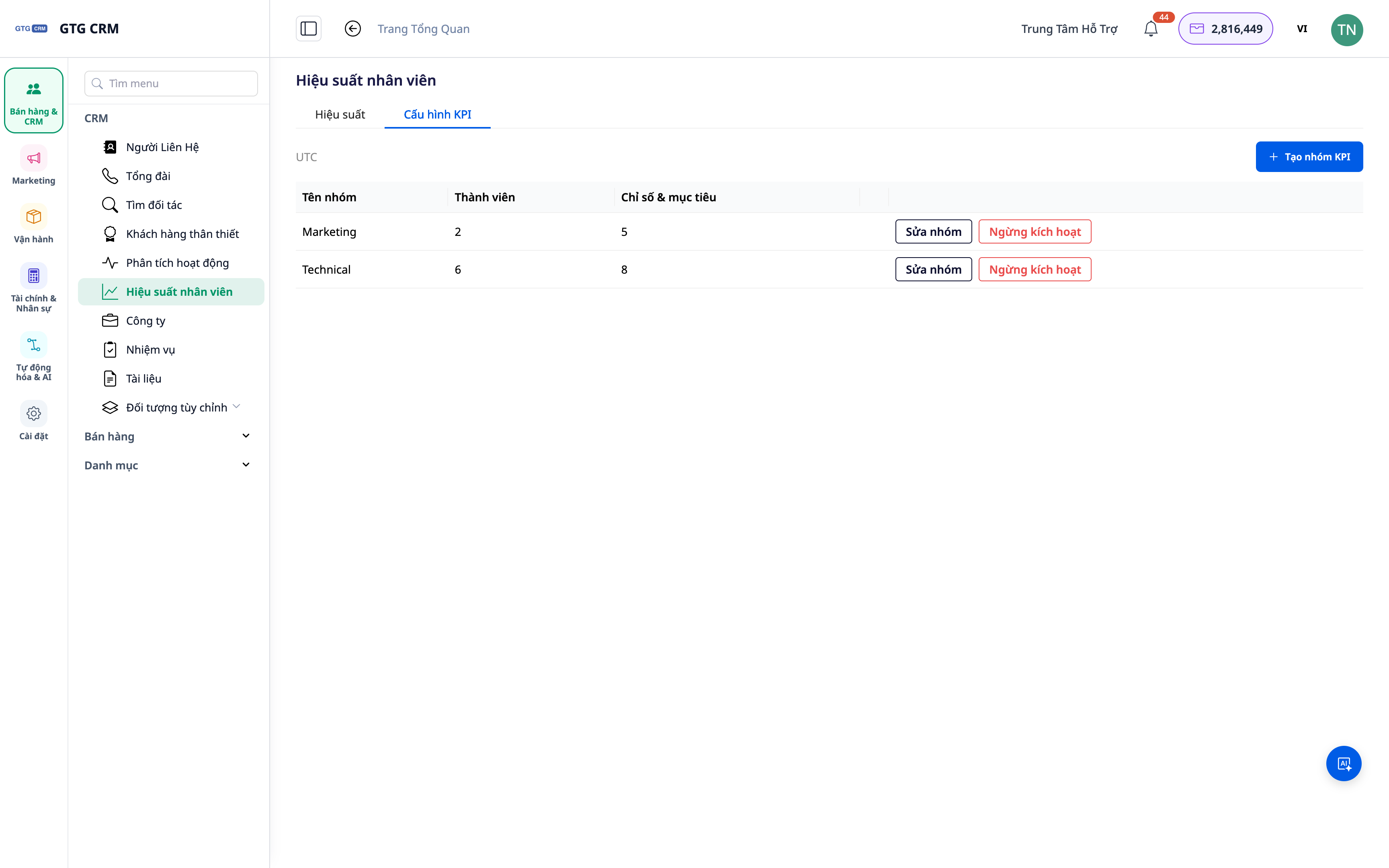
Stap 1 — Groepen, doelen en classificaties configureren
- Ga naar Instellingen ▸ Prestaties/KPI's.
- Maak groepen (per afdeling/team), wijs leden toe.
- Stel doelen (KPI-doelen) in voor belangrijke statistieken en de manier van classificeren (bijvoorbeeld drempels voor Goed/Voldoende/Onvoldoende).
✅ Verwacht resultaat: Minimaal één groep met leden, KPI-doelen en classificatiedrempels opgeslagen.
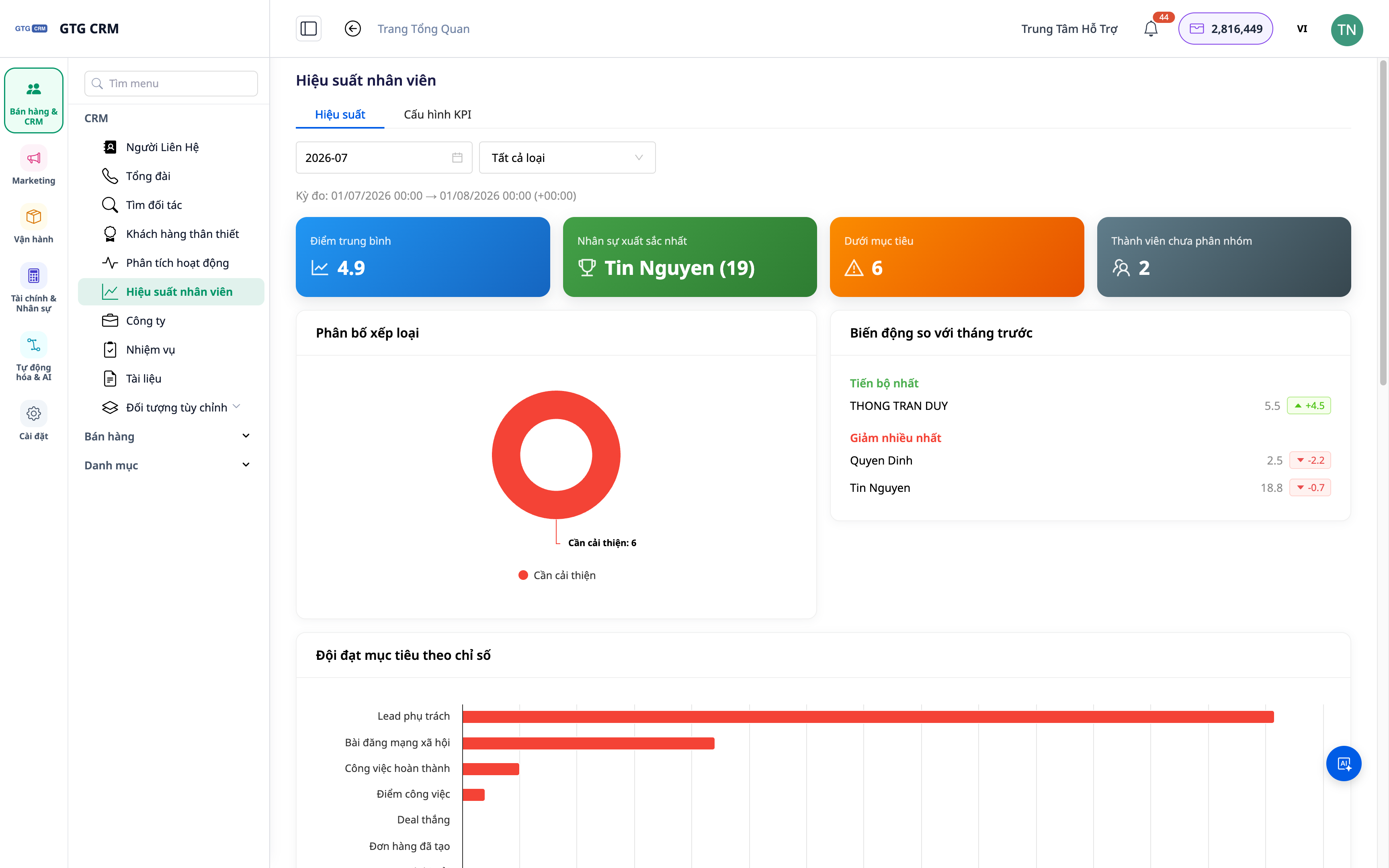
Stap 2 — Tabblad Team Performance openen en periode selecteren
- Ga naar het gedeelte Team Performance.
- Selecteer de gewenste tijdsperiode (rapportageperiode).
✅ Verwacht resultaat: Een overzichtstabel met een lijst van leden, belangrijke statistieken en de prestatie ten opzichte van de doelen in de geselecteerde periode.
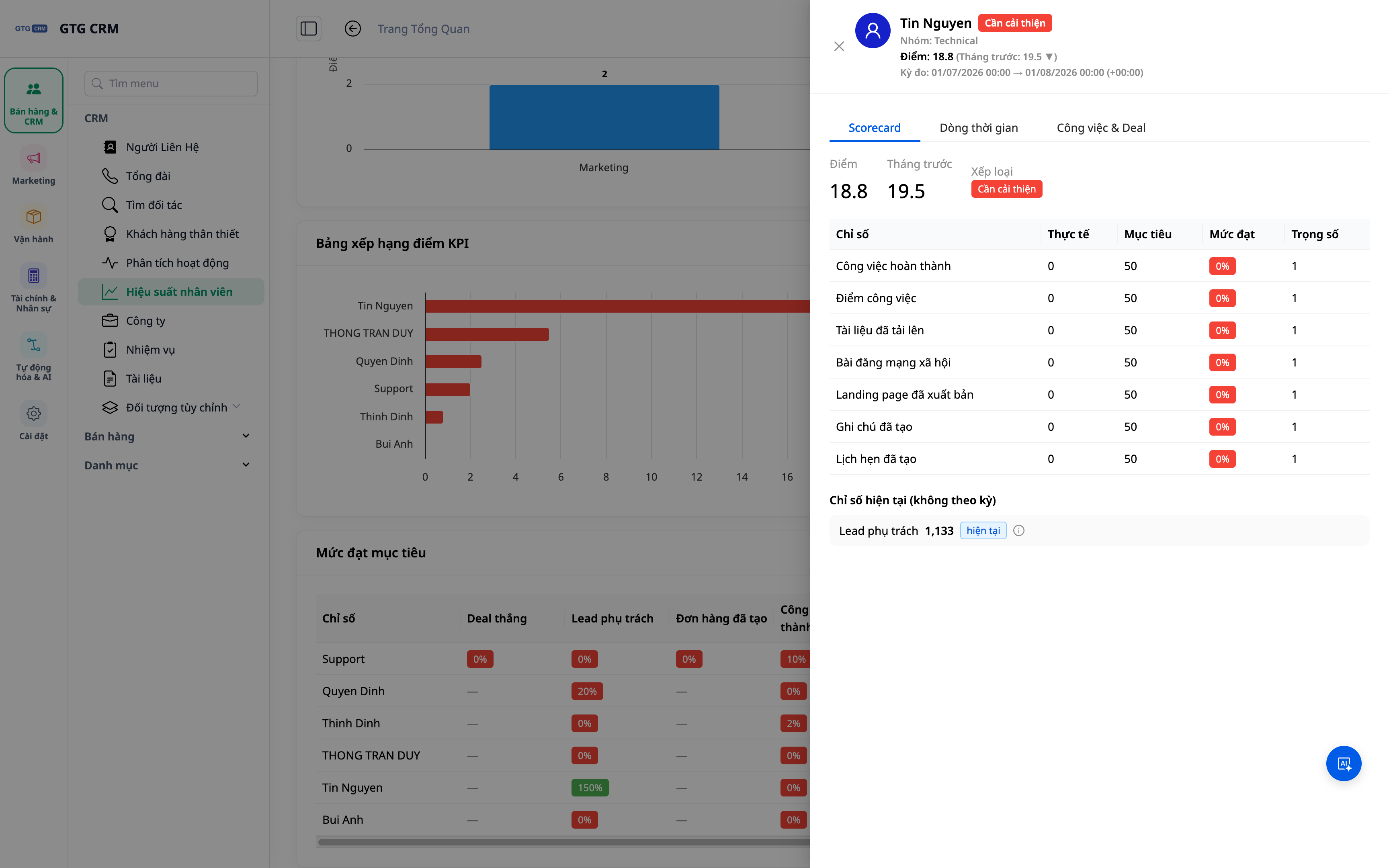
Stap 3 — Inzoomen op een lid (Scorecard / Activiteiten / Taken)
- Klik op de naam van een lid.
- Bekijk achtereenvolgens de secties: Scorecard (KPI-score), Activiteiten (oproepen/e-mails/deals...), Taken (volume, voortgang) en de sectie "Verbeterpunten".
✅ Verwacht resultaat: De detailpagina van het lid toont de KPI-scorekaart, activiteitenstroom, werklast en verbeterpunten.
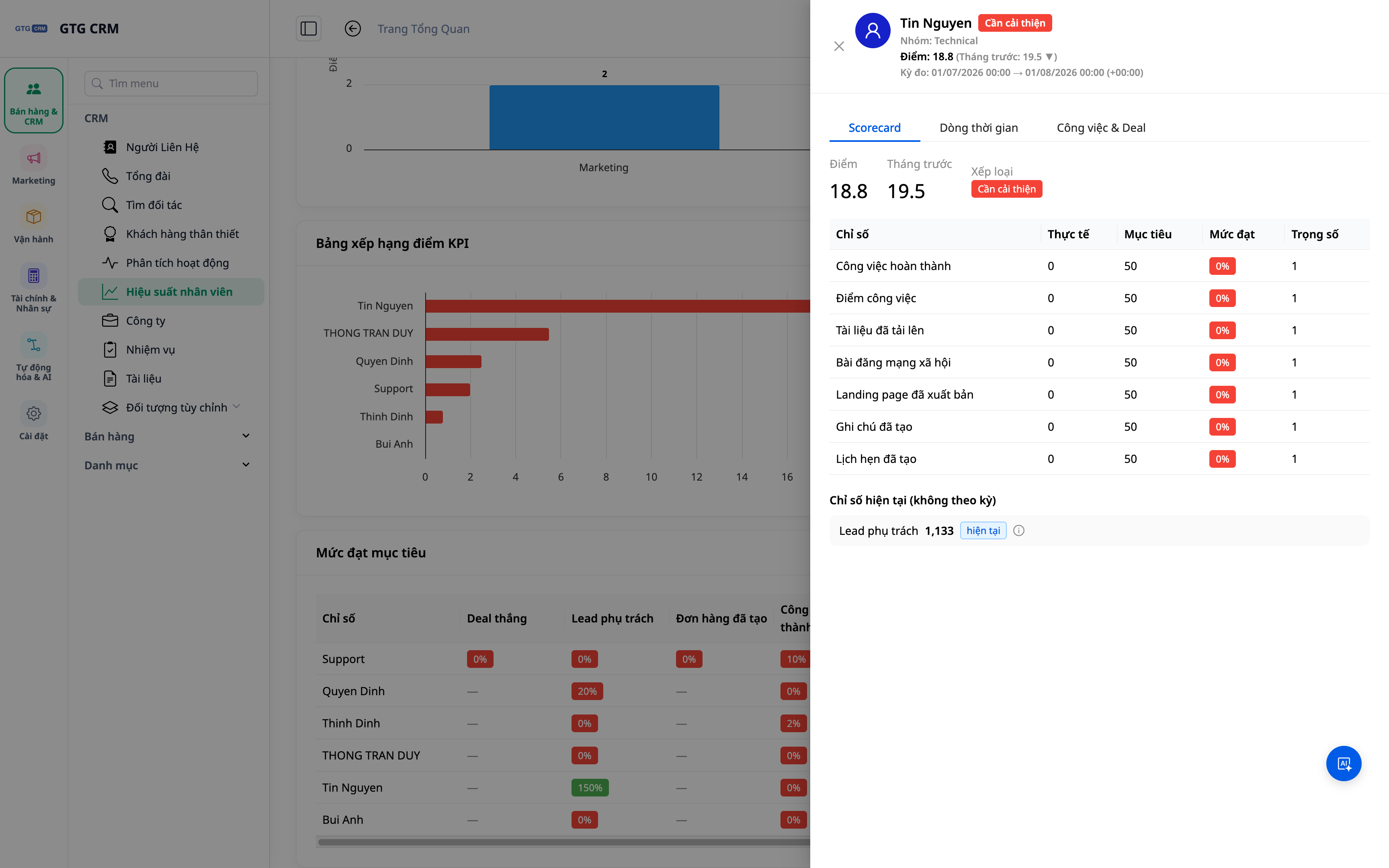
Stap 4 — Correct interpreteren van "Leads ontvangen in de periode" vs "Leads in bezit"
- Vergelijk in de statistiekensectie de twee cijfers: Leads ontvangen in de periode (het aantal leads dat in de geselecteerde periode is toegewezen) en Leads in bezit (het aantal leads dat die persoon op dat moment heeft).
✅ Verwacht resultaat: U maakt onderscheid tussen de productiviteit van het ontvangen van leads in de periode en de huidige leadvoorraad — dit voorkomt een verkeerde beoordeling tussen nieuwe en ervaren medewerkers.
Snelle referentietabel van verwachte resultaten
| Actie | Resultaat dat u ziet |
|---|---|
| Groep + doel configureren | Groep met leden, KPI-doelstellingen en opgeslagen beoordelingsdrempels |
| Tabblad Prestaties openen + periode kiezen | Overzichtslijst van leden per periode |
| Op een lid klikken | Scorecard, Activiteiten, Taken, sectie "Niet goed" |
| Leads vergelijken | Onderscheid maken tussen leads ontvangen in de periode en leads die in bezit zijn |
Opmerkingen
- Het configureren van KPI's en het bekijken van rapporten zijn twee aparte rechten — nieuwe medewerkers moeten de bijbehorende rechten krijgen en opnieuw inloggen om de rechten te ontvangen.
- Metrics zijn afkomstig van daadwerkelijke activiteiten in de CRM; moedig het team aan om werk op het systeem vast te leggen, zodat de cijfers de werkelijkheid correct weerspiegelen.
- KPI-doelstellingen moeten periodiek worden herzien op basis van werkelijke gegevens om redelijke drempels in te stellen.


