
Kaj boste znali po tem vodiču
Konfiguracija skupine, ciljev (KPI) in načina razvrščanja → odprite zavihek Učinkovitost skupine za pregled → poglobljena analiza vsakega člana (Scorecard / Dejavnosti / Naloge) → pravilno branje kazalnikov "Prejeti leadi v obdobju" in "Leadi v obdelavi". Rezultat: imate živo tabelo uspešnosti, ki se posodablja v realnem času, za upravljanje ekipe s pravimi podatki.
Še niste razumeli celotnega pregleda? Predogled članka Poročilo o učinkovitosti skupine in članov.
Predpriprava
| # | Pogoj | Zakaj je potrebno |
|---|---|---|
| 1 | Dodeljena dovoljenja za upravljanje nastavitev KPI za konfiguracijo; dovoljenja za ogled poročila KPI za branje. | Konfiguracija in ogled uspešnosti sta dve ločeni dovoljenji, ki jih dodeli skrbnik delovnega prostora. |
| 2 | V delovnem prostoru že obstajajo člani in ti delajo v CRM (kličejo, pošiljajo e-pošto, vodijo posle, izvajajo naloge). | Kazalniki se jemljejo iz dejanskih dejavnosti; brez dejavnosti ni podatkov. |
1. korak — Konfiguracija skupine, ciljev in načina razvrščanja
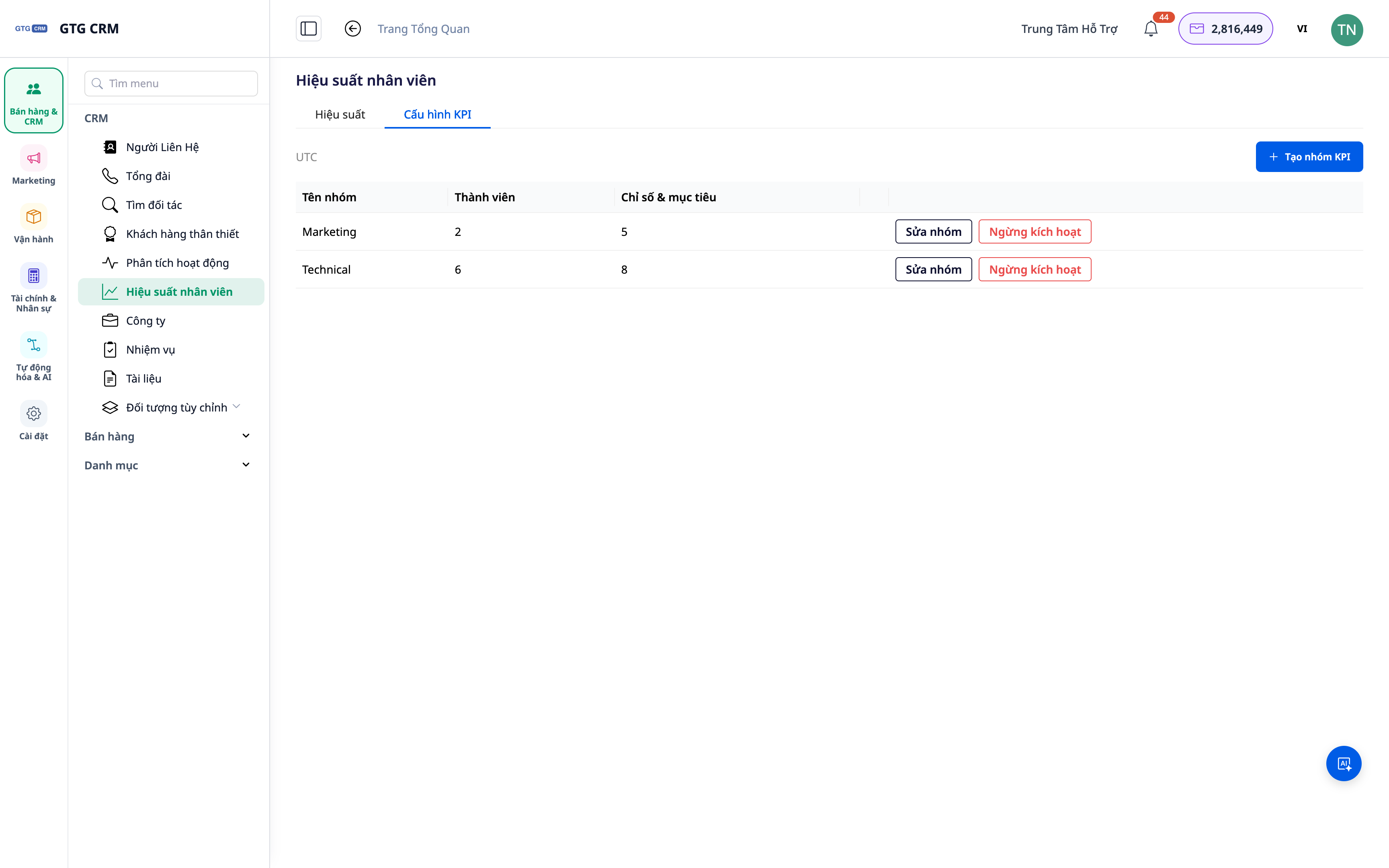
- Pojdite na Nastavitve ▸ Učinkovitost/KPI.
- Ustvarite skupine (po oddelkih/ekipah), dodelite člane.
- Nastavite cilje (KPI target) za pomembne kazalnike in način razvrščanja (npr. pragovi Dobro/Doseženo/Ni dobro).
✅ Pričakovani rezultat: Obstaja vsaj ena skupina s člani, nastavljenimi KPI cilji in pragovi razvrščanja.
2. korak — Odprite zavihek Učinkovitost skupine in izberite obdobje
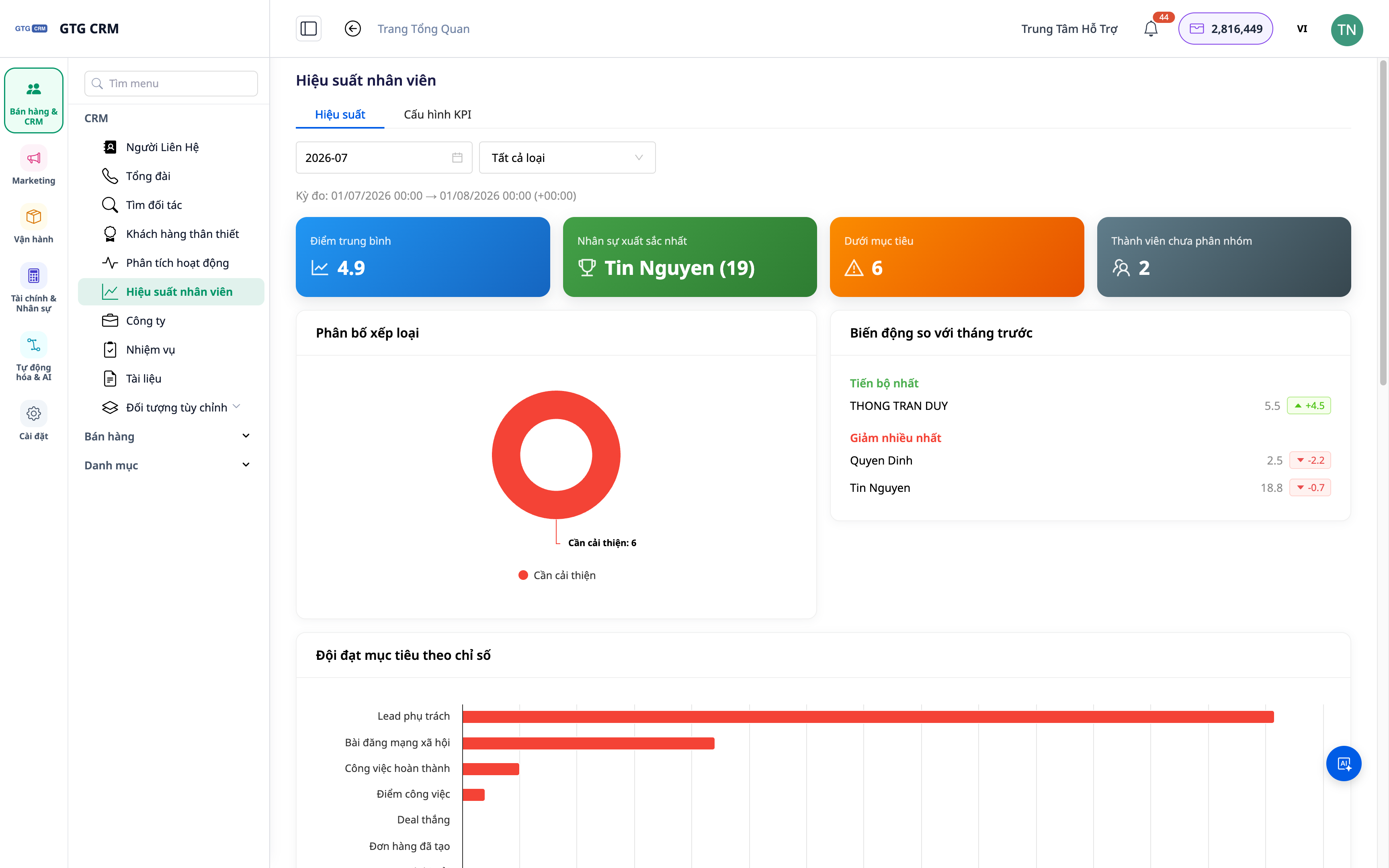
- Pojdite v razdelek Učinkovitost skupine (Team Performance).
- Izberite časovno obdobje (obdobje poročanja), ki si ga želite ogledati.
✅ Pričakovani rezultat: Pregledna tabela prikazuje seznam članov z glavnimi kazalniki in doseženimi rezultati glede na cilje v izbranem obdobju.
3. korak — Poglobljena analiza člana (Scorecard / Dejavnosti / Naloge)
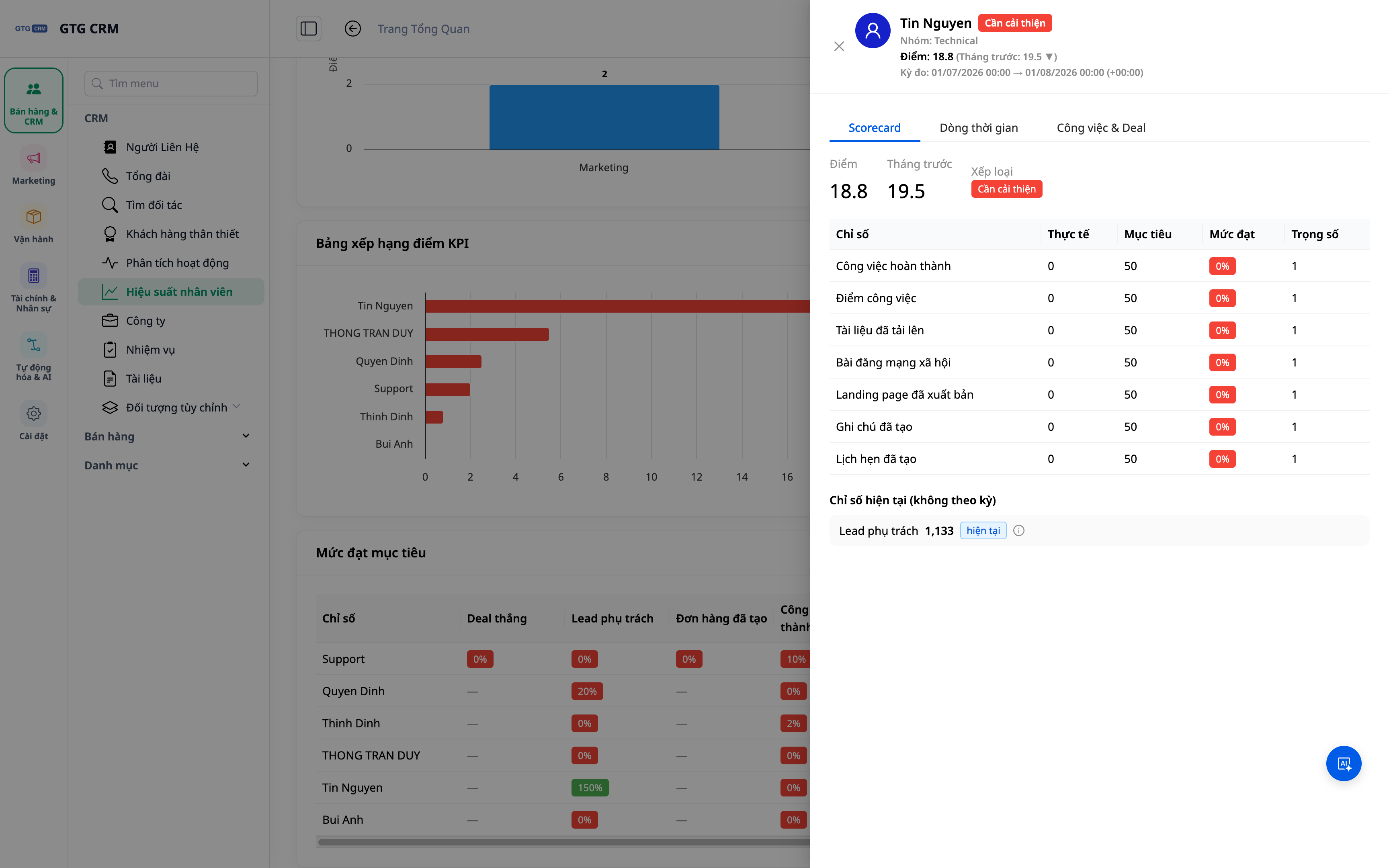
- Kliknite ime člana.
- Ogledajte si zaporedoma dele: Scorecard (ocena KPI), Dejavnosti (kliki/e-pošta/posli…, Naloge (obseg, napredek) in razdelek "Ni dobro".
✅ Pričakovani rezultat: Stran s podrobnostmi člana prikazuje kartico z ocenami KPI, vrstico dejavnosti, obseg nalog in področja za izboljšave.
4. korak — Pravilno branje "Leadi prejeti v obdobju" vs "Leadi v obdelavi"
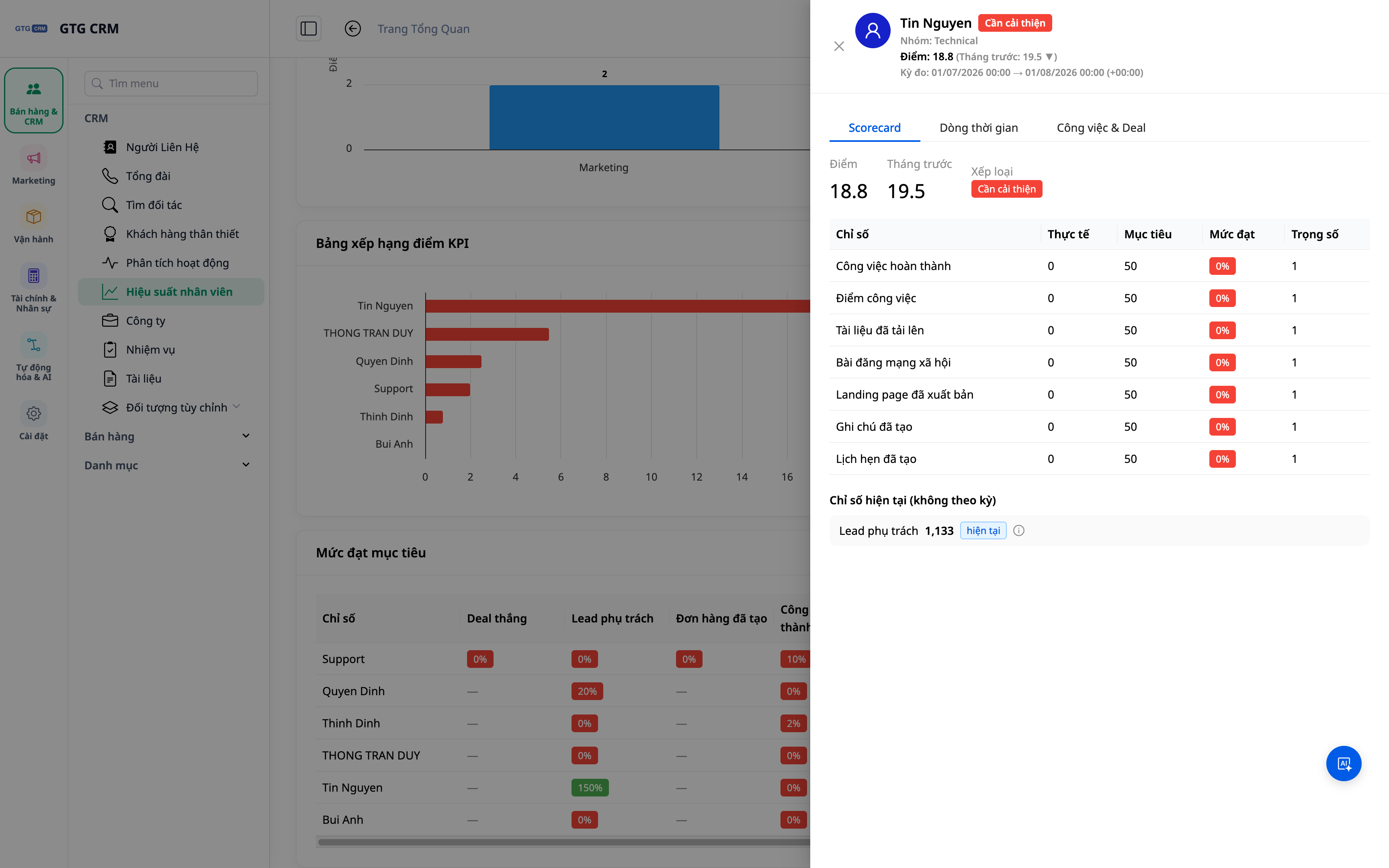
- V delu s kazalniki primerjajte dve števili: Leadi prejeti v obdobju (število leadov, dodeljenih v obdobju, ki si ga ogledujete) in Leadi v obdelavi (število leadov, ki jih oseba trenutno obdeluje ob trenutnem času).
✅ Pričakovani rezultat: Razločite med produktivnostjo prejemanja v obdobju in trenutnim stanjem leadov – izogibajte se napačni oceni med novimi in dolgoletnimi zaposlenimi.
Hitra tabela pričakovanih rezultatov
| Dejanje | Rezultat, ki ga boste videli |
|---|---|
| Konfiguracija skupine + ciljev | Skupina s člani, cilji KPI in shranjenimi pragovi razvrstitve |
| Odprite zavihek Uspešnost + izberite obdobje | Pregled članov po obdobjih |
| Kliknite na člana | Rezultatna kartica, Dejavnosti, Naloge, razdelek "Ni dobro" |
| Ujemanje priložnosti | Ločite priložnosti, prejete v obdobju, in priložnosti v lasti |
Opombe
- Konfiguracija KPI-jev in ogled poročil sta ločeni dovoljenji — novi uporabniki morajo prejeti ustrezna dovoljenja in se ponovno prijaviti, da lahko dostopajo do njih.
- Metrike izvirajo iz dejanskih dejavnosti v CRM; spodbujajte ekipo, da beleži delo v sistem, da bodo podatki pravilno odražali resničnost.
- Cilje KPI-jev je treba redno pregledovati glede na dejanske podatke, da se nastavijo razumni pragovi.


