

GTG CRM นำเสนอการผสานรวมบทความแบบครบวงจร ช่วยให้คุณสามารถเผยแพร่เนื้อหาจากระบบไปยังเว็บไซต์ของบริษัทได้ แทนที่จะคัดลอกบทความแต่ละบทความด้วยตนเอง คุณสามารถใช้ API เพื่อซิงโครไนซ์เนื้อหาทางการตลาด คู่มือผู้ใช้ หรือคำอธิบายผลิตภัณฑ์ทั้งหมดไปยังเว็บไซต์ของคุณโดยอัตโนมัติ
คุณสมบัตินี้มีประโยชน์อย่างยิ่งเมื่อคุณต้องการรักษาความสอดคล้องระหว่างระบบจัดการเนื้อหา GTG CRM กับเว็บไซต์ภายนอกของคุณ การอัปเดตหรือแก้ไขใดๆ จาก GTG CRM จะแสดงผลบนเว็บไซต์ได้ทันทีโดยไม่ต้องมีการแทรกแซงทางเทคนิคที่ซับซ้อน
บทความนี้จะแนะนำทีละขั้นตอนเกี่ยวกับวิธีการผสานรวมโพสต์จาก GTG CRM เข้ากับ WordPress ซึ่งเป็นหนึ่งในแพลตฟอร์มเว็บไซต์ยอดนิยมในปัจจุบัน
คุณสมบัติหลัก
- เชื่อมโยงเนื้อหาจาก GTG CRM ไปยังเว็บไซต์ภายนอกผ่าน API
- รองรับการแสดงรายการบทความและหน้าแสดงรายละเอียดของแต่ละบทความ
- ซิงโครไนซ์เนื้อหาโดยอัตโนมัติโดยไม่ต้องคัดลอกด้วยตนเอง
- สามารถใช้งานร่วมกับแพลตฟอร์มยอดนิยม เช่น WordPress, React และ Next.js ได้
- จัดการสิทธิ์การเข้าถึงผ่านคีย์ API ที่ปลอดภัย
- ส่วนติดต่อผู้ใช้จะแสดงผลโดยอัตโนมัติตามการออกแบบเว็บไซต์ของคุณ
คู่มือผู้ใช้
ขั้นตอนที่ 1: เตรียมเนื้อหาใน GTG CRM
ขั้นแรก คุณต้องมีบทความอยู่ใน GTG CRM อยู่แล้ว คุณสามารถสร้างบทความใหม่ได้โดยคลิกปุ่ม "สร้างใหม่" ในส่วนการจัดการบทความ ตรวจสอบให้แน่ใจว่าบทความเขียนเสร็จสมบูรณ์แล้วก่อนดำเนินการผสานรวมต่อไป
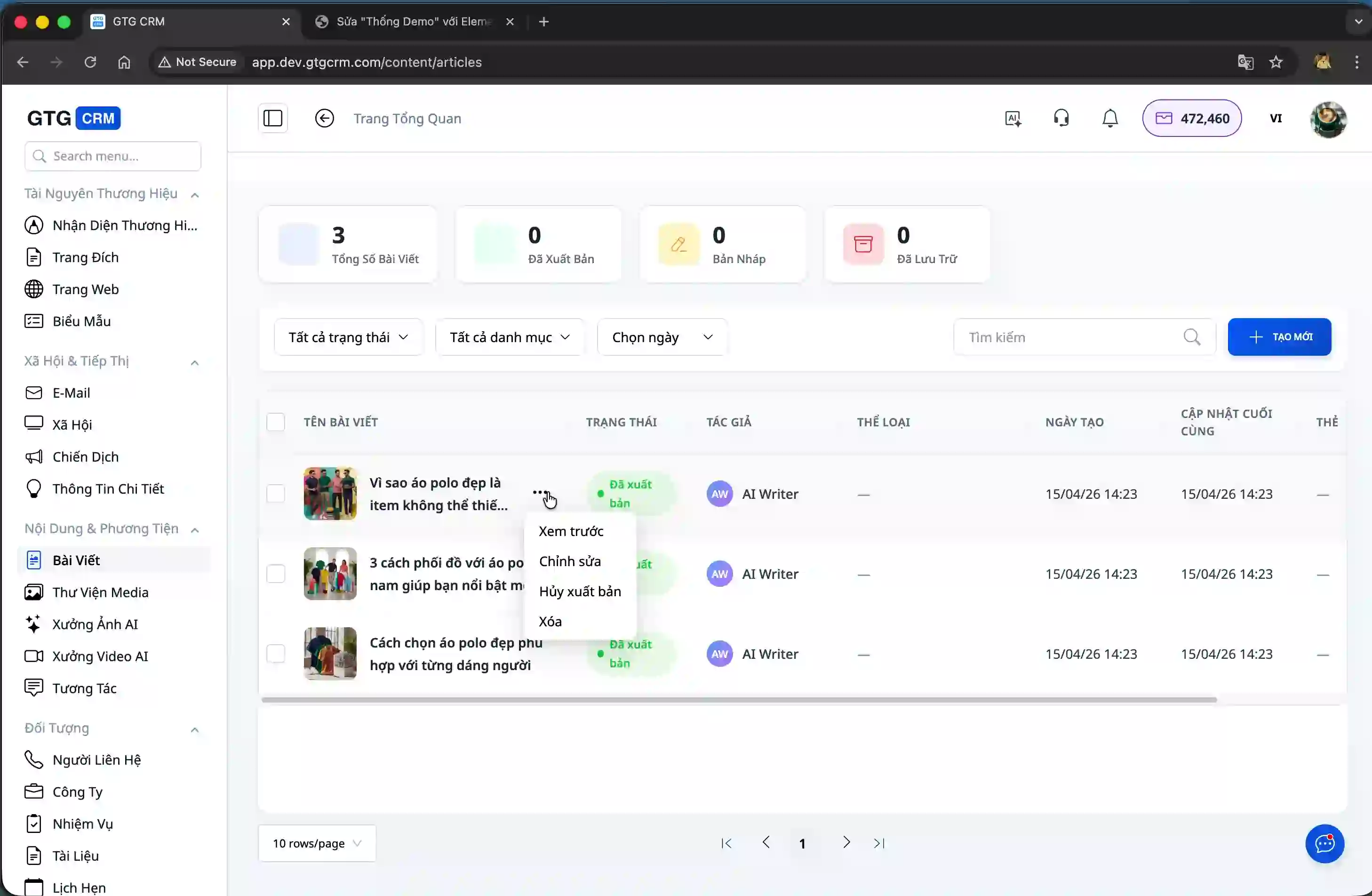
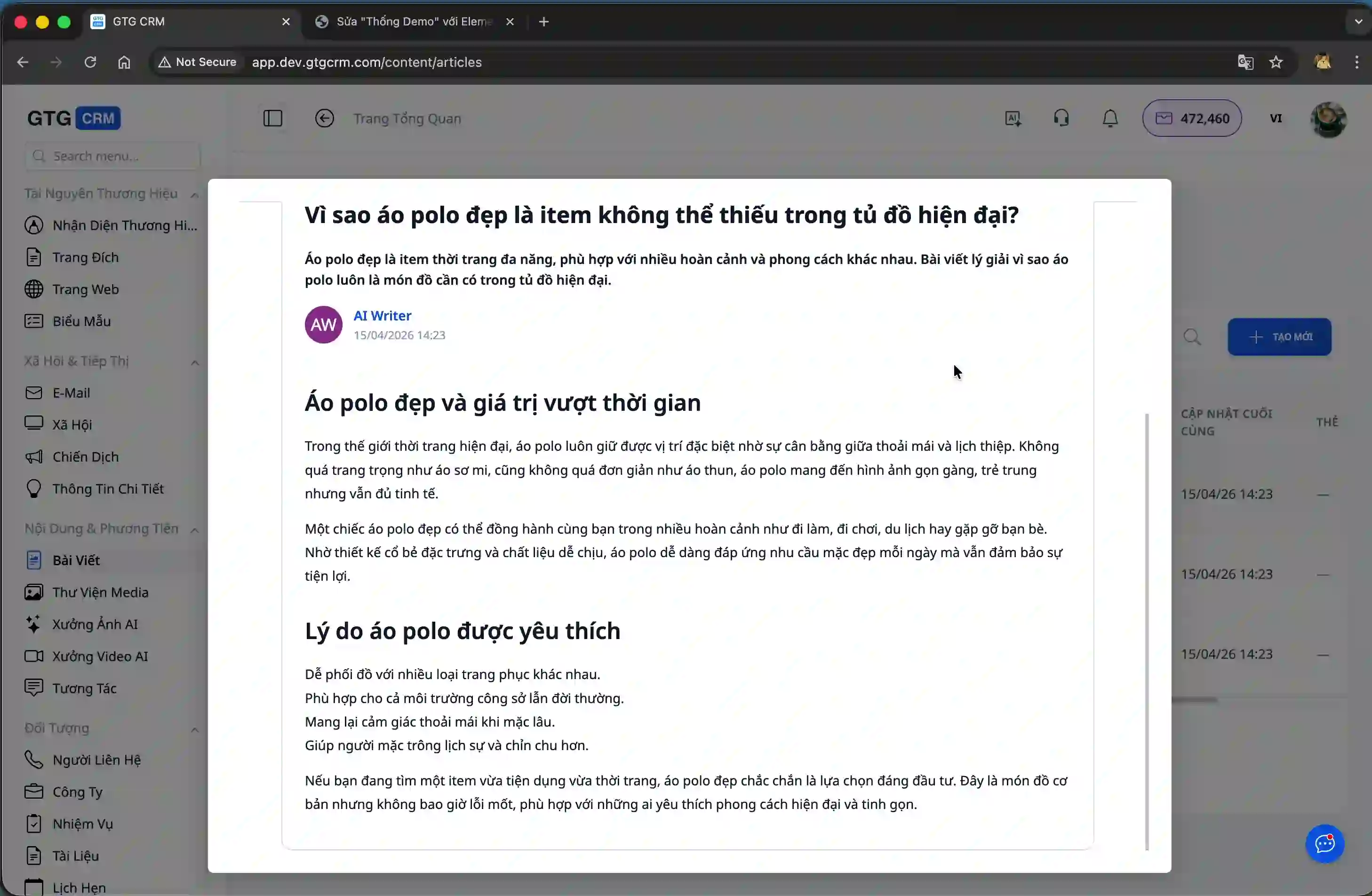
คุณสามารถดูตัวอย่างบทความแต่ละบทความเพื่อตรวจสอบเนื้อหาก่อนเผยแพร่ลงบนเว็บไซต์ได้
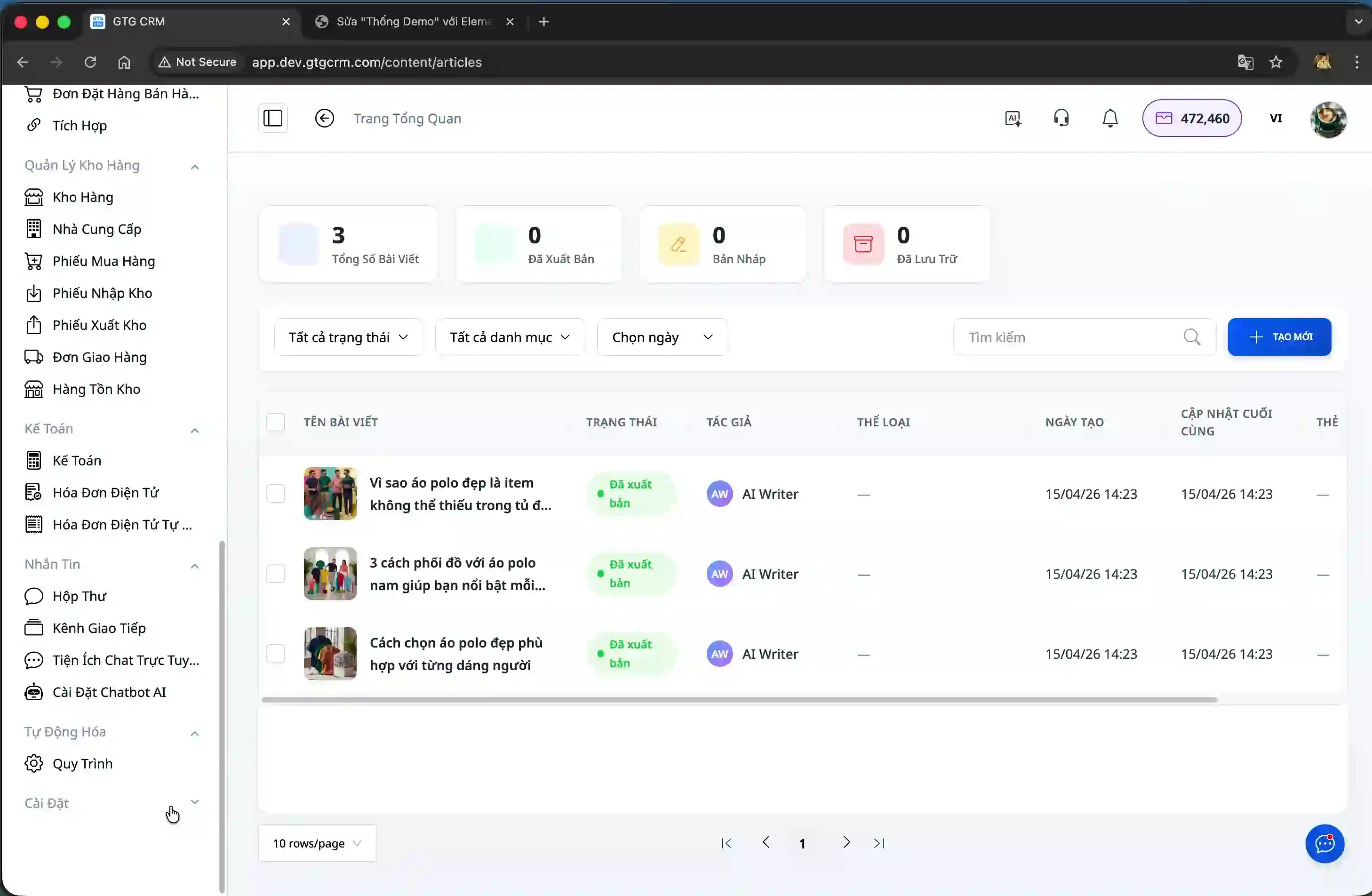
ขั้นตอนที่ 2: เข้าถึงฟังก์ชันแบบบูรณาการ
จากเมนูด้านซ้ายของ GTG CRM ให้เลื่อนลงไปด้านล่างแล้วคลิกที่ "การตั้งค่า"
ในหน้าการตั้งค่า ให้เลือก "การผสานรวม" เพื่อเข้าถึงเครื่องมือที่เชื่อมต่อกับเว็บไซต์ภายนอก
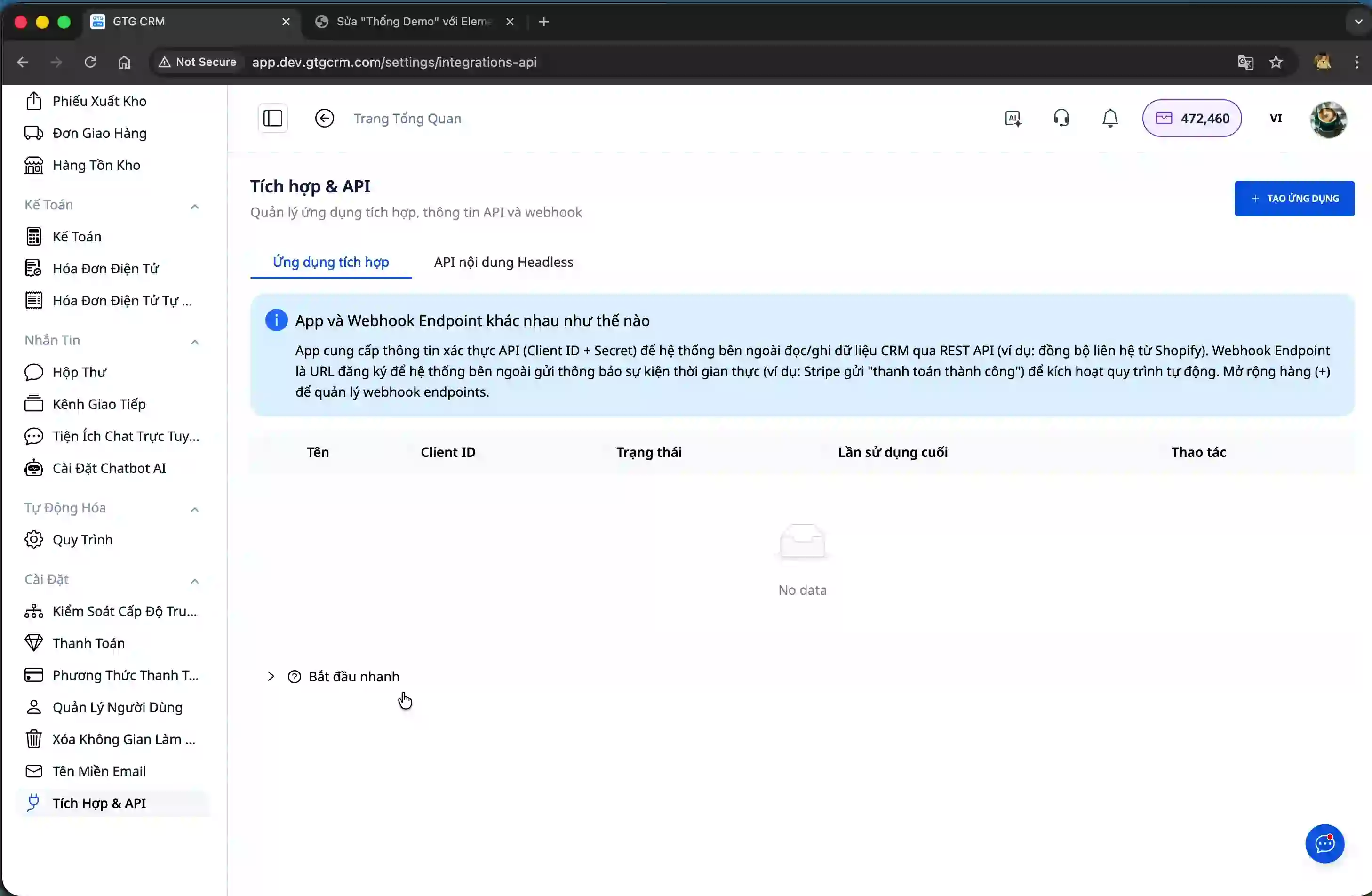
ระบบนี้มี API แบบ Headless CMS ที่ช่วยให้คุณดึงเนื้อหาจาก GTG CRM และแสดงผลบนเว็บไซต์ใดก็ได้ คุณจะพบคำแนะนำโดยละเอียดสำหรับ WordPress, React และ Next.js
ขั้นตอนที่ 3: ผสานรวมรายการโพสต์เข้ากับ WordPress
ในบทเรียน WordPress ระบบจะแสดงโค้ด HTML ให้คุณนำไปฝังในเว็บไซต์ของคุณ คัดลอกโค้ดทั้งหมด
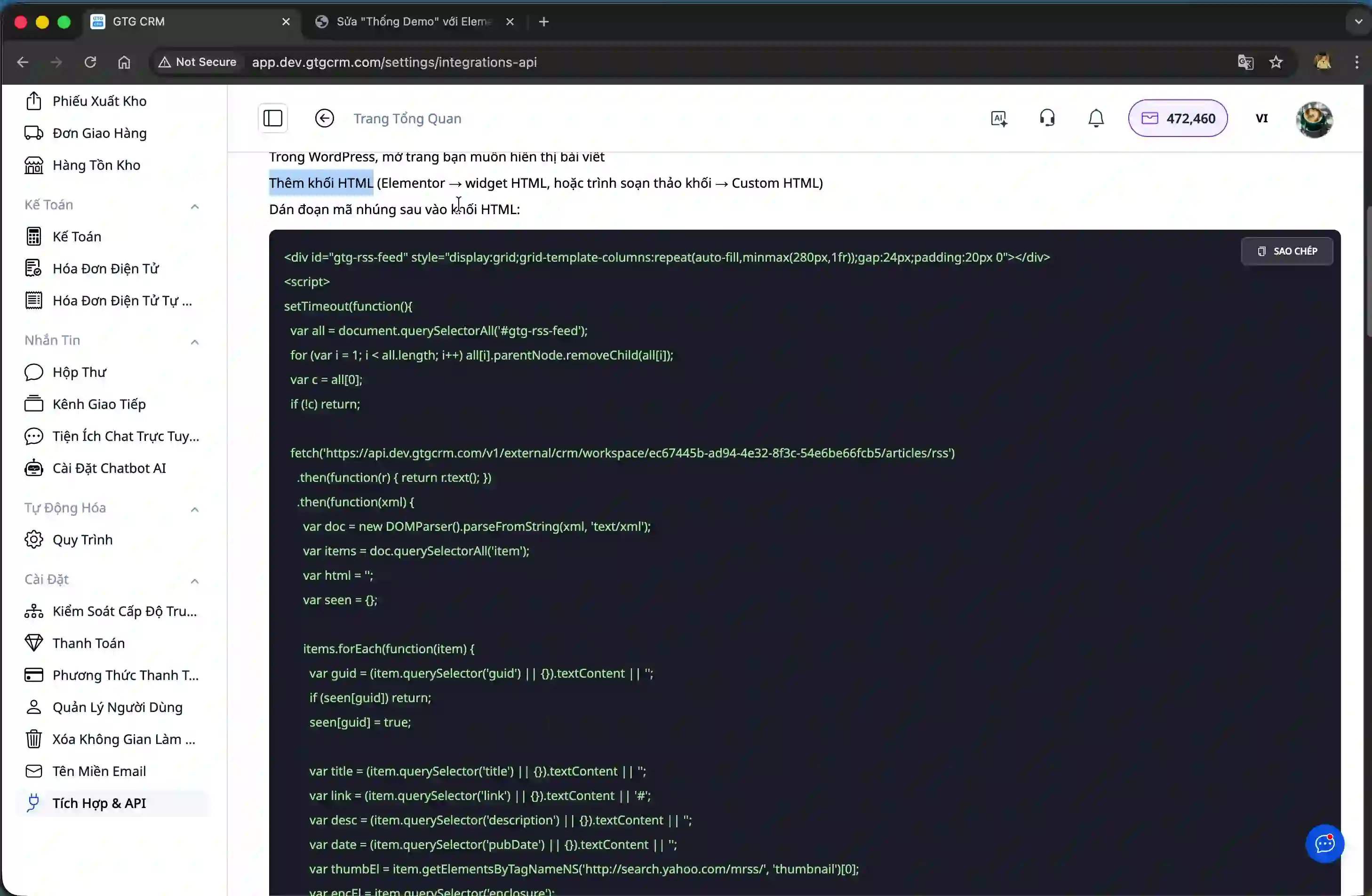
เปิดหน้า WordPress ที่คุณต้องการแสดงรายการโพสต์ ในตัวแก้ไข ให้เพิ่มบล็อกใหม่และเลือกประเภทบล็อก "HTML แบบกำหนดเอง"
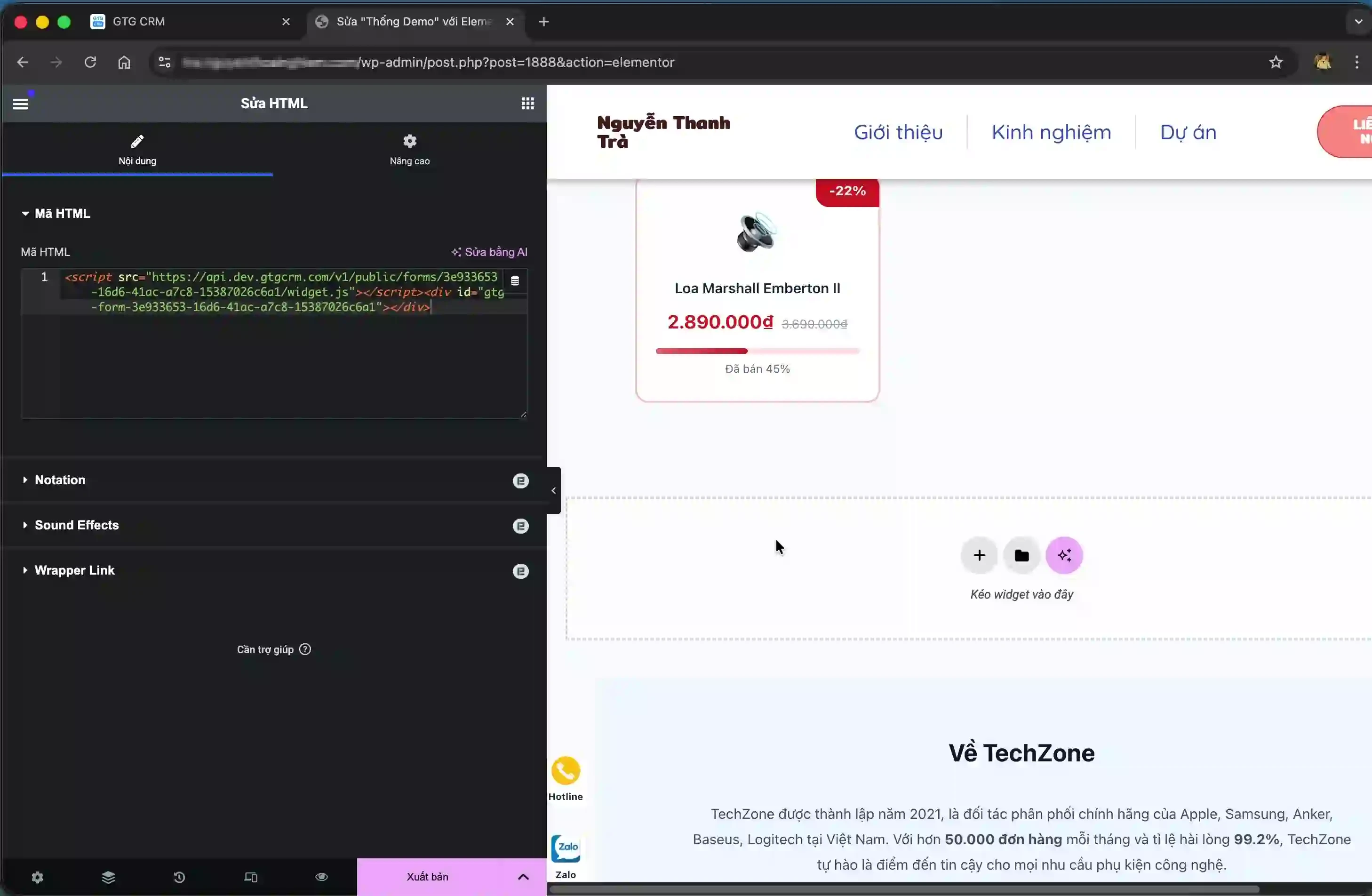
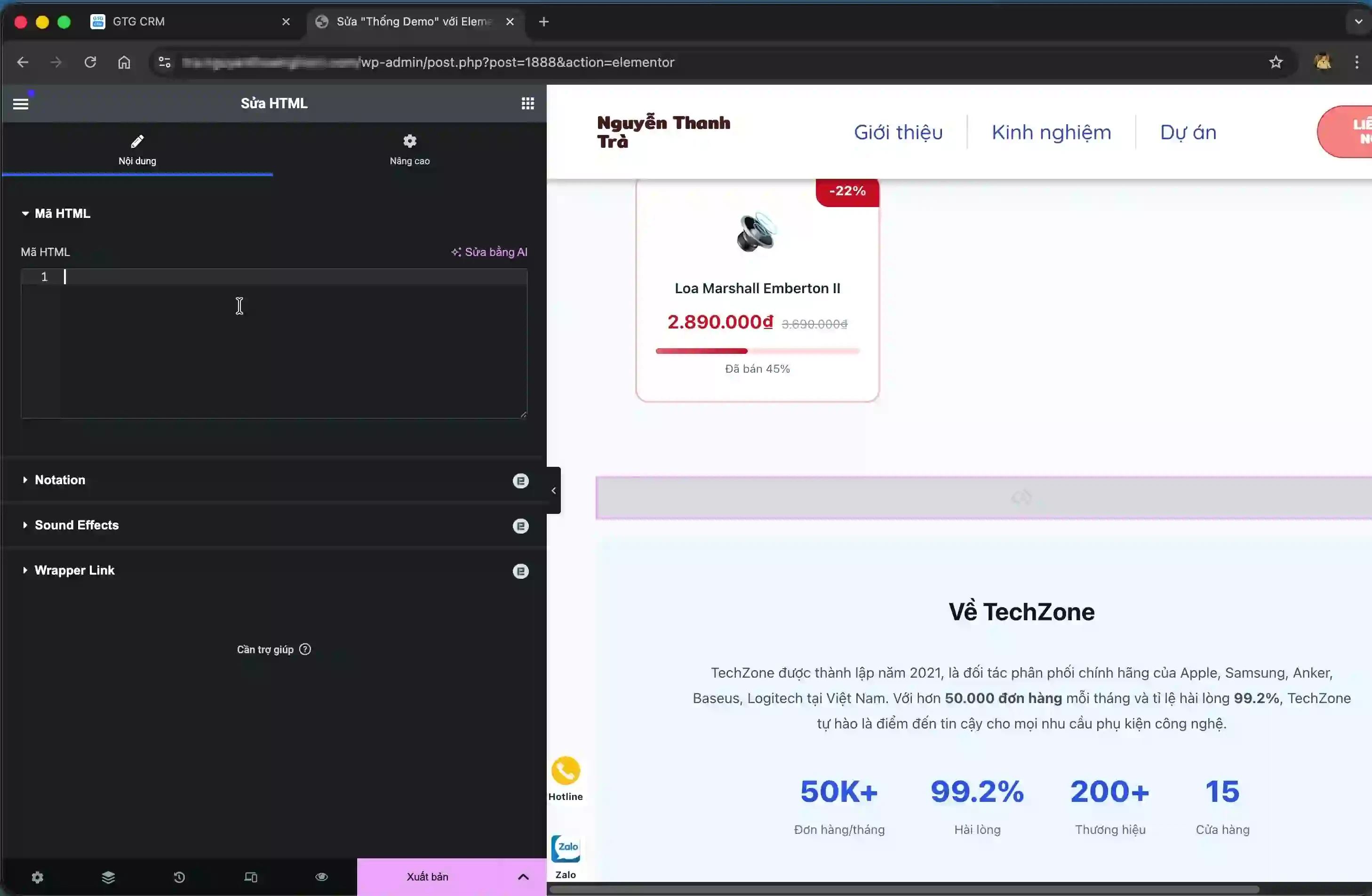
วางโค้ดที่คัดลอกลงในบล็อก HTML นี้ แล้วบันทึกหน้าเว็บ
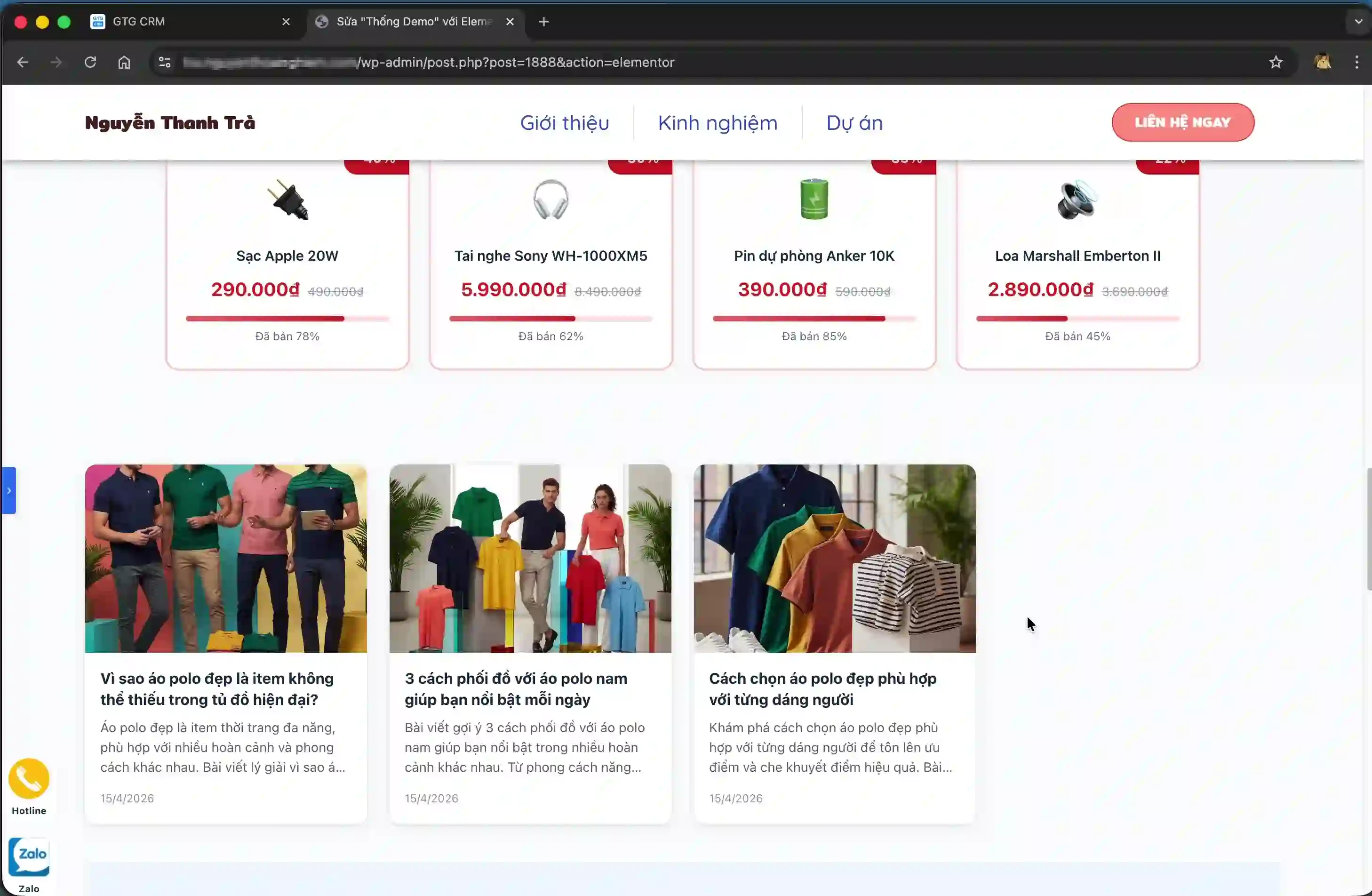
เมื่อคุณเข้าชมหน้าเว็บดังกล่าว รายชื่อบทความจาก GTG CRM จะปรากฏขึ้นพร้อมกับอินเทอร์เฟซที่ผสานรวมโดยอัตโนมัติ
ขั้นตอนที่ 4: สร้าง API Key เพื่อดูรายละเอียดบทความ
เพื่อให้ผู้ใช้สามารถคลิกและดูรายละเอียดของแต่ละโพสต์ได้ คุณต้องสร้างคีย์ API กลับไปที่หน้าการผสานรวมใน GTG CRM แล้วคลิกปุ่ม "สร้างคีย์ API"
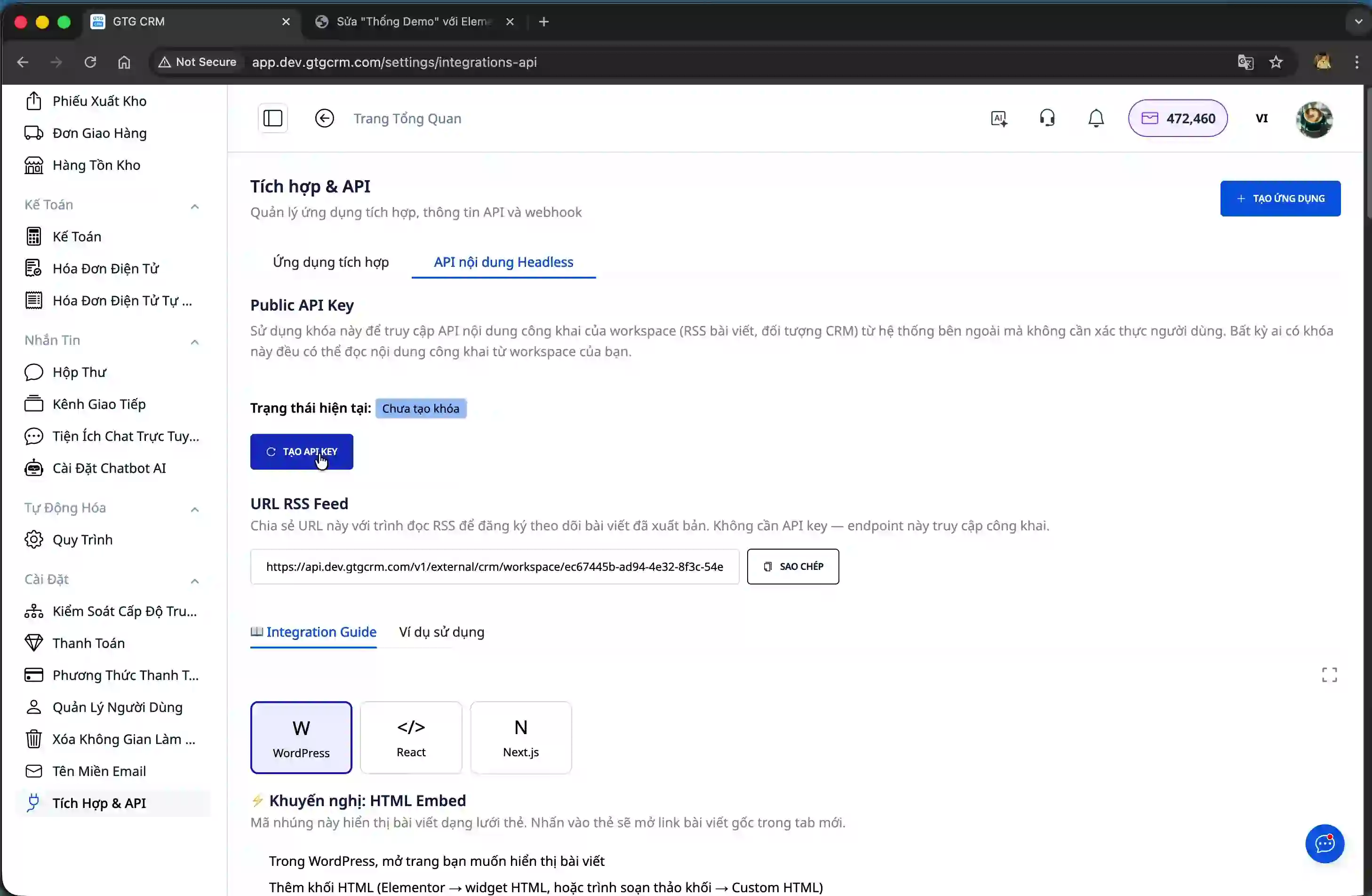
ระบบจะสร้าง API Key ที่ไม่ซ้ำกันขึ้นมา คัดลอก API Key นี้และบันทึกไว้อย่างปลอดภัย เนื่องจากคุณจะต้องใช้ในขั้นตอนต่อไป
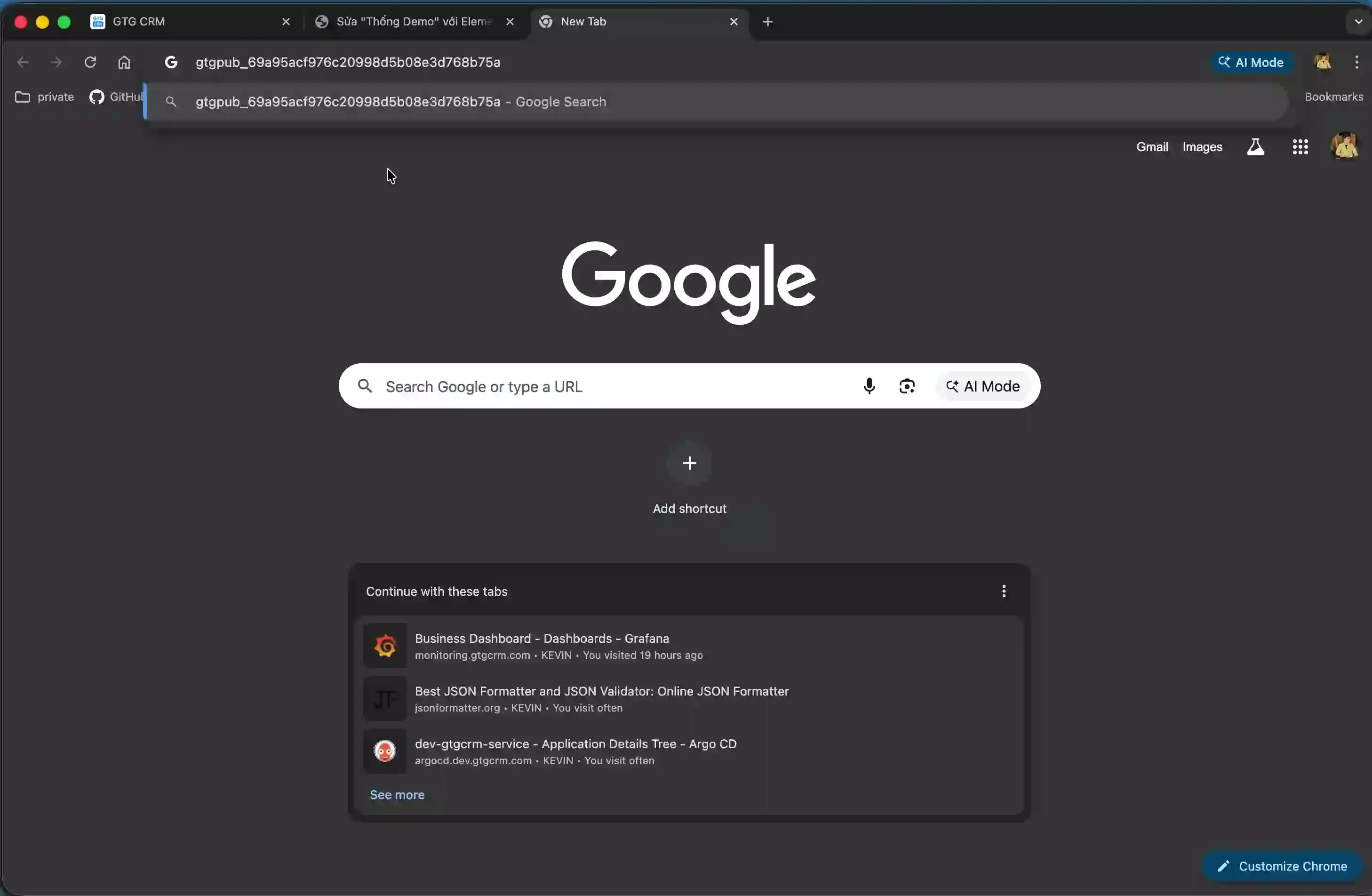
ขั้นตอนที่ 5: ผสานรวมหน้าแสดงรายละเอียดโพสต์
เลื่อนลงไปที่ส่วนที่สองของคำแนะนำในหัวข้อ "รายการโพสต์ + รายละเอียดโพสต์" คัดลอกโค้ด HTML ที่เกี่ยวข้อง
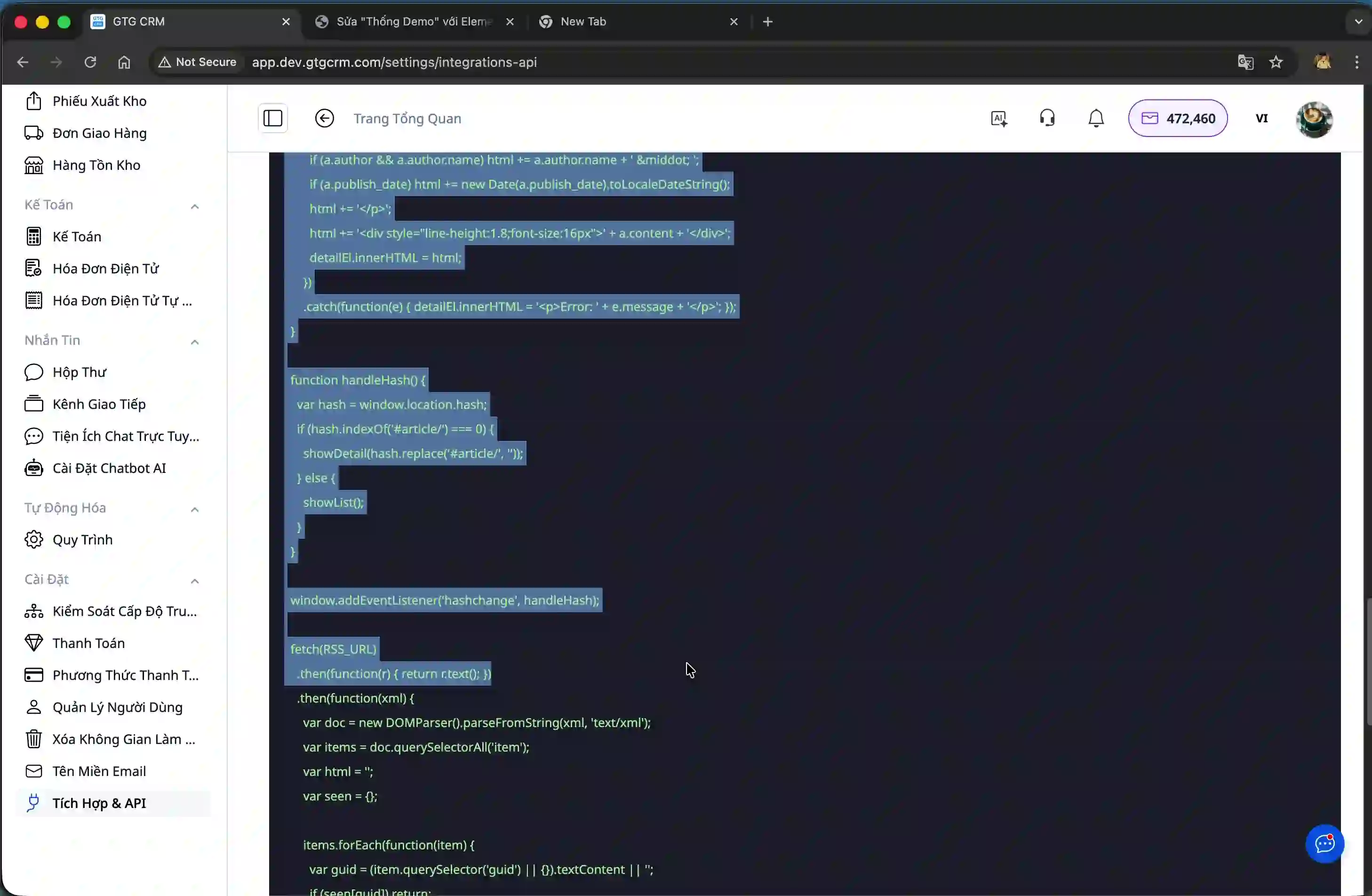
เช่นเดียวกับขั้นตอนที่ 3 ให้เพิ่มบล็อก HTML แบบกำหนดเองใหม่ลงใน WordPress แล้ววางโค้ดลงในบล็อกนั้น
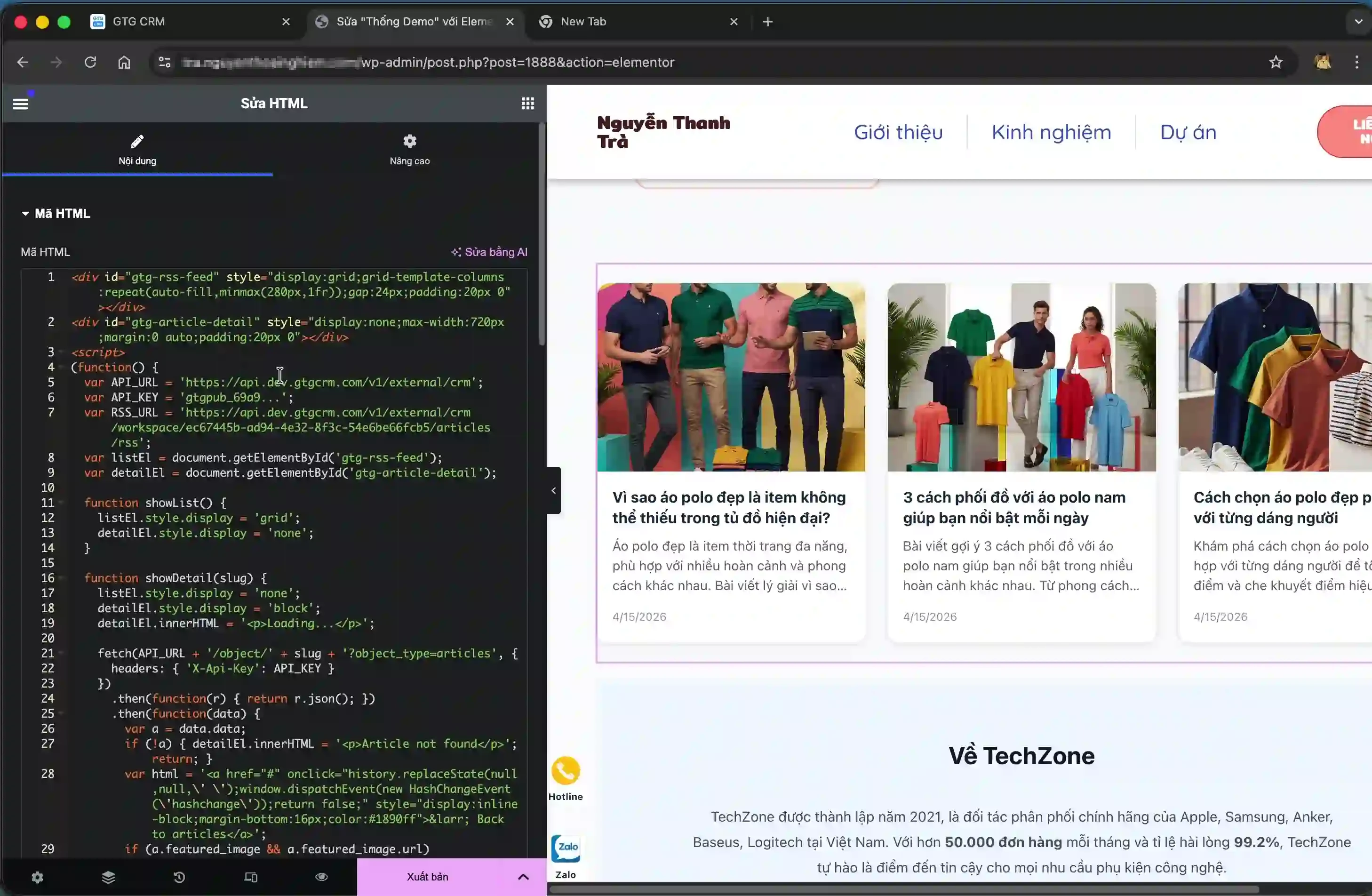
จุดสำคัญ: ในโค้ดตัวอย่างนี้ คุณต้องแทนที่ส่วนที่อยู่ระหว่างวงเล็บสองอันด้วย API Key ที่คุณสร้างไว้ในขั้นตอนที่ 4 ค้นหาตำแหน่งที่มีรูปแบบ `'YOUR_API_KEY'` และแทนที่ด้วย API Key จริงของคุณ
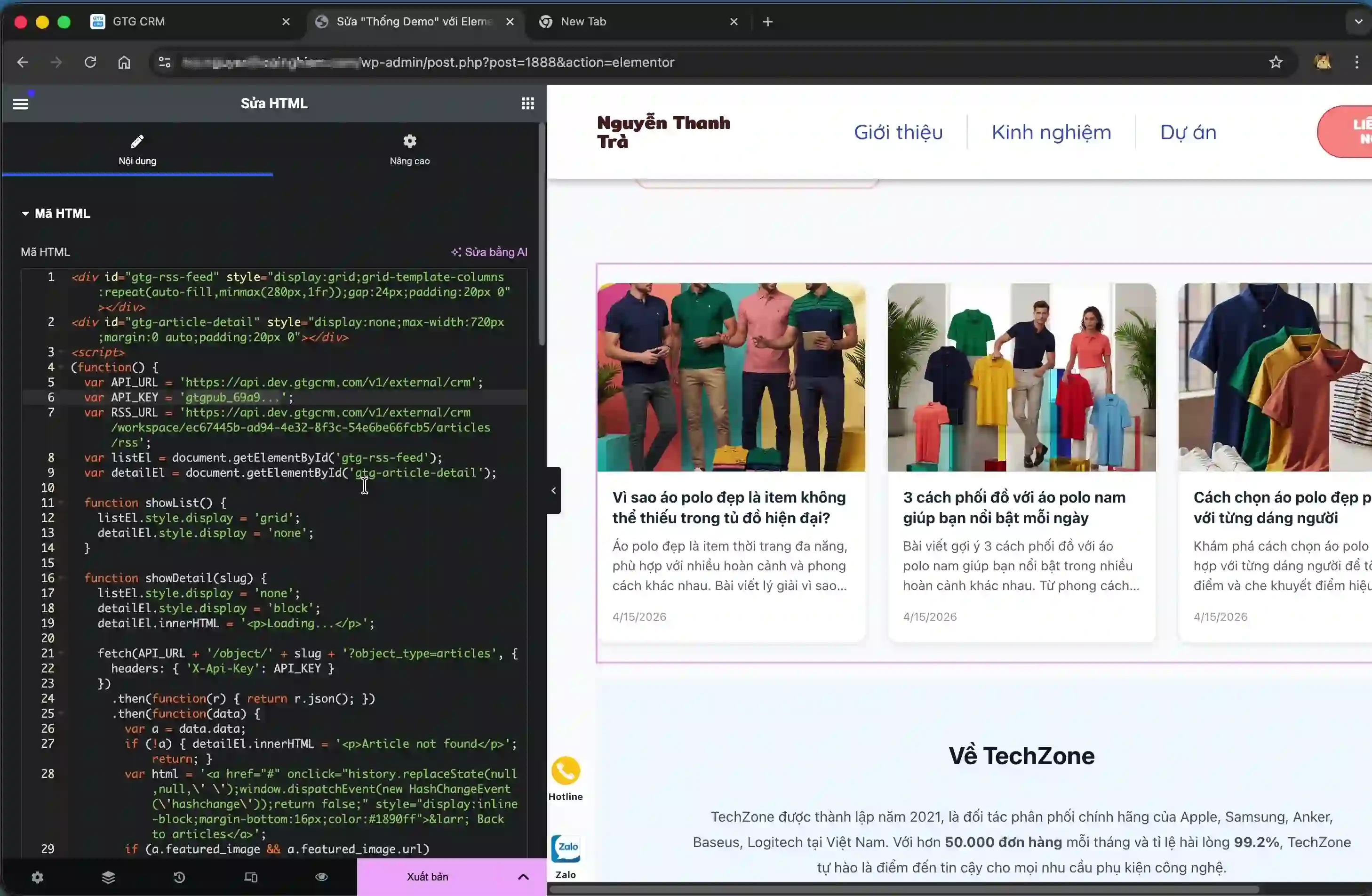
หลังจากเปลี่ยนคีย์ API แล้ว ให้บันทึกหน้า WordPress ตอนนี้ เมื่อผู้ใช้คลิกที่โพสต์ใดๆ ในรายการ พวกเขาจะถูกนำไปยังหน้าแสดงรายละเอียดพร้อมเนื้อหาฉบับเต็ม
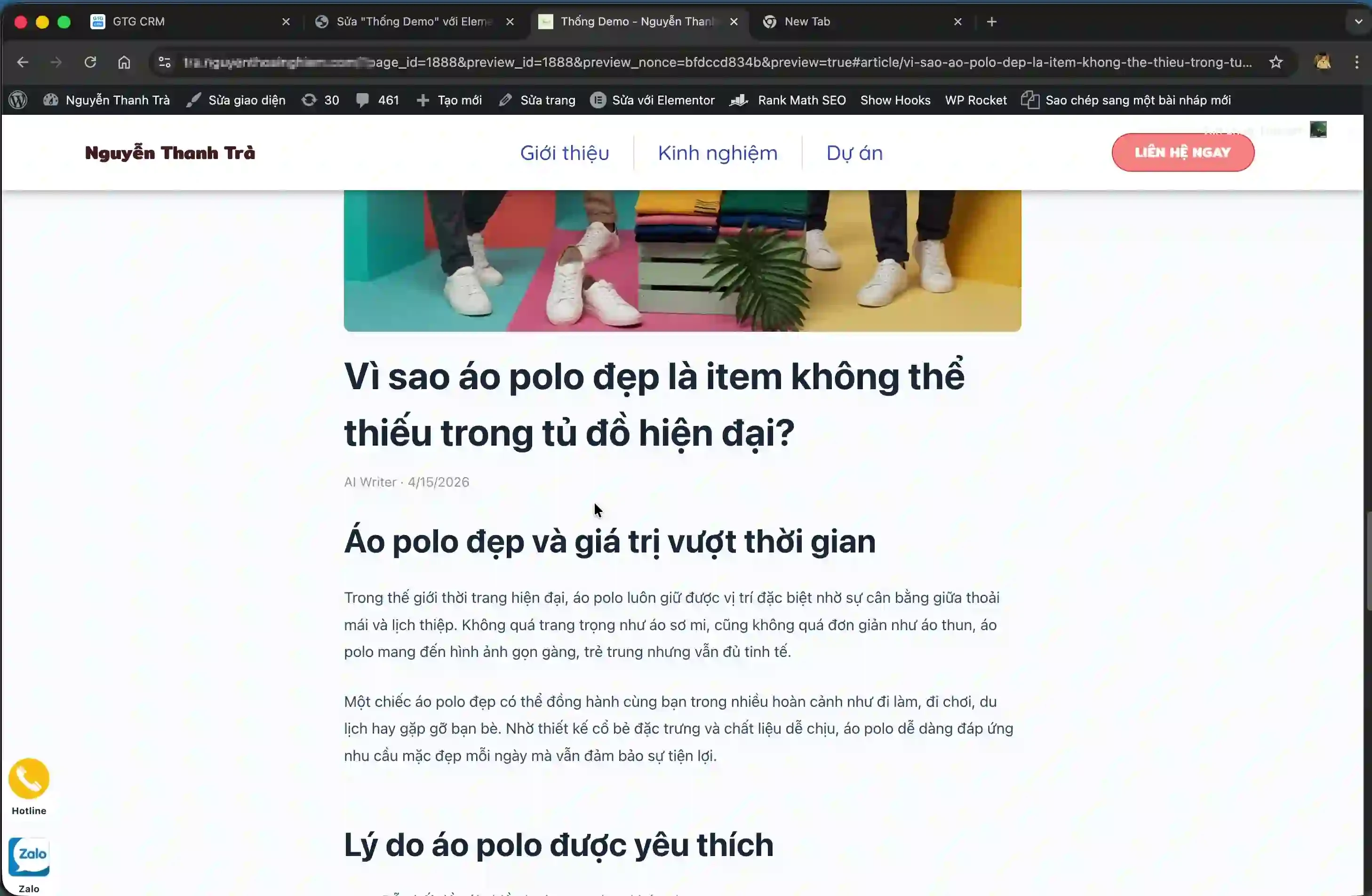
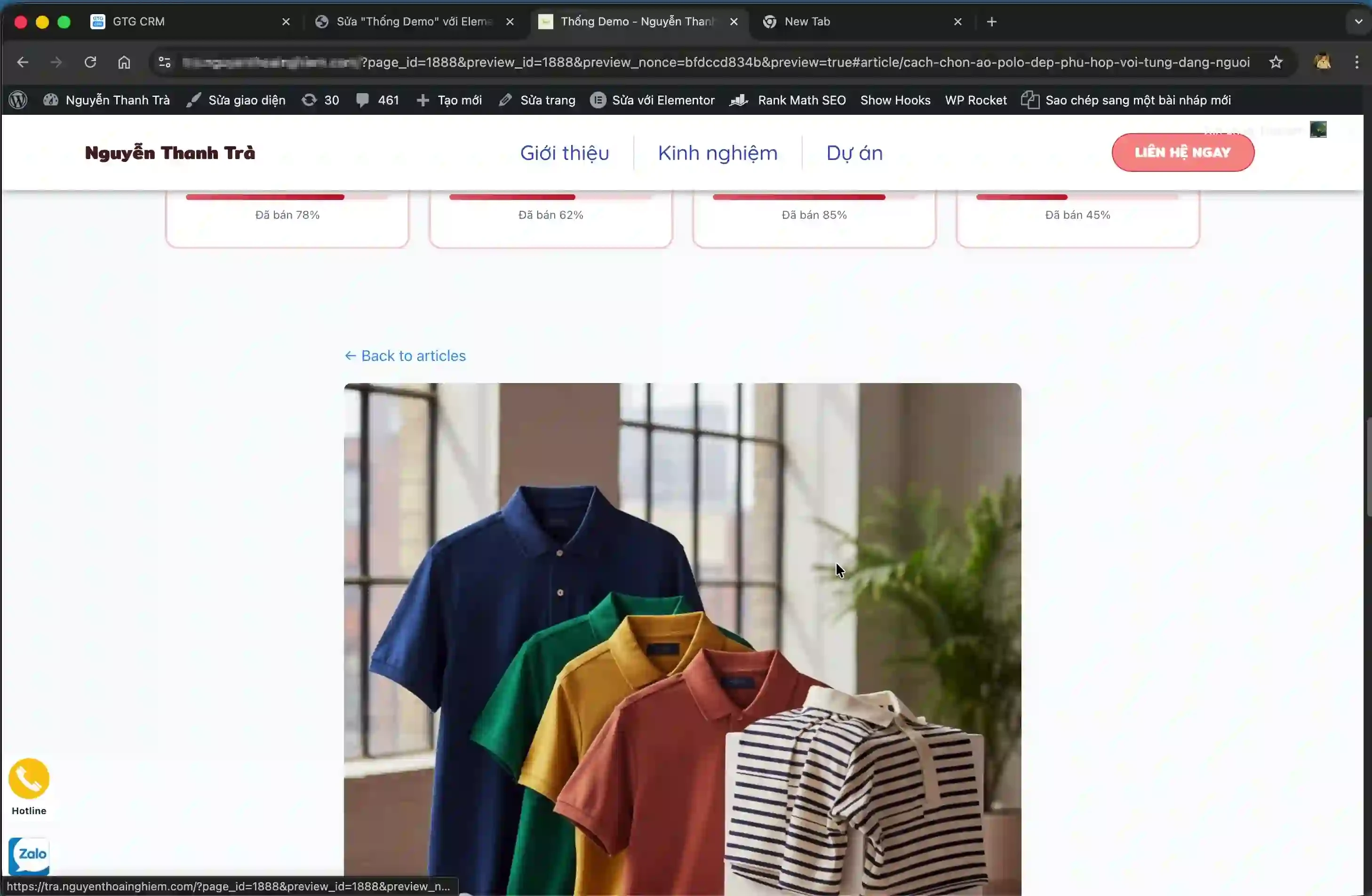
ผู้ใช้สามารถย้อนกลับไปยังรายการและดูบทความอื่นๆ ได้อย่างง่ายดาย
ประโยชน์ของฟีเจอร์นี้
- ประหยัดเวลาด้วยการซิงค์เนื้อหาโดยอัตโนมัติ แทนการคัดลอกด้วยตนเอง
- ตรวจสอบให้แน่ใจว่าเนื้อหาในระบบ CRM และเว็บไซต์ภายนอกมีความสอดคล้องกัน
- อัปเดตเนื้อหาจากแหล่งเดียวได้อย่างง่ายดาย โดยไม่ต้องแก้ไขในหลายแพลตฟอร์ม
- เพิ่มประสิทธิภาพทางการตลาดและการสนับสนุนลูกค้าผ่านการแบ่งปันข้อมูลอย่างรวดเร็ว
- สามารถผสานรวมได้อย่างยืดหยุ่นกับแพลตฟอร์มเว็บไซต์ต่างๆ
หมายเหตุสำคัญ
เมื่อใช้คุณสมบัติการโพสต์แบบบูรณาการ โปรดคำนึงถึงประเด็นต่อไปนี้เพื่อให้มั่นใจได้ถึงการทำงานที่เสถียร:
- คีย์ API เป็นข้อมูลความปลอดภัยที่สำคัญและไม่ควรเปิดเผยต่อสาธารณะหรือแสดงไว้ในซอร์สโค้ดที่เข้าถึงได้ง่าย
- หากไม่ได้แทนที่ API Key อย่างถูกต้องในโค้ดรายละเอียดบทความ ฟังก์ชันการดูรายละเอียดจะใช้งานไม่ได้
- โปรดวางโค้ดลงในบล็อก HTML แบบกำหนดเองที่ถูกต้องใน WordPress ไม่ใช่บล็อกข้อความธรรมดา
- หากคุณเปลี่ยนแปลงเนื้อหาของบทความใน GTG CRM เว็บไซต์จะอัปเดตโดยอัตโนมัติโดยไม่ต้องดำเนินการใดๆ เพิ่มเติม
- ในโหมดแก้ไขของ WordPress โพสต์อาจแสดงผลไม่สมบูรณ์ ให้ใช้ฟีเจอร์ "ดูตัวอย่างการเปลี่ยนแปลง" เพื่อตรวจสอบลักษณะที่ปรากฏจริง


