

1. การเข้าถึงเอกลักษณ์ของแบรนด์
ขั้นตอนที่ 1: เข้าสู่ระบบ GTG CRM
เข้าสู่ระบบบัญชี GTG CRM ของคุณ
ขั้นตอนที่ 2: เปิดเมนูเอกลักษณ์แบรนด์
ดูที่ แถบเครื่องมือทางด้านซ้าย หาตัวเลือก "สร้างแบรนด์" แล้วคลิกที่ตัวเลือกนั้น
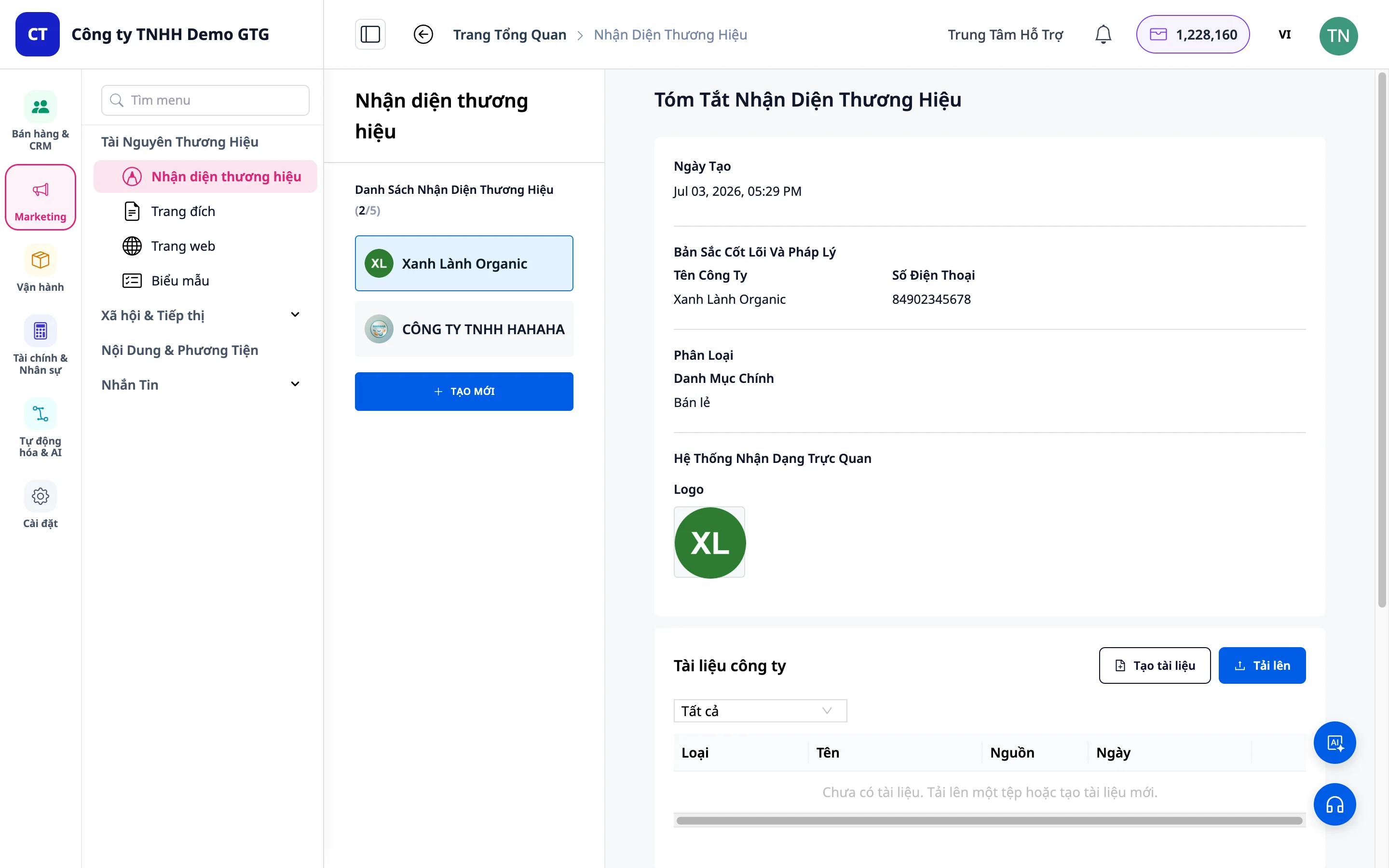
2. ดูรายการแบรนด์
- คุณจะเห็นรายชื่อแบรนด์ที่คุณสร้างขึ้น
- คลิกที่ชื่อแบรนด์เพื่อดูข้อมูลโดยละเอียด
- คลิก "สร้างใหม่" เพื่อเริ่มสร้างแบรนด์ใหม่
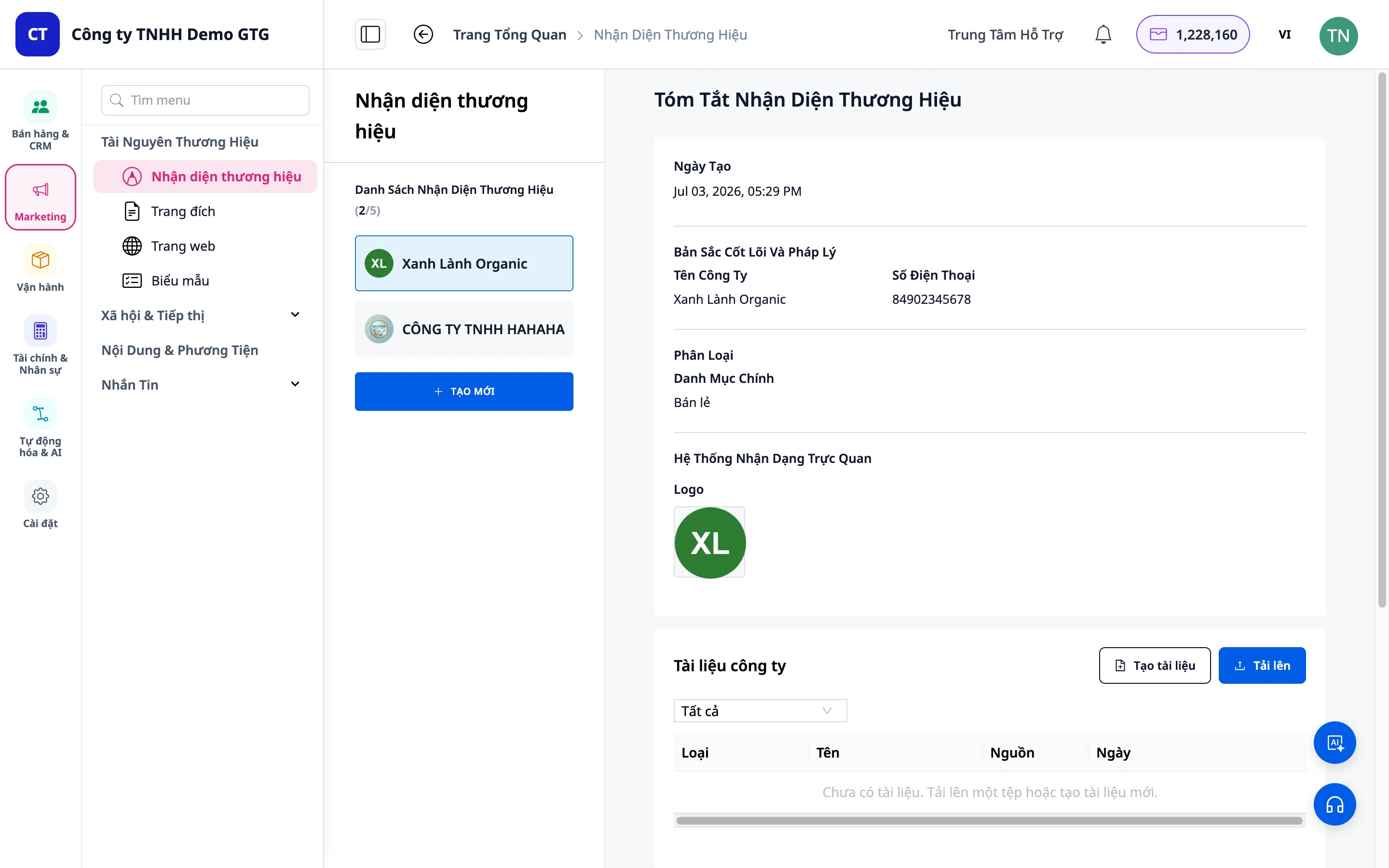
3. ขั้นตอนที่ 1: ข้อมูลพื้นฐาน
ข้อมูลที่จำเป็น (ทำเครื่องหมายดอกจันสีแดง * ไว้)
- ชื่อบริษัท : กรุณาป้อนชื่อแบรนด์ของคุณ
- ตัวอย่าง: "สตูดิโออะไรก็ได้"
- หมายเลขโทรศัพท์ : กรุณาป้อนหมายเลขโทรศัพท์หลักที่ใช้ติดต่อ
ข้อมูลเพิ่มเติม (ไม่บังคับ)
- อีเมล : สามารถละเว้นได้หากไม่จำเป็น
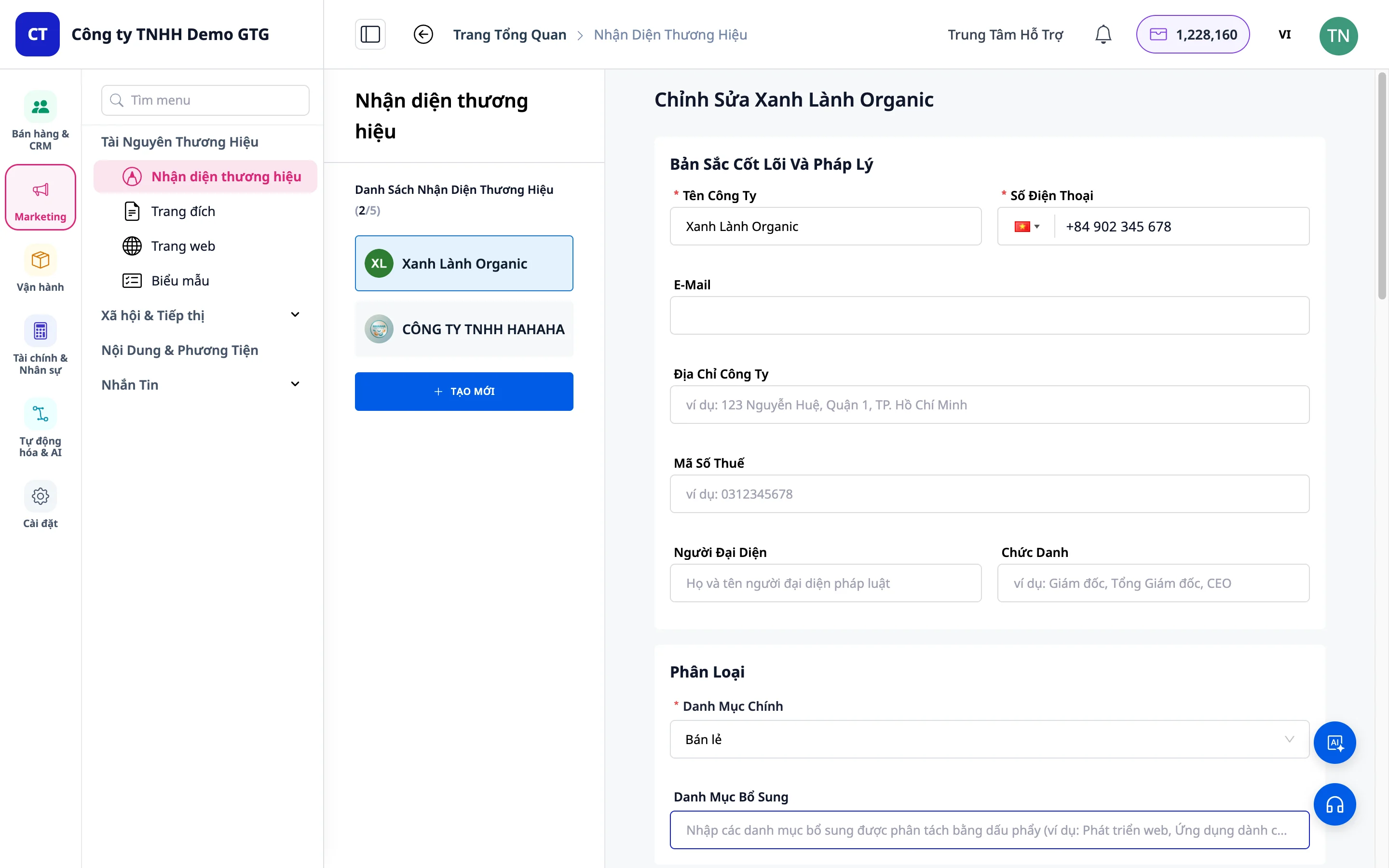
4. ขั้นตอนที่ 2: จัดหมวดหมู่ผลิตภัณฑ์
- เลือกหมวดหมู่สินค้าที่เหมาะสมกับธุรกิจของคุณ
- ตัวอย่างเช่น: แฟชั่น, อาหารและเครื่องดื่ม, เทคโนโลยี เป็นต้น
หมายเหตุ : การจัดหมวดหมู่ตามอุตสาหกรรมจะช่วยให้ AI สร้างเนื้อหาที่มีวิสัยทัศน์ พันธกิจ และโทนสีที่เหมาะสมกับอุตสาหกรรมของคุณมากขึ้น
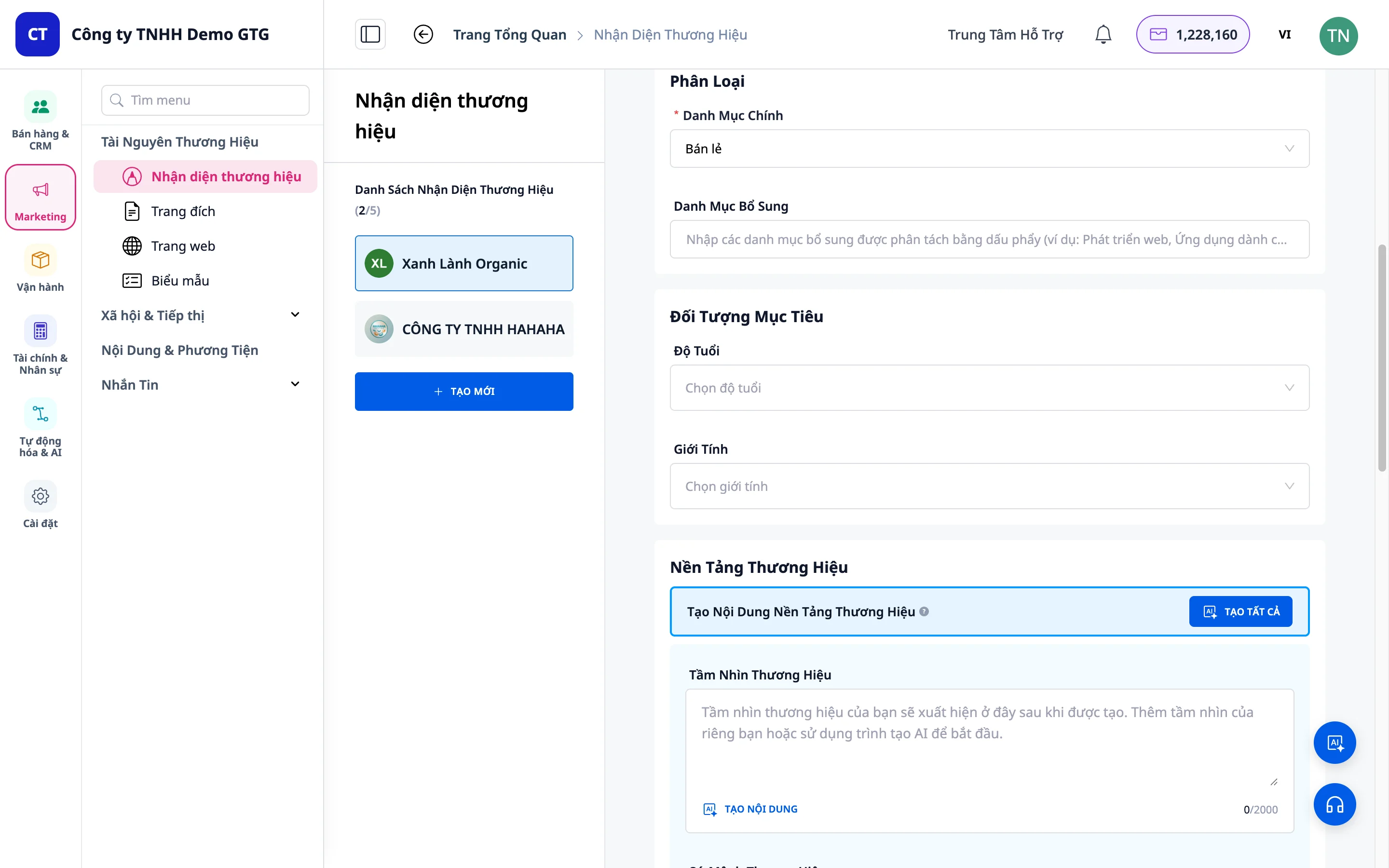
5. ขั้นตอนที่ 3: กำหนดเป้าหมายที่รูปปั้น
อายุ
- ระบุช่วงอายุของลูกค้าเป้าหมายของคุณ
- ตัวอย่าง: "อายุ 18-34 ปี"
เพศ
- เลือก: ชาย, หญิง หรือ ทั้งหมด
- สามารถเลือกตัวเลือกได้หลายแบบ
6. ขั้นตอนที่ 4: การสร้างรากฐานแบรนด์
นี่คือ ส่วนที่สำคัญที่สุด ของเอกลักษณ์แบรนด์
กรณีที่ 1: มีเนื้อหาอยู่แล้ว
- หากคุณมี วิสัยทัศน์ พันธกิจ และค่านิยมหลัก อยู่แล้ว โปรดกรอกข้อมูลในช่องที่เกี่ยวข้อง
กรณีที่ 2: การใช้ AI (แนะนำ)
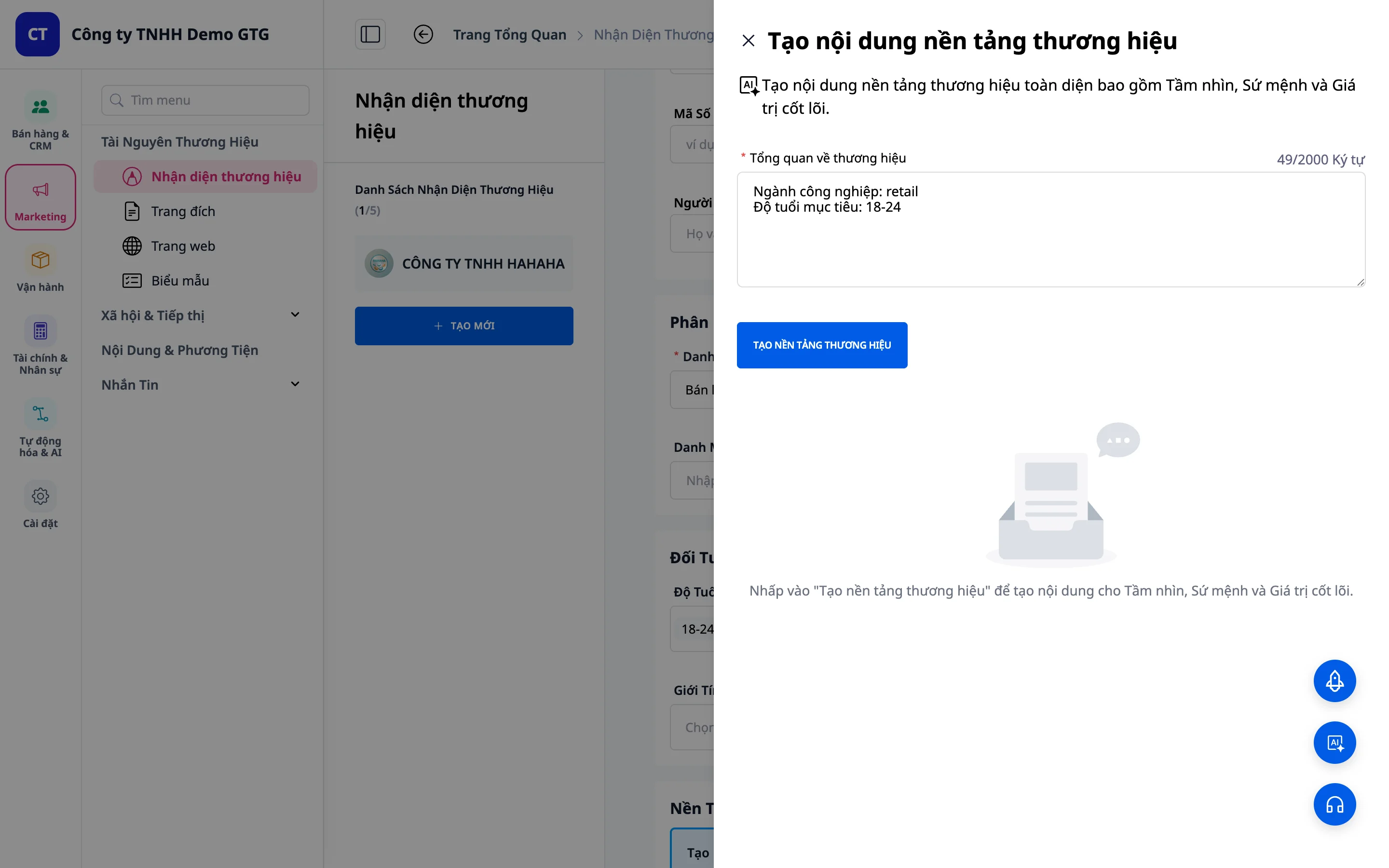
- คลิกที่ ผู้ช่วย AI
- ระบบจะแสดงข้อมูลที่คุณป้อนเข้าไป
- เลือกภาษา : หากต้องการเนื้อหาเป็นภาษาเวียดนาม ให้พิมพ์ "เขียนเป็นภาษาเวียดนาม"
- คลิก "สร้างแพลตฟอร์มแบรนด์"
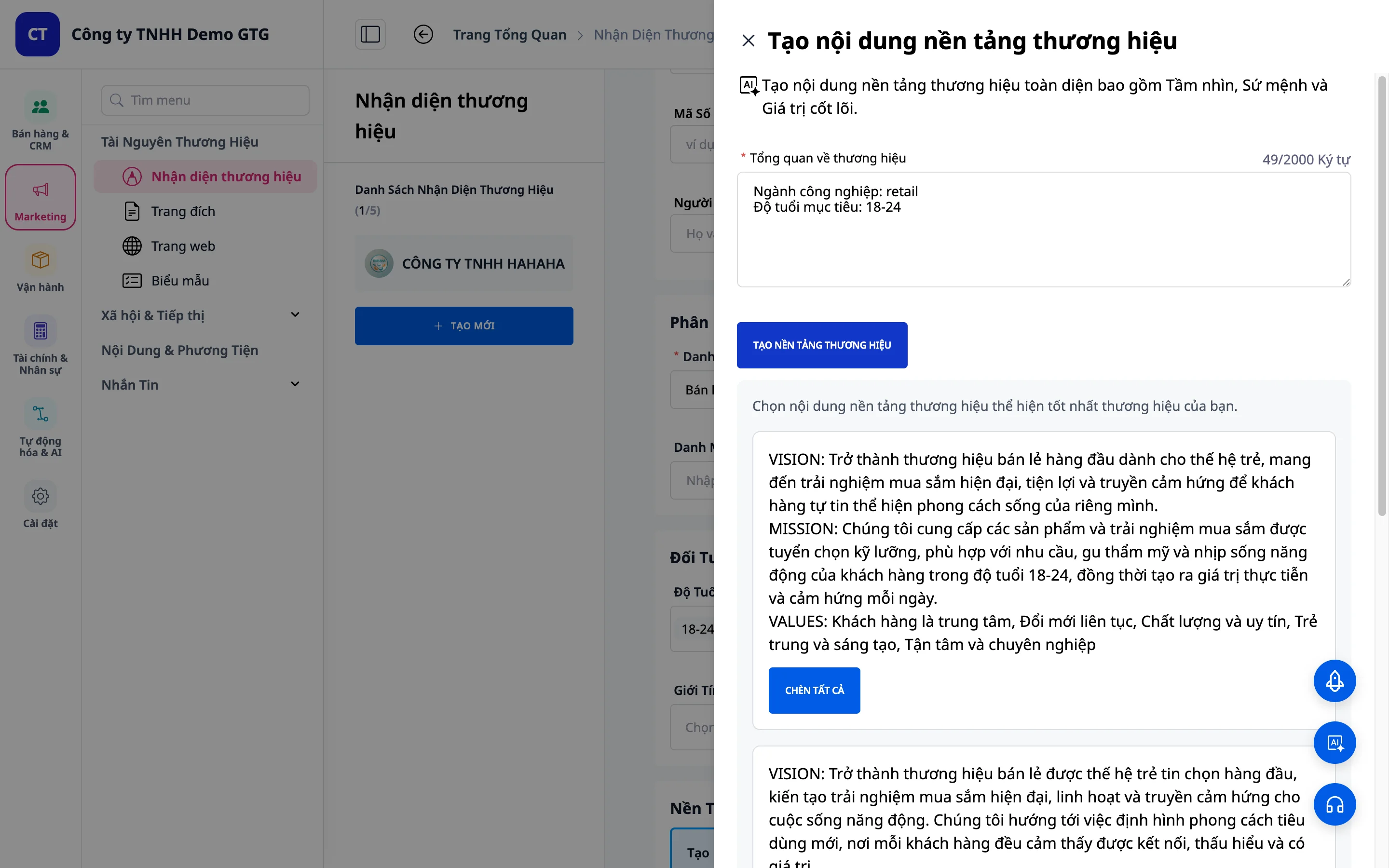
- AI สร้าง ตัวเลือกที่แตกต่างกัน 3 แบบ
- เลือก ตัวเลือกที่เหมาะสมที่สุด
- คลิก "เลือก" เพื่อสมัคร
7. ขั้นตอนที่ 5: ระบบการจดจำภาพ
กรณีที่ 1: โลโก้และสีมีอยู่แล้ว
- เลือกสี : - คลิกที่ตัวเลือกสี - หรือป้อนรหัสสีโดยตรง
- อัปโหลดโลโก้ของคุณ : - คลิก "อัปโหลดโลโก้" - เลือกไฟล์จากคอมพิวเตอร์ของคุณ
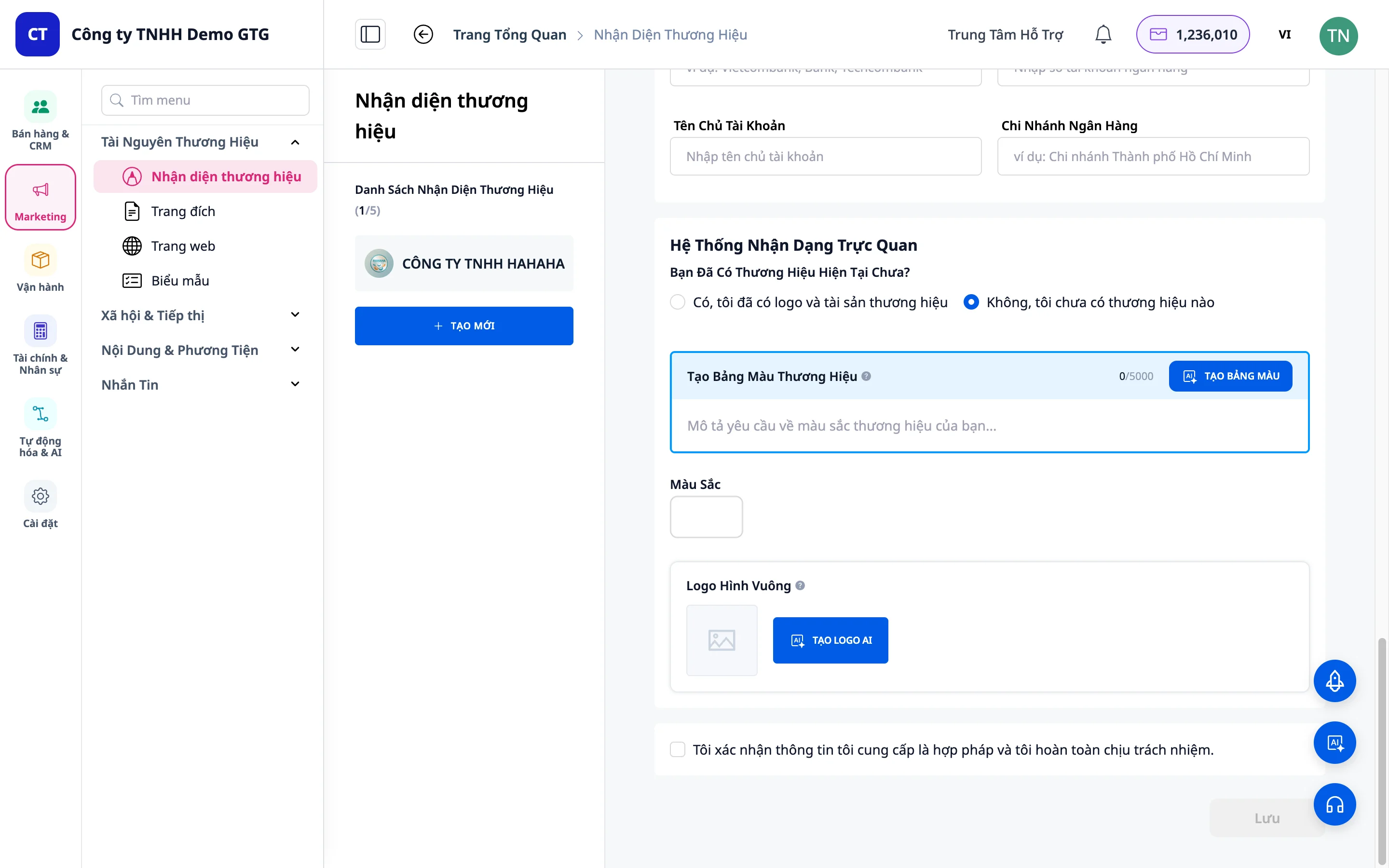
กรณีที่ 2: ยังไม่พร้อมใช้งาน (ใช้ AI)
สร้างชุดสี
- คลิก "ไม่ ฉันยังไม่มีแบรนด์"
- คลิก "สร้างจานสี"
- อธิบายสีที่ต้องการ (เช่น "สีน้ำเงินและสีขาว")
- คลิก "สร้างผลลัพธ์"
- AI สร้างตัวเลือกหลายแบบ → เลือกโทนสีที่คุณต้องการ
สร้างโลโก้
- คลิก "AI Logo Builder"
- AI สร้างโลโก้โดยอัตโนมัติจากข้อมูลแบรนด์
- หากคุณยังไม่พอใจ : คลิก "สร้างเพิ่มเติม" เพื่อดูตัวเลือกเพิ่มเติม
- เลือกโลโก้ที่คุณต้องการ → คลิก "เพิ่มลงในโลโก้แบรนด์"
คำแนะนำ : โลโก้ที่อัปโหลดจะปรากฏบนสไลด์ PPTX ทั้งหมดโดยอัตโนมัติเมื่อใช้ AI Video Studio (ตั้งแต่เดือนพฤษภาคม 2026)
8. ขั้นตอนที่ 6: กรอกข้อมูลให้ครบถ้วนและบันทึก
- ตรวจสอบข้อมูลทั้งหมดอีกครั้ง
- คลิก "ยืนยัน"
- คลิก "บันทึก" เพื่อบันทึกเอกลักษณ์แบรนด์ของคุณ
9. ขั้นตอนที่ 7: ข้อมูลทางกฎหมายและการธนาคาร
หลังจากบันทึกเอกลักษณ์แบรนด์ของคุณแล้ว คุณสามารถเพิ่มข้อมูลทางกฎหมายเพื่อให้ระบบสามารถกรอกเอกสารราชการโดยอัตโนมัติได้
วิธีการเข้าถึง
- คลิกที่แบรนด์ที่คุณเพิ่งสร้าง (หรือแบรนด์ที่คุณต้องการอัปเดต)
- คลิก "อัปเดต"
- เลื่อนลงไปที่ส่วน "ข้อมูลทางกฎหมาย"
โรงเรียนแคนเดียน
ข้อมูลทางกฎหมายของบริษัท
| โรงเรียน | อธิบาย | บังคับ |
|---|---|---|
| ที่อยู่ธุรกิจ | ที่อยู่จดทะเบียนธุรกิจ | มันควรจะอยู่ตรงนั้น |
| หมายเลขประจำตัวผู้เสียภาษี (TIN) | หมายเลขประจำตัวผู้เสียภาษี (10-13 หลัก) | มันควรจะอยู่ตรงนั้น |
| ชื่อผู้แทน | ชื่อเต็ม | มันควรจะอยู่ตรงนั้น |
| ตำแหน่งงาน | ตัวอย่าง: "ผู้อำนวยการ", "ซีอีโอ", "กรรมการผู้จัดการใหญ่" | มันควรจะอยู่ตรงนั้น |
ข้อมูลธนาคาร
| โรงเรียน | อธิบาย |
|---|---|
| ชื่อธนาคาร | ตัวอย่าง: Vietcombank, Techcombank |
| หมายเลขบัญชี | หมายเลขบัญชีโอน |
| ผู้ถือบัญชี | ชื่อเจ้าของบัญชี (โดยปกติจะเป็นชื่อบริษัท) |
| สาขา | สาขาธนาคาร |
ตัวอย่าง: กรอกข้อมูล
ที่อยู่: 123 ถนนเหงียนฮุย แขวงเบ็นเง เขต 1 นครโฮจิมินห์ เลขประจำตัวผู้เสียภาษี: 0123456789 ผู้แทน: เหงียน วัน อัน ตำแหน่ง: กรรมการผู้จัดการ
แอปพลิเคชันอัตโนมัติ
หลังจากที่คุณกรอกข้อมูลนี้แล้ว ระบบจะนำข้อมูลนี้ ไปใช้โดยอัตโนมัติ เมื่อ:
| กระทำ | ข้อมูลที่ใช้ |
|---|---|
| สร้างไฟล์ PPTX โดยใช้ AI Video Studio | ใส่โลโก้และชื่อบริษัทลงในสไลด์ทุกแผ่น |
| สร้างข้อเสนอ PPTX | ชื่อบริษัท + ที่อยู่ + หมายเลขประจำตัวผู้เสียภาษี |
| สร้างสัญญาในรูปแบบไฟล์ DOCX | ชื่อบริษัท + รหัสภาษี + ตัวแทน + ตำแหน่งงาน |
| สร้างใบเสนอราคาในรูปแบบ PDF | โลโก้ + หมายเลขประจำตัวผู้เสียภาษี + ข้อมูลธนาคาร |
| ผู้ช่วยธุรกิจ AI สร้างเอกสาร | ข้อมูลทางกฎหมายครบถ้วน |
สำคัญ : ข้อมูลทางกฎหมายต้องป้อนเพียงครั้งเดียวและใช้ได้ถาวร ไม่จำเป็นต้องจำหรือป้อนซ้ำสำหรับเอกสารแต่ละฉบับ
4. การจัดเก็บข้อมูลทางกฎหมาย
หลังจากกรอกข้อมูลครบถ้วนแล้ว ให้คลิก "บันทึก" เพื่อสมัคร
10. การบริหารจัดการแบรนด์หลังการสร้างแบรนด์
ดูรายละเอียดแบรนด์
- คลิกที่แบรนด์ในรายการ
- ดูข้อมูลทั้งหมดที่สร้างขึ้น
ตั้งค่าแบรนด์เริ่มต้น
- เลื่อนแถบเลื่อนไปที่ "ตั้งค่าเป็นค่าเริ่มต้น"
- แบรนด์เริ่มต้นจะถูกนำไปใช้กับฟีเจอร์อื่นๆ (AI Video Studio, Landing Page เป็นต้น)
แก้ไขแบรนด์
- คลิก "อัปเดต"
- แก้ไขข้อมูลใดๆ (รวมถึงข้อมูลทางกฎหมายเมื่อเปลี่ยนตัวแทน)
- คลิก "บันทึก" เพื่อบันทึกการเปลี่ยนแปลง
ลบหน้า
- หากไม่ต้องการใช้งานแล้ว ให้คลิก "ลบ"
- คำเตือน : การกระทำนี้ไม่สามารถย้อนกลับได้
11. เคล็ดลับเพื่อการใช้งานอย่างมีประสิทธิภาพ
เพื่อเอกลักษณ์แบรนด์ที่ดีที่สุด
- ข้อมูลป้อนเข้าโดยละเอียด : ยิ่งให้ข้อมูลมากเท่าไหร่ AI ก็จะยิ่งสร้างผลลัพธ์ที่แม่นยำมากขึ้นเท่านั้น
- ระบุกลุ่มเป้าหมาย : การทำเช่นนี้จะช่วยให้ AI เข้าใจน้ำเสียงและท่าทางที่เหมาะสม
- ลองพิจารณาหลายๆ ตัวเลือก : อย่าเลือกตัวเลือกแรกเพียงอย่างเดียว ให้เปรียบเทียบตัวเลือกต่างๆ ดู
- ตัวเลือกการปรับแต่ง : คุณสามารถแก้ไขเนื้อหาที่สร้างโดย AI เพื่อให้เหมาะสมยิ่งขึ้นได้
เกี่ยวกับข้อมูลทางกฎหมาย
- กรอกข้อมูลนี้ทันทีหลังจากสร้างแบรนด์เสร็จ โดย เฉพาะอย่างยิ่งหากคุณสร้างเอกสาร PPTX/DOCX สำหรับพันธมิตรบ่อยครั้ง
- อัปเดตข้อมูลเมื่อเปลี่ยนตัวแทน : หลีกเลี่ยงการส่งเอกสารให้คู่ค้าที่มีชื่อผู้ลงนามไม่ถูกต้อง
- ตรวจสอบหมายเลขประจำตัวผู้เสียภาษี (TIN) : หมายเลข TIN ที่ไม่ถูกต้องในสัญญาอาจก่อให้เกิดปัญหาทางกฎหมายได้
เกี่ยวกับการออกแบบภาพ
- สี : เลือกใช้สีหลัก 2-3 สี เพื่อหลีกเลี่ยงความรกตา
- โลโก้แบบเรียบง่าย : ยิ่งโลโก้เรียบง่ายเท่าไหร่ ก็ยิ่งจำง่ายขึ้น และยิ่งแสดงผลบนสไลด์ PPTX ได้ดีขึ้นเท่านั้น
- ทดสอบบนพื้นหลังหลายแบบ : ตรวจสอบให้แน่ใจว่าโลโก้แสดงผลได้ดีทั้งบนพื้นหลังสีอ่อนและสีเข้ม
การแก้ไขปัญหาที่พบบ่อย
| ปัญหา | สารละลาย |
|---|---|
| โลโก้นี้ไม่เหมาะสม | คลิก "สร้างเพิ่มเติม" หรือระบุรายละเอียดเพิ่มเติม |
| ฉันไม่เห็นด้วยกับสีเหล่านี้ | ลองอธิบายสีด้วยวิธีอื่น หรือใช้โปรแกรมเลือกสีแบบแมนนวลดู |
| เนื้อหา AI ไม่เหมาะสม | แก้ไขโดยตรงหลังจากที่ AI สร้างเสร็จแล้ว |
| โลโก้ไม่แสดงในไฟล์ PPTX | ตรวจสอบว่าได้ตั้งค่าแบรนด์ดังกล่าวเป็นค่าเริ่มต้นแล้วหรือไม่ |
| ค่า MST ในเอกสารปัจจุบันไม่ถูกต้อง | ไปที่ อัปเดตแบรนด์ → แก้ไขรหัสภาษี → บันทึก |
สรุป
ด้วย เอกลักษณ์ของแบรนด์ ใน GTG CRM:
- สร้างเอกลักษณ์แบรนด์ที่สมบูรณ์แบบได้ภายใน 3 นาที
- AI จะสร้างวิสัยทัศน์ พันธกิจ โลโก้ และชุดสีโดยอัตโนมัติ
- ข้อมูลทางกฎหมายจะถูกบันทึกเพียงครั้งเดียวและกรอกลงในเอกสารทั้งหมดโดยอัตโนมัติ
- มีความสอดคล้องกันตั้งแต่เอกสารนำเสนอโครงการ (PPTX pitch deck) ไปจนถึงสัญญาทางกฎหมาย
- อัปเดตข้อมูลได้ง่ายเมื่อต้องการเปลี่ยนตัวแทนหรือที่อยู่


