
ข้อกำหนดเบื้องต้น
ในการใช้ฟีเจอร์ใบแจ้งหนี้อิเล็กทรอนิกส์ คุณต้อง:
✅ มีบัญชี GTG CRM
✅ เข้าสู่ระบบ
✅ (ไม่บังคับ) บัญชีผู้ให้บริการใบแจ้งหนี้อิเล็กทรอนิกส์ (S-Invoice หรือ MISA)
เข้าถึงฟีเจอร์ใบแจ้งหนี้อิเล็กทรอนิกส์
ขั้นตอนที่ 1: เข้าสู่ระบบ GTG CRM
เข้าสู่ระบบ GTG CRM ด้วยบัญชีของคุณ
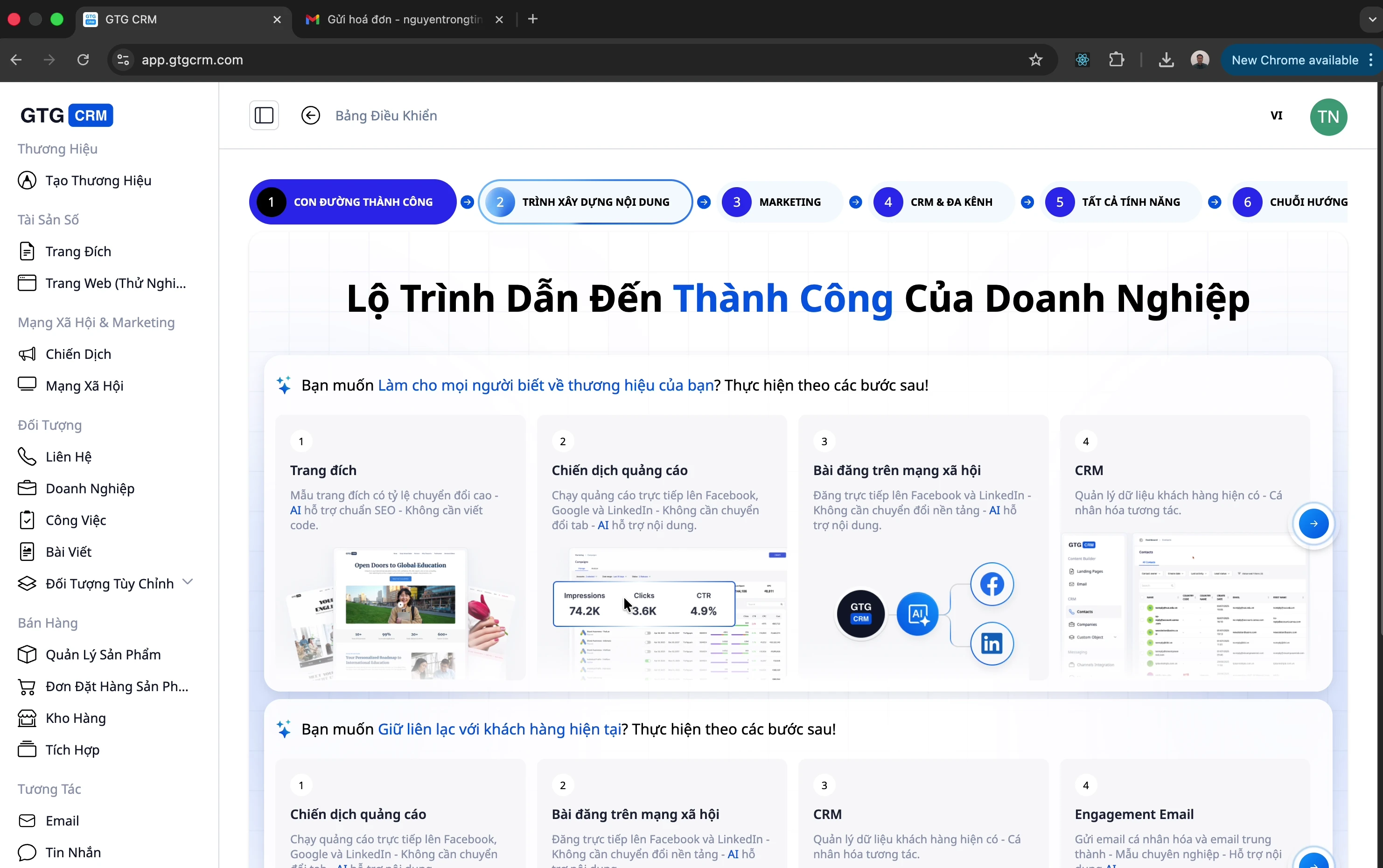
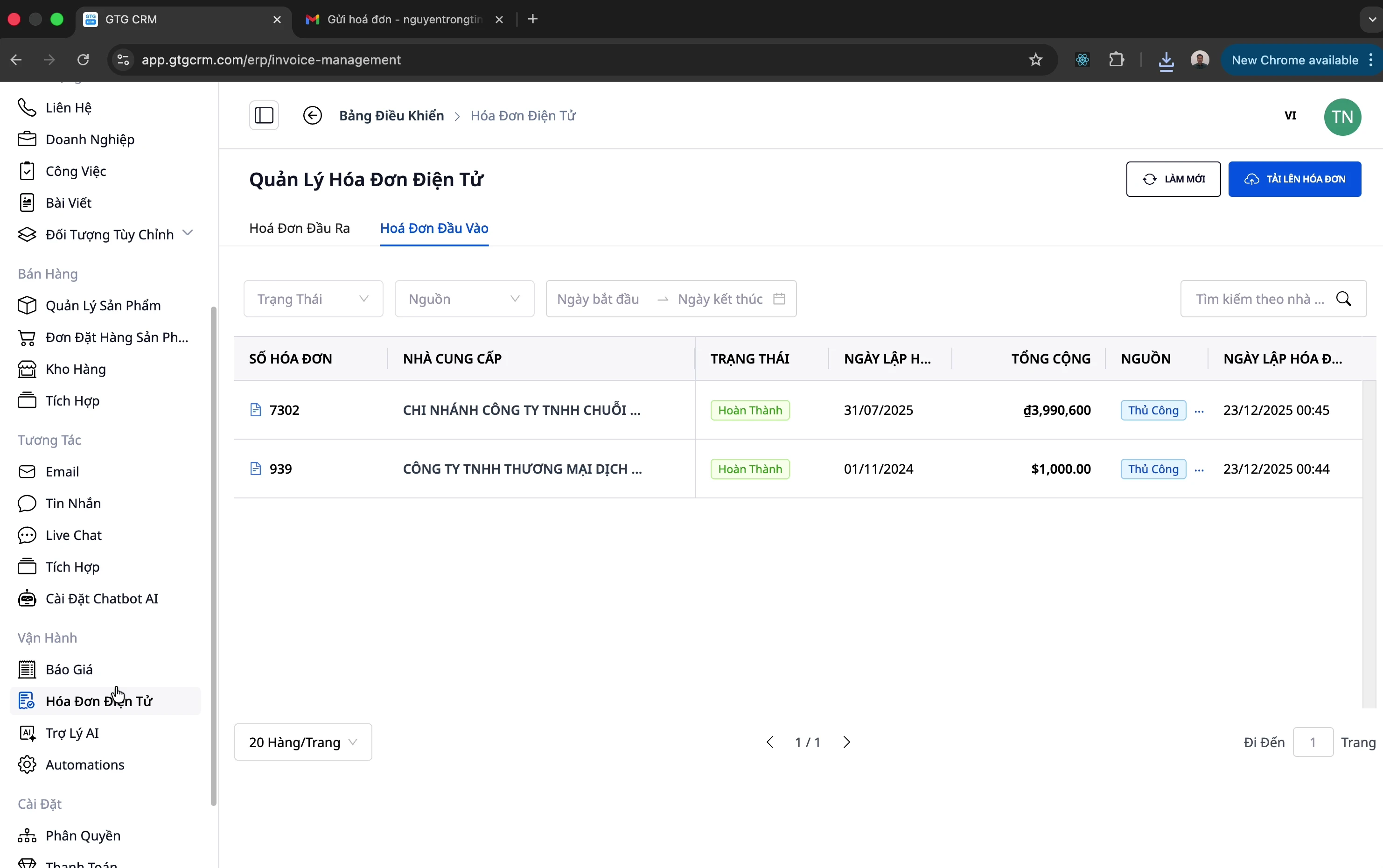
ขั้นตอนที่ 2: เปิดเมนูใบแจ้งหนี้อิเล็กทรอนิกส์
มองหาแถบเมนูด้านซ้าย
คลิกที่ "ใบแจ้งหนี้อิเล็กทรอนิกส์"
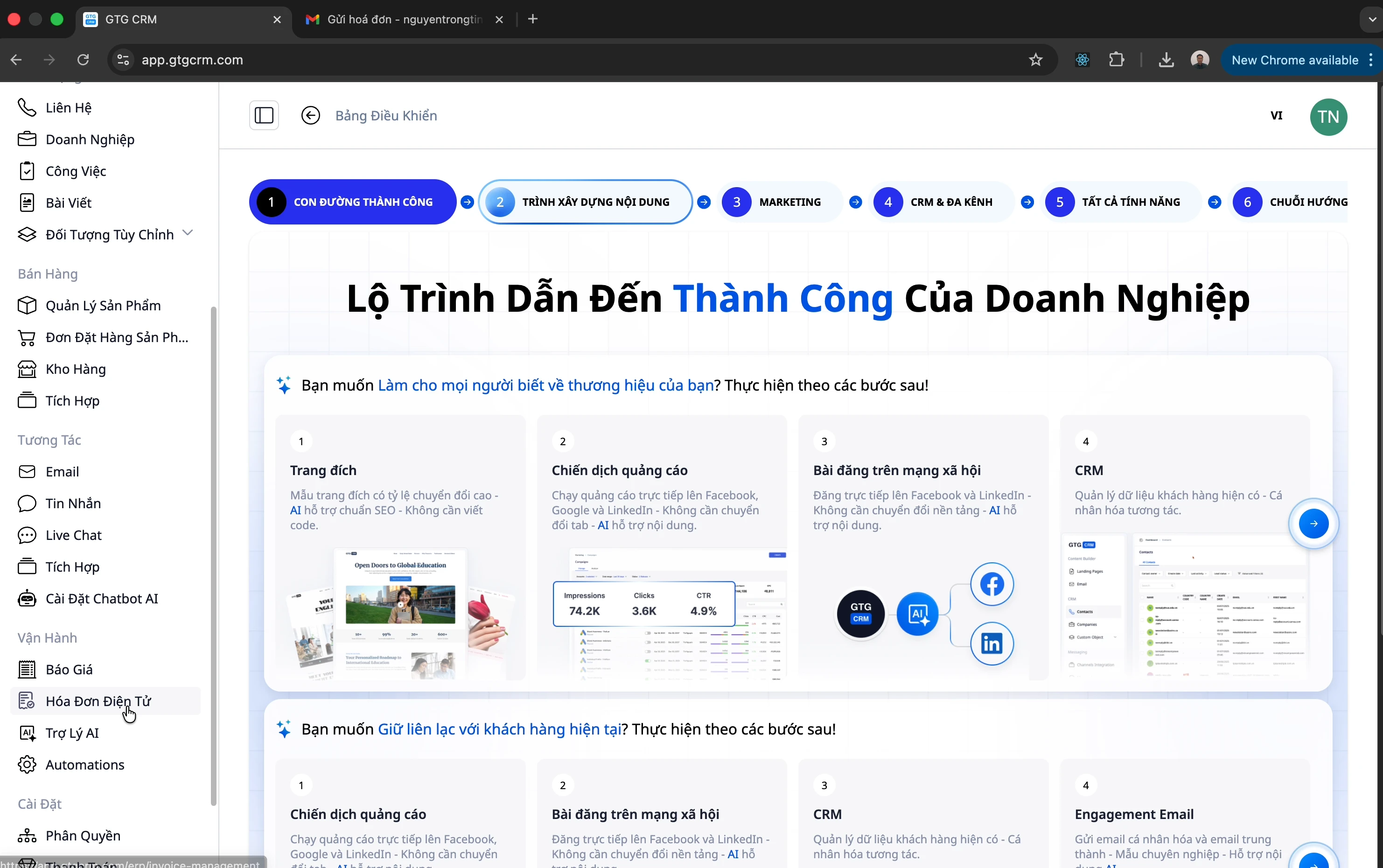
ขั้นตอนที่ 3: เลือกประเภทใบแจ้งหนี้
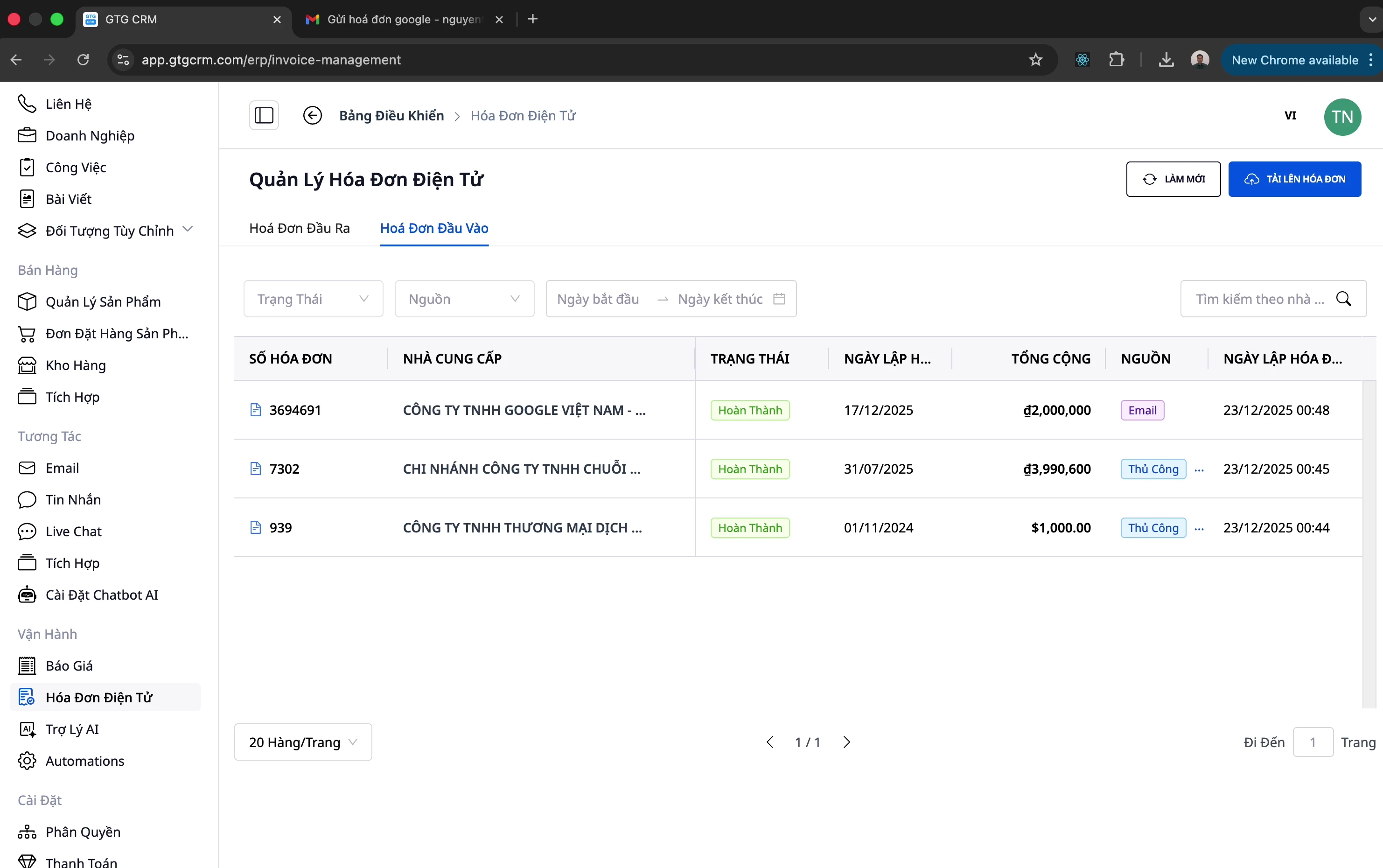
หน้าใบแจ้งหนี้อิเล็กทรอนิกส์มี 2 แท็บ:
แท็บ | คำอธิบาย |
|---|---|
ใบแจ้งหนี้ขาออก | ใบแจ้งหนี้ที่คุณออกให้กับลูกค้า |
ใบแจ้งหนี้ขาเข้า | ใบแจ้งหนี้ที่ผู้ขายออกให้คุณ |
จัดการใบแจ้งหนี้ขาเข้า
วิธีที่ 1: อัปโหลดใบแจ้งหนี้ด้วยตนเอง
ขั้นตอนที่ 1: คลิกปุ่มอัปโหลด
มี 2 วิธีในการเปิดหน้าต่างอัปโหลด:
คลิกปุ่ม "อัปโหลด" ที่มุมขวาบน
หรือคลิกปุ่ม "อัปโหลดใบแจ้งหนี้"
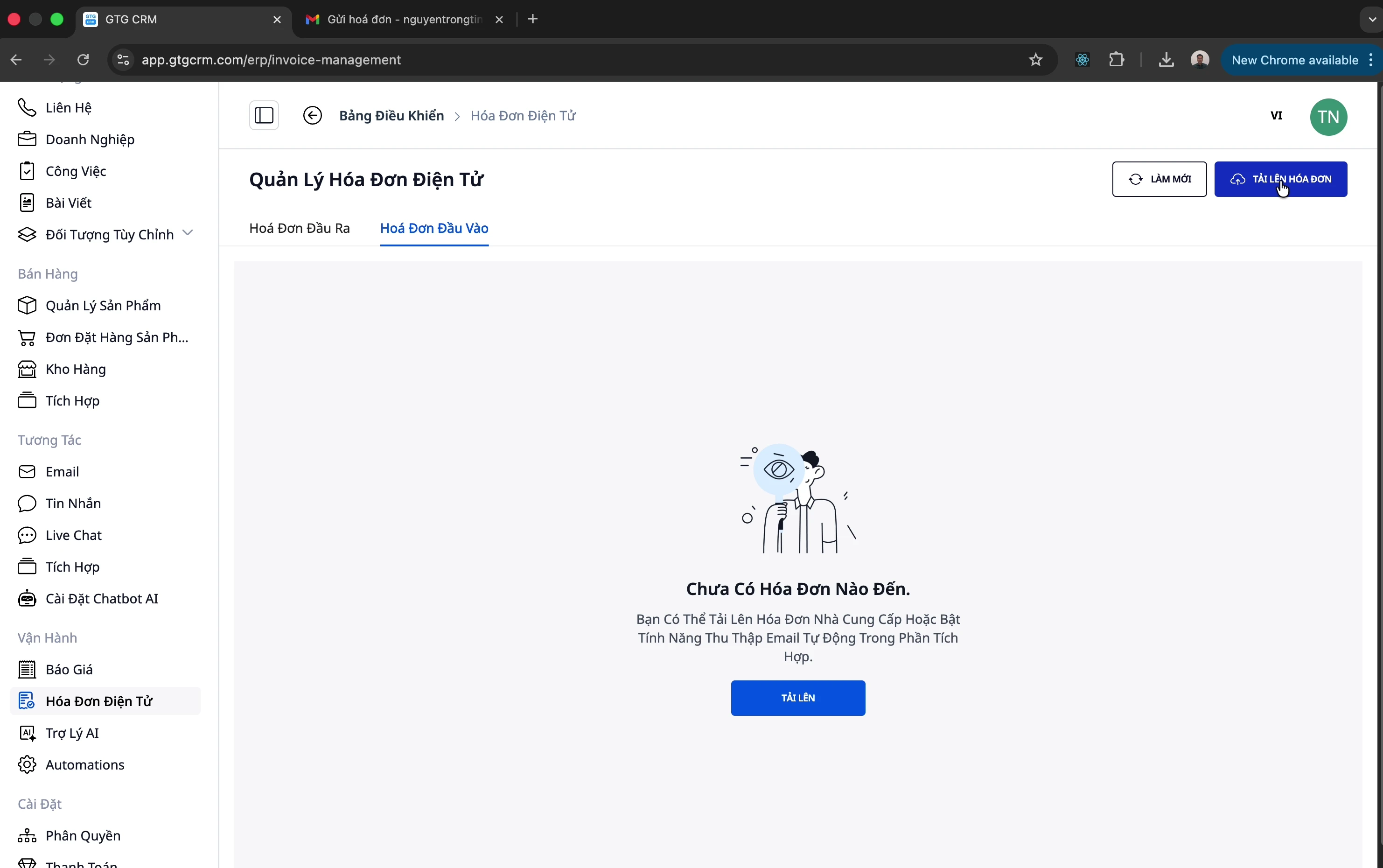
ขั้นตอนที่ 2: เลือกไฟล์ใบแจ้งหนี้
ลากและวางไฟล์ PDF ใบแจ้งหนี้ลงในพื้นที่อัปโหลด
หรือคลิกเพื่อเลือกไฟล์จากคอมพิวเตอร์ของคุณ
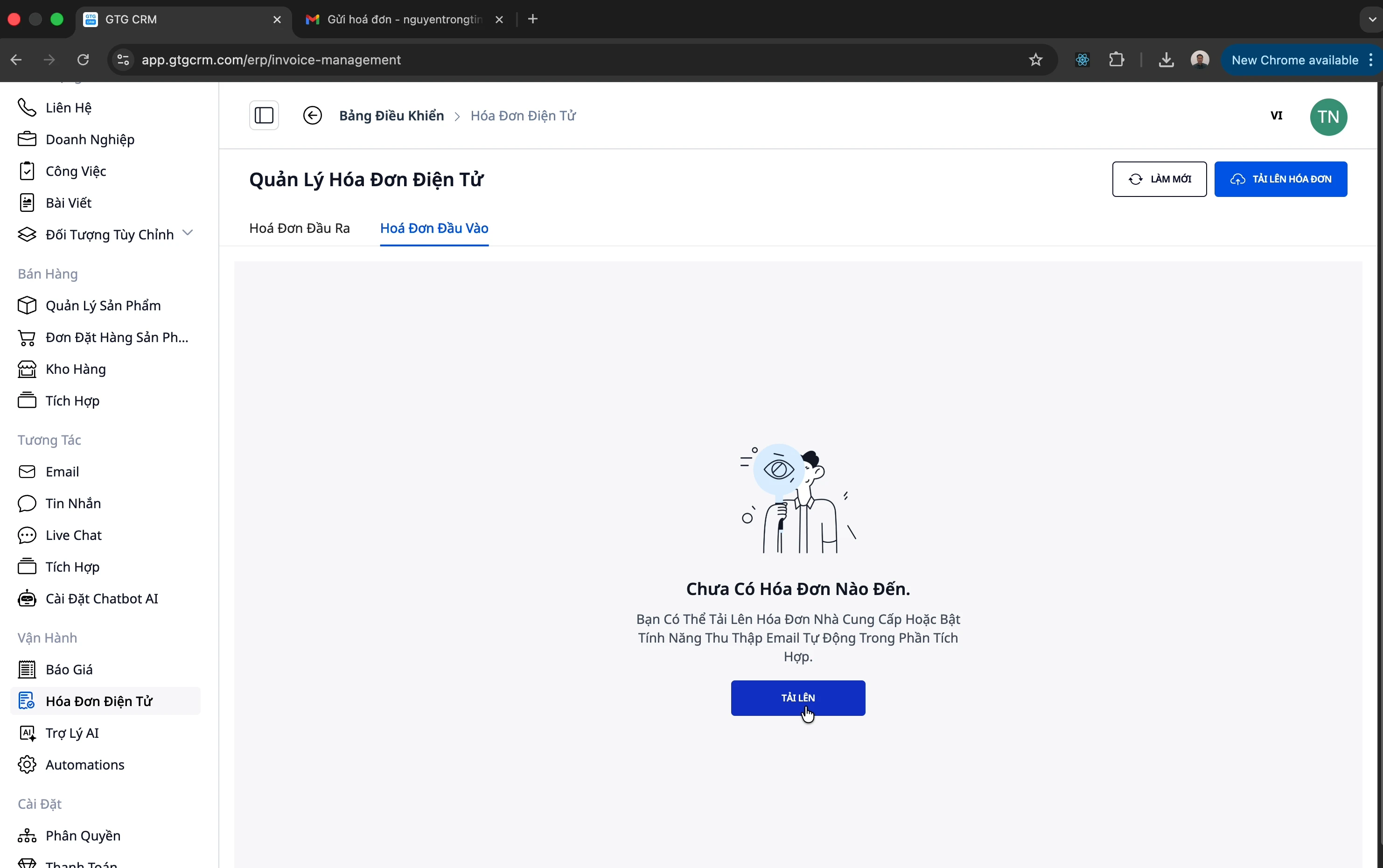
ขั้นตอนที่ 3: อัปโหลดและประมวลผล
คลิก "อัปโหลดและประมวลผล"
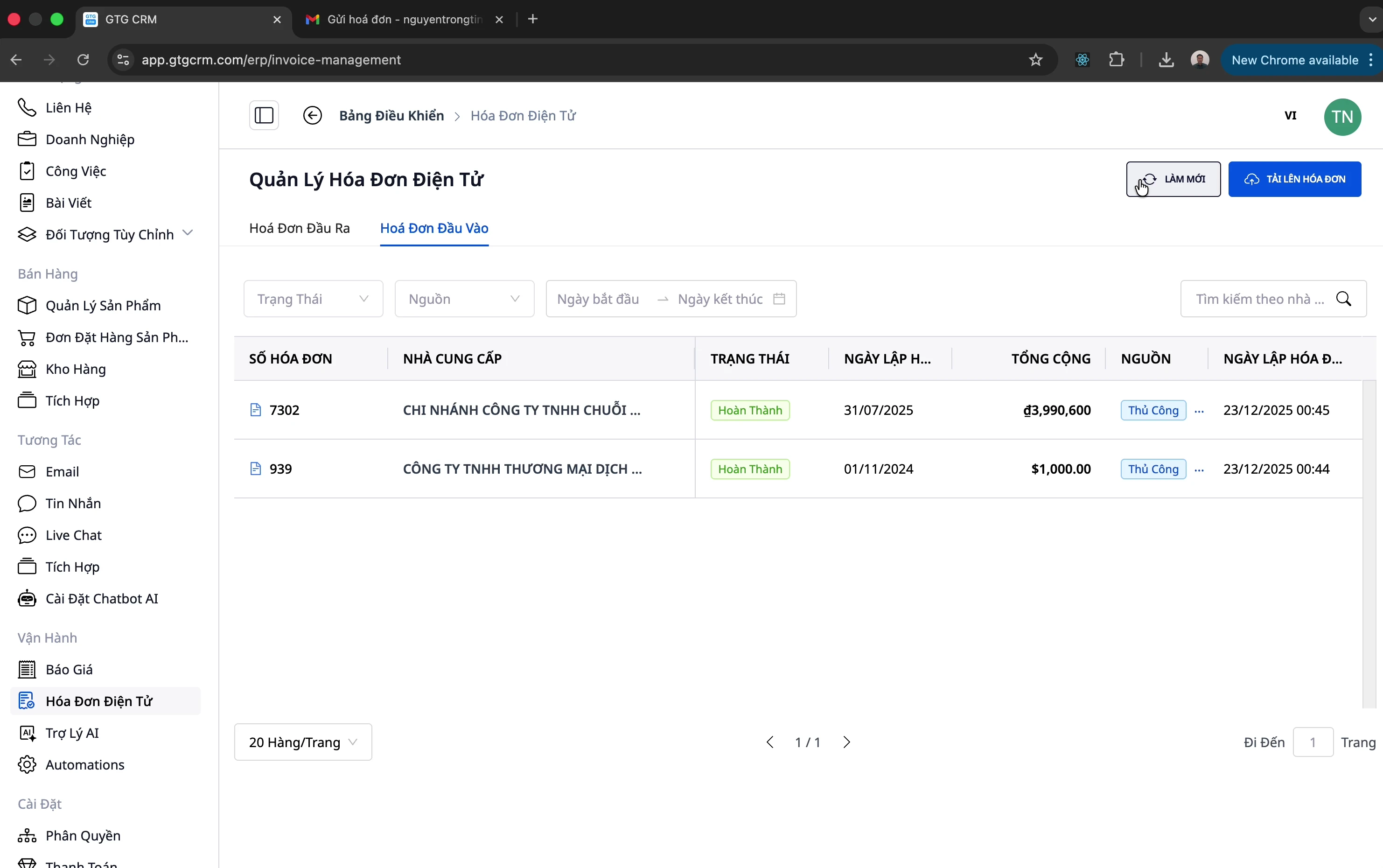
รอระบบประมวลผล (สถานะ: "กำลังประมวลผล")
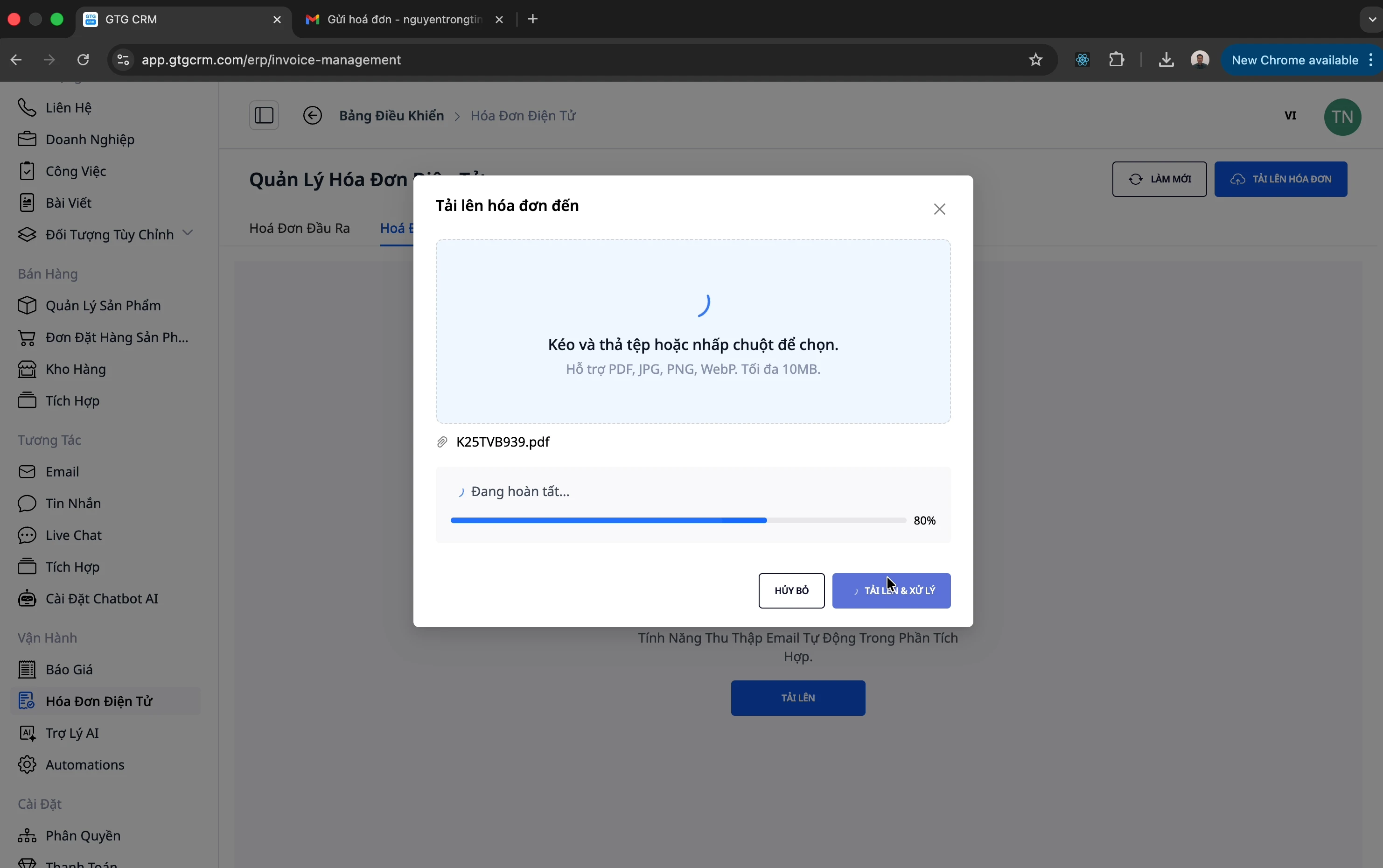
ขั้นตอนที่ 4: ดูผลลัพธ์
หลังจากประมาณ 10 วินาที คลิก "รีเฟรช"
ใบแจ้งหนี้จะถูกนำเข้าพร้อมข้อมูลทั้งหมด
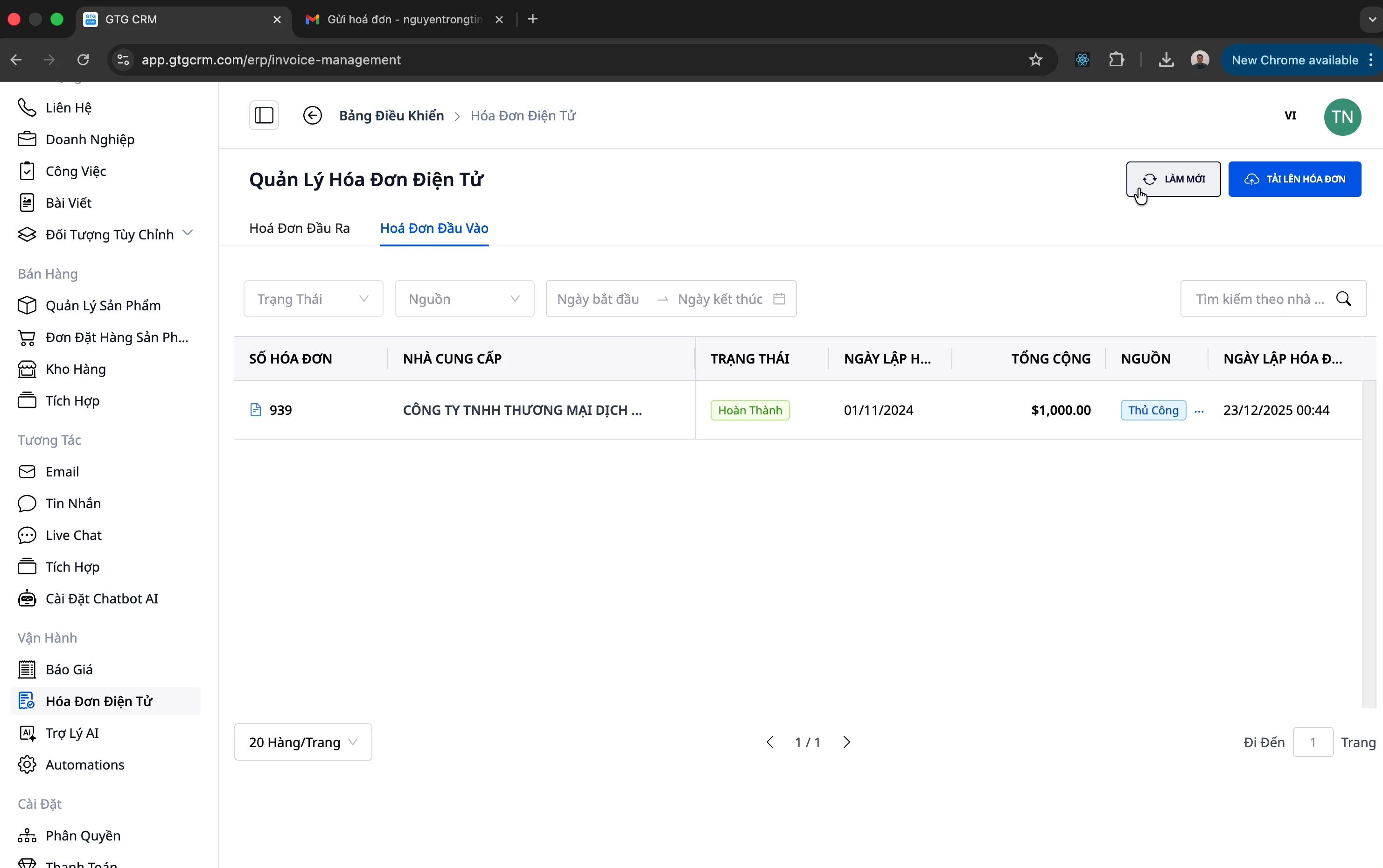
💡 หมายเหตุ: ระบบรองรับใบแจ้งหนี้ที่ซับซ้อนซึ่งมีหลายรายการ ตัวอย่างเช่น ใบแจ้งหนี้ที่มี 32 รายการก็สามารถประมวลผลได้โดยอัตโนมัติ!
วิธีที่ 2: รวบรวมจากอีเมลโดยอัตโนมัติ
นี่เป็นวิธีที่สะดวกที่สุด - ระบบจะดึงใบแจ้งหนี้จากอีเมลของคุณโดยอัตโนมัติ!
ตั้งค่าการรวบรวมอีเมลอัตโนมัติ
ขั้นตอนที่ 1: เปิดเมนูการรวมระบบ
คลิกที่เมนู "การรวมระบบ" ในแถบเมนูด้านซ้าย
ขั้นตอนที่ 2: เชื่อมต่ออีเมล
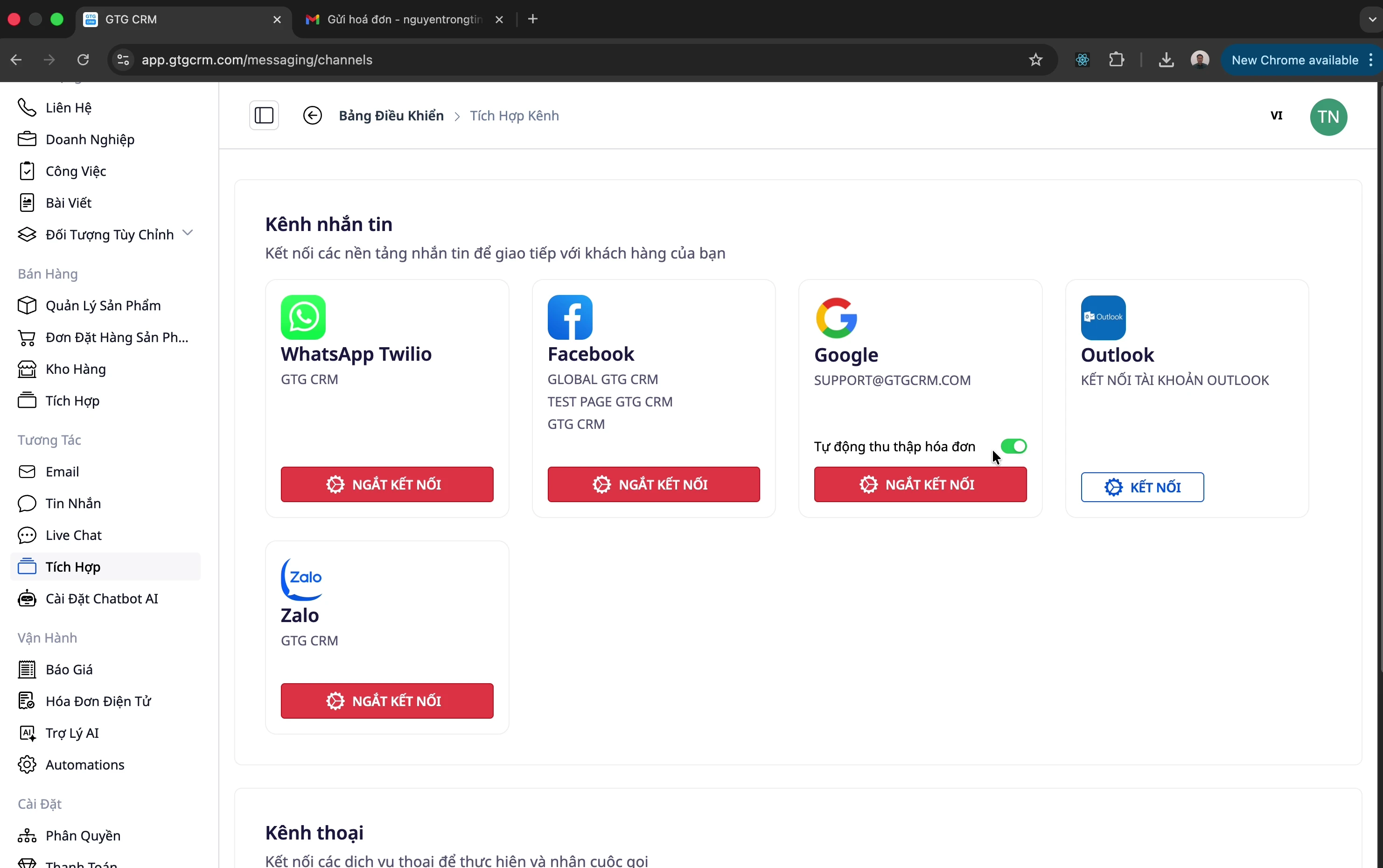
เชื่อมต่ออีเมลของบริษัทของคุณ (ตัวอย่าง: support@company.com)
อนุญาตให้ GTG CRM เข้าถึงอีเมล
ขั้นตอนที่ 3: เปิดใช้งานการรวบรวมอัตโนมัติ
ค้นหาตัวเลือก "รวบรวมใบแจ้งหนี้อัตโนมัติ"
เปิดใช้งานฟีเจอร์นี้
ขั้นตอนที่ 4: ตรวจสอบผลลัพธ์
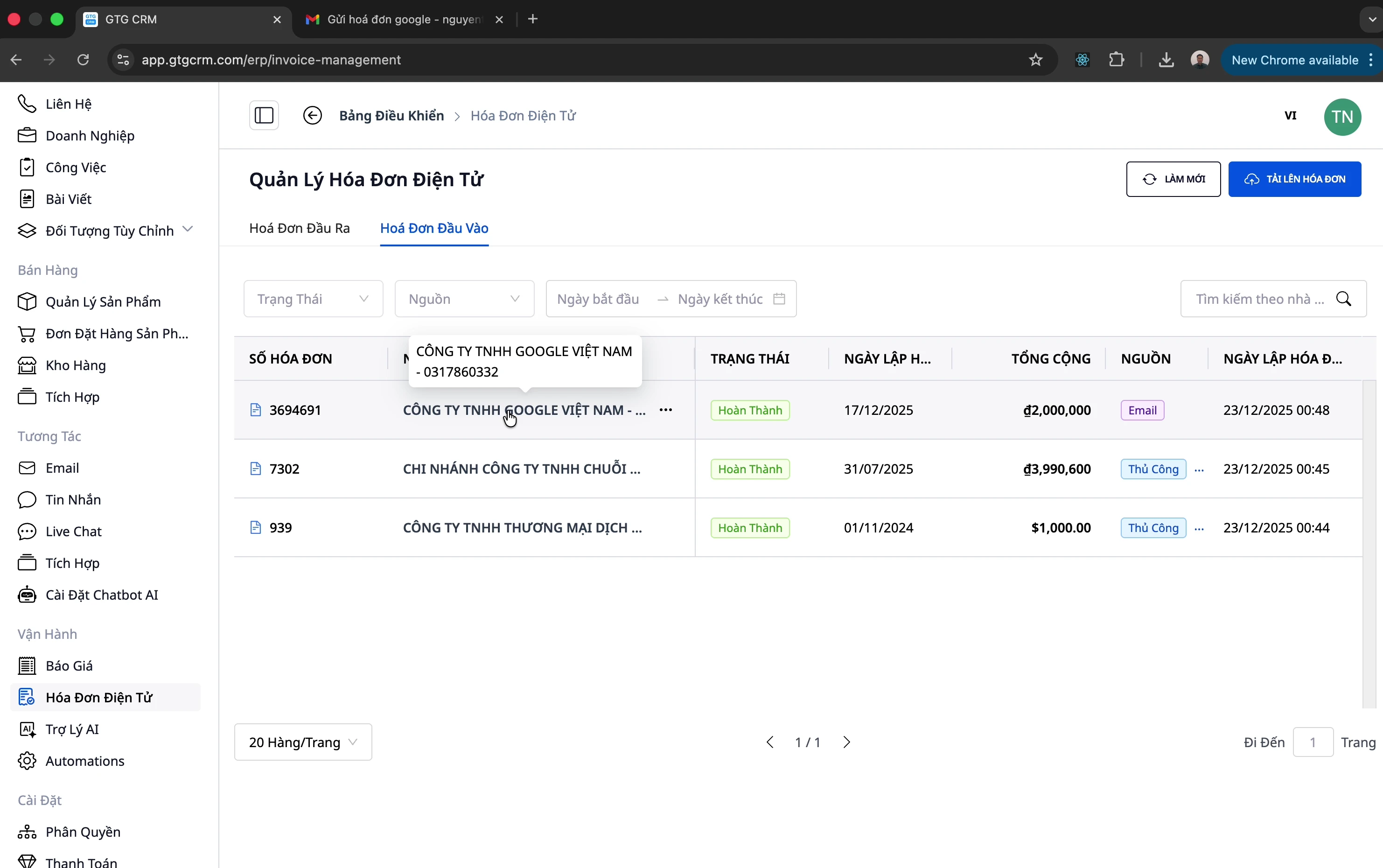
เมื่อมีอีเมลใบแจ้งหนี้ใหม่:
ระบบจะตรวจจับและนำเข้าโดยอัตโนมัติ
ไปที่ ใบแจ้งหนี้ขาเข้า เพื่อดู
แหล่งที่มาจะแสดงเป็น "อีเมล"
แก้ไขข้อมูล (ถ้าจำเป็น)
หากข้อมูลไม่ถูกต้อง คุณสามารถแก้ไขได้:
คลิกที่ใบแจ้งหนี้ที่ต้องการแก้ไข
คลิก "แก้ไข"
แก้ไขข้อมูล
บันทึก
เชื่อมต่อผู้ให้บริการใบแจ้งหนี้
ในการออกใบแจ้งหนี้ขาออก คุณต้องเชื่อมต่อกับผู้ให้บริการใบแจ้งหนี้อิเล็กทรอนิกส์
เชื่อมต่อ S-Invoice (Viettel)
ขั้นตอนที่ 1: เปิดการเชื่อมต่อ
ไปที่แท็บ "ใบแจ้งหนี้ขาออก"
คลิกปุ่ม "เชื่อมต่อ" ที่มุมขวาบน
ขั้นตอนที่ 2: เลือก S-Invoice
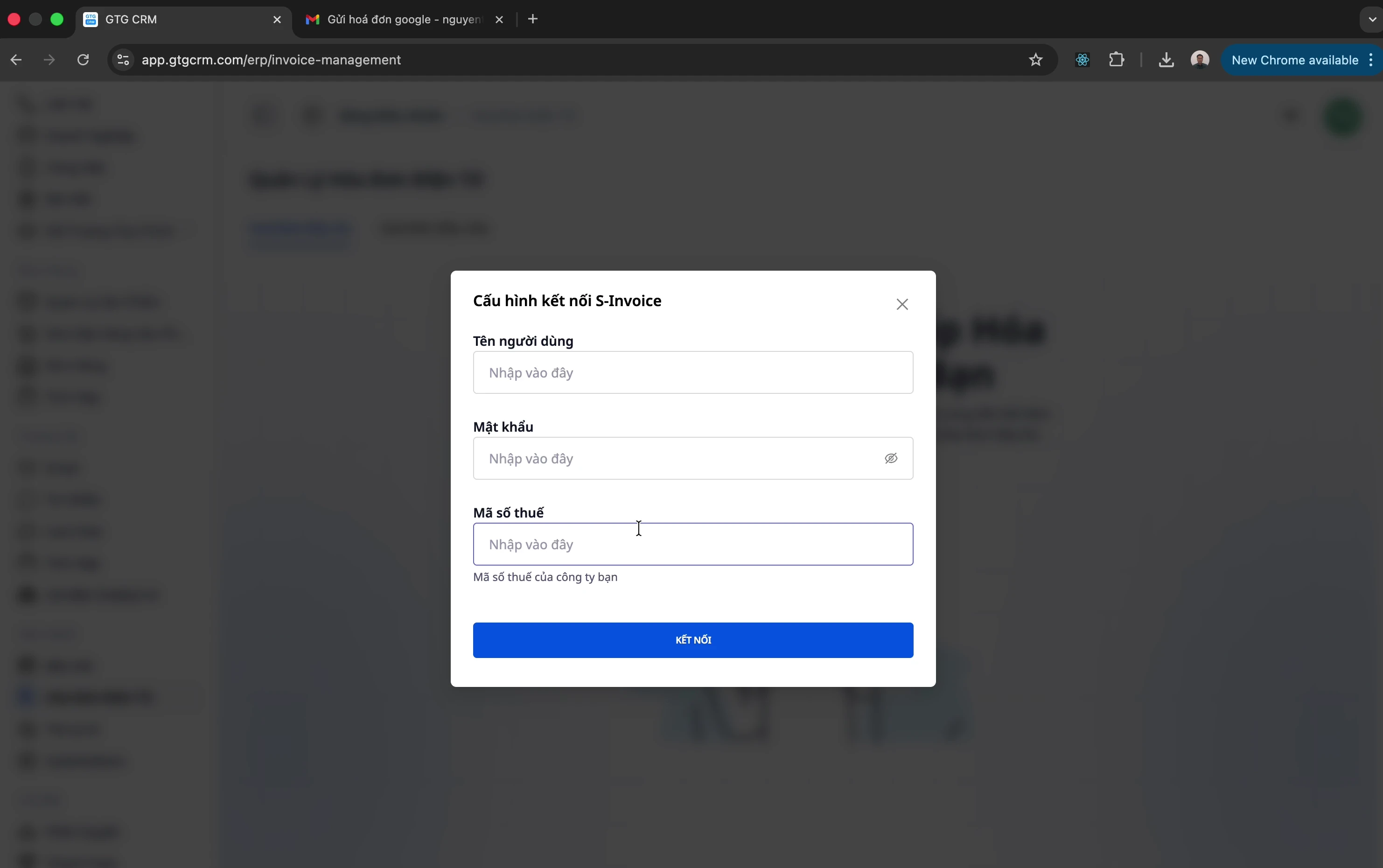
เลือกผู้ให้บริการ S-Invoice
ป้อนข้อมูลเข้าสู่ระบบ:
ชื่อผู้ใช้: (โดยทั่วไปคือรหัสประจำตัวผู้เสียภาษี)
รหัสผ่าน: รหัสผ่านบัญชี S-Invoice
รหัสประจำตัวผู้เสียภาษี: รหัสประจำตัวผู้เสียภาษีขององค์กร
ขั้นตอนที่ 3: ยืนยันการเชื่อมต่อ
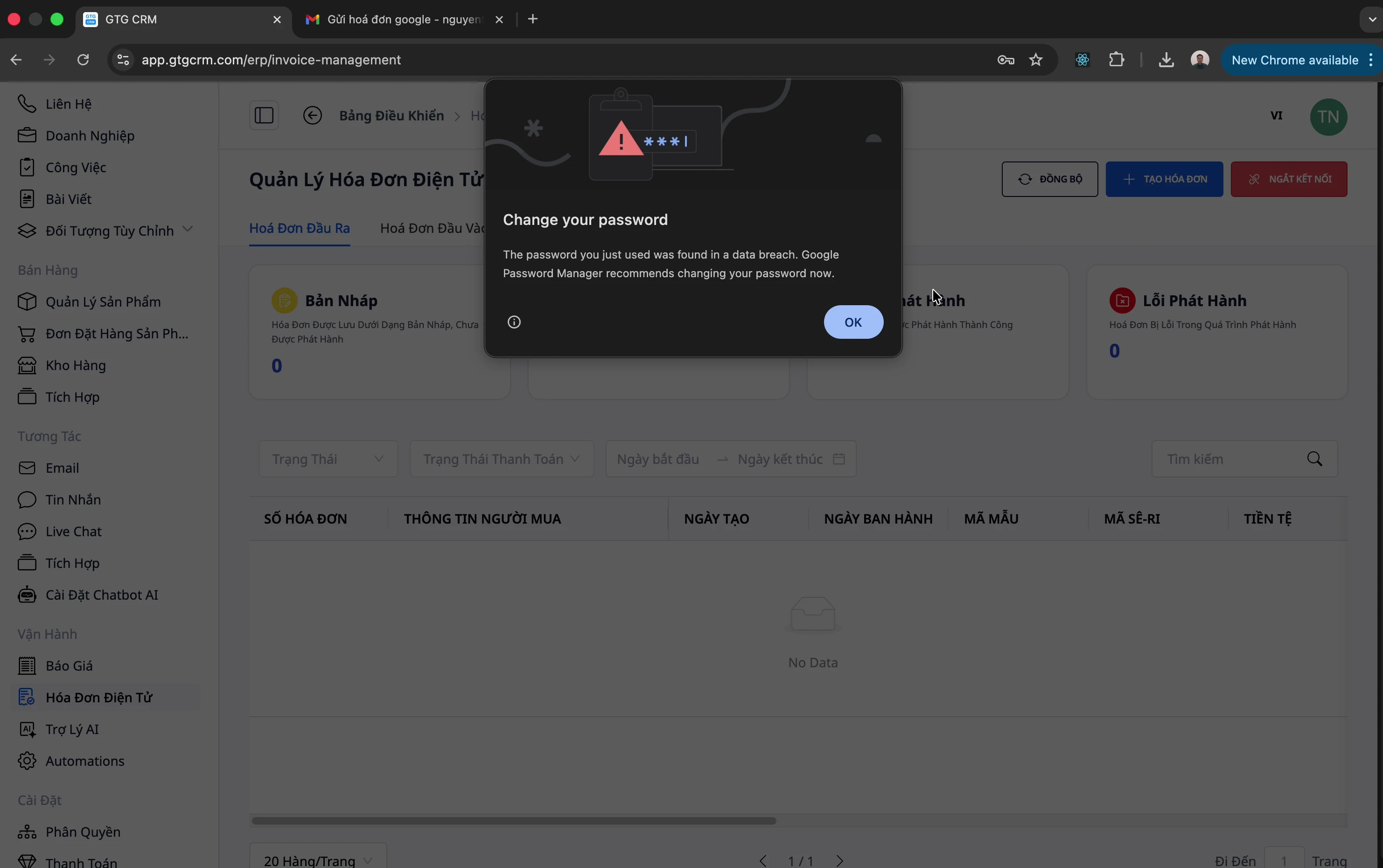
คลิก "เชื่อมต่อ" หากรหัสประจำตัวผู้เสียภาษีที่คุณเพิ่งป้อนเหมือนกับรหัสประจำตัวผู้เสียภาษีของเวิร์กสเปซที่เชื่อมต่อไว้ก่อนหน้านี้ (เช่น เปลี่ยนรหัสผ่าน) ระบบจะเชื่อมต่อทันทีและแจ้งว่าสำเร็จ
⚠️ หมายเหตุ: หากรหัสประจำตัวผู้เสียภาษีแตกต่างจากที่เชื่อมต่อไว้ก่อนหน้านี้ ระบบจะหยุดและถามเพื่อยืนยัน: "เป็นบริษัทเดียวกันหรือไม่?" - เนื่องจากใบแจ้งหนี้ที่ออกภายใต้รหัสประจำตัวผู้เสียภาษีสองรหัสที่แตกต่างกันไม่สามารถรวมไว้ในรายงานเดียวกันในฐานะองค์กรเดียวได้ หน้าจอจะแสดงรหัสประจำตัวผู้เสียภาษีที่เชื่อมต่อไว้ก่อนหน้านี้ (บางส่วนถูกปกปิด เช่น •••-509) คลิก "ใช่ บริษัทเดียวกัน — เชื่อมต่อ" เพื่อดำเนินการต่อ หรือ "ยกเลิก" เพื่อรักษาการเชื่อมต่อปัจจุบัน - จะไม่มีการบันทึกใดๆ จนกว่าคุณจะยืนยัน
เชื่อมต่อ MISA
ขั้นตอนที่ 1: เลือก MISA
คลิกปุ่ม "เชื่อมต่อ"
เลือกผู้ให้บริการ MISA
ขั้นตอนที่ 2: ป้อนข้อมูล
ชื่อผู้ใช้: อีเมลลงทะเบียน MISA
รหัสผ่าน: รหัสผ่านบัญชี MISA
รหัสประจำตัวผู้เสียภาษี: รหัสประจำตัวผู้เสียภาษีขององค์กร
ขั้นตอนที่ 3: ยืนยัน
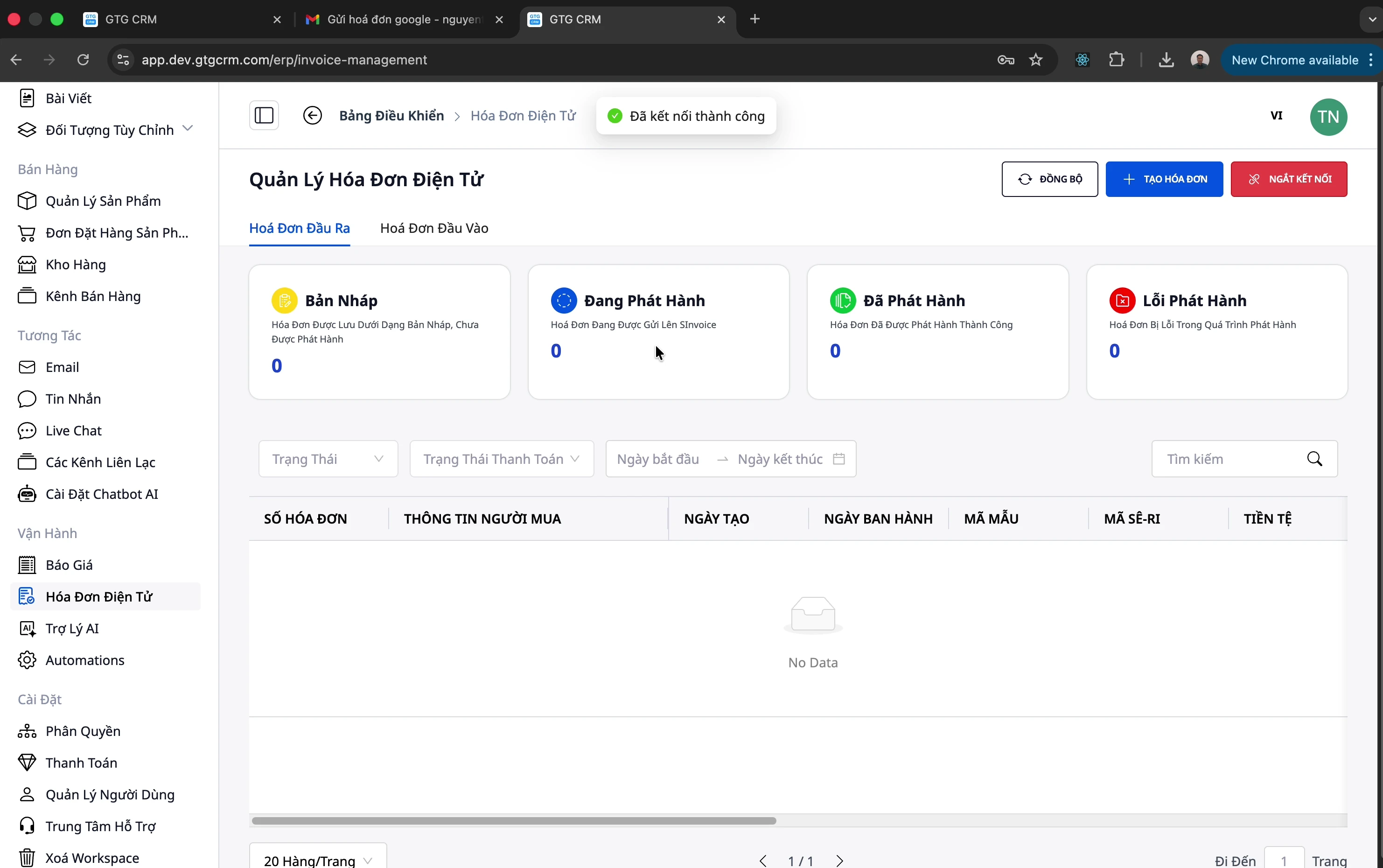
คลิก "เชื่อมต่อ" กลไกการทำงานเหมือนกับ S-Invoice ด้านบนทุกประการ: หากรหัสประจำตัวผู้เสียภาษีเหมือนกับที่เชื่อมต่อไว้ก่อนหน้านี้ ระบบจะเชื่อมต่อทันที หากแตกต่าง คุณจะถูกถามเพื่อยืนยัน "เป็นบริษัทเดียวกันหรือไม่?" ก่อนบันทึก (ดูรายละเอียดในส่วน เชื่อมต่อ S-Invoice ด้านบน)
ออกใบแจ้งหนี้ขาออก
ขั้นตอนที่ 1: เปิดแบบฟอร์มสร้างใบแจ้งหนี้
ไปที่แท็บ "ใบแจ้งหนี้ขาออก"
คลิก "สร้างใบแจ้งหนี้"
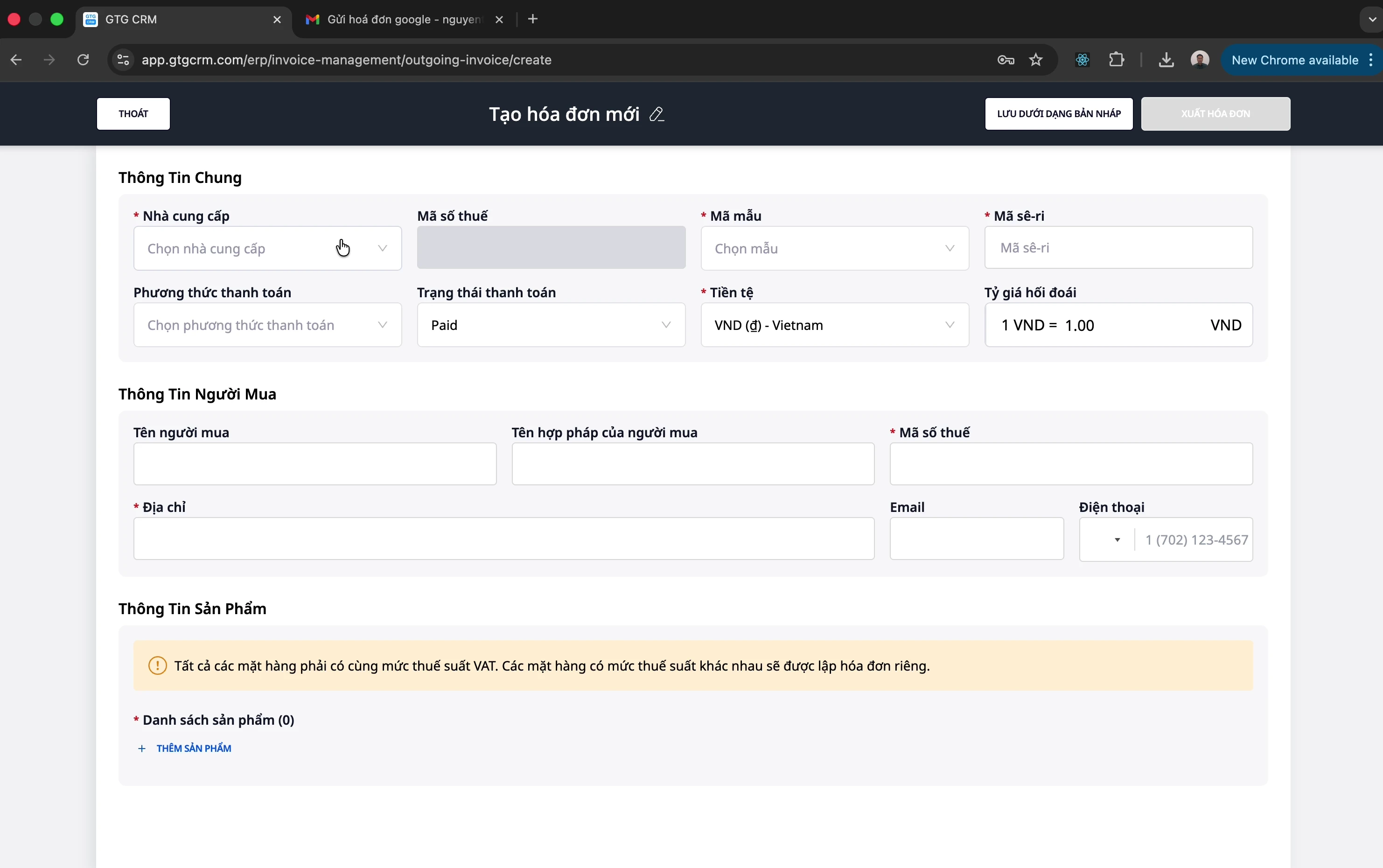
ขั้นตอนที่ 2: เลือกข้อมูลพื้นฐาน
ฟิลด์ | คำอธิบาย |
|---|---|
ผู้ให้บริการ | S-Invoice หรือ MISA |
เทมเพลตใบแจ้งหนี้ | เลือกเทมเพลตที่เหมาะสม (ติดต่อฝ่ายบัญชี) |
วิธีการชำระเงิน | เงินสด / โอนเงิน |
สถานะการชำระเงิน | ชำระแล้ว / ยังไม่ได้ชำระ |
⚠️ หมายเหตุ: สถานะการชำระเงินไม่มีผลต่อกรมสรรพากร แต่ช่วยให้คุณติดตามหนี้สินได้
ขั้นตอนที่ 3: ป้อนข้อมูลผู้ซื้อ
ชื่อตามกฎหมาย: ชื่อบริษัทผู้ซื้อ
หมายเลขประจำตัวผู้เสียภาษี: MST ของผู้ซื้อ
ที่อยู่: ที่อยู่บริษัท
ขั้นตอนที่ 4: เพิ่มสินค้า/บริการ
คลิก "เพิ่มสินค้า"
ป้อนข้อมูล:
ชื่อสินค้า
จำนวน
ราคาต่อหน่วย
อัตราภาษี (8% หรือ 10%)
อัตราส่วนลด (ถ้ามี)
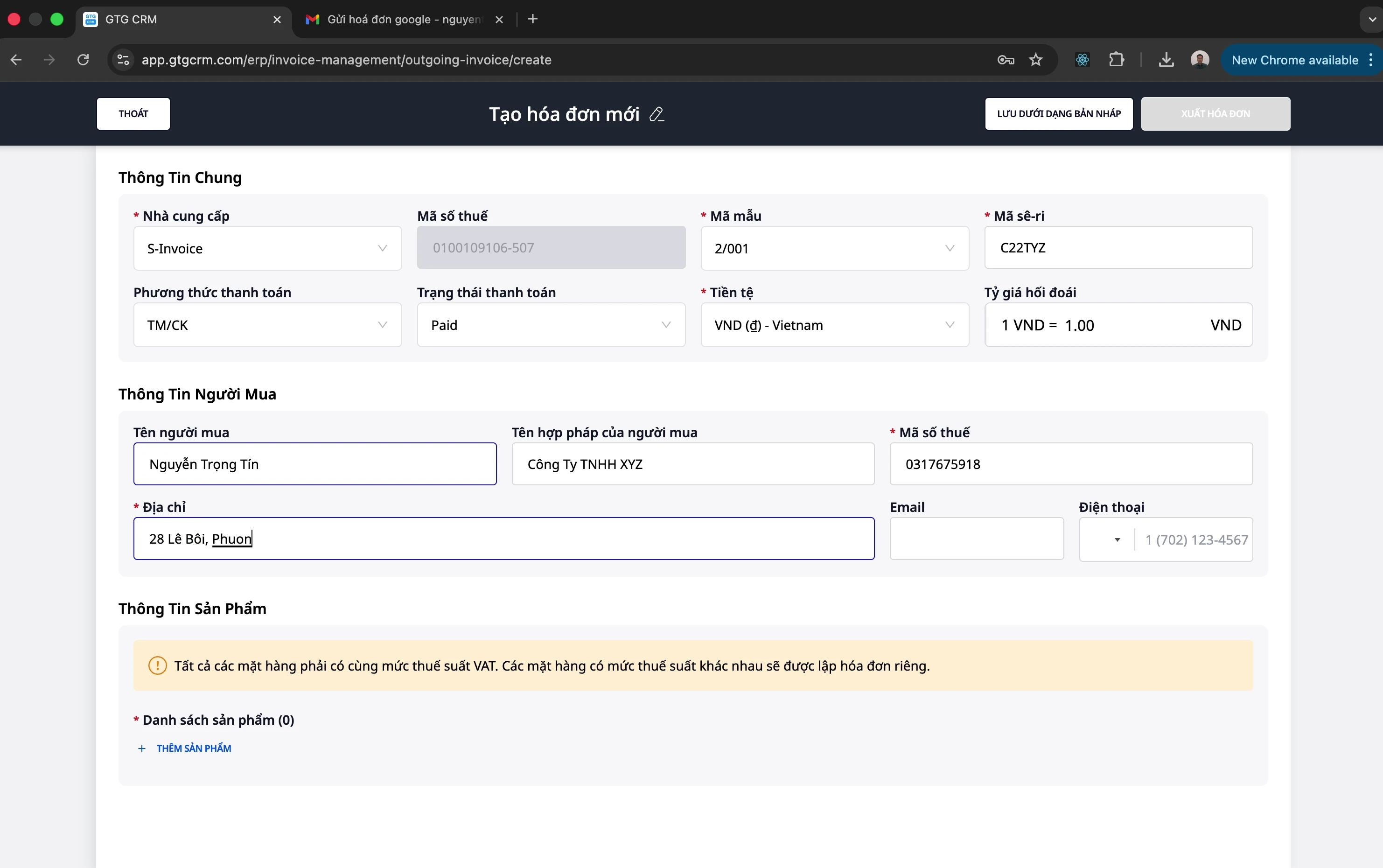
💡 เคล็ดลับ: หากมีสินค้าหลายรายการที่มีอัตราภาษีต่างกัน (8% และ 10%) ระบบจะแยกออกเป็นใบแจ้งหนี้ 2 ใบโดยอัตโนมัติ
ขั้นตอนที่ 5: บันทึกฉบับร่าง
คลิก "บันทึกฉบับร่าง" เพื่อบันทึกก่อนออกใบแจ้งหนี้
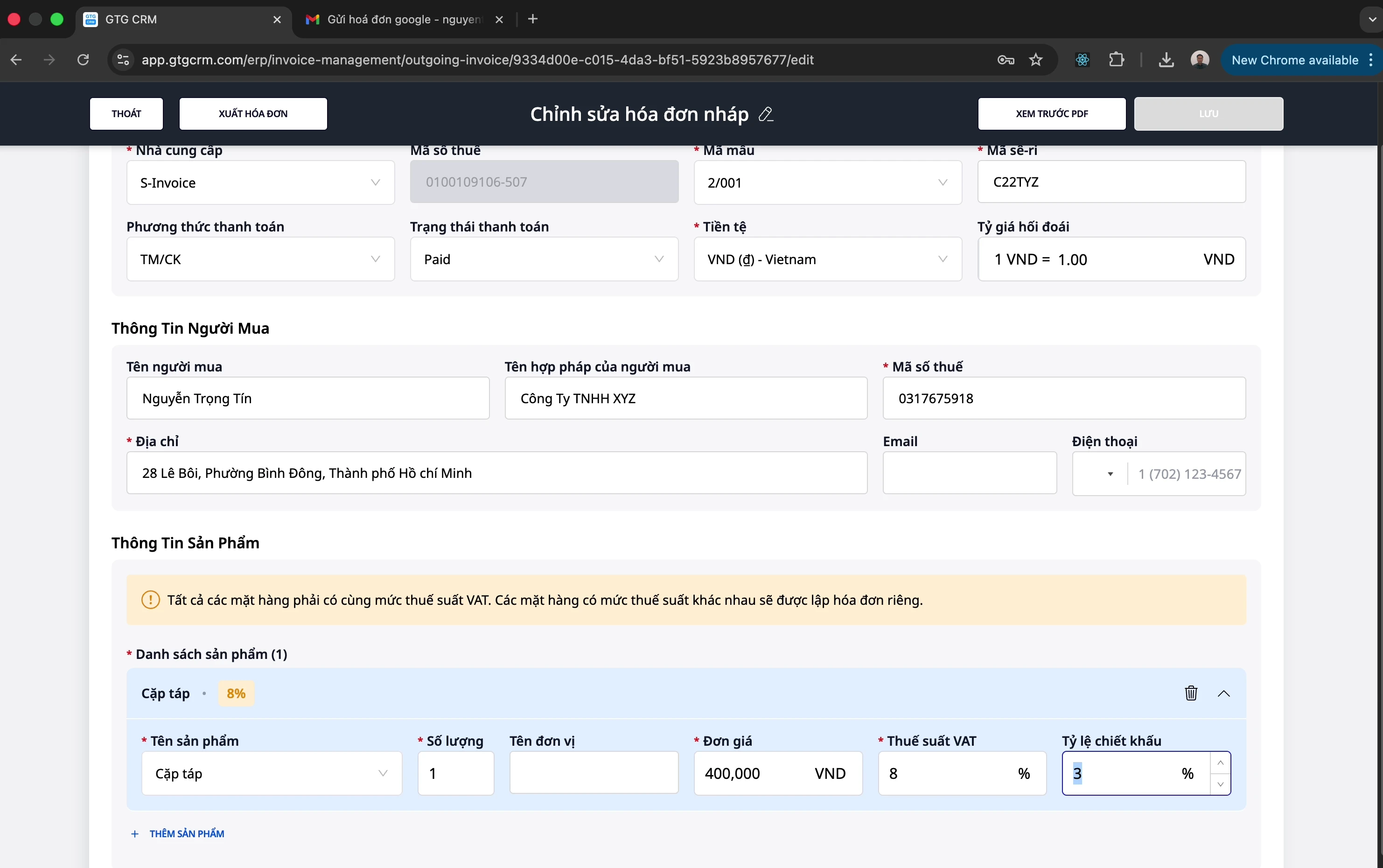
ขั้นตอนที่ 6: ดูตัวอย่าง PDF
คลิก "ดูตัวอย่าง PDF"
ตรวจสอบข้อมูลใบแจ้งหนี้
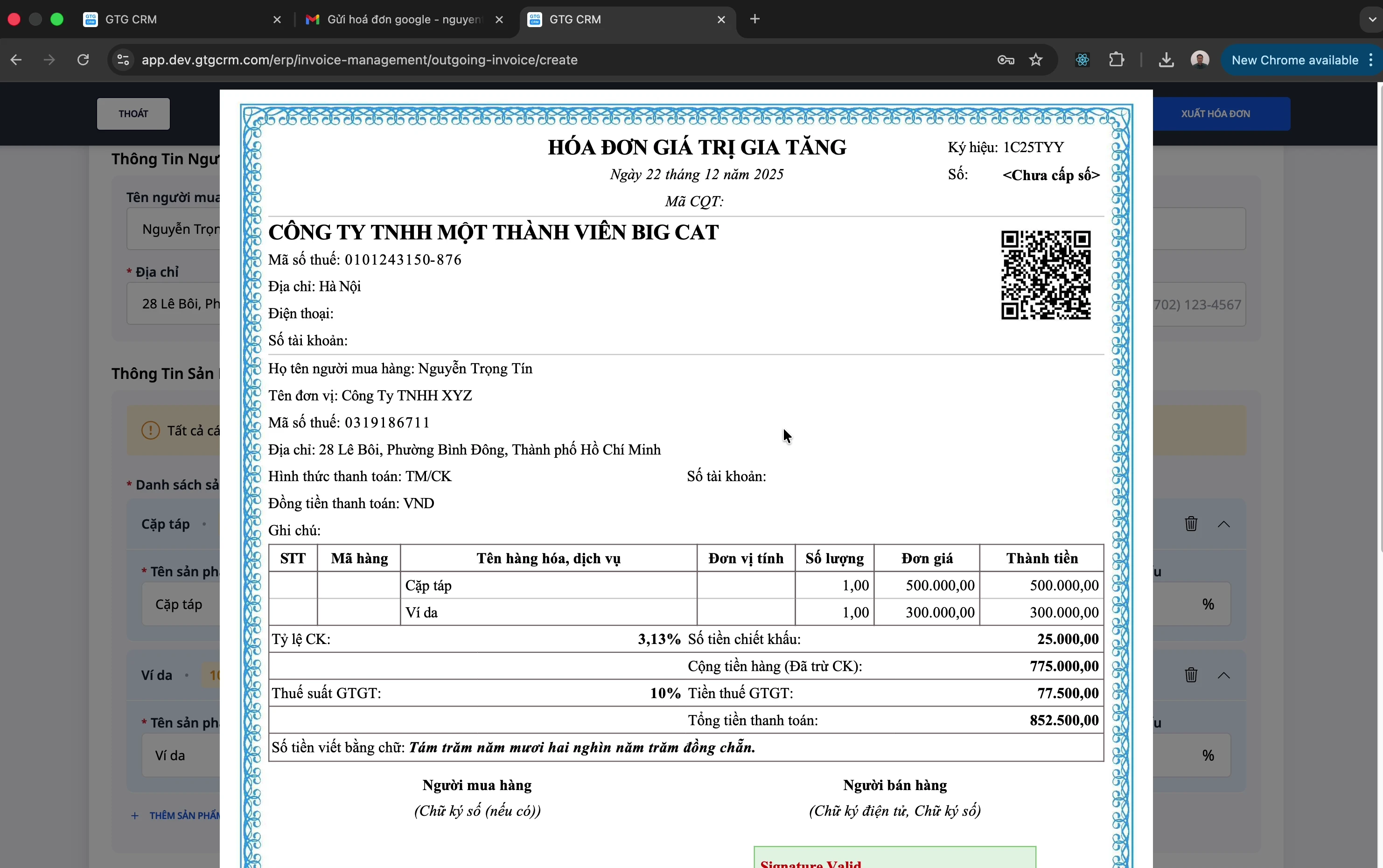
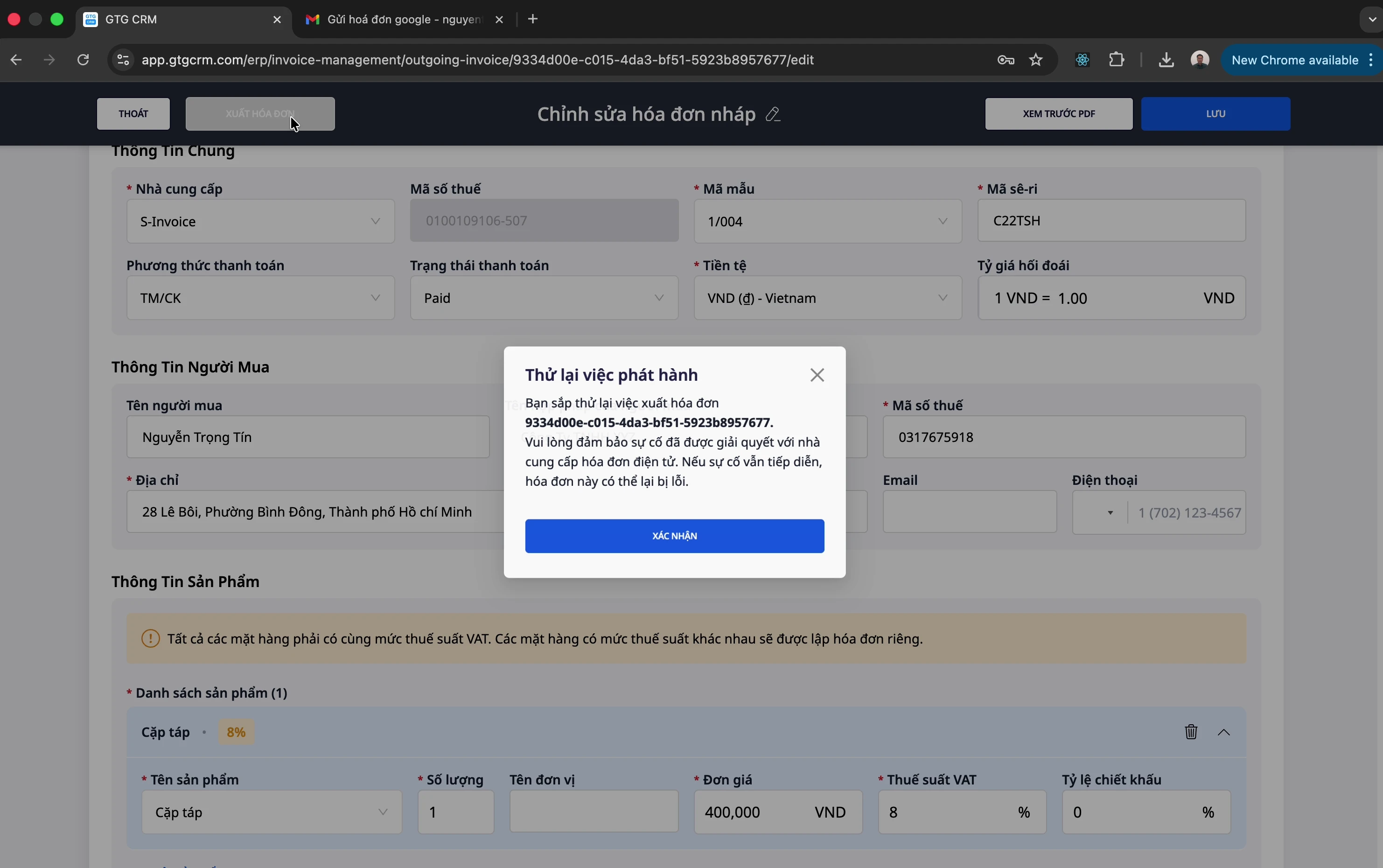
ขั้นตอนที่ 7: ออกใบแจ้งหนี้
ตรวจสอบข้อมูลอย่างละเอียด
คลิก "ออกใบแจ้งหนี้"
รอข้อความแจ้งเตือนความสำเร็จ
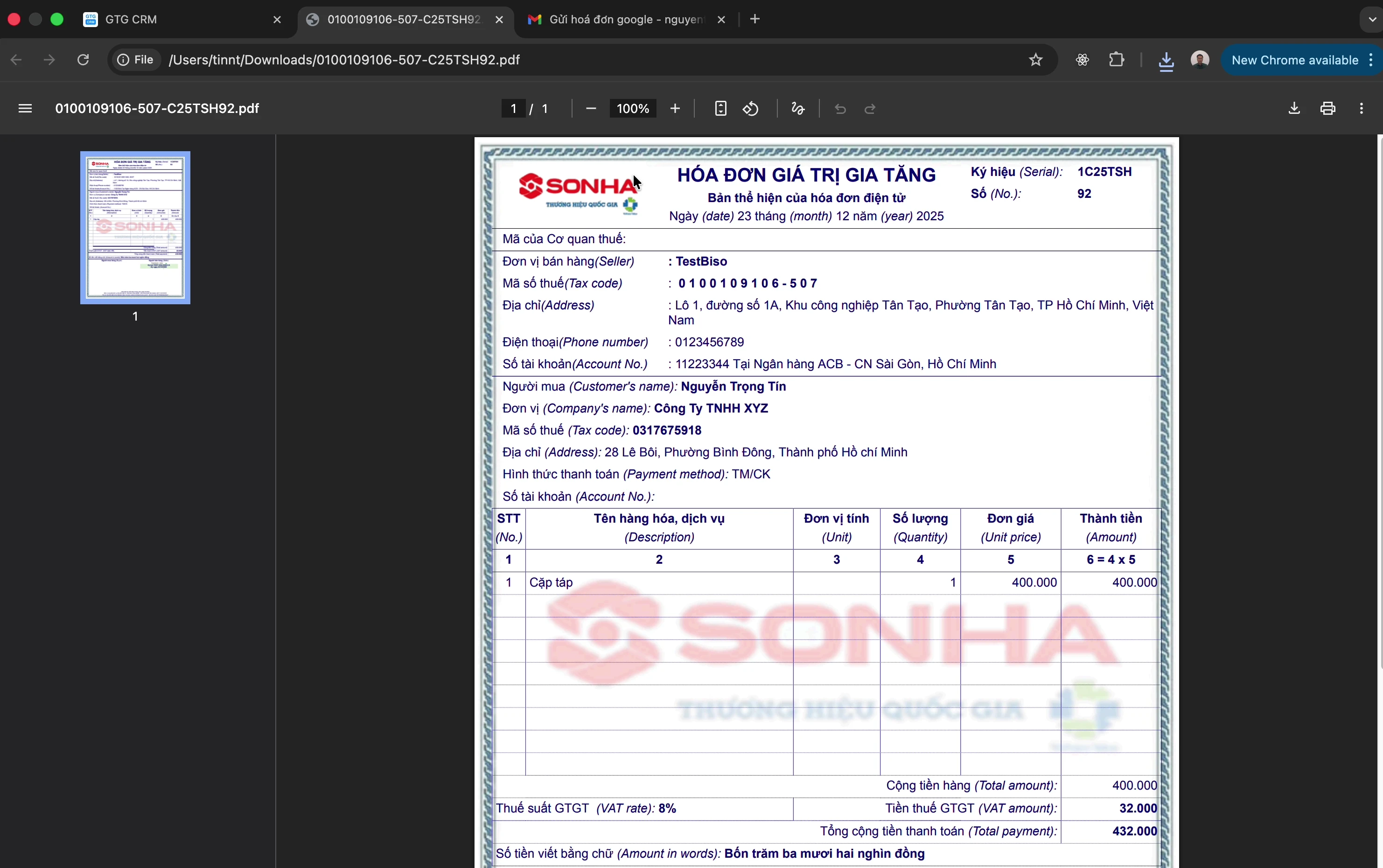
ขั้นตอนที่ 8: ดาวน์โหลด PDF ใบแจ้งหนี้
หลังจากออกใบแจ้งหนี้สำเร็จ:
คลิก "ดาวน์โหลด PDF" เพื่อดาวน์โหลดใบแจ้งหนี้
ส่งให้ลูกค้า
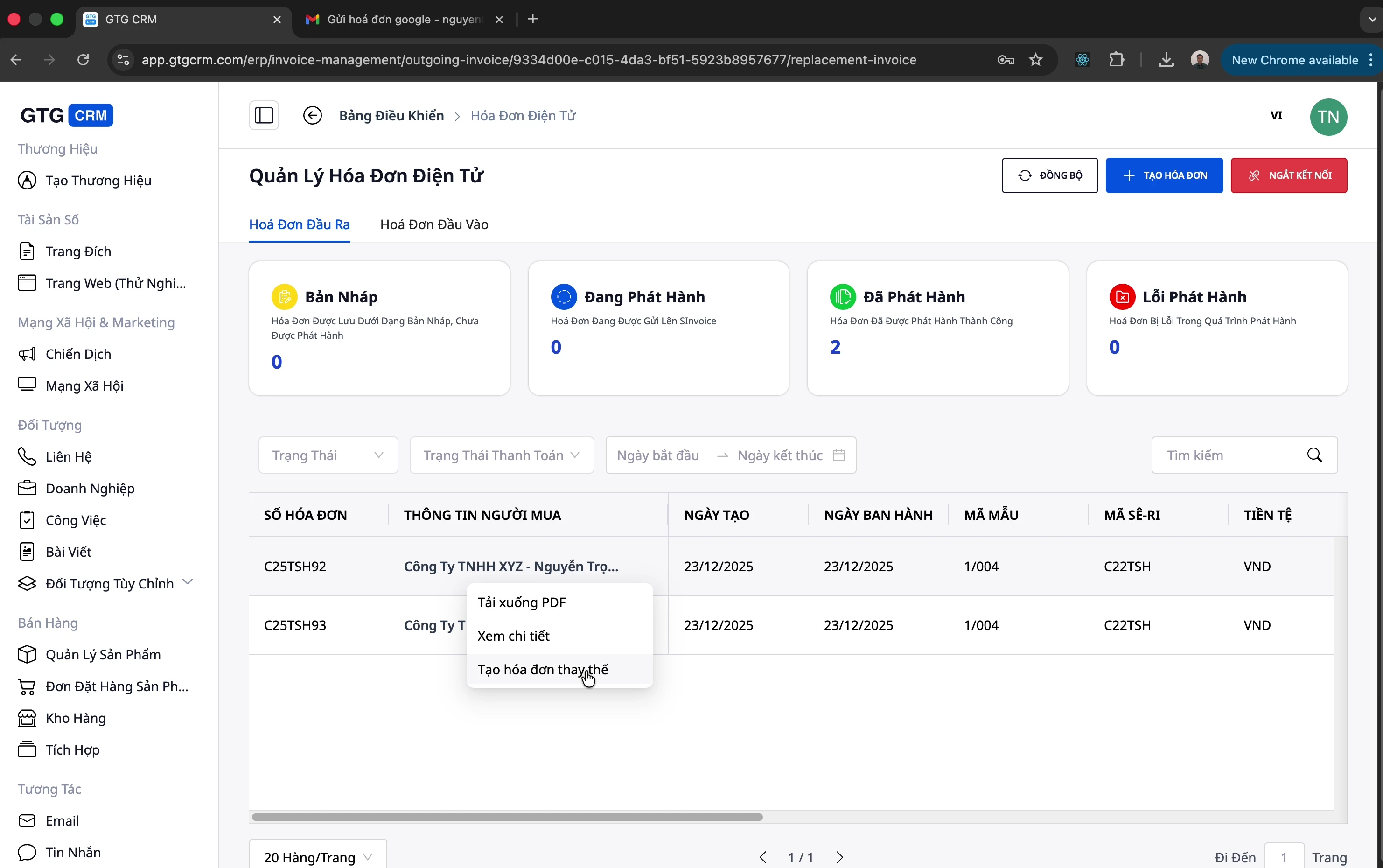
สร้างใบแจ้งหนี้ทดแทน
เมื่อจำเป็นต้องแก้ไขใบแจ้งหนี้ที่ออกแล้ว (ลูกค้าคืนสินค้า พบข้อผิดพลาด...):
ขั้นตอนที่ 1: เปิดใบแจ้งหนี้ต้นฉบับ
ไปที่แท็บ "ใบแจ้งหนี้ขาออก"
ค้นหาและคลิกใบแจ้งหนี้ที่ต้องการทดแทน
ขั้นตอนที่ 2: สร้างใบแจ้งหนี้ทดแทน
คลิก "สร้างใบแจ้งหนี้ทดแทน"
ขั้นตอนที่ 3: แก้ไขข้อมูล
แก้ไขสินค้า จำนวน ราคา หากจำเป็น
เพิ่มหรือลบสินค้า
⚠️ หมายเหตุ: ไม่สามารถเปลี่ยนอัตราภาษีให้แตกต่างจากใบแจ้งหนี้ต้นฉบับภายในใบแจ้งหนี้ทดแทนใบเดียวกันได้
ขั้นตอนที่ 4: ออกใบแจ้งหนี้ทดแทน
บันทึกฉบับร่าง
ดูตัวอย่าง PDF
ออกใบแจ้งหนี้ทดแทน
การดำเนินการอื่นๆ
การซิงโครไนซ์ใบแจ้งหนี้
ซิงโครไนซ์ใบแจ้งหนี้จากผู้ให้บริการมายัง GTG CRM:
คลิกปุ่ม "ซิงโครไนซ์"
รอระบบอัปเดต
ยกเลิกการเชื่อมต่อผู้ให้บริการ
คลิกปุ่ม "เชื่อมต่อ" (หรือ "ยกเลิกการเชื่อมต่อ")
ยืนยันการยกเลิกการเชื่อมต่อ
สามารถเชื่อมต่อผู้ให้บริการรายอื่นได้
💡 เมื่อเชื่อมต่อใหม่ด้วยรหัสภาษีที่แตกต่างจากรหัสภาษีก่อนหน้านี้ (ไม่ว่าจะเป็น S-Invoice หรือ MISA) คุณจะถูกถามเพื่อยืนยันก่อนที่ระบบจะบันทึก - ดูหัวข้อ "เชื่อมต่อผู้ให้บริการใบแจ้งหนี้" ด้านบน
ดูรายละเอียดใบแจ้งหนี้
คลิกที่ใบแจ้งหนี้ใดๆ เพื่อดู:
ข้อมูลรายละเอียด
รายการสินค้า
ยอดรวมและภาษีมูลค่าเพิ่ม
เปลี่ยนเทมเพลตใบแจ้งหนี้
เข้าสู่โหมดแก้ไขใบแจ้งหนี้ (ฉบับร่าง)
เลือกเทมเพลตใหม่
บันทึกก่อนดูตัวอย่าง PDF
เคล็ดลับการใช้งานอย่างมีประสิทธิภาพ
1. ตั้งค่าการรวบรวมอีเมลอัตโนมัติ
ช่วยประหยัดเวลาในการดาวน์โหลดใบแจ้งหนี้รายเดือน
นักบัญชีเพียงแค่เข้าไปที่ GTG CRM เพื่อดาวน์โหลด
2. ตรวจสอบอย่างละเอียดก่อนส่งออก
ดูตัวอย่าง PDF เสมอก่อนส่งออก
ใบแจ้งหนี้ที่ส่งออกไปแล้วไม่สามารถแก้ไขได้ ทำได้เพียงสร้างใบแจ้งหนี้ทดแทนเท่านั้น
3. ติดตามสถานะการชำระเงิน
ทำเครื่องหมาย "ชำระเงินแล้ว" เมื่อได้รับเงิน
ช่วยในการจัดการหนี้สินได้อย่างมีประสิทธิภาพ
4. กำหนดสิทธิ์สำหรับนักบัญชี
ให้สิทธิ์นักบัญชีในการเข้าถึงโมดูลใบแจ้งหนี้อิเล็กทรอนิกส์
นักบัญชีสามารถดาวน์โหลดใบแจ้งหนี้เองเพื่อจัดทำรายงานภาษี


