
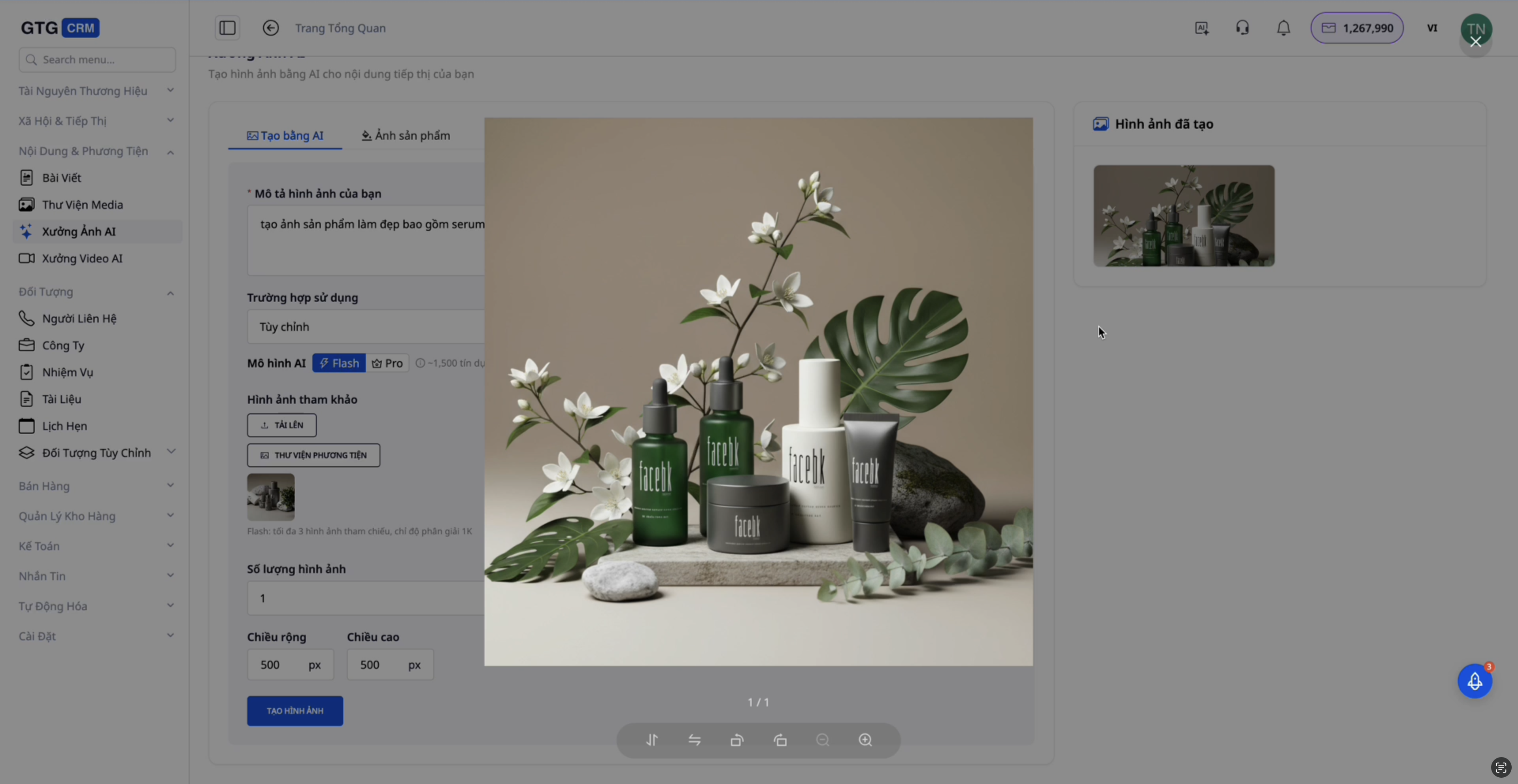
AI Image Studio เป็นเครื่องมือแก้ไขและสร้างภาพระดับมืออาชีพด้วย AI ช่วยให้คุณสร้างสรรค์ภาพสินค้าและคอนเทนต์ทางการตลาดคุณภาพสูงได้ภายในไม่กี่นาที ด้วยความสามารถในการประมวลผลภาพอัจฉริยะ คุณสามารถสร้างภาพจากสตูดิโอ เปลี่ยนฉากหลัง ลบวัตถุที่ไม่ต้องการ และอื่นๆ อีกมากมายได้อย่างง่ายดาย
ฟีเจอร์นี้มีประโยชน์อย่างยิ่งสำหรับธุรกิจอีคอมเมิร์ซ การตลาด และค้าปลีก ช่วยประหยัดค่าใช้จ่ายในการจ้างช่างภาพและสตูดิโอ พร้อมทั้งสร้างภาพเวอร์ชันระดับมืออาชีพจำนวนมากเพื่อทดลองและเพิ่มประสิทธิภาพ Conversion
คุณสมบัติหลัก
- สร้างภาพจากภาพอ้างอิง - อัปโหลดรูปภาพตัวอย่าง แล้วให้ AI สร้างเวอร์ชันใหม่ที่มีสไตล์คล้ายกัน
- ทดลองสวมใส่เสมือนจริง (Virtual Try-on) - อัปโหลดรูปภาพสินค้า แล้วดูสินค้าชิ้นนั้นเมื่ออยู่บนโมเดลพร้อมพื้นหลังที่แตกต่างกัน
- เปลี่ยนพื้นหลังสินค้า - เปลี่ยนพื้นหลังจากสีขาวเป็นสตูดิโอ, การตกแต่งภายใน, ชายหาด และอื่นๆ
- เปลี่ยนสไตล์ - เปลี่ยนโทนสีและสไตล์ของภาพตามที่คุณต้องการ
- ลบวัตถุอัจฉริยะ - ลบส่วนที่ไม่ต้องการออกจากภาพ
- แก้ไขขั้นสูง - ปรับปรุงคุณภาพ, ความสว่าง, สี
- จัดการสื่อ - บันทึกลงในไลบรารีโดยตรง หรือดาวน์โหลดลงเครื่อง
คู่มือการใช้งานโดยละเอียด
1. สร้างภาพจากภาพอ้างอิง
ฟีเจอร์นี้ช่วยให้คุณอัปโหลดรูปภาพตัวอย่าง แล้ว AI จะสร้างเวอร์ชันใหม่ที่มีสไตล์คล้ายกัน ซึ่งมักจะสวยงามและเป็นมืออาชีพมากกว่า
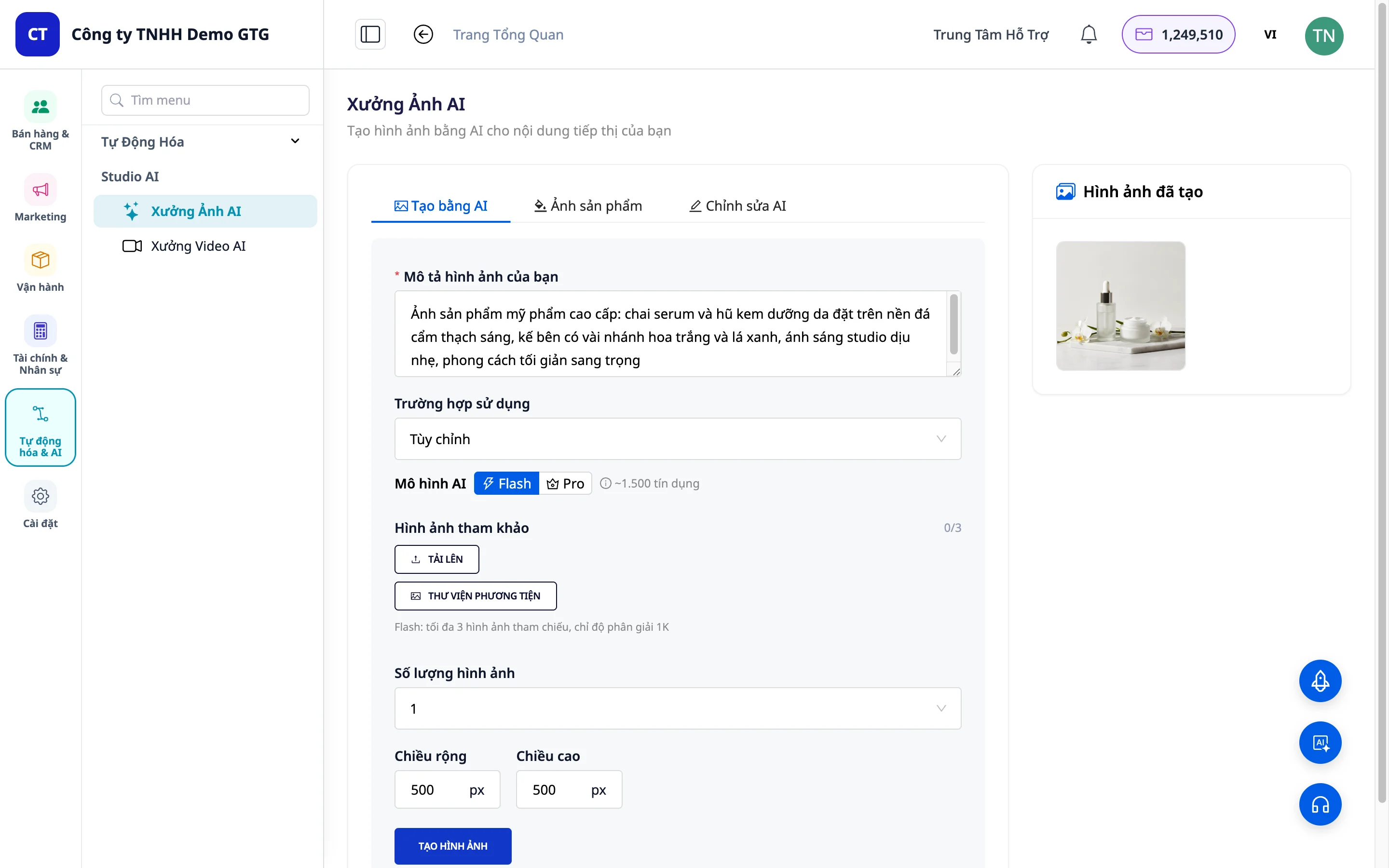
ขั้นตอนการดำเนินการ:
ขั้นตอนที่ 1: ไปที่ส่วน "สร้างด้วย AI" ใน AI Image Studio
ขั้นตอนที่ 2: เลือกขนาดภาพที่ต้องการสร้าง:
- โพสต์ Facebook
- โพสต์ LinkedIn
- ขนาดที่กำหนดเอง (custom size)
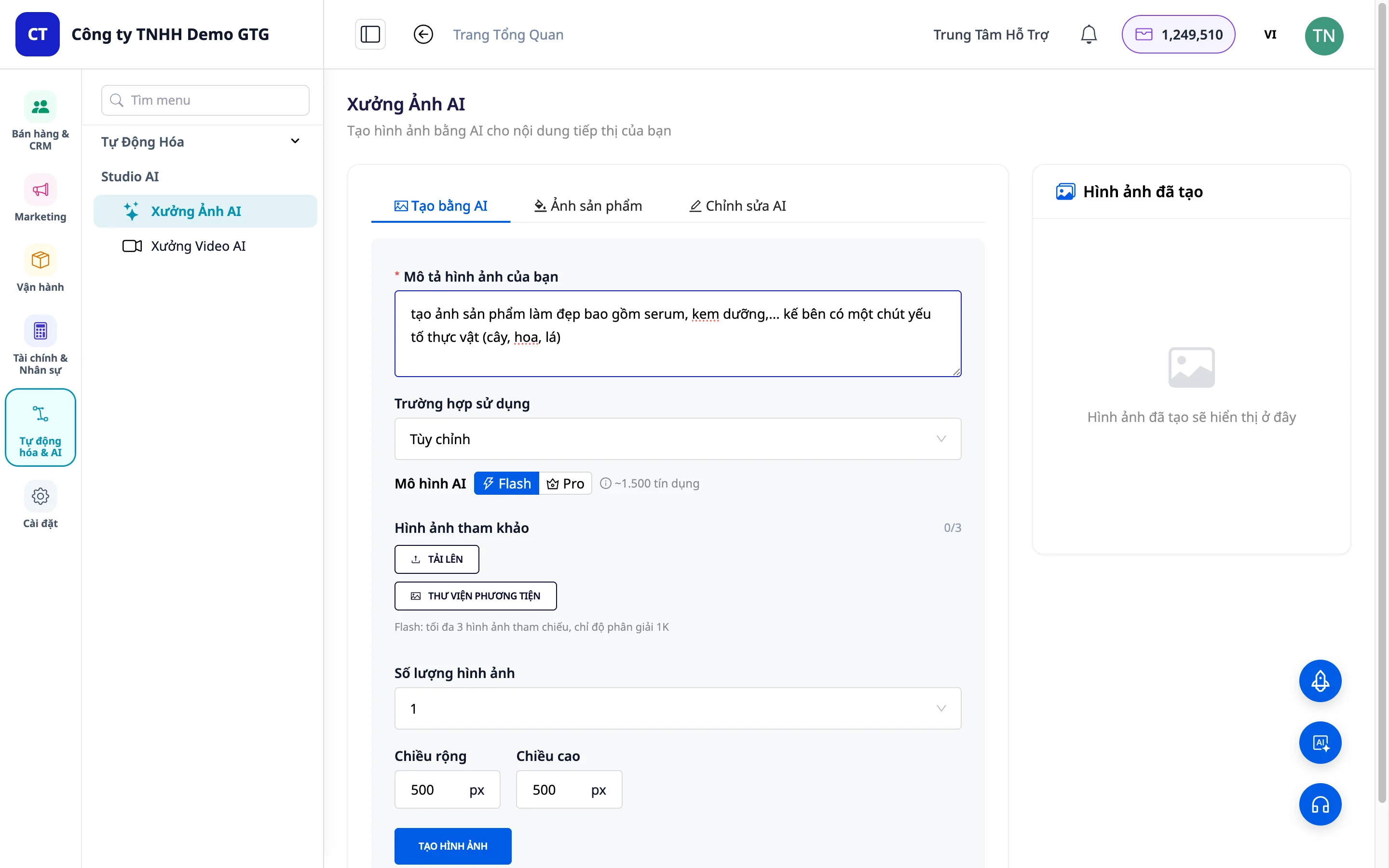
ขั้นตอนที่ 3: อัปโหลดรูปภาพอ้างอิงเข้าสู่ระบบ - คลิกปุ่ม "รูปภาพอ้างอิง" - เลือกรูปภาพจากคอมพิวเตอร์ของคุณ
ขั้นตอนที่ 4: ปรับการตั้งค่า: - จำนวนตัวเลือกภาพ: เลือกจำนวนภาพที่ต้องการสร้าง (โดยปกติให้ตั้งค่าเป็น 1) - ความกว้างและความสูง: ปรับขนาดภาพ
ขั้นตอนที่ 5: กดปุ่ม "สร้างรูปภาพ" และรอให้ AI ประมวลผล
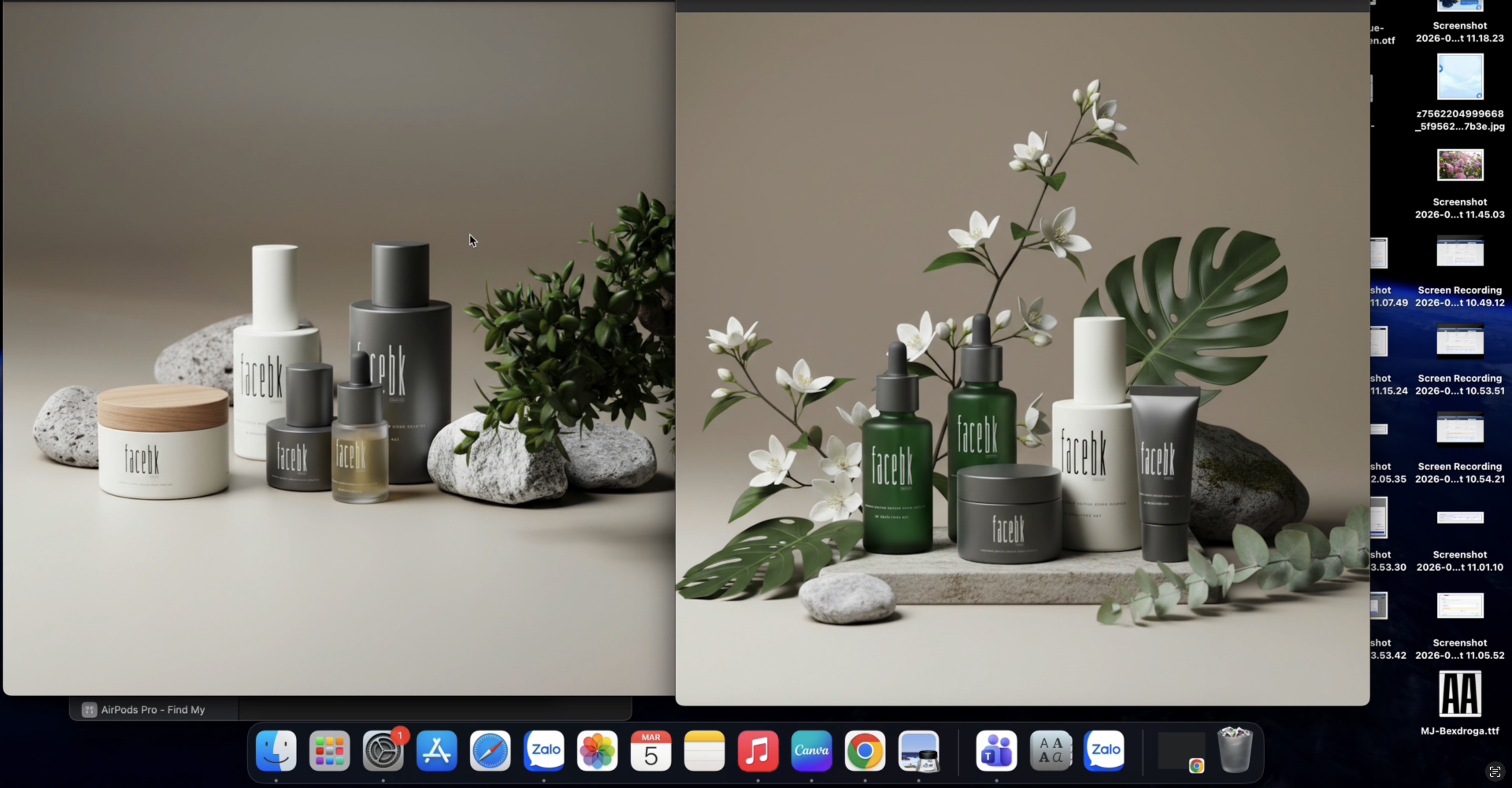
ขั้นตอนที่ 6: เปรียบเทียบและบันทึกผลลัพธ์ - ดูการเปรียบเทียบระหว่างภาพต้นฉบับและภาพที่ AI สร้างขึ้น - เลือก "บันทึกลงในสื่อ" เพื่อบันทึกลงในไลบรารี - หรือ "ดาวน์โหลดลงเครื่อง" เพื่อบันทึกลงในคอมพิวเตอร์
2. ทดลองสวมใส่สินค้า (Virtual Try-on)
ฟีเจอร์นี้ช่วยให้คุณสร้างภาพสินค้าพร้อมโมเดลและพื้นหลังระดับมืออาชีพได้ โดยไม่ต้องถ่ายภาพจริง
ขั้นตอนที่ 1: เปลี่ยนไปที่ส่วน "รูปภาพสินค้า"
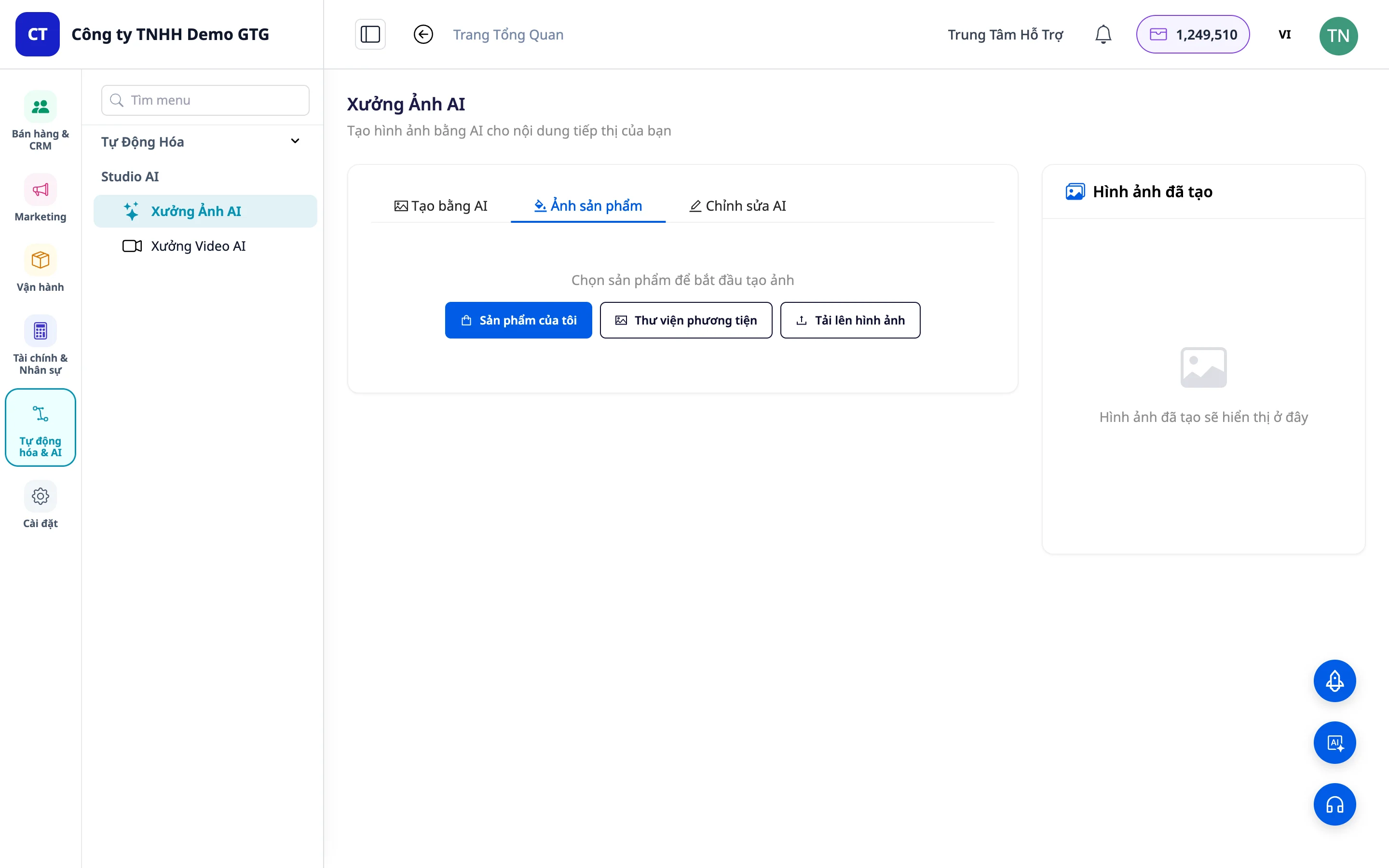
ขั้นตอนที่ 2: อัปโหลดรูปภาพสินค้า - คลิก "อัปโหลดจากเครื่อง" เพื่ออัปโหลดรูปภาพใหม่ - หรือเลือก "คลังสื่อ" เพื่อใช้รูปภาพที่บันทึกไว้ใน Core Media
ขั้นตอนที่ 3: เลือกสไตล์และพื้นหลัง - สไตล์ชีวิต: ใช้เมื่อมีโมเดลอยู่แล้ว และต้องการเปลี่ยนแค่พื้นหลัง (สตูดิโอ, การตกแต่งภายใน, ชายหาด...) - ทดลองสวมใส่: ใช้เมื่อมีเพียงรูปภาพสินค้า และต้องการให้ AI สร้างโมเดลที่สวมใส่
ขั้นตอนที่ 4: ป้อนคำอธิบายสำหรับ AI (ถ้าจำเป็น) แล้วกด "สร้างรูปภาพ"
ขั้นตอนที่ 5: บันทึกผลลัพธ์ลงในสื่อ หรือดาวน์โหลดลงเครื่อง
3. เปลี่ยนพื้นหลังสินค้า
ฟังก์ชันนี้ช่วยให้คุณเปลี่ยนพื้นหลังของรูปภาพสินค้าเป็นสไตล์ต่างๆ ได้
ขั้นตอนการดำเนินการ:
ขั้นตอนที่ 1: อัปโหลดรูปภาพสินค้าที่ต้องการเปลี่ยนพื้นหลัง
ขั้นตอนที่ 2: เลือก "เปลี่ยนพื้นหลัง"
ขั้นตอนที่ 3: เลือกประเภทพื้นหลังที่ต้องการ (เช่น: พื้นหลังหินอ่อน)
ขั้นตอนที่ 4: ตรวจสอบผลลัพธ์และเปรียบเทียบกับภาพต้นฉบับ
4. ลบวัตถุที่ไม่ต้องการ
ฟีเจอร์การลบอัจฉริยะช่วยให้คุณลบส่วนที่ไม่จำเป็นออกจากภาพได้อย่างแม่นยำ โดยยังคงคุณภาพเดิม
ขั้นตอนที่ 1: อัปโหลดรูปภาพ
ขั้นตอนที่ 2: เลือกวัตถุที่ต้องการลบ (คน/ข้อความ/ทำความสะอาดภาพ)
ขั้นตอนที่ 3: ป้อนคำสั่งเพิ่มเติมสำหรับ AI เพื่อให้ได้ผลลัพธ์ตามที่คุณต้องการมากที่สุด (ไม่บังคับ)
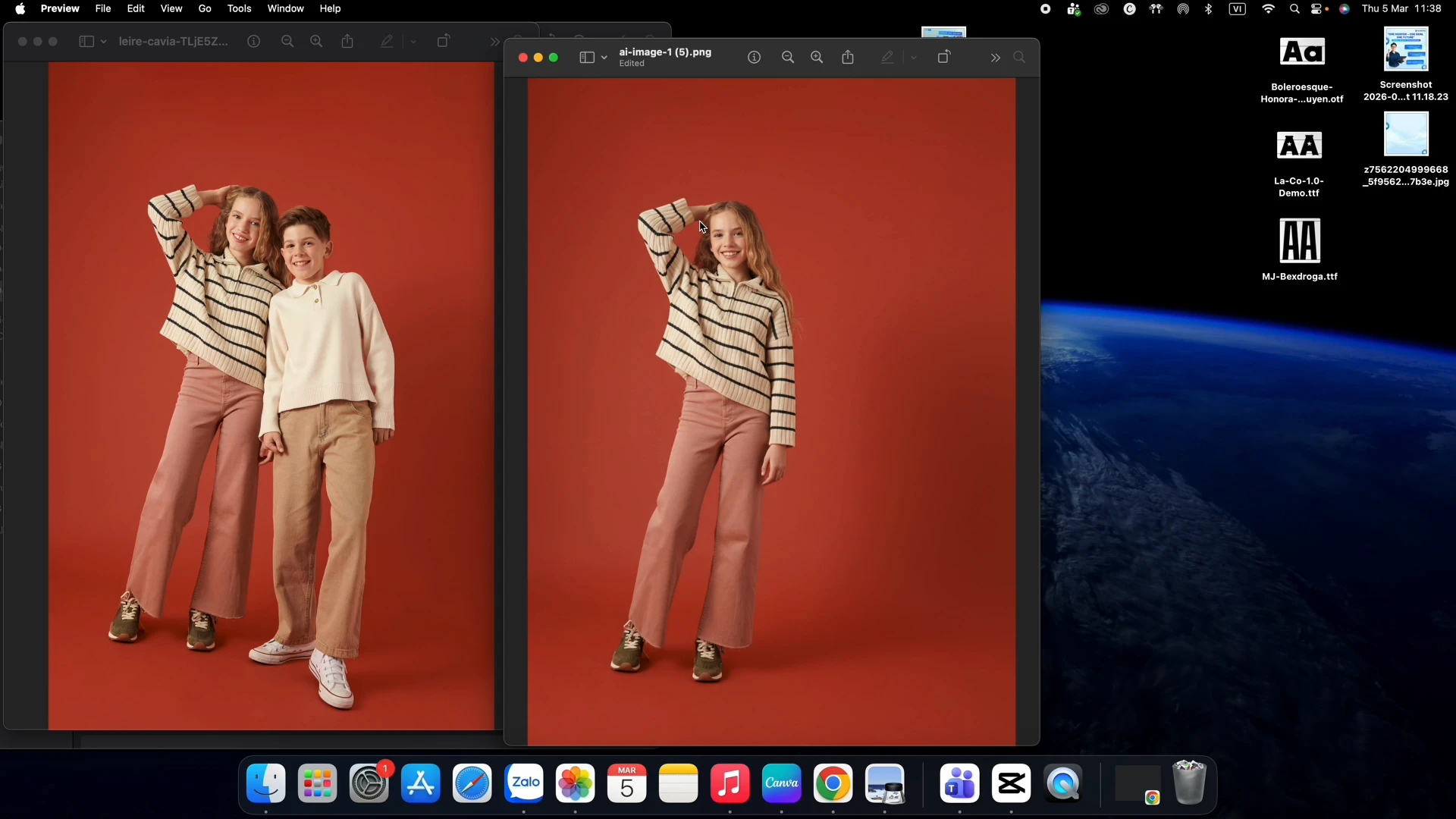
ขั้นตอนที่ 4: ตรวจสอบผลลัพธ์ - AI จะลบส่วนที่ถูกทำเครื่องหมายไว้อย่างแม่นยำ และคงส่วนที่เหลือไว้ (เสื้อผ้า, ใบหน้า, เส้นผม...)
5. ฟีเจอร์แก้ไขอื่นๆ
AI Image Studio ยังมีฟีเจอร์อื่นๆ เพิ่มเติม: - เปลี่ยนสไตล์: เปลี่ยนโทนสีและสไตล์ของภาพ - แก้ไขทั่วไป: เพิ่มคุณภาพ, ปรับความสว่าง, ปรับสี - ฟังก์ชัน AI ขั้นสูง: ขยายและเสริมฟีเจอร์ข้างต้น
ประโยชน์ของการใช้งาน
- ประหยัดเวลาและค่าใช้จ่าย - ไม่ต้องจ้างช่างภาพ, สตูดิโอ หรือโมเดลมืออาชีพ
- คุณภาพรูปภาพสูง - AI สร้างภาพระดับมืออาชีพ ซึ่งมักจะสวยงามกว่าภาพต้นฉบับ
- สร้างหลายเวอร์ชันได้อย่างรวดเร็ว - ทดสอบพื้นหลังและสไตล์ที่แตกต่างกันได้อย่างง่ายดาย
- จัดการแบบรวมศูนย์ - จัดเก็บใน Core Media เพื่อนำกลับมาใช้ใหม่
- ยืดหยุ่นและใช้งานง่าย - อินเทอร์เฟซที่ใช้งานง่าย ไม่ต้องมีทักษะการแก้ไขภาพระดับมืออาชีพ
ข้อควรจำที่สำคัญ
- คุณภาพของภาพผลลัพธ์ขึ้นอยู่กับคุณภาพของภาพอินพุต - ควรใช้ภาพที่มีความละเอียดสูง
- ฟีเจอร์บางอย่างอาจใช้เวลาประมวลผลหลายนาที ขึ้นอยู่กับความซับซ้อน
- ควรบันทึกภาพลงใน Core Media เพื่อให้ง่ายต่อการจัดการและนำกลับมาใช้ใหม่
- สำหรับฟีเจอร์ลบวัตถุ ควรทำเครื่องหมายบริเวณที่ต้องการลบให้แม่นยำ เพื่อให้ได้ผลลัพธ์ที่ดีที่สุด
- สามารถสร้างหลายเวอร์ชันจากภาพต้นฉบับเดียวกัน เพื่อเลือกเวอร์ชันที่สวยที่สุด


