คุณจะทำอะไรได้บ้างหลังจากการฝึกอบรมนี้
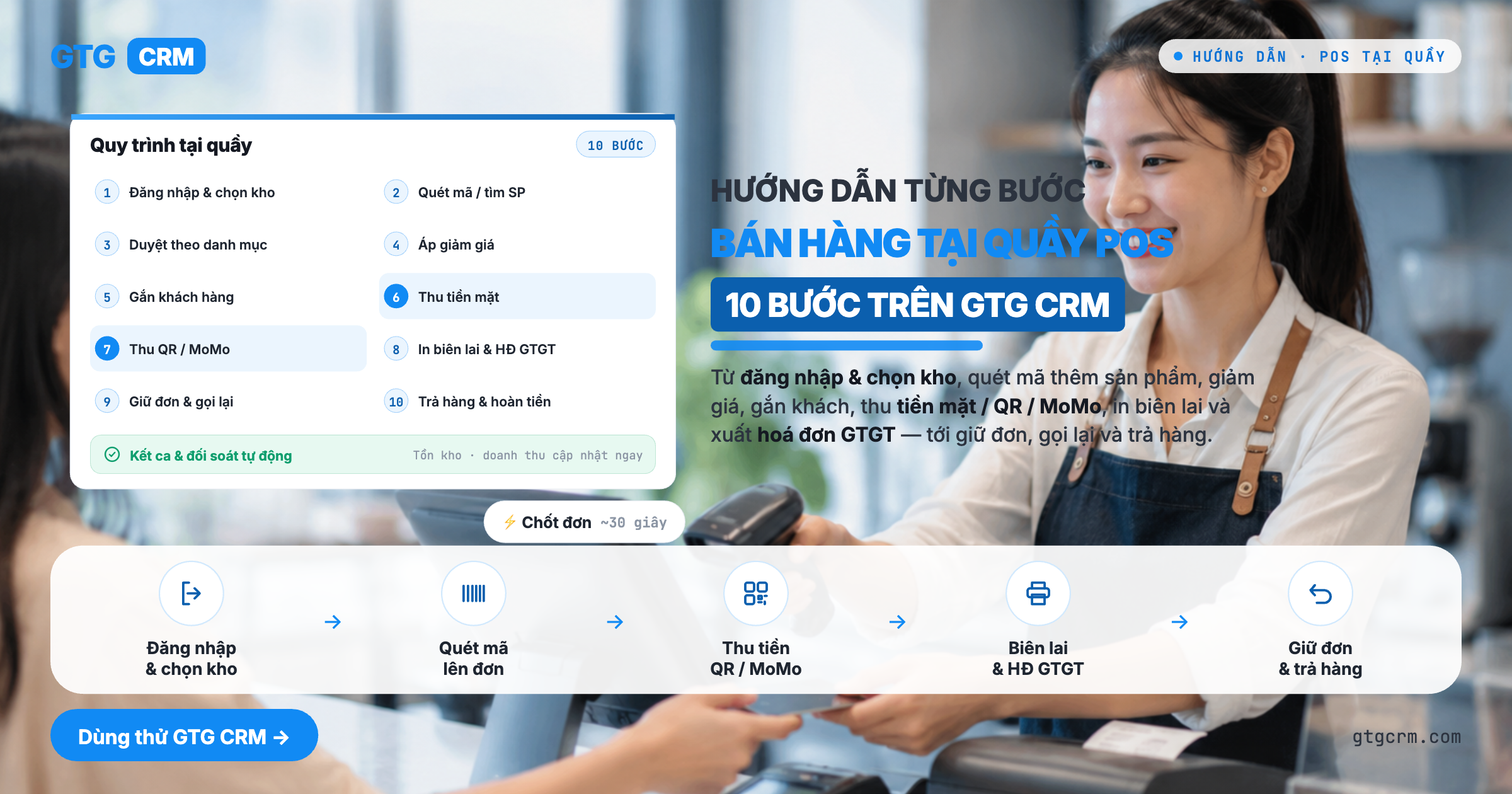
เข้าสู่ระบบหน้าจอแคชเชียร์และเลือกคลังสินค้าของร้าน → เพิ่มสินค้าลงในรถเข็น (สแกนรหัส / เรียกดู / ค้นหา) → ใช้ส่วนลดและผูกลูกค้าหากจำเป็น → รับ เงินสด หรือ QR/MoMo → พิมพ์ใบเสร็จ และ (ตัวเลือก) ให้ลูกค้าเรียกใบกำกับภาษีเอง → พักใบสั่งซื้อ / เรียกคืน เมื่อจำเป็น → และ คืนสินค้า คืนเงิน ให้ถูกต้อง สิ้นสุด: คุณสามารถดำเนินงานขายที่เคาน์เตอร์ได้เต็มวัน และใบสั่งซื้อทั้งหมดจะถูกซิงโครไนซ์สินค้าคงคลัง + ลูกค้ากับระบบขายออนไลน์
ยังไม่เข้าใจภาพรวม? ดูบทความ การขายที่เคาน์เตอร์ (POS) ก่อน เพื่อทำความเข้าใจว่า POS ทำอะไรได้บ้าง
เตรียมตัวล่วงหน้า
1. บัญชี GTG CRM ที่มีสิทธิ์ Create POS sale (ขายที่เคาน์เตอร์) — หากไม่มีสิทธิ์นี้ จะไม่สามารถดำเนินการใบสั่งซื้อที่เคาน์เตอร์ให้เสร็จสมบูรณ์ได้
2. มีคลังสินค้าของร้านในระบบแล้ว และสินค้ามีราคา บาร์โค้ด (ถ้าสแกน) สินค้าคงคลังในคลังสินค้านั้น — POS จะหักสินค้าคงคลังจากคลังสินค้าของร้าน การสแกนรหัสต้องมีบาร์โค้ดบนสินค้า
3. (หากรับ QR/E-wallet) เปิดใช้งานและกำหนดค่า MoMo/VNPay ในส่วนการชำระเงินของร้านค้าออนไลน์แล้ว — POS ใช้การกำหนดค่าการชำระเงินร่วมกัน จะแสดงเฉพาะวิธีการที่พร้อมใช้งาน
4. (หากคืนสินค้า) บัญชีที่มีสิทธิ์คืนสินค้า (สูงกว่าแคชเชียร์ทั่วไป) — การคืนสินค้าเป็นกระบวนการย้อนกลับของเงิน จึงต้องมีสิทธิ์เฉพาะ หากไม่มี สิทธิ์ Return จะถูกซ่อนไว้
5. (ตัวเลือก) เครื่องพิมพ์ความร้อนขนาด 58 มม./80 มม. ที่เชื่อมต่อกับเครื่องที่เคาน์เตอร์ — เพื่อพิมพ์ใบเสร็จและเปิดลิ้นชักเก็บเงินโดยอัตโนมัติ
ขั้นตอนที่ 1 — เข้าสู่ระบบ POS และเลือกคลังสินค้าของร้าน
เปิดเบราว์เซอร์ที่ pos.gtgcrm.com บนเครื่องที่เคาน์เตอร์ เข้าสู่ระบบด้วยบัญชี GTG CRM
หากคุณมีหลาย workspace/ร้านค้า ให้เลือกร้านค้าที่ต้องการขาย
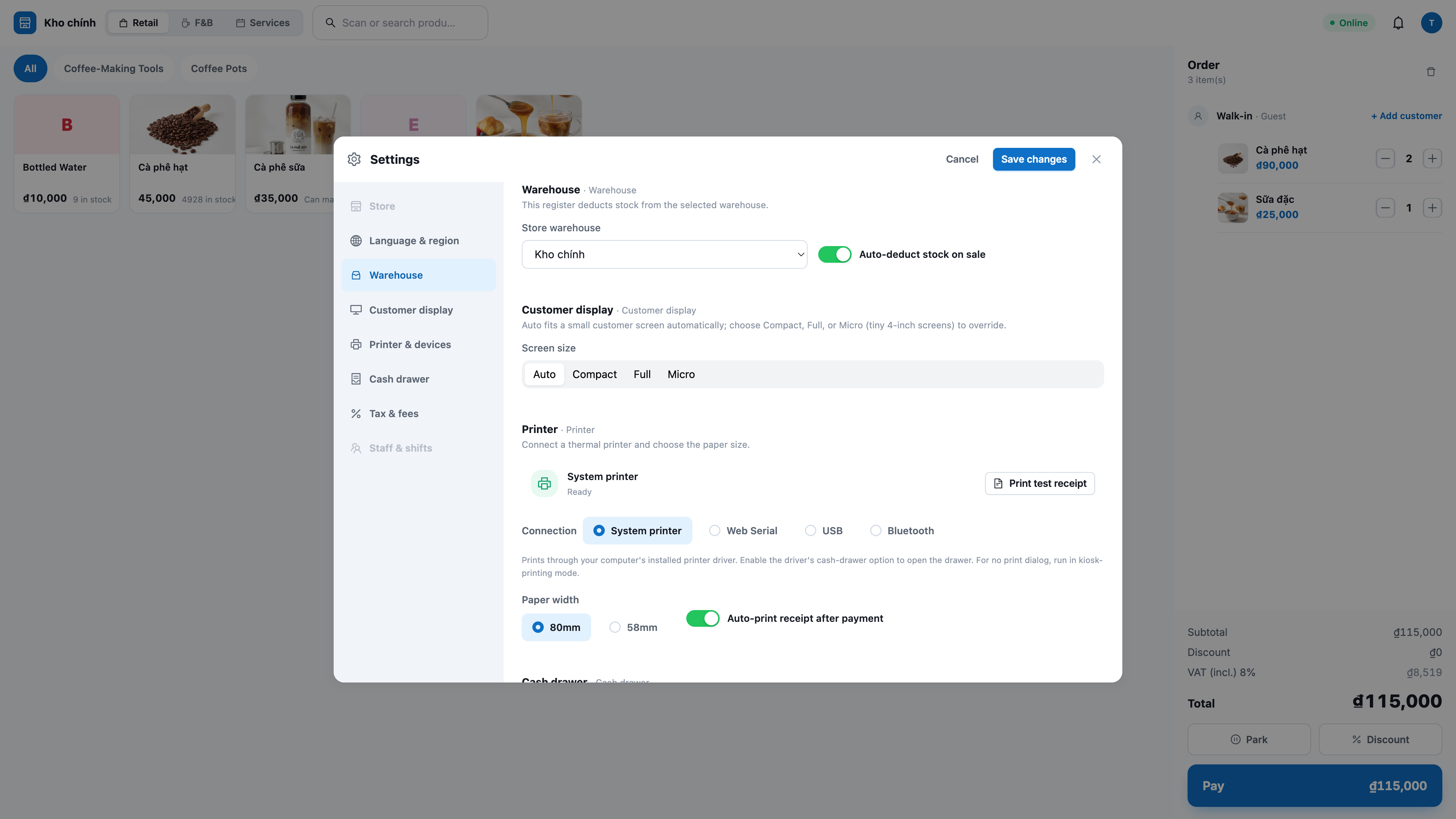
ครั้งแรกที่ใช้งาน: ไปที่ Settings (การตั้งค่า) → เลือก คลังสินค้าของร้าน (store warehouse)
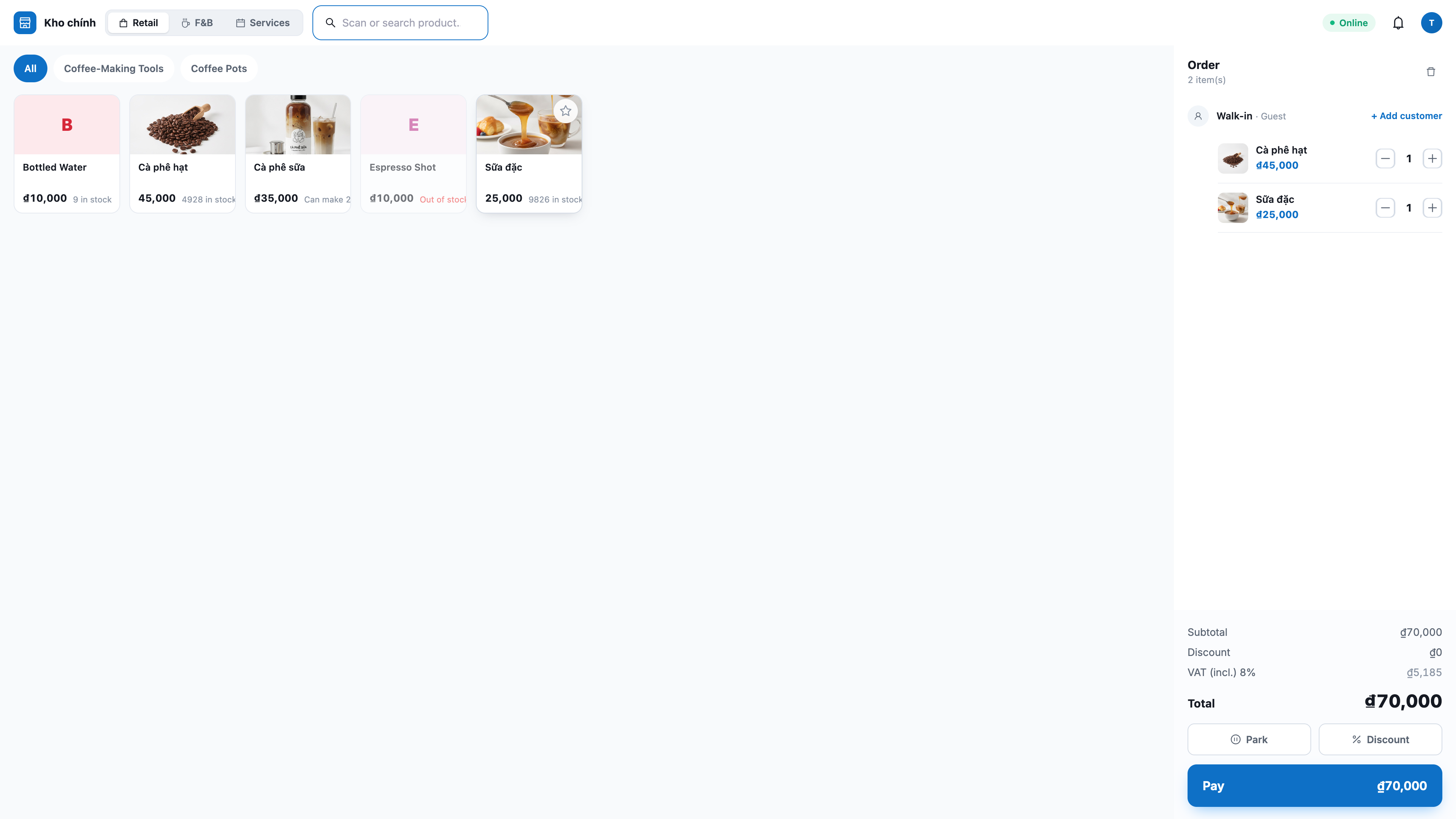
✅ ผลลัพธ์ที่คาดหวัง: หน้าจอ POS จะปรากฏขึ้น (ไม่มีอินเทอร์เฟซ CRM) แถบด้านบนแสดง ชื่อคลังสินค้าของร้าน และ ชื่อแคชเชียร์ ตารางสินค้าจะแสดงขึ้นตรงกลางหน้าจอ
ขั้นตอนที่ 2 — เพิ่มสินค้าลงในรถเข็น (สแกนรหัส / เรียกดู / ค้นหา)
สแกนบาร์โค้ด ด้วยเครื่องสแกน USB (วางเคอร์เซอร์ที่ช่องสแกนแล้วสแกน) หรือป้อนรหัสแล้วกด Enter
หรือ เรียกดูตารางสินค้า: แตะที่การ์ดสินค้าเพื่อเพิ่ม; แตะที่ แท็บหมวดหมู่ เพื่อกรองตามกลุ่ม; เลื่อนลงเพื่อโหลดเพิ่มเติม
หรือ ค้นหา: ป้อนชื่อ/รหัสสินค้าลงในช่องค้นหา แตะผลลัพธ์เพื่อเพิ่ม
ปรับจำนวนในรถเข็น: กด + / − หรือ แตะที่ตัวเลขจำนวน โดยตรงเพื่อป้อนตัวเลข (เช่น 12); ลบบรรทัดด้วยไอคอนถังขยะ 🗑
✅ ผลลัพธ์ที่คาดหวัง: สินค้าปรากฏในรถเข็นพร้อมราคาที่ถูกต้อง; ยอดรวม (Total) จะอัปเดตทันทีทุกครั้งที่เพิ่ม/แก้ไข/ลบ สินค้าที่หมดสต็อกจะจางลงและไม่สามารถเพิ่มได้
💡 เคล็ดลับ: เคาน์เตอร์ที่ไม่มีเครื่องสแกนก็ขายได้ตามปกติ — เพียงแค่แตะสินค้าในตารางหรือค้นหาตามชื่อ
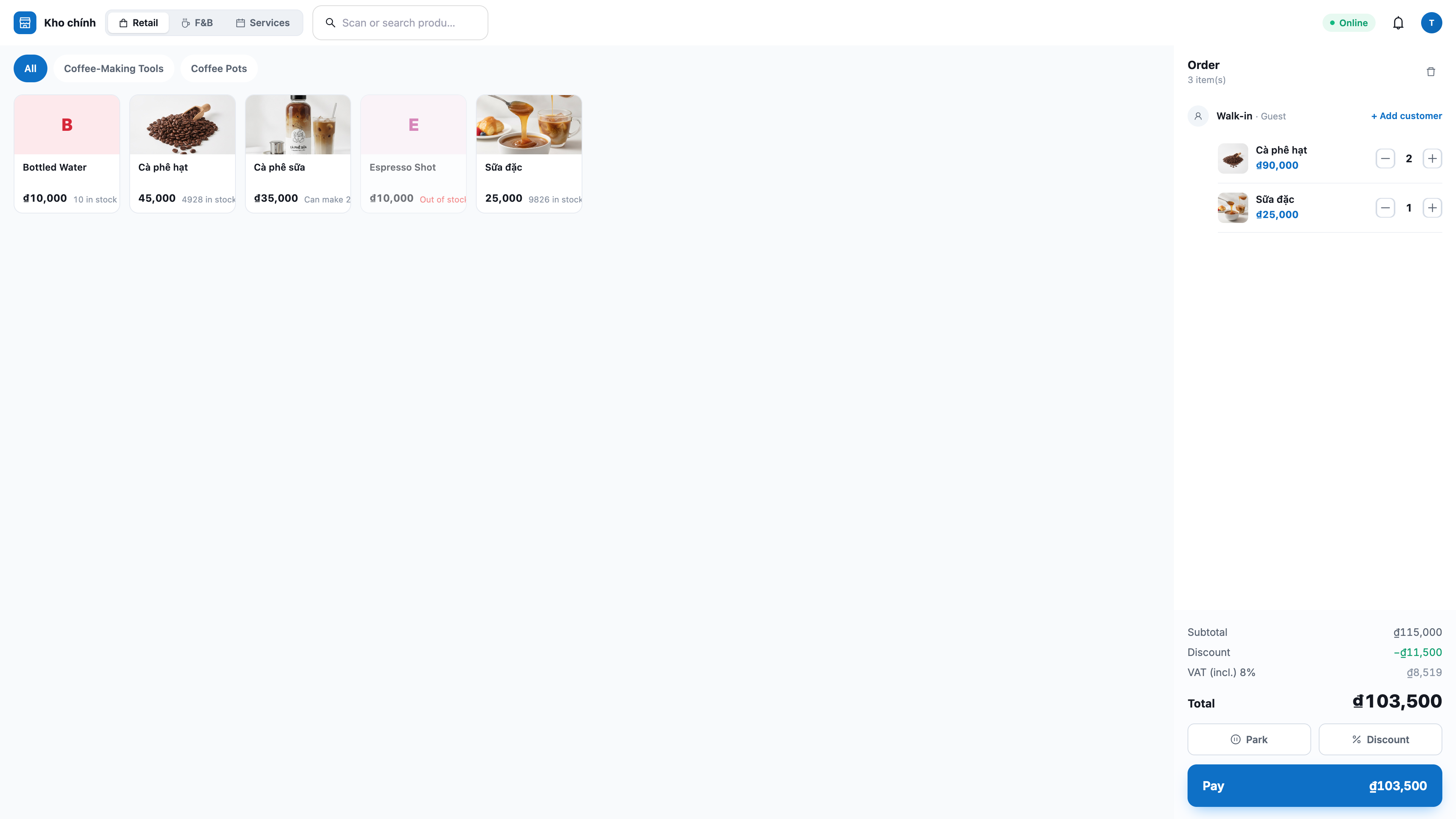
ขั้นตอนที่ 3 — (ตัวเลือก) ใช้ส่วนลด
ลดราคา หนึ่งรายการ: แตะปุ่มส่วนลดที่รายการสินค้า เลือกตาม จำนวนเงิน หรือ เปอร์เซ็นต์ (%)
ลดราคา ทั้งใบสั่งซื้อ: เปิดช่องส่วนลดของใบสั่งซื้อ ป้อนจำนวนเงินหรือเปอร์เซ็นต์
✅ ผลลัพธ์ที่คาดหวัง: รถเข็นแสดงสามบรรทัด ยอดรวม (Subtotal) / ส่วนลด (Discount) / ยอดรวม (Total) อย่างชัดเจน; ยอดรวมจะ คำนวณใหม่โดยเซิร์ฟเวอร์ หากป้อนส่วนลดมากกว่ายอดรวม ระบบจะปฏิเสธและยอดรวมจะไม่มีทางเป็นค่าลบ
ขั้นตอนที่ 4 — (ตัวเลือก) ผูกลูกค้าตามหมายเลขโทรศัพท์
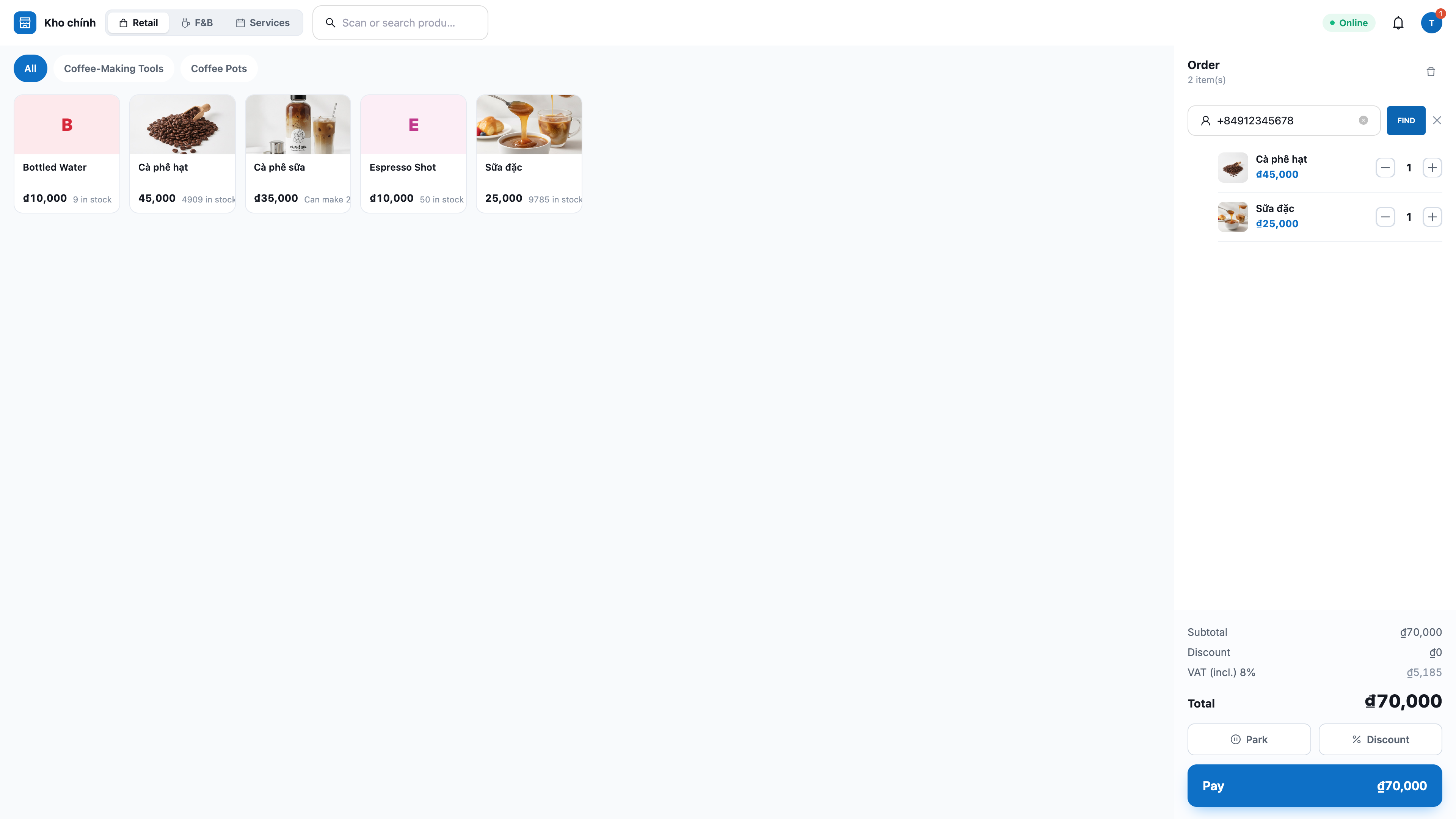
ที่ช่องลูกค้า ป้อน หมายเลขโทรศัพท์ ของลูกค้า
✅ ผลลัพธ์ที่คาดหวัง: หากหมายเลขดังกล่าวอยู่ใน CRM แล้ว ชื่อผู้ติดต่อ จะแสดงแทน "Walk-in (ลูกค้าทั่วไป)" และคำสั่งซื้อจะเชื่อมโยงกับลูกค้ารายนั้น หากไม่กรอกหมายเลข คำสั่งซื้อจะเป็นของลูกค้าทั่วไป — ยังคงขายได้ตามปกติ
ขั้นตอนที่ 5 — ชำระเงินสด
คลิก Pay (ชำระเงิน) → เลือก Cash (เงินสด).
ป้อนจำนวนเงินที่ลูกค้าให้โดยใช้แป้นพิมพ์ตัวเลข หรือแตะปุ่ม จำนวนเงินที่ใช้บ่อย (10K–500K) หรือ Exact (จำนวนเงินที่ถูกต้อง).
คลิก Confirm (ยืนยัน).
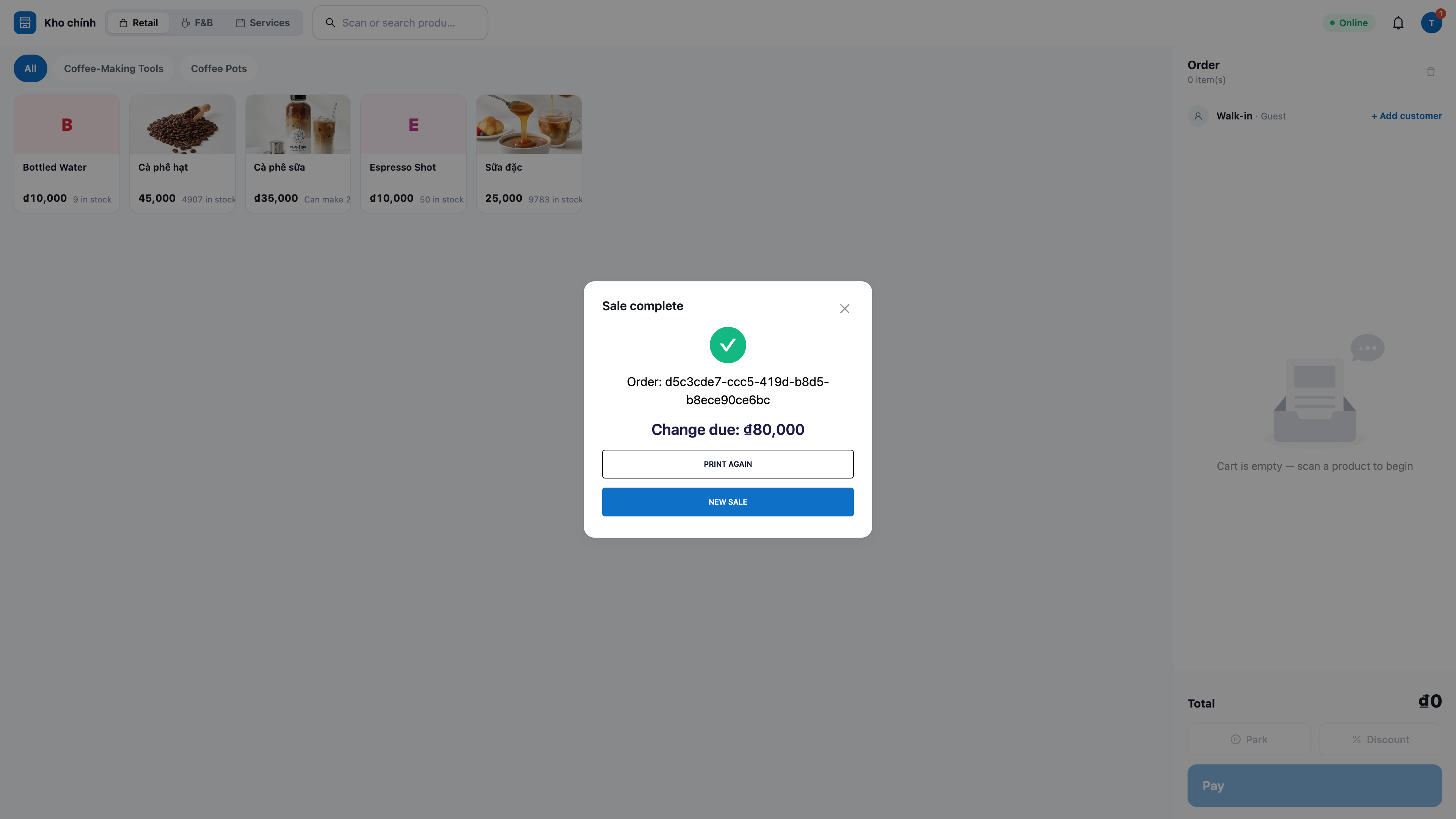
✅ ผลลัพธ์ที่คาดหวัง: หน้าจอแสดง Total / Tendered (ยอดรวม / เงินที่ได้รับ) / Change (เงินทอน); หลังจากยืนยัน คำสั่งซื้อจะถูกสร้างขึ้น (แหล่งที่มา POS), หักออกจากสต็อกทันที, ตะกร้าสินค้าจะกลับมาว่างเปล่า และเคอร์เซอร์จะกลับไปที่ช่องสแกนสำหรับลูกค้าคนต่อไป
ℹ️ หากยอดขายเกินจำนวนสต็อกที่มีอยู่ ระบบจะบล็อกและแจ้งว่าสินค้าใดขาด — จะไม่หักออกจากสต็อกส่วนใดส่วนหนึ่ง
ขั้นตอนที่ 6 — ชำระเงินด้วย QR Bank / MoMo Wallet
คลิก Pay (ชำระเงิน) → เลือก MoMo หรือ VNPay (จะปรากฏเฉพาะเมื่อคุณเปิด/กำหนดค่าแล้ว)
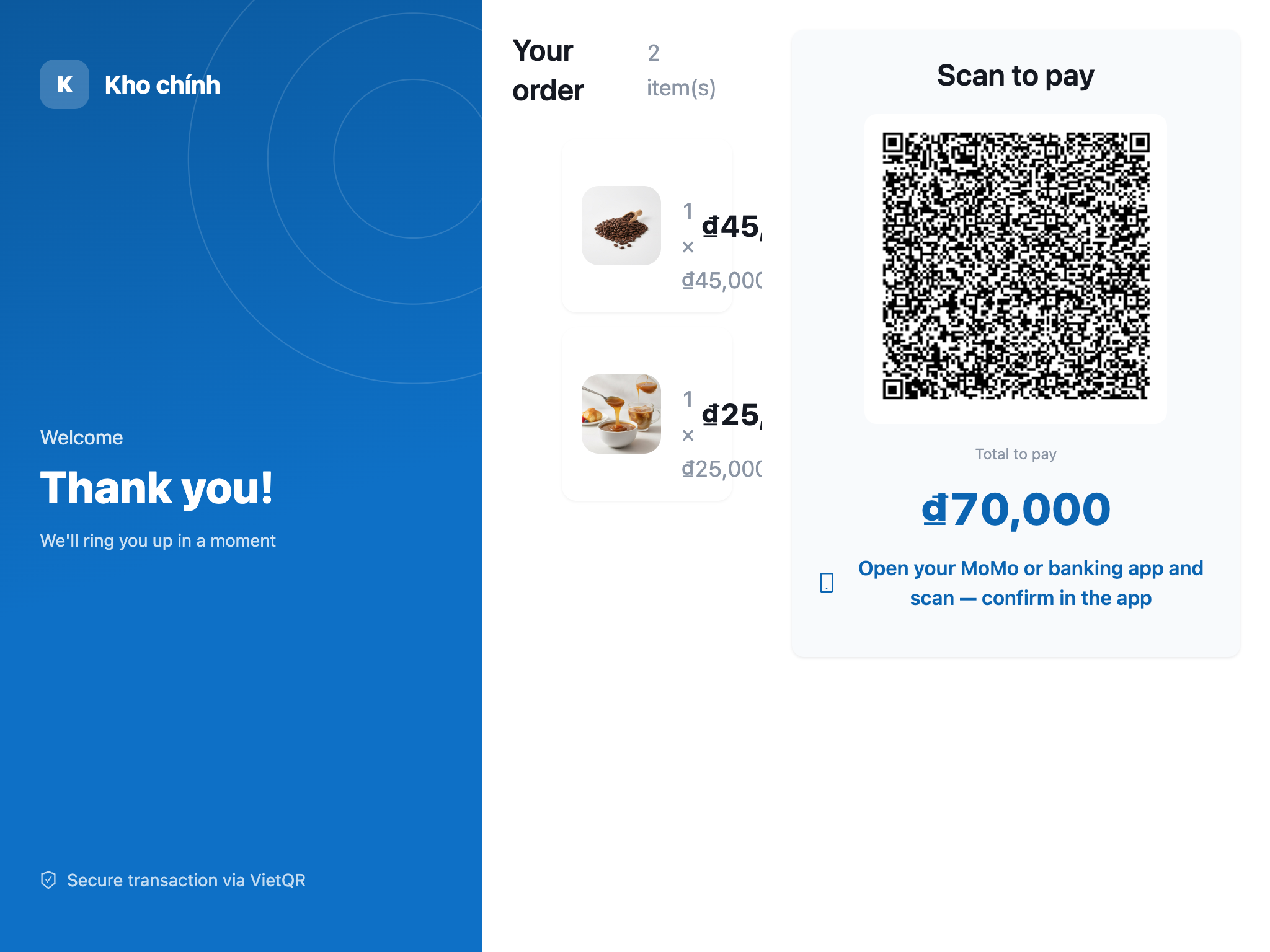
คลิกเพื่อแสดง QR ชำระเงิน — รหัส QR จะแสดงบนหน้าจอรองที่หันไปทางลูกค้า
ลูกค้าสแกนเพื่อชำระเงิน: MoMo สแกนด้วยแอป MoMo (ห้ามใช้กล้องโทรศัพท์); VNPay เปิดหน้า QR ของ VNPay
✅ ผลลัพธ์ที่คาดหวัง: เมื่อได้รับเงิน คำสั่งซื้อจะเสร็จสมบูรณ์โดยอัตโนมัติ, สต็อกจะถูกหัก, ใบเสร็จจะถูกพิมพ์; ข้อความ"ได้รับเงินชำระแล้ว"จะปรากฏที่กระดิ่ง 🔔บนแถบ POS หากการเริ่มต้นการชำระเงินล้มเหลว ตะกร้าสินค้าจะยังคงอยู่เพื่อลองอีกครั้ง
ขั้นตอนที่ 7 — พิมพ์ใบเสร็จและ (ทางเลือก) เปิดลิ้นชักเก็บเงิน
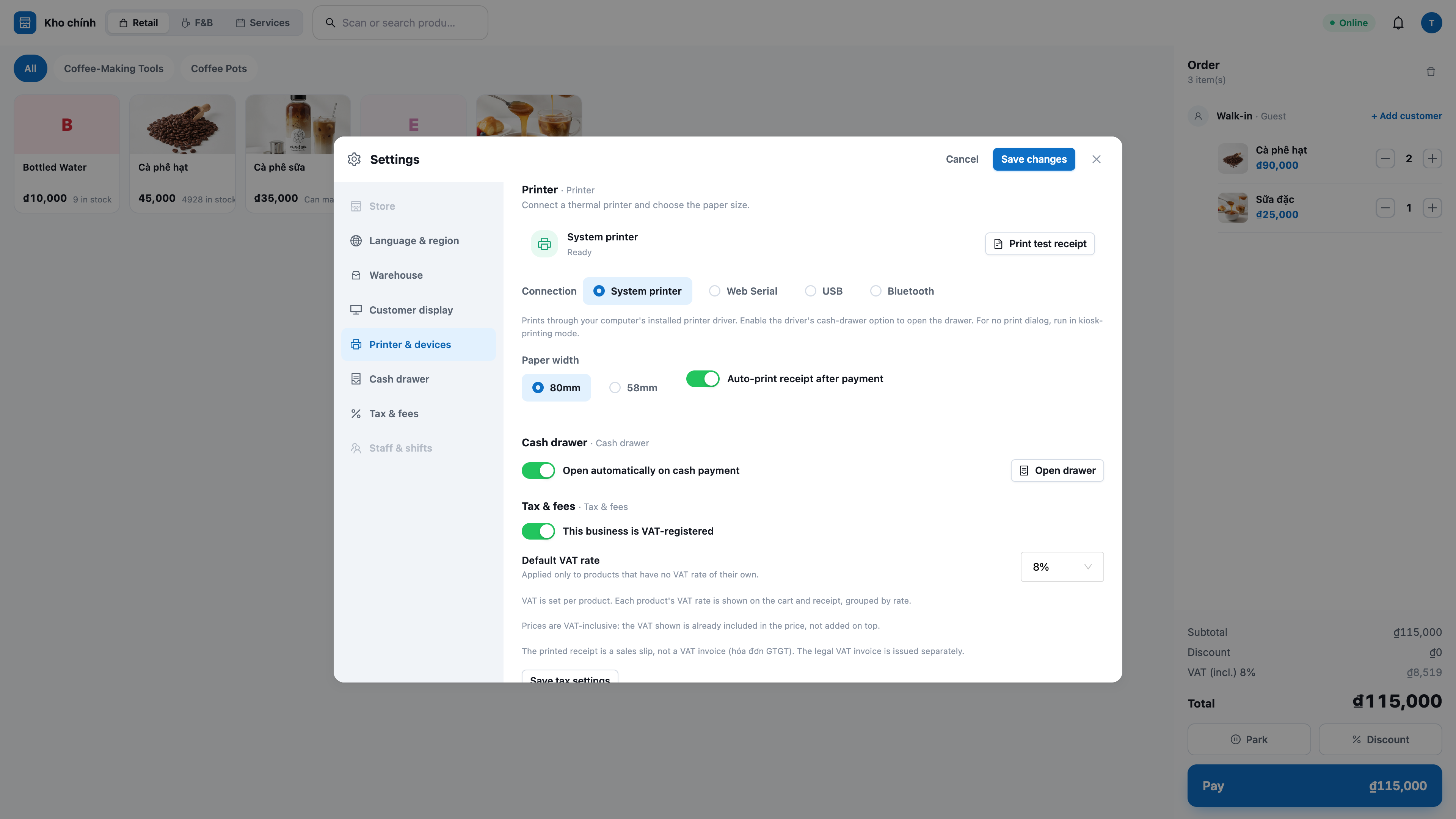
ครั้งแรกสำหรับแต่ละเคาน์เตอร์: ไปที่ Settings → Printer (การตั้งค่า → เครื่องพิมพ์), เลือก Connection (การเชื่อมต่อ) ที่เหมาะสม (System printer / WebUSB / Web Serial), เลือกขนาดกระดาษ 58 มม./80 มม., เปิด/ปิดการเปิดลิ้นชักเมื่อขายเงินสด, แล้วPrint test receipt (พิมพ์ใบเสร็จทดสอบ).
จากนั้น ใบเสร็จแต่ละรายการที่เสร็จสมบูรณ์จะพิมพ์โดยอัตโนมัติ (และเปิดลิ้นชักสำหรับคำสั่งซื้อเงินสดหากเปิดใช้งานไว้)
ต้องการพิมพ์อีกครั้ง? คลิก Print again (พิมพ์อีกครั้ง) บนหน้าจอที่เพิ่งขายไป หรือเปิด Recent sales (ยอดขายล่าสุด) และพิมพ์ใบเสร็จรายการใดก็ได้อีกครั้ง
✅ ผลลัพธ์ที่คาดหวัง: ใบเสร็จพิมพ์เป็นภาษาไทย (พร้อมวรรณยุกต์) ถูกต้อง มีข้อมูลร้านค้าครบถ้วน รายการสินค้า ยอดรวม เงินทอน; ใบพิมพ์ซ้ำจะถูกทำเครื่องหมายRE-PRINT หากเครื่องพิมพ์มีปัญหา คำสั่งซื้อจะยังคงเสร็จสมบูรณ์ — เพียงแสดงข้อความเล็กๆ พร้อมปุ่มลองอีกครั้ง
ขั้นตอนที่ 8 — ใบกำกับภาษีมูลค่าเพิ่ม: ดูภาษีและให้ลูกค้าดำเนินการรับใบกำกับภาษีอิเล็กทรอนิกส์ด้วยตนเอง
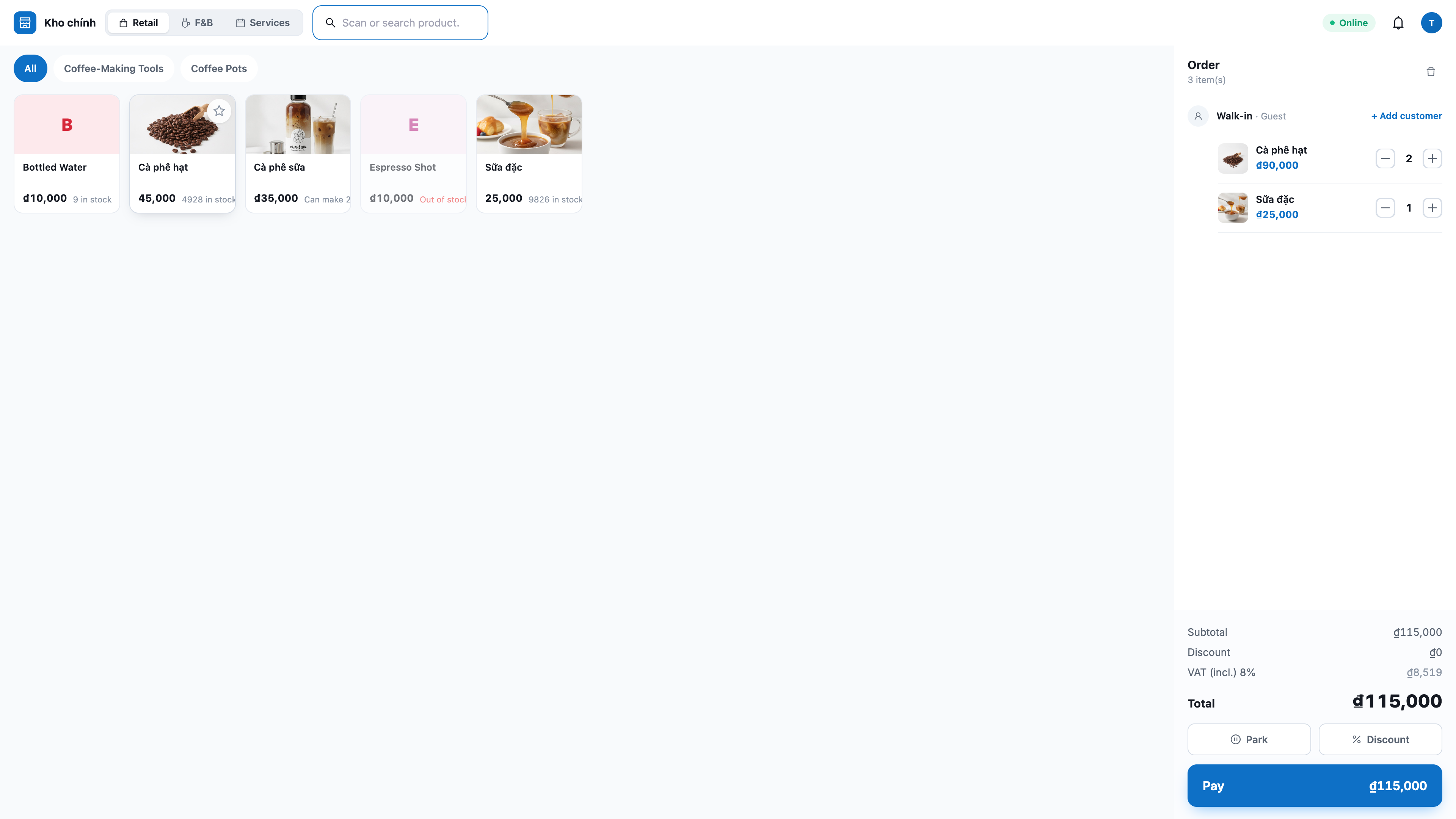
ดูภาษีในราคา: ตะกร้าสินค้าและใบเสร็จจะแยกส่วนภาษีมูลค่าเพิ่มที่รวมอยู่ในราคาอย่างชัดเจน ตามอัตราภาษีของผลิตภัณฑ์แต่ละรายการ (เช่น 8%, 10%) — ยอดรวมไม่เปลี่ยนแปลง
เปิด/ปิดการรายงานภาษีมูลค่าเพิ่ม: หากร้านค้ายังไม่ได้/ไม่รายงานภาษีมูลค่าเพิ่ม ให้ปิดในSettings — POS จะไม่แสดงและจะไม่บันทึกภาษี
ให้ลูกค้าดำเนินการรับใบกำกับภาษีอิเล็กทรอนิกส์ด้วยตนเอง: บนใบเสร็จจะมีรหัส QR; ลูกค้าสแกนด้วยโทรศัพท์ ป้อนชื่อบริษัท, เลขประจำตัวผู้เสียภาษี (MST), ที่อยู่, อีเมล, จากนั้นใบกำกับภาษีอิเล็กทรอนิกส์จะออกผ่านผู้ให้บริการใบกำกับภาษีที่คุณเชื่อมต่อ และส่งไปยังอีเมลของลูกค้า
หากใบแจ้งหนี้ถูกปฏิเสธ ลูกค้าสามารถแก้ไขและส่งใหม่ได้ - โดยไม่ต้องติดต่อร้านค้า หากลูกค้าพิมพ์รหัสประจำตัวผู้เสียภาษีผิด หรือข้อมูลบริษัทไม่ตรงกับข้อมูลของกรมสรรพากร ระบบจะไม่ "เงียบ" อีกต่อไป เมื่อลูกค้าสแกนรหัส QR บนใบแจ้งหนี้อีกครั้ง พวกเขาจะเห็นเหตุผลทันทีว่าทำไมใบแจ้งหนี้จึงไม่สามารถออกได้ (เช่น "ไม่สามารถออกได้: รหัสประจำตัวผู้เสียภาษีผู้ซื้อไม่ถูกต้อง") พร้อมกับแบบฟอร์มที่กรอกข้อมูลเดิมไว้ ลูกค้าเพียงแก้ไขส่วนที่ผิดและคลิก ส่งอีกครั้ง - ใบแจ้งหนี้จะออกใหม่โดยอัตโนมัติ โดยไม่ต้องติดต่อเจ้าหน้าที่หรือกลับไปที่ร้านค้า
หากร้านค้ายังไม่ได้เปิดใช้งานการออกใบแจ้งหนี้อัตโนมัติสำหรับคำสั่งซื้อนี้ ในกรณีที่ร้านค้ายังไม่ได้เชื่อมต่อหรือเปิดใช้งานฟีเจอร์ออกใบแจ้งหนี้อิเล็กทรอนิกส์อัตโนมัติ ลูกค้าที่สแกนรหัส QR จะเห็นข้อความแจ้งว่า "ไม่พร้อมใช้งาน" - "ร้านค้ายังไม่ได้เปิดใช้งานการออกใบแจ้งหนี้อัตโนมัติสำหรับคำสั่งซื้อนี้ คุณสามารถลองอีกครั้ง หรือติดต่อร้านค้า" - แทนที่จะเป็นคำสัญญาว่าใบแจ้งหนี้ "กำลังออก" ซึ่งจะไม่มาถึง ลูกค้าสามารถกลับมาลองใหม่ได้หลังจากที่ร้านค้าเปิดใช้งานฟีเจอร์นี้ หรือติดต่อร้านค้าโดยตรงเพื่อขอความช่วยเหลือ
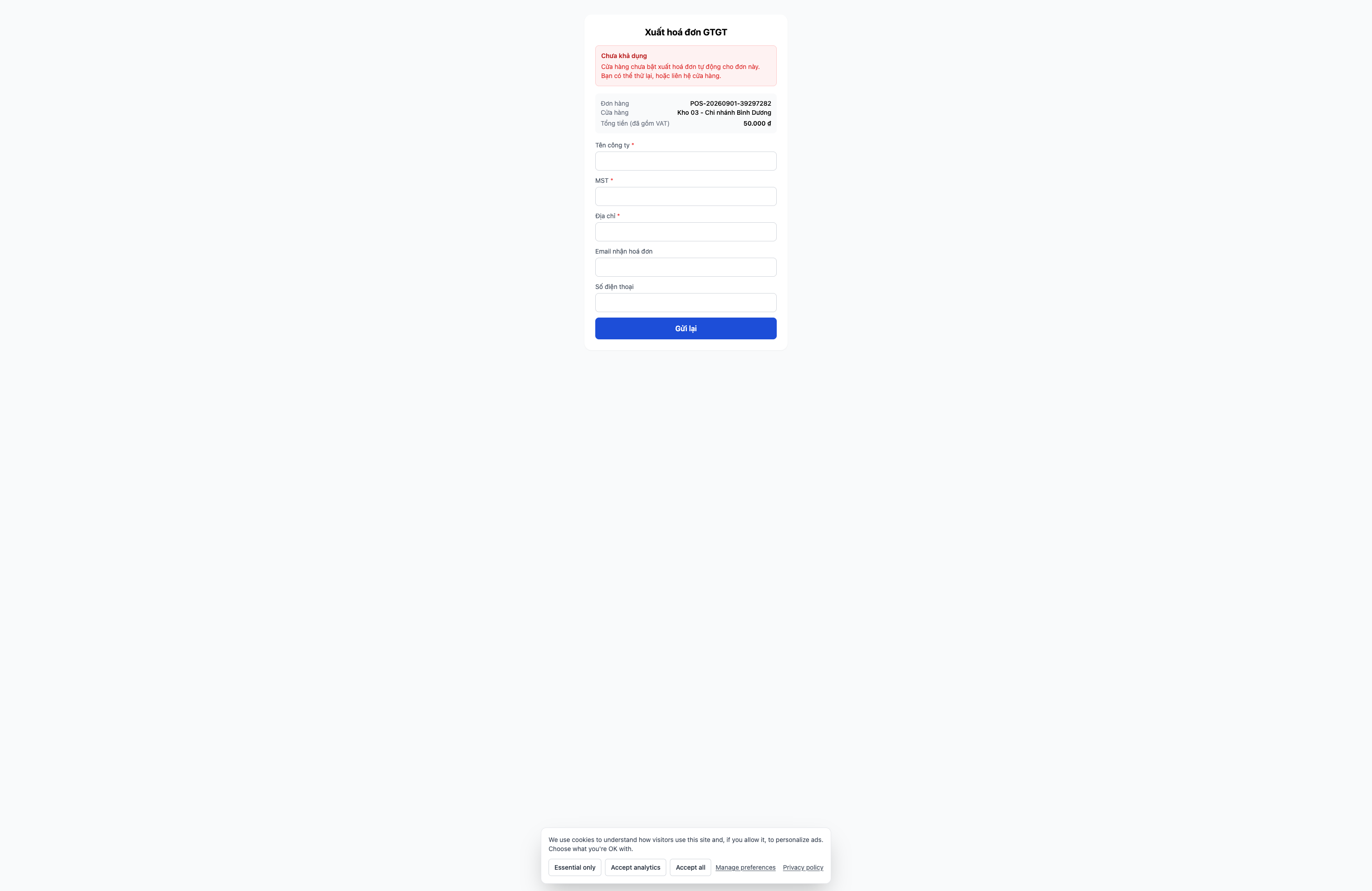
หน้าจอที่ลูกค้าเห็นเมื่อร้านค้ายังไม่ได้เปิดใช้งานการออกใบแจ้งหนี้อัตโนมัติสำหรับคำสั่งซื้อนี้ - ลูกค้าสามารถคลิก "ส่งอีกครั้ง" เพื่อลองอีกครั้งทันทีที่ร้านค้าเปิดใช้งาน หรือติดต่อร้านค้า
✅ ผลลัพธ์ที่คาดหวัง: ตะกร้า/ใบเสร็จแสดงภาษีมูลค่าเพิ่มที่ถูกต้องตามแต่ละอัตรา ใบเสร็จมีรหัส QR สำหรับลูกค้าในการป้อนข้อมูลเพื่อออกใบแจ้งหนี้ หลังจากที่ลูกค้าส่งแล้ว พวกเขาจะเห็นหน้าจอการยืนยันว่า "กำลังออกใบแจ้งหนี้และจะส่งทางอีเมล"
หากใบแจ้งหนี้มีข้อผิดพลาด หรือร้านค้ายังไม่ได้เปิดใช้งานฟีเจอร์การออกใบแจ้งหนี้อัตโนมัติ ลูกค้าจะเห็นเหตุผลเสมอ และสามารถแก้ไขและส่งใหม่ได้บนโทรศัพท์ของตนเอง - จะไม่ตกอยู่ในสถานการณ์ "ส่งข้อมูลแล้ว แต่ไม่เคยได้รับใบแจ้งหนี้ ไม่ทราบสาเหตุ"
ℹ️ การออกใบแจ้งหนี้อิเล็กทรอนิกส์จำเป็นต้องให้คุณ **เชื่อมต่อผู้ให้บริการใบแจ้งหนี้** สำหรับร้านค้า หากยังไม่ได้เชื่อมต่อ ใบเสร็จจะยังคงระบุชัดเจนว่า **ยังไม่ใช่ใบกำกับภาษีมูลค่าเพิ่มที่ถูกต้อง**
ขั้นตอนที่ 9 — พัก (Park) และเรียกคืน (Recall) คำสั่งซื้อ
ลูกค้าลังเล/ลืมกระเป๋า? คลิก Park (พัก) เพื่อเก็บตะกร้าสินค้าปัจจุบัน
ให้บริการลูกค้าคนต่อไปตามปกติ
เปิดรายการคำสั่งซื้อที่พักไว้ คลิก Recall (เรียกคืน) เพื่อกู้คืนตะกร้าสินค้าเดิม
✅ ผลลัพธ์ที่คาดหวัง: หลังจากพัก ตะกร้าจะว่างเปล่า และจะปรากฏรายการคำสั่งซื้อที่พักไว้ (จำนวนรายการ + ยอดรวม + เวลา) เมื่อเรียกคืน ตะกร้าจะคืนค่า **ถูกต้อง** รายการ จำนวน ส่วนลด และลูกค้าที่ผูกไว้ คำสั่งซื้อที่พักไว้จะยังคงอยู่แม้ว่าจะรีเฟรชหน้า
ขั้นตอนที่ 10 — คืนสินค้าและคืนเงิน
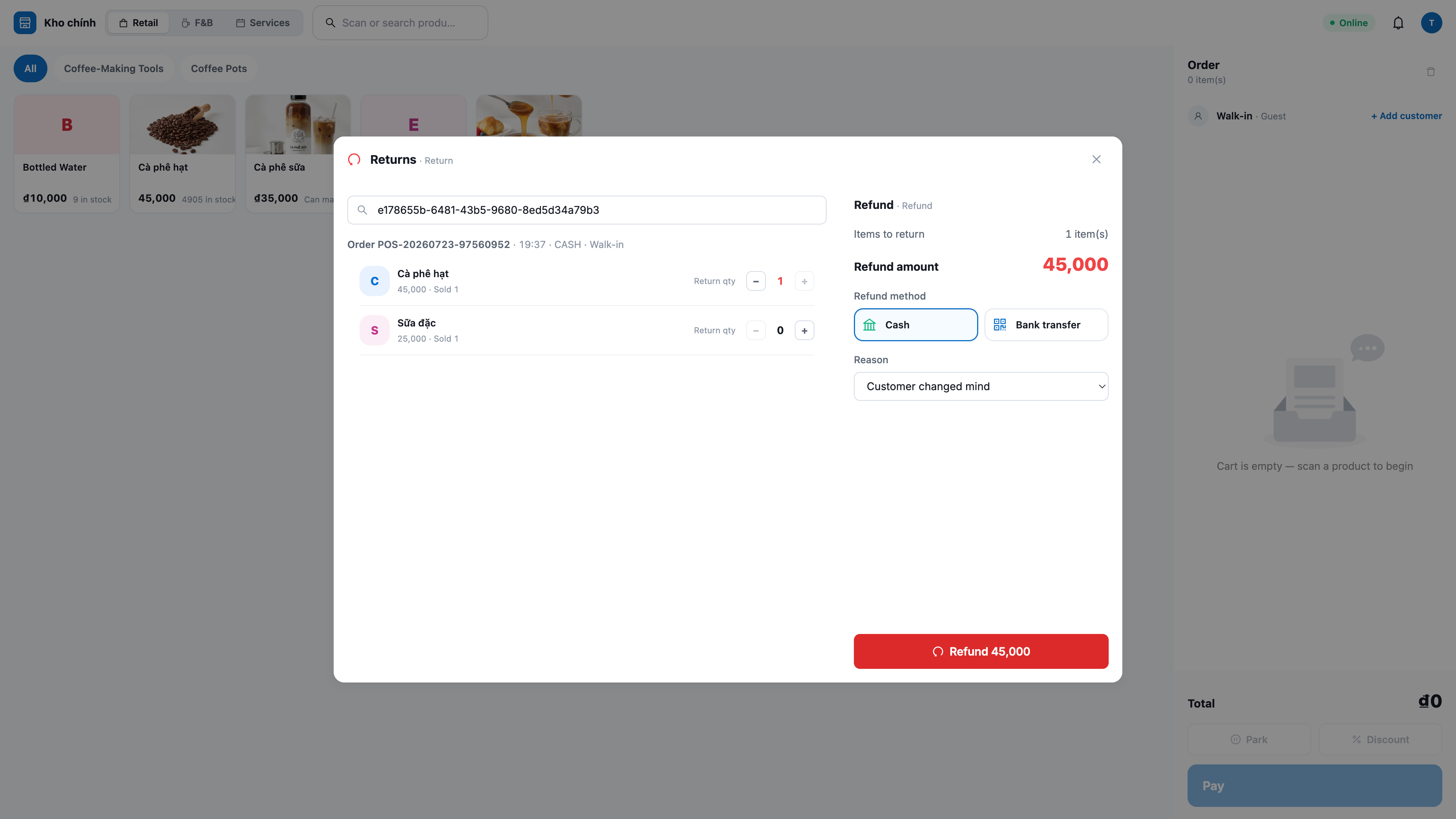
เปิดเมนู ⋯ บนแถบ POS → Returns (คืนสินค้า) (จะแสดงเฉพาะเมื่อคุณมีสิทธิ์คืนสินค้า)
เลือกคำสั่งซื้อที่ต้องการคืนจากรายการล่าสุด (หรือป้อนรหัสคำสั่งซื้อ) → Load (โหลด)
ป้อน **จำนวนที่ต้องการคืน** ในรายการที่ต้องการคืน ระบุ **เหตุผล** คลิก Issue refund (ออกเงินคืน)
✅ ผลลัพธ์ที่คาดหวัง: แสดงข้อความแจ้งว่า **"Refund issued (คืนเงินแล้ว): "** สินค้าที่คืน **จะถูกนำกลับเข้าคลัง** (สามารถนำกลับมาใช้ใหม่ได้) คำสั่งซื้อจะเปลี่ยนสถานะเป็น **partially_returned/returned (คืนบางส่วน/คืนแล้ว)** จะมีการบันทึก **รายการปรับปรุงย้อนกลับ** เพื่อกระทบยอด หากคืนมากกว่าที่ขาย ระบบจะ **ปฏิเสธ**
ขั้นตอนที่ 11 — ตรวจสอบคำสั่งซื้อ POS และรายการกิจกรรม 360° ใน CRM
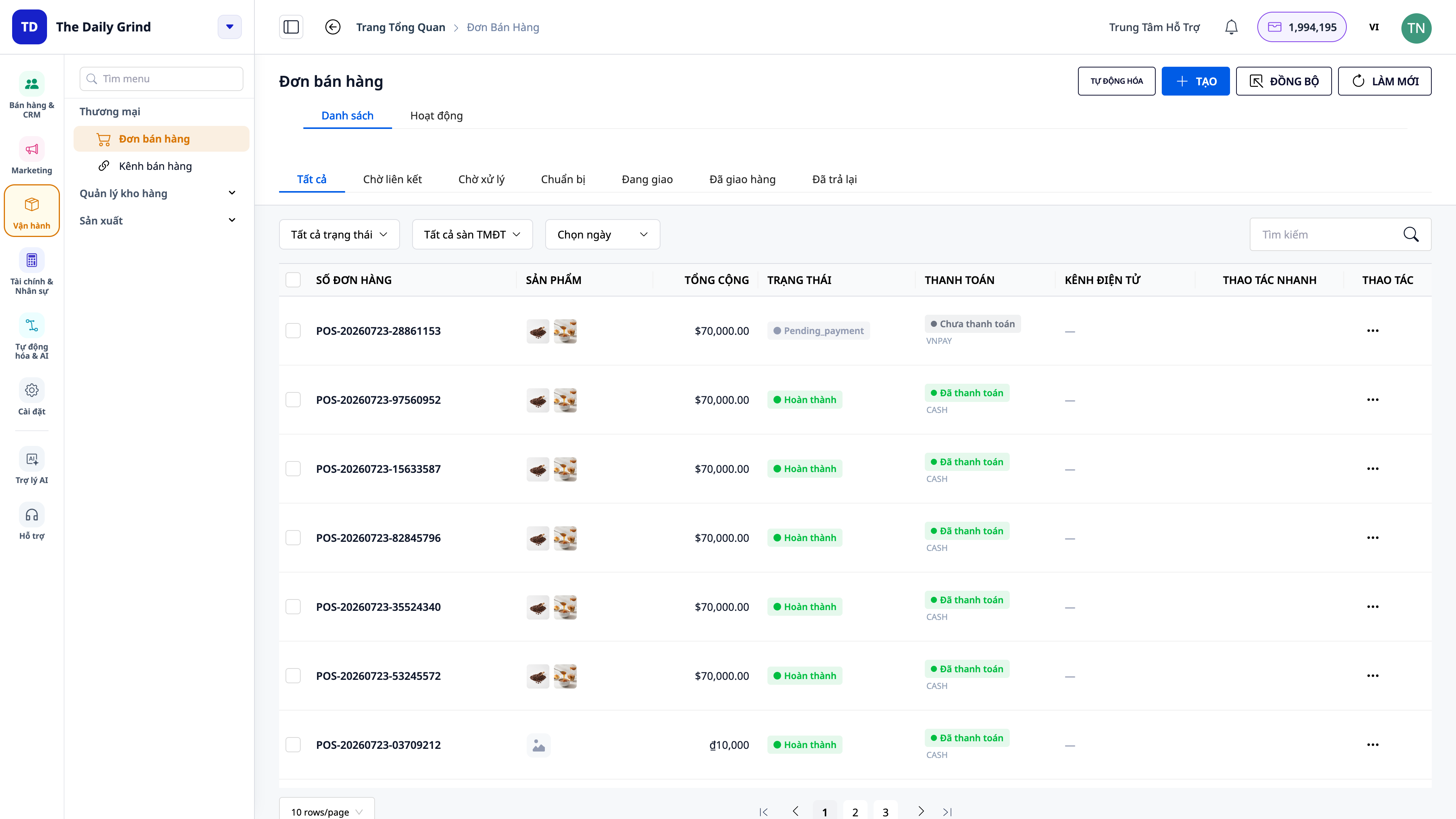
เปิด CRM (app.gtgcrm.com) → Orders (คำสั่งซื้อ): ค้นหาคำสั่งซื้อที่เพิ่งขายไป แหล่งที่มา **POS**
หากมีการเชื่อมโยงลูกค้าแล้ว: ให้เปิด ข้อมูลติดต่อ นั้น → แท็บ Activity (กิจกรรม)
เปิดเมนู Orders → Activities เพื่อดูฟีดคำสั่งซื้อทั้งหมดที่เคาน์เตอร์
✅ ผลลัพธ์ที่คาดหวัง: คำสั่งซื้อแสดงแหล่งที่มา POS, ยอดรวมถูกต้อง, ไม่มีที่อยู่จัดส่ง; หากมีการเชื่อมโยงลูกค้า, จะมีกิจกรรม "POS sale" ปรากฏในไทม์ไลน์ของลูกค้า; คำสั่งซื้อทั้งหมดที่เคาน์เตอร์ปรากฏในฟีด Activities ของเมนู คำสั่งซื้อ (สามารถกรองตามผู้ขาย/วันที่ได้)
ตารางตรวจสอบผลลัพธ์ที่คาดหวังอย่างรวดเร็ว
เข้าสู่ระบบ POS + เลือกคลังสินค้า — หน้าจอ POS แสดงชื่อคลังสินค้า + ชื่อแคชเชียร์, ตารางผลิตภัณฑ์พร้อมใช้งาน
สแกนบาร์โค้ด / แตะผลิตภัณฑ์ — ผลิตภัณฑ์เข้าตะกร้าด้วยราคาที่ถูกต้อง; ยอดรวมอัปเดตทันที
แตะจำนวน — คีย์บอร์ดตัวเลขสำหรับป้อนจำนวนโดยตรง
ใช้ส่วนลด — แสดง Subtotal / Discount / Total; เซิร์ฟเวอร์คำนวณใหม่; ไม่อนุญาตให้เกินยอดชั่วคราว
เชื่อมโยงลูกค้าตามเบอร์โทรศัพท์ — แสดงชื่อผู้ติดต่อแทน "Walk-in"
รับเงินสด + ยืนยัน — แสดงเงินทอน; คำสั่งซื้อ (แหล่งที่มา POS) ถูกสร้างขึ้น, หักออกจากคลังสินค้า, ตะกร้าว่างเปล่า
รับ QR/MoMo — ลูกค้าสแกนชำระเงิน; คำสั่งซื้อเสร็จสมบูรณ์โดยอัตโนมัติ; สัญญาณเสียง "ได้รับชำระเงินแล้ว"
ขายเกินยอดคงเหลือ — ถูกบล็อก, ระบุชื่อผลิตภัณฑ์ที่ขาด, ไม่หักออกจากคลังสินค้า
พิมพ์ใบเสร็จ / พิมพ์ซ้ำ — ใบเสร็จภาษาเวียดนามชัดเจน; สำเนาที่พิมพ์ซ้ำจะมีการทำเครื่องหมาย RE-PRINT
ดูภาษีมูลค่าเพิ่ม — แยกส่วนของภาษีที่รวมไว้ตามแต่ละระดับอย่างชัดเจน
พัก → เรียกคืน — ตะกร้าถูกเก็บไว้และกู้คืนได้อย่างถูกต้อง (แม้หลังจากการโหลดหน้าใหม่)
ดำเนินการคืนเงิน — คืนเงิน + สินค้ากลับคลังสินค้า + การบันทึกบัญชีแบบย้อนกลับ; บล็อกการคืนเงินเกินจำนวนที่ขาย
ตรวจสอบใน CRM — คำสั่งซื้อแหล่งที่มา POS + กิจกรรม 360° บนลูกค้าและฟีดคำสั่งซื้อ
หมายเหตุ
ต้องมีสิทธิ์ Create POS sale เพื่อดำเนินการคำสั่งซื้อให้เสร็จสิ้น; ต้องมีสิทธิ์ คืนสินค้า แยกต่างหากเพื่อใช้รายการ Returns — หากขาดสิทธิ์, ให้ติดต่อผู้ดูแลระบบ workspace และ เข้าสู่ระบบอีกครั้ง เพื่อรับสิทธิ์ใหม่
POS หักสินค้าออกจาก คลังสินค้าของร้านค้า ที่เลือกใน Settings; แต่ละเคาน์เตอร์จะจดจำการตั้งค่า เครื่องพิมพ์ / ขนาดกระดาษ / ลิ้นชักเก็บเงิน แยกกัน
QR MoMo ต้องสแกนด้วยแอป MoMo, ไม่ใช่กล้องโทรศัพท์; เฉพาะช่องทางการชำระเงินที่คุณได้ เปิดใช้งานและกำหนดค่า แล้วเท่านั้นที่จะปรากฏที่เคาน์เตอร์
การออก ใบแจ้งหนี้อิเล็กทรอนิกส์ ให้ลูกค้า จำเป็นต้อง เชื่อมต่อกับผู้ให้บริการใบแจ้งหนี้ แล้ว; หากยังไม่ได้เชื่อมต่อ, ใบเสร็จจะระบุว่ายังไม่ใช่ใบแจ้งหนี้ภาษีมูลค่าเพิ่มที่ถูกต้อง
อินเทอร์เฟซ POS ที่มีอยู่อาจแสดงป้ายภาษาอังกฤษ (Pay, Confirm, Settings, Returns, Recent sales…) — คำแนะนำนี้จะระบุความหมายเป็นภาษาเวียดนามเพื่อให้คุณเปรียบเทียบ
การรับสินค้าและการตรวจนับสต็อก ของร้านค้า ดำเนินการบนหน้าจอ คลังสินค้า (Warehouse) ที่ใช้ร่วมกัน — ดูคำแนะนำ คลังสินค้า & สินค้าคงคลัง