

1. สร้างคำสั่งซื้อใหม่
ขั้นตอนที่ 1: เข้าสู่หน้าสร้างคำสั่งซื้อ
จากเมนูแถบด้านข้าง เลือก คำสั่งซื้อสินค้า → สร้างคำสั่งซื้อ
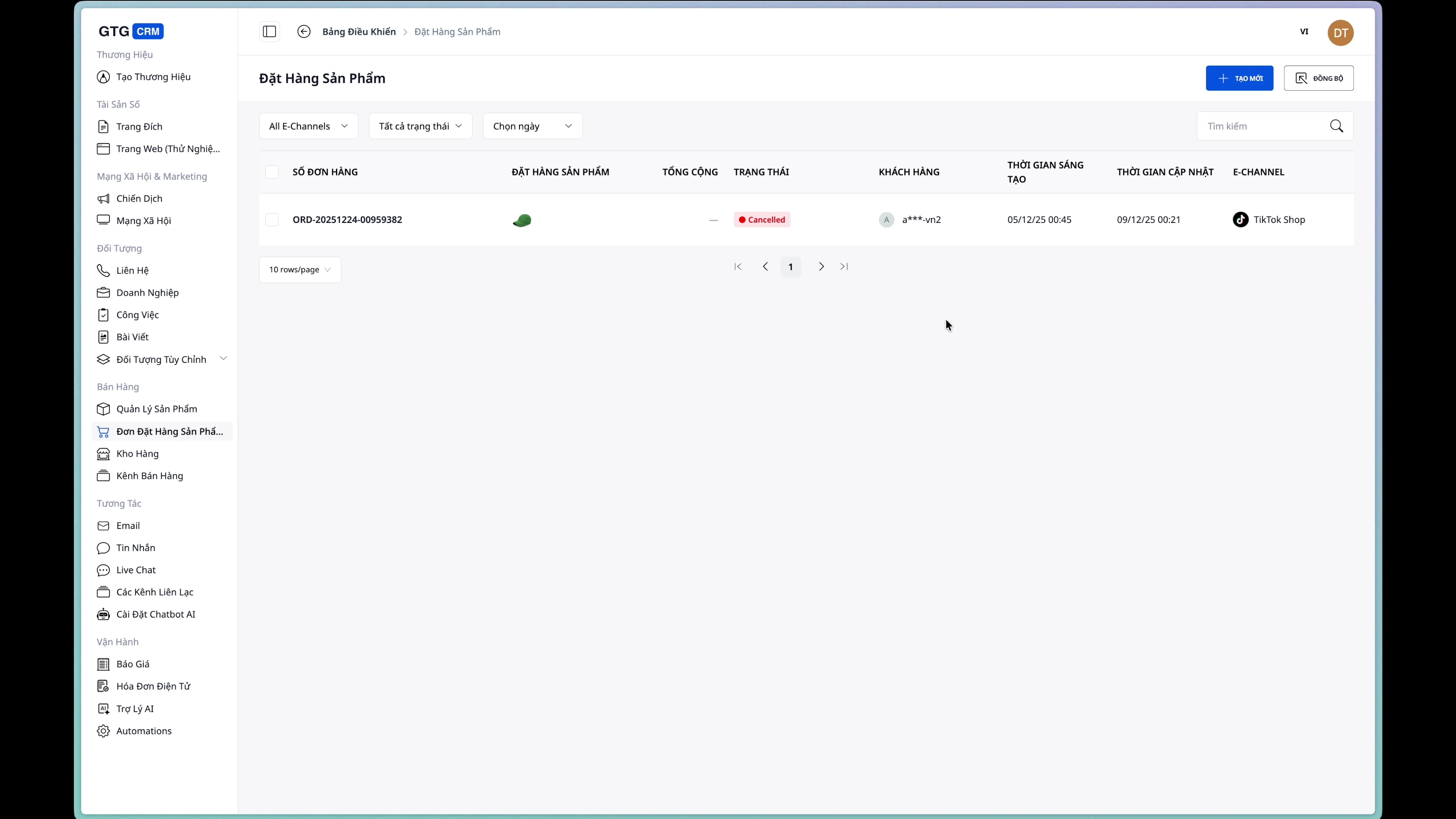
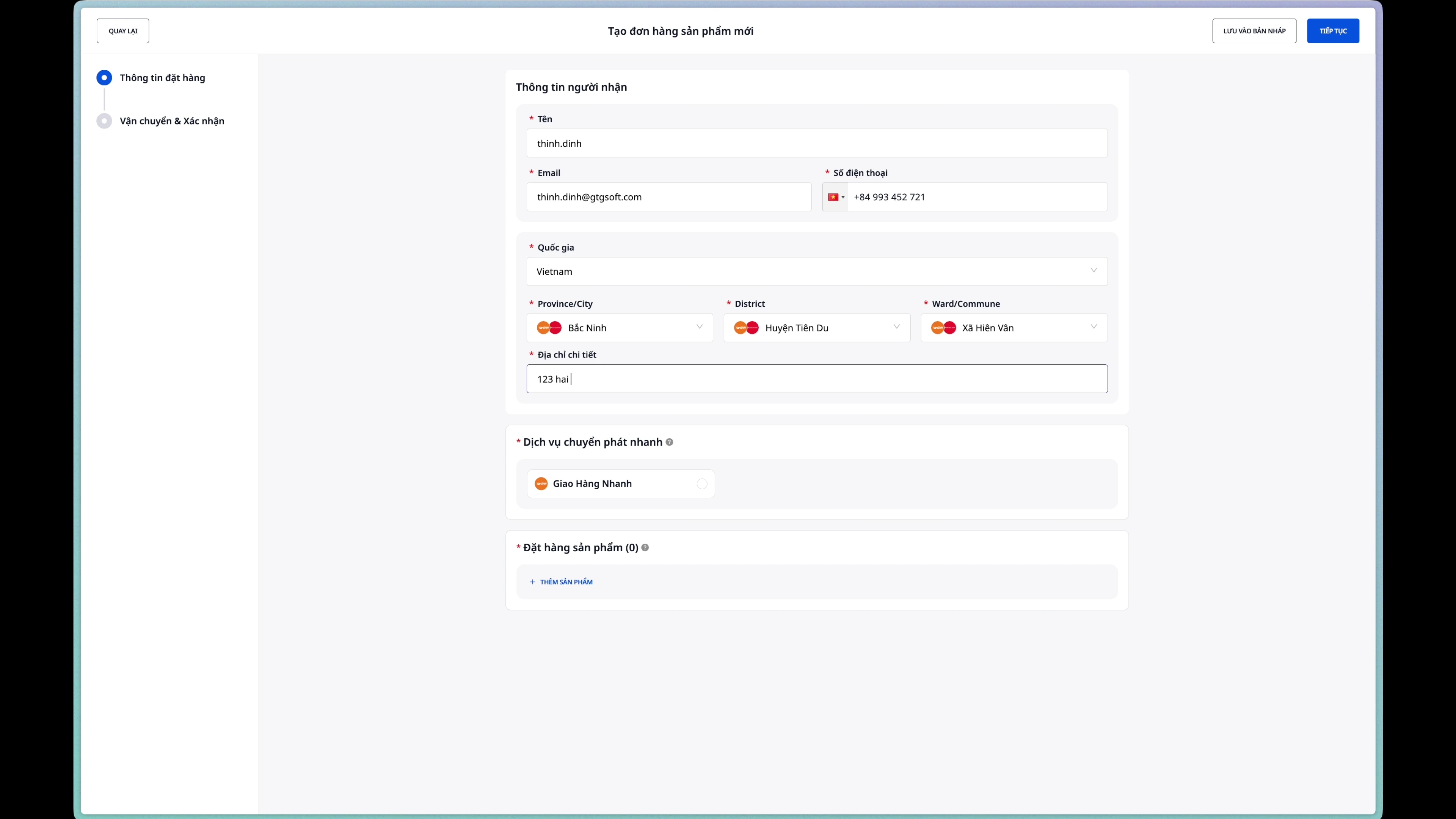
ขั้นตอนที่ 2: ป้อนข้อมูลของผู้รับ
กรุณากรอกข้อมูลผู้รับให้ครบถ้วน:
- ชื่อผู้รับ : ชื่อเต็ม
- อีเมล : ที่อยู่อีเมล
- หมายเลขโทรศัพท์ : เบอร์ติดต่อ
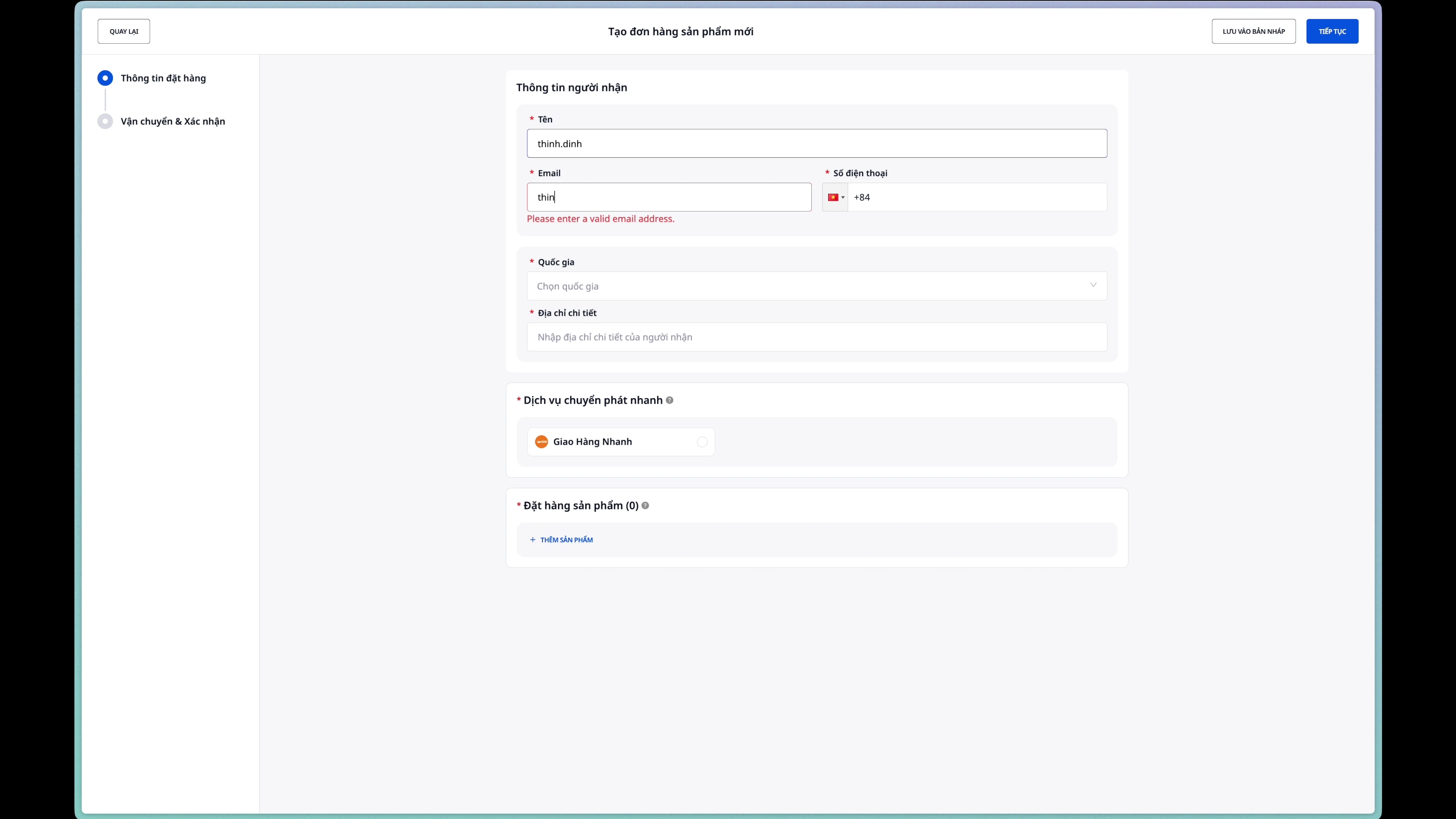
ขั้นตอนที่ 3: ป้อนที่อยู่จัดส่ง
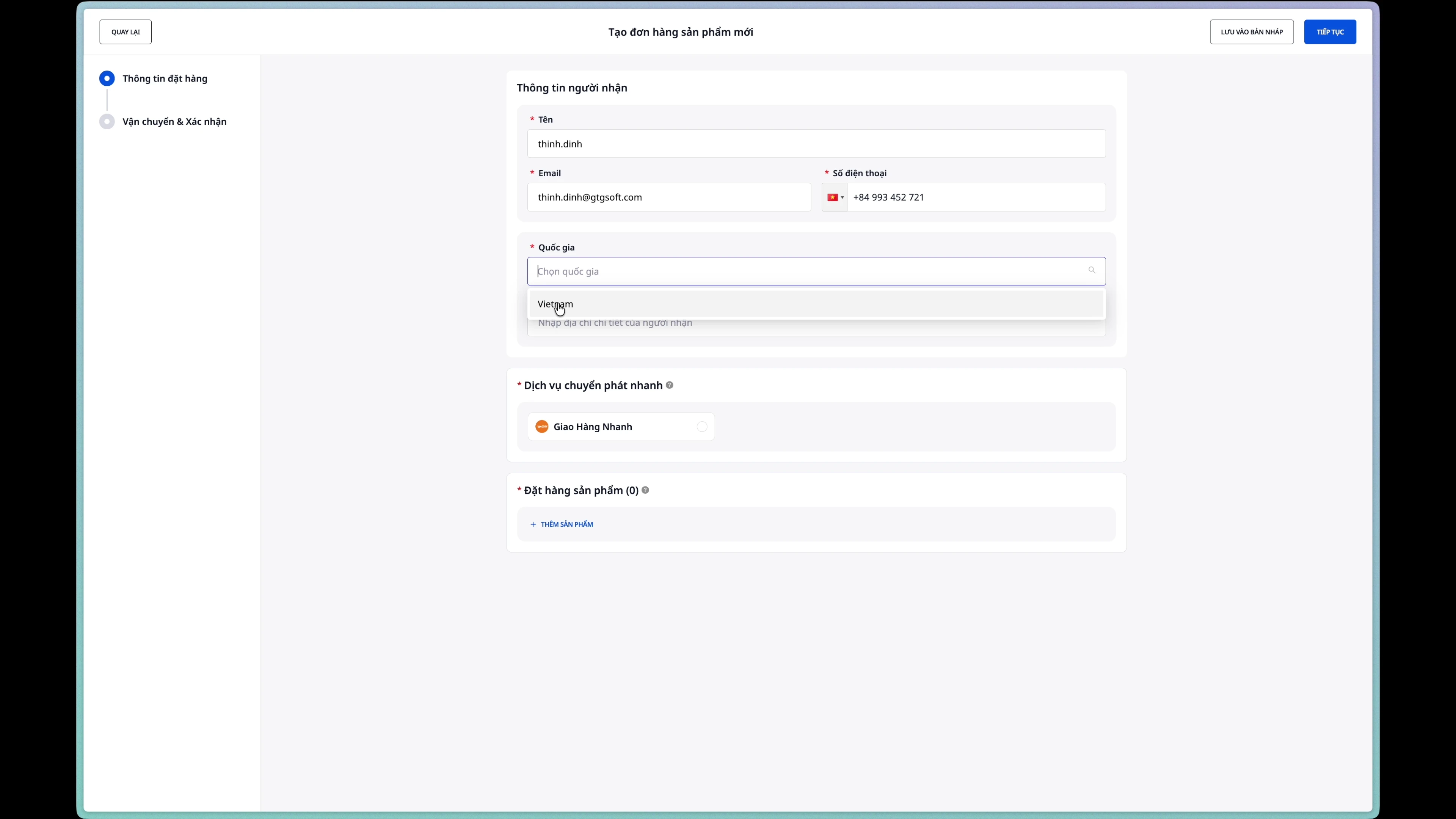
ช่องที่ต้องกรอกข้อมูล:
- จังหวัด/เมือง : เลือกจากรายการแบบดรอปดาวน์
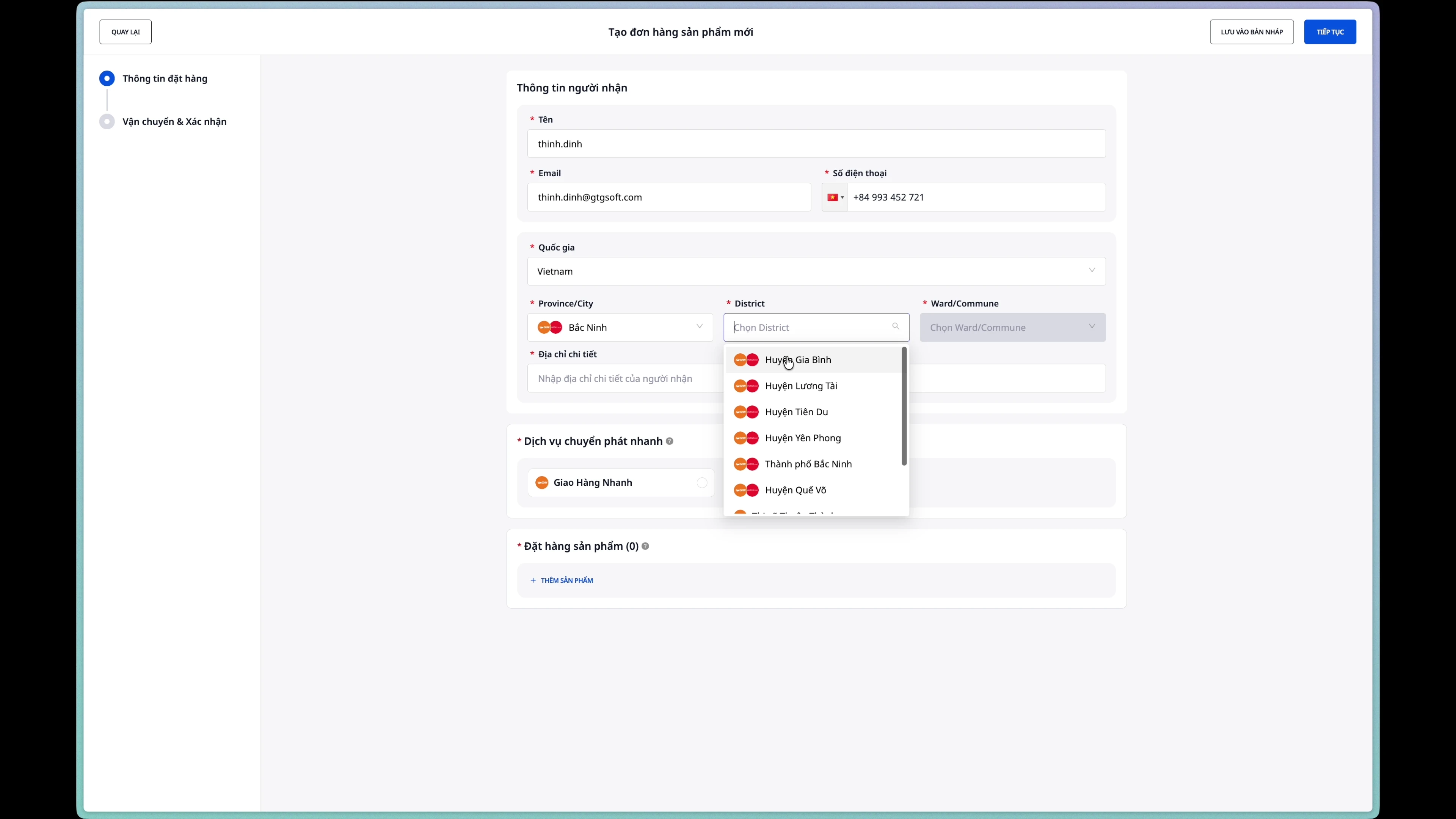
- เขต/อำเภอ : เลือกหลังจากที่คุณเลือกจังหวัด/เมืองแล้ว
- เขต/ตำบล : เลือกหลังจากเลือกอำเภอ/จังหวัดแล้ว
- บ้านเลขที่และชื่อถนน : กรุณากรอกรายละเอียดที่อยู่
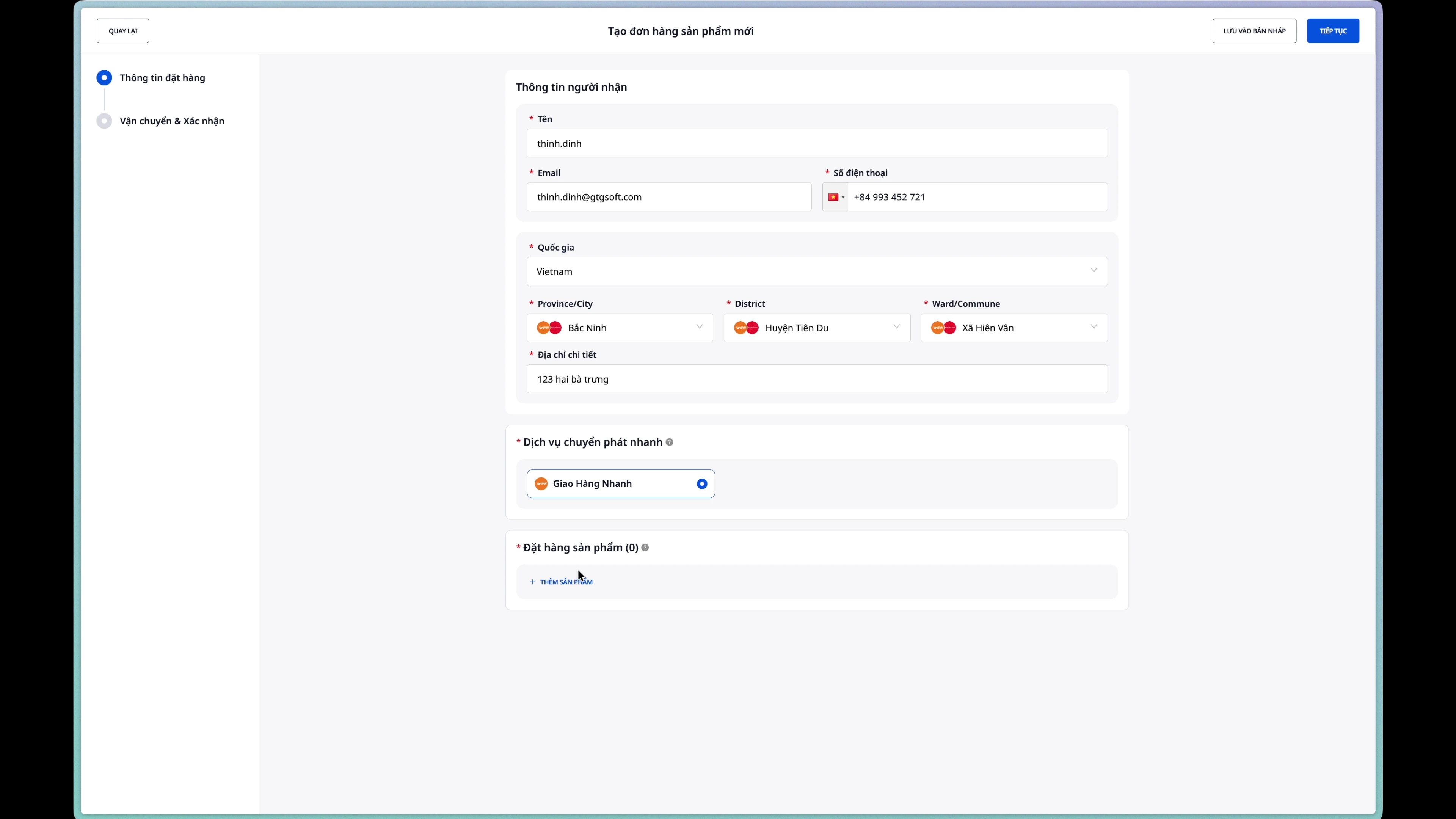
ขั้นตอนที่ 4: เลือกบริการจัดส่งสินค้า
เลือกผู้ให้บริการขนส่งจากรายชื่อพันธมิตรที่เชื่อมต่ออยู่
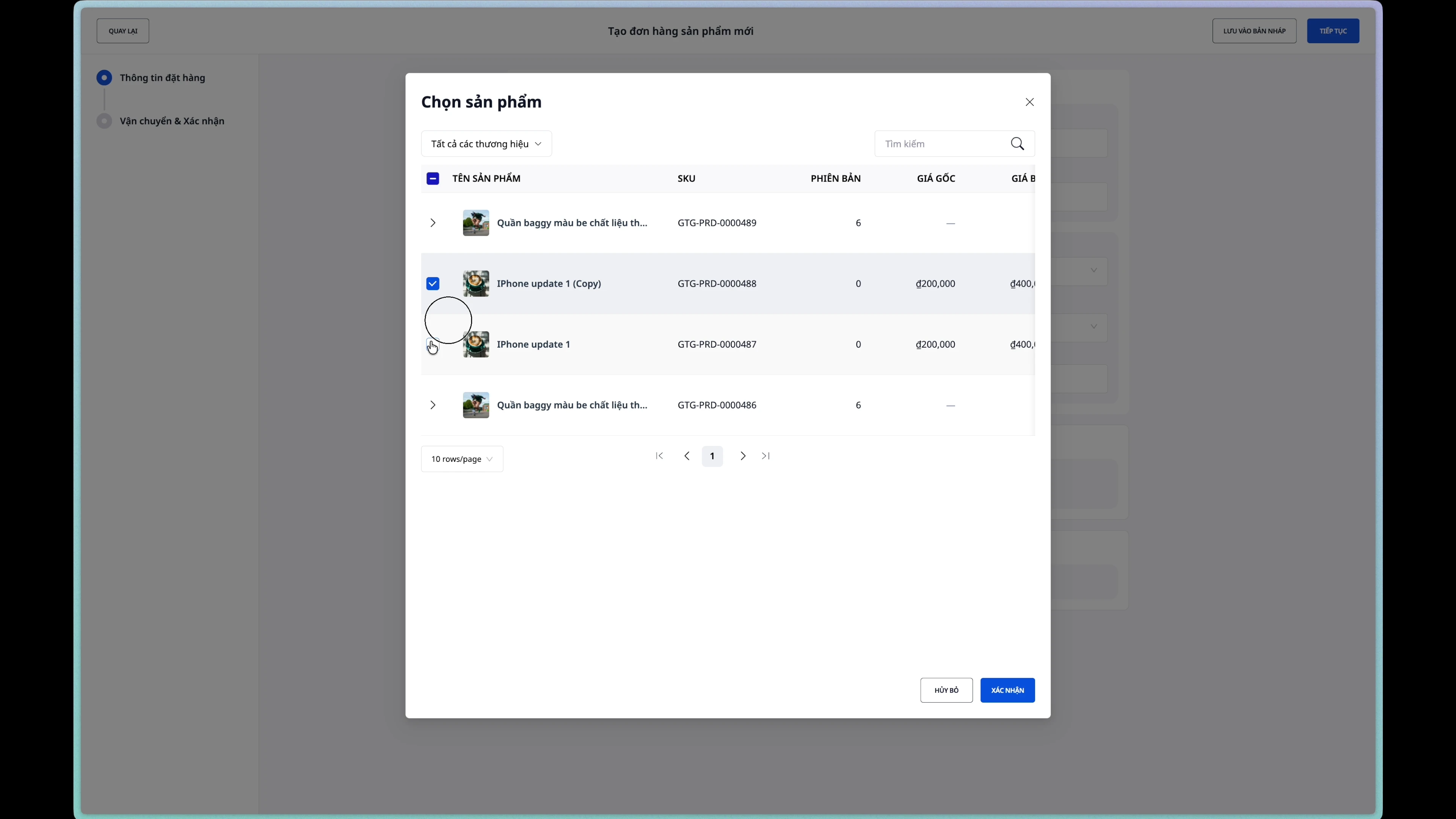
ขั้นตอนที่ 5: เพิ่มสินค้าลงในคำสั่งซื้อ
- คลิกปุ่ม "เพิ่มสินค้า"
- ค้นหาและเลือกผลิตภัณฑ์จากรายการ
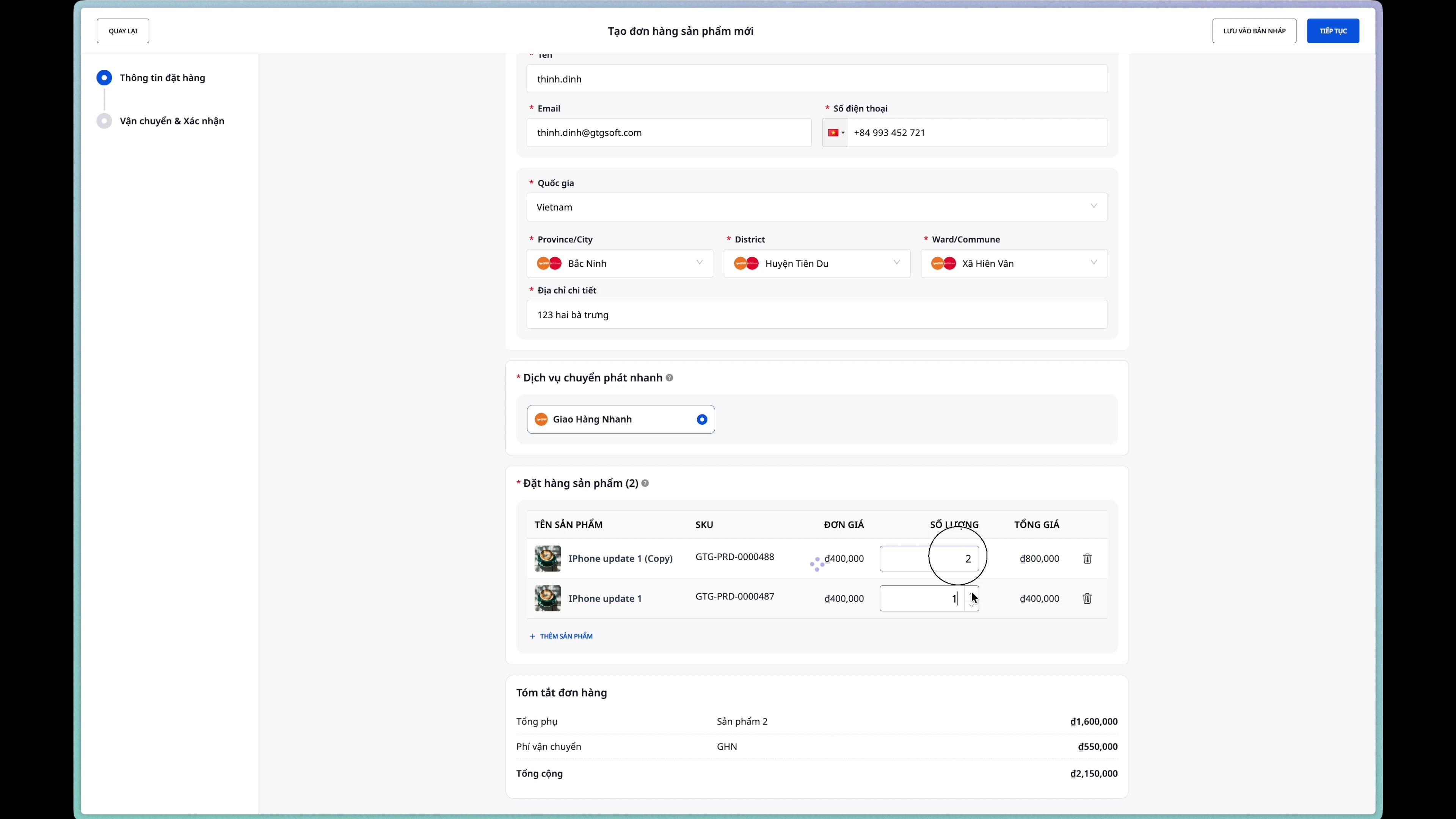
- ปรับปริมาณโดยใช้ปุ่มเพิ่ม (+) หรือปุ่มลด (-)
ขั้นตอนที่ 6: สร้างใบสั่งซื้อ
หลังจากตรวจสอบข้อมูลแล้ว ให้คลิกปุ่ม "สร้างคำสั่งซื้อ"
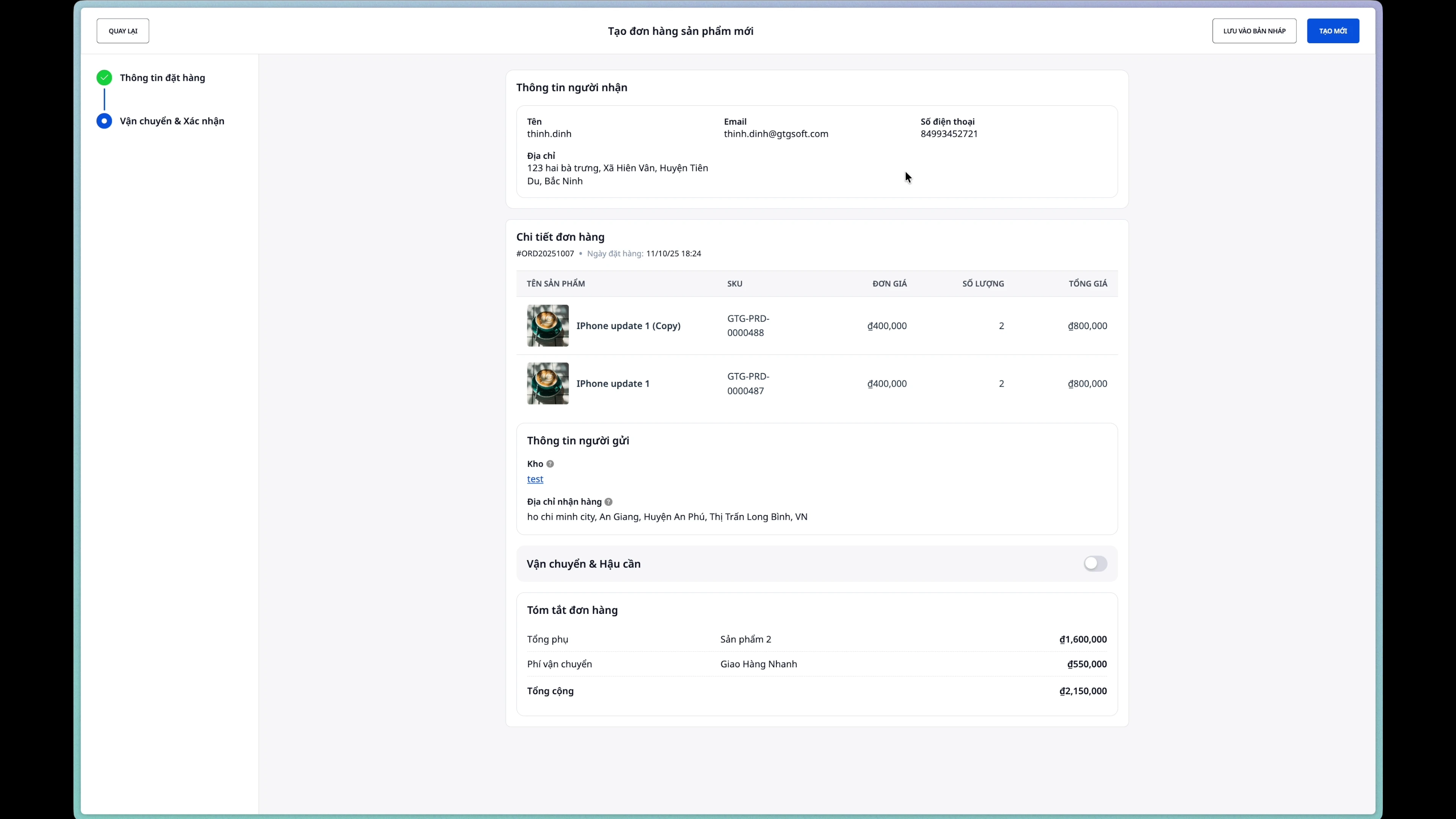
เมื่อสร้างคำสั่งซื้อสำเร็จแล้ว สถานะของคำสั่งซื้อจะเปลี่ยนเป็น "ใหม่"
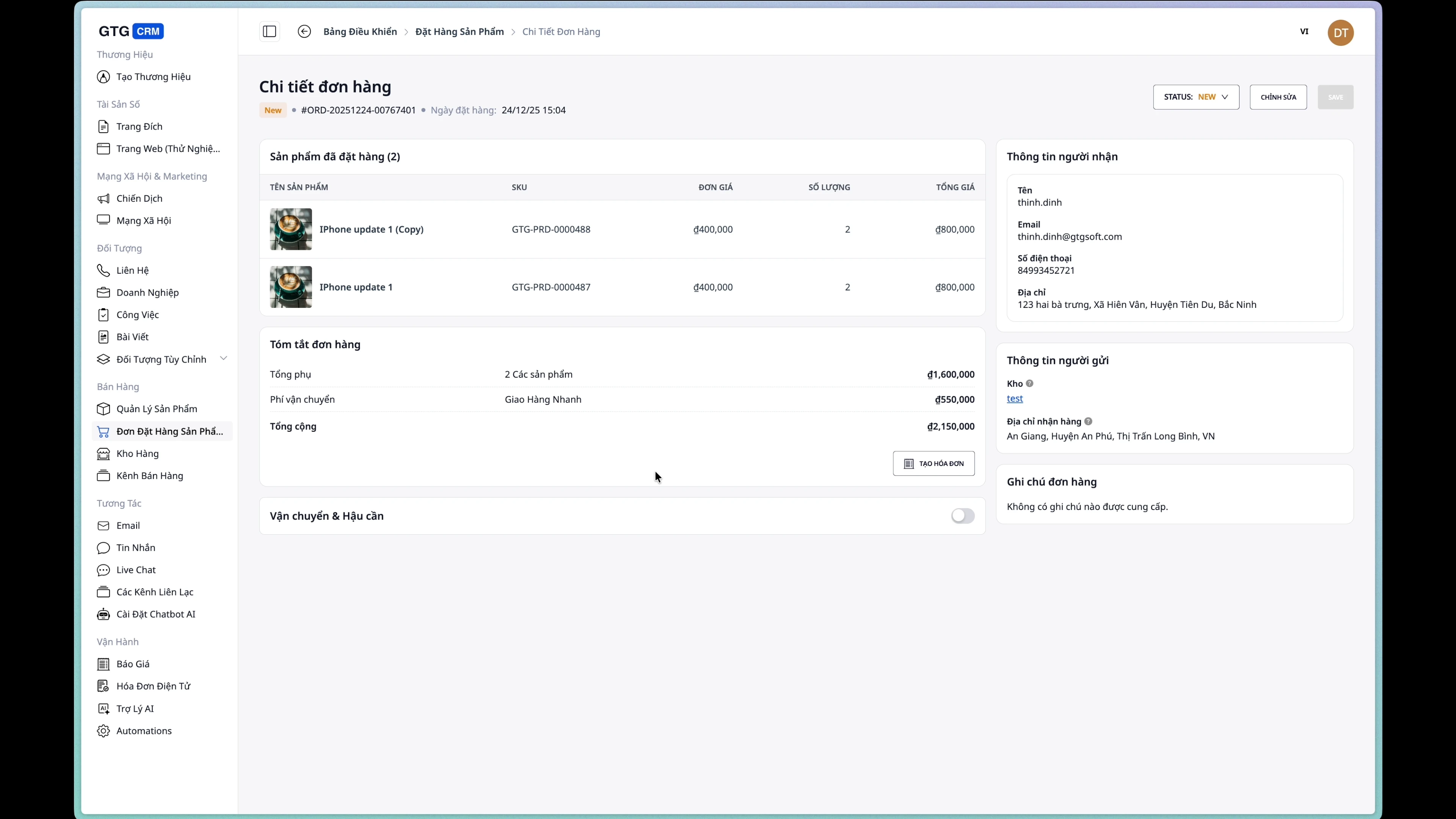
2. แก้ไขคำสั่งซื้อ
หมายเหตุ: สามารถแก้ไขคำสั่งซื้อได้เฉพาะเมื่ออยู่ในสถานะ "สร้างใหม่" เท่านั้น
ขั้นตอนที่ 1: เปิดหน้าแก้ไข
จากหน้ารายละเอียดคำสั่งซื้อ ให้คลิกปุ่ม "แก้ไข"
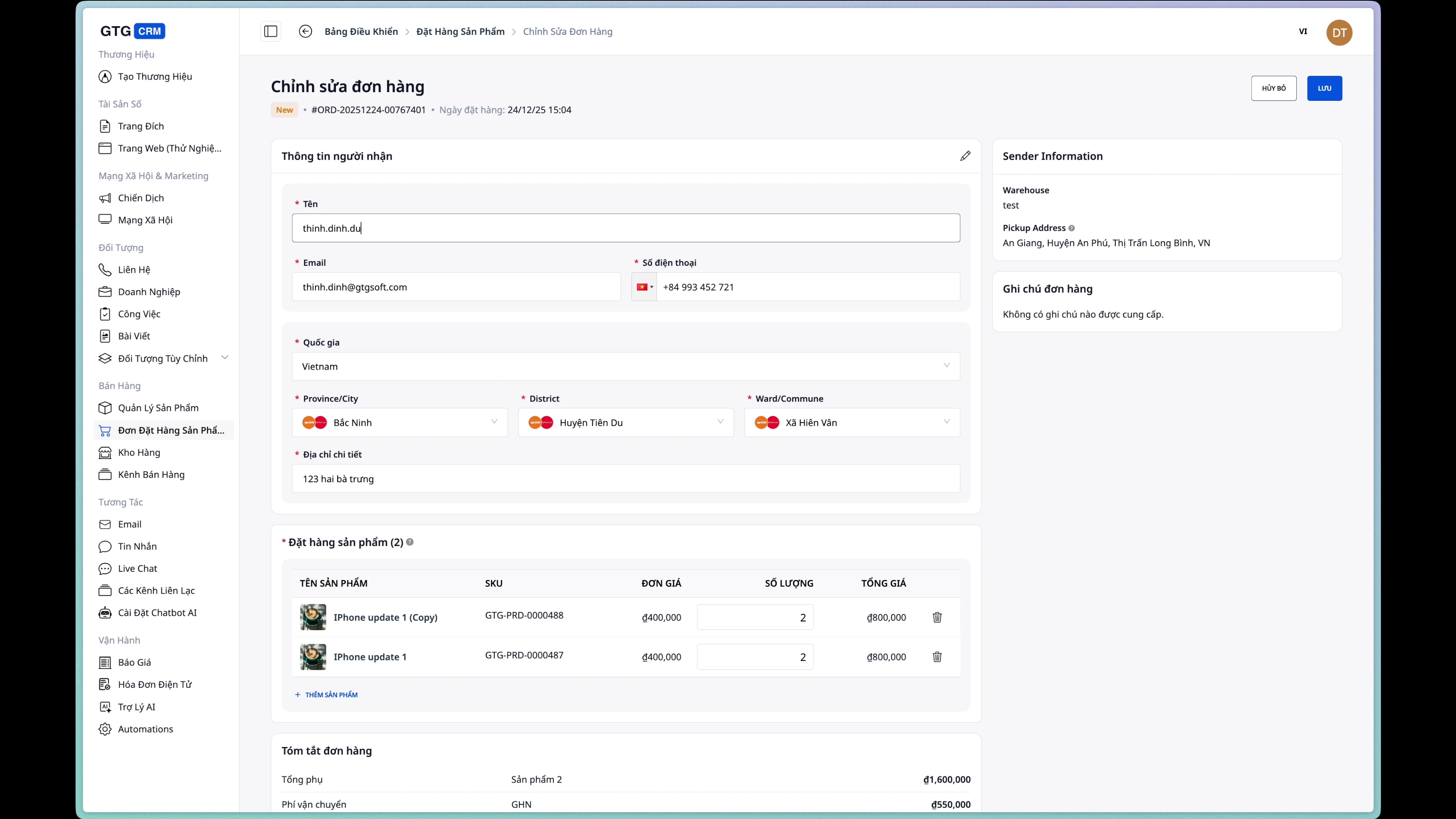
ขั้นตอนที่ 2: แก้ไขข้อมูลผู้ซื้อ
สามารถเปลี่ยนแปลงได้:
- ชื่อผู้รับ
- หมายเลขโทรศัพท์
- อีเมล
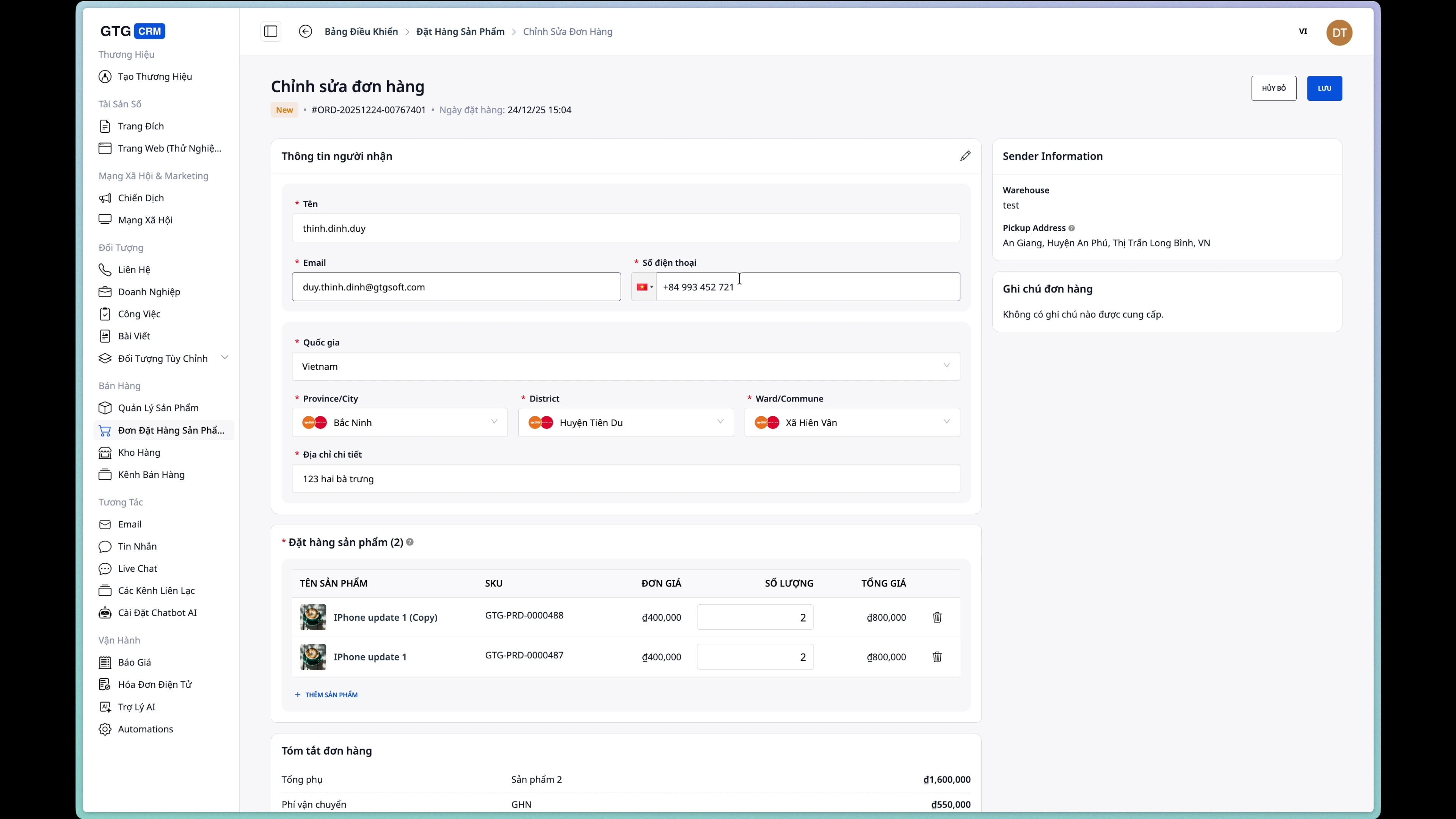
ขั้นตอนที่ 3: เปลี่ยนที่อยู่จัดส่ง
โปรดแก้ไขที่อยู่จัดส่งหากจำเป็น
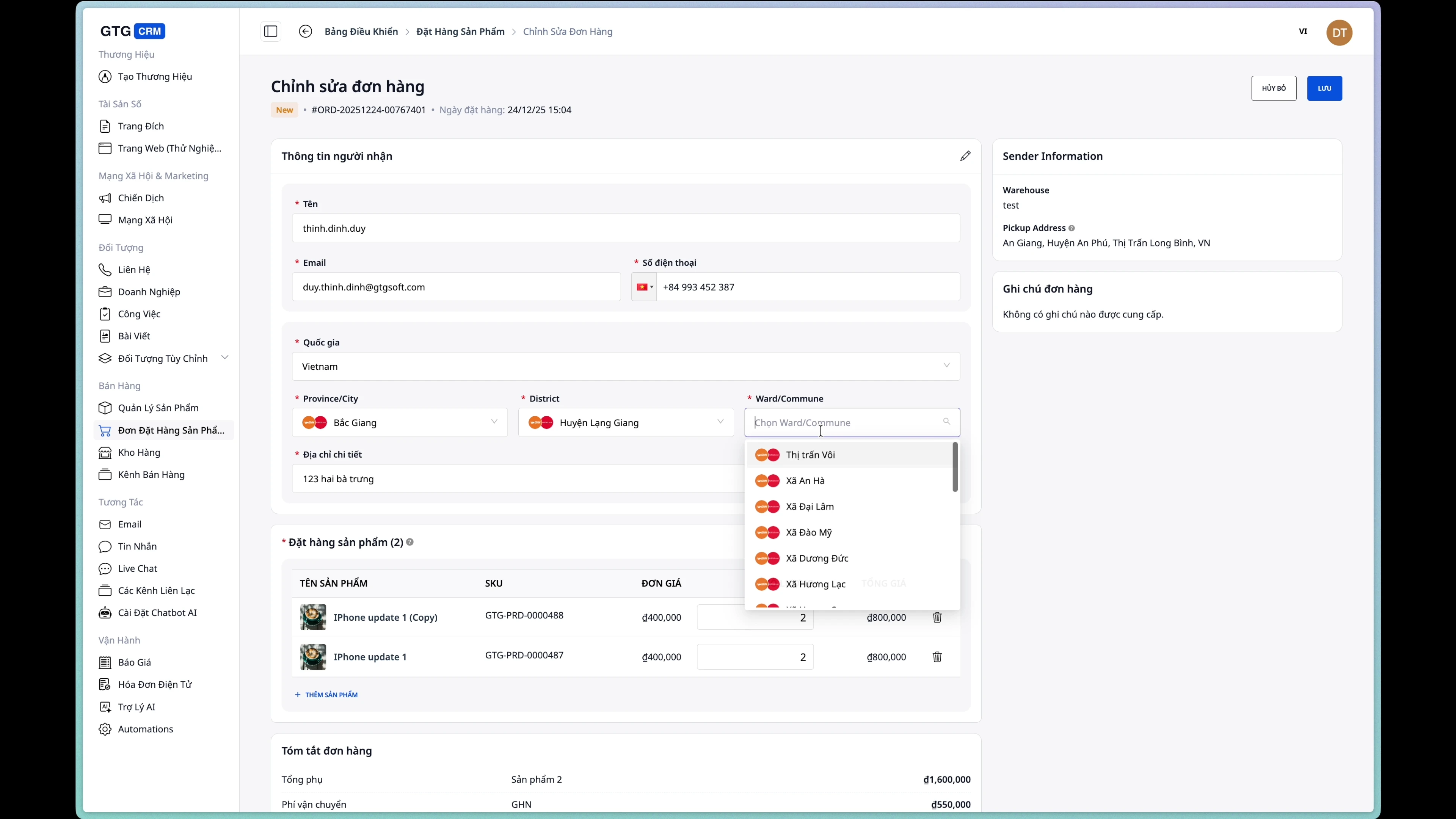
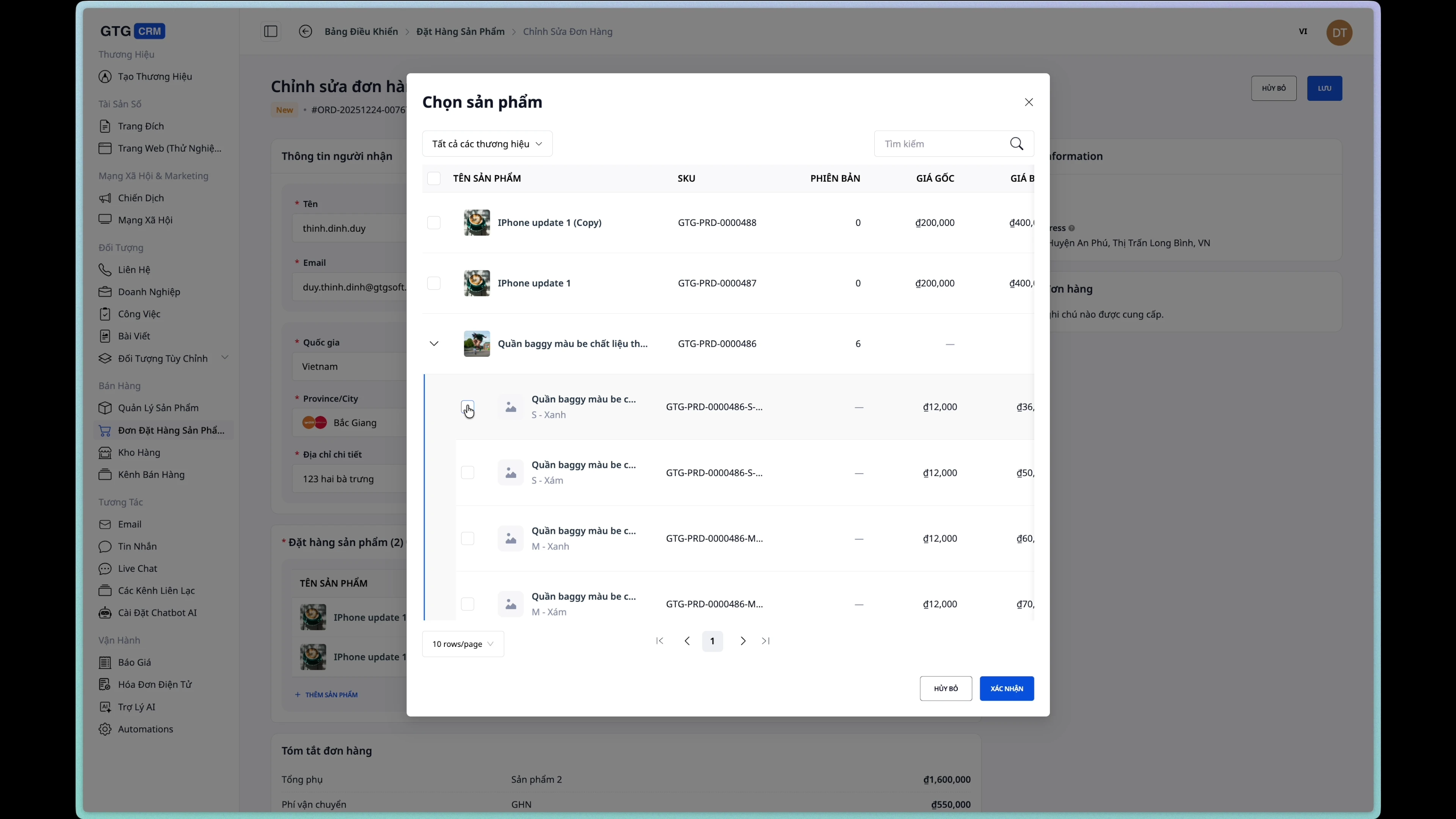
ขั้นตอนที่ 4: เพิ่ม/ลบสินค้า
เพิ่มสินค้าใหม่:
แก้ไขจำนวน:
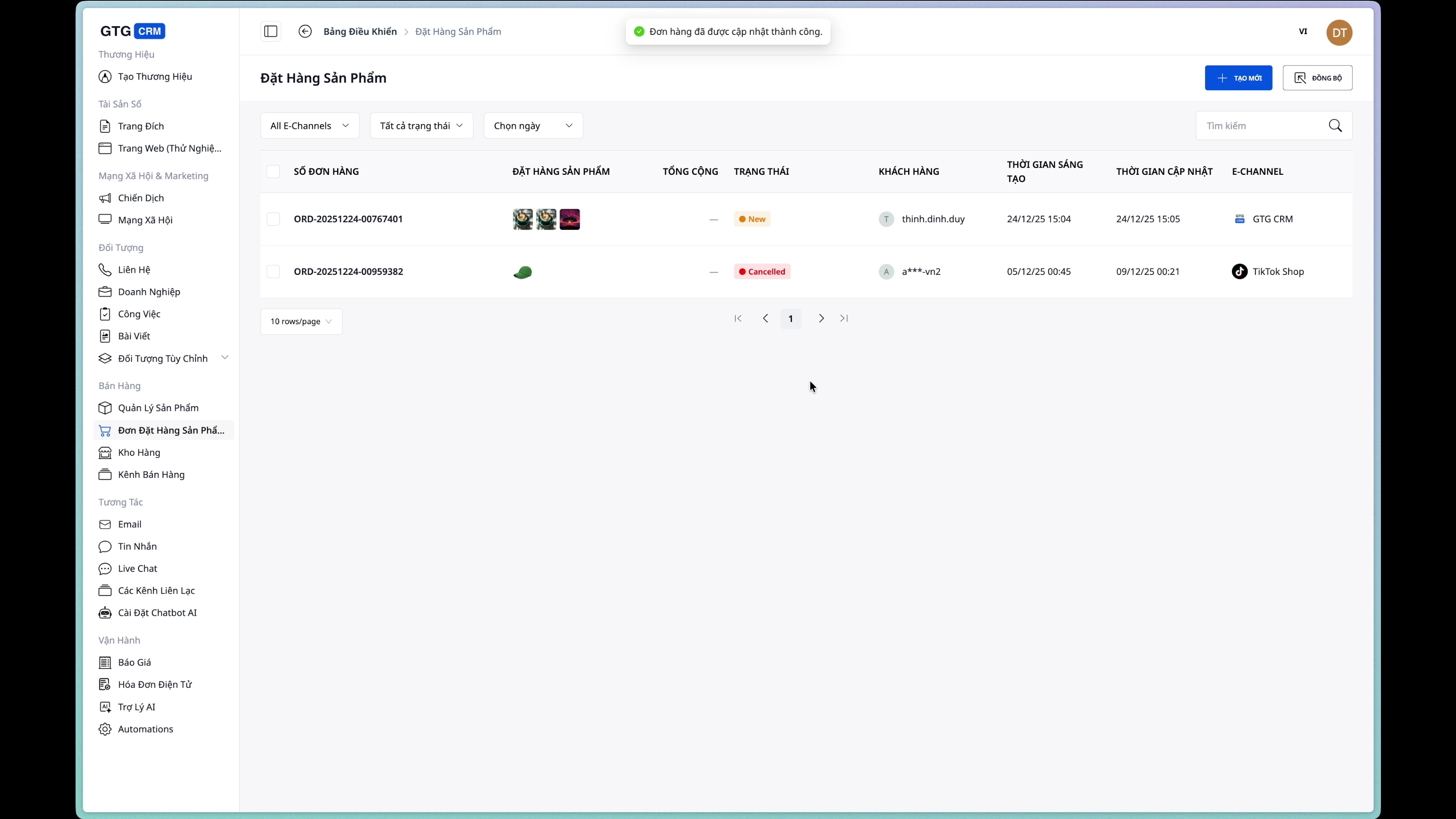
ขั้นตอนที่ 5: บันทึกการเปลี่ยนแปลง
คลิกปุ่ม "บันทึก" เพื่ออัปเดตคำสั่งซื้อของคุณ
3. การจัดการสถานะคำสั่งซื้อ
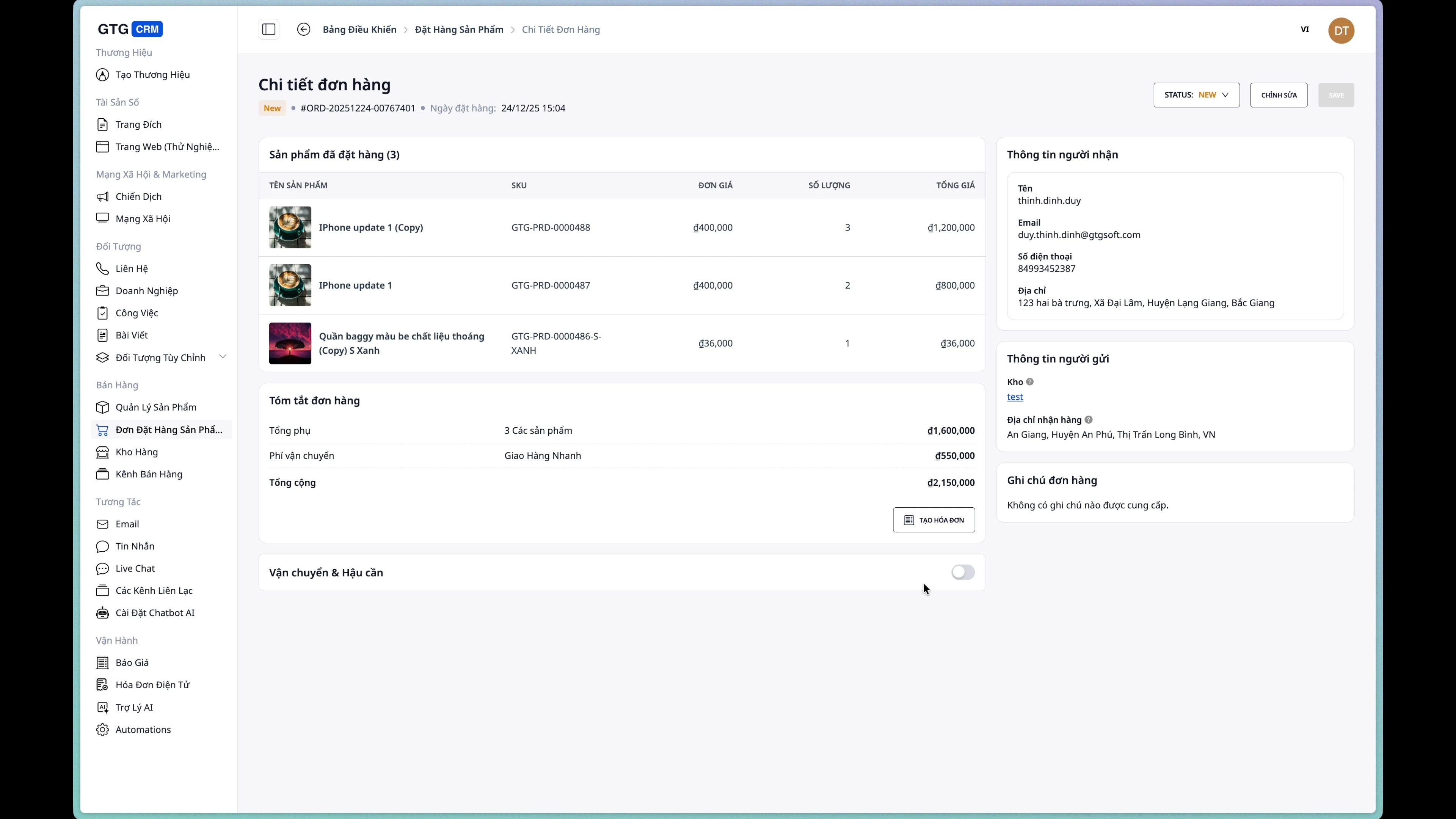
ดูรายละเอียดคำสั่งซื้อ
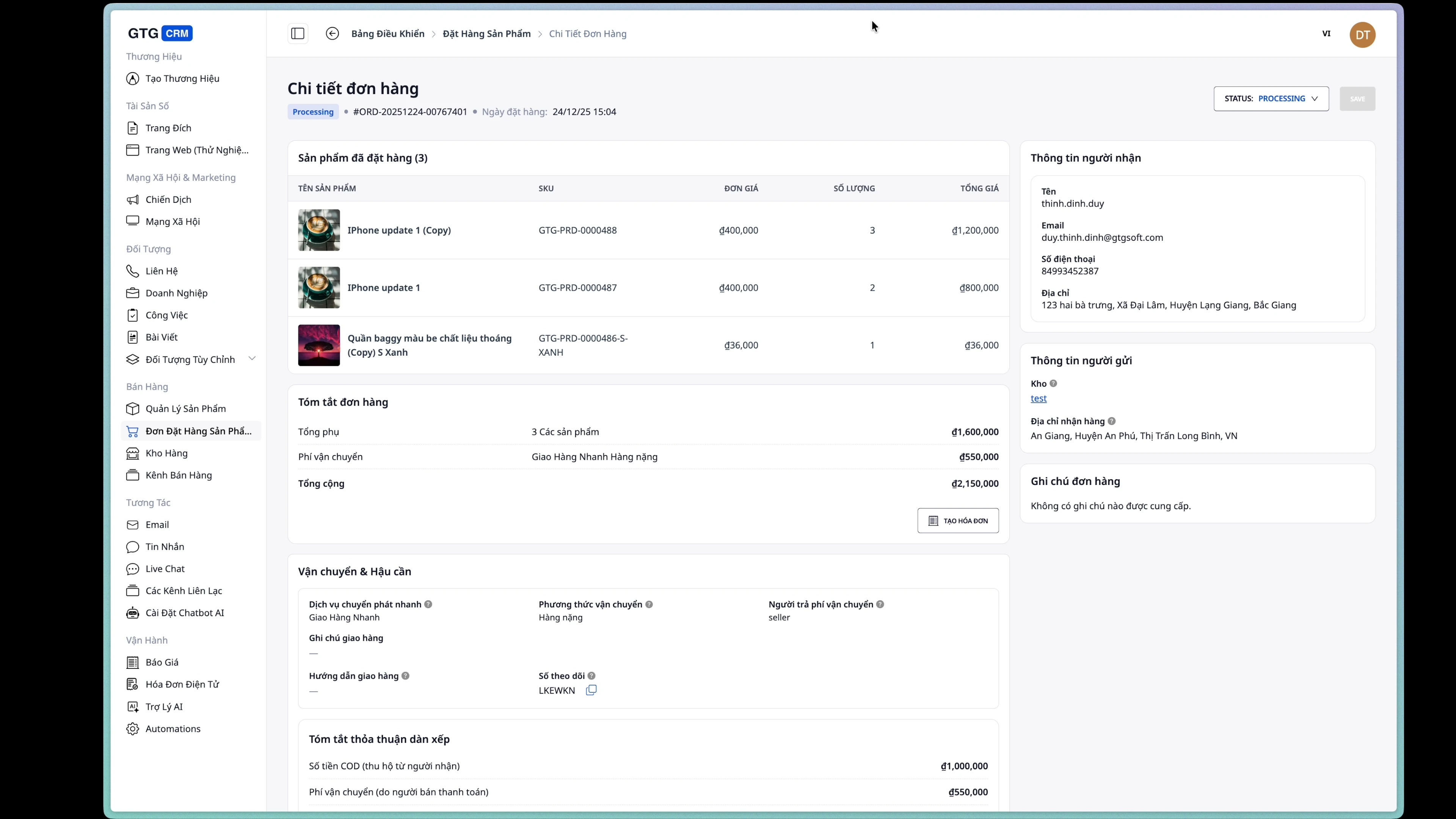
หน้ารายละเอียดคำสั่งซื้อแสดงข้อมูลครบถ้วน:
- ข้อมูลผู้รับ
- ที่อยู่จัดส่ง
- รายการสินค้า
- สถานะการสั่งซื้อ
- ข้อมูลการจัดส่ง (ถ้ามี)
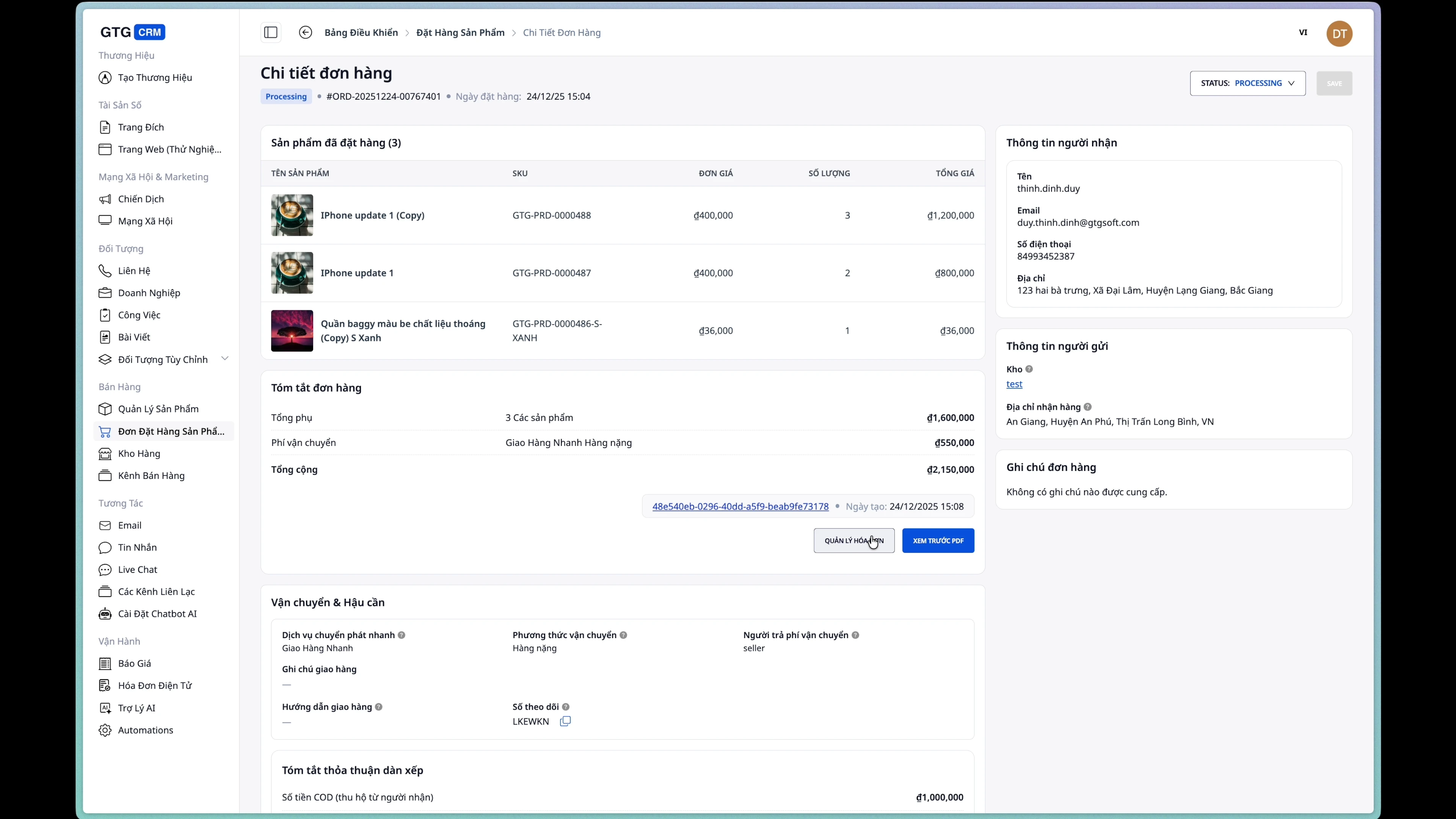
- ข้อมูลใบแจ้งหนี้ (ถ้ามี)
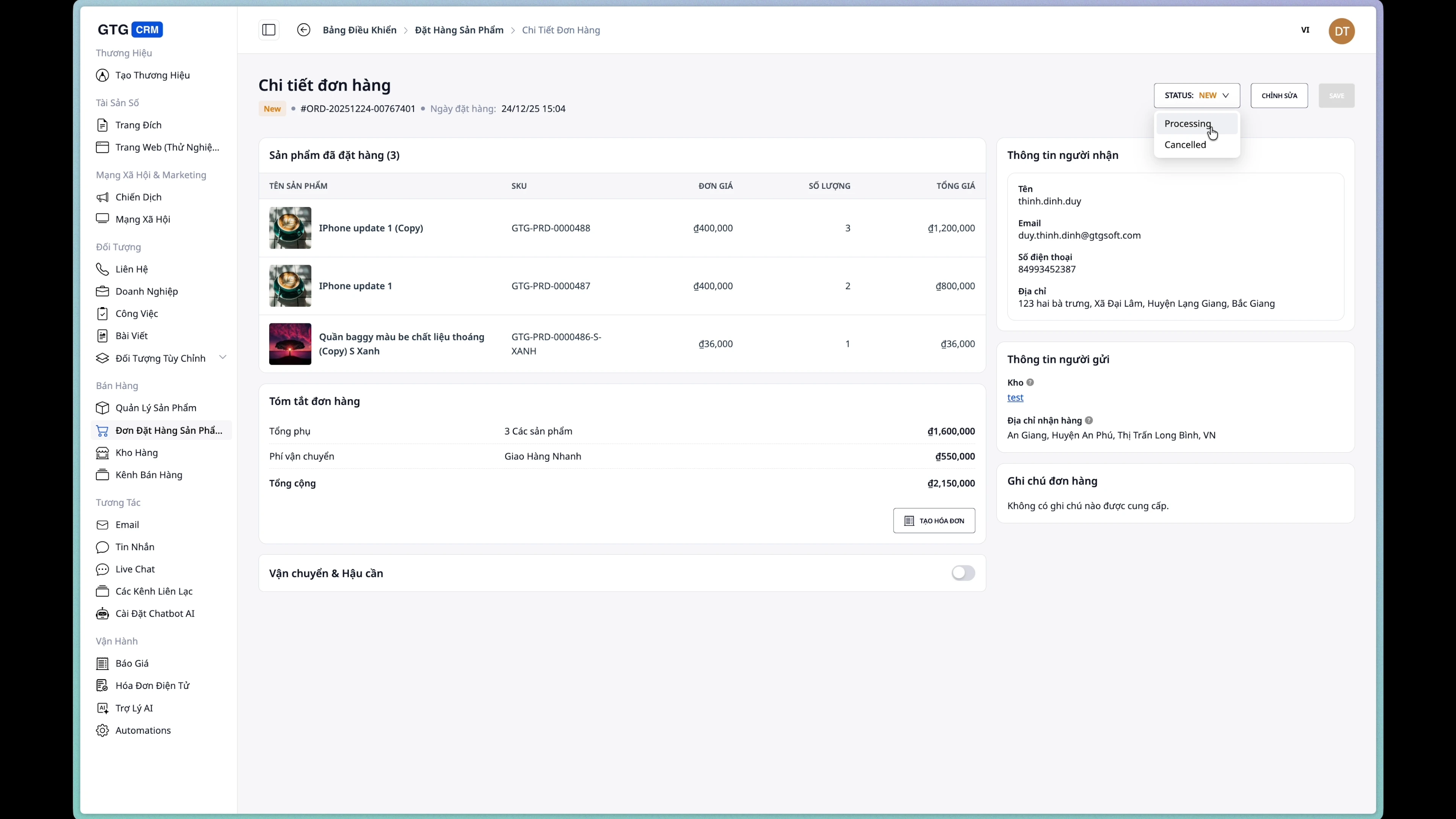
เปลี่ยนสถานะคำสั่งซื้อ
คลิกที่เมนูแบบเลื่อนลงสถานะเพื่อเปลี่ยนสถานะ:
- ใหม่ → สั่งซื้อใหม่
- กำลังประมวลผล → กำลังดำเนินการอยู่
- เสร็จสมบูรณ์ → เสร็จสมบูรณ์
- ยกเลิก → ยกเลิก
4. สร้างใบสั่งจัดส่งสินค้า
เงื่อนไข: คำสั่งซื้อนี้ยังไม่มีหมายเลขใบสั่งจัดส่งสินค้า
ขั้นตอนที่ 1: เปิดแบบฟอร์มสร้างใบสั่งจัดส่งสินค้า
จากหน้ารายละเอียดคำสั่งซื้อ ให้คลิกปุ่ม "สร้างใบสั่งจัดส่ง"
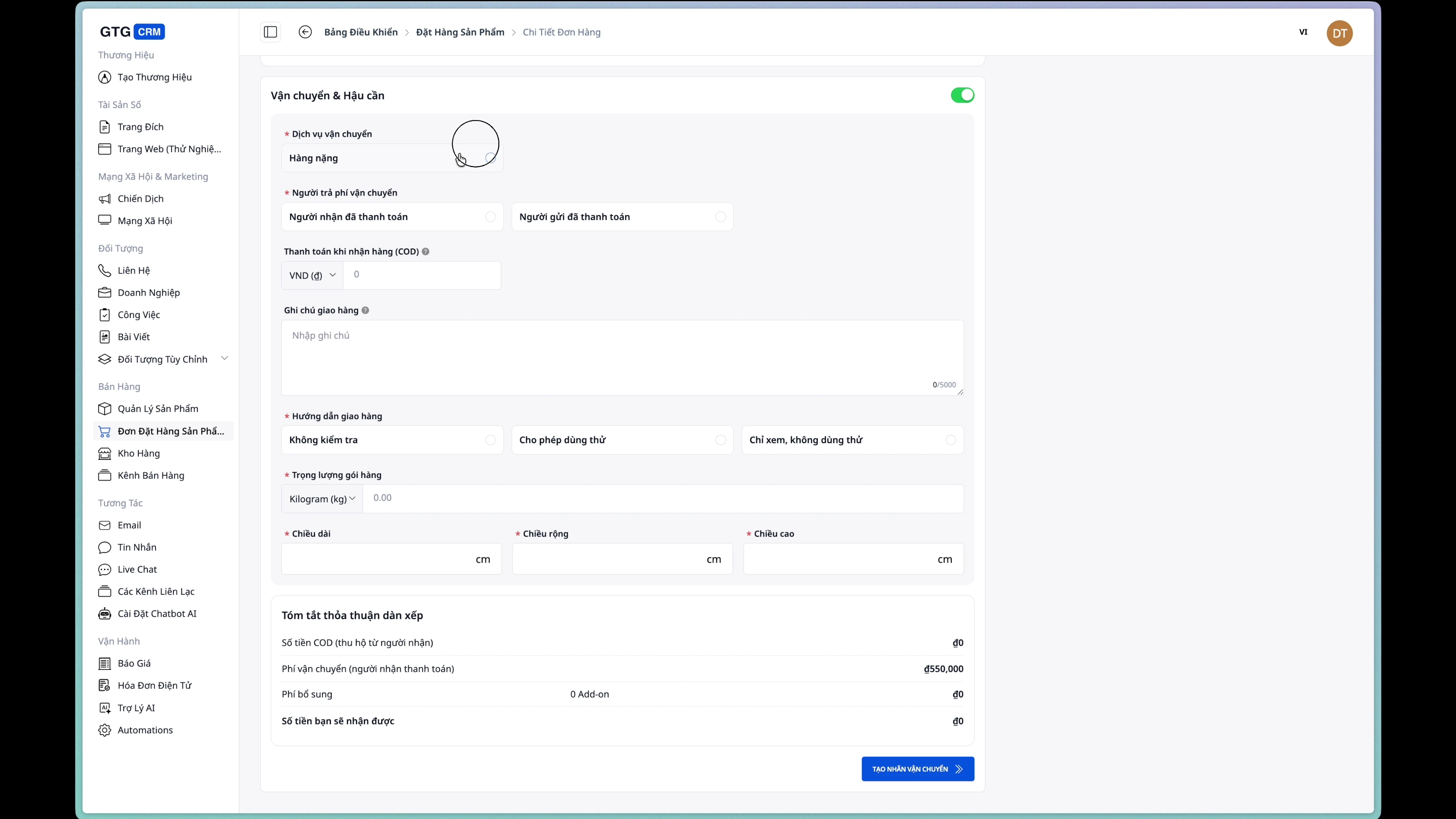
ขั้นตอนที่ 2: เลือกบริการจัดส่งสินค้า
เลือกบริการจากรายการที่บริษัทขนส่งจัดให้
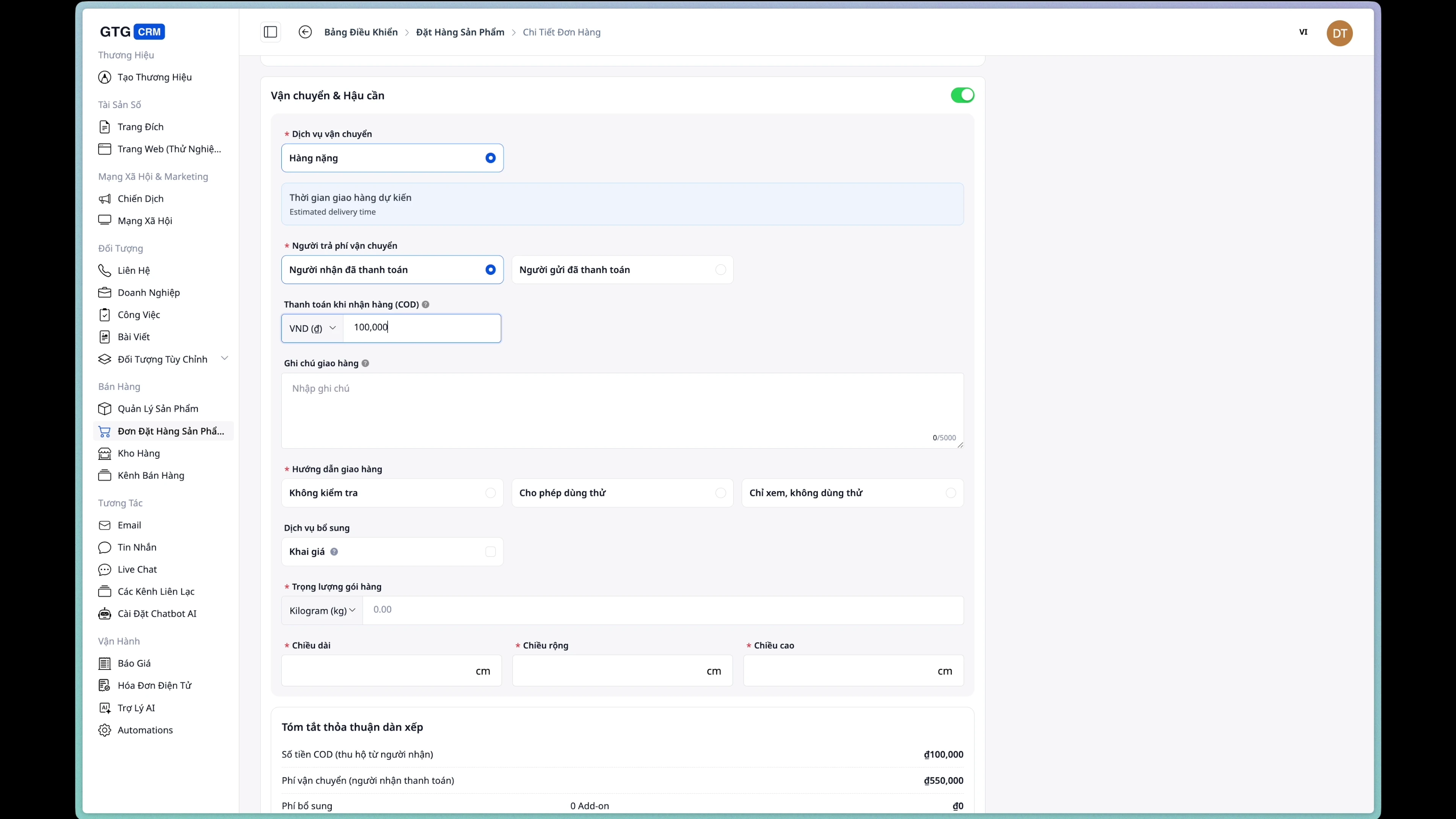
ขั้นตอนที่ 3: ป้อนจำนวนเงินสำหรับการชำระเงินปลายทาง (COD)
หากเป็นการชำระเงินปลายทาง โปรดระบุจำนวนเงินที่ต้องชำระ
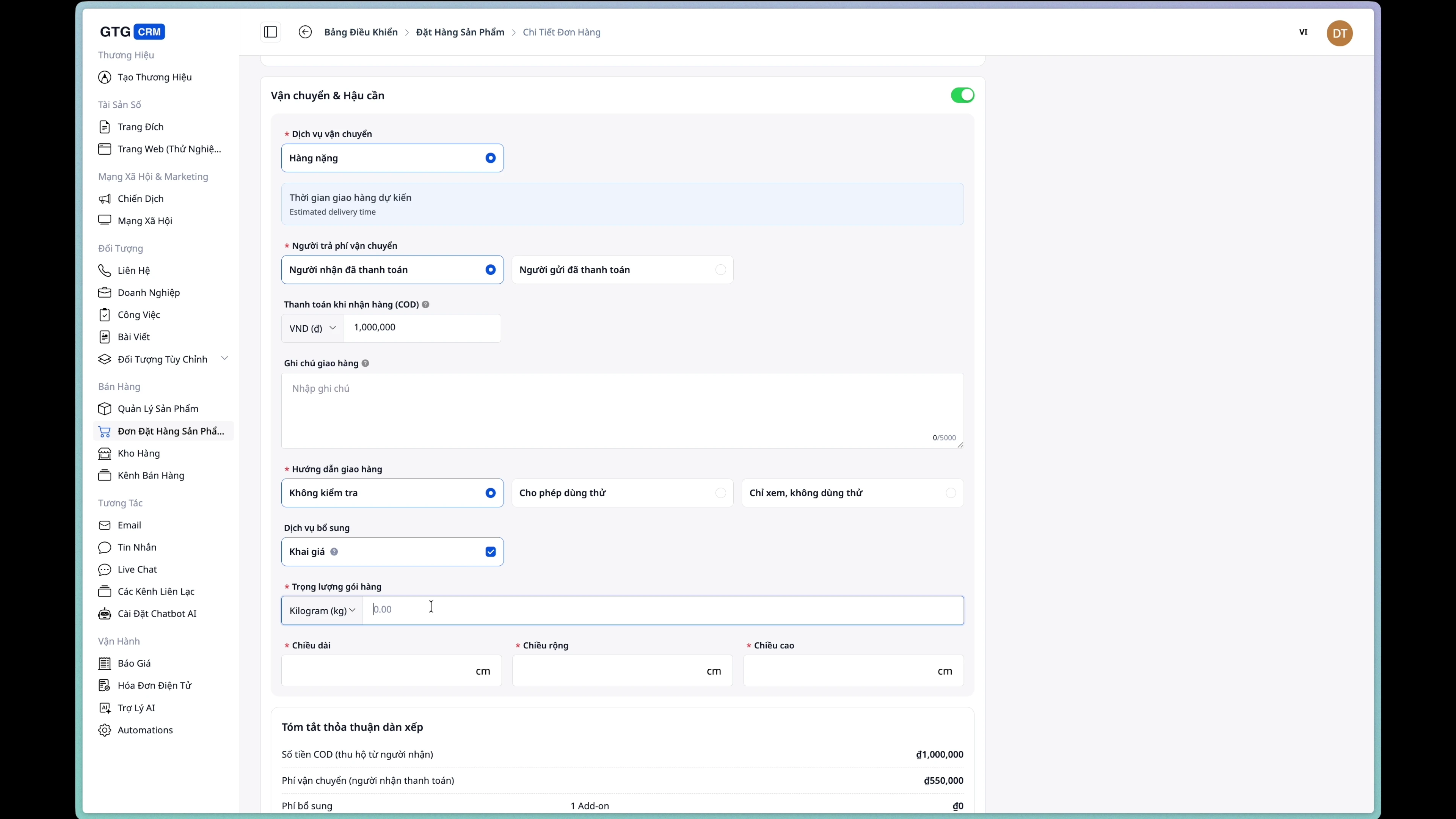
ขั้นตอนที่ 4: ป้อนข้อมูลบรรจุภัณฑ์
กรุณากรอกข้อมูลต่อไปนี้:
- น้ำหนัก : น้ำหนักบรรจุภัณฑ์ (กรัม/กิโลกรัม)
- ขนาด : ยาว x กว้าง x สูง (ซม.)
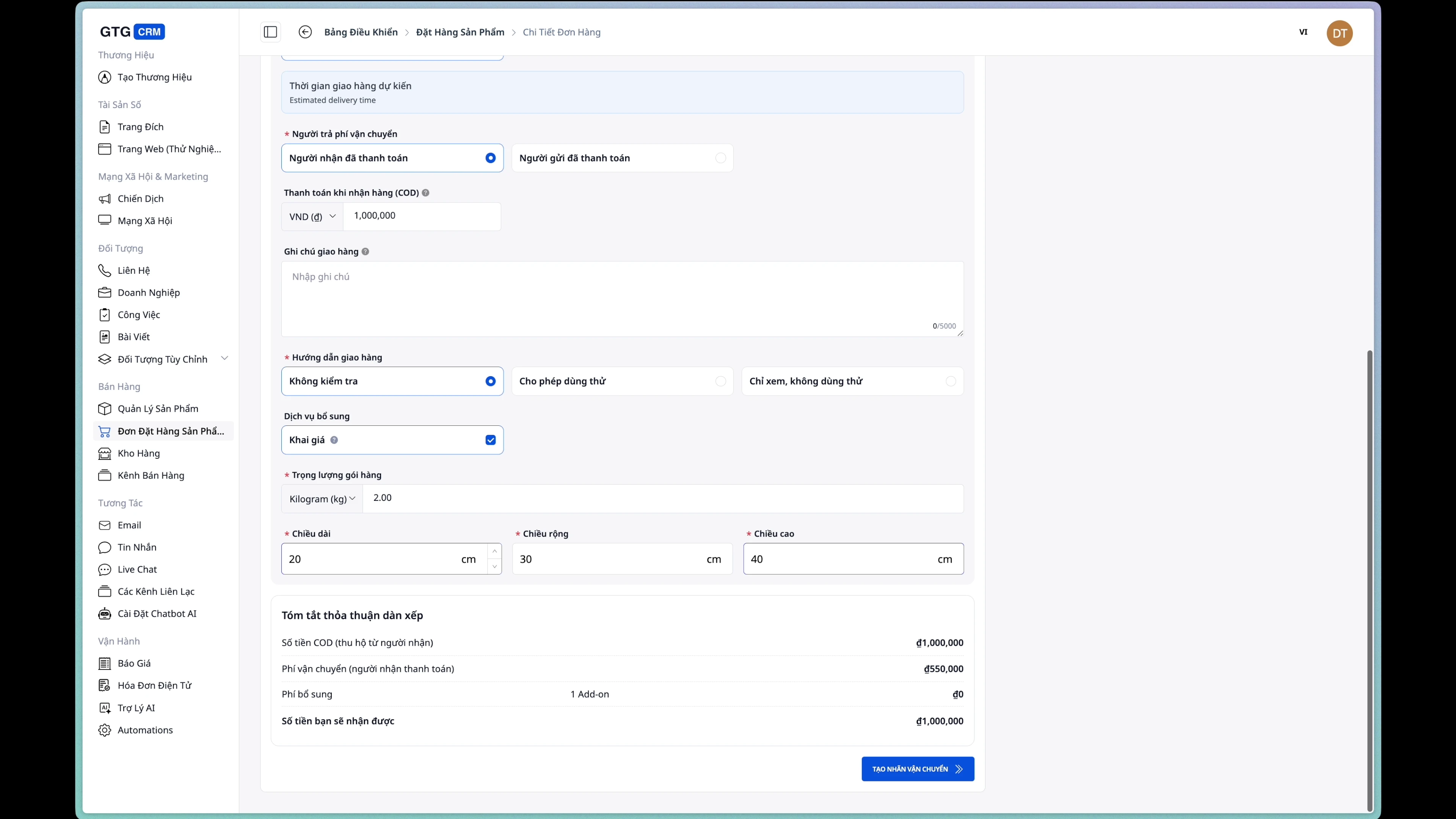
ขั้นตอนที่ 5: เลือกผู้ที่จะรับผิดชอบค่าใช้จ่ายในการจัดส่ง
- ผู้ซื้อ : ลูกค้าเป็นผู้รับผิดชอบค่าจัดส่ง
- ผู้ขาย : ร้านค้า/ธุรกิจเป็นผู้รับผิดชอบค่าจัดส่ง
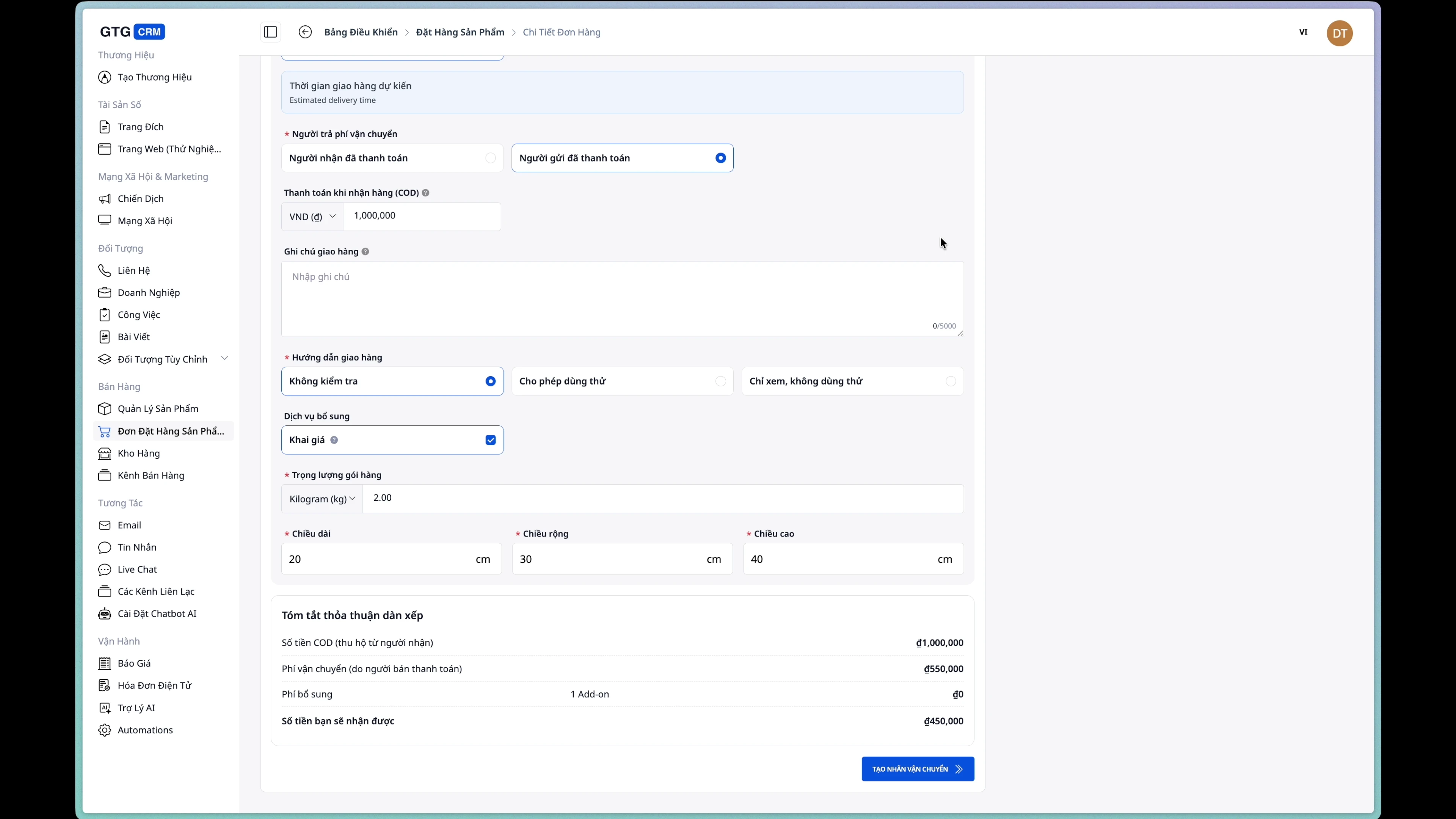
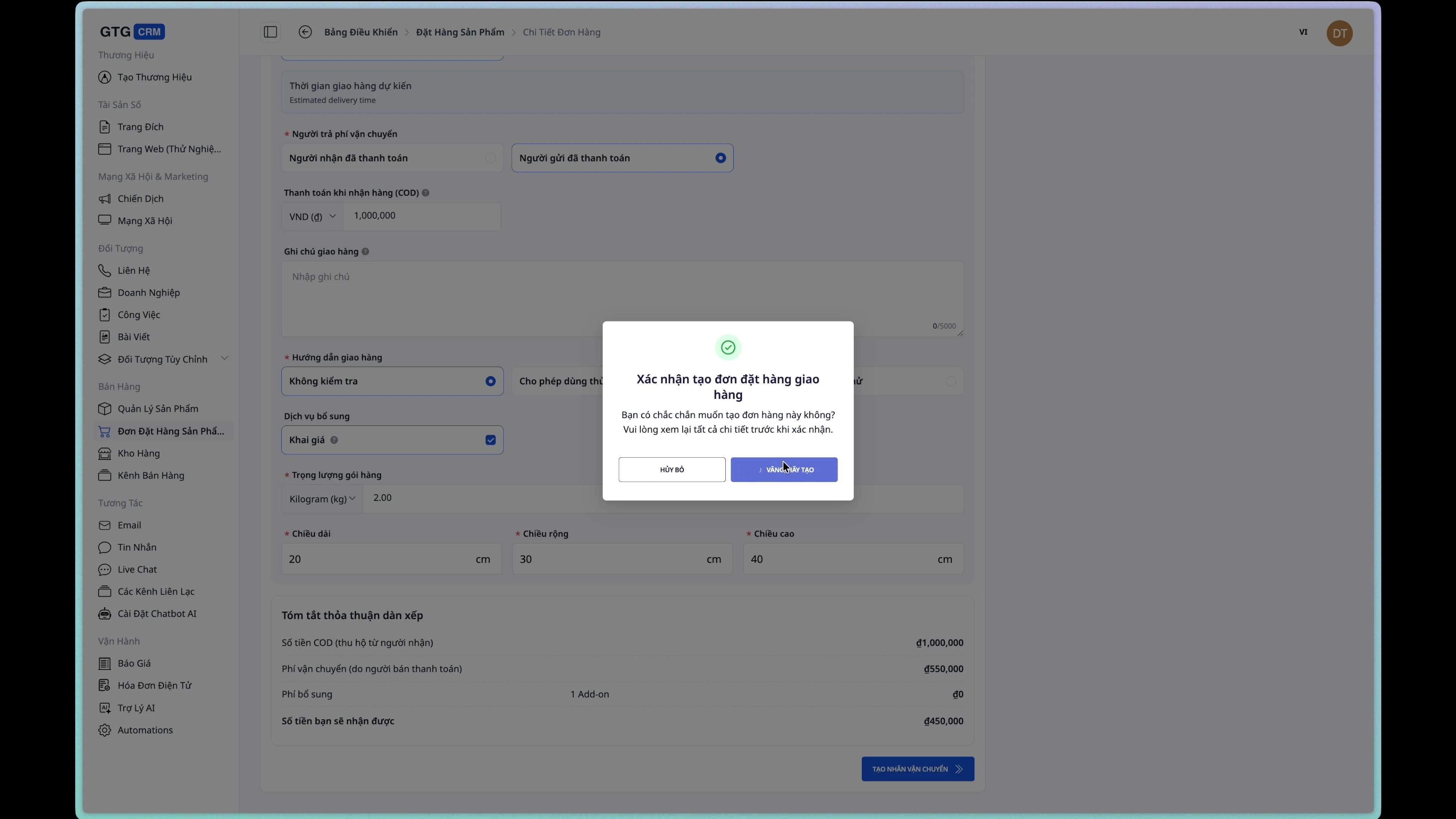
ขั้นตอนที่ 6: ยืนยันการสร้างใบสั่งจัดส่งสินค้า
คลิกปุ่ม "สร้างใบสั่งจัดส่ง" แล้วยืนยัน
หลังจากสร้างคำสั่งซื้อสำเร็จ สถานะคำสั่งซื้อจะเปลี่ยนเป็น กำลังดำเนินการ
5. การออกใบแจ้งหนี้อิเล็กทรอนิกส์
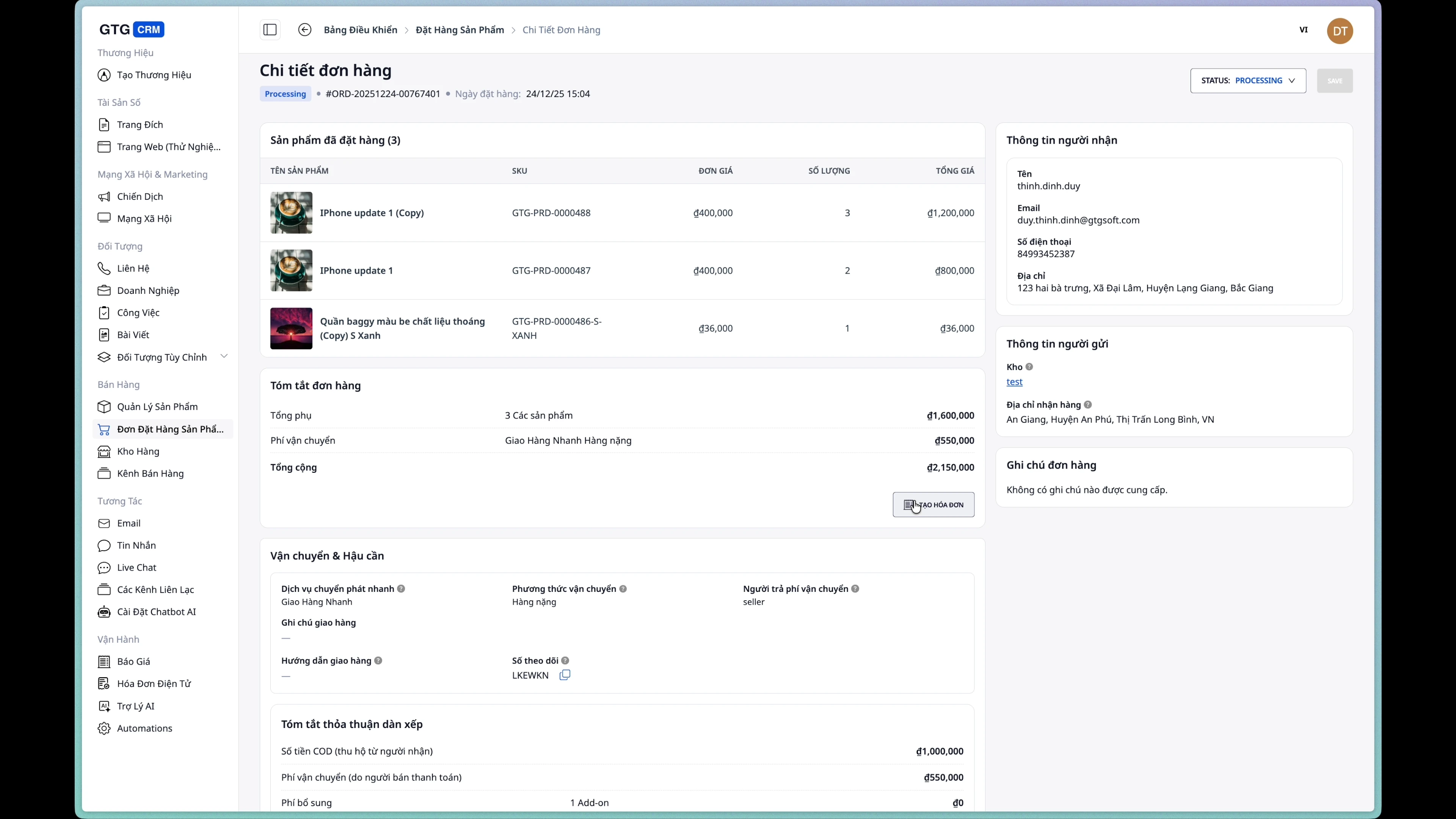
ขั้นตอนที่ 1: เปิดแบบฟอร์มสร้างใบแจ้งหนี้
จากหน้ารายละเอียดคำสั่งซื้อ ให้คลิกปุ่ม "สร้างใบแจ้งหนี้"
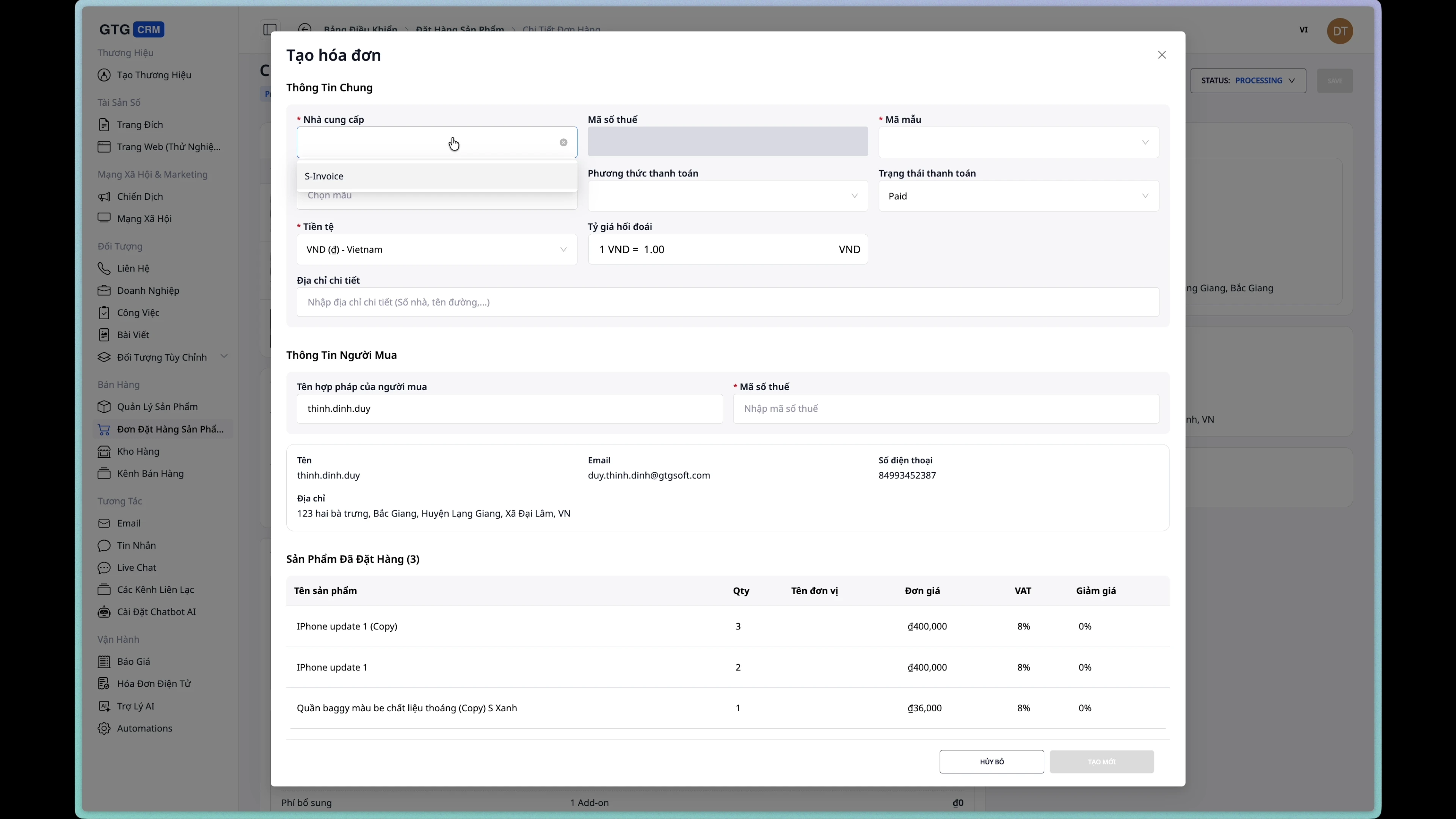
ขั้นตอนที่ 2: เลือกผู้ให้บริการออกใบแจ้งหนี้
เลือกผู้ให้บริการระบบออกใบแจ้งหนี้อิเล็กทรอนิกส์แบบครบวงจร
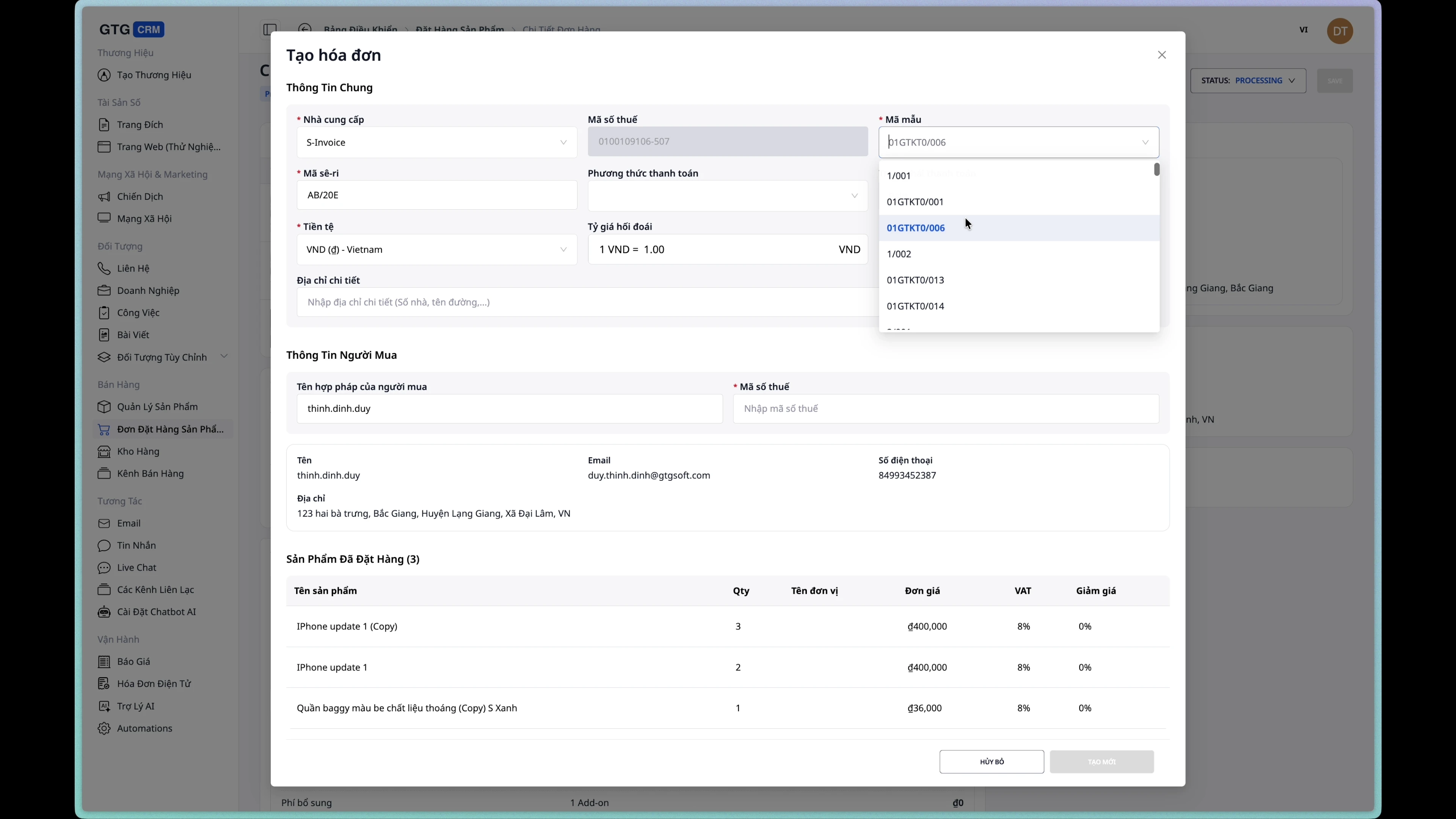
ขั้นตอนที่ 3: เลือกเทมเพลตใบแจ้งหนี้
เลือกเทมเพลตใบแจ้งหนี้ที่เหมาะสมจากรายการ
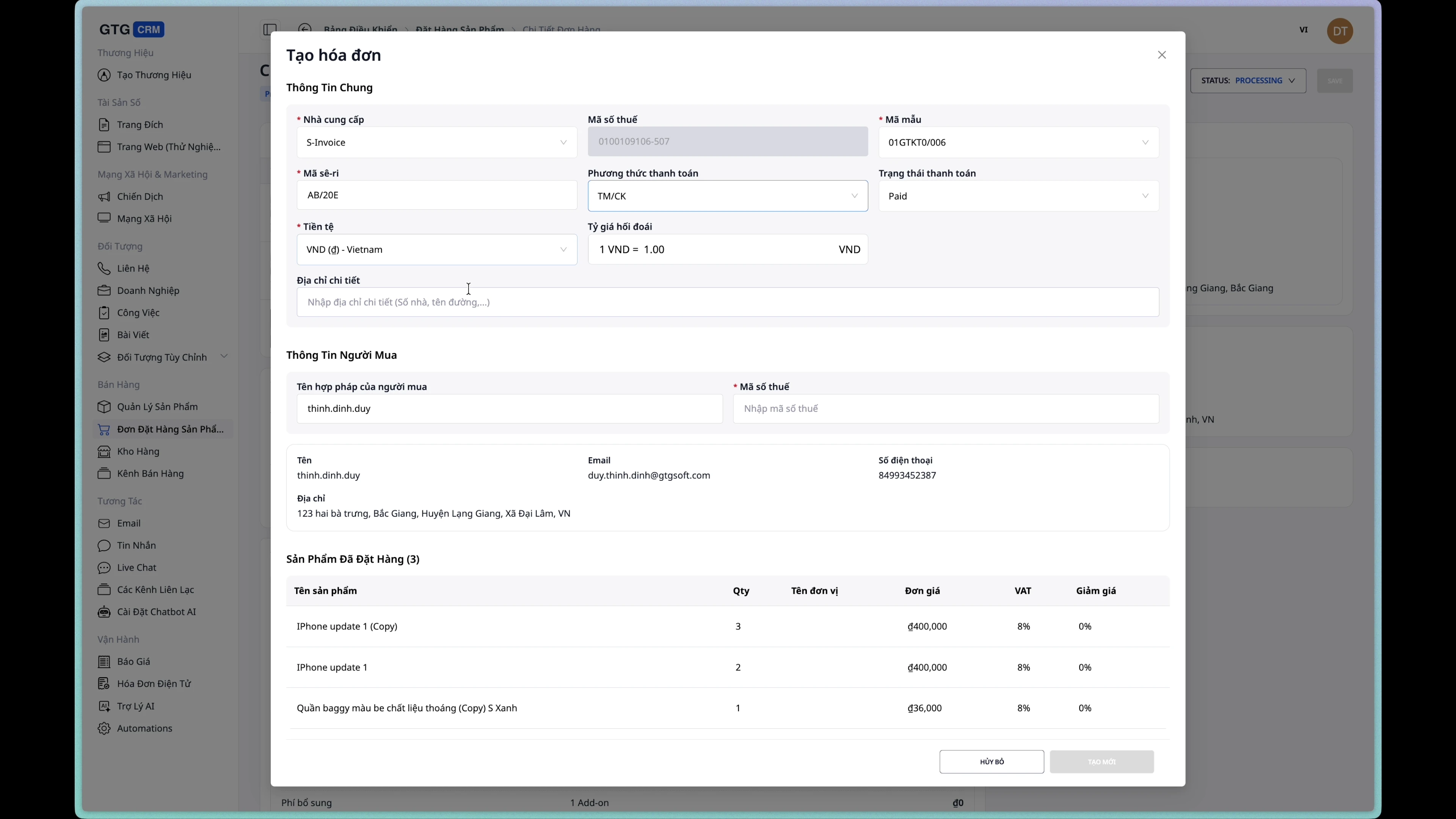
ขั้นตอนที่ 4: เลือกวิธีการชำระเงิน
เลือกวิธีการชำระเงินสำหรับบิลของคุณ:
- เงินสด
- โอนย้าย
- บัตรเครดิต
- รหัส COD
ขั้นตอนที่ 5: ตรวจสอบข้อมูล
ข้อมูลลูกค้าจะถูกดึงมาจากใบสั่งซื้อโดยอัตโนมัติ โปรดตรวจสอบและกรอกรายละเอียดที่จำเป็นเพิ่มเติม
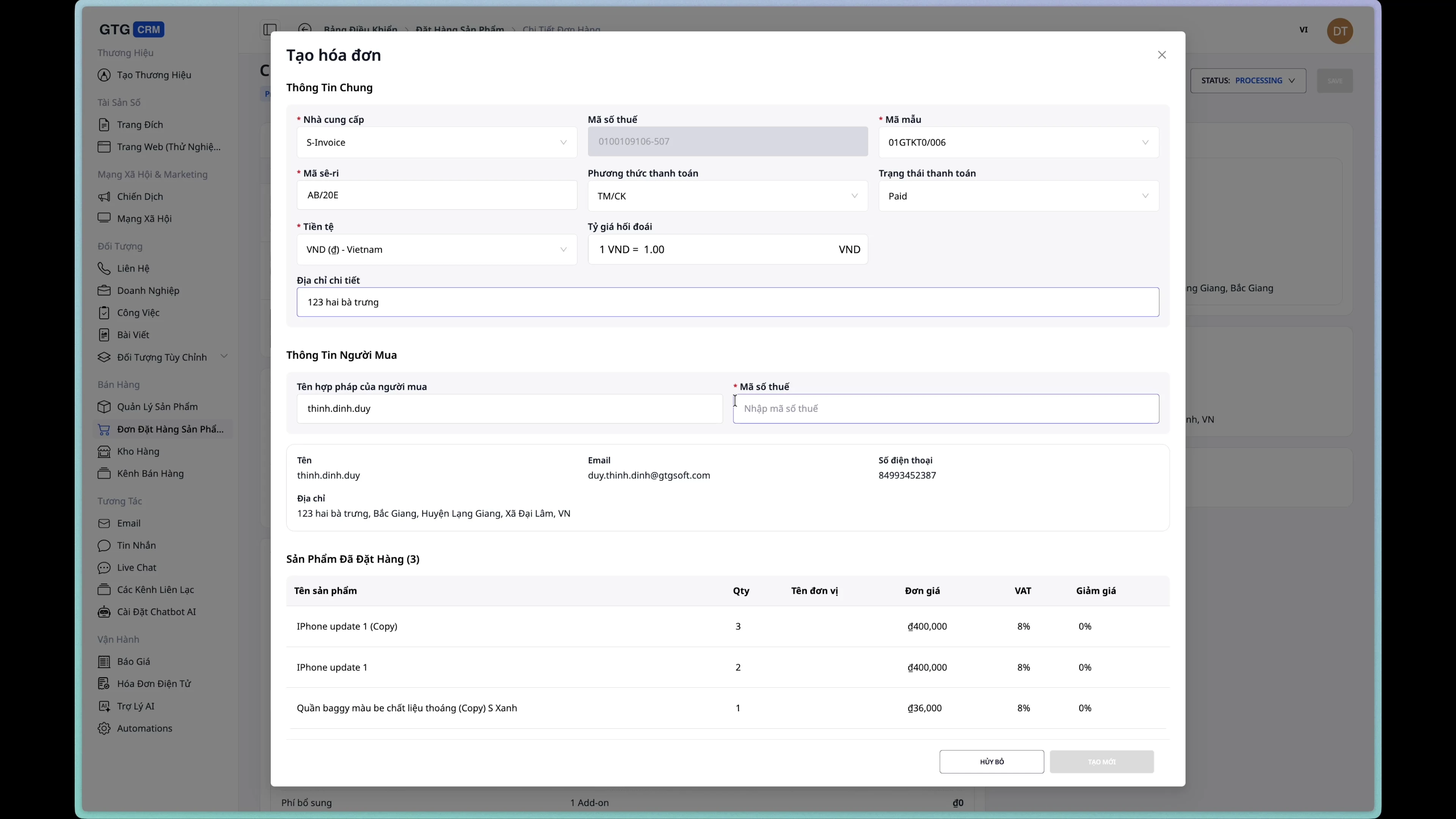
ขั้นตอนที่ 6: สร้างใบแจ้งหนี้
คลิกปุ่ม "สร้างใบแจ้งหนี้" เพื่อดำเนินการให้เสร็จสมบูรณ์
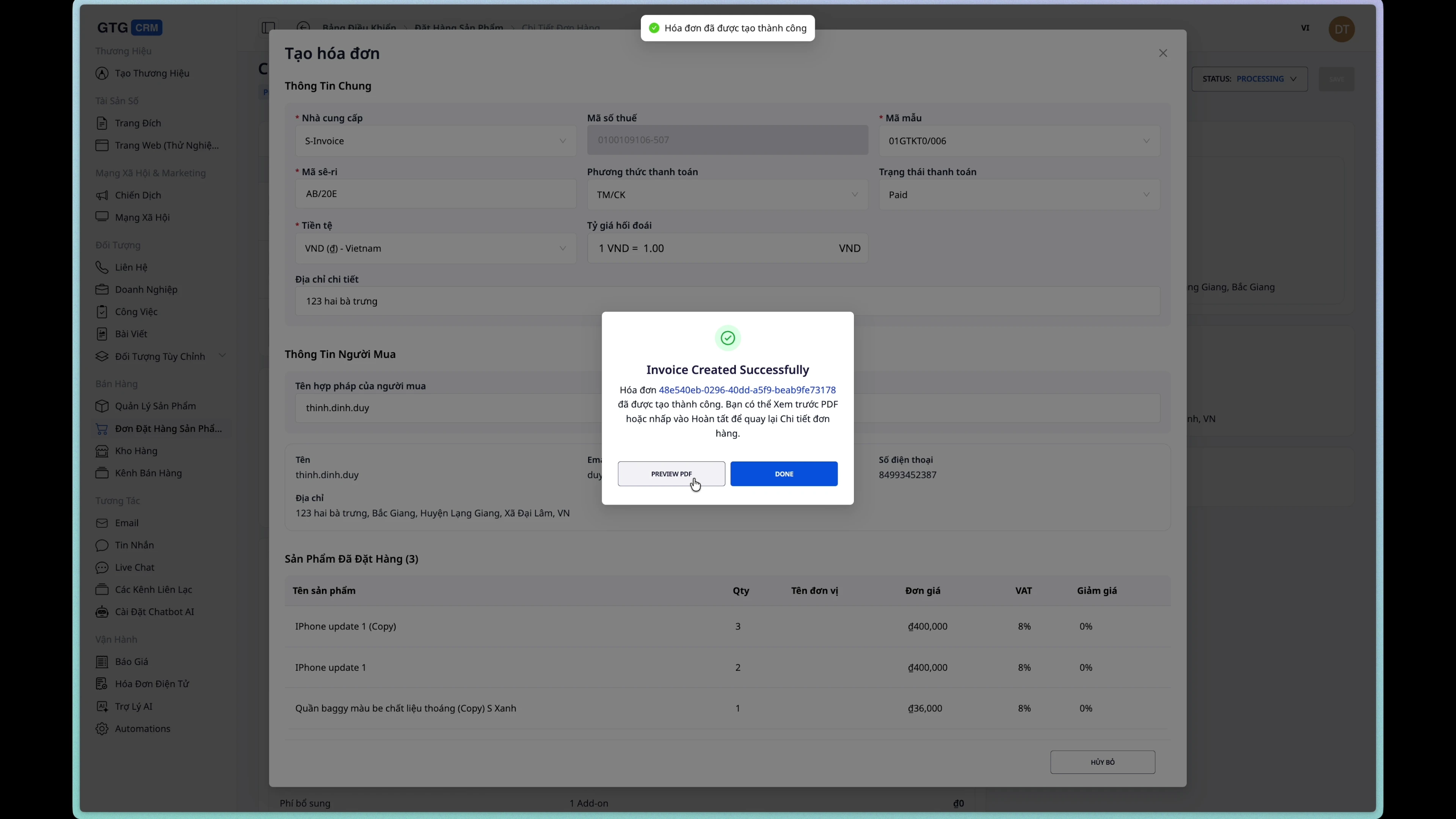
ขั้นตอนที่ 7: ดูใบแจ้งหนี้ฉบับร่าง
หลังจากสร้างใบแจ้งหนี้สำเร็จ คุณสามารถดูฉบับร่างได้
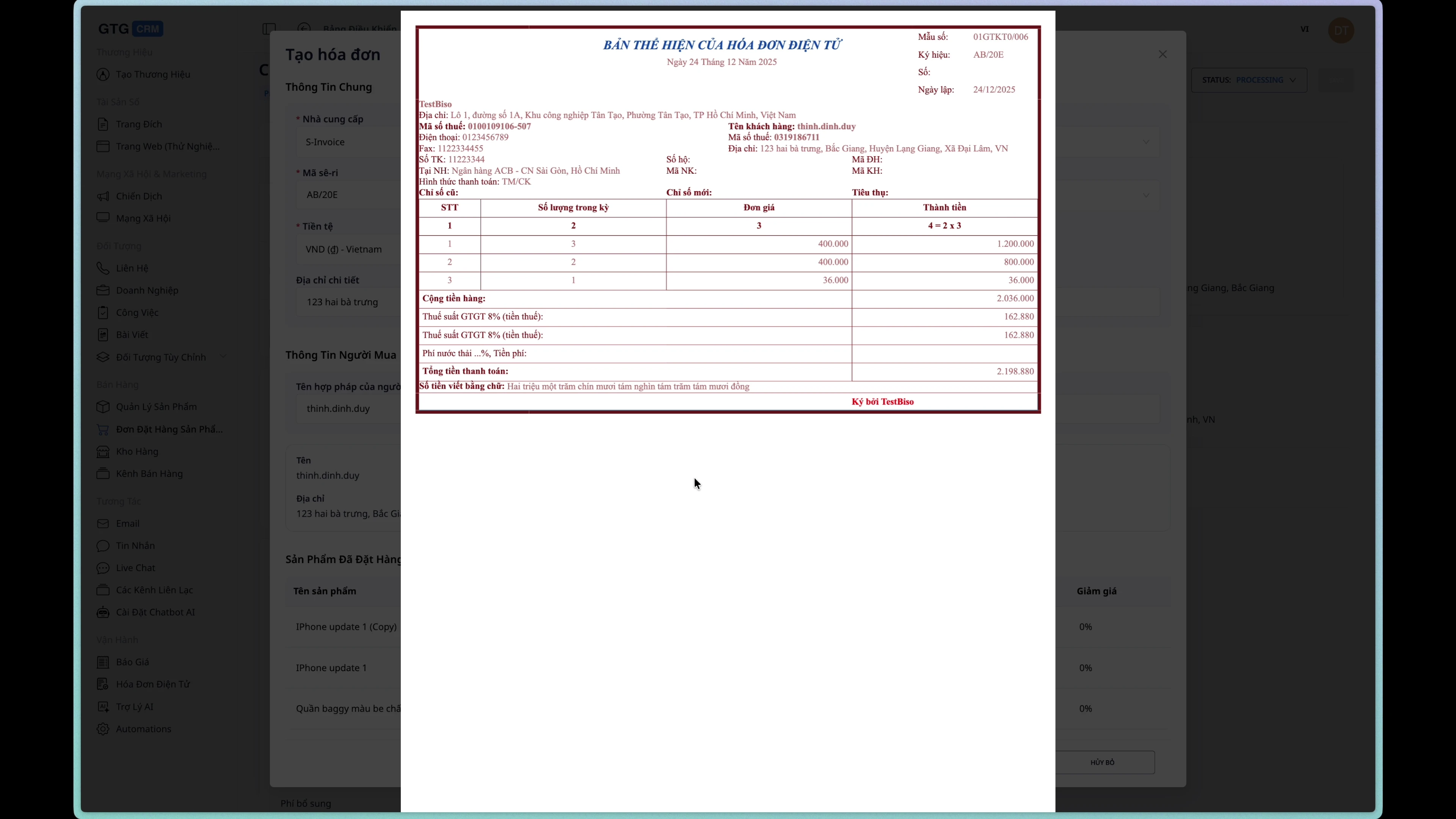
ขั้นตอนที่ 8: ตรวจสอบข้อมูลใบแจ้งหนี้ในใบสั่งซื้อ
ข้อมูลใบแจ้งหนี้จะแสดงอยู่ในหน้ารายละเอียดคำสั่งซื้อ
คำถามที่พบบ่อย
ถาม: ทำไมฉันถึงแก้ไขคำสั่งซื้อไม่ได้?
A: สามารถแก้ไขคำสั่งซื้อได้เฉพาะเมื่ออยู่ในสถานะ "สร้างใหม่" เท่านั้น หลังจากสร้างคำสั่งจัดส่งแล้ว คำสั่งซื้อจะเปลี่ยนเป็นสถานะ "กำลังดำเนินการ" และไม่สามารถแก้ไขได้
ถาม: ฉันจะยกเลิกคำสั่งซื้อได้อย่างไร?
A: ไปที่หน้ารายละเอียดคำสั่งซื้อและเปลี่ยนสถานะเป็น ยกเลิก
ถาม: สามารถสร้างใบแจ้งหนี้ก่อนสร้างใบสั่งจัดส่งสินค้าได้หรือไม่?
A: ใช่ คุณสามารถสร้างใบแจ้งหนี้ได้ทุกเมื่อหลังจากที่สร้างคำสั่งซื้อแล้ว
ถาม: ค่าจัดส่งสินค้าคำนวณอย่างไร?
A: ค่าจัดส่งจะคำนวณโดยอัตโนมัติตามบริการ น้ำหนัก ขนาด และที่อยู่ในการจัดส่ง
คำแนะนำการใช้งาน
1. โปรดตรวจสอบข้อมูลอย่างละเอียดก่อนทำการสั่งซื้อ
โปรดตรวจสอบให้แน่ใจว่าหมายเลขโทรศัพท์และที่อยู่ของคุณถูกต้อง เพื่อหลีกเลี่ยงปัญหาการจัดส่ง
2. อัปเดตน้ำหนัก/ขนาดที่แน่นอน
ข้อมูลที่ไม่ถูกต้องอาจส่งผลให้ค่าจัดส่งไม่ถูกต้อง
3. ใช้ COD อย่างเหมาะสม
เปิดใช้งานการชำระเงินปลายทาง (COD) เฉพาะเมื่อลูกค้าเลือกชำระเงินเมื่อได้รับสินค้าเท่านั้น
4. ออกใบแจ้งหนี้ให้ทันเวลา
ควรออกใบแจ้งหนี้ทันทีหลังจากยืนยันคำสั่งซื้อ เพื่อให้มั่นใจว่ากระบวนการบัญชีเป็นไปอย่างถูกต้อง
ต้องการความช่วยเหลือ? ติดต่อทีมงาน GTG CRM ผ่านทางอีเมลได้ ที่ support@gtgcrm.com


