

ข้อกำหนดเบื้องต้น
ก่อนที่คุณจะใช้ฟีเจอร์ Social Hub คุณต้อง:
- มีบัญชี GTG CRM
- เข้าสู่ระบบ
เชื่อมต่อบัญชีโซเชียลมีเดีย
ขั้นตอนที่ 1: เข้าถึง Social Hub
- เข้าสู่ระบบ GTG CRM
- ดูที่แถบเมนูด้านซ้าย
- คลิกที่ "โพสต์โซเชียลมีเดีย"
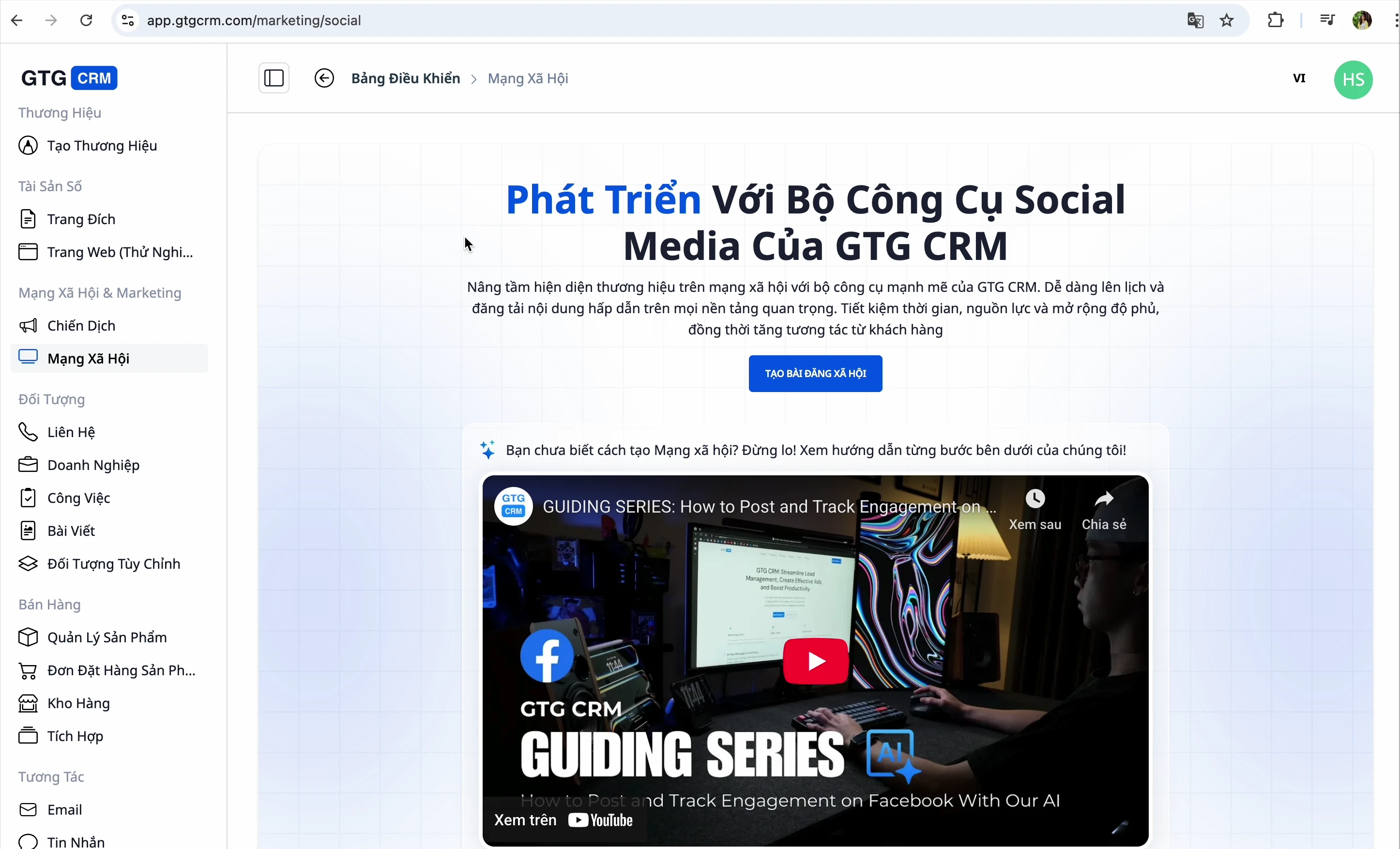
ขั้นตอนที่ 2: เลือกแพลตฟอร์มที่จะเชื่อมต่อ
GTG CRM รองรับ 4 แพลตฟอร์ม: Facebook, LinkedIn, YouTube และ Zalo
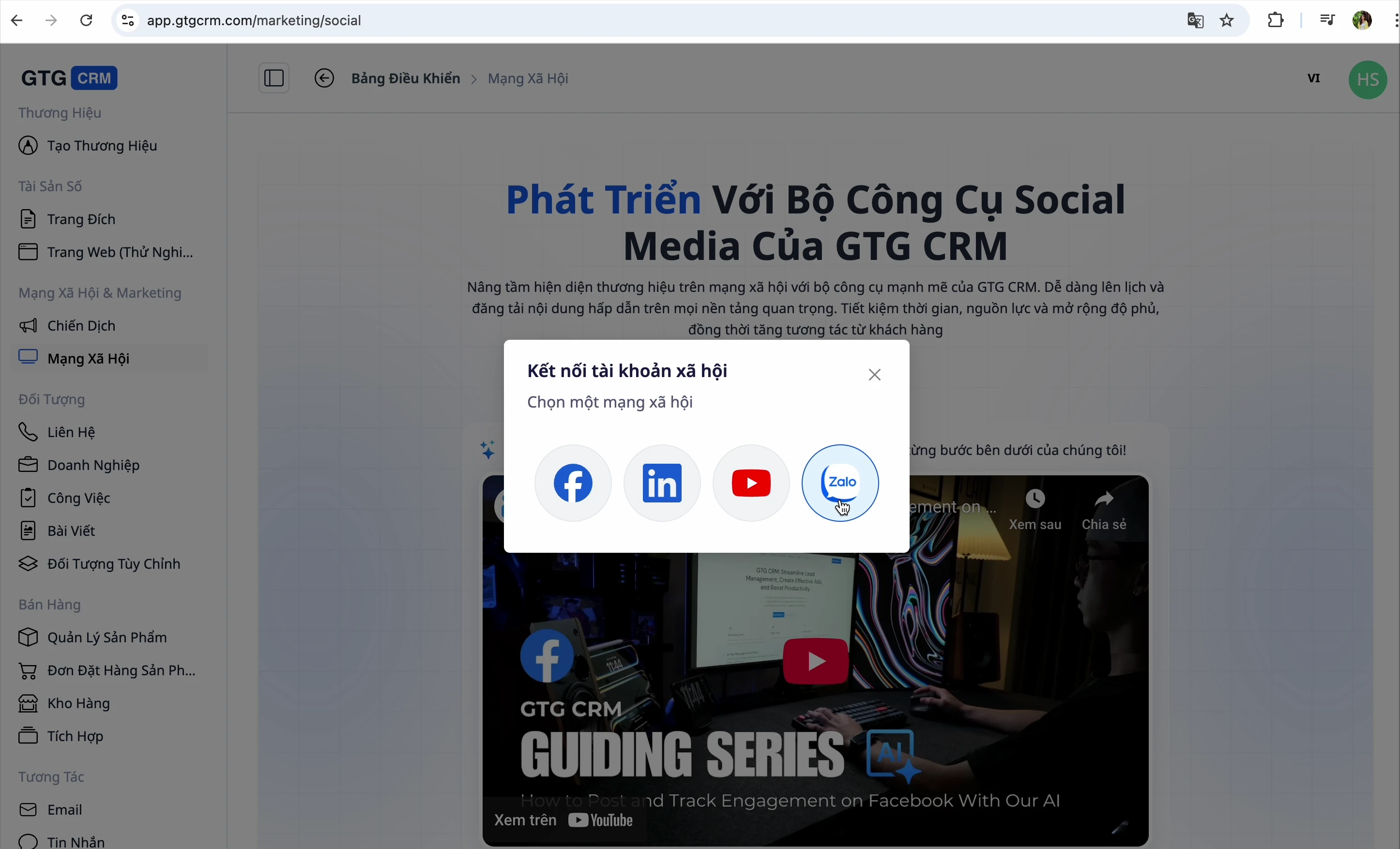
ขั้นตอนที่ 3: เชื่อมต่อ Facebook
- คลิกปุ่มเชื่อมต่อ Facebook
- เข้าสู่ระบบบัญชี Facebook ของคุณ
- ระบบจะดึงหน้า Fanpage ที่คุณดูแลโดยอัตโนมัติ
- เลือกหน้า Fanpage ที่คุณต้องการเชื่อมต่อกับ GTG CRM
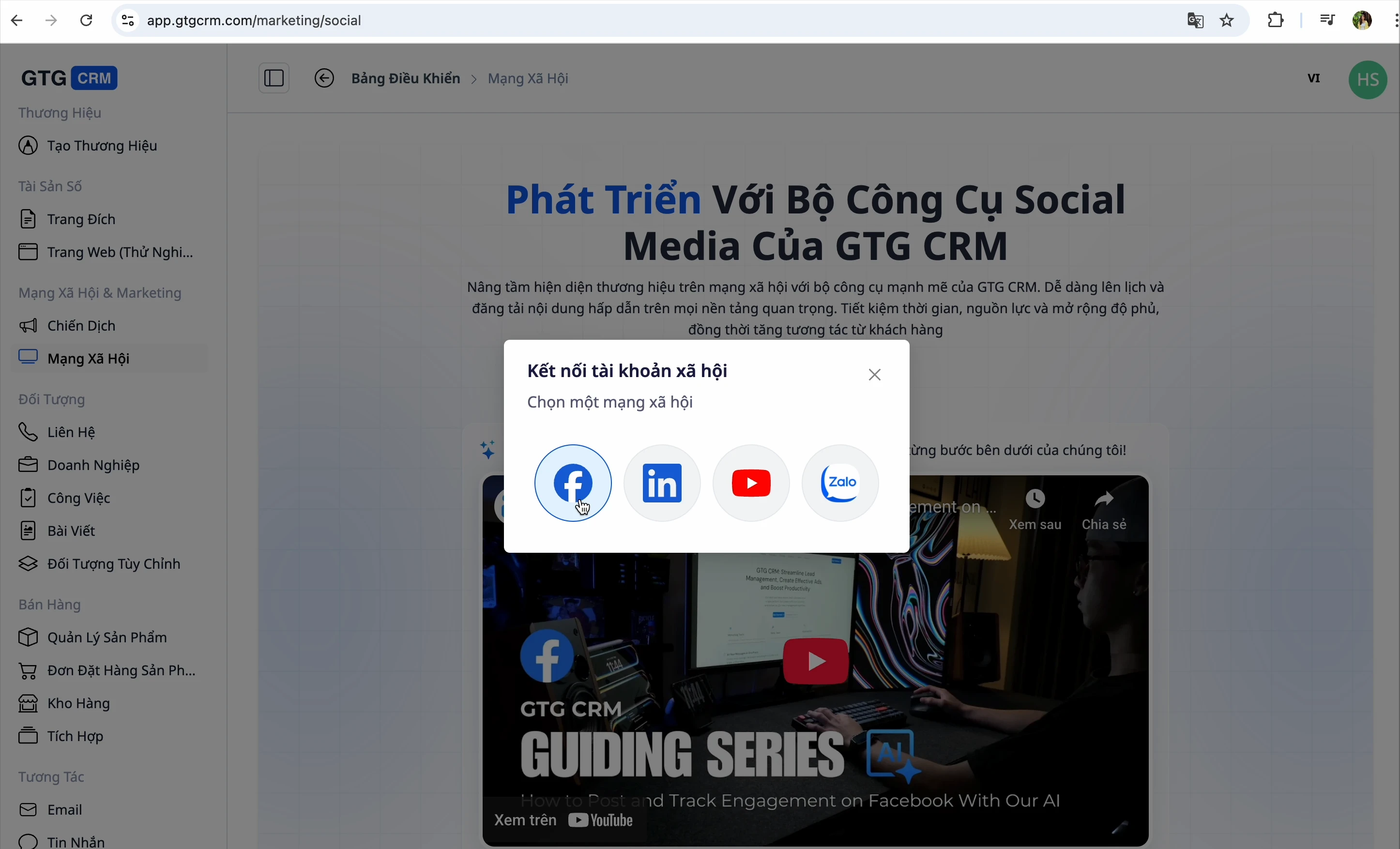
💡 เคล็ดลับ: GTG CRM อนุญาตให้เลือกหลาย Fanpage โปรดเลือก Fanpage ทั้งหมดที่คุณต้องการจัดการ
ขั้นตอนที่ 4: เชื่อมต่อ LinkedIn
- คลิกปุ่มเชื่อมต่อ LinkedIn
- เข้าสู่ระบบบัญชี LinkedIn
- เลือกหน้า Company Page ที่คุณต้องการจัดการ
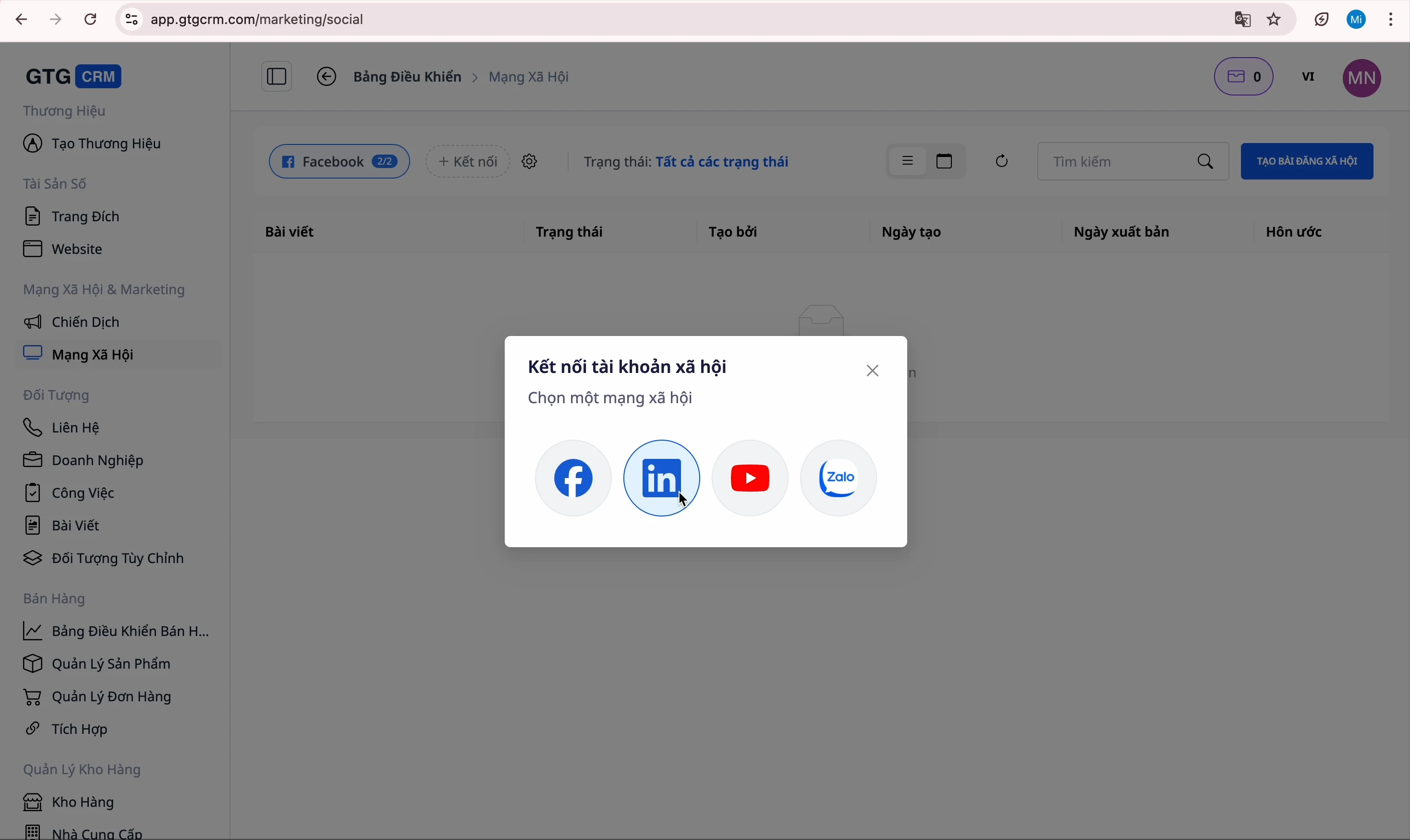
ขั้นตอนที่ 5: เชื่อมต่อ YouTube
- คลิกปุ่มเชื่อมต่อ YouTube
- เข้าสู่ระบบบัญชี Google
- เลือกช่อง YouTube ของคุณ
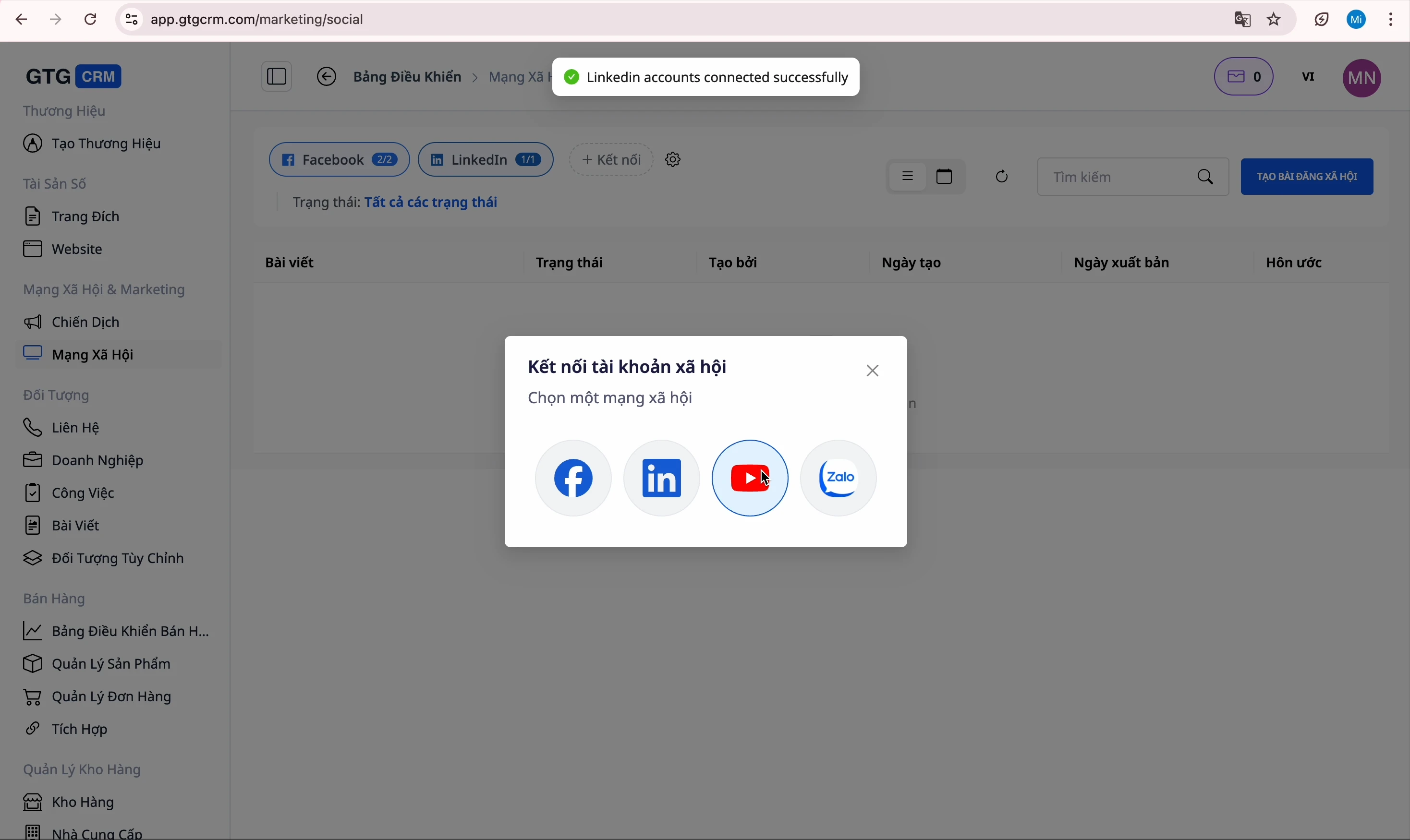
ขั้นตอนที่ 6: เชื่อมต่อ Zalo
- คลิกปุ่มเชื่อมต่อ Zalo
- เข้าสู่ระบบ Zalo Official Account
- ยืนยันการเชื่อมต่อ
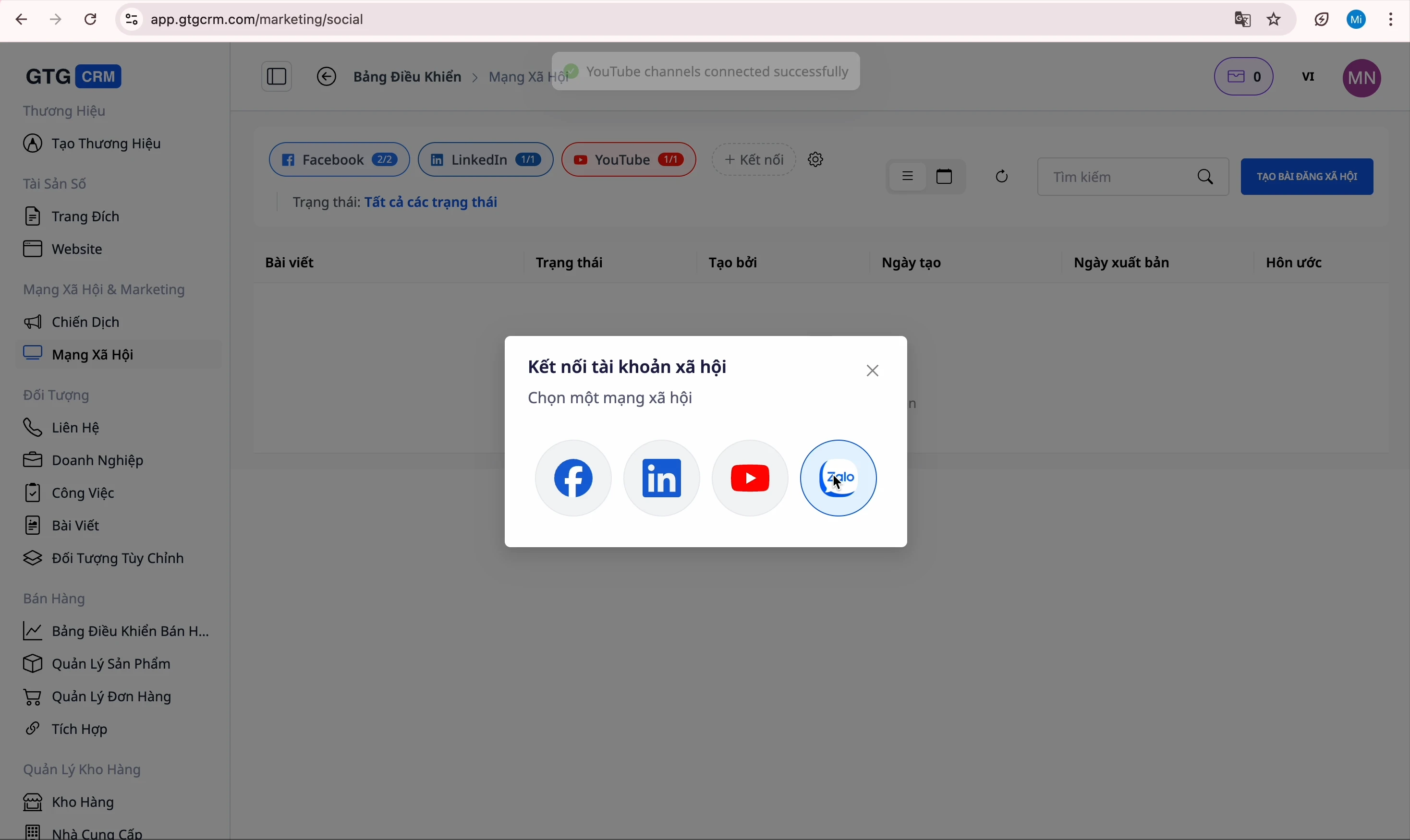
เสร็จสิ้น! บัญชีทั้งหมดเชื่อมต่อสำเร็จแล้ว
สร้างโพสต์ Facebook
ขั้นตอนที่ 1: เปิดหน้าสร้างโพสต์
คลิกปุ่ม "สร้างโพสต์" เพื่อเปิดหน้าแก้ไขโพสต์
ขั้นตอนที่ 2: เลือก Fanpage
เลือก Fanpage Facebook ที่คุณต้องการโพสต์
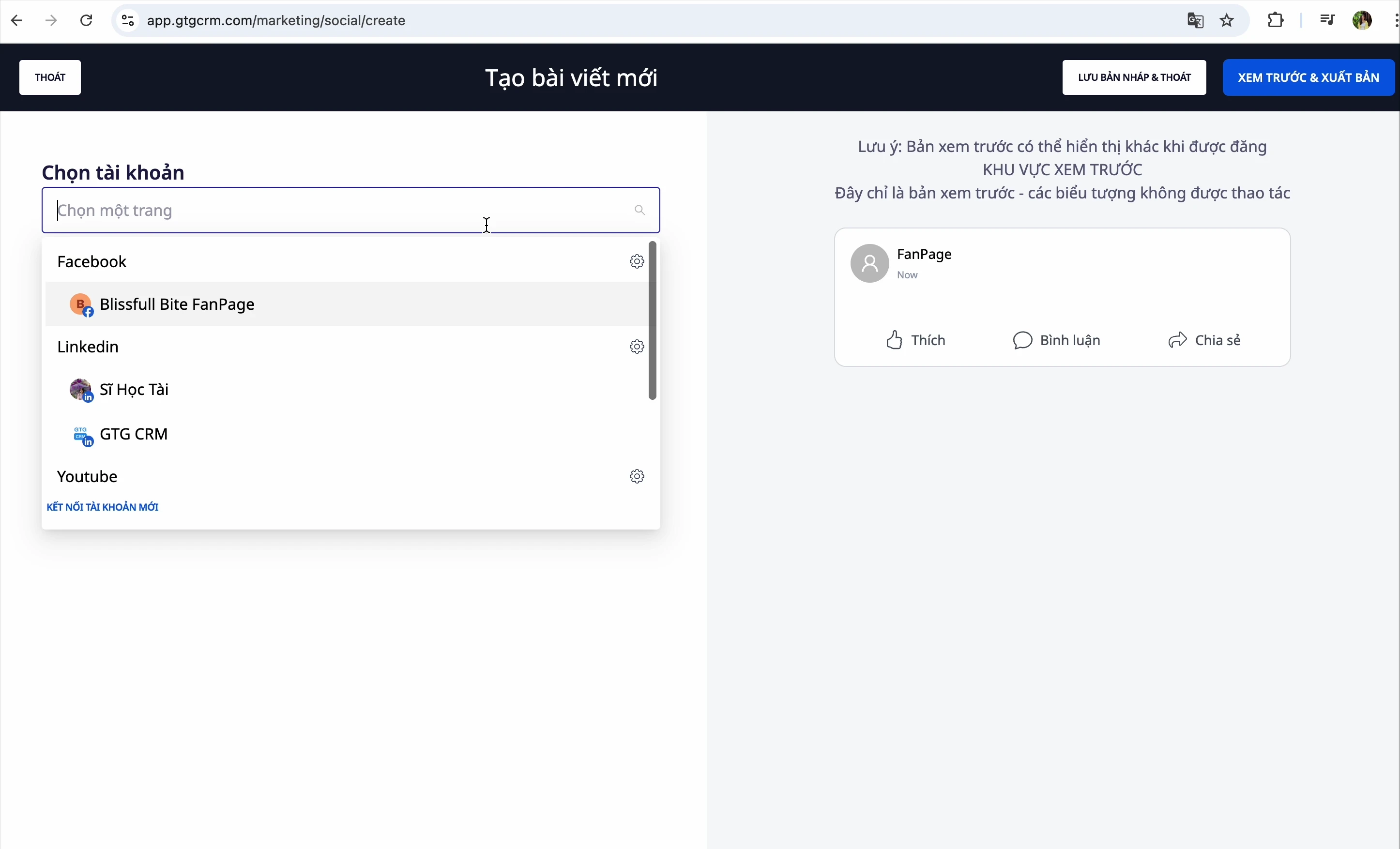
ขั้นตอนที่ 3: ป้อนเนื้อหา
คุณมี 2 วิธีในการสร้างเนื้อหา:
วิธีที่ 1: ป้อนด้วยตนเอง
พิมพ์เนื้อหาลงในช่องแก้ไขโดยตรง
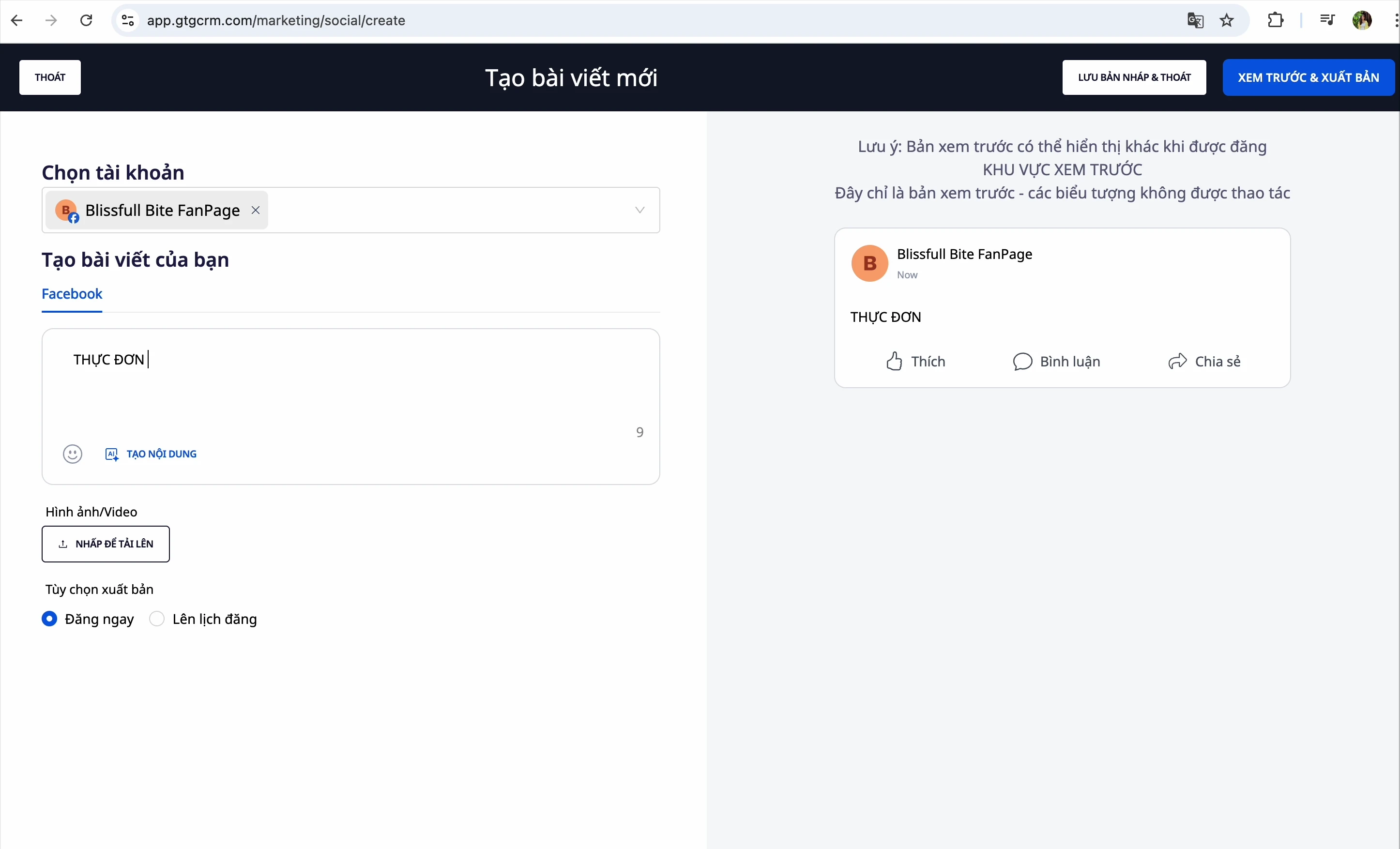
วิธีที่ 2: สร้างเนื้อหาด้วย AI
- คลิกปุ่ม "สร้างเนื้อหาด้วย AI"
- ป้อนคำสั่ง (prompt) สำหรับ AI - ตัวอย่าง: "เขียนโพสต์แนะนำสินค้าใหม่..."
- (ไม่บังคับ) เพิ่ม URL เว็บไซต์เพื่อให้ AI อ้างอิงข้อมูล
- AI จะให้ผลลัพธ์ 3 แบบที่แตกต่างกัน
- เลือกผลลัพธ์ที่เหมาะสมที่สุด
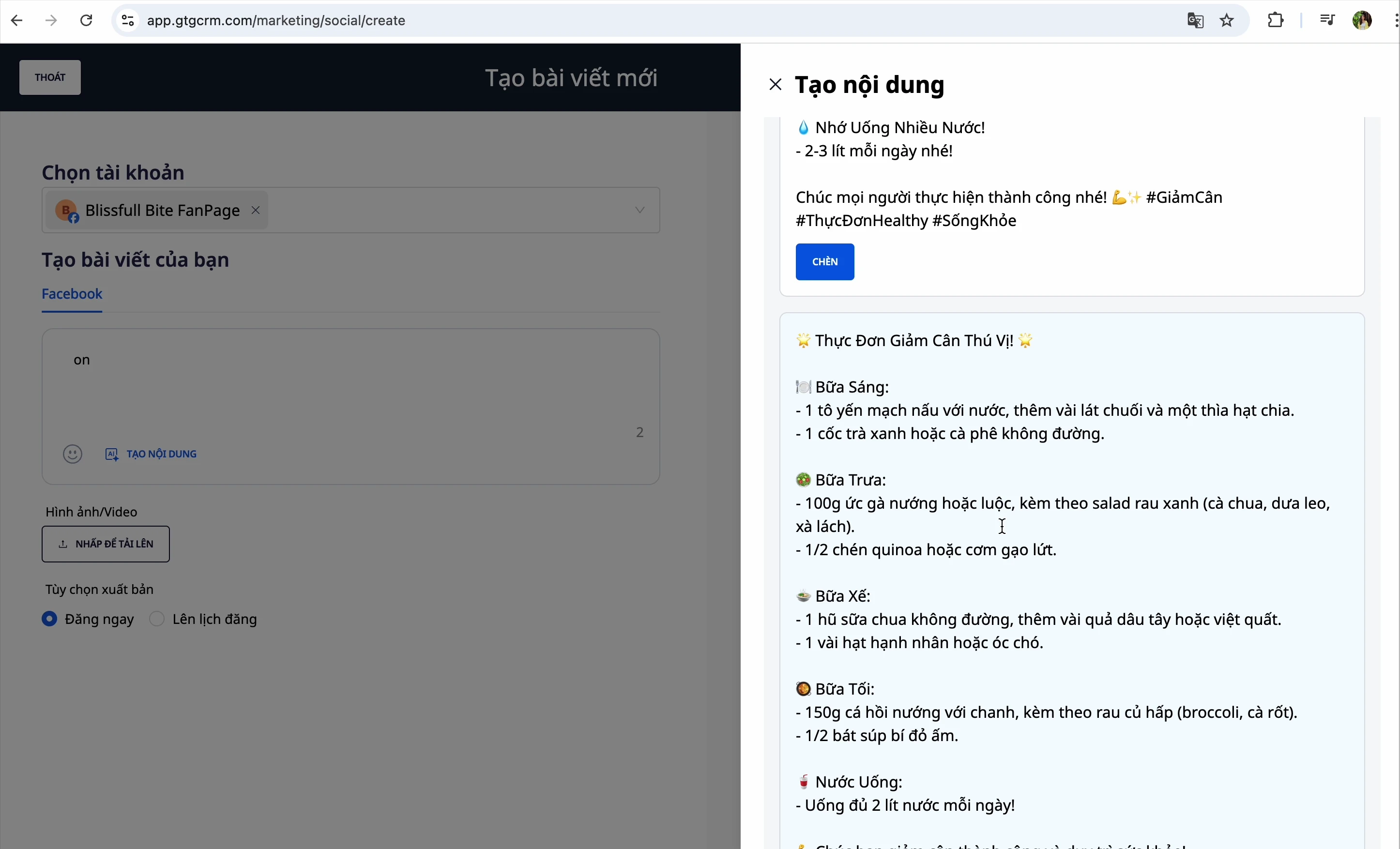
💡 เคล็ดลับ: หากคุณมีเว็บไซต์สินค้า ให้ป้อน URL ในช่อง "ข้อมูลอ้างอิงจากเว็บ" เพื่อให้ AI เขียนได้อย่างแม่นยำยิ่งขึ้น
ขั้นตอนที่ 4: เพิ่มรูปภาพ
คุณมี 3 วิธีในการเพิ่มรูปภาพ:
วิธีที่ 1: ดาวน์โหลดจากคอมพิวเตอร์
- กดปุ่มเลือกรูปภาพ
- เลือกไฟล์รูปภาพจากคอมพิวเตอร์ของคุณ
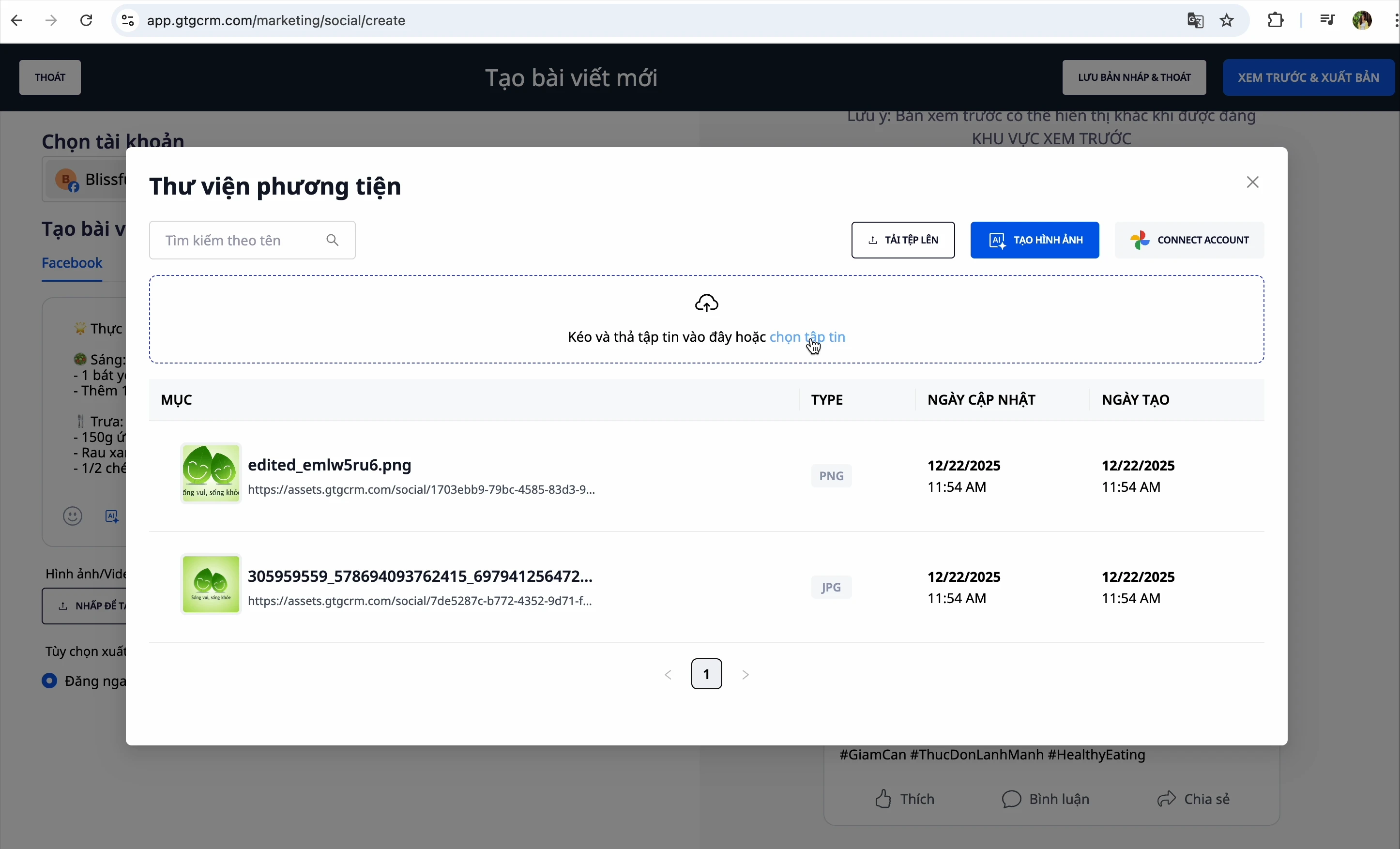
วิธีที่ 2: แก้ไขรูปภาพ
หลังจากเลือกรูปภาพแล้ว คุณสามารถแก้ไขได้:
- เปลี่ยนอัตราส่วน
- หมุนแนวนอน/แนวตั้ง
- ครอปรูปภาพ
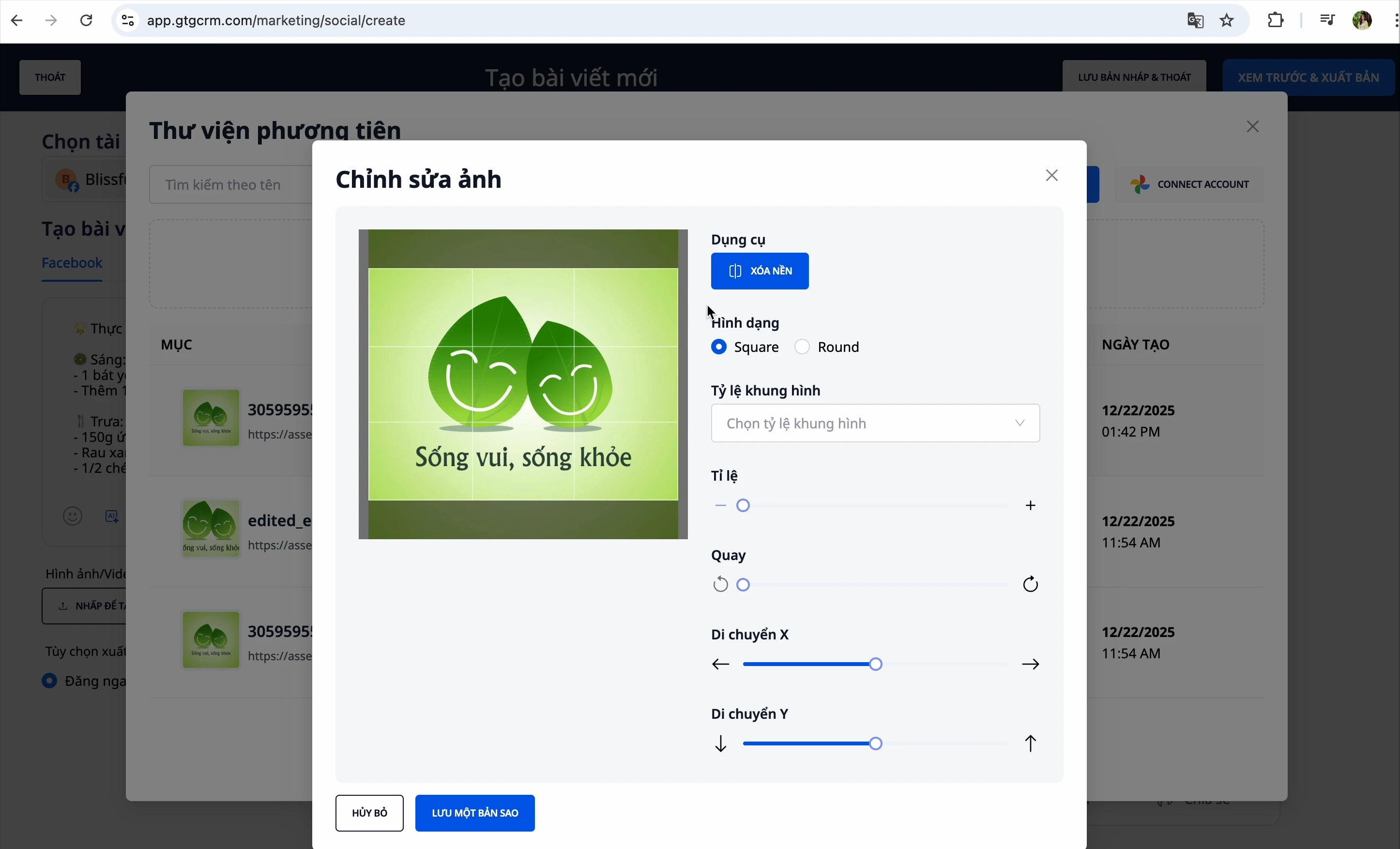
วิธีที่ 3: สร้างรูปภาพด้วย AI
- กด "สร้างรูปภาพด้วย AI"
- อธิบายรูปภาพที่คุณต้องการ
- AI จะสร้างรูปภาพโดยอัตโนมัติ
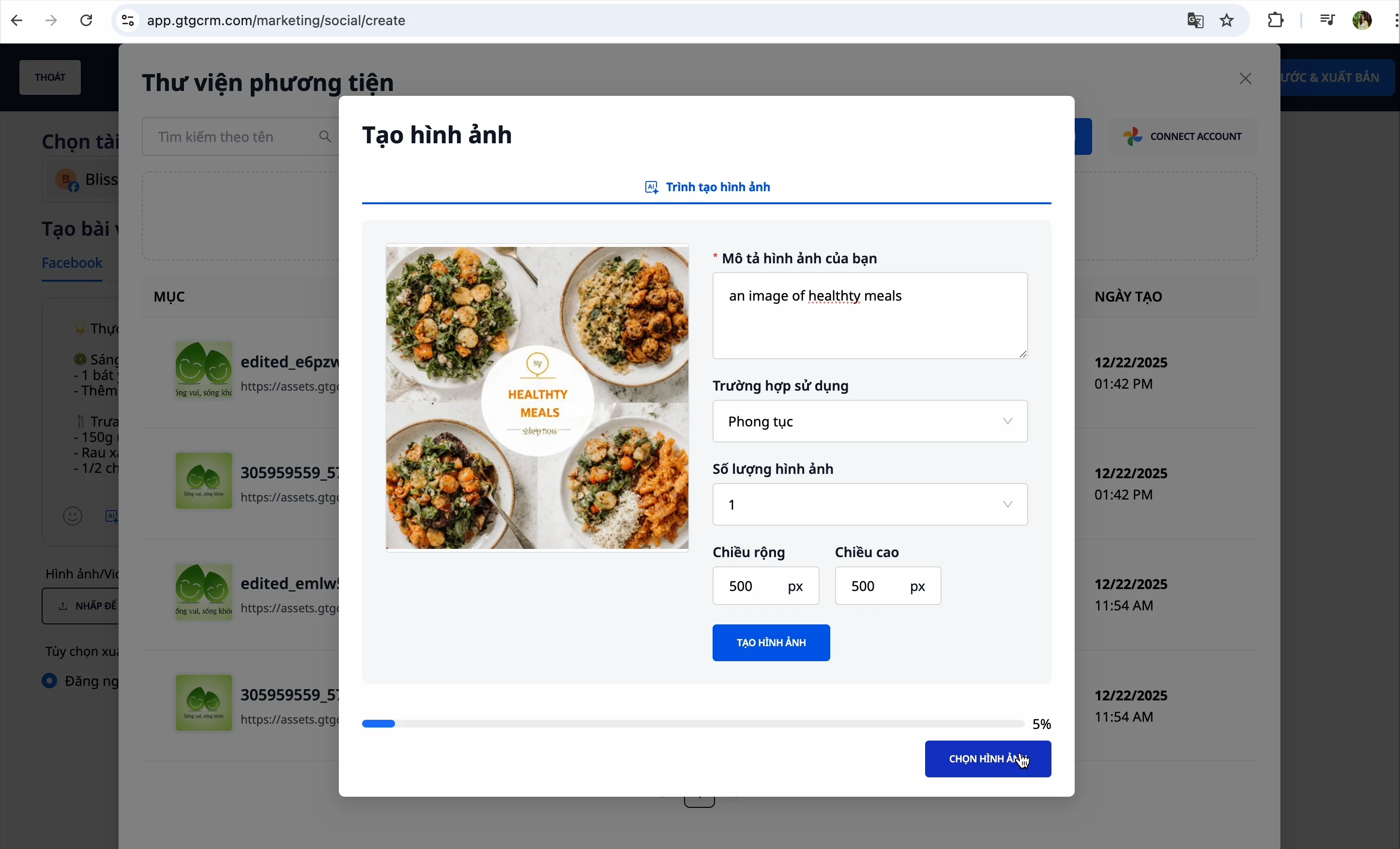
ขั้นตอนที่ 5: ดูตัวอย่างโพสต์
กด "ดูตัวอย่าง" เพื่อตรวจสอบโพสต์ก่อนลง
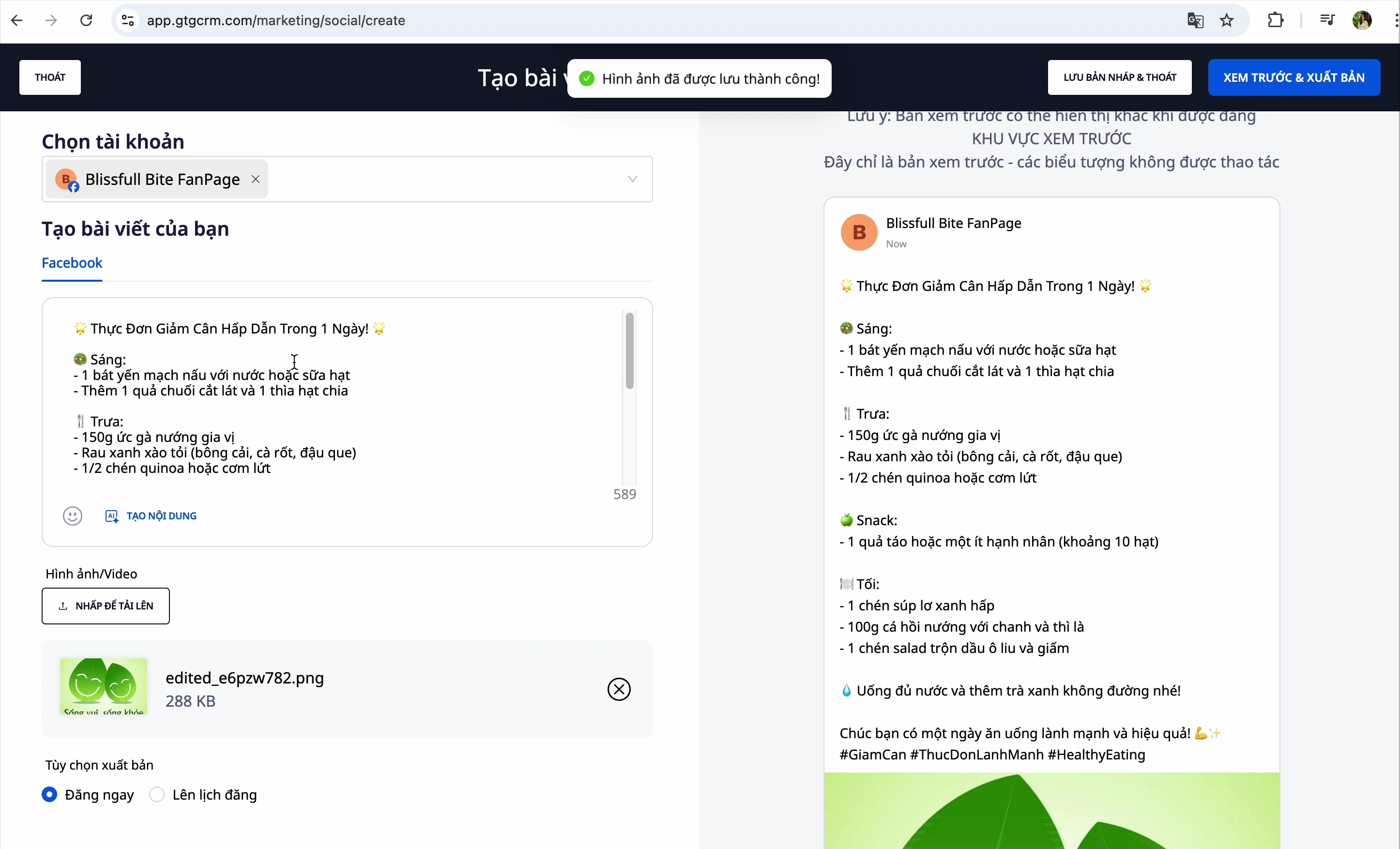
ขั้นตอนที่ 6: ลงโพสต์
คุณมี 3 ตัวเลือก:
| ตัวเลือก | คำอธิบาย |
|---|---|
| ลงทันที | เผยแพร่โพสต์ทันที |
| กำหนดเวลาลง | เลือกวันที่และเวลาที่แน่นอนเพื่อลงโพสต์อัตโนมัติ |
| บันทึกเป็นร่าง | บันทึกไว้เพื่อแก้ไขภายหลัง |
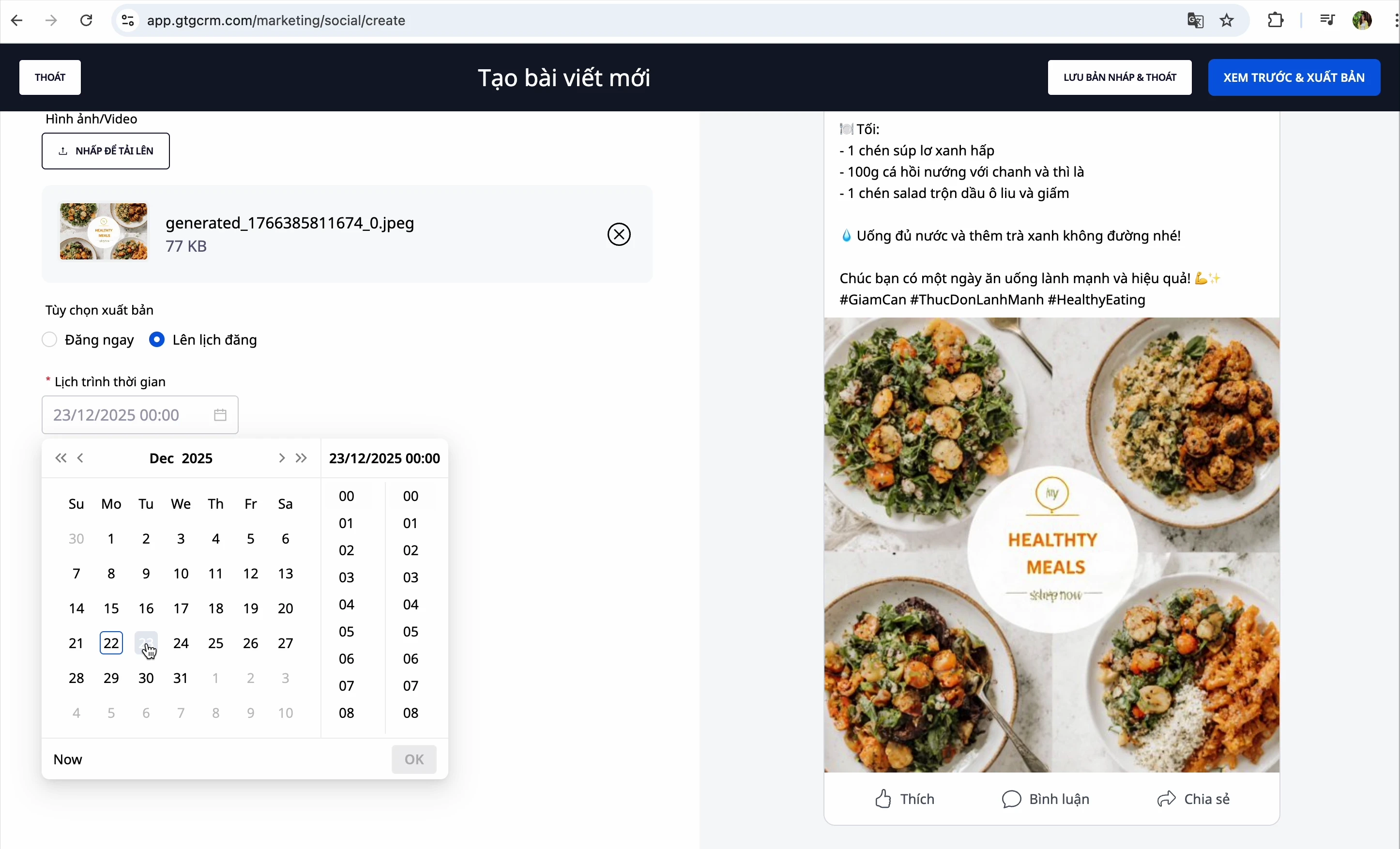
หากต้องการกำหนดเวลาลงโพสต์:
- เลือก "กำหนดเวลา"
- เลือกวันที่และเวลาที่ต้องการ
- กด "ดูตัวอย่างและเผยแพร่"
สร้างโพสต์ LinkedIn
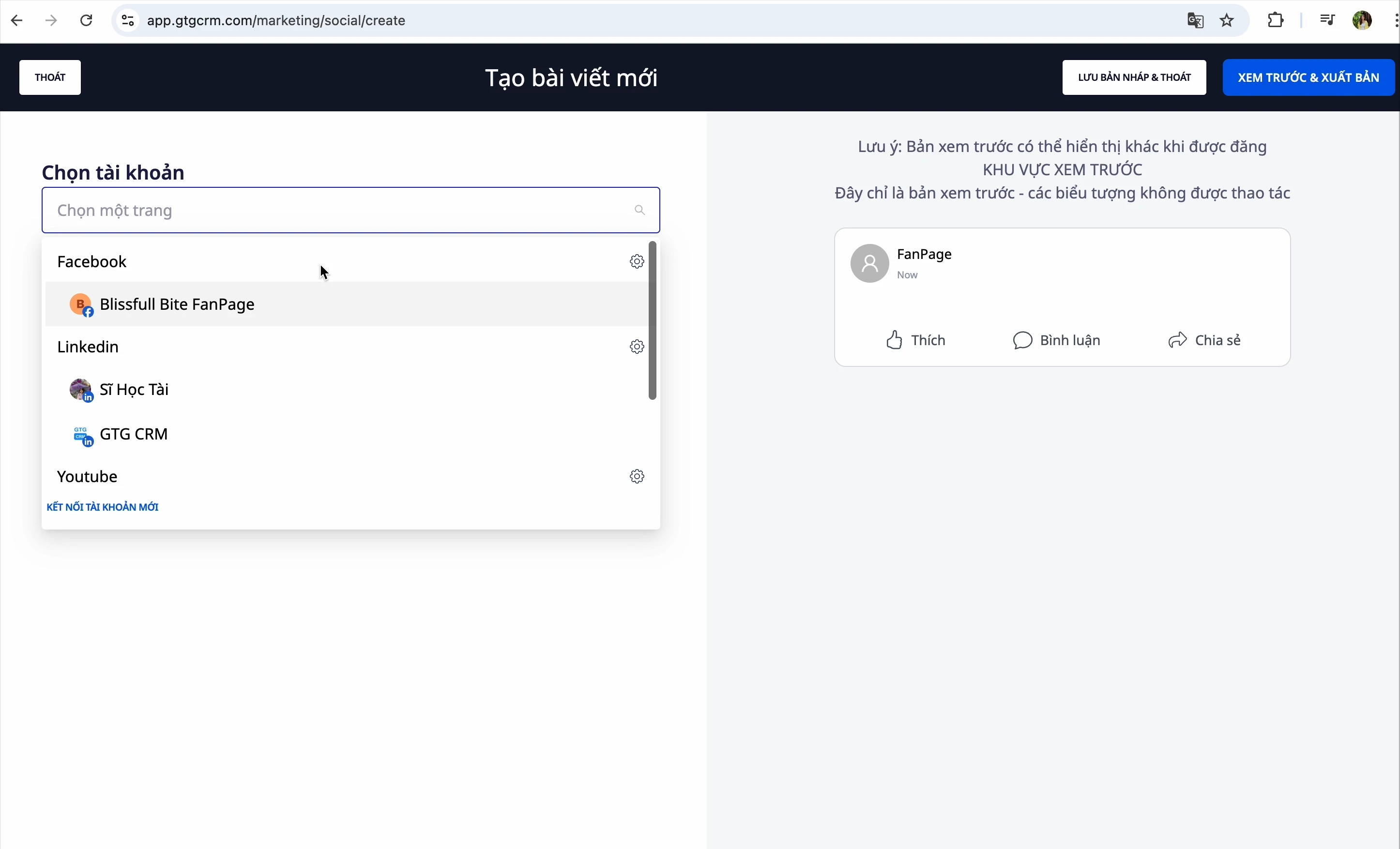
ขั้นตอนที่ 1: เลือกเพจ LinkedIn
จากหน้าจอสร้างโพสต์ เลือกเพจ LinkedIn ของคุณ
ขั้นตอนที่ 2: สร้างเนื้อหา
คล้ายกับ Facebook คุณสามารถ:
- พิมพ์ด้วยตนเอง
- ให้ AI ช่วยสร้างเนื้อหา
ขั้นตอนที่ 3: เพิ่มรูปภาพ
เลือกจาก:
- คลังรูปภาพ
- คอมพิวเตอร์ของคุณ
- AI สร้างรูปภาพ
ขั้นตอนที่ 4: เพิ่มความคิดเห็นแรก (ไม่บังคับ)
LinkedIn มีฟีเจอร์พิเศษ: ความคิดเห็นแรก
- เมื่อลงโพสต์ ระบบจะเพิ่มความคิดเห็นนี้โดยอัตโนมัติ
- มักใช้เพื่อเพิ่มลิงก์, แฮชแท็กเพิ่มเติม
ขั้นตอนที่ 5: เผยแพร่
เลือก บันทึกเป็นร่าง หรือ เผยแพร่ทันที
ลงวิดีโอ YouTube
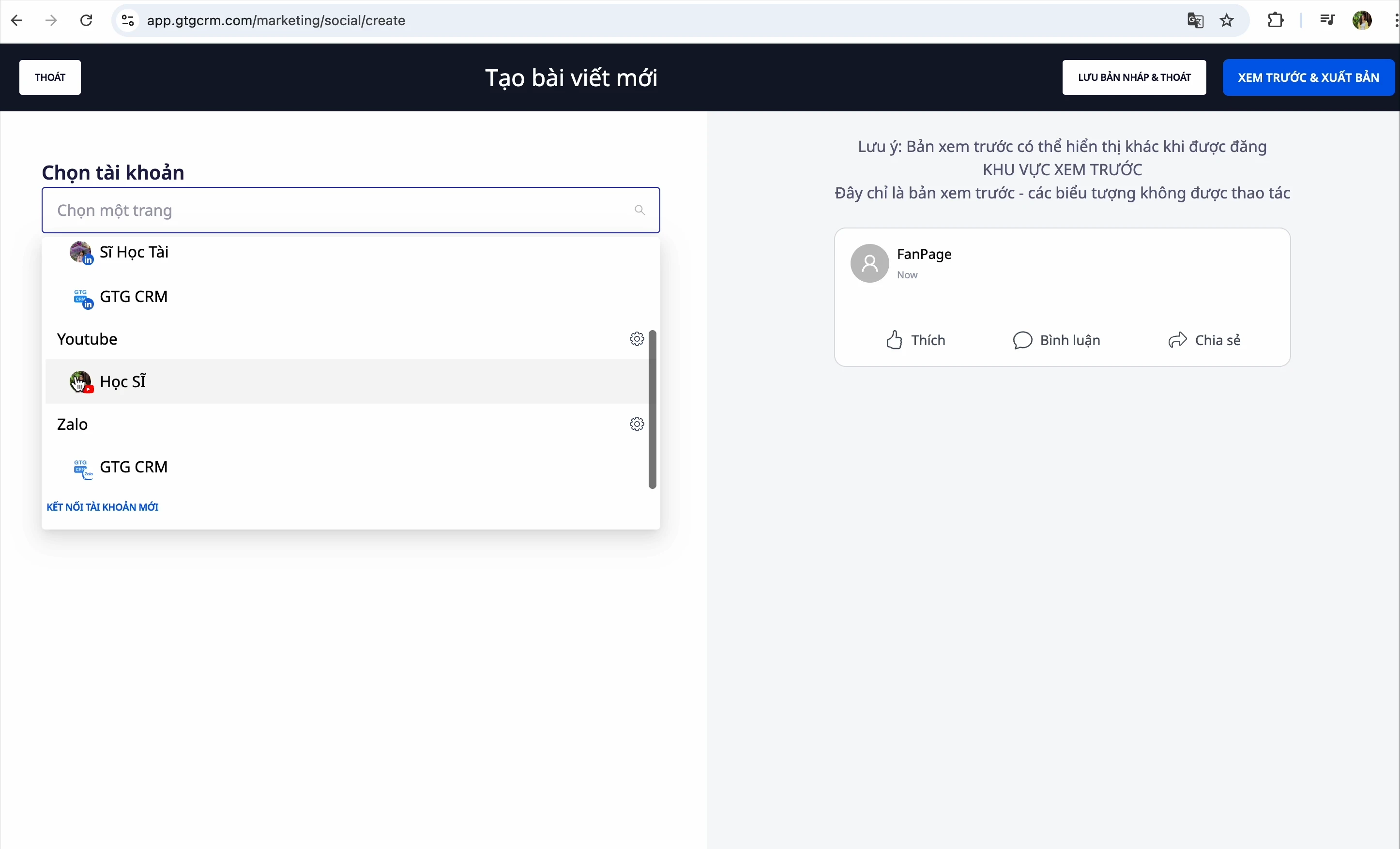
ขั้นตอนที่ 1: เลือกช่อง YouTube
จากหน้าจอสร้างโพสต์ เลือกช่อง YouTube ของคุณ
ขั้นตอนที่ 2: เลือกวิดีโอ
คลิกเลือกไฟล์วิดีโอจากคอมพิวเตอร์ของคุณ
ขั้นตอนที่ 2b: เลือกรูปแบบ — วิดีโอ หรือ Short (ใหม่)
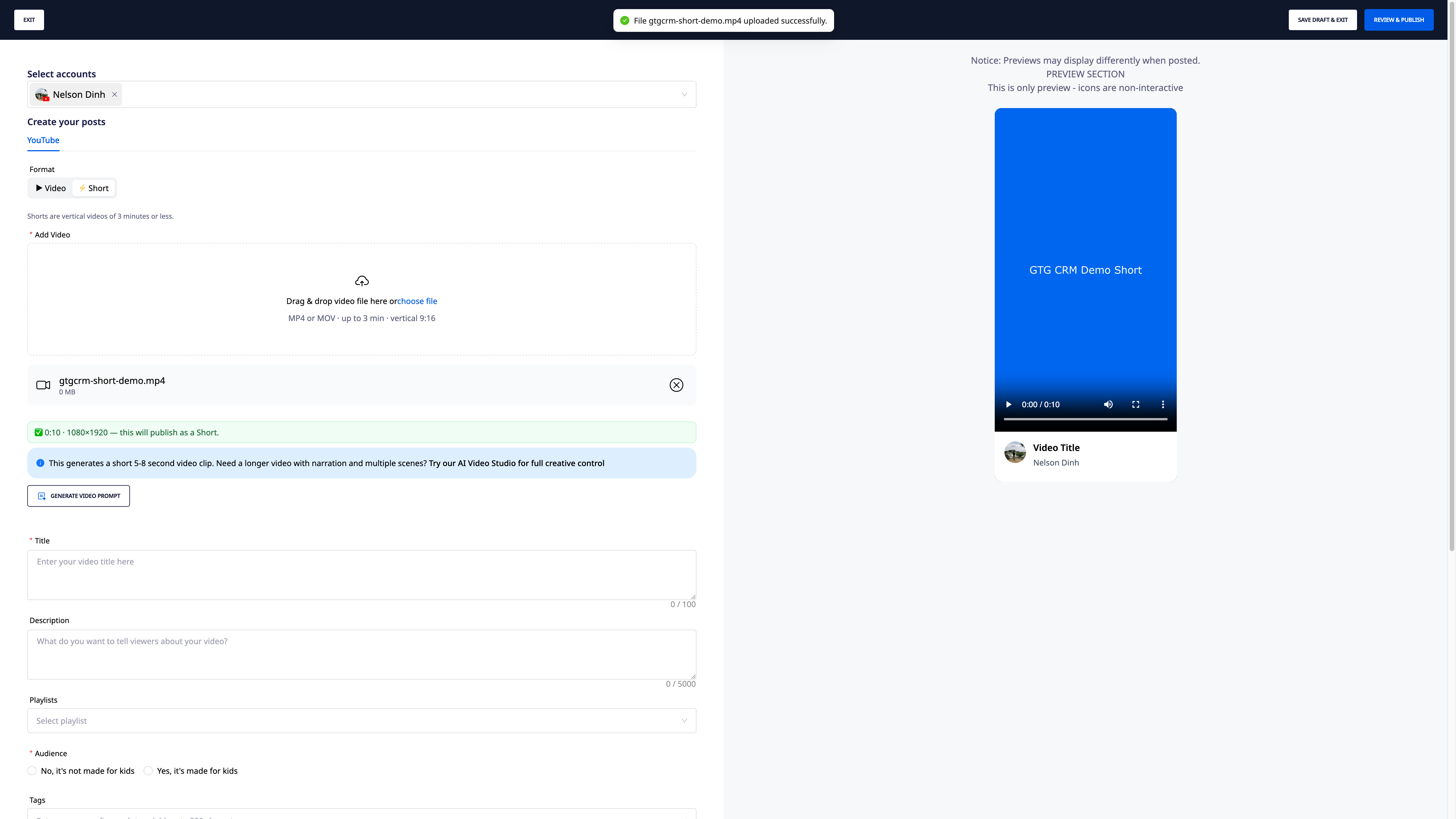
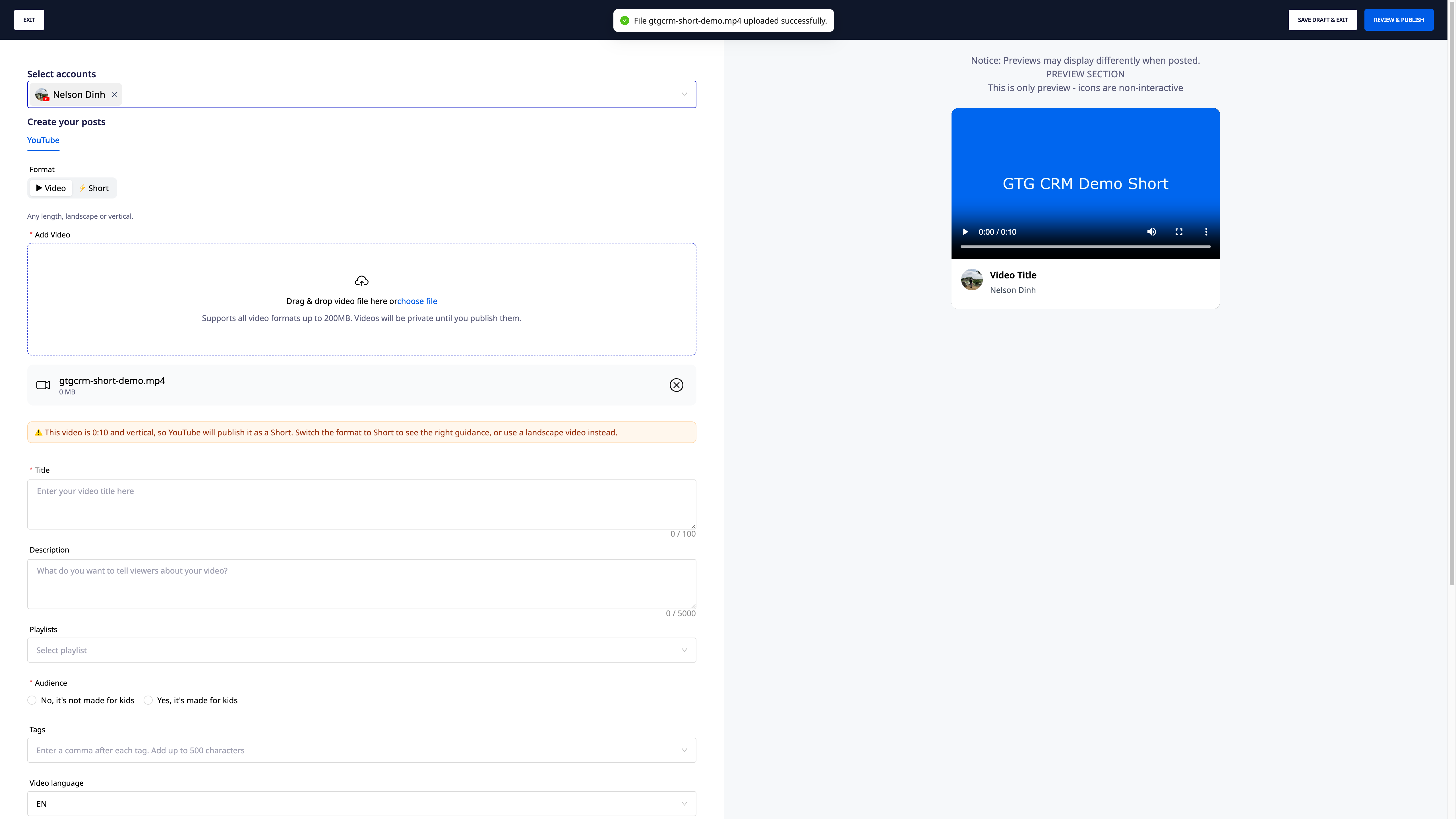
ทันทีหลังจากเลือกไฟล์ ให้เลือรูปแบบที่คุณต้องการลง: วิดีโอปกติ หรือ Short.
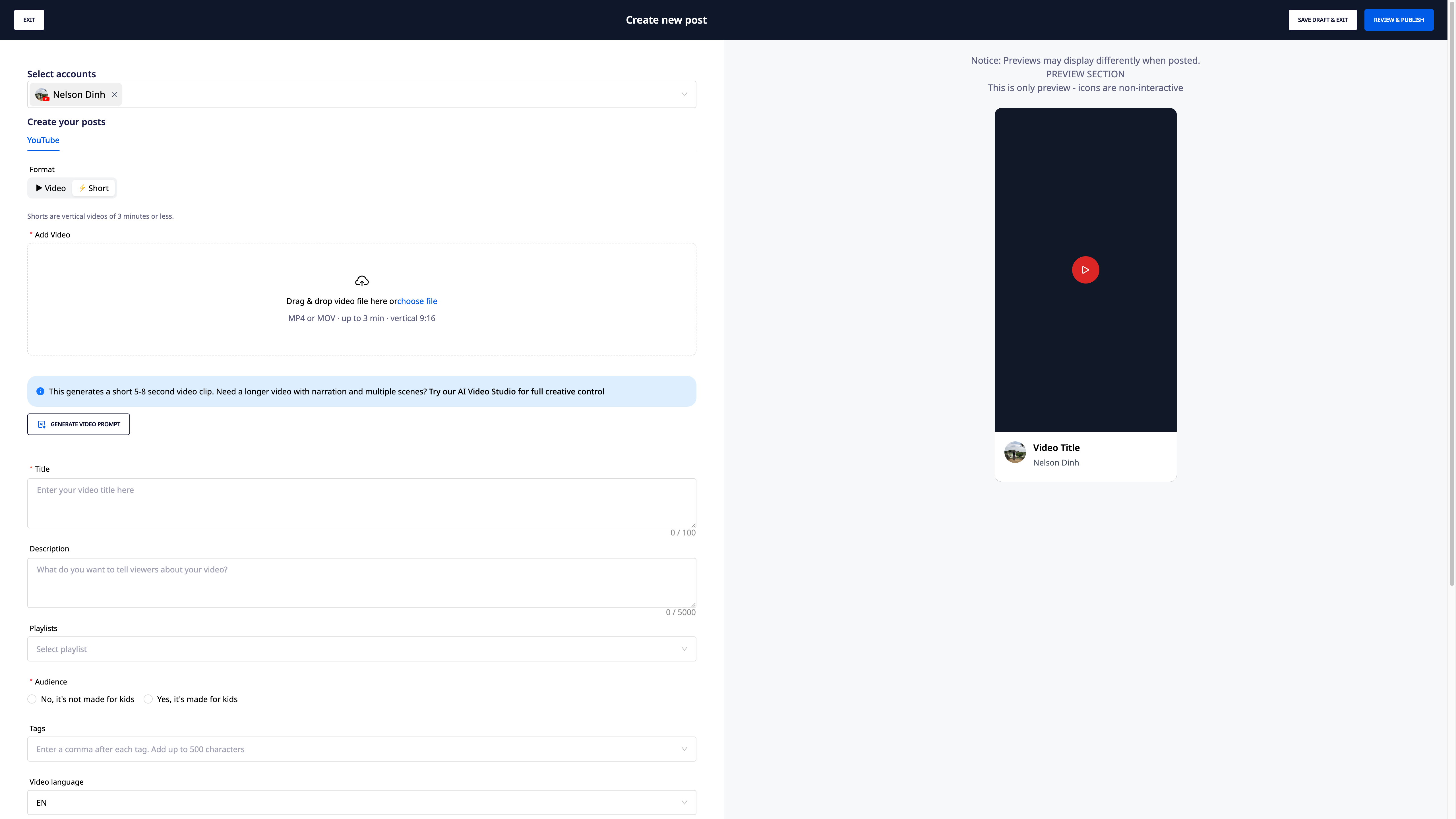
- เลือก Short แต่ไฟล์ไม่ตรงตามข้อกำหนด (ถ่ายแนวนอน หรือยาวเกิน 3 นาที) → ระบบจะแจ้งข้อผิดพลาดที่เฉพาะเจาะจง (เช่น "วิดีโอยาว 4:12 — Short สูงสุด 3 นาที") และมีปุ่ม ลงเป็นวิดีโอปกติ เพื่อดำเนินการต่อได้ทันที โดยไม่ต้องเลือกไฟล์ใหม่
- เลือก วิดีโอ แต่ไฟล์ถ่ายในแนวตั้ง/สี่เหลี่ยมจัตุรัสและน้อยกว่า 3 นาที → ระบบจะแจ้งเตือน: "YouTube อาจจัดวิดีโอนี้เป็น Short โดยอัตโนมัติ" — เนื่องจากนี่เป็นกฎการจำแนกประเภทของ YouTube Social Hub ทำได้เพียงแจ้งเตือนล่วงหน้าเท่านั้น ไม่สามารถเปลี่ยนแปลงได้
- หากเนื้อหาถูกสร้างโดย AI ให้เลือกช่อง "เนื้อหานี้ใช้ AI ในการสังเคราะห์" ก่อนโพสต์
ขั้นตอนที่ 3: ป้อนข้อมูลวิดีโอ
กรอกข้อมูลให้ครบถ้วน:
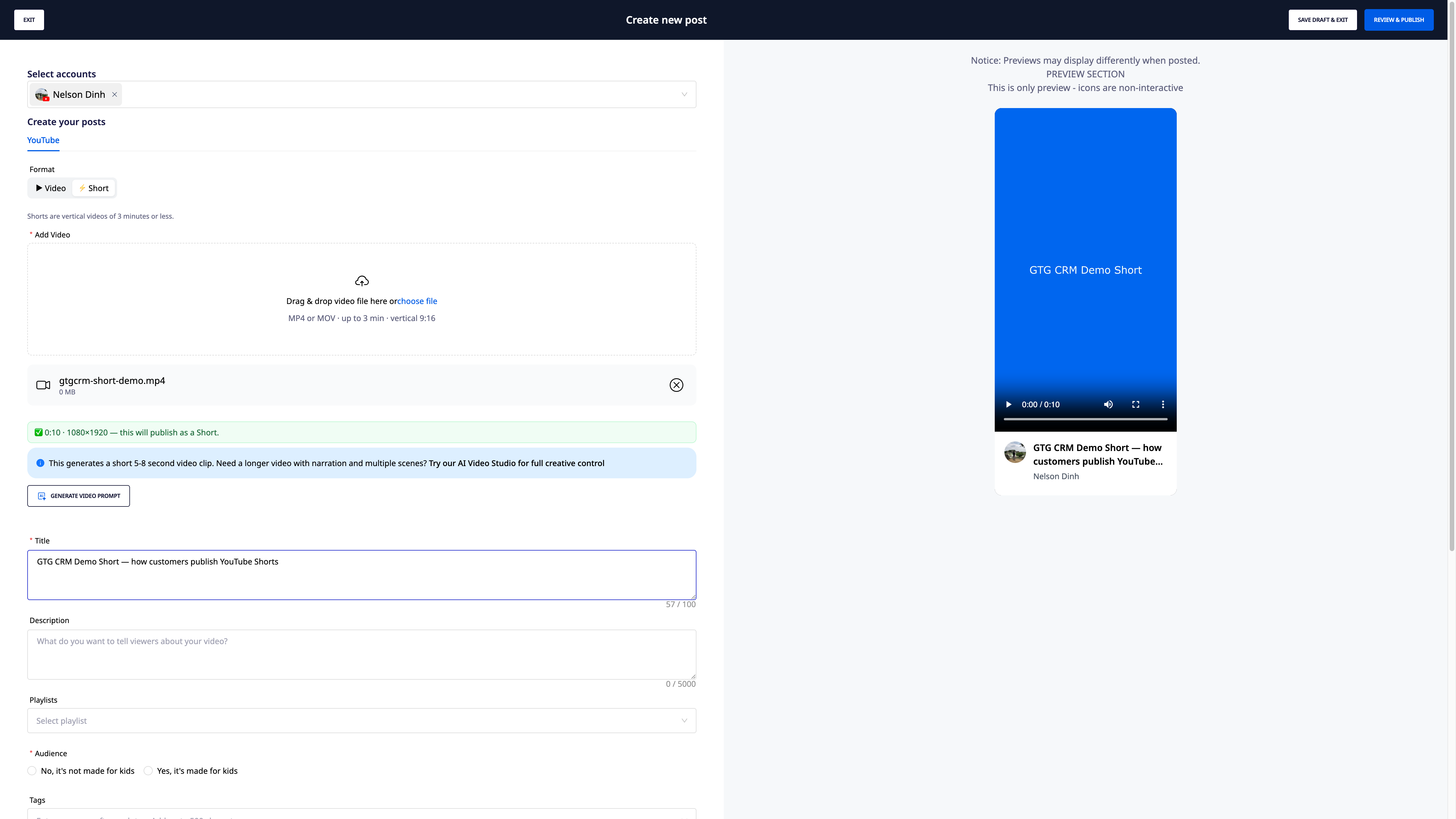
| ช่อง | คำอธิบาย |
|---|---|
| ชื่อเรื่อง | ชื่อวิดีโอที่แสดง |
| คำอธิบาย | รายละเอียดเนื้อหา |
| เพลย์ลิสต์ | เลือกเพลย์ลิสต์ (ถ้ามี) |
| ผู้ชม | วิดีโอนี้สำหรับเด็กหรือไม่? |
| แท็ก (Tags) | คำสำคัญ คั่นด้วยเครื่องหมายจุลภาค |
| ภาษา | ภาษาของวิดีโอ (เช่น ภาษาไทย) |
| ประเภท | Documentary, Education, Entertainment... |
| การมองเห็น | สาธารณะ / ไม่ใช่สาธารณะ / ส่วนตัว |
⚠️ หมายเหตุ: เมื่อป้อนแท็ก ให้พิมพ์เครื่องหมายจุลภาคหลังแท็กแต่ละรายการเพื่อให้ระบบบันทึก
ขั้นตอนที่ 4: โพสต์วิดีโอ
เลือก:
- เผยแพร่ทันที: อัปโหลดและเผยแพร่วิดีโอทันที
- ตั้งเวลาเผยแพร่: เลือกเวลาอัปโหลด
- บันทึกเป็นฉบับร่าง: บันทึกไว้เพื่อโพสต์ในภายหลัง
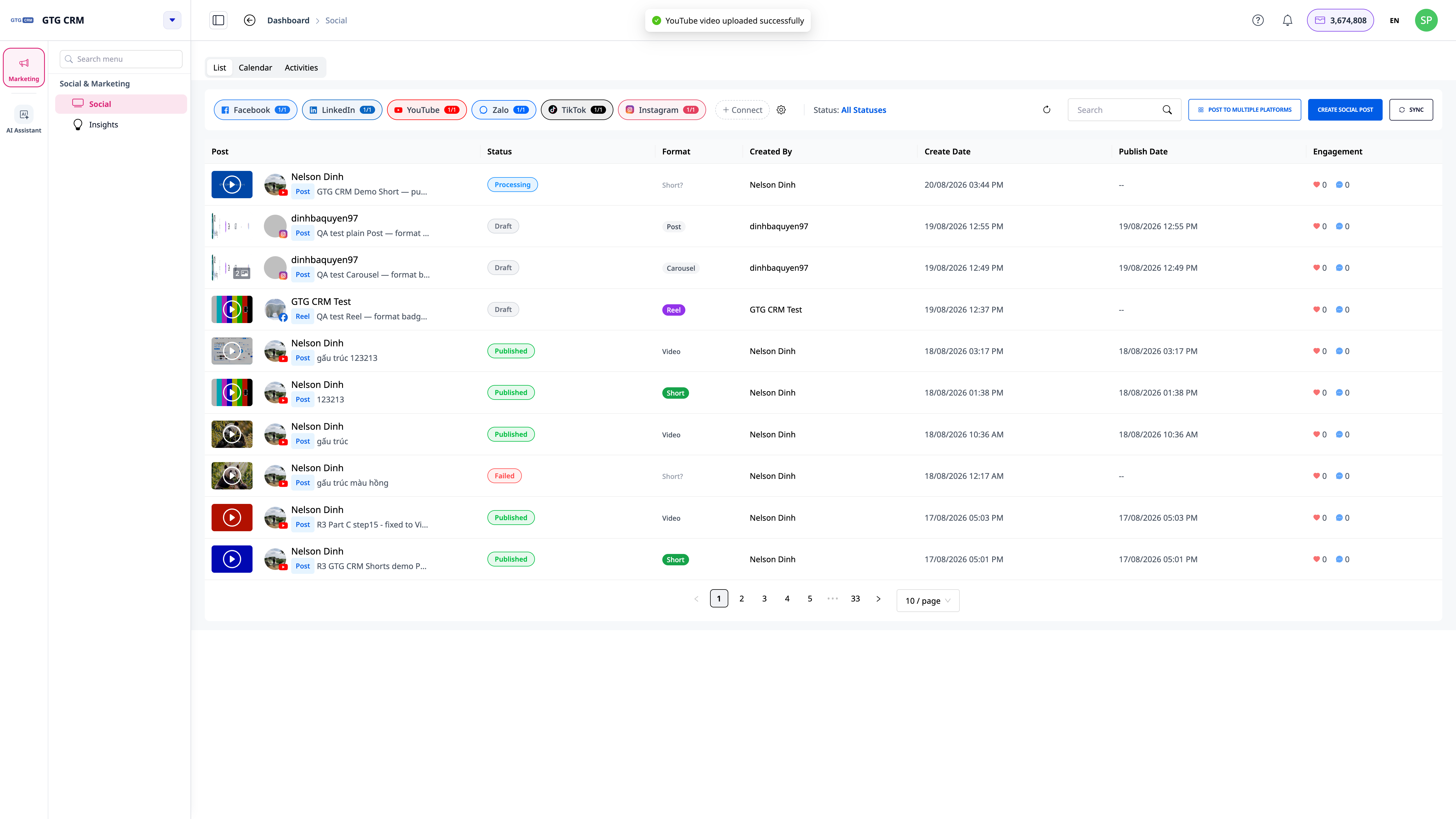
ขั้นตอนที่ 5: ดูป้ายรูปแบบที่ได้รับการยืนยัน (ใหม่)
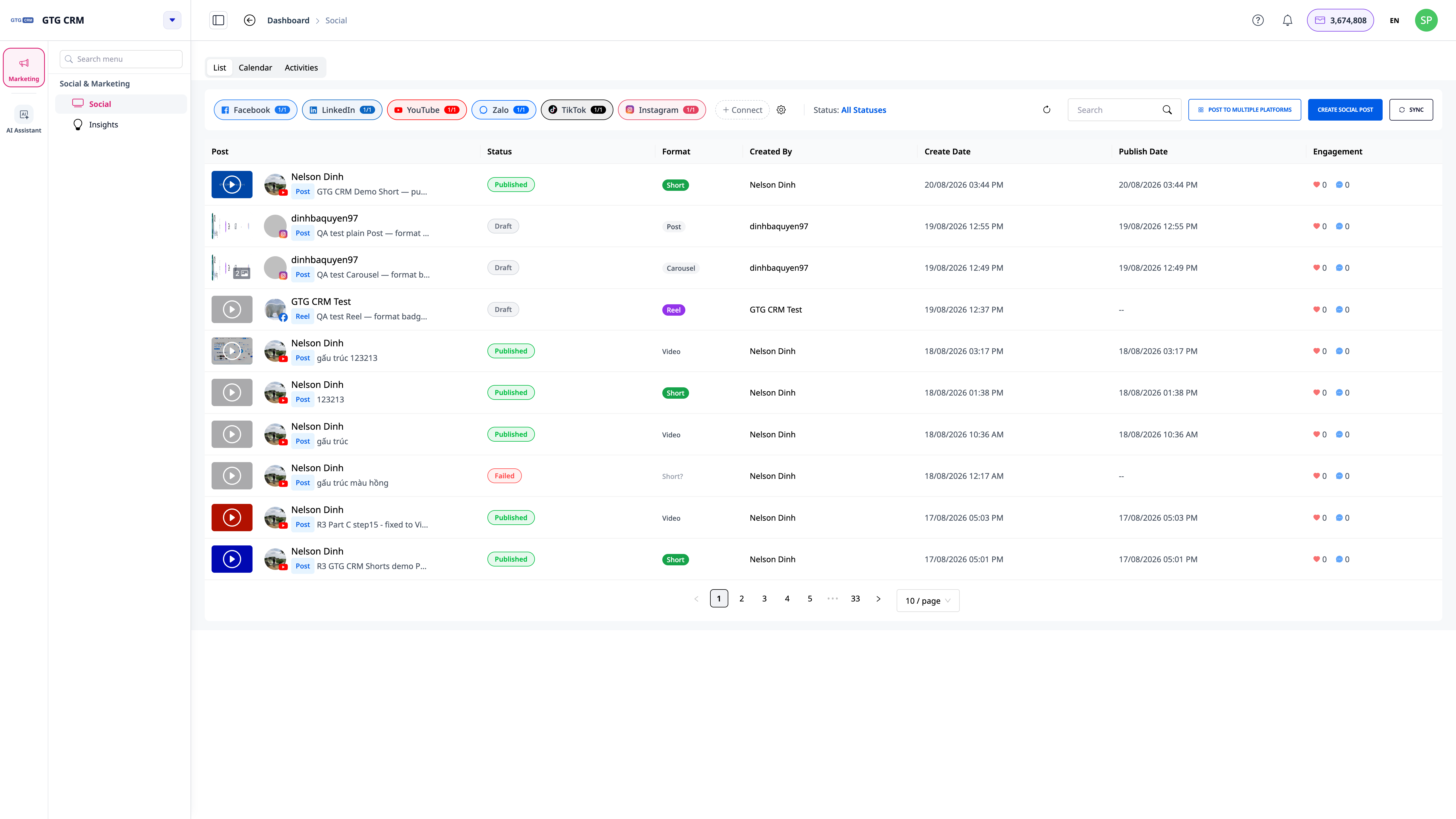
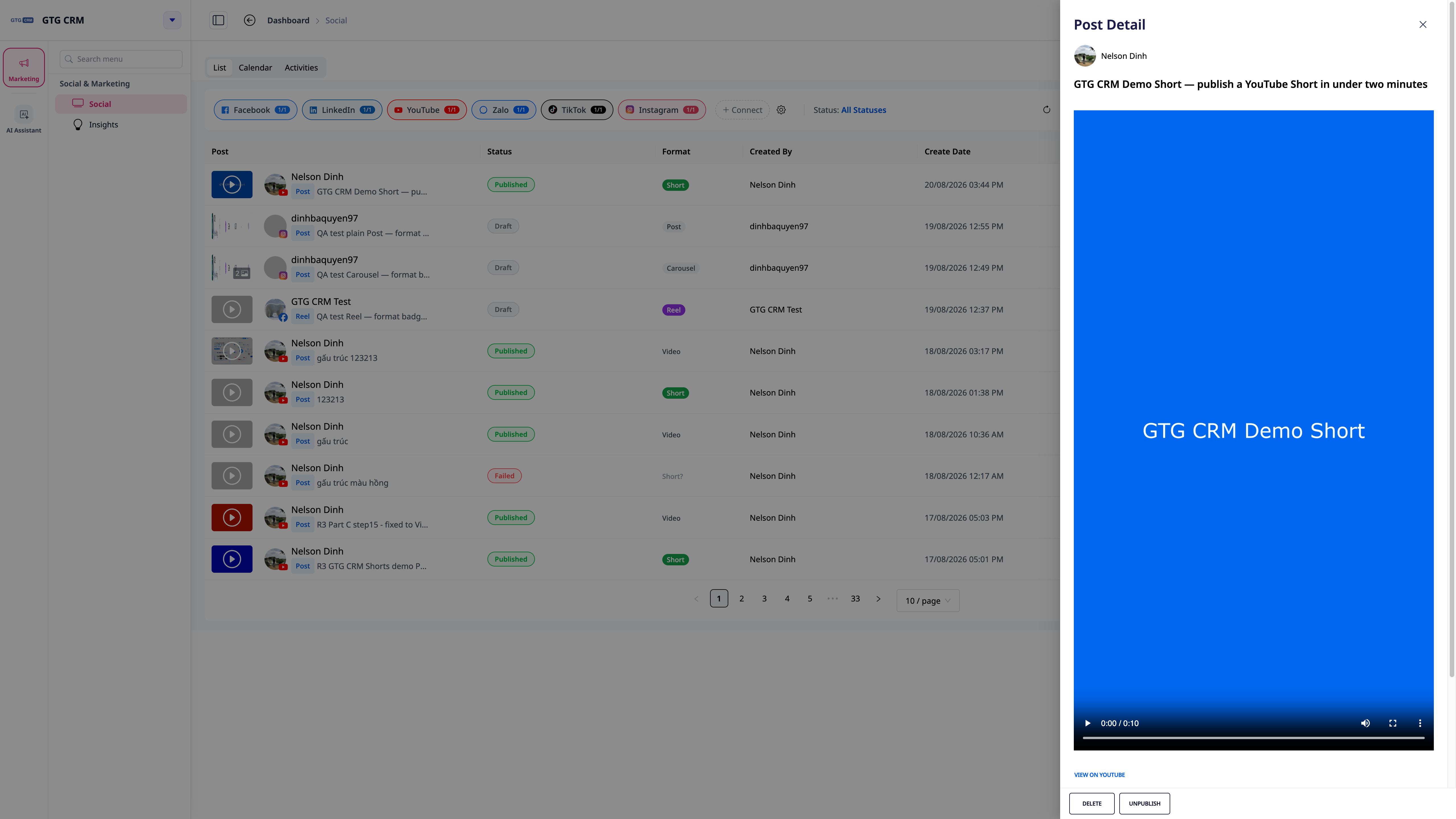
หลังจากโพสต์แล้ว กลับไปที่รายการโพสต์ — YouTube จะแสดงป้าย วิดีโอ หรือ Short ที่ระบบตรวจสอบกับ YouTube อีกครั้ง ไม่ใช่แค่แสดงตามที่คุณเลือกตอนโพสต์ หาก YouTube จำแนกประเภทแตกต่างจากการเลือกของคุณในตอนแรก คุณจะได้รับแจ้งพร้อมระบุเหตุผล
สร้างโพสต์ Zalo
Zalo มี 2 ประเภทของโพสต์:
ประเภทที่ 1: โพสต์ (Article)
โพสต์ที่แสดงบนหน้าวอลล์ของ Official Account
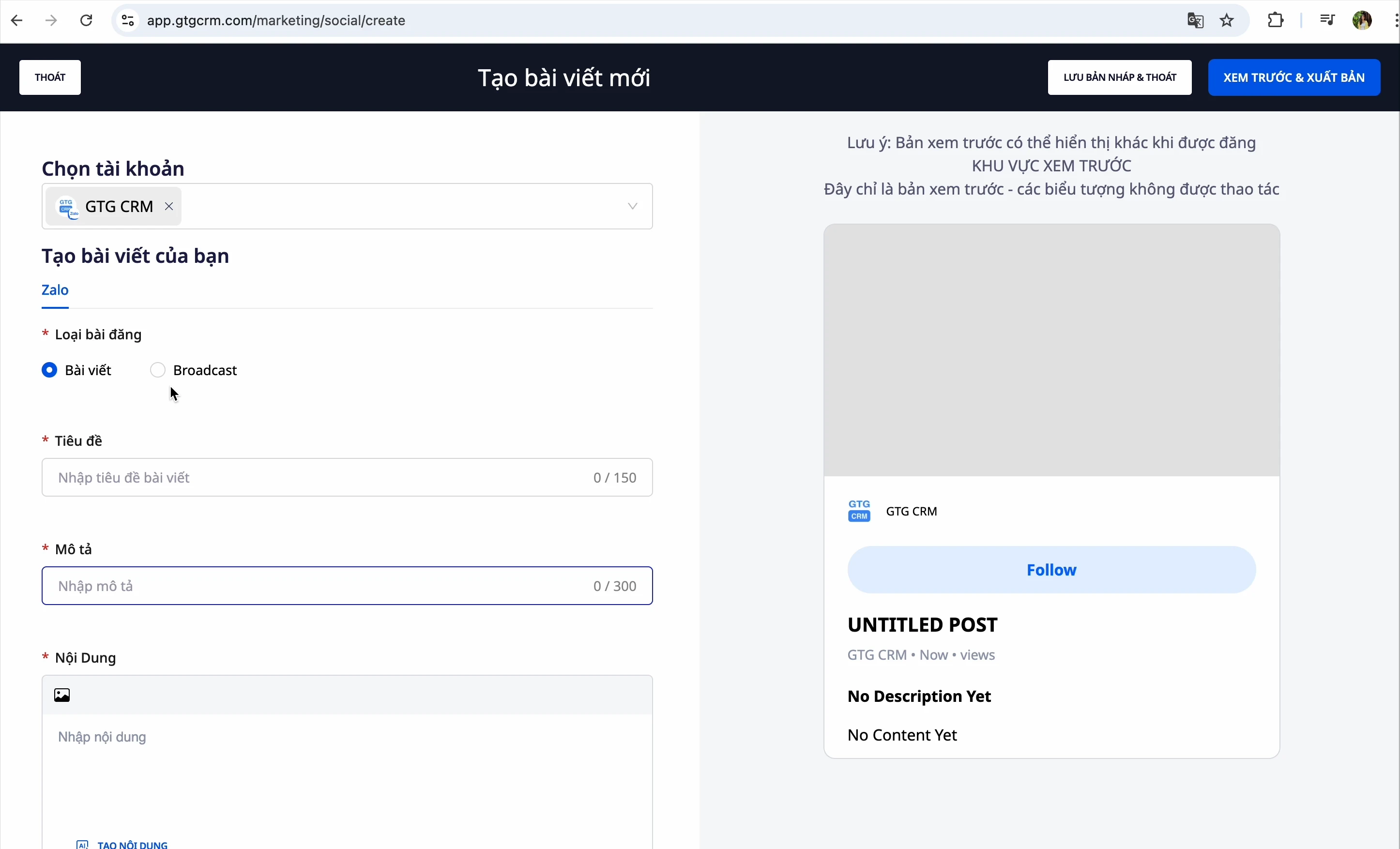
ขั้นตอน:
- ป้อนหัวข้อโพสต์
- ป้อนคำอธิบาย
- เลือกรูปภาพ:
- อัปโหลดจากคอมพิวเตอร์
- เชื่อมต่อ Google Photos เพื่อเลือกรูปภาพ
- ให้ AI สร้างรูปภาพ
- เลือกโพสต์ที่เกี่ยวข้อง: เมื่อโพสต์นี้แสดง ระบบจะแนะนำโพสต์ที่เกี่ยวข้อง
- ตั้งค่าความคิดเห็น: อนุญาตหรือไม่ให้ผู้ใช้แสดงความคิดเห็น
- เผยแพร่หรือบันทึกร่าง
ซิงค์โพสต์เก่า
หากคุณมีโพสต์บน Zalo ก่อนหน้านี้:
- คลิกปุ่ม "ซิงค์"
- GTG CRM จะนำโพสต์ทั้งหมดมาจัดการแบบรวมศูนย์
ประเภทที่ 2: Broadcast
ส่งข้อความโดยตรงถึงลูกค้าเป้าหมาย
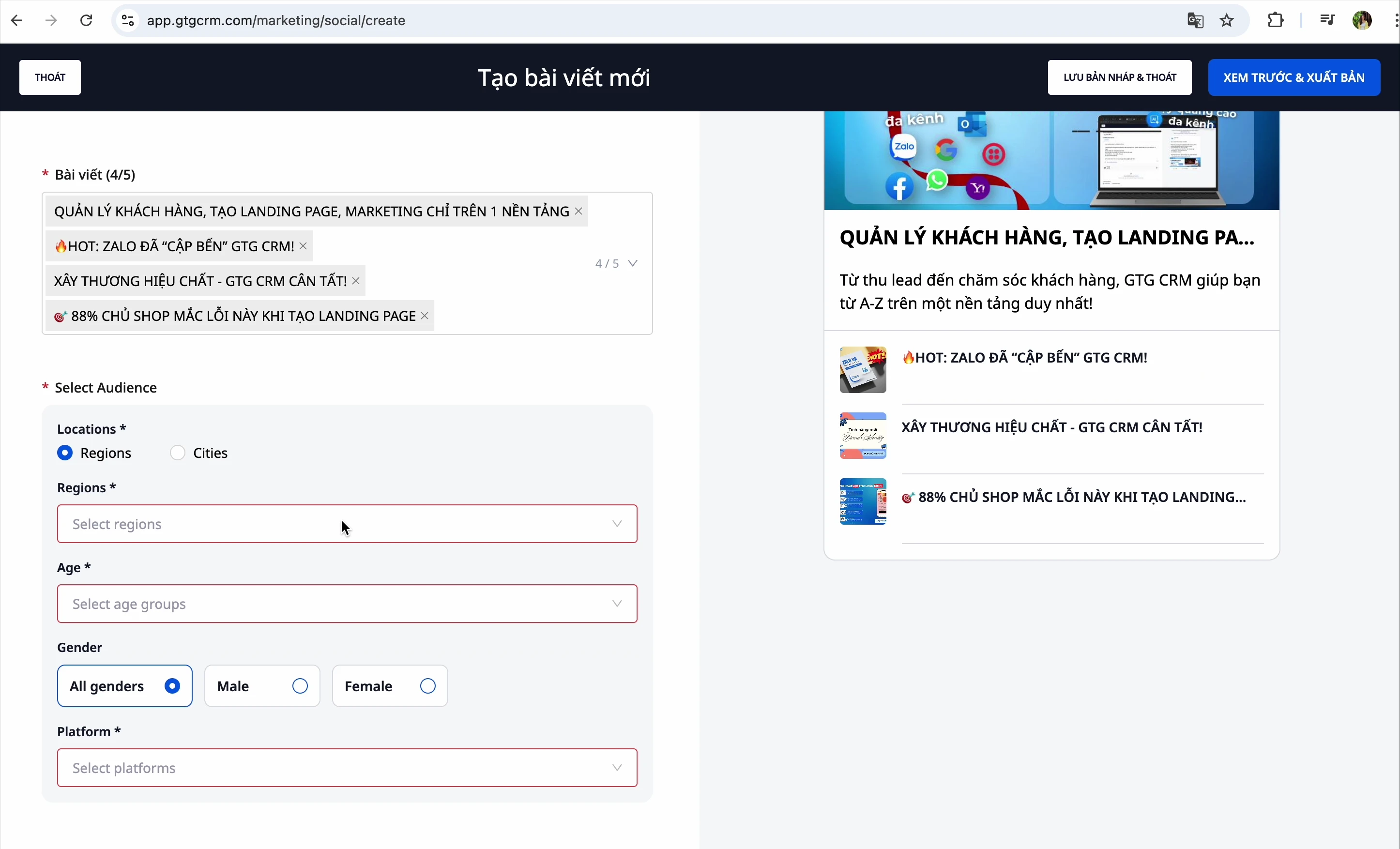
ขั้นตอน:
- สร้างเนื้อหา Broadcast
- เลือกผู้รับ:
- ตำแหน่ง: ภาคใต้, ภาคเหนือ, ภาคกลาง
- อายุ: เลือกช่วงอายุที่ต้องการ
- แพลตฟอร์ม: iOS, Android, Windows (สามารถเลือกหลายรายการได้)
- บันทึกร่างหรือส่งทันที
จัดการโพสต์
ดูโพสต์ทั้งหมด
หลังจากสร้างโพสต์ คุณสามารถดูโพสต์ทั้งหมดที่สร้างขึ้นใน 4 ช่องทาง
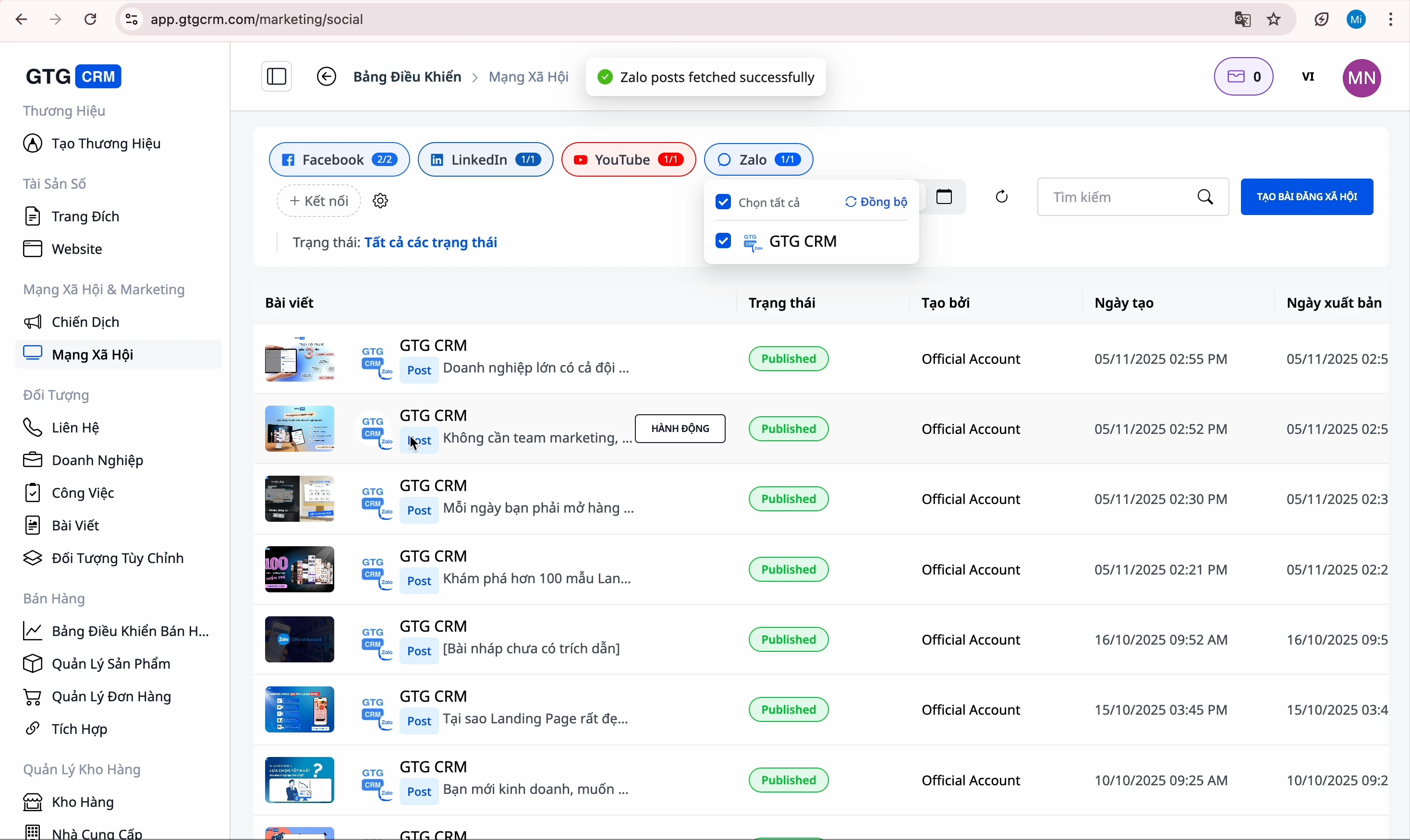
กรองตามสถานะ
คลิกที่แท็บเพื่อกรอง:
- ทั้งหมด: แสดงโพสต์ทั้งหมด
- ร่าง: โพสต์ที่ยังไม่เสร็จสมบูรณ์
- กำหนดเวลา: โพสต์ที่กำลังรอการเผยแพร่
- เผยแพร่แล้ว: โพสต์ที่เผยแพร่สำเร็จ
- ข้อผิดพลาด: โพสต์ที่เกิดข้อผิดพลาดเมื่อเผยแพร่
แก้ไขโพสต์
- ค้นหาโพสต์ที่ต้องการแก้ไข
- คลิกปุ่ม "แก้ไข"
- ทำการเปลี่ยนแปลง
- คลิก "ดูตัวอย่างและเผยแพร่"
สถิติการโต้ตอบ
GTG CRM สรุปรายละเอียด:
- จำนวนการโต้ตอบ (ไลค์, แชร์...)
- จำนวนความคิดเห็น
- ประสิทธิภาพของแต่ละโพสต์

ลบโพสต์
- ค้นหาโพสต์ที่ต้องการลบ
- คลิกที่เมนู "เพิ่มเติม"
- เลือก "ลบ"
จัดการบัญชี
ดูบัญชีที่เชื่อมต่อ
คลิกที่ส่วน จัดการบัญชี เพื่อดูบัญชีที่เชื่อมต่อทั้งหมด
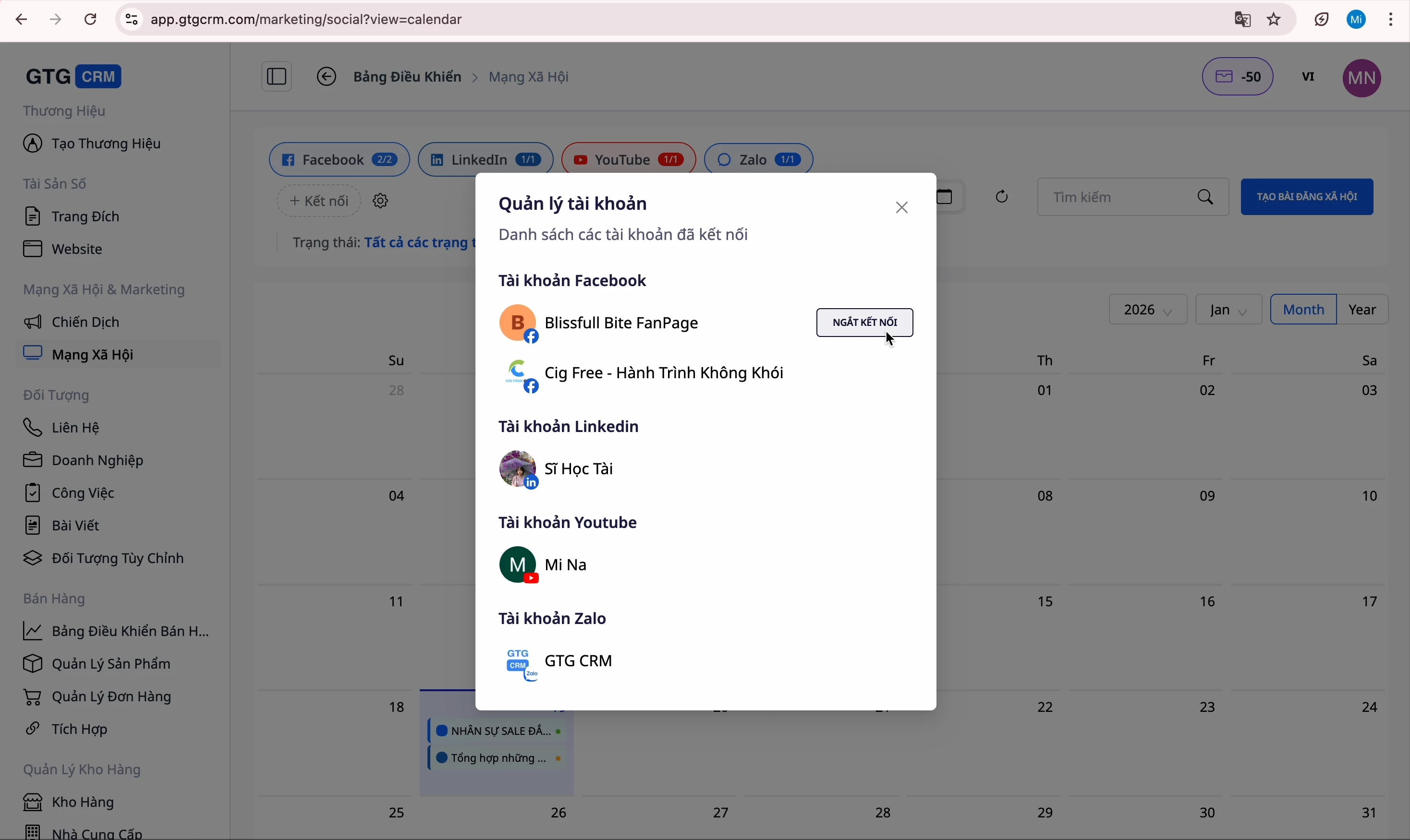
ยกเลิกการเชื่อมต่อบัญชี
- ค้นหาบัญชีที่ต้องการยกเลิก
- คลิกปุ่ม "ยกเลิกการเชื่อมต่อ"
- ยืนยัน
⚠️ หมายเหตุ: หลังจากยกเลิกการเชื่อมต่อ คุณจะไม่สามารถโพสต์ไปยังแพลตฟอร์มนั้นได้ จนกว่าจะเชื่อมต่อใหม่
เชื่อมต่อบัญชีใหม่
- คลิกปุ่ม "เชื่อมต่อบัญชีใหม่"
- เลือกแพลตฟอร์ม
- เข้าสู่ระบบและยืนยัน
เคล็ดลับการใช้งานอย่างมีประสิทธิภาพ
1. วางแผนเนื้อหา
- สร้างโพสต์ล่วงหน้าและบันทึกเป็นร่าง
- กำหนดเวลาโพสต์ในช่วงเวลาทอง
2. ใช้ประโยชน์จาก AI
- ใช้ AI สร้างเนื้อหาเพื่อประหยัดเวลา
- ระบุ URL อ้างอิงเพื่อให้ AI เขียนได้แม่นยำยิ่งขึ้น
3. ซิงค์รูปภาพ
- เชื่อมต่อ Google Photos เพื่อเลือกรูปภาพได้ง่าย
- ใช้ AI สร้างรูปภาพเมื่อต้องการรูปภาพที่ไม่เหมือนใคร
4. ติดตามผลการดำเนินงาน
- ตรวจสอบสถิติการโต้ตอบเป็นประจำ
- ปรับเนื้อหาตามความคิดเห็น


