

หลังจากทำตามคำแนะนำนี้แล้ว คุณจะสามารถทำอะไรได้บ้าง?
สร้างเว็บไซต์โดยใช้ AI → แก้ไขแบบเห็นภาพในโปรแกรมสร้างเว็บ → จัดการหมวดหมู่บทความขณะสร้างหน้าเว็บ (เพิ่ม/เปลี่ยนชื่อ/ลบ ดูการอัปเดตแบบเรียลไทม์) → เผยแพร่เว็บไซต์หลายหน้าทั้งหมดด้วยปุ่มเดียว → ตรวจสอบว่าหน้าเว็บใช้งานได้แล้ว
เตรียมการล่วงหน้า
1. เข้าสู่ระบบ GTG CRM ด้วยสิทธิ์ในการสร้าง/อัปเดตเนื้อหาและโพสต์บนเว็บไซต์ — เพื่อสร้างเพจ จัดการหมวดหมู่ และเผยแพร่
2. ตรวจสอบให้แน่ใจว่ามีเครดิตในบัญชีของคุณเพียงพอ — การสร้างเว็บไซต์โดยใช้ AI จะมีค่าธรรมเนียมเครดิต (ระบบจะแจ้งให้คุณทราบก่อนการสร้าง)
3. (คำแนะนำ) เมื่อกำหนดเอกลักษณ์ของแบรนด์ (โลโก้ สี แบบอักษร) เสร็จแล้ว AI สามารถสร้างเว็บไซต์ที่สะท้อนถึงแบรนด์ได้อย่างแท้จริงตั้งแต่เริ่มต้น
ขั้นตอนที่ 1 — สร้างเว็บไซต์โดยใช้ AI
- จากเมนูหลัก เลือก เว็บไซต์
- คลิก สร้าง (แนะนำคือ สร้างด้วย AI) หรือ สร้างด้วยตนเอง
- เลือกหน้าเว็บที่คุณต้องการรวมไว้ (หน้าแรก, เกี่ยวกับเรา, ติดต่อเรา, สินค้า, บทความ ฯลฯ) เลือก เอกลักษณ์ของแบรนด์ (ถ้ามี) จากนั้นป้อนคำอธิบายสั้น ๆ เกี่ยวกับธุรกิจของคุณและรูปแบบที่คุณต้องการ
- คลิก ยืนยัน เพื่อเริ่มการสร้าง AI ติดตามความคืบหน้าแบบเรียลไทม์จนกว่าจะเสร็จสมบูรณ์
✅ ผลลัพธ์ที่คาดหวัง : เว็บไซต์ที่สร้างขึ้นพร้อมหน้าเว็บที่เลือกทั้งหมด เนื้อหาที่เกี่ยวข้อง และอินเทอร์เฟซเฉพาะแบรนด์ (หากมีการกำหนดเอกลักษณ์แบรนด์ไว้)
ขั้นตอนที่ 2 — เปิดโปรแกรมสร้างเว็บไซต์และโปรแกรมแก้ไขภาพ
- คลิกที่เว็บไซต์ที่คุณเพิ่งสร้างเพื่อเปิดใช้งาน เครื่องมือสร้างเว็บไซต์
- ลากและวางส่วนประกอบต่างๆ จากแถบด้านข้างซ้าย (ข้อความ รูปภาพ ปุ่ม แบบฟอร์ม ฯลฯ) ลงในตัวสร้างหน้าเว็บตรงกลาง
- เลือกบล็อกเพื่อปรับคุณสมบัติในแผงด้านขวา แล้วคลิก บันทึก เมื่อเสร็จสิ้น
✅ ผลลัพธ์ที่คาดหวัง : การเปลี่ยนแปลงจะแสดงผลโดยตรงในตัวสร้างหน้าเว็บ และเนื้อหาจะถูกบันทึก
ขั้นตอนที่ 3 — ใหม่: เพิ่มหมวดหมู่บทความโดยตรงในเครื่องมือสร้างเว็บไซต์
- บนหน้าเว็บที่มีบล็อก/บทความ ให้เลือกบล็อกบทความนั้น แล้วเปิดแผงการตั้งค่าทางด้านขวา
- ในส่วน แหล่งที่มาของเนื้อหา ให้เลือก แสดง ตามหมวดหมู่
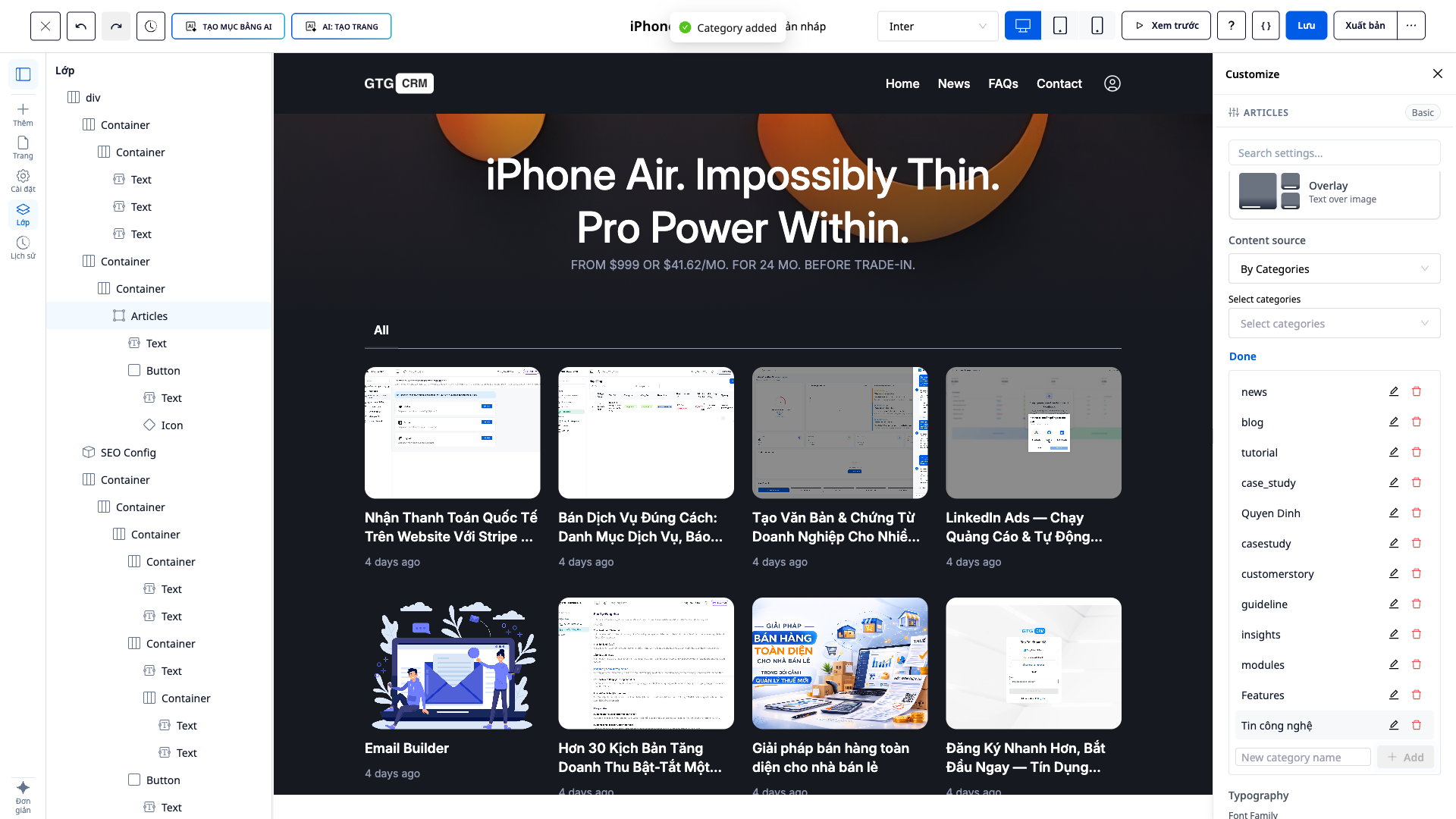
- คลิก การจัดการหมวดหมู่ → เพิ่ม → ป้อนชื่อหมวดหมู่ใหม่ → ยืนยัน
✅ ผลลัพธ์ที่คาดหวัง : ข้อความ "เพิ่มหมวดหมู่แล้ว" จะปรากฏขึ้น และหมวดหมู่ใหม่จะปรากฏในรายการตัวเลือกทันที
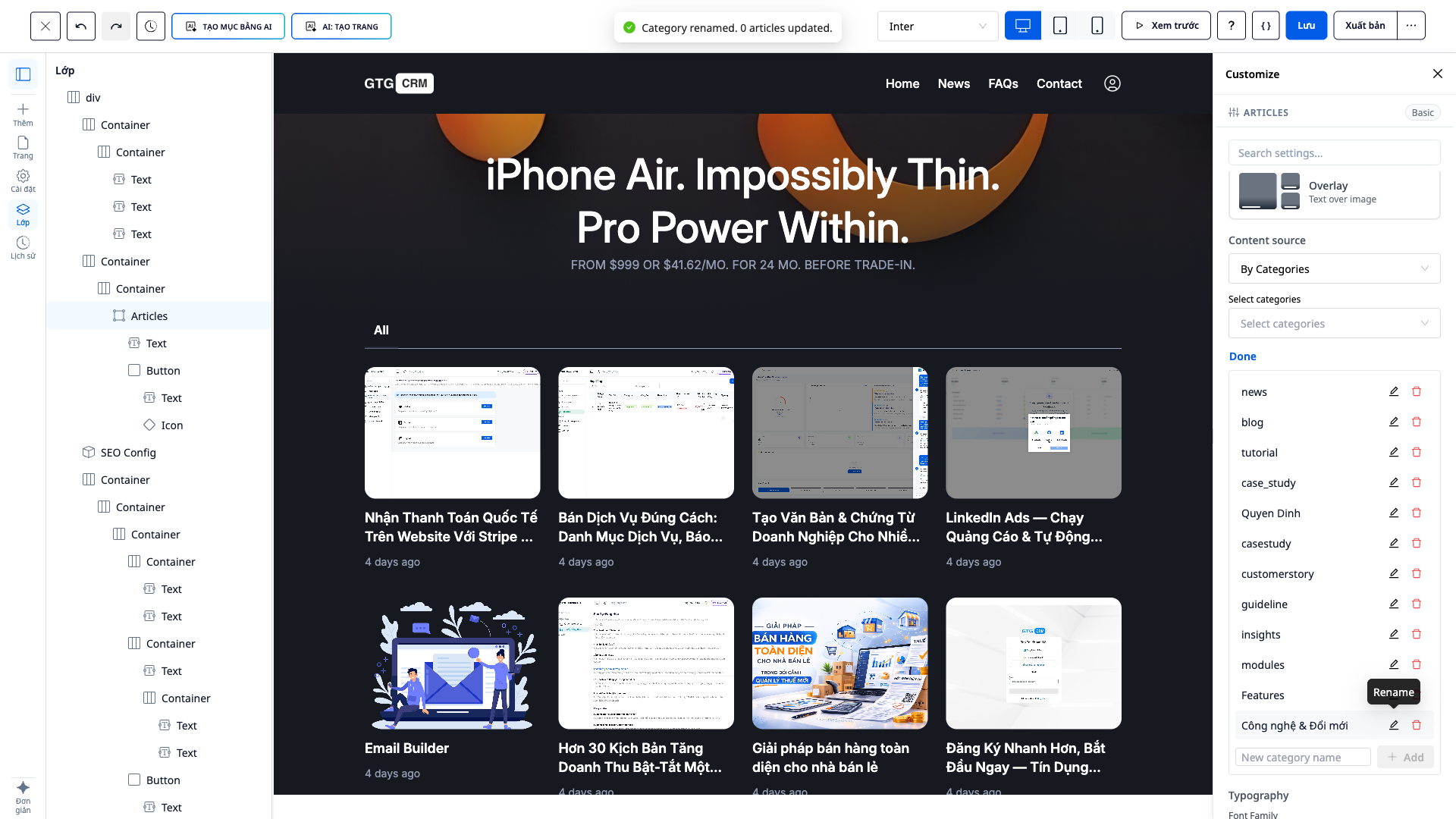
ขั้นตอนที่ 4 — ใหม่: เปลี่ยนชื่อหมวดหมู่ (อัปเดตโดยตรง ไม่ต้องโหลดหน้าเว็บใหม่)
- ใน ส่วนการจัดการหมวดหมู่ เลือกหมวดหมู่ → เปลี่ยนชื่อ → ป้อนชื่อใหม่ → ยืนยัน
- สังเกตโครงสร้างเค้าโครงหน้าเว็บ
✅ ผลลัพธ์ที่คาดหวัง : แสดงข้อความ "เปลี่ยนชื่อหมวดหมู่แล้ว อัปเดตโพสต์ N รายการ"; ป้ายกำกับหมวดหมู่บนบล็อกโพสต์ จะเปลี่ยนโดยอัตโนมัติในหน้าต่างแสดงตัวอย่างโดยไม่ต้องโหลดหน้าเว็บ ใหม่ (โพสต์ทั้งหมดที่เชื่อมโยงกับหมวดหมู่นั้นจะได้รับการอัปเดตด้วย)
ขั้นตอนที่ 5 — ใหม่: ลบหมวดหมู่ที่ไม่ได้ใช้งาน
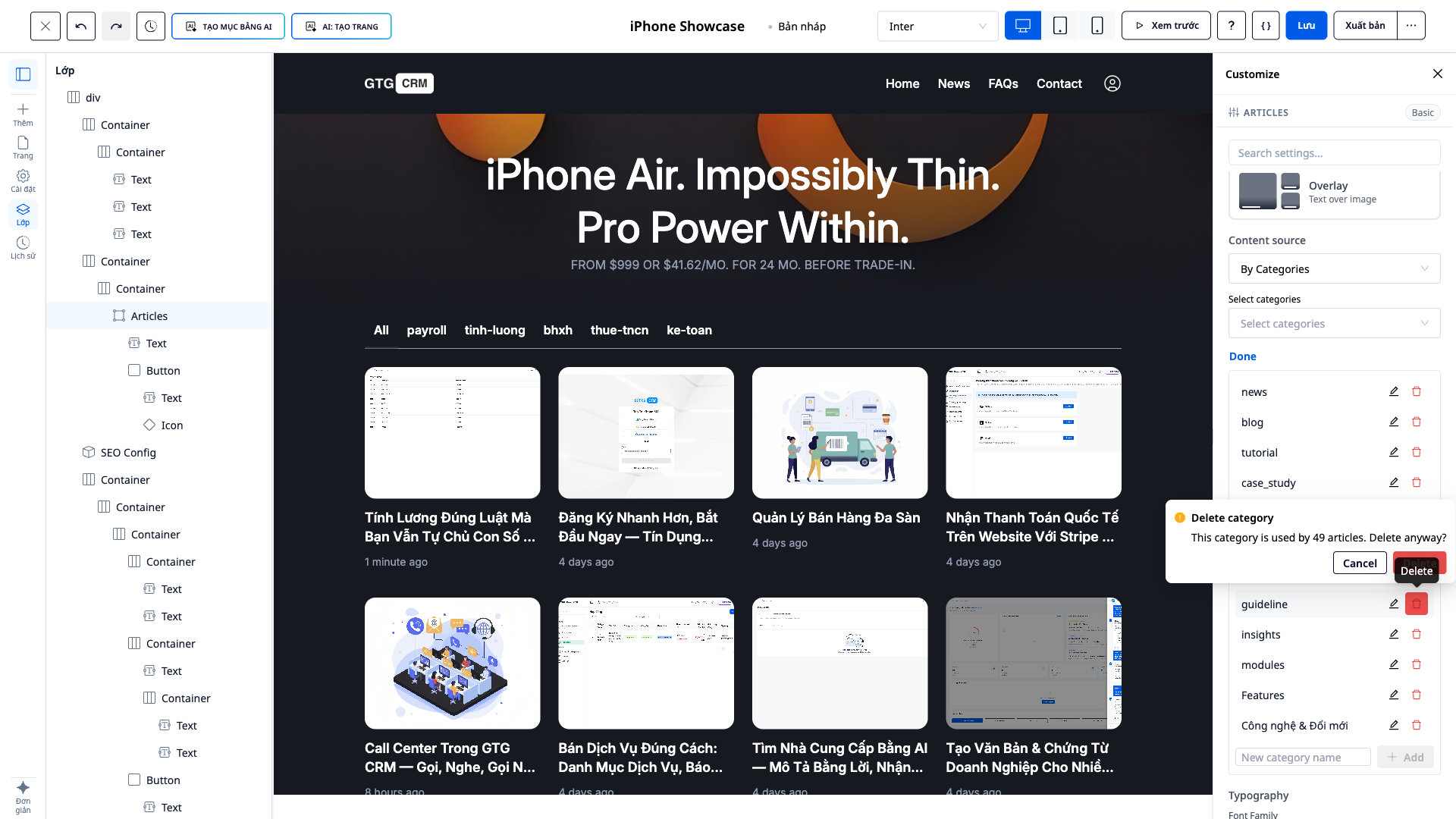
- ในส่วน การจัดการหมวดหมู่ ให้เลือกหมวดหมู่ที่คุณต้องการลบ → ลบ
- อ่านกล่องยืนยัน (ระบุจำนวนโพสต์ที่ใช้หมวดหมู่นั้นอย่างชัดเจน) → ยืนยันการลบ
✅ ผลลัพธ์ที่คาดหวัง : หากหมวดหมู่กำลังถูกใช้งานอยู่ กล่องโต้ตอบจะปรากฏขึ้นโดยระบุว่า "หมวดหมู่นี้ถูกใช้งานโดยโพสต์จำนวน N รายการ ต้องการลบหรือไม่?" หลังจากลบแล้ว จะปรากฏขึ้นว่า "ลบหมวดหมู่แล้ว อัปเดตโพสต์จำนวน N รายการแล้ว" หมวดหมู่จะหายไปจากช่องแสดงตัวอย่าง และโพสต์ที่เกี่ยวข้องจะยังคงอยู่ (เฉพาะป้ายกำกับเท่านั้นที่ถูกลบออก)
ขั้นตอนที่ 6 — ใหม่: เผยแพร่เว็บไซต์หลายหน้าทั้งหมดได้ด้วยปุ่มเดียว
- คลิกที่ ปุ่ม "ดูตัวอย่าง" เพื่อดูตัวอย่างหน้าเว็บทั้งหมด
- คลิก ปุ่มเผยแพร่
✅ ผลลัพธ์ที่คาดหวัง : หน้าเว็บที่เข้าเกณฑ์ทั้งหมดจะถูกเปลี่ยนสถานะเป็น เผยแพร่ เว็บไซต์จะเปิดใช้งานที่ URL ที่ถูกต้องสำหรับแต่ละหน้าภายในไม่กี่นาที (ไม่มีหน้าใดค้างอยู่ในโหมด "ร่าง")
ขั้นตอนที่ 7 — ตรวจสอบว่าหน้าเว็บใช้งานได้จริงหรือไม่
- เปิด URL ของเว็บไซต์ (หรือแต่ละหน้า เช่น
/gioi-thieu,/san-phamและหน้าบล็อกที่จัดหมวดหมู่ตามหัวข้อ) - ตรวจสอบให้แน่ใจว่าบล็อกแสดงหมวดหมู่ที่ถูกต้องตามที่คุณเพิ่งแก้ไข
✅ ผลลัพธ์ที่คาดหวัง : หน้าเว็บแสดงผลต่อสาธารณะ บล็อกถูกกรองอย่างถูกต้องตามหมวดหมู่ที่ตั้งค่าไว้
ตารางค้นหาอย่างรวดเร็วสำหรับผลลัพธ์ที่คาดหวัง
สร้างโดยใช้ AI — เว็บไซต์แบบเต็มหน้า ตรงตามเอกลักษณ์ของแบรนด์
เพิ่มหมวดหมู่ในโปรแกรมสร้างเว็บไซต์ — "เพิ่มหมวดหมู่แล้ว"; หมวดหมู่จะปรากฏขึ้นทันที
เปลี่ยนชื่อหมวดหมู่ — "เปลี่ยนชื่อแล้ว… อัปเดตโพสต์ N รายการ"; กรอบแสดงตัวอย่างจะเปลี่ยนทันที ไม่ต้องโหลดซ้ำ
ลบหมวดหมู่ที่ใช้งานอยู่ปัจจุบัน — กล่องยืนยัน "...ใช้โดยโพสต์ N รายการ ต้องการลบหรือไม่?"; โพสต์ยังคงอยู่
เผยแพร่ — หน้าเว็บที่เข้าเกณฑ์ทั้งหมดจะได้รับการเผยแพร่ ไม่มีฉบับ "ร่าง"
บันทึก
- การจัดการหมวดหมู่จำเป็นต้องได้รับอนุญาตในการอัปเดตเนื้อหา บัญชีผู้ใช้ที่มีสิทธิ์ไม่เพียงพอจะไม่เห็นปุ่ม " จัดการหมวดหมู่" และจะถูกบล็อกไม่ให้เพิ่ม/เปลี่ยนชื่อ/ลบรายการ
- การเปลี่ยนชื่อหรือลบหมวดหมู่จะอัปเดตโพสต์ทั้งหมดที่เกี่ยวข้องกับหมวดหมู่นั้นพร้อมกัน โปรดพิจารณาเรื่องนี้ก่อนลบ
- การจัดการหมวดหมู่สามารถทำได้ภายในตัวแก้ไขโพสต์ของ CRM เช่นกัน (ประสบการณ์การใช้งานเหมือนกัน)
- การสร้างเว็บไซต์โดยใช้ AI มีค่าใช้จ่ายในรูปแบบของเครดิต โดยระบบจะแสดงค่าใช้จ่ายก่อนการสร้างเสมอ


