
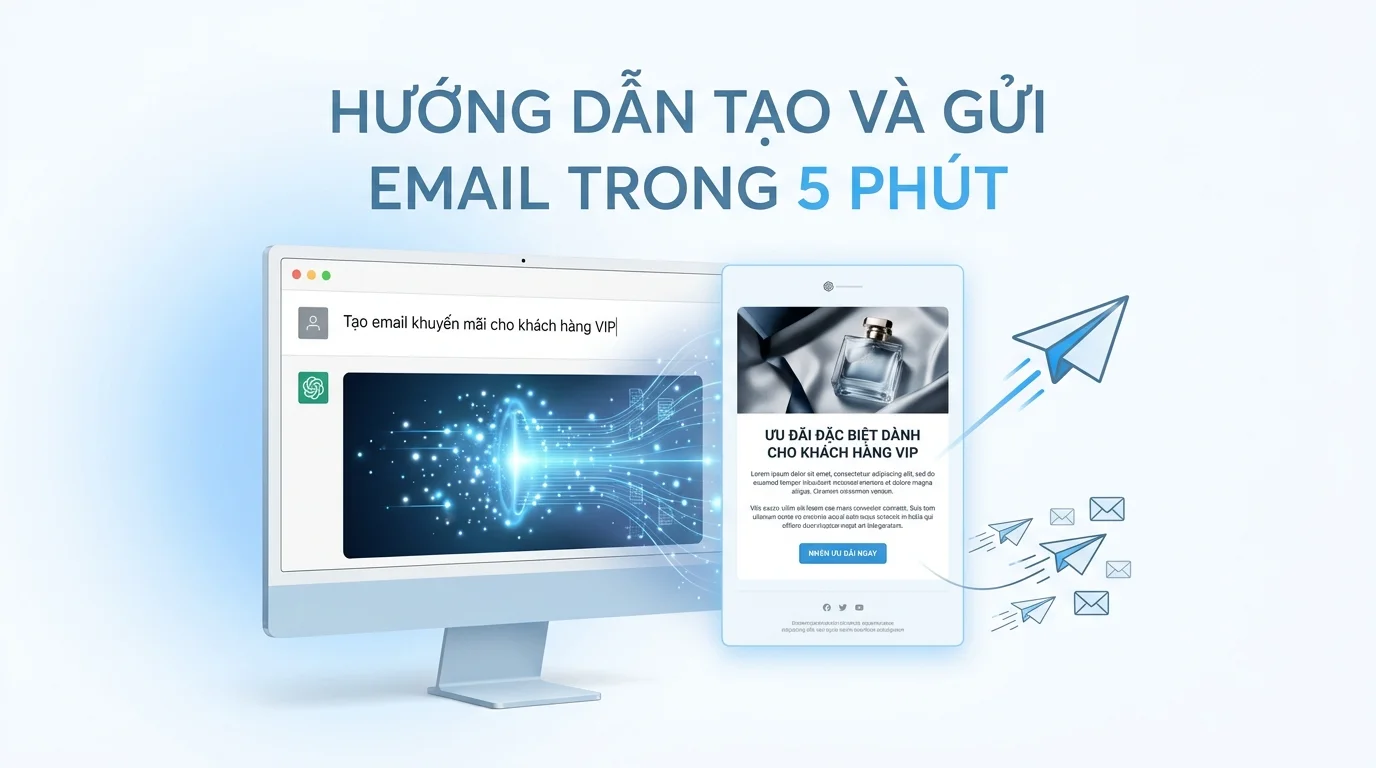
AI Email Campaign là tính năng cho phép bạn tạo và triển khai chiến dịch email marketing hoàn chỉnh chỉ bằng cách trò chuyện với AI Biz Assistant. Thay vì phải di chuyển qua nhiều màn hình khác nhau để thiết kế template, cấu hình campaign và chọn danh sách người nhận, giờ đây toàn bộ quy trình được thực hiện ngay trong cửa sổ chat, giúp tiết kiệm thời gian đáng kể và đơn giản hóa công việc email marketing.
Tính năng này đặc biệt hữu ích khi bạn cần gửi email khẩn cấp cho sự kiện khuyến mãi, hoặc khi người chủ doanh nghiệp nhỏ muốn tự quản lý email marketing mà không cần kiến thức chuyên sâu về công cụ. AI sẽ đảm nhận toàn bộ công việc kỹ thuật, từ thiết kế template đến lọc danh sách người nhận, trong khi bạn chỉ cần mô tả mong muốn bằng ngôn ngữ tự nhiên.
Các Bước Thực Hiện Chi Tiết
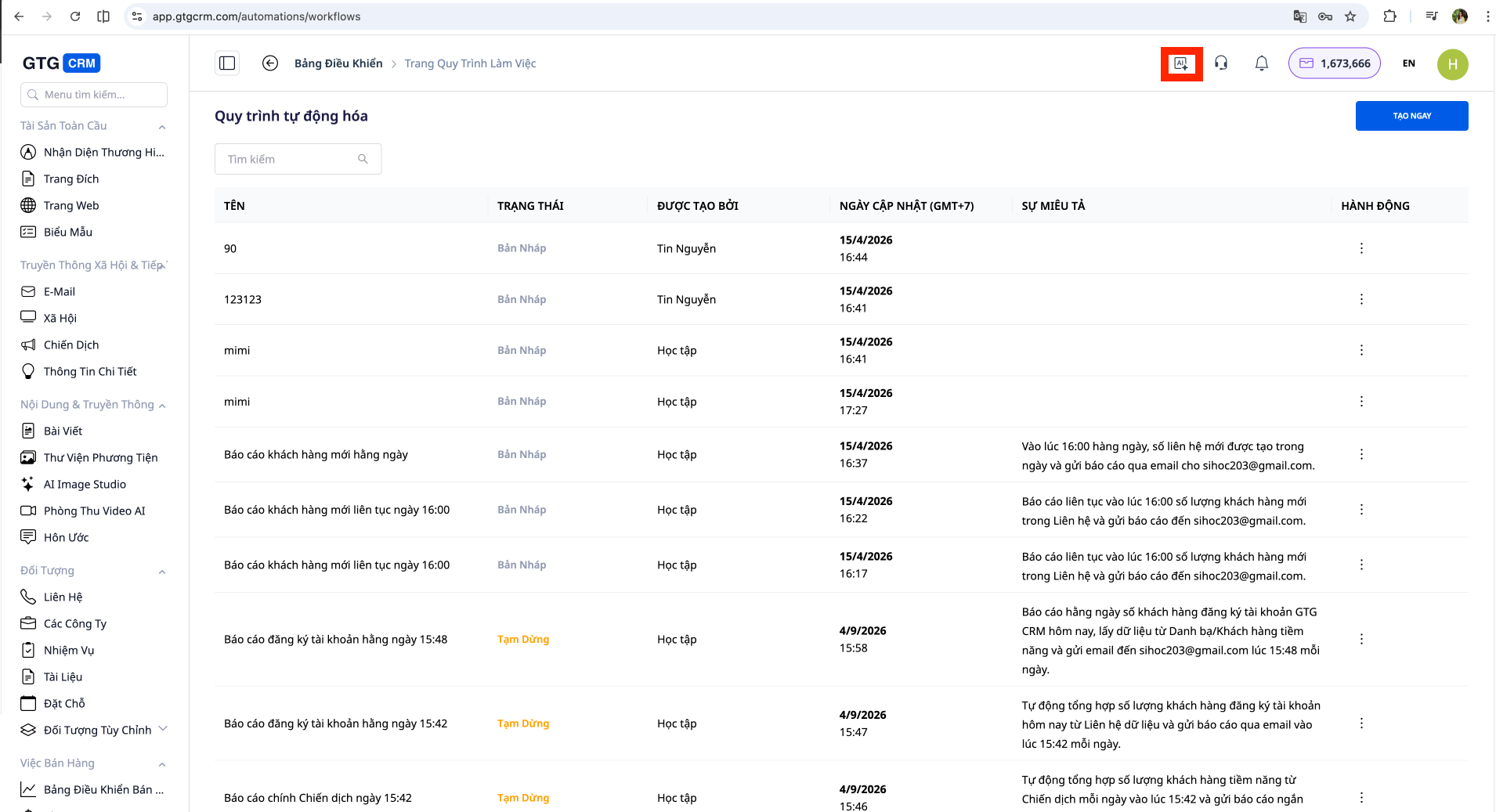
Bước 1: Mở AI Biz Assistant
Truy cập vào tính năng AI Biz Assistant trong GTG CRM. Bạn có thể tìm thấy biểu tượng chat AI ở góc màn hình hoặc trong menu chính của hệ thống. Nhấn vào để mở cửa sổ trò chuyện.
Bước 2: Mô Tả Chiến Dịch Email Bạn Muốn Tạo
Trong cửa sổ chat, gõ mô tả về chiến dịch email mà bạn muốn tạo. Hãy mô tả rõ ràng về mục đích, nội dung chính, phong cách thiết kế và màu sắc mong muốn.
Ví dụ các câu mô tả bạn có thể sử dụng:
- "Tạo email giới thiệu chương trình khuyến mãi mùa hè cho khách hàng VIP, thiết kế hiện đại với tông màu vàng cam tươi sáng"
- "Soạn email chào mừng khách hàng mới đăng ký, phong cách chuyên nghiệp, tông màu xanh dương, có nút kêu gọi hành động rõ ràng"
- "Tạo email thông báo về bản cập nhật sản phẩm mới, thiết kế đơn giản dễ đọc với hình ảnh sản phẩm nổi bật"
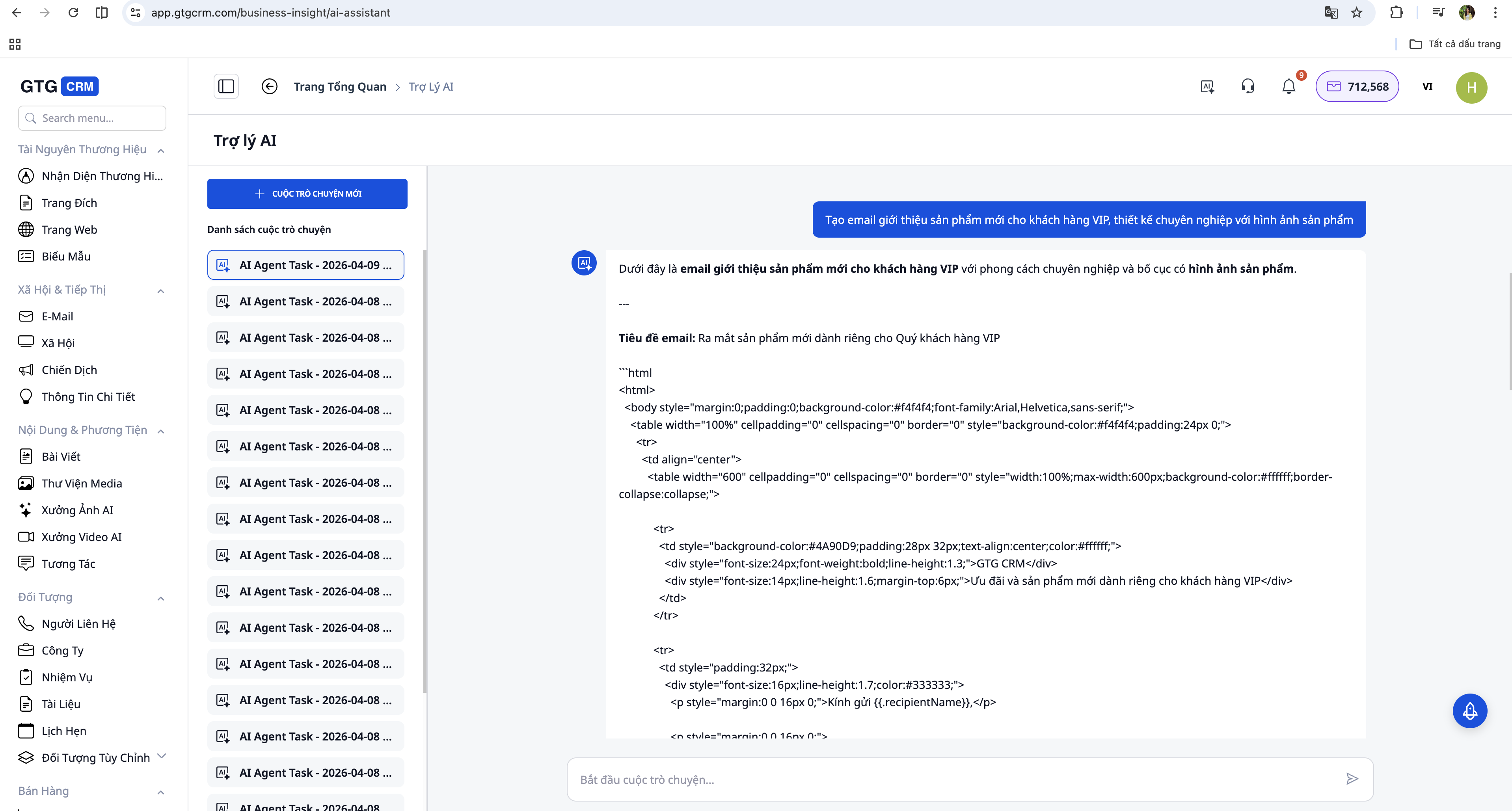
Bạn không cần biết các thuật ngữ kỹ thuật hay cấu trúc HTML. AI sẽ tự động hiểu yêu cầu của bạn và chuyển đổi thành thiết kế email chuyên nghiệp.
Bước 3: Xem Preview Template Email
Sau khi nhận được yêu cầu của bạn, AI sẽ xử lý trong vài giây và tạo ra một email template hoàn chỉnh. Kết quả sẽ hiển thị ngay trong cửa sổ chat dưới dạng preview, cho phép bạn xem trước thiết kế và nội dung.
AI thực hiện đồng thời ba công việc:
- Tạo template email với layout và thiết kế phù hợp với mô tả của bạn
- Viết nội dung email dựa trên mục đích và thông điệp bạn đề cập
- Đề xuất tiêu đề email thu hút để tăng tỷ lệ mở email
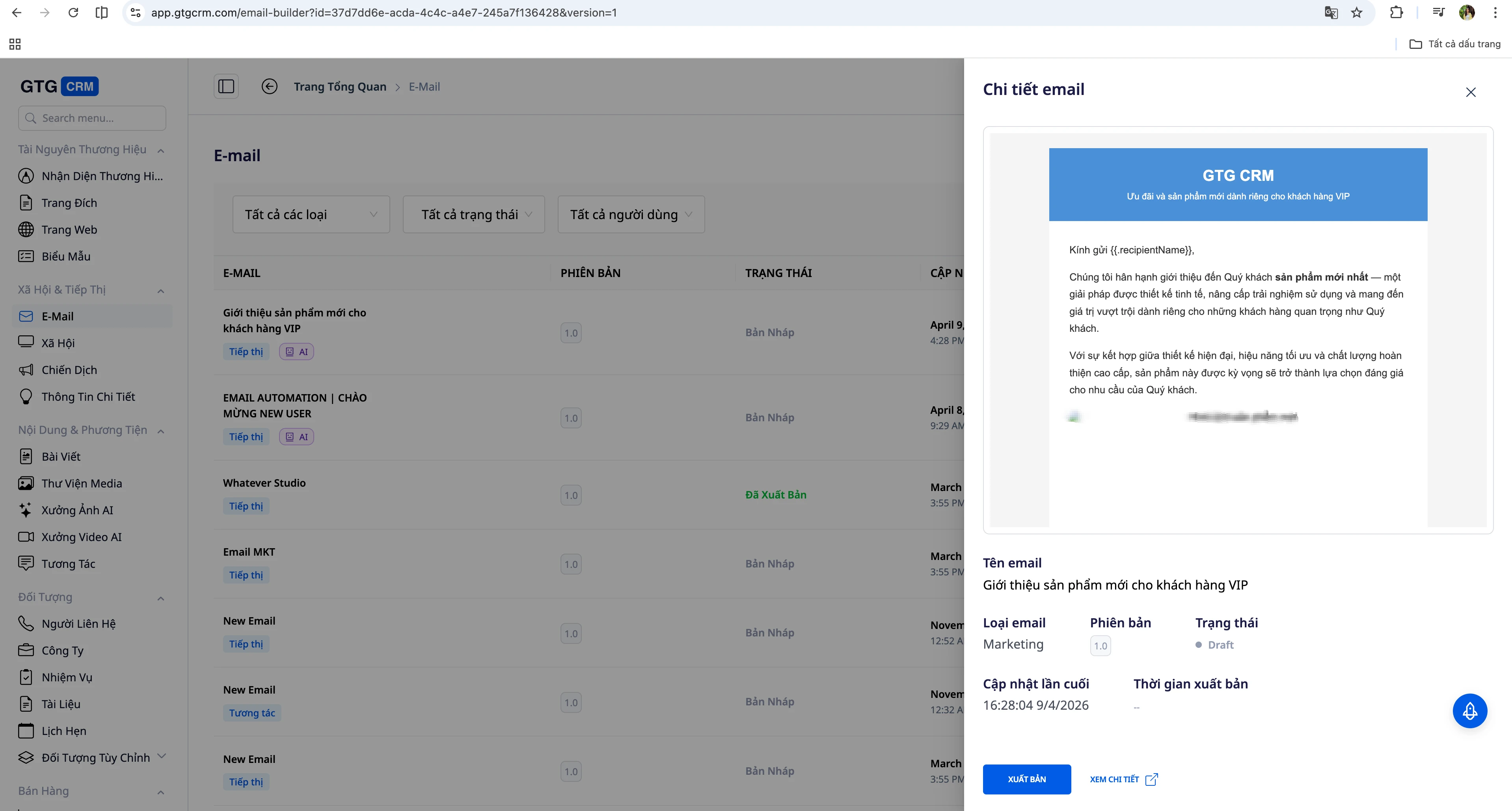
Nếu bạn hài lòng với kết quả, bạn có thể tiếp tục sang bước tiếp theo. Nếu muốn chỉnh sửa chi tiết hơn về layout, màu sắc, font chữ hoặc các yếu tố thiết kế, AI cung cấp nút "Open in Email Builder" để mở template trong trình chỉnh sửa đầy đủ tính năng.
Bước 4: Xác Nhận Template và Đặt Tên Campaign
Khi bạn hài lòng với template, xác nhận với AI trong cửa sổ chat. Bạn có thể gõ "OK, template này ổn" hoặc "Tiếp tục" hoặc bất kỳ câu xác nhận nào.
AI sẽ yêu cầu bạn đặt tên cho chiến dịch email này. Hãy chọn một cái tên dễ nhớ và thể hiện mục đích của chiến dịch, ví dụ:
- "Khuyến mãi mùa hè 2026"
- "Chào mừng khách hàng mới - Tháng 4"
- "Thông báo cập nhật sản phẩm Q2"
Bước 5: Chọn Đối Tượng Nhận Email
Bước quan trọng tiếp theo là xác định danh sách người nhận. Bạn mô tả cho AI biết bạn muốn gửi email cho đối tượng nào bằng ngôn ngữ tự nhiên.
Ví dụ các cách mô tả đối tượng:
- "Gửi cho tất cả khách hàng có tag VIP chưa mua hàng trong 30 ngày qua"
- "Gửi cho danh sách liên hệ đã đăng ký nhận tin tức"
- "Gửi cho khách hàng đã mua sản phẩm X trong 3 tháng gần đây"
- "Gửi cho tất cả liên hệ trong nhóm Khách hàng tiềm năng"
- "Gửi cho danh sách email đã nhập từ file Excel tuần trước"
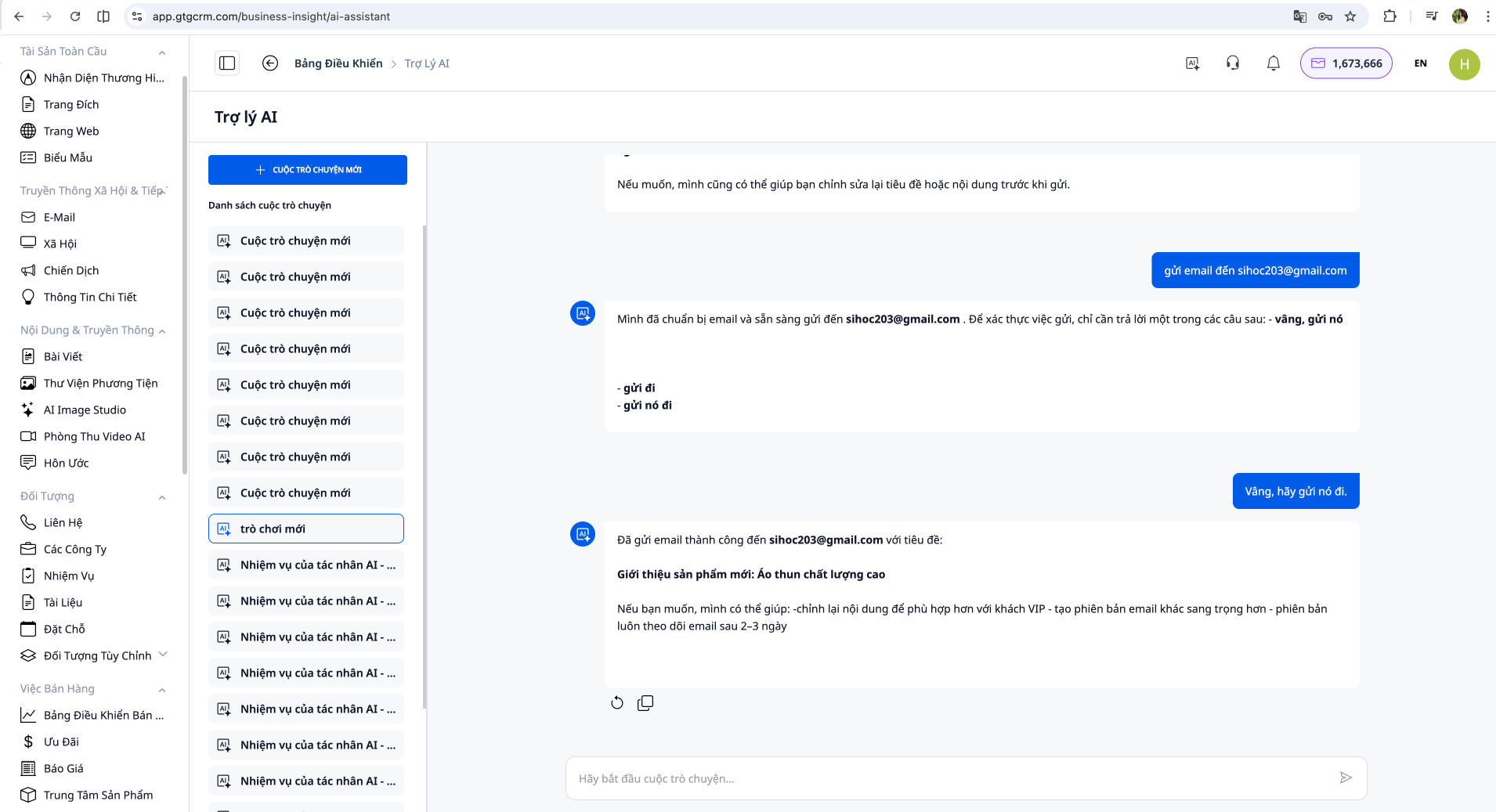
AI sẽ tự động truy vấn cơ sở dữ liệu liên hệ trong GTG CRM dựa trên điều kiện bạn mô tả, và hiển thị số lượng người nhận sẽ được gửi email. Ví dụ: "Tìm thấy 1.247 liên hệ phù hợp với điều kiện của bạn".
Bước 6: Xem Lại Thông Tin và Xác Nhận Gửi
AI sẽ tổng hợp lại toàn bộ thông tin về chiến dịch email để bạn xem lại:
- Tên chiến dịch
- Tiêu đề email
- Template đã chọn
- Số lượng người nhận
- Các điều kiện lọc đối tượng
Hãy kiểm tra kỹ các thông tin này trước khi xác nhận. Nếu có điều gì cần thay đổi, bạn có thể yêu cầu AI điều chỉnh ngay trong cửa sổ chat.
Khi tất cả thông tin đã chính xác, gõ "Xác nhận gửi" hoặc "Gửi ngay" để AI bắt đầu triển khai chiến dịch.
Bước 7: Theo Dõi Quá Trình Gửi Email
Sau khi bạn xác nhận, hệ thống sẽ chuyển toàn bộ tác vụ gửi email sang bộ máy gửi email chuyên dụng để xử lý hàng loạt. AI sẽ thông báo cho bạn:
- Chiến dịch đã được tạo thành công
- Số lượng email đã được xếp vào hàng đợi để gửi
- Thời gian dự kiến hoàn thành (nếu có)
Bạn có thể theo dõi tiến độ gửi email và các chỉ số như tỷ lệ mở email, tỷ lệ nhấp chuột trong phần báo cáo chiến dịch của GTG CRM.
Các Tính Năng Hỗ Trợ Khác
Chỉnh Sửa Nội Dung Email Ngay Trong Chat
Nếu sau khi xem preview bạn muốn thay đổi một số đoạn văn bản mà không cần mở Email Builder, bạn có thể yêu cầu AI chỉnh sửa trực tiếp. Ví dụ:
- "Thay đoạn giới thiệu thành một đoạn ngắn gọn hơn"
- "Thêm thông tin về chính sách đổi trả vào cuối email"
- "Đổi màu nút call-to-action thành màu đỏ"
AI sẽ cập nhật template theo yêu cầu và hiển thị preview mới để bạn xem lại.
Lưu Template Để Sử Dụng Lại
Sau khi tạo một template email đẹp và hiệu quả, bạn có thể yêu cầu AI lưu template này vào thư viện để sử dụng cho các chiến dịch khác trong tương lai. Chỉ cần gõ "Lưu template này với tên ..." và AI sẽ lưu vào hệ thống.
Tạo Campaign Định Kỳ
Nếu bạn muốn gửi email định kỳ với cùng một template, bạn có thể yêu cầu AI thiết lập lịch gửi tự động. Ví dụ: "Gửi email này vào mỗi thứ Hai hàng tuần cho khách hàng mới trong tuần trước".
Kiểm Tra Trước Khi Gửi Hàng Loạt
Để đảm bảo email hiển thị đúng trên các thiết bị và ứng dụng email khác nhau, bạn có thể yêu cầu AI gửi thử một email đến địa chỉ của bạn trước khi gửi hàng loạt. Gõ "Gửi thử email này đến địa chỉ [email của bạn]" và kiểm tra kỹ trước khi triển khai campaign.
Lợi Ích Khi Sử Dụng AI Email Campaign
Tiết Kiệm Thời Gian Đáng Kể
Quy trình email marketing truyền thống có thể mất từ 30 phút đến vài giờ cho mỗi chiến dịch. Với AI Email Campaign, toàn bộ quy trình từ tạo template đến gửi email có thể hoàn thành trong vòng 5 phút. Bạn không cần chuyển qua nhiều màn hình hay mở nhiều công cụ khác nhau.
Không Cần Kỹ Năng Thiết Kế
Bạn không cần biết HTML, CSS hay có kinh nghiệm thiết kế email. AI tự động tạo ra template chuyên nghiệp dựa trên mô tả của bạn, với layout chuẩn responsive hiển thị tốt trên mọi thiết bị.
Lọc Đối Tượng Chính Xác Mà Không Cần Hiểu SQL
Thay vì phải viết các câu truy vấn phức tạp hoặc sử dụng công cụ lọc với nhiều điều kiện khó hiểu, bạn chỉ cần mô tả đối tượng mục tiêu bằng ngôn ngữ thường ngày. AI tự động chuyển đổi thành các điều kiện lọc chính xác trong cơ sở dữ liệu.
Phù Hợp Cho Doanh Nghiệp Nhỏ và Người Không Chuyên
Chủ doanh nghiệp nhỏ thường không có nhân viên marketing chuyên trách và không có thời gian học sử dụng các công cụ phức tạp. AI Email Campaign cho phép họ tự quản lý email marketing hiệu quả mà không cần kiến thức chuyên sâu.
Triển Khai Nhanh Cho Các Chiến Dịch Khẩn Cấp
Khi có các chương trình khuyến mãi flash sale hoặc thông báo quan trọng cần gửi ngay, bạn có thể tạo và gửi email trong vài phút thay vì phải đợi nhân viên thiết kế hoặc chuẩn bị từ trước.
Lưu Ý Quan Trọng Khi Sử Dụng
Kiểm Tra Kỹ Nội Dung Trước Khi Gửi
Mặc dù AI tạo nội dung tự động dựa trên mô tả của bạn, hãy luôn đọc lại toàn bộ email để đảm bảo thông tin chính xác, không có lỗi chính tả và tone giọng phù hợp với thương hiệu của bạn.
Xác Minh Danh Sách Người Nhận
Trước khi xác nhận gửi, hãy kiểm tra số lượng và điều kiện lọc đối tượng nhận email. Đảm bảo bạn không gửi nhầm cho nhóm khách hàng không phù hợp hoặc gửi trùng lặp.
Tuân Thủ Quy Định Về Email Marketing
Hãy đảm bảo rằng tất cả người nhận đều đã đồng ý nhận email marketing từ bạn. Luôn bao gồm tùy chọn hủy đăng ký trong email để tuân thủ các quy định về bảo vệ dữ liệu cá nhân và chống spam.
Theo Dõi Hiệu Quả Sau Khi Gửi
Sau khi chiến dịch được triển khai, hãy theo dõi các chỉ số như tỷ lệ mở email, tỷ lệ nhấp chuột và tỷ lệ chuyển đổi trong phần báo cáo của GTG CRM. Dữ liệu này giúp bạn cải thiện các chiến dịch tiếp theo.
Không Lạm Dụng Gửi Email Quá Thường Xuyên
Dù việc tạo và gửi email trở nên dễ dàng, hãy cân nhắc tần suất gửi email đến khách hàng. Gửi quá nhiều email có thể khiến khách hàng cảm thấy bị làm phiền và hủy đăng ký nhận tin.


