
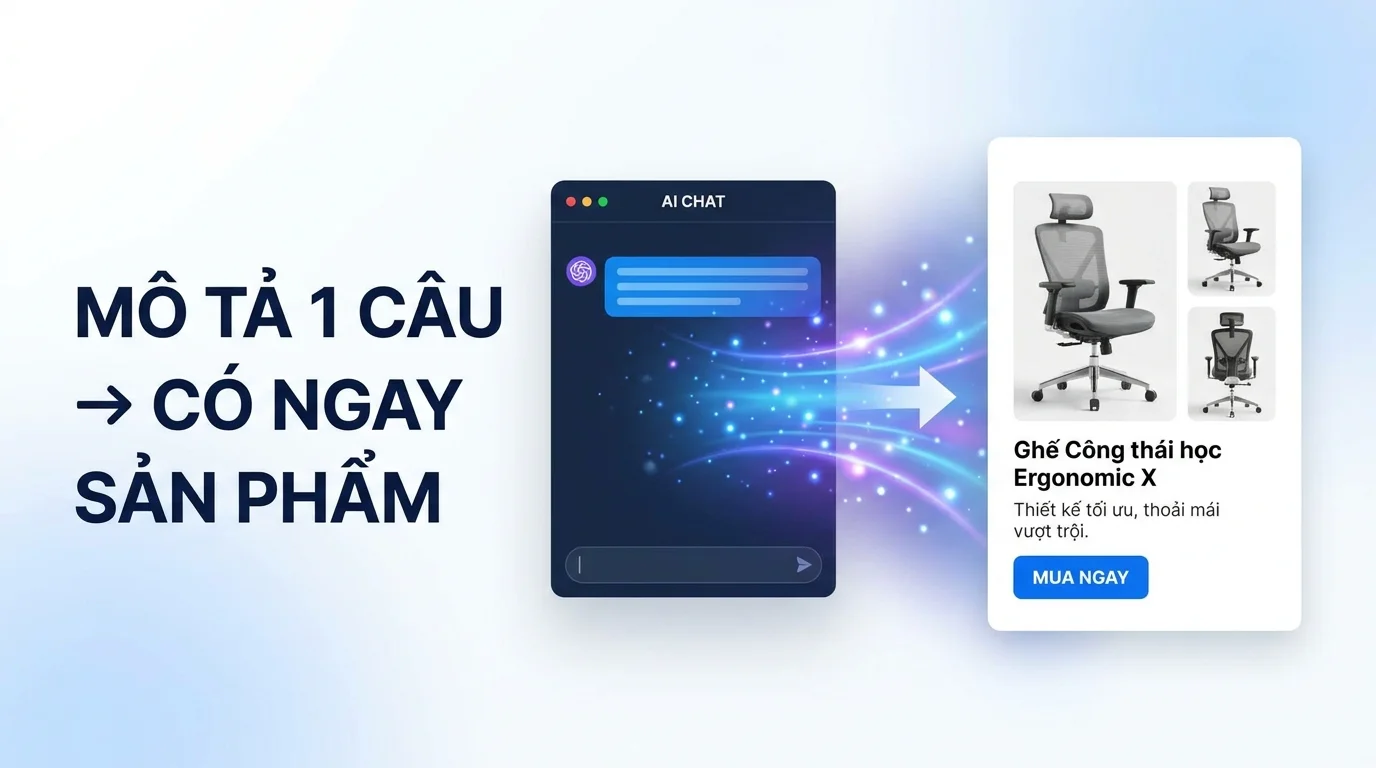
Tính năng AI Tạo Sản Phẩm Tự Động trong GTG CRM được thiết kế để giúp bạn tạo ra trang sản phẩm hoàn chỉnh một cách nhanh chóng và chuyên nghiệp. Thay vì mất hàng giờ để chụp ảnh, viết mô tả và nhập thông tin thủ công, giờ đây bạn chỉ cần mô tả sản phẩm bằng ngôn ngữ tự nhiên và để AI lo phần còn lại. Hệ thống sẽ tự động tạo ra nội dung văn bản đầy đủ, thông số kỹ thuật chi tiết và ba hình ảnh sản phẩm chất lượng studio từ nhiều góc độ khác nhau.
Hướng dẫn dưới đây sẽ giúp bạn nắm vững quy trình sử dụng tính năng này từng bước một, từ việc mở AI Biz Assistant, mô tả sản phẩm, kiểm tra và chỉnh sửa nội dung được tạo tự động, cho đến khi lưu sản phẩm vào hệ thống và sẵn sàng đăng bán.
Bước 1: Mở AI Biz Assistant Trong GTG CRM
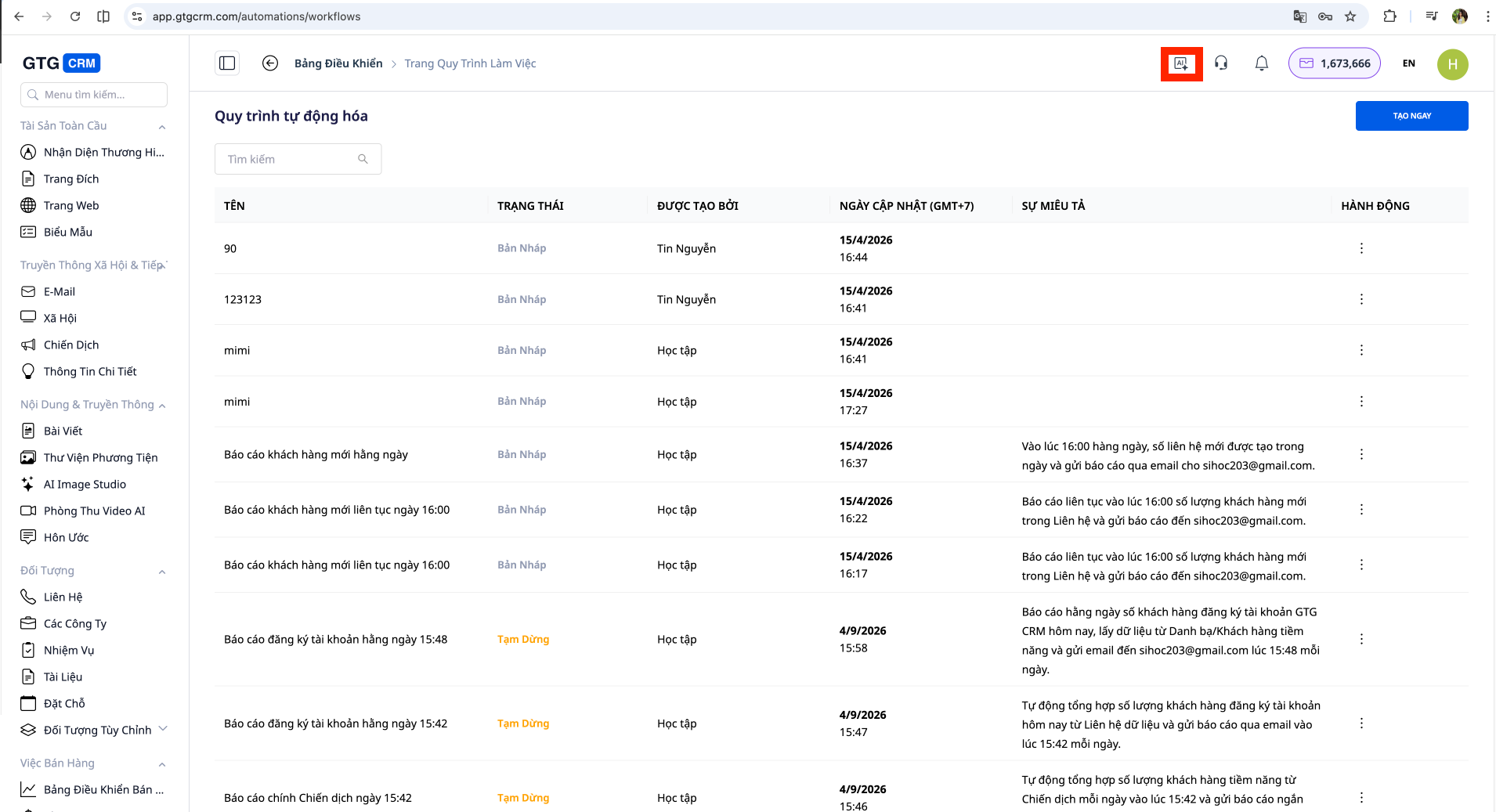
Đăng nhập vào tài khoản GTG CRM của bạn. Trên giao diện chính, tìm và nhấn vào biểu tượng hoặc menu có tên AI Biz Assistant. Đây là trợ lý thông minh tích hợp sẵn trong hệ thống, được thiết kế để hiểu ngôn ngữ tự nhiên và thực hiện các tác vụ kinh doanh một cách tự động.
Sau khi mở AI Biz Assistant, giao diện chat sẽ xuất hiện. Đây là nơi bạn sẽ giao tiếp với AI để tạo sản phẩm mới. Giao diện này hoạt động giống như các ứng dụng nhắn tin thông thường, cho phép bạn gõ tin nhắn và nhận phản hồi ngay lập tức.
Bước 2: Mô Tả Sản Phẩm Bằng Ngôn Ngữ Tự Nhiên
Trong khung chat của AI Biz Assistant, hãy bắt đầu mô tả sản phẩm bạn muốn tạo bằng cách gõ tin nhắn theo cách tự nhiên nhất. Bạn không cần phải tuân theo bất kỳ format hoặc cú pháp đặc biệt nào. Hãy viết như thể bạn đang nói chuyện với một nhân viên bán hàng hoặc trợ lý của mình.
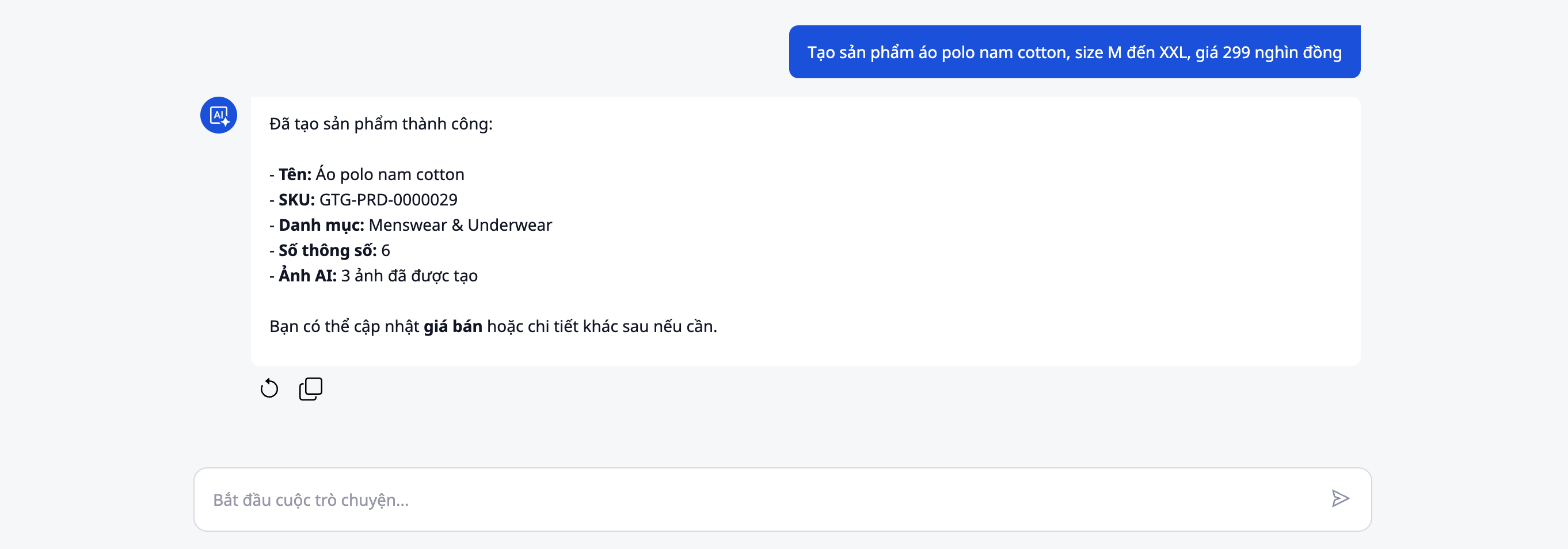
Ví dụ, bạn có thể viết: "Tạo sản phẩm áo polo nam cotton, size M đến XXL, giá 299 nghìn đồng" hoặc "Thêm sản phẩm kem dưỡng da ban đêm chiết xuất nhân sâm, 50ml, thương hiệu Hàn Quốc, giá 450 nghìn" hoặc đơn giản như "Tạo sản phẩm túi xách da nữ màu đen".
Bạn nên cố gắng cung cấp càng nhiều thông tin càng tốt trong câu mô tả để AI có thể tạo ra sản phẩm chính xác nhất. Các thông tin hữu ích bao gồm tên sản phẩm, chất liệu, màu sắc, kích thước hoặc size, thương hiệu, xuất xứ, giá bán và các đặc điểm nổi bật khác. Tuy nhiên, nếu bạn chỉ cung cấp thông tin cơ bản, AI vẫn có khả năng suy luận và điền đầy đủ các thông tin còn thiếu dựa trên kiến thức về ngành hàng.
Sau khi gõ xong mô tả, nhấn Enter hoặc nút gửi tin nhắn để gửi yêu cầu đến AI.
Bước 3: Chờ AI Xử Lý Và Tạo Nội Dung Sản Phẩm
Ngay sau khi bạn gửi tin nhắn, AI Biz Assistant sẽ bắt đầu phân tích mô tả sản phẩm của bạn. Quá trình này thường chỉ mất từ vài giây đến dưới một phút tùy vào độ phức tạp của sản phẩm.
Trong giai đoạn xử lý, AI sẽ thực hiện nhiều tác vụ đồng thời. Đầu tiên, nó phân tích câu mô tả để trích xuất các thông tin quan trọng như tên sản phẩm, chất liệu, kích thước và giá cả. Sau đó, AI tự động tạo ra tên sản phẩm được tối ưu theo chuẩn SEO của ngành hàng tương ứng, viết mô tả chi tiết với ngôn ngữ phù hợp tâm lý người mua, suy luận và điền các thông số kỹ thuật cần thiết, phân loại sản phẩm vào danh mục phù hợp và gán các tags để tối ưu khả năng tìm kiếm.
Bạn sẽ thấy thông báo hoặc thanh tiến trình cho biết AI đang xử lý. Hãy kiên nhẫn chờ đợi cho đến khi quá trình hoàn tất.
Bước 4: Xem Và Kiểm Tra Nội Dung Văn Bản Được Tạo
Sau khi AI hoàn tất việc tạo nội dung văn bản, bạn sẽ thấy một bản xem trước hiển thị toàn bộ thông tin sản phẩm vừa được tạo. Giao diện này thường được trình bày dưới dạng form hoặc card sản phẩm với các trường thông tin rõ ràng.
Hãy dành thời gian để đọc kỹ từng phần thông tin. Kiểm tra xem tên sản phẩm có chính xác và hấp dẫn không, mô tả chi tiết có đầy đủ và phù hợp với sản phẩm thực tế không, các thông số kỹ thuật như chất liệu, kích thước, trọng lượng có đúng không, giá bán có khớp với thông tin bạn đã cung cấp không, và danh mục cùng tags có được gán phù hợp để tối ưu tìm kiếm không.
Nếu bạn phát hiện bất kỳ thông tin nào chưa chính xác hoặc muốn điều chỉnh theo đặc thù riêng của thương hiệu, bạn có thể chỉnh sửa trực tiếp ngay trên giao diện này. Mỗi trường thông tin thường có nút chỉnh sửa hoặc cho phép bạn click vào để sửa đổi.
Bước 5: Chờ AI Tạo Hình Ảnh Sản Phẩm
Sau khi bạn xác nhận hoặc hoàn tất việc chỉnh sửa nội dung văn bản, AI sẽ tự động chuyển sang bước tiếp theo là tạo hình ảnh sản phẩm. Đây là một trong những tính năng nổi bật nhất của AI Tạo Sản Phẩm Tự Động.
AI sẽ tạo ra ba hình ảnh sản phẩm chất lượng studio, mỗi ảnh từ một góc nhìn khác nhau để phục vụ các mục đích trưng bày khác nhau. Hình ảnh thứ nhất thường là ảnh chụp thẳng trực diện sản phẩm trên nền trắng sạch, phù hợp làm ảnh đại diện chính trên trang bán hàng. Hình ảnh thứ hai có thể là góc nghiêng hoặc góc cạnh để người mua nhìn rõ chi tiết cấu trúc và thiết kế. Hình ảnh thứ ba thường là góc sử dụng thực tế hoặc góc lifestyle để khách hàng hình dung sản phẩm trong bối cảnh thực tế.
Quá trình tạo hình ảnh có thể mất từ 30 giây đến một phút tùy thuộc vào độ phức tạp của sản phẩm và tải hệ thống. Bạn sẽ thấy thanh tiến trình hoặc thông báo cho biết AI đang tạo hình ảnh. Một số giao diện có thể hiển thị từng ảnh ngay khi chúng được tạo xong thay vì đợi cả ba ảnh hoàn thành.
Bước 6: Xem Và Đánh Giá Hình Ảnh Được Tạo
Khi AI hoàn tất việc tạo hình ảnh, bạn sẽ thấy ba ảnh sản phẩm được hiển thị trong giao diện xem trước. Các ảnh này thường được sắp xếp theo dạng gallery hoặc slider để bạn dễ dàng xem và so sánh.
Hãy kiểm tra từng hình ảnh một cách kỹ lưỡng. Xem xét xem hình ảnh có thể hiện đúng đặc điểm và màu sắc của sản phẩm không, chất lượng ảnh có đủ sắc nét và chuyên nghiệp không, bố cục và góc chụp có phù hợp không, nền và ánh sáng có tạo cảm giác chuyên nghiệp không, và hình ảnh có phù hợp để sử dụng trên các sàn thương mại điện tử như TikTok Shop, Shopee, Lazada không.
Mặc dù AI đã được huấn luyện để tạo ra hình ảnh chất lượng cao, bạn vẫn nên đánh giá xem chúng có phù hợp với định vị thương hiệu và phong cách trưng bày của bạn hay không. Nếu bạn không hài lòng với bất kỳ hình ảnh nào, một số hệ thống cho phép bạn yêu cầu AI tạo lại hoặc tạo thêm các phiên bản khác.
Bước 7: Chỉnh Sửa Thông Tin Nếu Cần Thiết
Trước khi lưu sản phẩm vào hệ thống, đây là cơ hội cuối cùng để bạn kiểm tra lại toàn bộ thông tin và thực hiện bất kỳ điều chỉnh nào nếu cần. Bạn có thể quay lại các trường thông tin văn bản để chỉnh sửa thêm hoặc tinh chỉnh ngôn từ cho phù hợp hơn với giọng điệu thương hiệu.
Một số điều chỉnh phổ biến mà người dùng thường thực hiện bao gồm tinh chỉnh giá bán cho phù hợp với chiến lược định giá, bổ sung thêm thông tin về chính sách bảo hành hoặc đổi trả, điều chỉnh mô tả để nhấn mạnh các điểm bán hàng độc đáo, thay đổi danh mục hoặc tags nếu bạn có hệ thống phân loại riêng, hoặc chỉnh sửa thông số kỹ thuật cho chính xác tuyệt đối nếu có sai lệch nhỏ.
Hãy nhớ rằng mục tiêu là tạo ra một trang sản phẩm hoàn hảo sẵn sàng đăng bán, vì vậy đừng ngần ngại dành thêm vài phút để hoàn thiện nếu cần.
Bước 8: Xác Nhận Và Lưu Sản Phẩm Vào Hệ Thống
Sau khi đã hài lòng với toàn bộ nội dung và hình ảnh, hãy tìm và nhấn nút xác nhận hoặc lưu sản phẩm. Nút này thường có nhãn như "Lưu Sản Phẩm", "Xác Nhận Tạo Sản Phẩm" hoặc "Hoàn Tất".
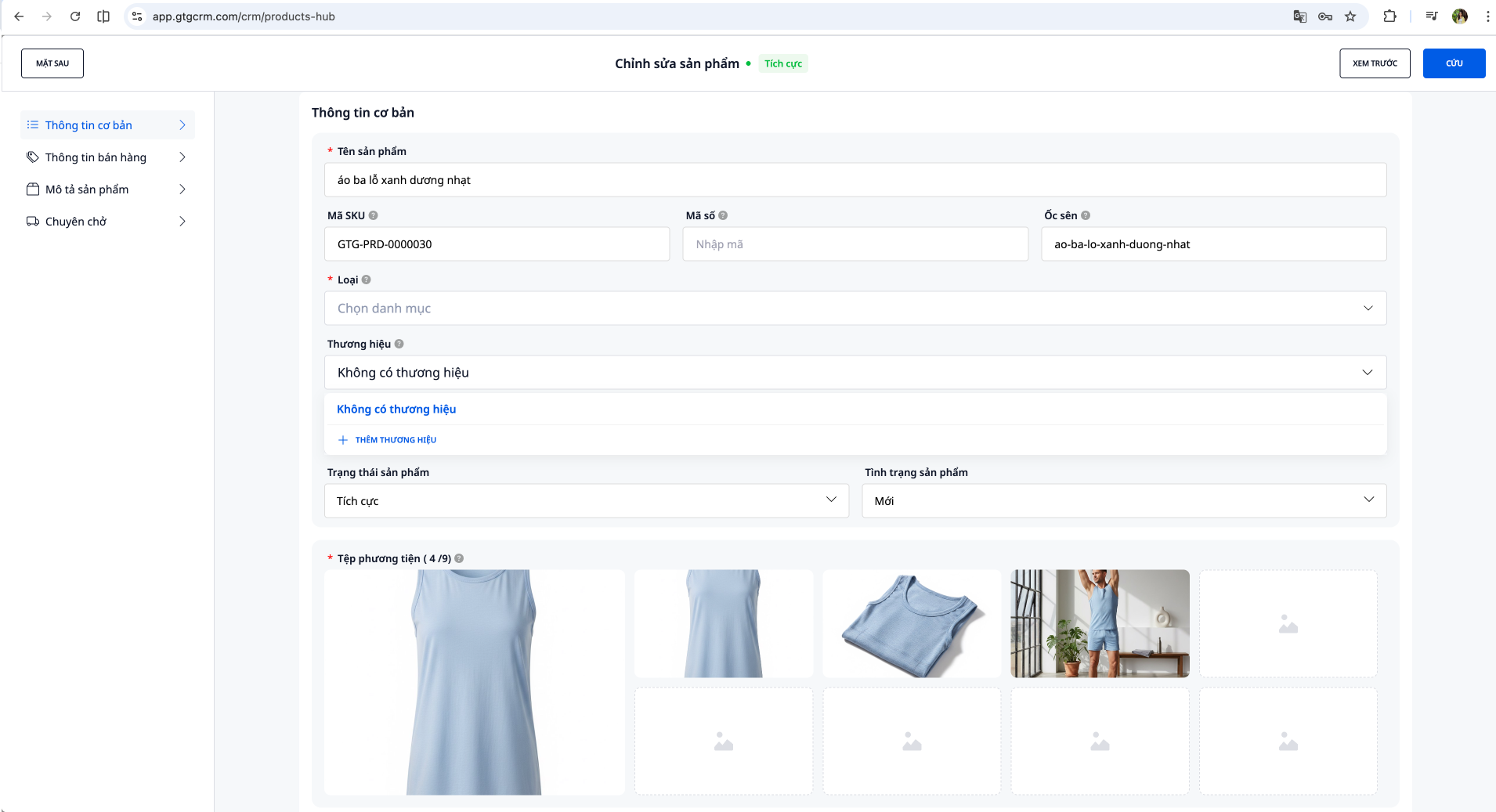
Khi bạn nhấn nút này, hệ thống sẽ lưu toàn bộ thông tin sản phẩm vào cơ sở dữ liệu GTG CRM. Sản phẩm mới sẽ được tạo với đầy đủ nội dung văn bản, ba hình ảnh chất lượng cao và tất cả các metadata cần thiết. Quá trình lưu thường chỉ mất vài giây.
Sau khi lưu thành công, bạn sẽ thấy thông báo xác nhận và có thể được chuyển hướng đến trang chi tiết sản phẩm hoặc danh sách sản phẩm trong hệ thống quản lý của bạn.
Bước 9: Kiểm Tra Sản Phẩm Trong Danh Sách Quản Lý
Để đảm bảo sản phẩm đã được tạo thành công, hãy truy cập vào phần quản lý sản phẩm trong GTG CRM. Bạn nên tìm thấy sản phẩm mới vừa tạo xuất hiện trong danh sách với đầy đủ tên, hình ảnh đại diện và các thông tin cơ bản.
Nhấn vào sản phẩm để xem chi tiết và kiểm tra lại một lần nữa xem tất cả thông tin có được lưu đúng không, ba hình ảnh có được upload đầy đủ không, thông số kỹ thuật có hiển thị chính xác không, và danh mục cùng tags có được gán đúng không.
Nếu phát hiện bất kỳ vấn đề nào, bạn có thể chỉnh sửa trực tiếp từ giao diện quản lý sản phẩm như bình thường. Tuy nhiên, với độ chính xác cao của AI, thường thì bạn sẽ không cần phải chỉnh sửa nhiều sau khi tạo.
Bước 10: Sẵn Sàng Đăng Bán Hoặc Đồng Bộ Lên Sàn
Bây giờ sản phẩm của bạn đã hoàn toàn sẵn sàng để đăng bán. Bạn có thể sử dụng nó ngay lập tức theo nhiều cách khác nhau tùy vào mô hình kinh doanh của mình.
Nếu bạn bán hàng trực tiếp qua GTG CRM, sản phẩm đã sẵn sàng hiển thị cho khách hàng. Nếu bạn sử dụng các sàn thương mại điện tử như Shopee, Lazada hoặc TikTok Shop, bạn có thể đồng bộ sản phẩm này lên các sàn đó thông qua tính năng tích hợp của GTG CRM hoặc xuất dữ liệu để upload thủ công. Nếu bạn có website riêng, bạn có thể sử dụng API hoặc công cụ xuất dữ liệu để đưa sản phẩm lên trang web.
Với ba hình ảnh chất lượng studio từ nhiều góc độ và nội dung mô tả chuyên nghiệp, sản phẩm của bạn đã đáp ứng đầy đủ tiêu chuẩn của các sàn thương mại điện tử và sẵn sàng thu hút người mua.
Mẹo Sử Dụng Hiệu Quả
Để tận dụng tối đa tính năng AI Tạo Sản Phẩm Tự Động, hãy cung cấp mô tả càng chi tiết càng tốt ngay từ đầu. Bao gồm tên sản phẩm, chất liệu, màu sắc, kích thước, giá bán và các đặc điểm nổi bật. Càng nhiều thông tin bạn cung cấp, AI càng tạo ra kết quả chính xác và ít cần chỉnh sửa hơn.
Hãy sử dụng ngôn ngữ tự nhiên và không lo lắng về cú pháp. AI được thiết kế để hiểu cách con người giao tiếp hàng ngày, vì vậy bạn có thể viết như đang nói chuyện với một người thật.
Sau khi tạo sản phẩm, bạn nên luôn kiểm tra lại thông tin trước khi lưu. Mặc dù AI rất chính xác, việc xem lại giúp bạn đảm bảo mọi thứ phù hợp hoàn hảo với thương hiệu và tiêu chuẩn của bạn.
Nếu bạn có nhiều sản phẩm tương tự cần tạo, hãy tạo từng sản phẩm một và quan sát cách AI xử lý. Sau một vài lần, bạn sẽ hiểu rõ hơn về cách mô tả để có kết quả tốt nhất và có thể tối ưu quy trình tạo hàng loạt.
Cuối cùng, hãy tận dụng ba hình ảnh được tạo tự động. Mỗi ảnh phục vụ một mục đích khác nhau, vì vậy hãy sử dụng chúng hợp lý trong trang sản phẩm, bài đăng mạng xã hội và các tài liệu marketing khác để tối đa hóa hiệu quả truyền thông.


