

GTG CRM cung cấp tính năng tích hợp bài viết cho phép bạn xuất bản nội dung từ hệ thống lên website riêng của doanh nghiệp. Thay vì phải sao chép thủ công từng bài viết, bạn có thể sử dụng API để đồng bộ tự động toàn bộ nội dung marketing, hướng dẫn sử dụng hoặc giới thiệu sản phẩm lên trang web của mình.
Tính năng này đặc biệt hữu ích khi bạn muốn duy trì sự nhất quán giữa hệ thống quản lý nội dung trong GTG CRM với website đối ngoại. Mọi cập nhật, chỉnh sửa từ GTG CRM đều có thể được phản ánh ngay lập tức trên website mà không cần can thiệp kỹ thuật phức tạp.
Bài viết này sẽ hướng dẫn bạn từng bước cách tích hợp bài viết GTG CRM với WordPress, một trong những nền tảng website phổ biến nhất hiện nay.
Tính năng chính
- Tích hợp nội dung từ GTG CRM lên website bên ngoài thông qua API
- Hỗ trợ hiển thị danh sách bài viết và trang chi tiết từng bài
- Đồng bộ tự động nội dung mà không cần sao chép thủ công
- Tương thích với các nền tảng phổ biến như WordPress, React, Next.js
- Quản lý quyền truy cập thông qua API Key bảo mật
- Giao diện hiển thị tự động theo thiết kế website của bạn
Hướng dẫn sử dụng
Bước 1: Chuẩn bị nội dung trong GTG CRM
Trước tiên, bạn cần có sẵn các bài viết trong GTG CRM. Bạn có thể tạo mới bằng cách nhấn nút "Tạo mới" trong mục quản lý bài viết. Đảm bảo các bài viết đã được soạn thảo đầy đủ nội dung trước khi tiến hành tích hợp.
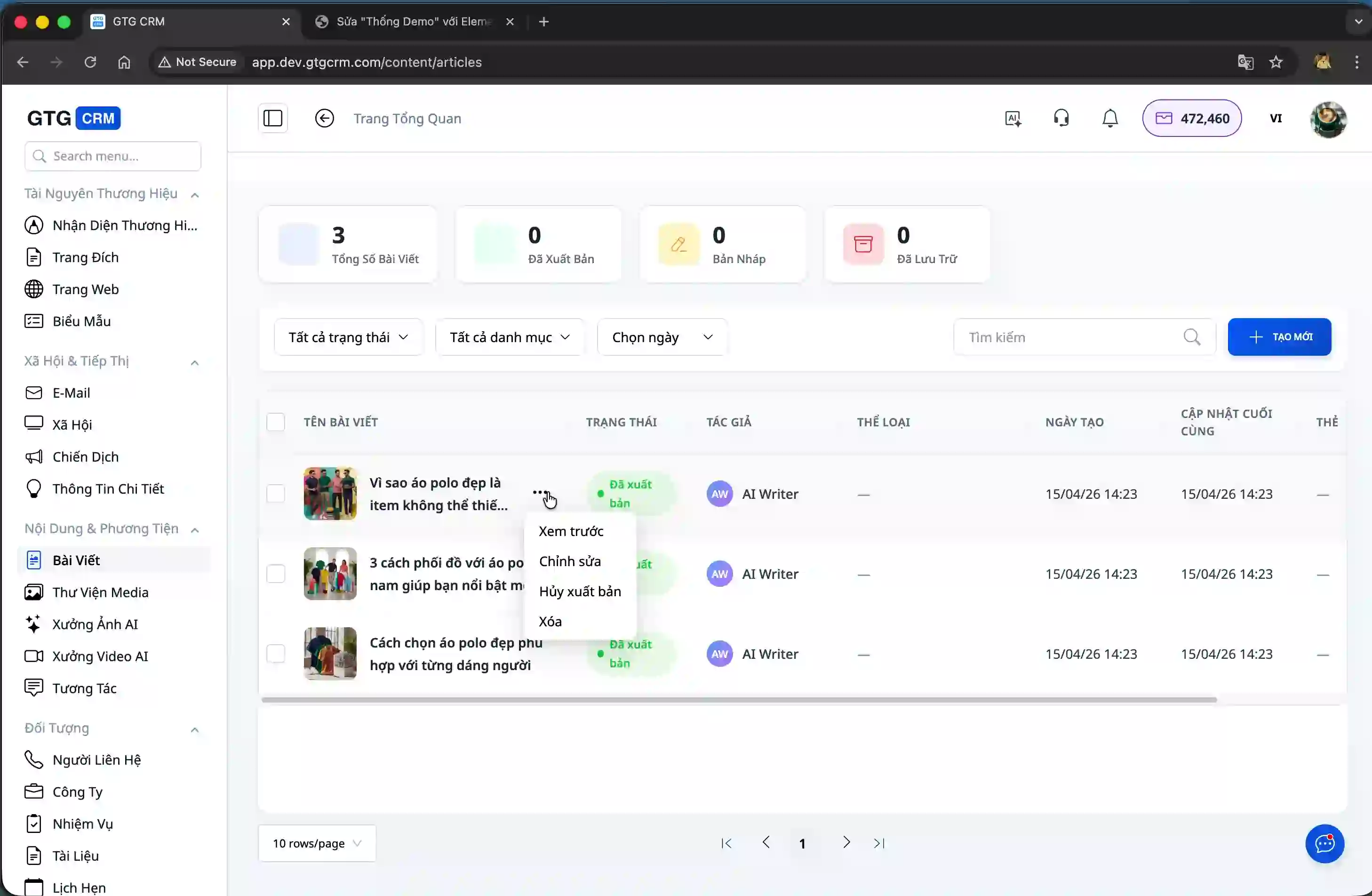
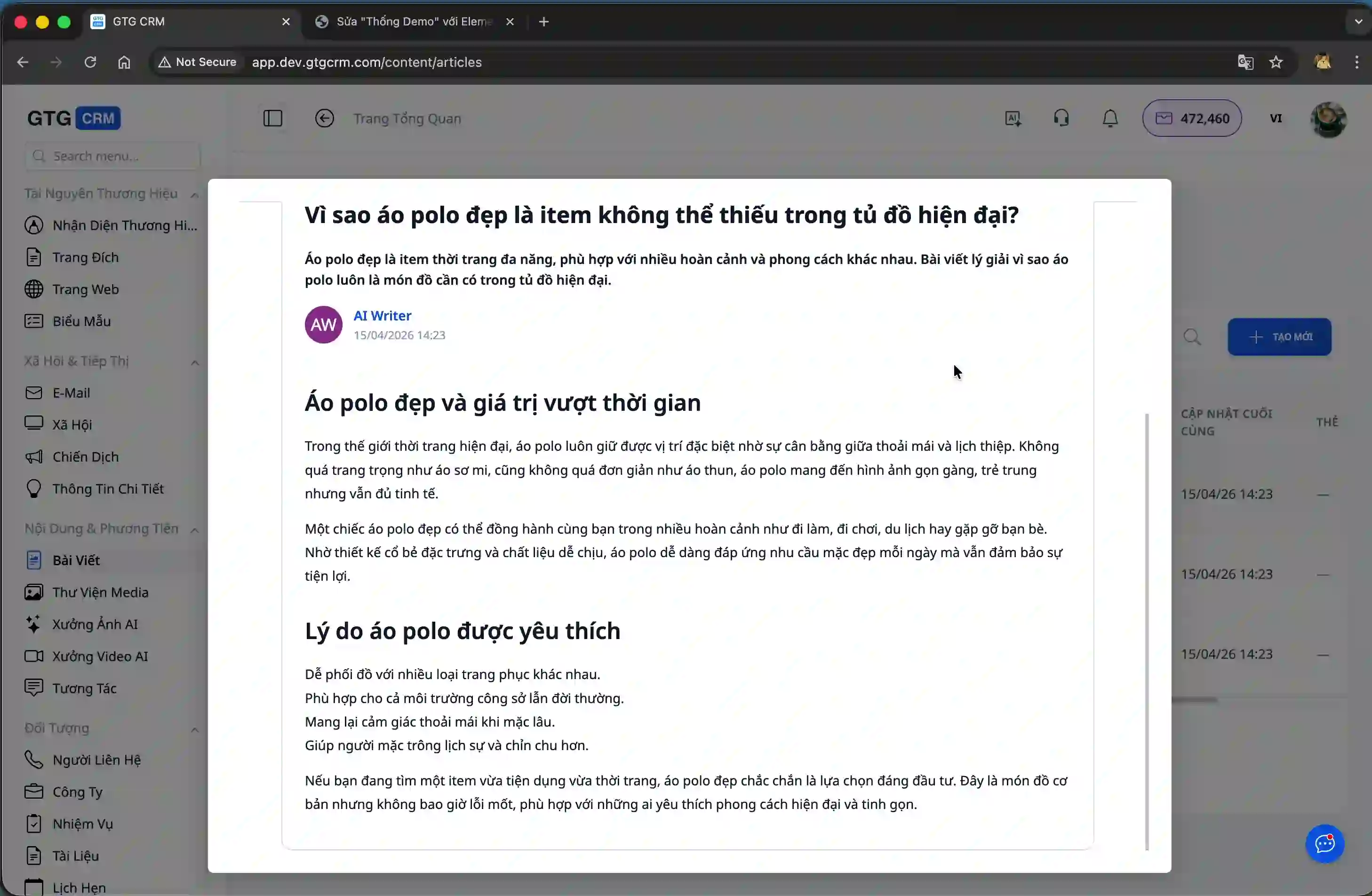
Bạn có thể xem trước từng bài viết để kiểm tra nội dung trước khi xuất bản lên website.
Bước 2: Truy cập chức năng tích hợp
Từ menu bên trái của GTG CRM, cuộn xuống phía dưới cùng và nhấn vào mục "Cài đặt".
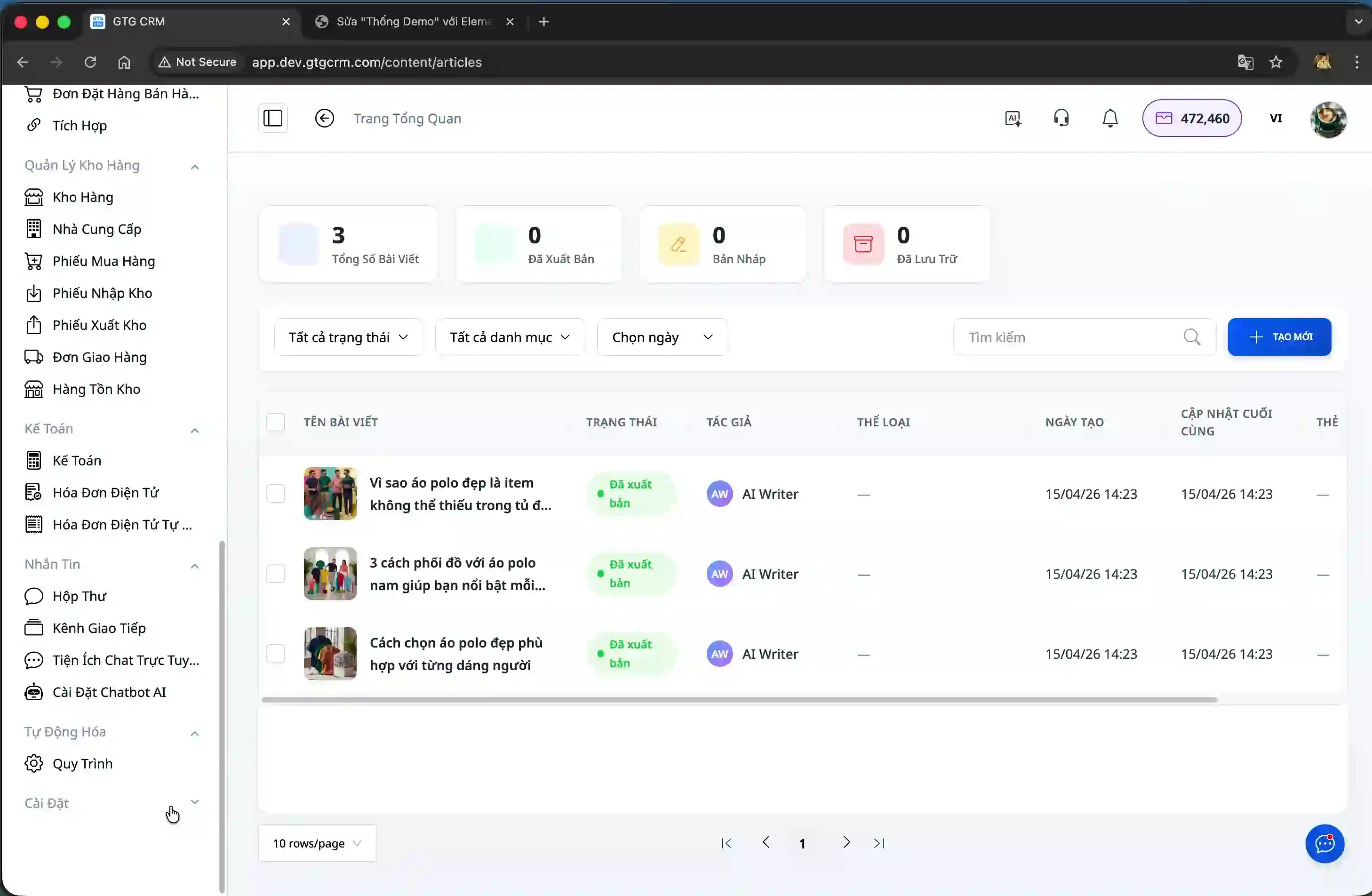
Trong trang Cài đặt, chọn mục "Tích hợp" để truy cập vào các công cụ tích hợp với website bên ngoài.
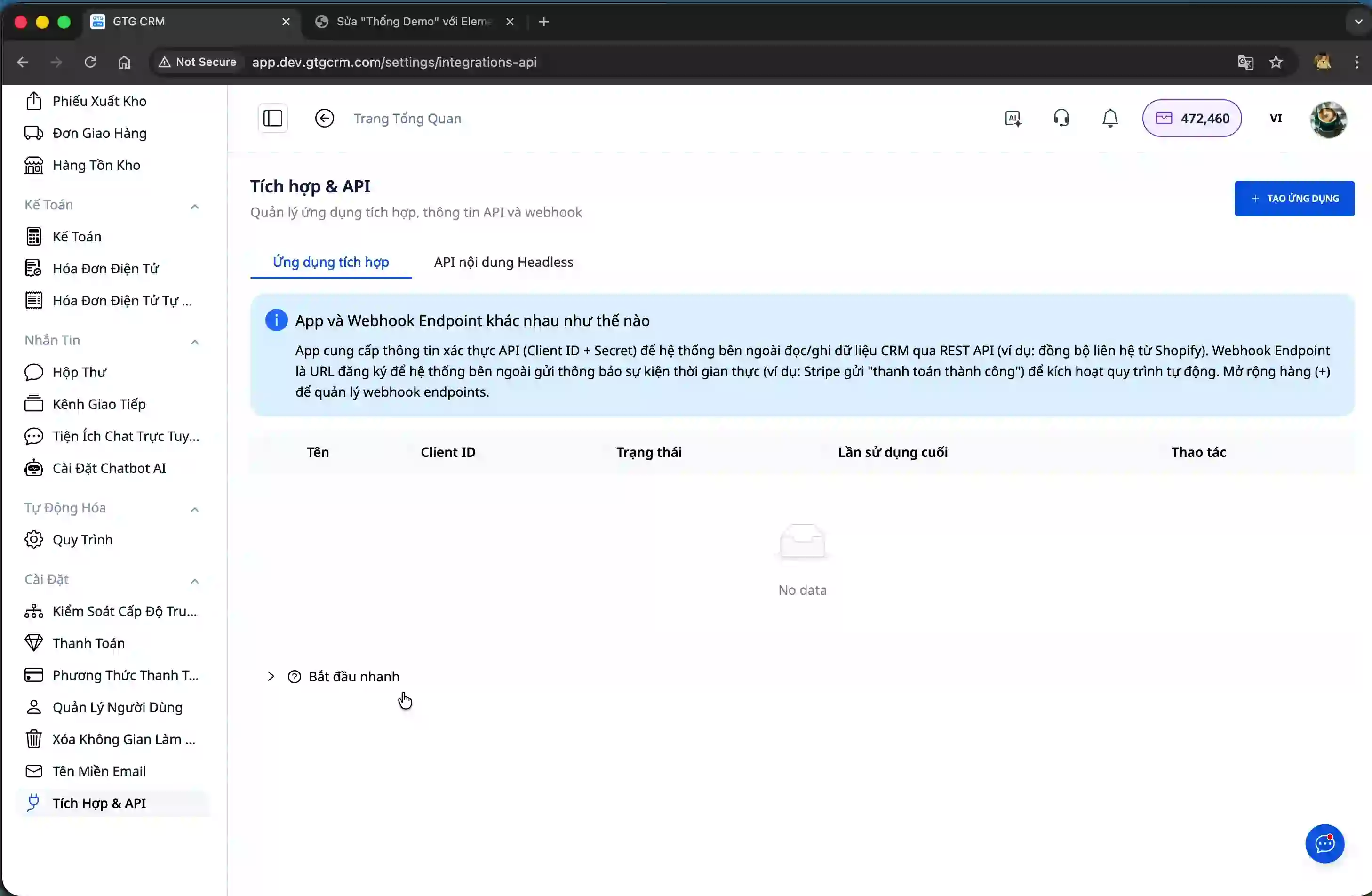
Tại đây, hệ thống cung cấp Headless CMS API cho phép bạn lấy nội dung từ GTG CRM để hiển thị trên bất kỳ trang web nào. Bạn sẽ thấy các hướng dẫn chi tiết cho WordPress, React và Next.js.
Bước 3: Tích hợp danh sách bài viết với WordPress
Trong phần hướng dẫn WordPress, hệ thống sẽ cung cấp đoạn mã HTML để bạn nhúng vào website. Sao chép toàn bộ đoạn mã này.
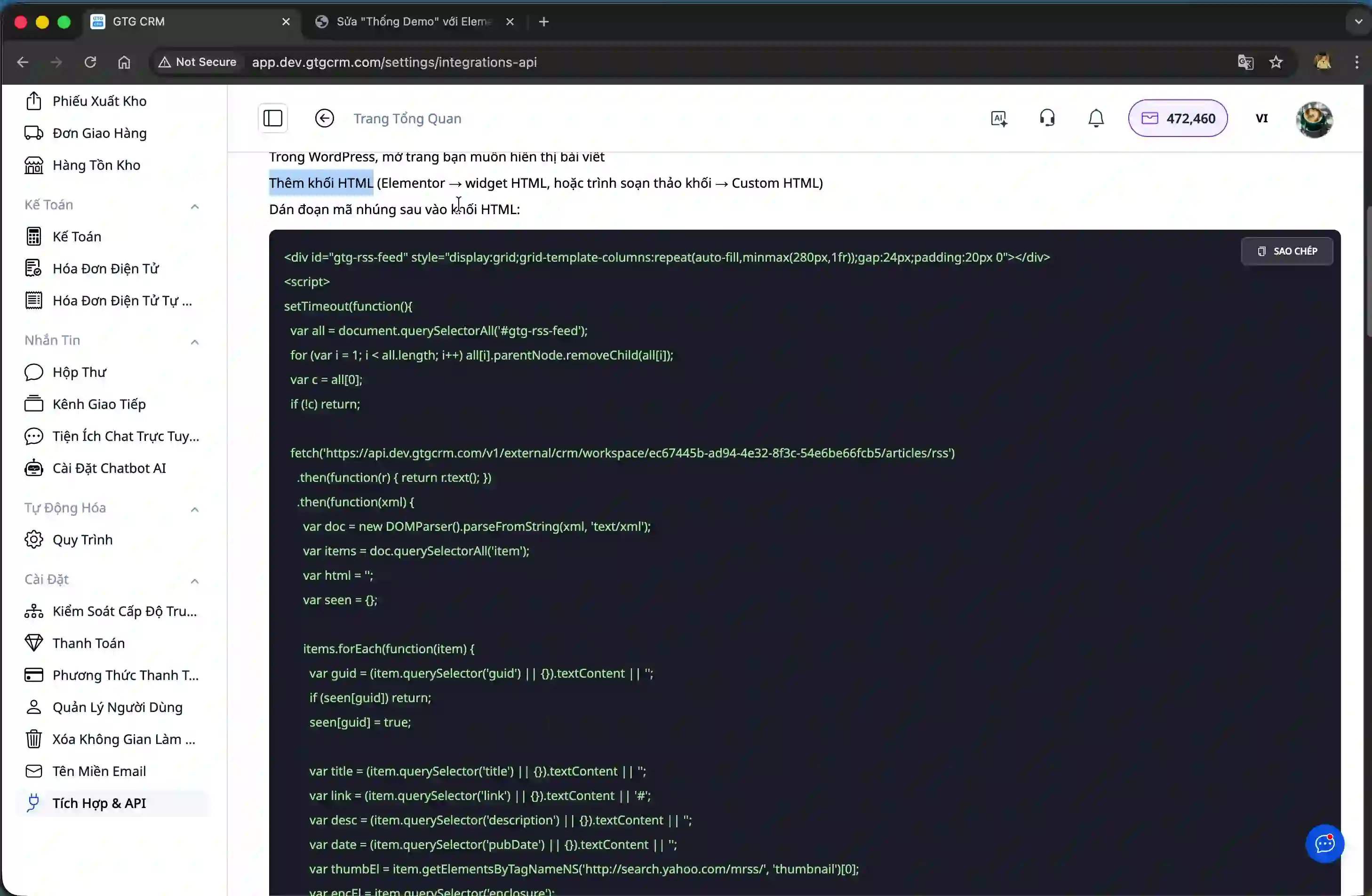
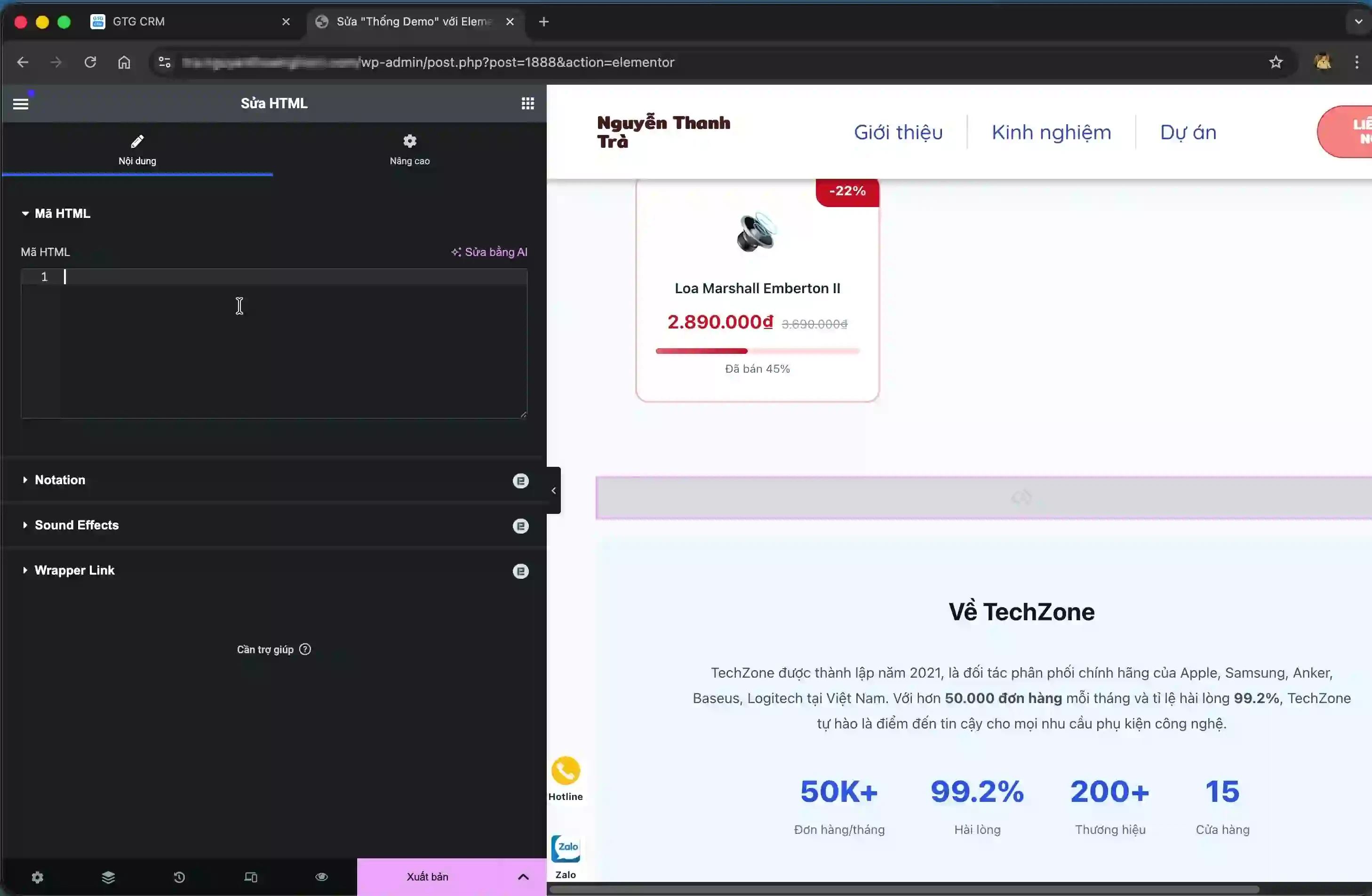
Mở trang WordPress mà bạn muốn hiển thị danh sách bài viết. Trong trình soạn thảo, thêm một khối mới và chọn loại khối "Custom HTML".
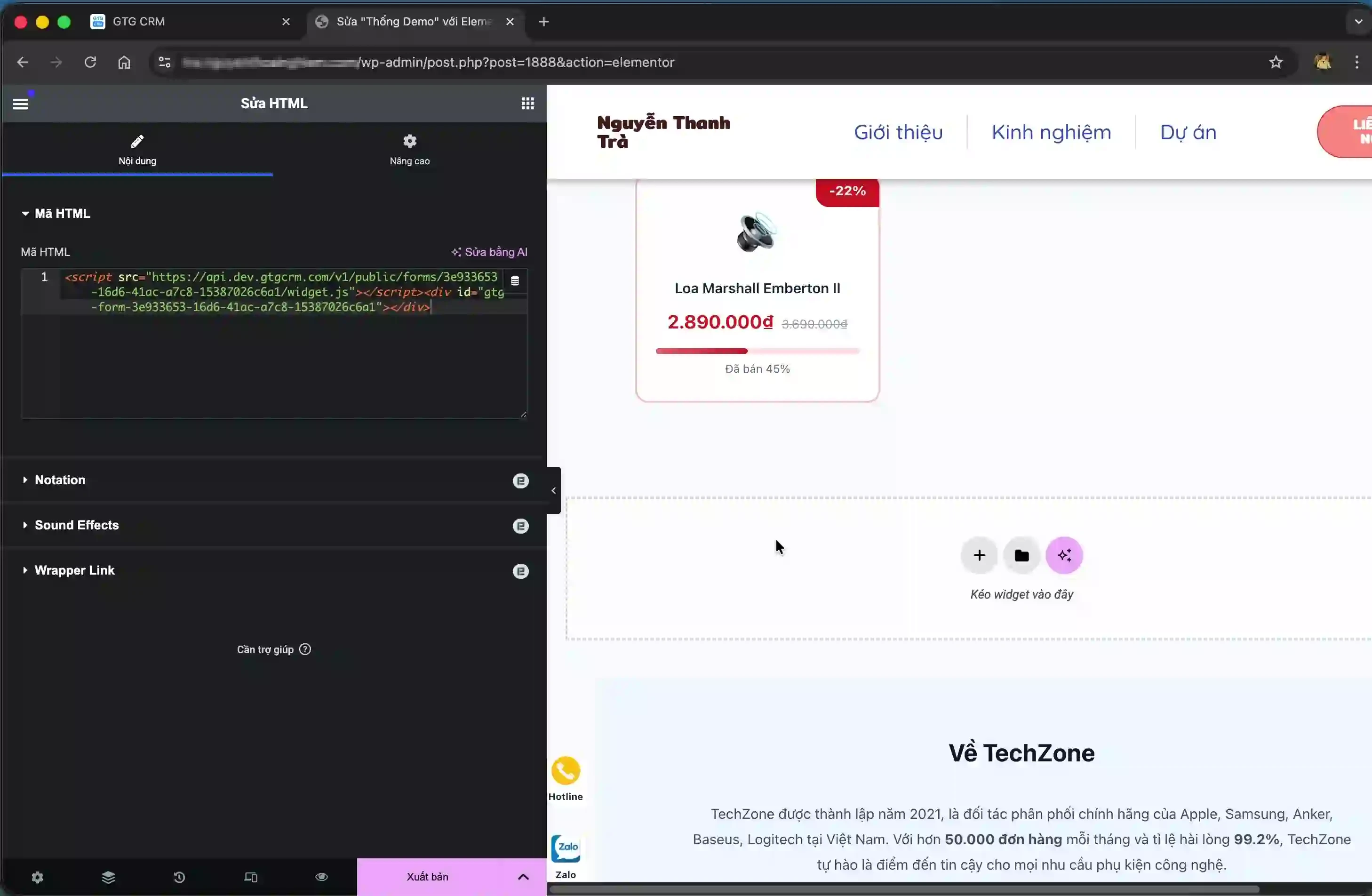
Dán đoạn mã đã sao chép vào khối HTML này, sau đó lưu lại trang.
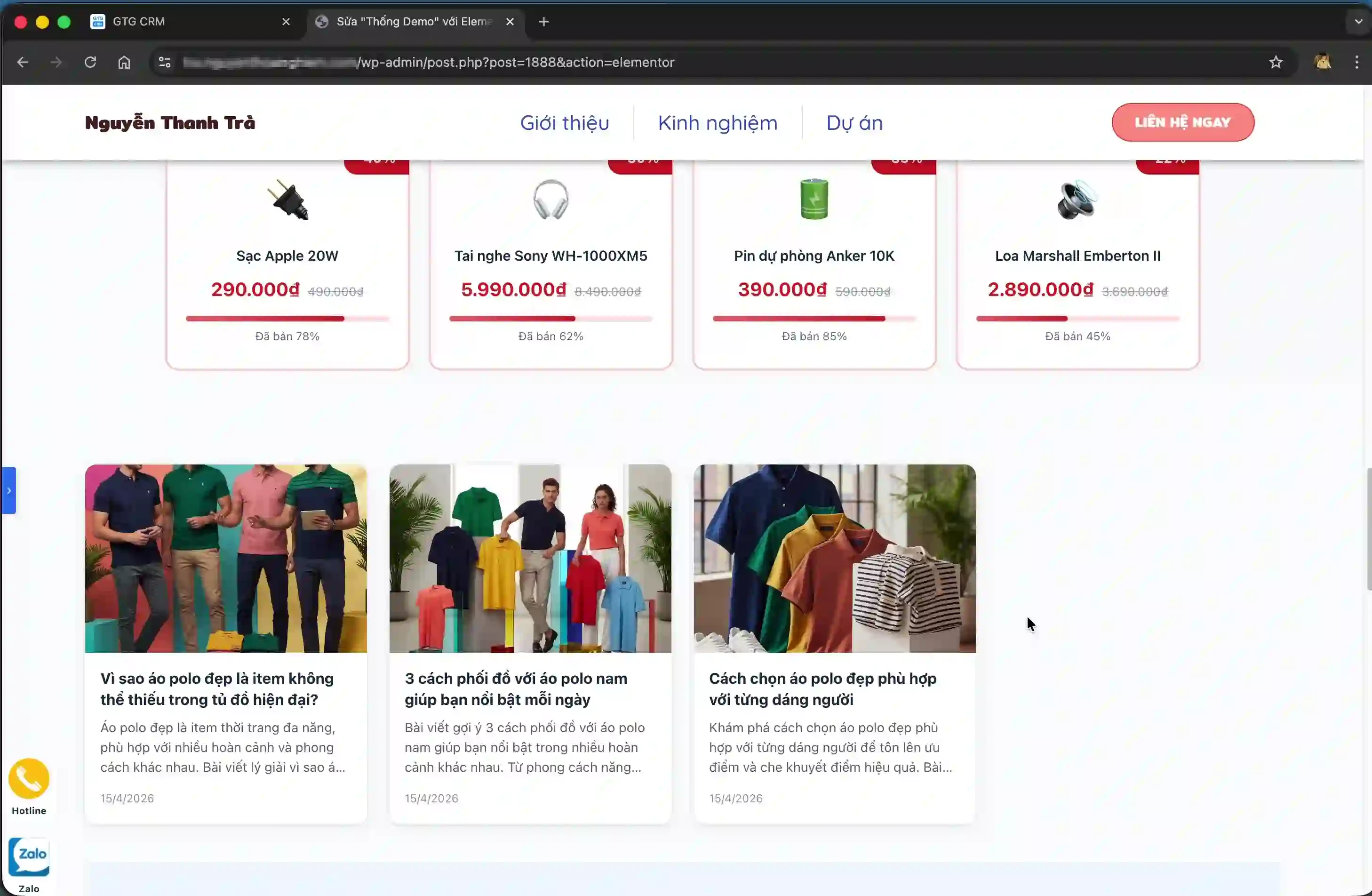
Khi bạn xem trang trên website, danh sách các bài viết từ GTG CRM sẽ hiển thị với giao diện được tự động tích hợp.
Bước 4: Tạo API Key để xem chi tiết bài viết
Để người dùng có thể nhấn vào và xem chi tiết từng bài viết, bạn cần tạo API Key. Quay lại trang Tích hợp trong GTG CRM và nhấn vào nút "Tạo API Key".
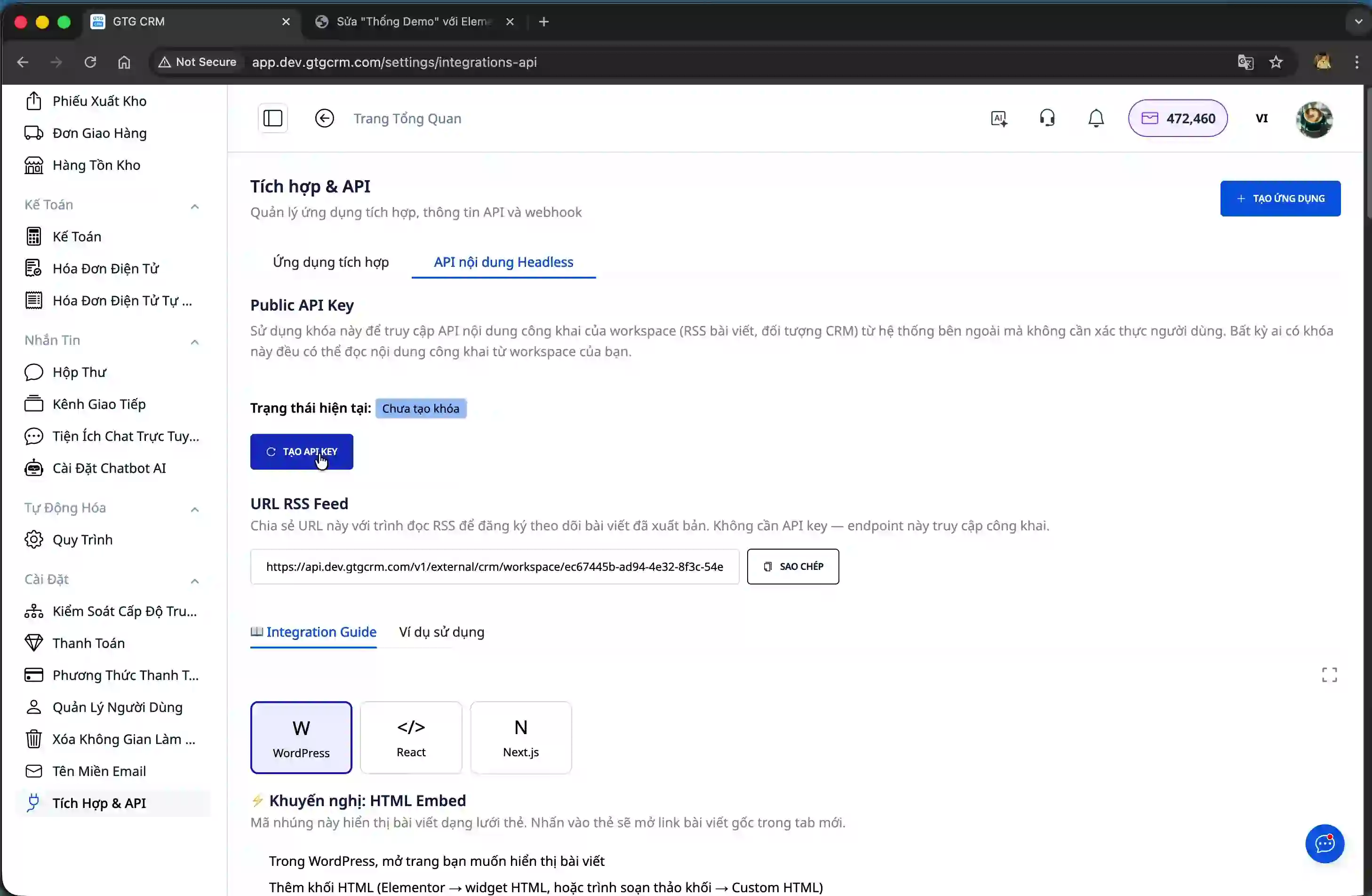
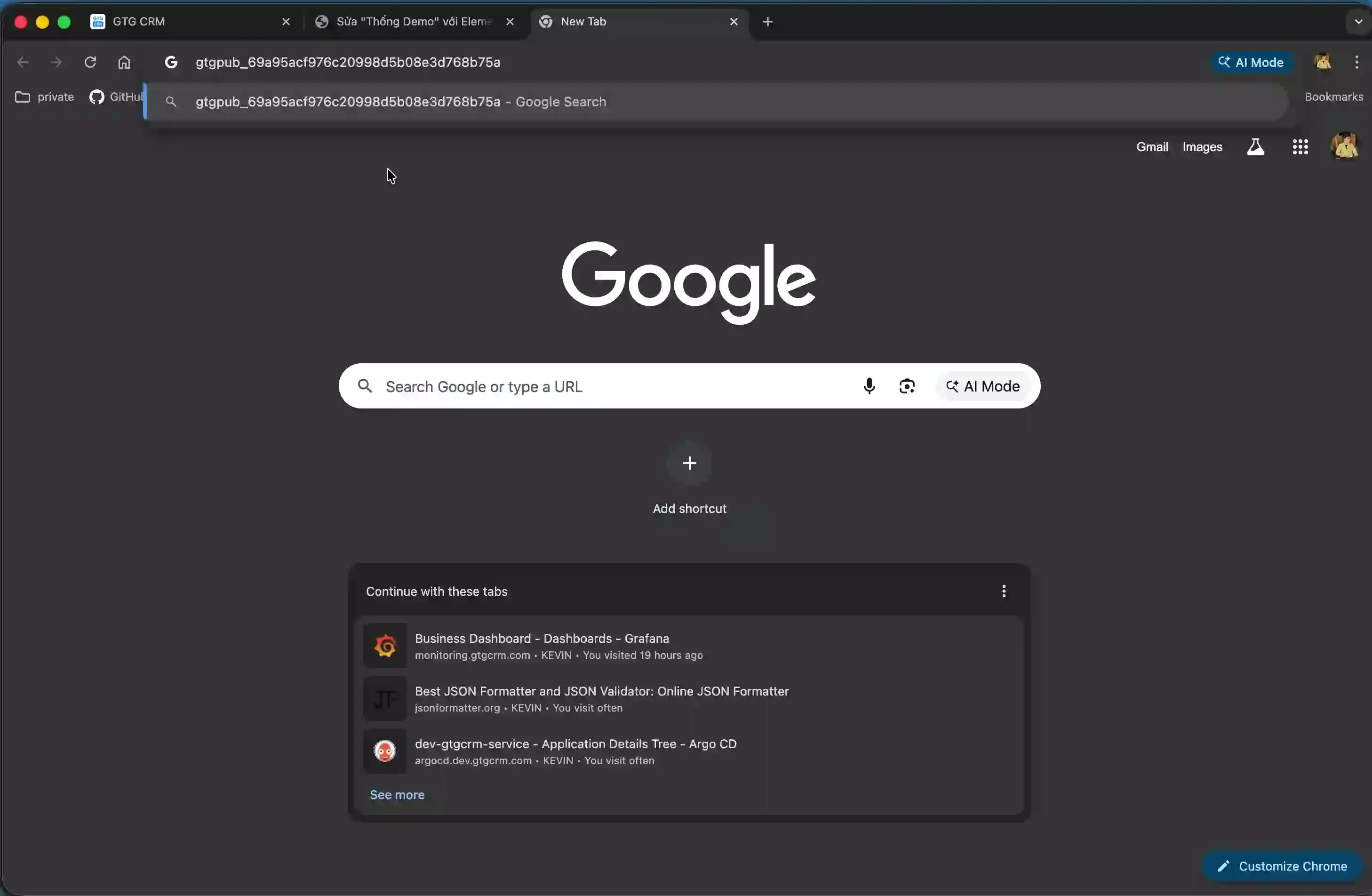
Hệ thống sẽ tạo một API Key duy nhất. Sao chép API Key này và lưu lại an toàn vì bạn sẽ cần sử dụng nó trong bước tiếp theo.
Bước 5: Tích hợp trang chi tiết bài viết
Cuộn xuống phần hướng dẫn thứ hai về "Danh sách bài viết + Chi tiết bài viết". Sao chép đoạn mã HTML tương ứng.
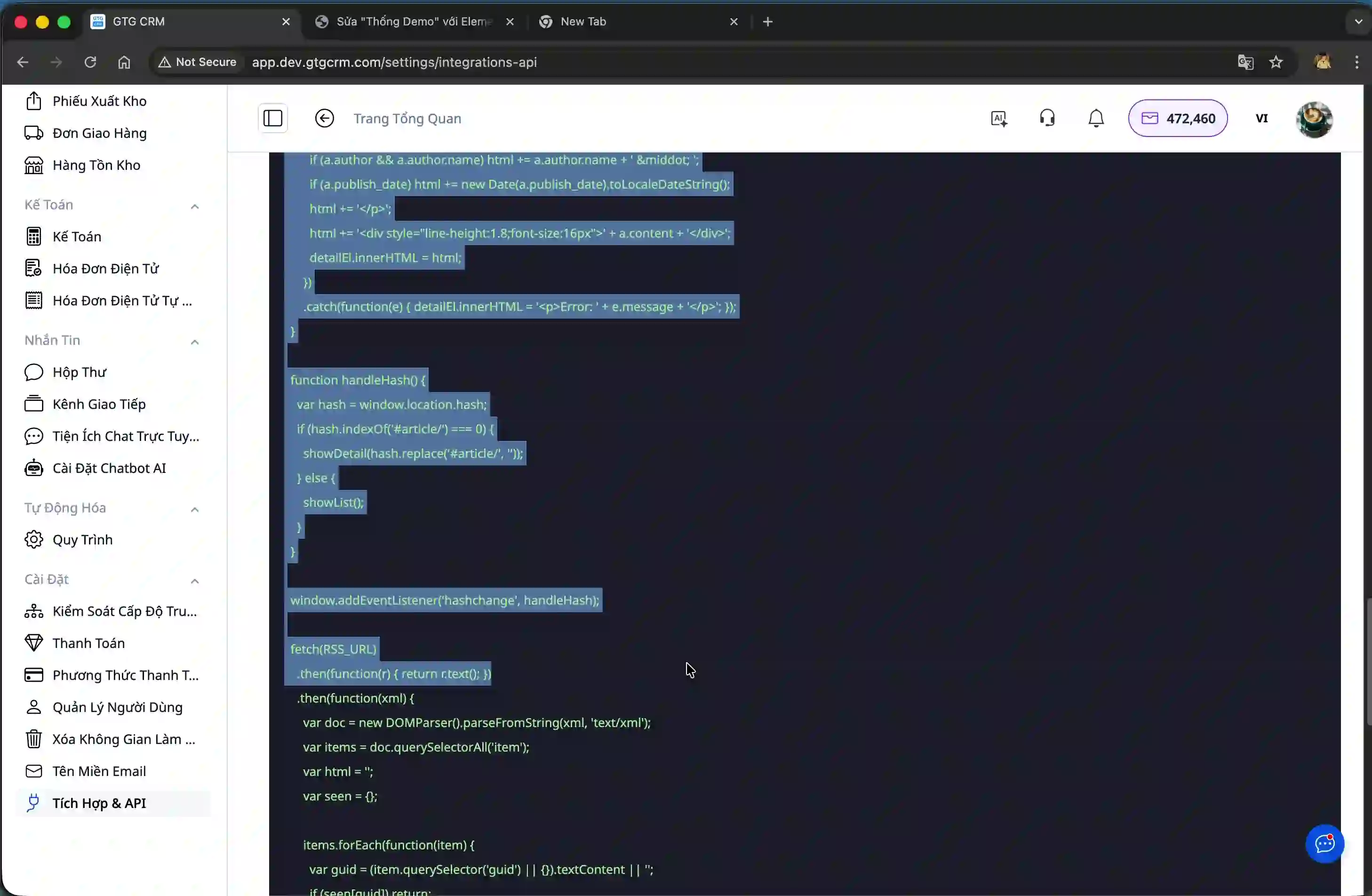
Tương tự như bước 3, thêm một khối Custom HTML mới vào WordPress và dán đoạn mã vào.
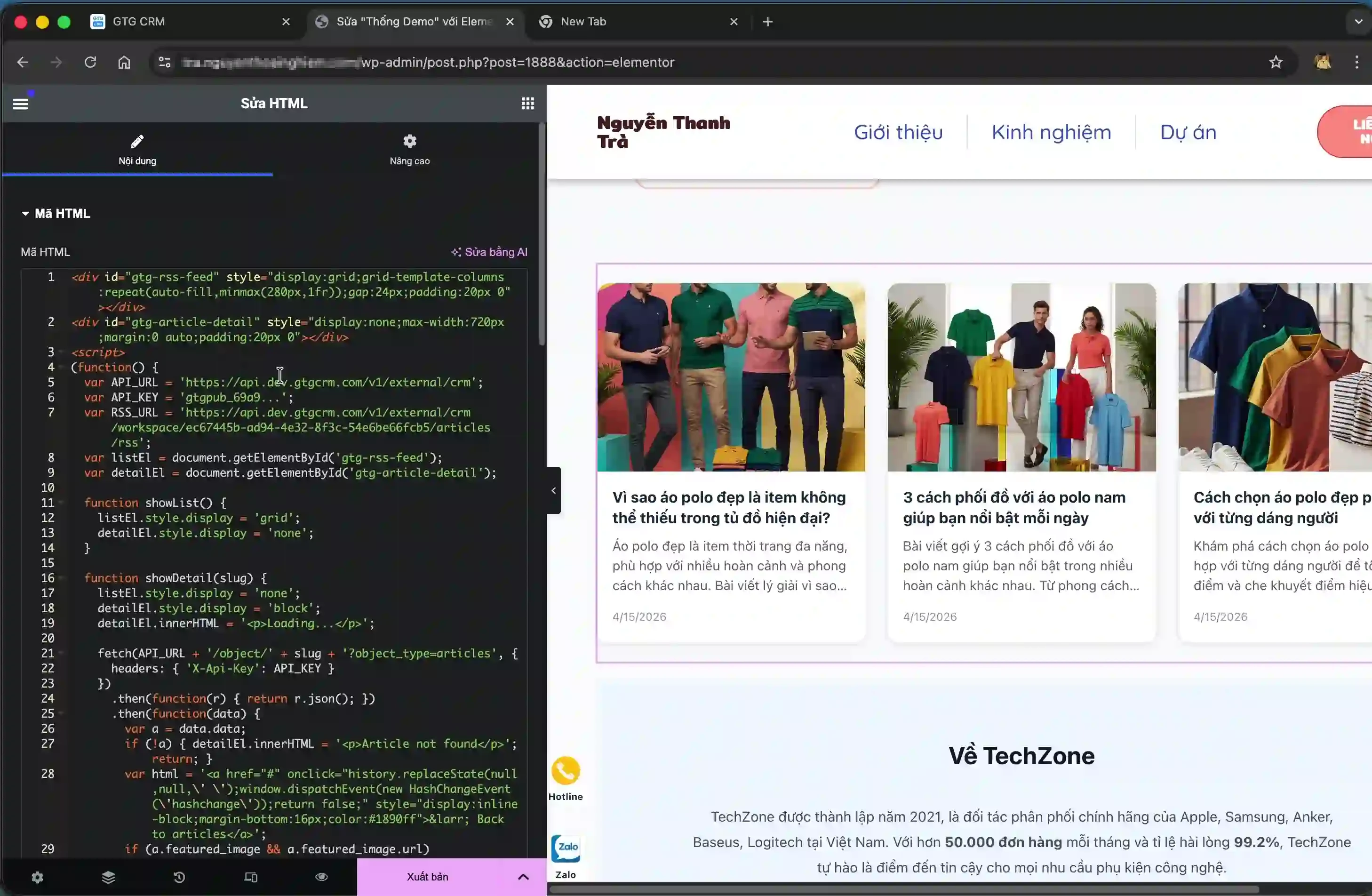
Điểm quan trọng: Trong đoạn mã này, bạn cần thay thế phần giữa hai dấu ngoặc đơn bằng API Key mà bạn đã tạo ở bước 4. Tìm vị trí có định dạng `'YOUR_API_KEY'` và thay thế bằng API Key thực tế của bạn.
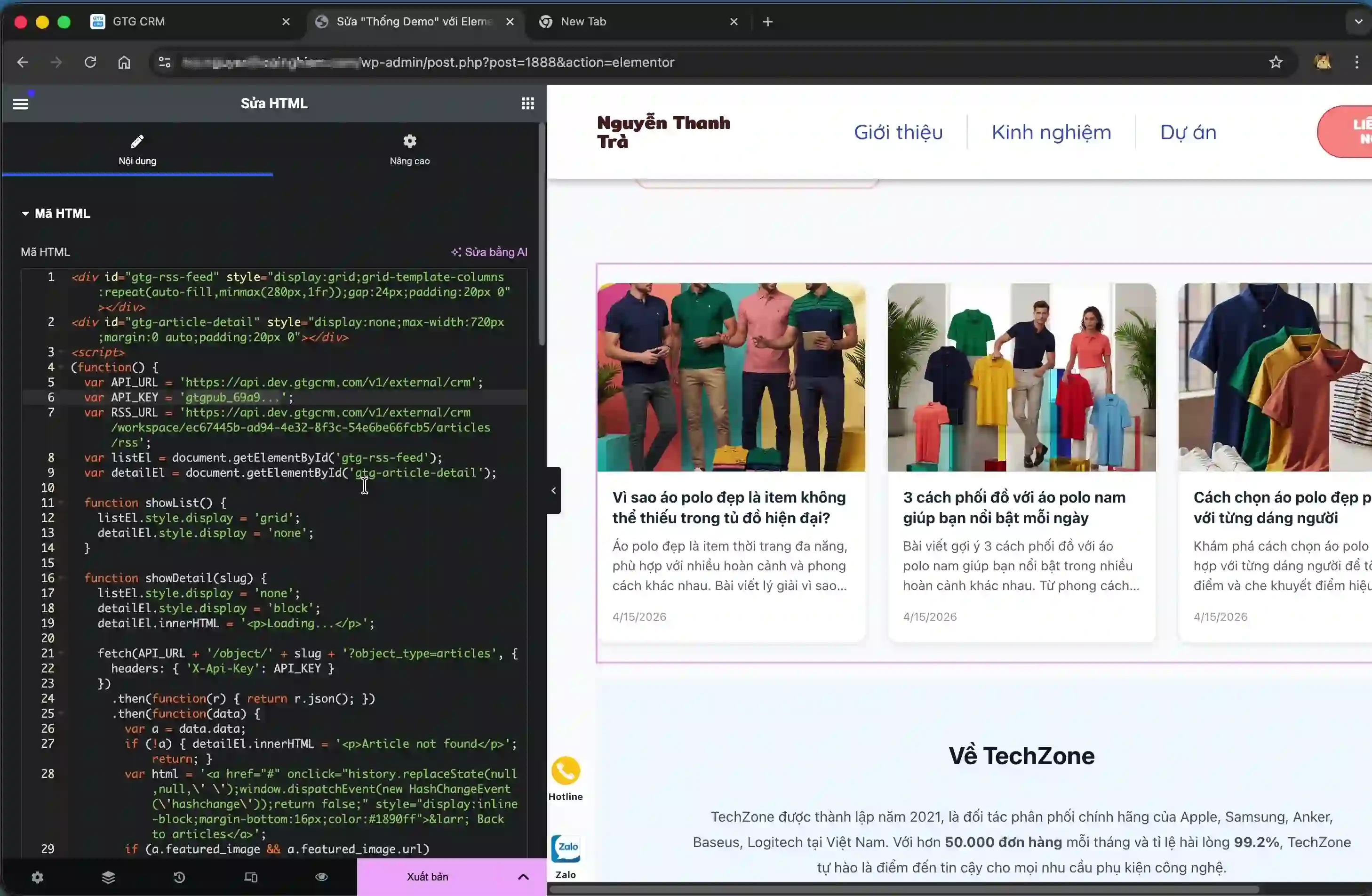
Sau khi thay thế API Key, lưu lại trang WordPress. Bây giờ khi người dùng nhấn vào bất kỳ bài viết nào trong danh sách, họ sẽ được chuyển đến trang chi tiết với đầy đủ nội dung.
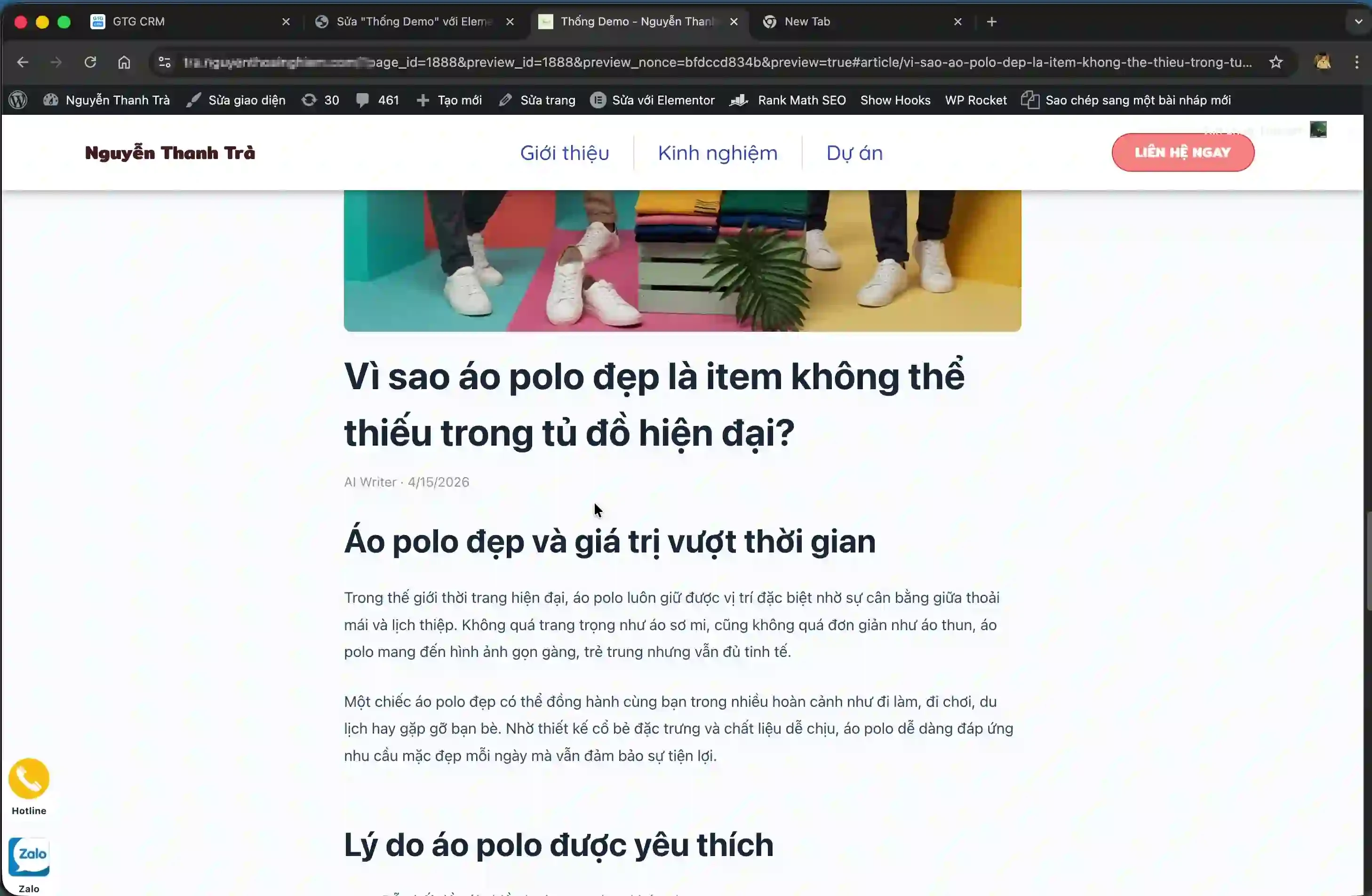
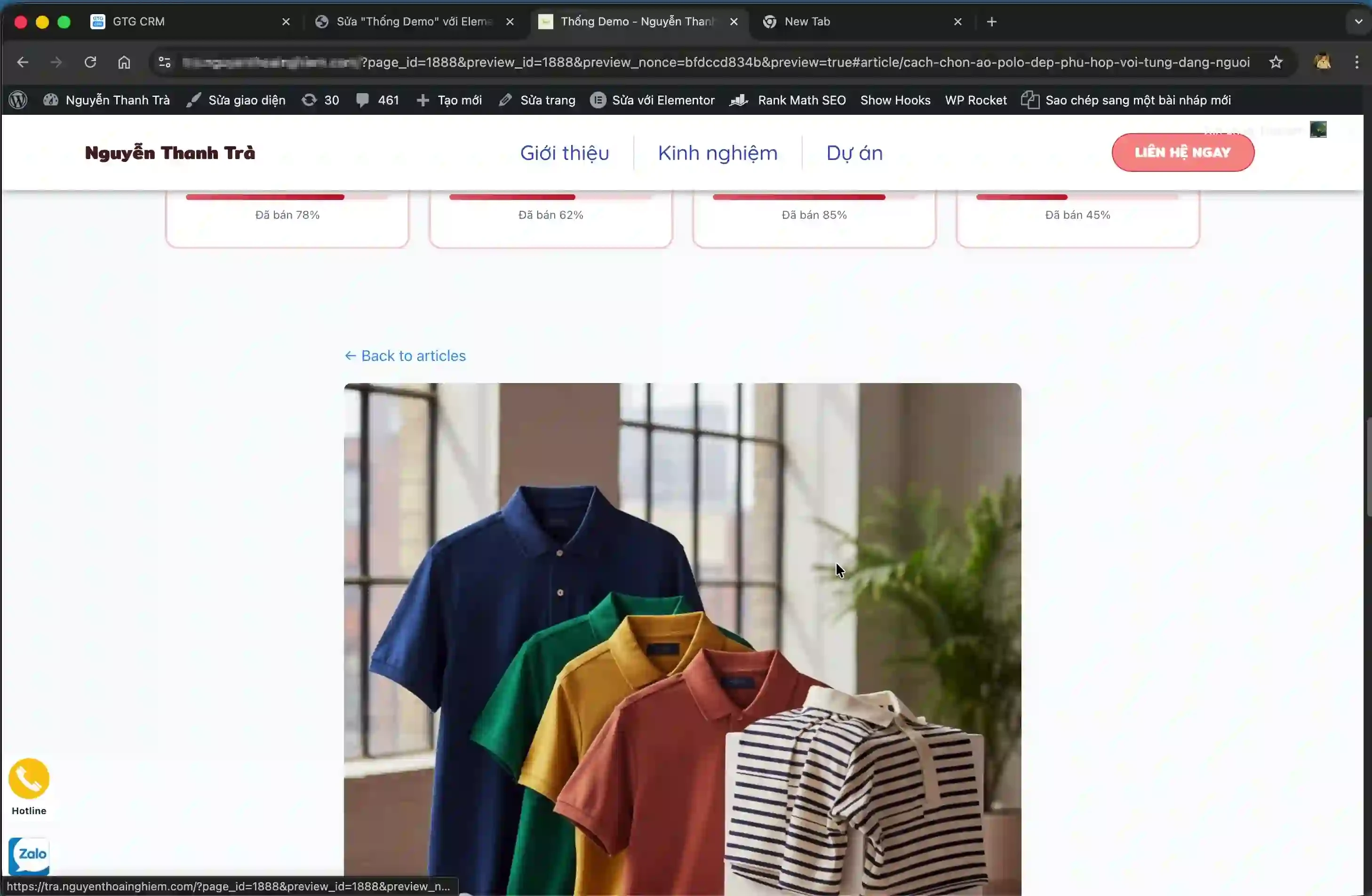
Người dùng có thể quay lại danh sách và xem các bài viết khác một cách dễ dàng.
Lợi ích của tính năng
- Tiết kiệm thời gian bằng cách tự động đồng bộ nội dung thay vì sao chép thủ công
- Đảm bảo tính nhất quán giữa nội dung trong hệ thống CRM và website đối ngoại
- Dễ dàng cập nhật nội dung từ một nguồn duy nhất mà không cần chỉnh sửa trên nhiều nền tảng
- Tăng hiệu quả marketing và hỗ trợ khách hàng thông qua việc chia sẻ thông tin nhanh chóng
- Linh hoạt tích hợp với nhiều nền tảng website khác nhau
Lưu ý quan trọng
Khi sử dụng tính năng tích hợp bài viết, bạn cần lưu ý một số điểm sau để đảm bảo hoạt động ổn định:
- API Key là thông tin bảo mật quan trọng, không chia sẻ công khai hoặc để lộ trong mã nguồn dễ truy cập
- Nếu không thay thế đúng API Key trong đoạn mã chi tiết bài viết, chức năng xem chi tiết sẽ bị lỗi
- Đảm bảo dán đoạn mã vào khối Custom HTML đúng loại trong WordPress, không phải khối văn bản thông thường
- Nếu thay đổi nội dung bài viết trong GTG CRM, website sẽ tự động cập nhật mà không cần thao tác thêm
- Trong chế độ chỉnh sửa WordPress, các bài viết có thể không hiển thị đầy đủ, hãy sử dụng chức năng "Xem trước thay đổi" để kiểm tra giao diện thực tế


