

1. Truy cập Brand Identity
Bước 1: Đăng nhập GTG CRM
Đăng nhập vào tài khoản GTG CRM của bạn.
Bước 2: Mở menu Brand Identity
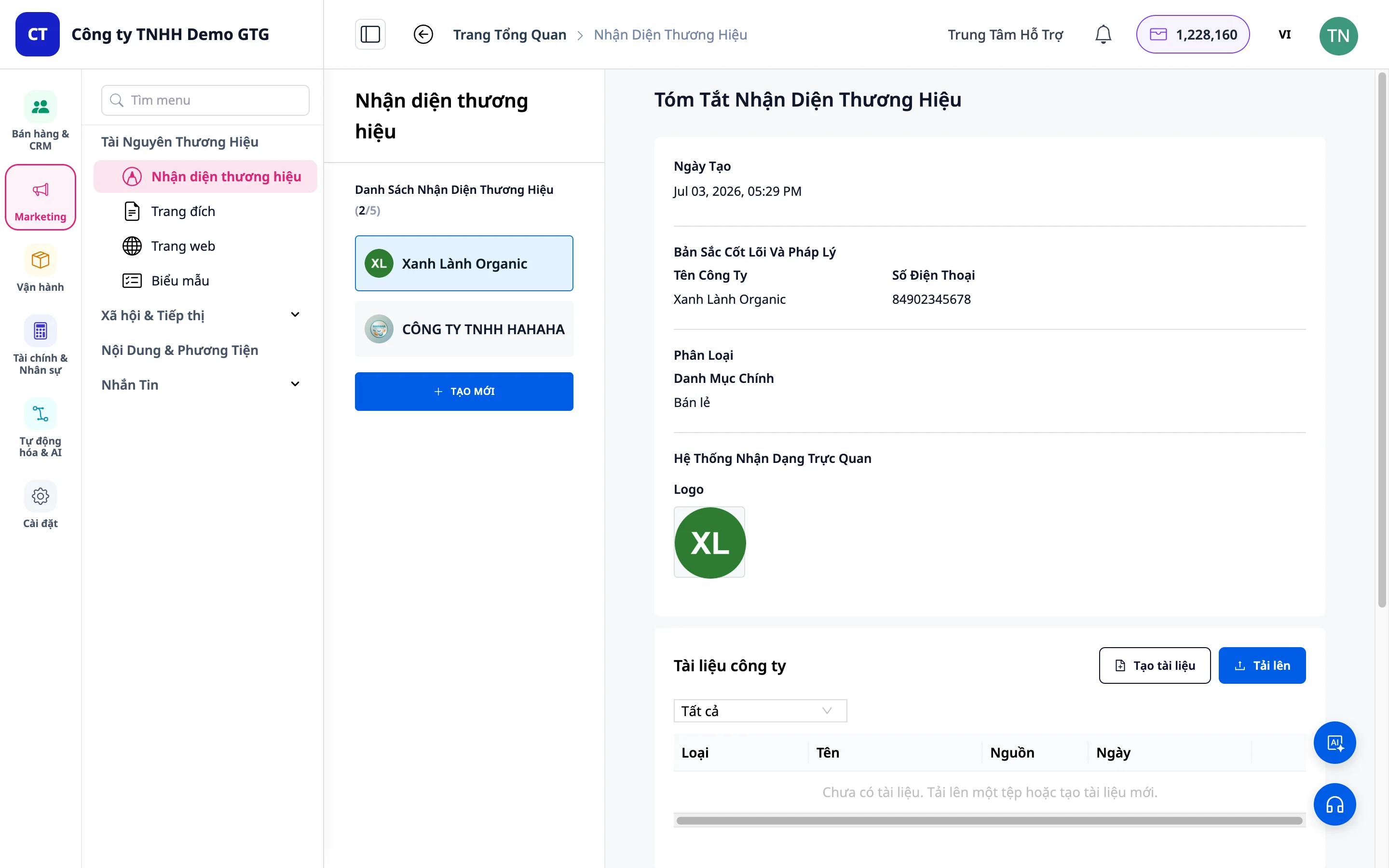
Nhìn vào thanh công cụ bên trái, tìm mục "Tạo Thương Hiệu" và click vào.
2. Xem Danh sách Brand
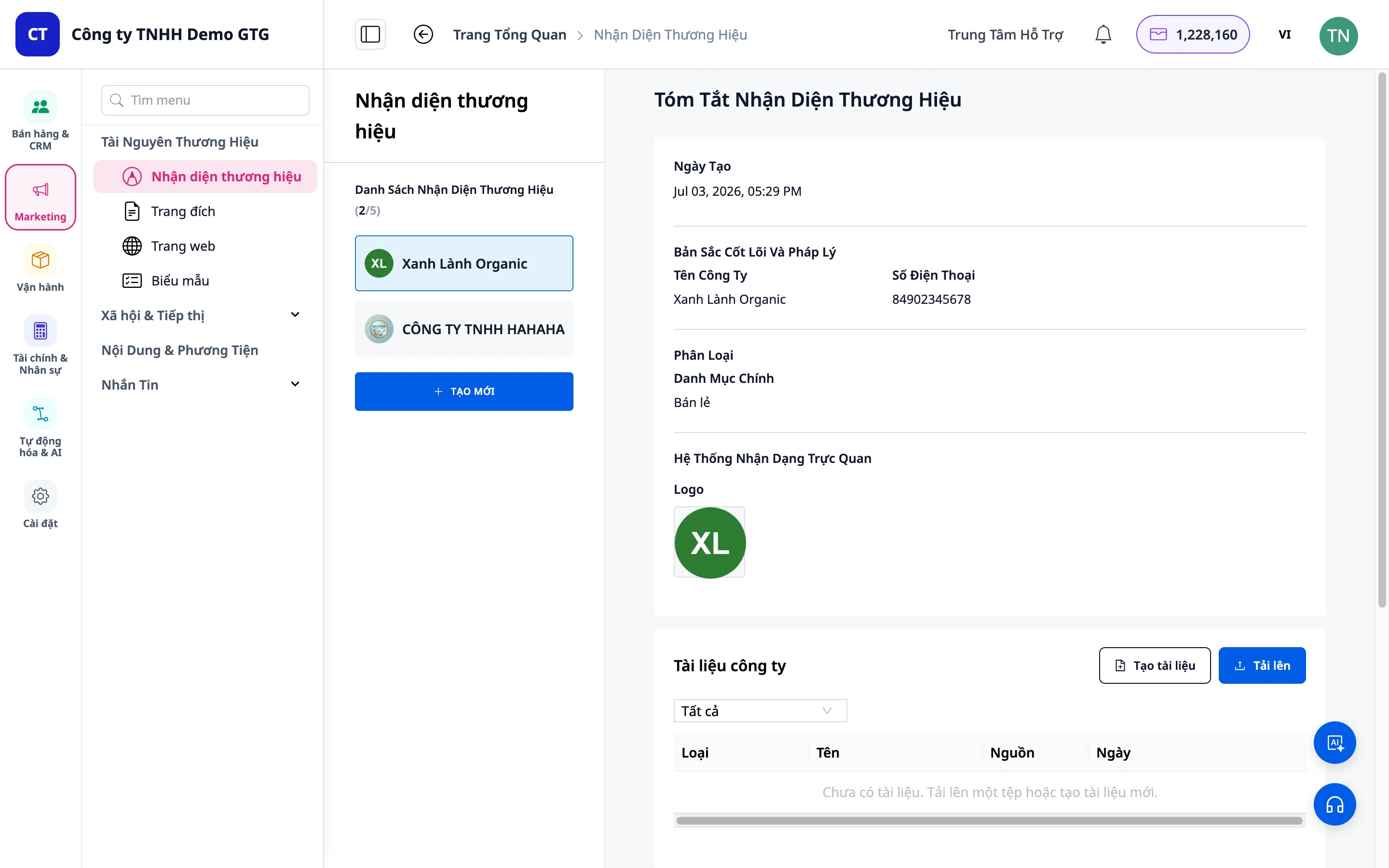
- Bạn sẽ thấy danh sách các thương hiệu đã tạo
- Click vào brand để xem thông tin chi tiết
- Click "Tạo mới" để bắt đầu tạo brand mới
3. Bước 1: Thông Tin Cơ Bản
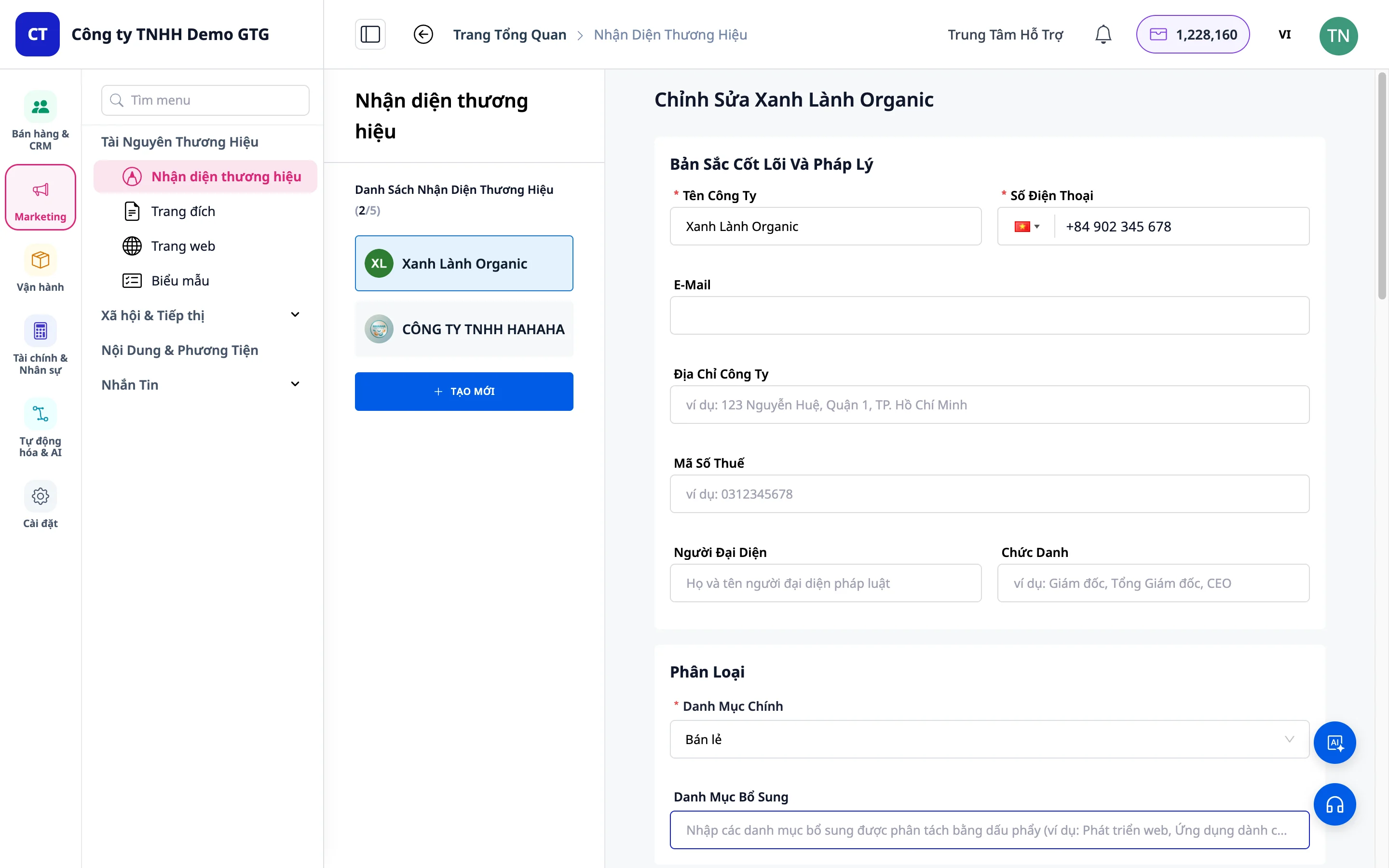
Thông Tin Bắt Buộc (có dấu sao đỏ *)
- Tên công ty: Nhập tên thương hiệu của bạn
- Ví dụ: "WHATEVER STUDIO"
- Số điện thoại: Nhập số liên hệ chính
Thông Tin Tùy Chọn
- Email: Có thể bỏ qua nếu không cần thiết
4. Bước 2: Phân Loại Ngành Hàng
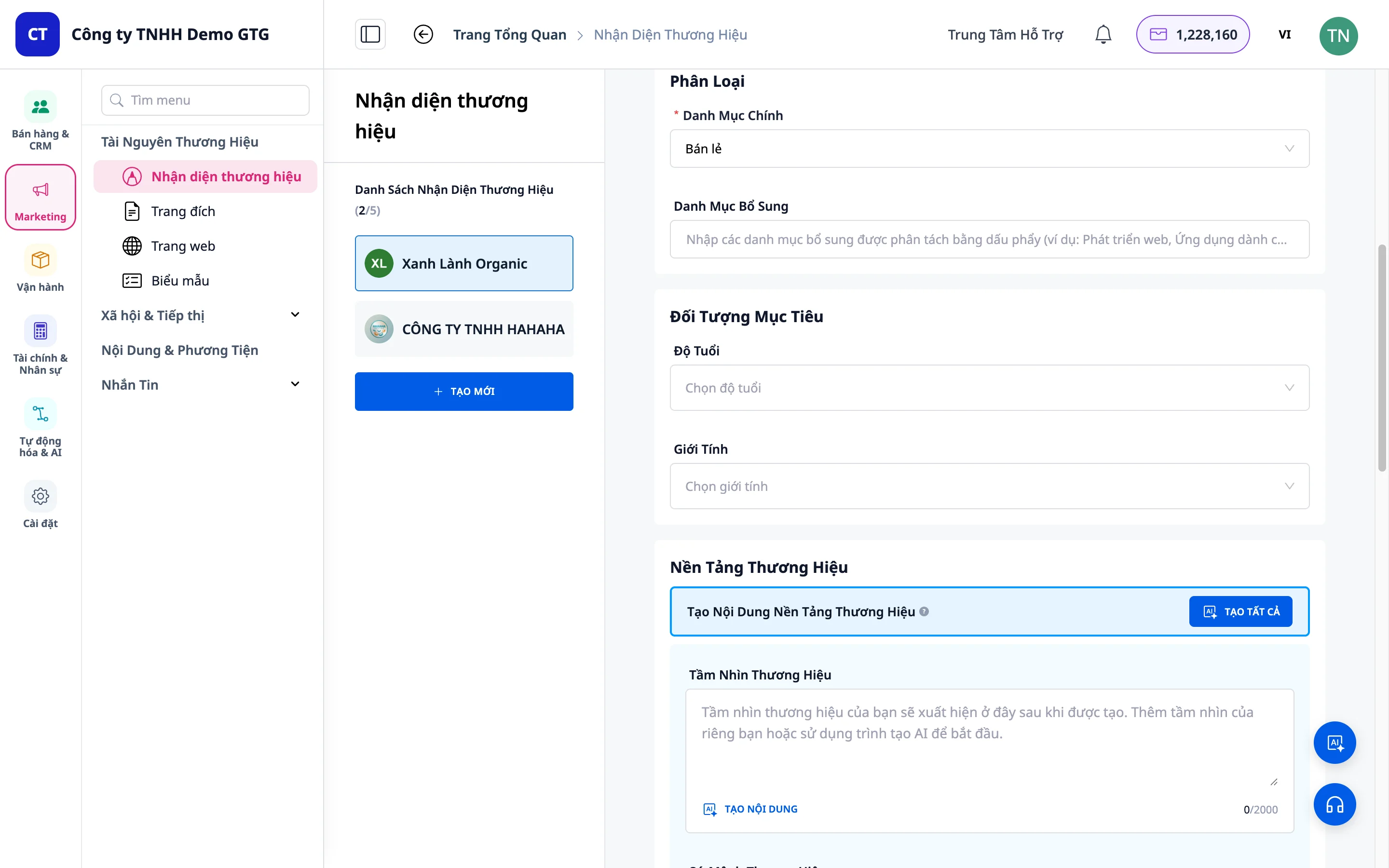
- Chọn ngành hàng phù hợp với doanh nghiệp
- Ví dụ: Thời trang, F&B, Công nghệ, v.v.
Lưu ý: Ngành hàng giúp AI tạo nội dung tầm nhìn, sứ mệnh và màu sắc phù hợp hơn với lĩnh vực của bạn.
5. Bước 3: Tượng Mục Tiêu
Độ Tuổi
- Nhập khoảng tuổi khách hàng mục tiêu
- Ví dụ: "18-34 tuổi"
Giới Tính
- Chọn: Nam, Nữ, hoặc Tất cả
- Có thể chọn nhiều tùy chọn
6. Bước 4: Nền Tảng Thương Hiệu
Đây là phần quan trọng nhất của brand identity.
Trường Hợp 1: Đã Có Sẵn Nội Dung
- Nếu đã có tầm nhìn, sứ mệnh, giá trị cốt lõi → điền vào các ô tương ứng
Trường Hợp 2: Sử Dụng AI (Khuyến nghị)
- Click vào AI Assistant
- Hệ thống hiển thị thông tin bạn đã nhập
- Chọn ngôn ngữ: Nhập "Viết bằng tiếng Việt" nếu muốn content tiếng Việt
- Click "Tạo nền tảng thương hiệu"
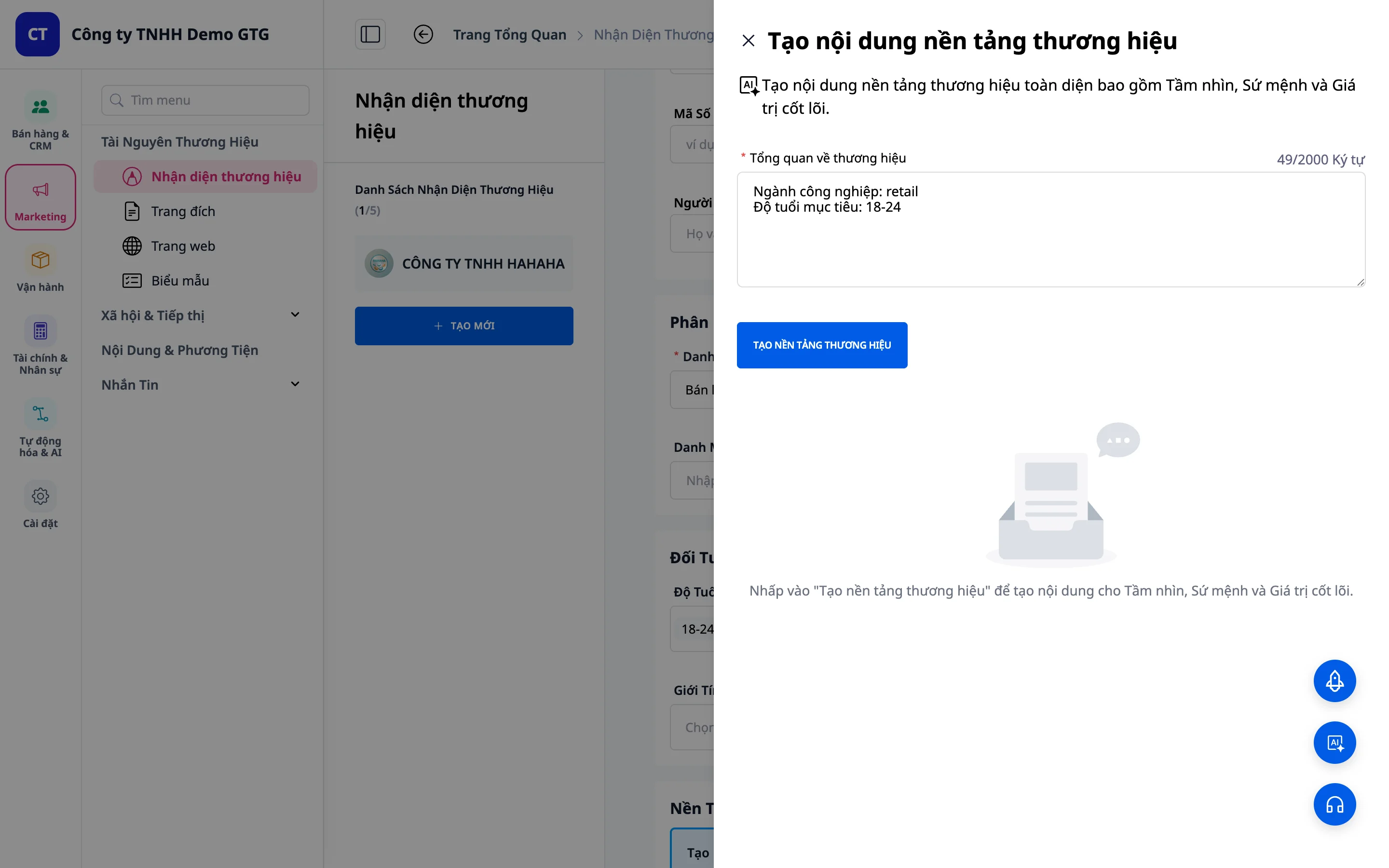
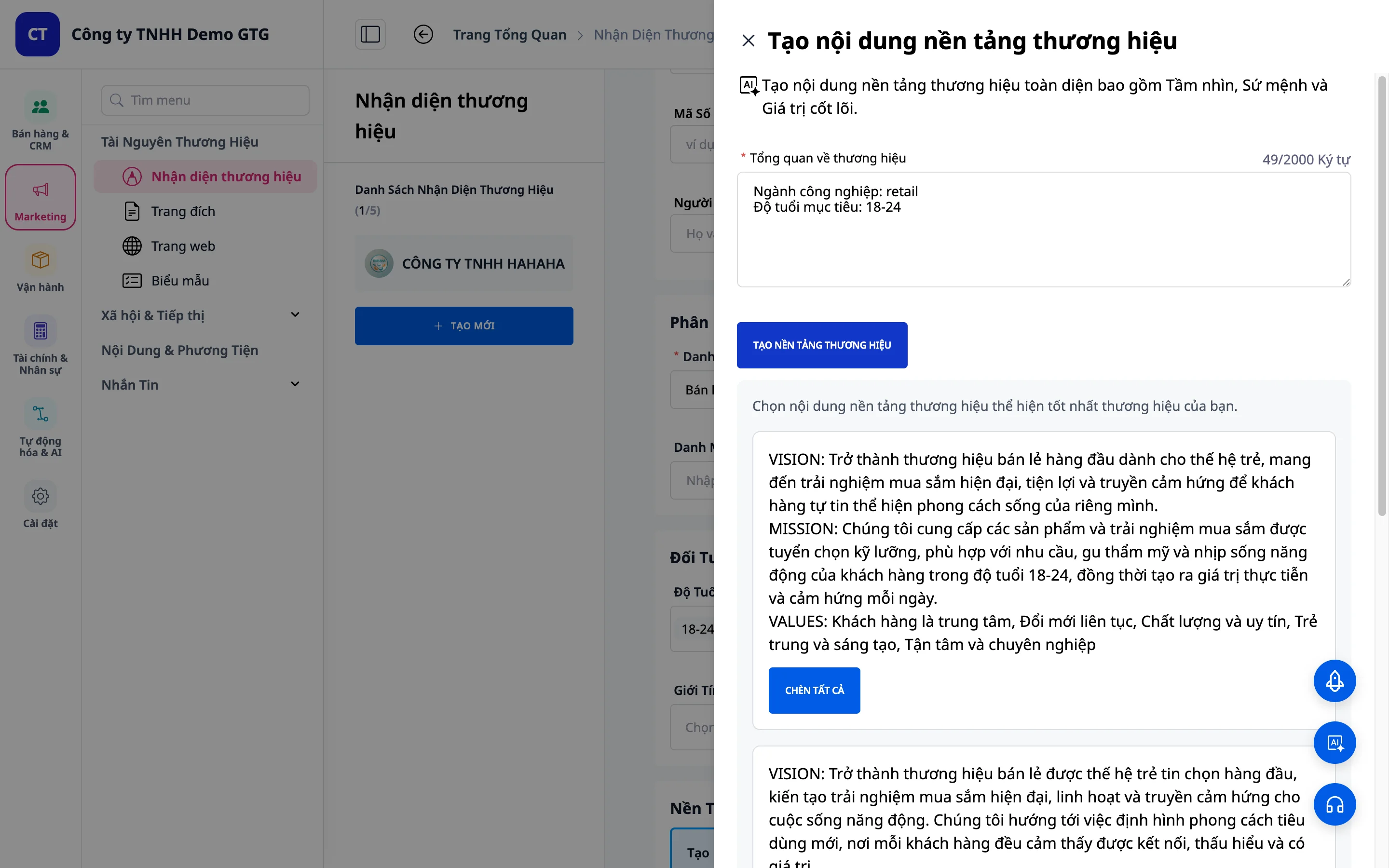
- AI tạo ra 3 options khác nhau
- Lựa chọn option phù hợp nhất
- Click "Chọn" để áp dụng
7. Bước 5: Hệ Thống Nhận Diện Thị Giác
Trường Hợp 1: Đã Có Logo & Màu Sắc
- Chọn màu: - Click vào color picker - Hoặc nhập mã màu trực tiếp
- Tải logo lên: - Click "Tải logo lên" - Chọn file từ máy tính
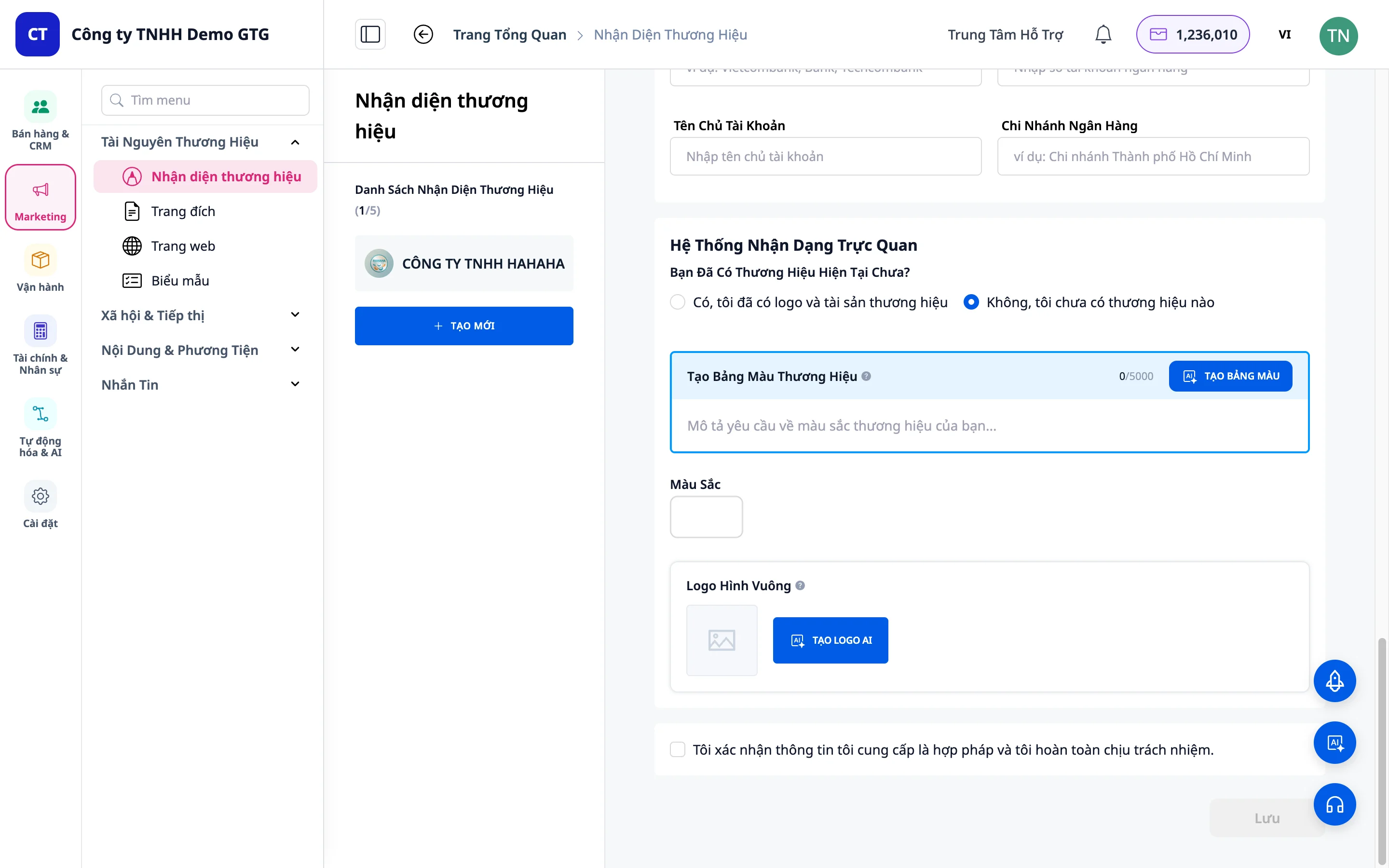
Trường Hợp 2: Chưa Có (Sử Dụng AI)
Tạo Bộ Màu
- Click "Không, tôi chưa có thương hiệu nào cả"
- Click "Tạo bộ màu"
- Mô tả màu sắc mong muốn (VD: "Màu xanh dương và trắng")
- Click "Tạo kết quả"
- AI tạo nhiều options → chọn bộ màu ưa thích
Tạo Logo
- Click "Trình tạo logo AI"
- AI tự động tạo logo dựa trên thông tin brand
- Nếu chưa ưng: Click "Tạo thêm" để có thêm options
- Chọn logo ưng ý → click "Thêm vào logo thương hiệu"
Mẹo: Logo được tải lên sẽ tự động xuất hiện trên tất cả slide PPTX khi dùng AI Video Studio (từ 5/2026).
8. Bước 6: Hoàn Tất & Lưu
- Kiểm tra lại toàn bộ thông tin
- Click "Xác nhận"
- Click "Lưu" để lưu brand identity
9. Bước 7: Thông Tin Pháp lý & Ngân hàng
Sau khi lưu brand identity, bạn có thể bổ sung thông tin pháp lý để hệ thống tự động điền vào tài liệu chính thức.
Cách Truy cập
- Click vào brand vừa tạo (hoặc brand muốn cập nhật)
- Click "Cập nhật"
- Kéo xuống phần "Thông tin Pháp lý"
Các Trường Cần Điền
Thông Tin Pháp lý Doanh nghiệp
| Trường | Mô tả | Bắt buộc |
|---|---|---|
| Địa chỉ doanh nghiệp | Địa chỉ đăng ký kinh doanh | Nên có |
| Mã số thuế (MST) | Mã số thuế 10-13 số | Nên có |
| Tên người đại diện | Họ và tên đầy đủ | Nên có |
| Chức danh | VD: "Giám đốc", "CEO", "Tổng Giám đốc" | Nên có |
Thông Tin Ngân hàng
| Trường | Mô tả |
|---|---|
| Tên ngân hàng | VD: Vietcombank, Techcombank |
| Số tài khoản | Số tài khoản chuyển tiền |
| Chủ tài khoản | Tên chủ tài khoản (thường là tên công ty) |
| Chi nhánh | Chi nhánh ngân hàng |
Ví dụ Điền Thông tin
Địa chỉ: 123 Nguyễn Huệ, Phường Bến Nghé, Quận 1, TP. Hồ Chí Minh Mã số thuế: 0123456789 Người đại diện: Nguyễn Văn An Chức danh: Giám đốc điều hành
Ứng dụng Tự động
Sau khi điền, hệ thống sẽ tự động sử dụng thông tin này khi:
| Hành động | Thông tin được dùng |
|---|---|
| Tạo PPTX qua AI Video Studio | Logo + tên công ty trên tất cả slide |
| Tạo PPTX Proposal | Tên công ty + địa chỉ + MST |
| Tạo DOCX hợp đồng | Tên công ty + MST + người đại diện + chức danh |
| Tạo PDF báo giá | Logo + MST + thông tin ngân hàng |
| AI Biz Assistant tạo tài liệu | Toàn bộ thông tin pháp lý đầy đủ |
Quan trọng: Thông tin pháp lý điền 1 lần và dùng mãi, không cần nhớ hay nhập lại cho từng tài liệu.
4. Lưu Thông Tin Pháp lý
Sau khi điền xong, click "Lưu" để áp dụng.
10. Quản Lý Brand Sau Khi Tạo
Xem Chi Tiết Brand
- Click vào brand trong danh sách
- Xem đầy đủ thông tin đã tạo
Đặt Brand Mặc Định
- Kéo slider để "Đặt làm mặc định"
- Brand mặc định sẽ được sử dụng cho các tính năng khác (AI Video Studio, Landing Page...)
Chỉnh Sửa Brand
- Click "Cập nhật"
- Thay đổi bất kỳ thông tin nào (kể cả thông tin pháp lý khi đổi người đại diện)
- Click "Lưu" để áp dụng thay đổi
Xóa Brand
- Click "Xóa" nếu không còn cần thiết
- Cẩn thận: Thao tác này không thể hoàn tác
11. Mẹo Sử dụng Hiệu quả
Để Có Brand Identity Tốt Nhất
- Thông tin đầu vào chi tiết: Càng nhiều thông tin, AI càng tạo ra nội dung chính xác
- Mô tả cụ thể đối tượng: Giúp AI hiểu rõ tone & manner phù hợp
- Thử nhiều options: Đừng chọn option đầu tiên, hãy so sánh các lựa chọn
- Tùy chỉnh sau: Có thể chỉnh sửa nội dung AI tạo cho phù hợp hơn
Về Thông Tin Pháp lý
- Điền ngay sau khi tạo brand: Đặc biệt nếu thường xuyên tạo tài liệu PPTX/DOCX cho đối tác
- Cập nhật khi đổi người đại diện: Tránh tài liệu gửi đối tác có sai tên người ký
- Kiểm tra MST: MST sai trên hợp đồng có thể gây vấn đề pháp lý
Về Thiết Kế Thị Giác
- Màu sắc: Chọn 2-3 màu chính để tránh rối mắt
- Logo đơn giản: Logo càng đơn giản càng dễ nhớ và hiển thị tốt trên slide PPTX
- Test trên nhiều nền: Đảm bảo logo hiển thị tốt trên nền sáng/tối
Xử Lý Sự Cố Thường Gặp
| Vấn đề | Giải pháp |
|---|---|
| Logo không phù hợp | Click "Tạo thêm" hoặc mô tả cụ thể hơn |
| Màu sắc không hợp ý | Thử mô tả màu khác hoặc dùng color picker thủ công |
| Nội dung AI không phù hợp | Chỉnh sửa trực tiếp sau khi AI tạo |
| Logo không hiện trên PPTX | Kiểm tra đã đặt brand làm mặc định chưa |
| MST hiện sai trên tài liệu | Vào Cập nhật brand → sửa lại MST → Lưu |
Tổng Kết
Với Brand Identity trong GTG CRM:
- Xây dựng bộ nhận diện thương hiệu hoàn chỉnh trong 3 phút
- AI tạo tầm nhìn, sứ mệnh, logo, bảng màu tự động
- Thông tin pháp lý lưu 1 lần - tự động điền vào mọi tài liệu
- Nhất quán từ PPTX pitch deck đến hợp đồng pháp lý
- Cập nhật dễ dàng khi đổi người đại diện hoặc địa chỉ


