
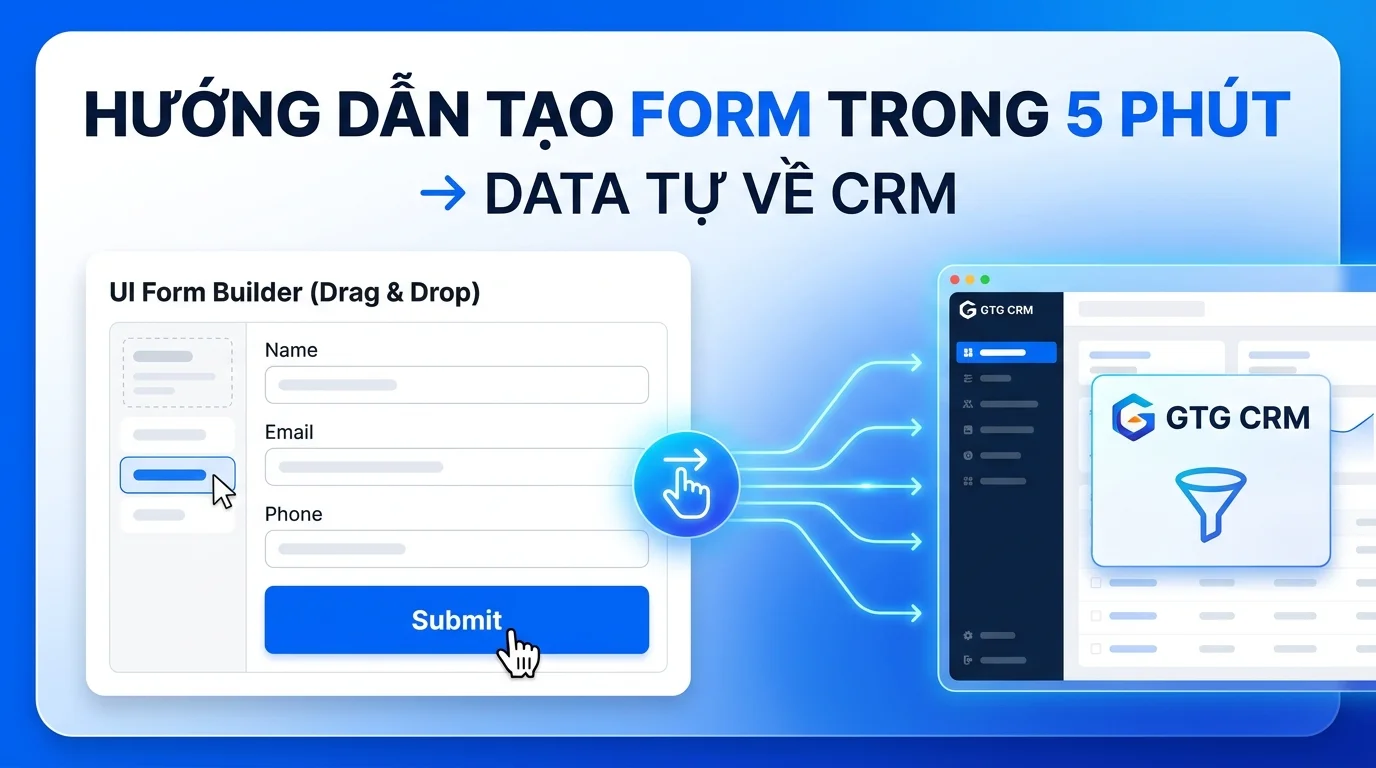
Trong quá trình vận hành kinh doanh, việc thu thập thông tin khách hàng một cách nhanh chóng và chính xác là yếu tố quyết định đến hiệu quả chuyển đổi. GTG CRM cung cấp công cụ tạo Form tùy chỉnh giúp bạn xây dựng biểu mẫu thu thập thông tin chuyên nghiệp, đồng bộ dữ liệu tự động về hệ thống quản lý mà không cần kiến thức lập trình hay tích hợp dịch vụ bên thứ ba.
Tính năng này cho phép bạn tạo form với giao diện tùy chỉnh hoàn toàn, từ màu sắc, bố cục đến các trường thông tin cần thu thập. Sau khi tạo xong, bạn có thể nhúng form trực tiếp vào website WordPress, Shopify, hoặc các nền tảng web khác chỉ bằng một đoạn mã đơn giản. Mọi thông tin khách hàng điền vào form sẽ tự động xuất hiện trong danh sách liên hệ của GTG CRM để bạn quản lý và chăm sóc khách hàng hiệu quả.
Các tính năng chính
- Tạo form tùy chỉnh với trình soạn thảo kéo thả trực quan, không cần code
- Thêm và sắp xếp các trường thông tin linh hoạt với khả năng điều chỉnh độ rộng
- Tùy chỉnh giao diện form từ màu sắc, font chữ đến bố cục hiển thị
- Đồng bộ dữ liệu tự động về danh sách liên hệ trong hệ thống
- Tích hợp form vào website qua Script, iFrame hoặc Link chia sẻ
- Theo dõi thống kê lượt xem, lượt gửi và tỷ lệ chuyển đổi của form
- Chia sẻ form qua mạng xã hội Facebook, Zalo để tiếp cận khách hàng nhanh chóng
Hướng dẫn tạo Form chi tiết
Bước 1: Tạo form mới từ giao diện quản lý
Truy cập vào phần quản lý Form trong GTG CRM và nhấn vào nút "Tạo biểu mẫu". Tại đây, bạn cần đặt tên cho form của mình theo mục đích sử dụng, ví dụ "Mua sản phẩm" hoặc "Đăng ký tư vấn".
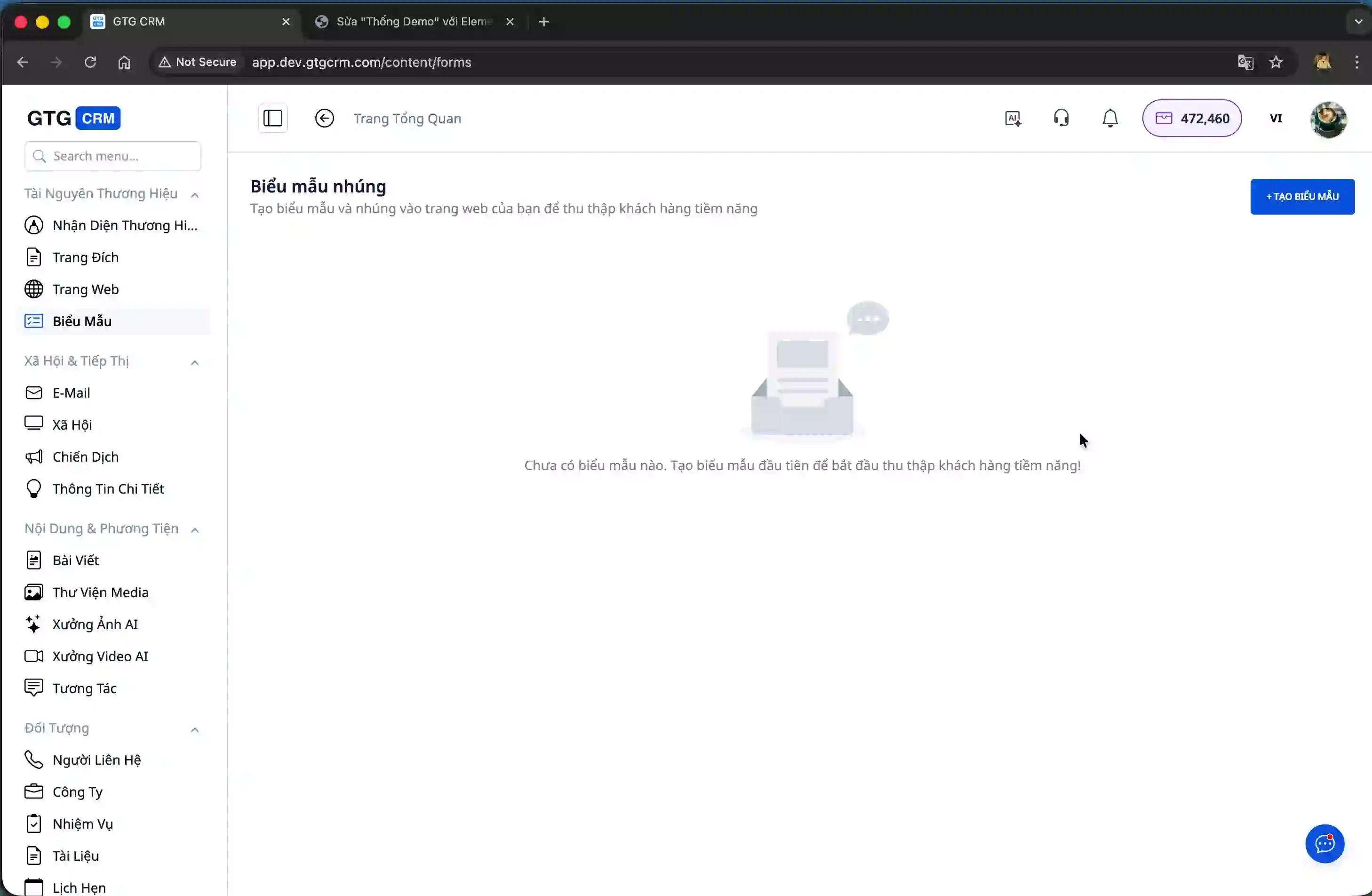
Sau khi nhập tên và nhấn nút Tạo, hệ thống sẽ tự động tạo ra một form mẫu với giao diện cơ bản. Form này đã bao gồm một số trường thông tin mặc định, tuy nhiên bạn cần chỉnh sửa lại để phù hợp với nhu cầu thu thập thông tin của mình.
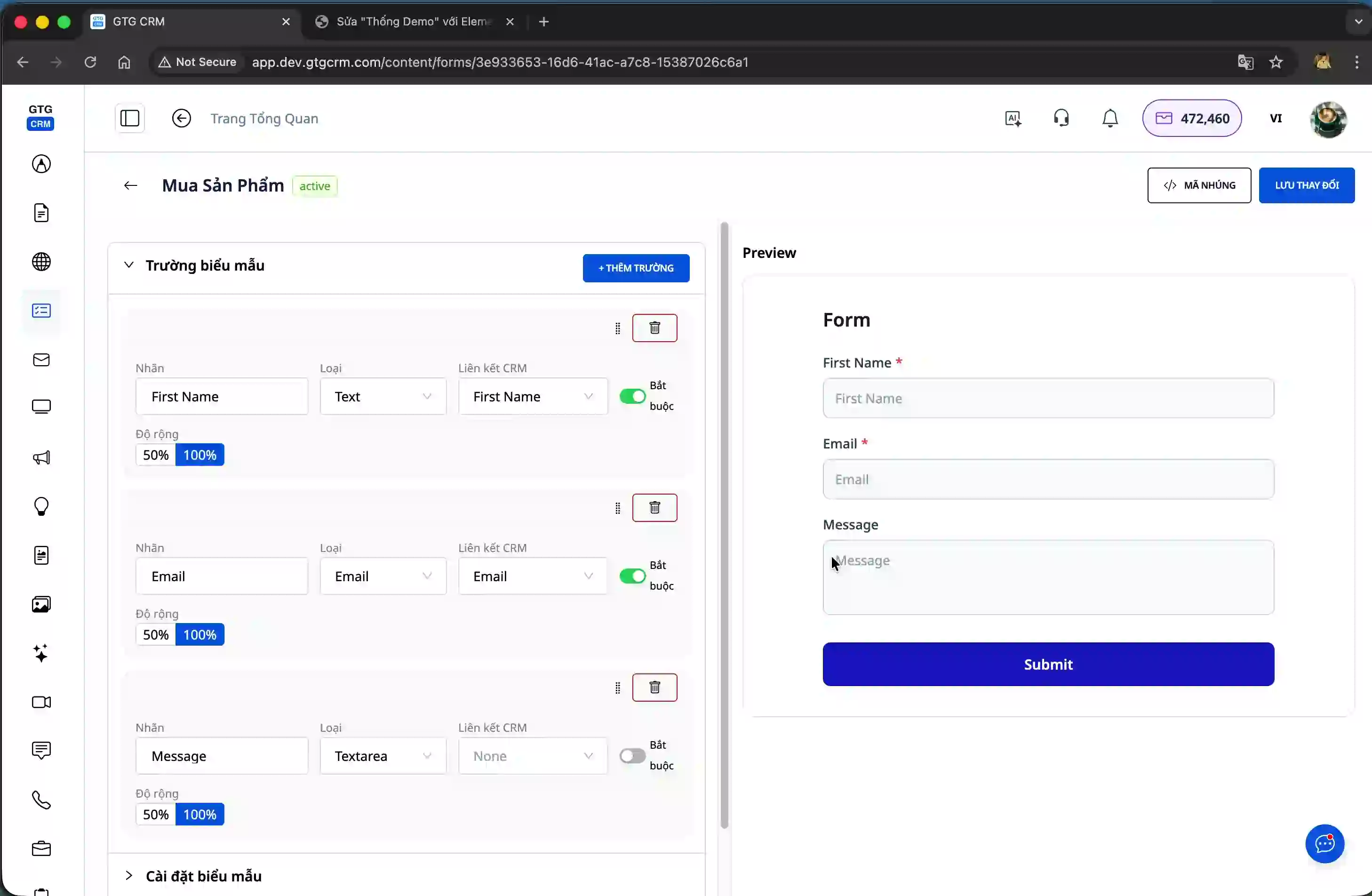
Bước 2: Thêm và sắp xếp các trường thông tin
Trong giao diện chỉnh sửa form, bạn có thể thêm trường thông tin mới bằng cách nhấn vào nút thêm trường. Mỗi trường có thể được kéo thả để sắp xếp lại vị trí một cách dễ dàng, giúp form có bố cục logic và dễ điền.
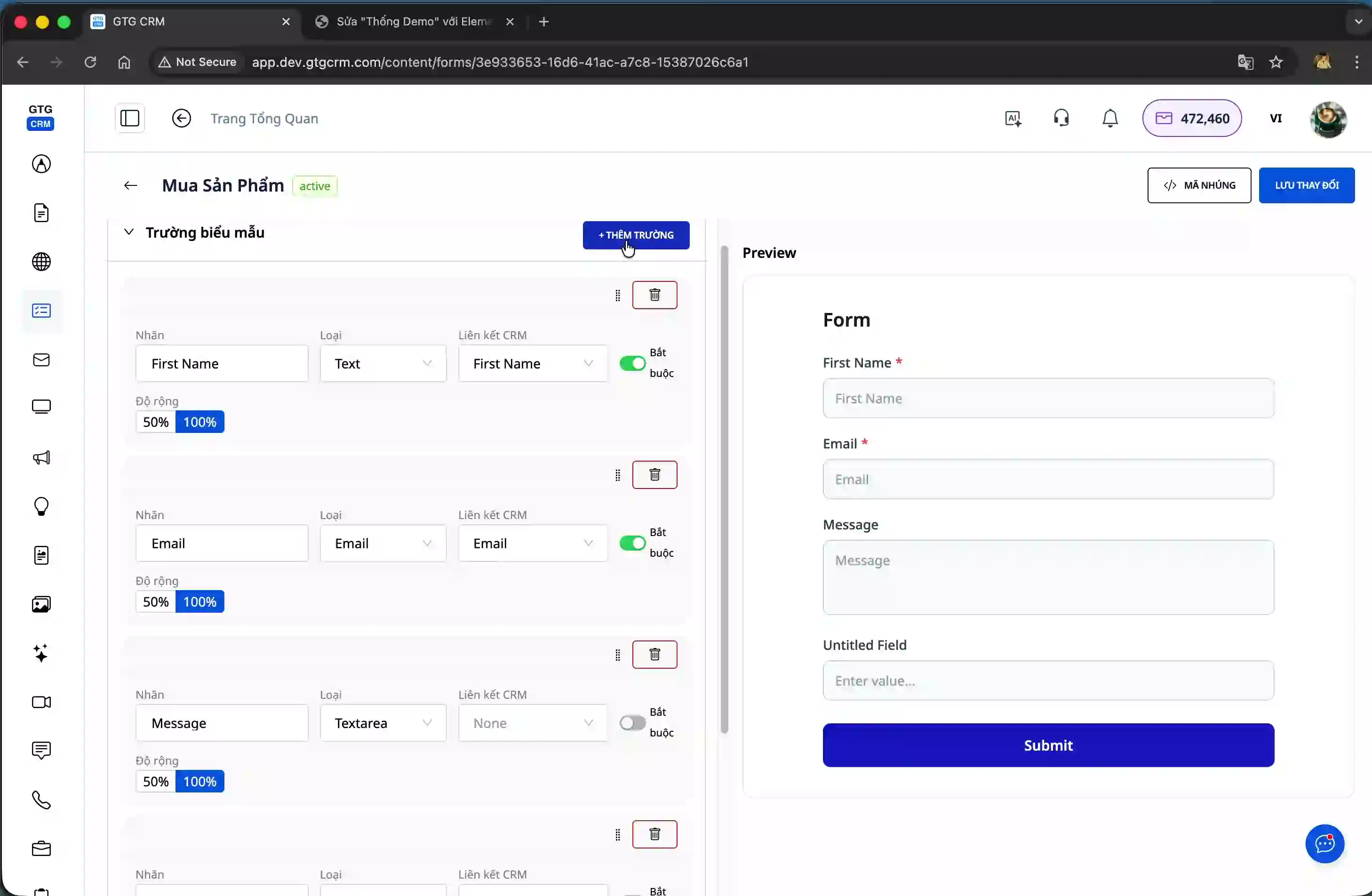
Điều quan trọng là bạn cần ánh xạ đúng các trường thông tin với các thuộc tính trong hệ thống GTG CRM. Ví dụ, khi tạo trường "Tên", bạn cần chọn ánh xạ đến trường "First Name" trong thông tin liên hệ để dữ liệu được đồng bộ chính xác.
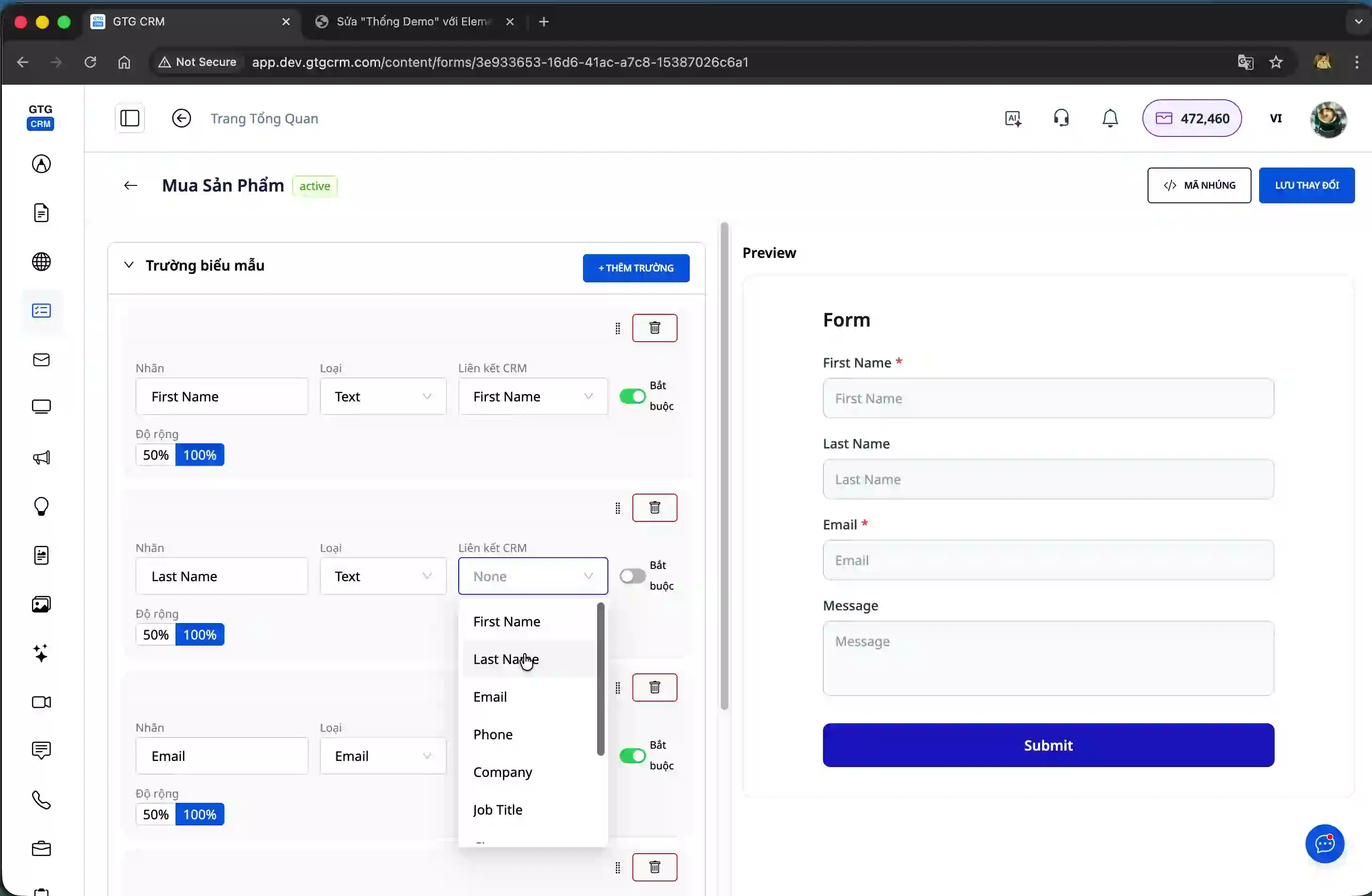
Bạn cũng có thể điều chỉnh độ rộng của từng trường thông tin. Khi đặt hai trường có độ rộng 50%, chúng sẽ tự động xếp cạnh nhau trên cùng một hàng, giúp tối ưu không gian hiển thị của form.
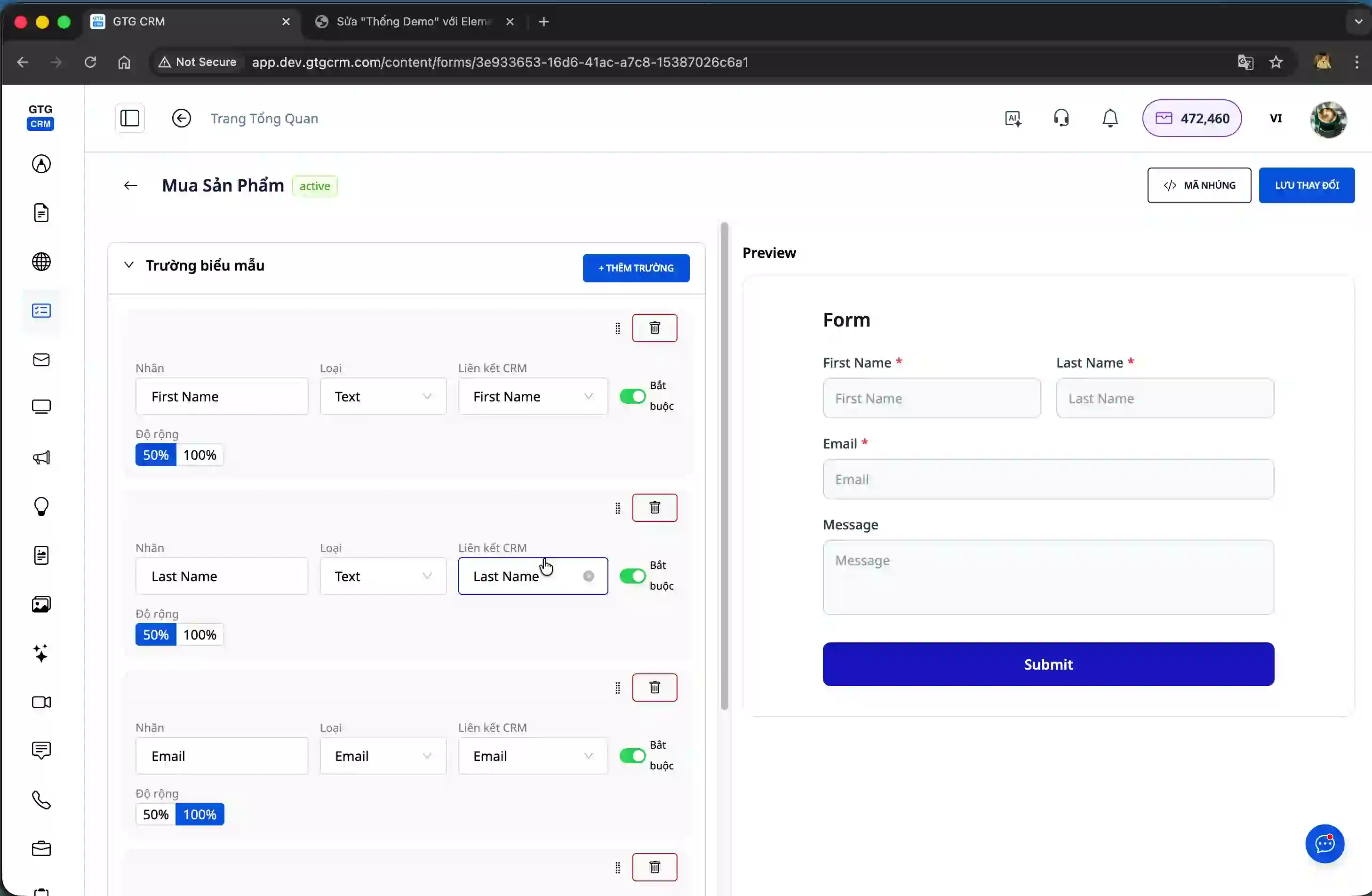
Bước 3: Tùy chỉnh giao diện form
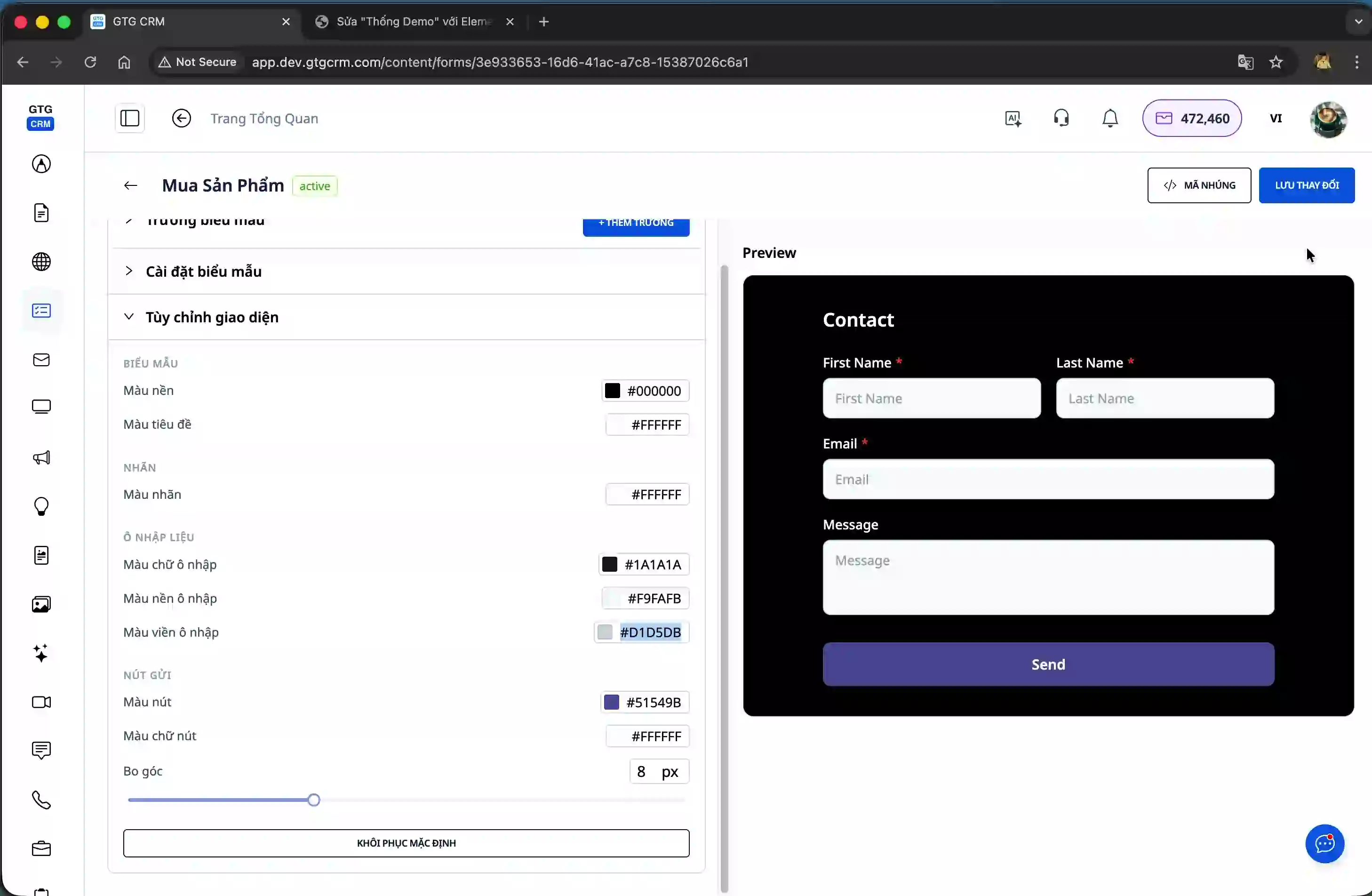
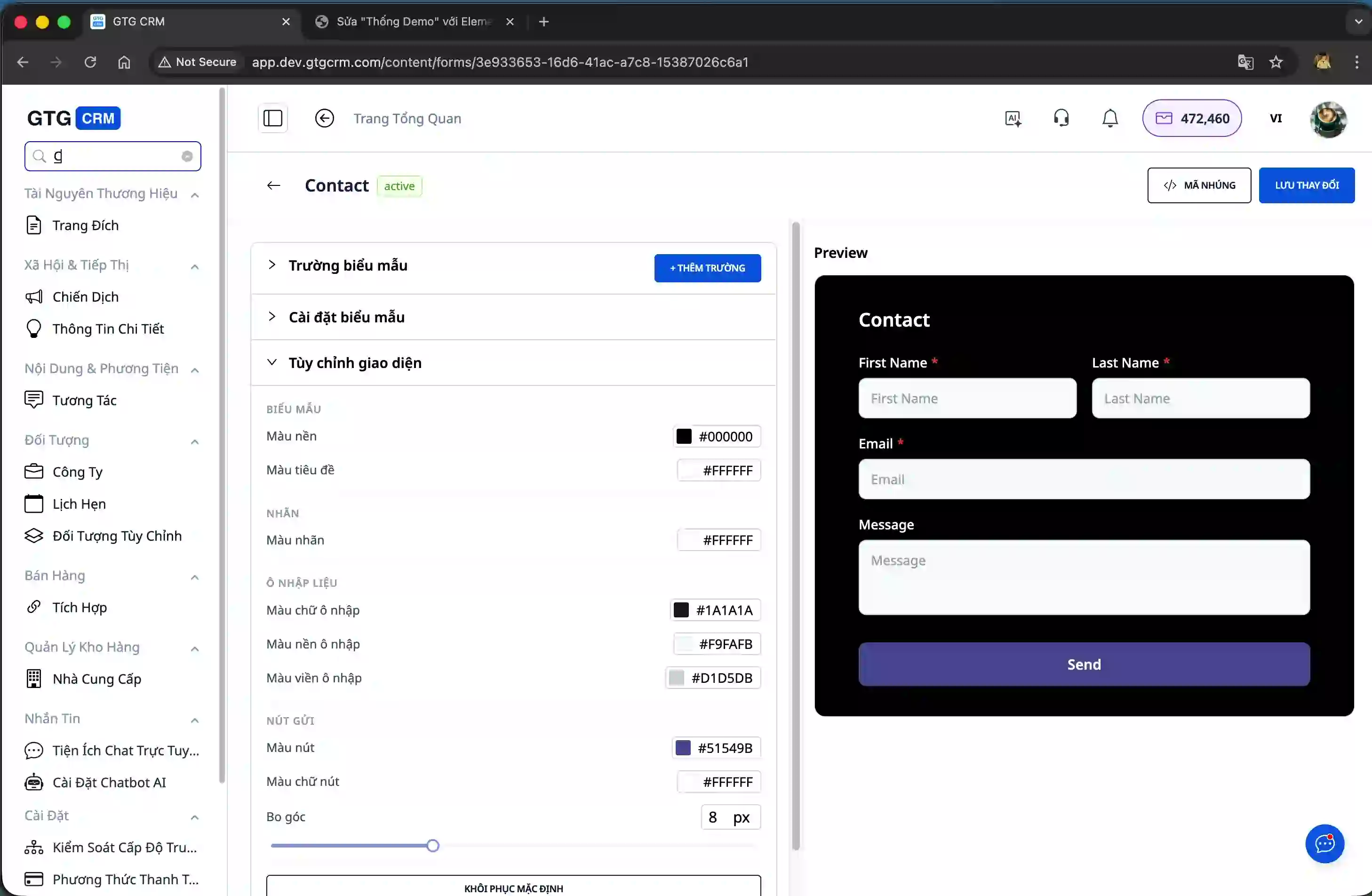
GTG CRM cho phép bạn tùy chỉnh giao diện form một cách toàn diện để phù hợp với thương hiệu của công ty. Bạn có thể thay đổi màu sắc nền, màu chữ, và các thuộc tính hiển thị khác.
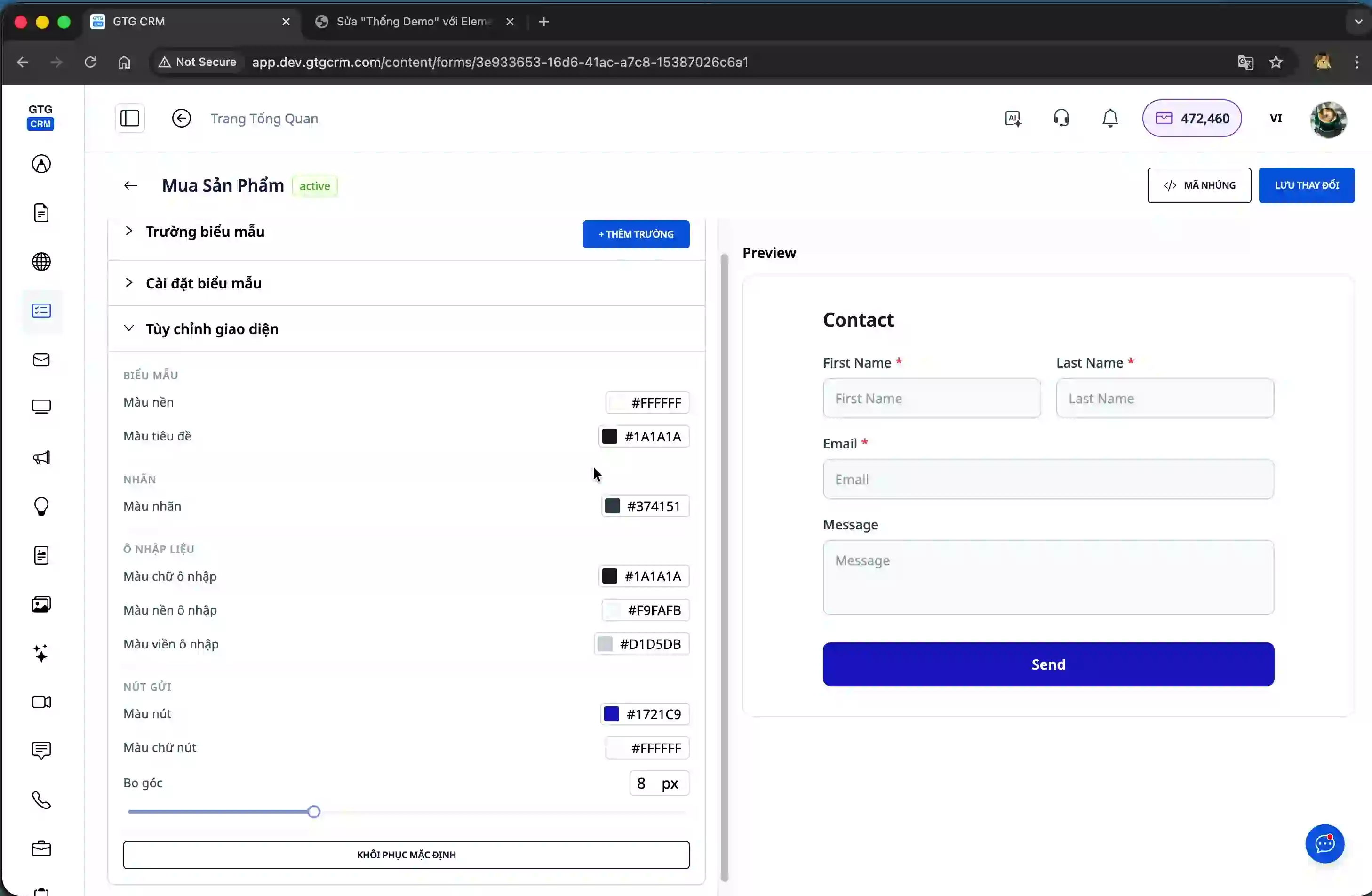
Ngoài màu sắc, bạn cũng có thể chỉnh sửa font chữ, kích thước chữ để form trở nên chuyên nghiệp và dễ đọc hơn. Các thay đổi này giúp form hài hòa với thiết kế tổng thể của website.
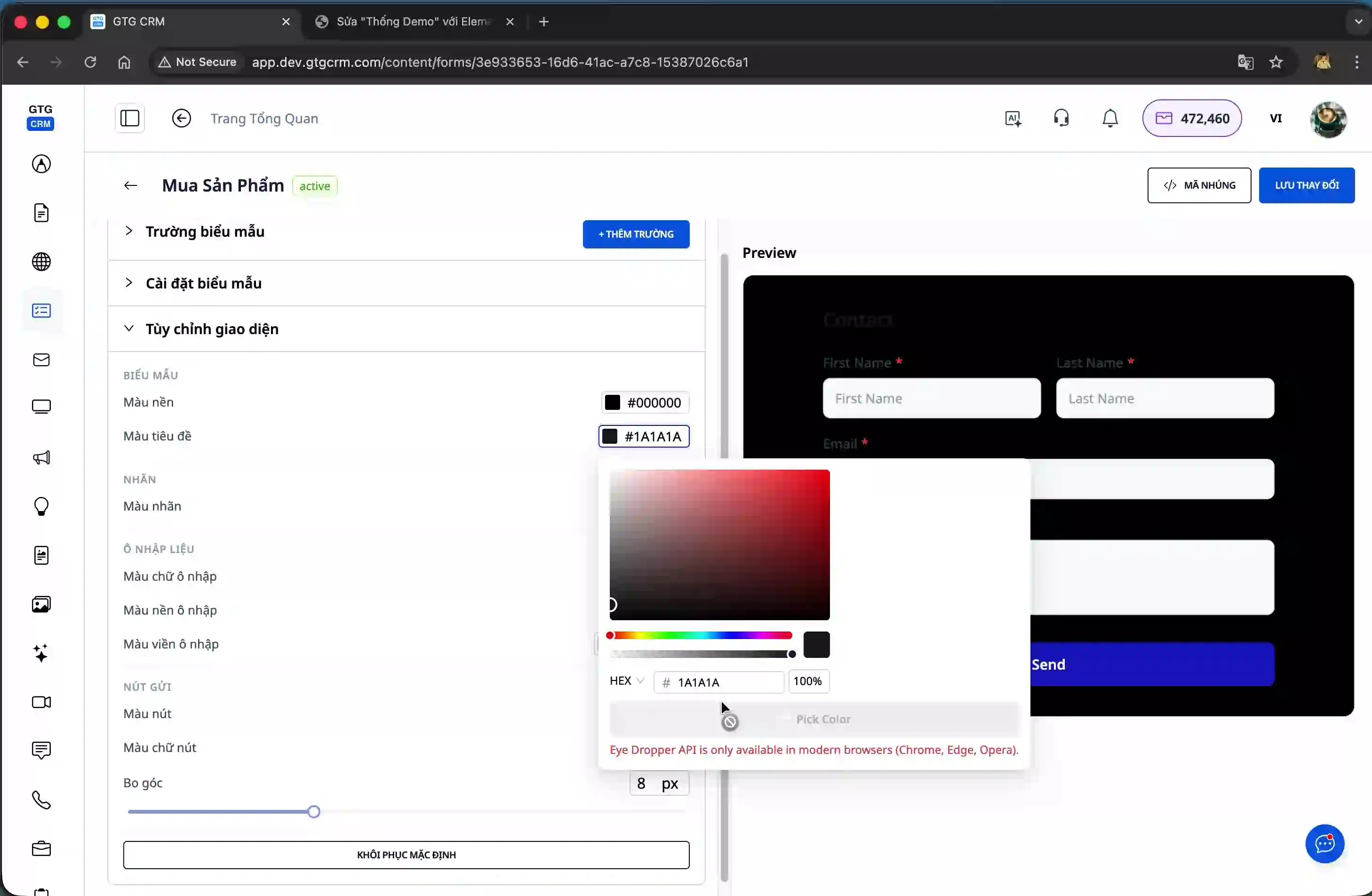
Sau khi hoàn thành việc chỉnh sửa giao diện và các trường thông tin, bạn nhấn nút "Lưu" để hệ thống lưu lại cấu hình form của bạn.
Bước 4: Lấy mã nhúng để tích hợp vào website
Sau khi tạo xong form, bạn cần lấy mã nhúng để đưa form lên website. Nhấn vào nút "Mã nhúng" trong giao diện quản lý form.
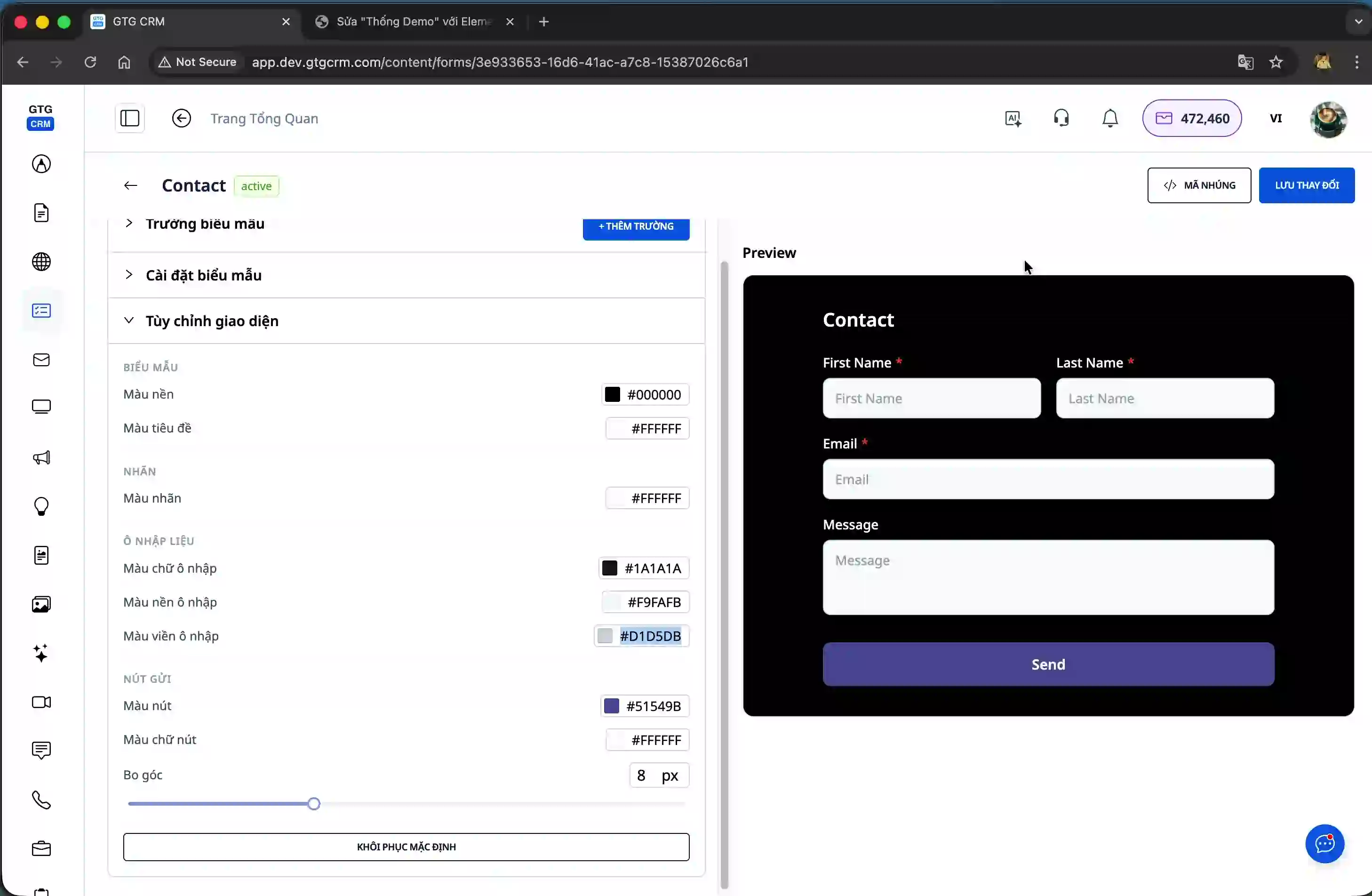
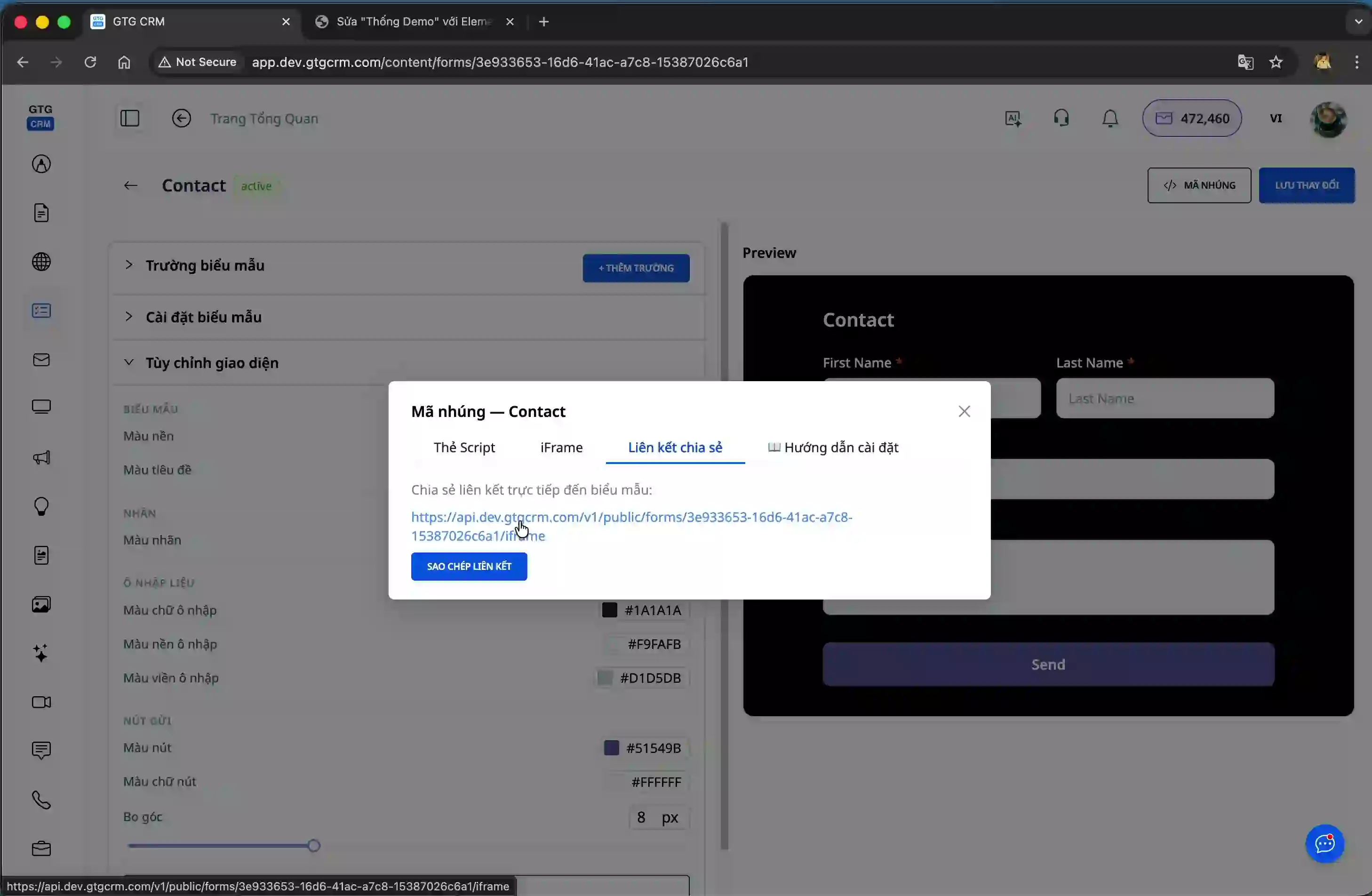
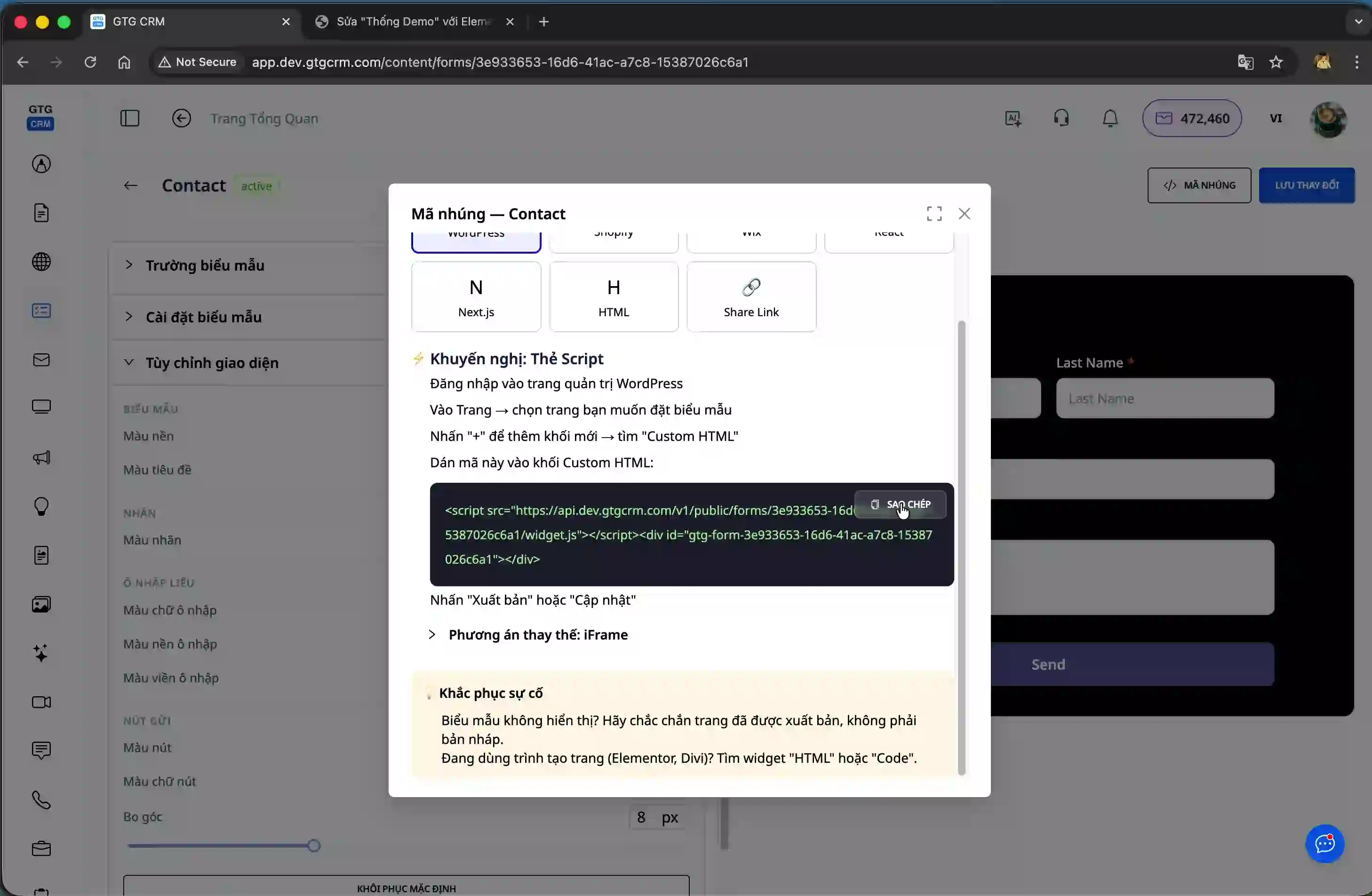
Hệ thống cung cấp ba phương thức tích hợp form vào website của bạn. Thứ nhất là Script, phù hợp cho hầu hết các website. Thứ hai là iFrame, thích hợp cho các trường hợp cần hiển thị form độc lập. Thứ ba là Liên kết chia sẻ, tạo ra một URL riêng để bạn có thể gửi qua các kênh mạng xã hội như Facebook hay Zalo.
Bước 5: Tích hợp form vào WordPress
Để minh họa cách tích hợp, chúng tôi sẽ hướng dẫn bạn nhúng form vào website WordPress. Đầu tiên, đăng nhập vào trang quản trị WordPress của bạn.
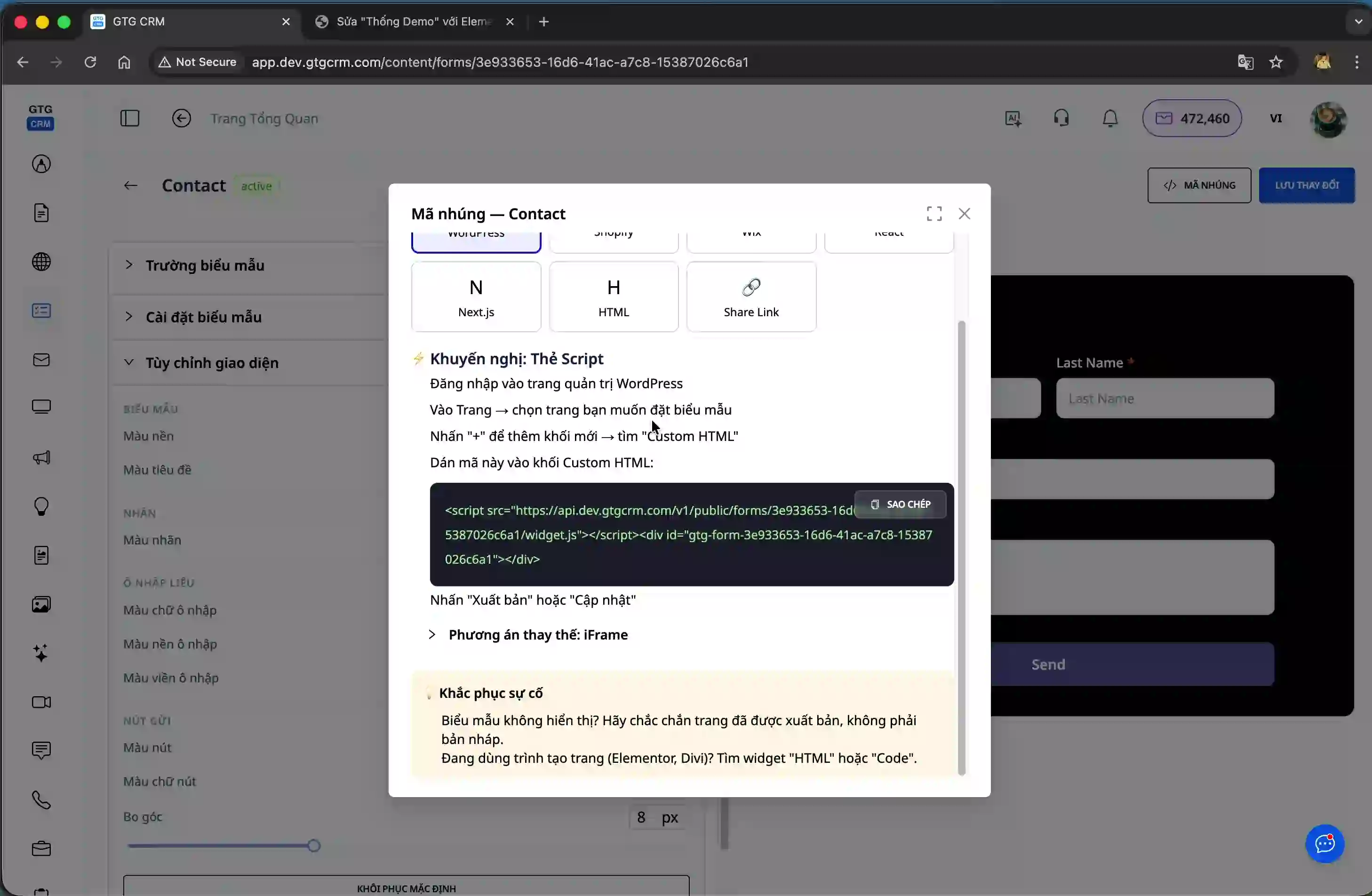
Sau khi đăng nhập, chọn trang mà bạn muốn nhúng form vào. Đây có thể là trang bán hàng, trang liên hệ, hoặc bất kỳ trang nào cần thu thập thông tin khách hàng.
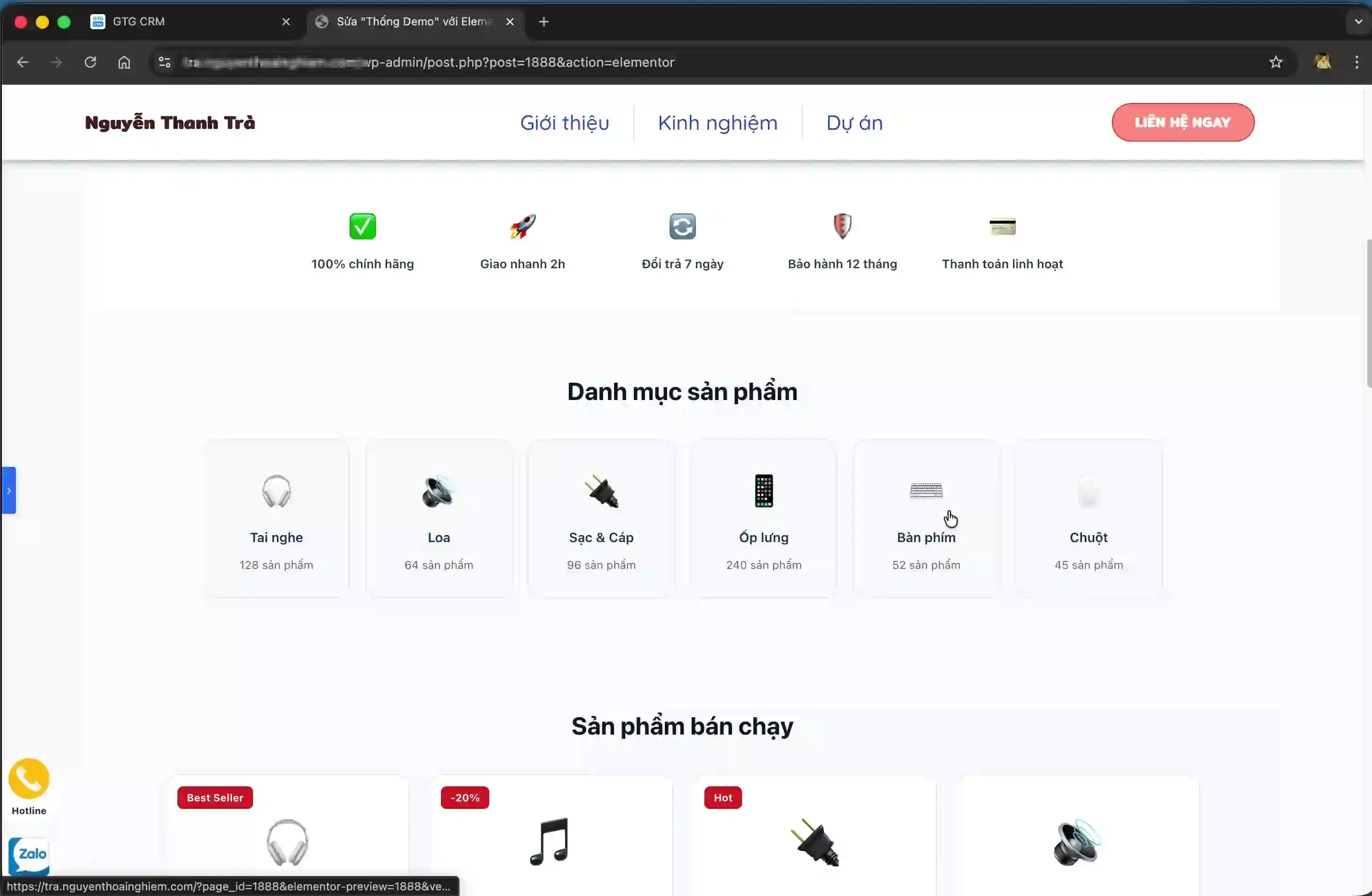
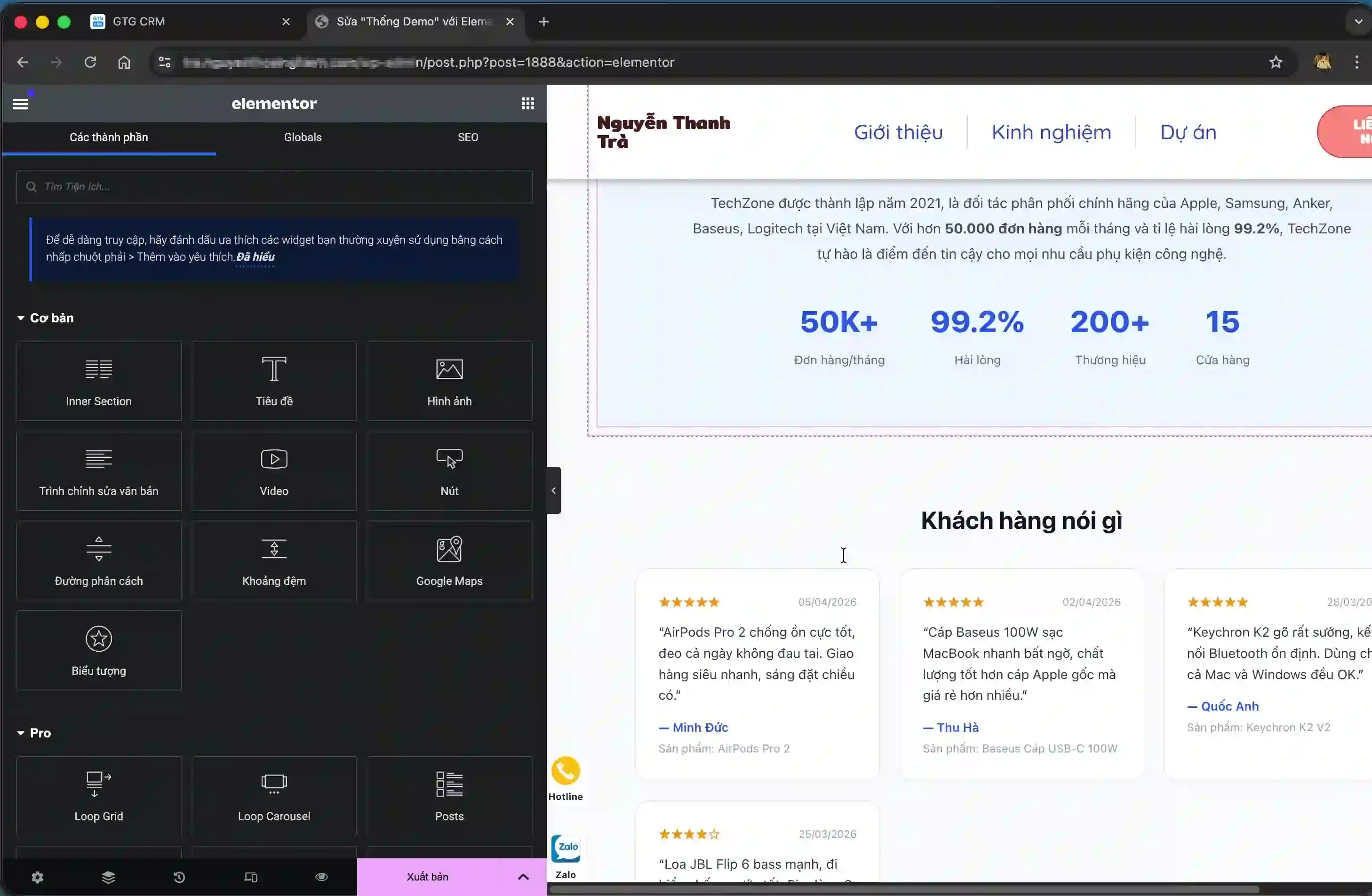
Trong trình chỉnh sửa trang WordPress, bạn tìm vị trí muốn đặt form và nhấn vào dấu cộng để thêm một khối mới. Trong danh sách các khối, tìm và chọn "Custom HTML".
Quay lại GTG CRM, sao chép đoạn mã Script mà hệ thống đã tạo cho form của bạn. Sau đó dán đoạn mã này vào khối Custom HTML vừa tạo trên WordPress.
Nhấn nút "Cập nhật" hoặc "Lưu" để lưu lại thay đổi. Form của bạn đã được tích hợp thành công vào trang WordPress.
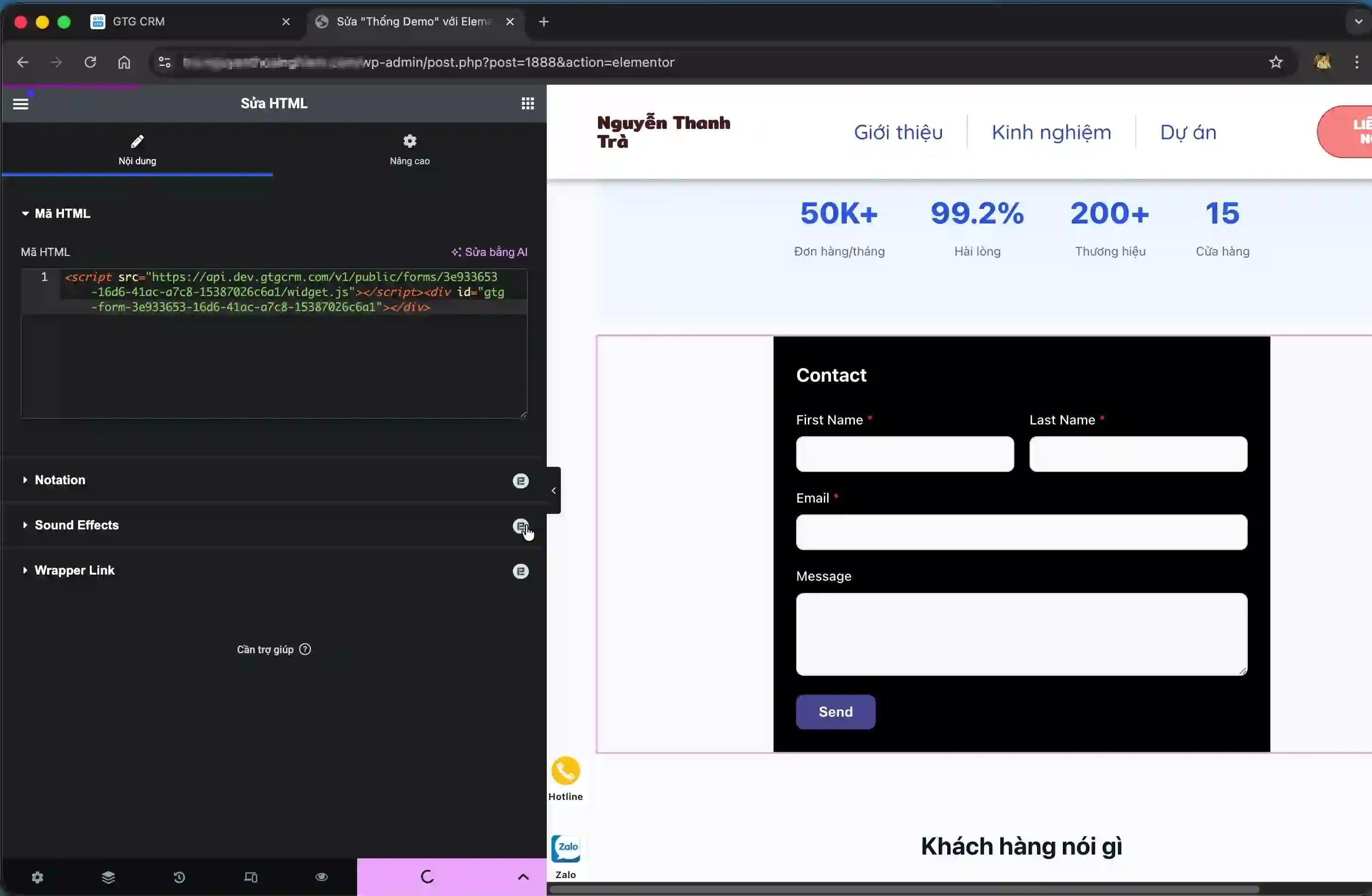
Bước 6: Kiểm tra form và thu thập thông tin
Truy cập vào trang web nơi bạn vừa nhúng form để kiểm tra giao diện hiển thị. Form sẽ xuất hiện với đầy đủ các trường thông tin mà bạn đã cấu hình.
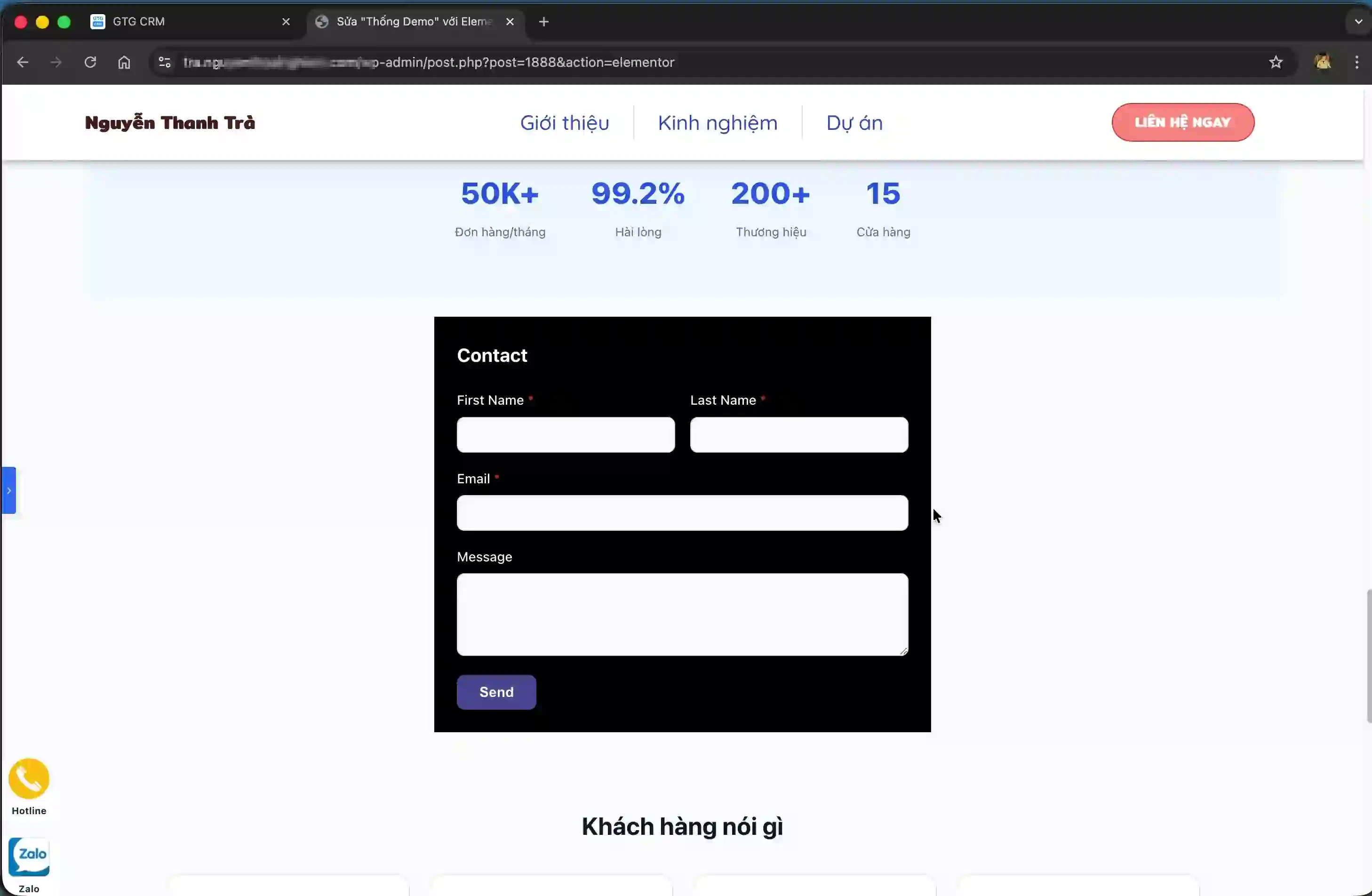
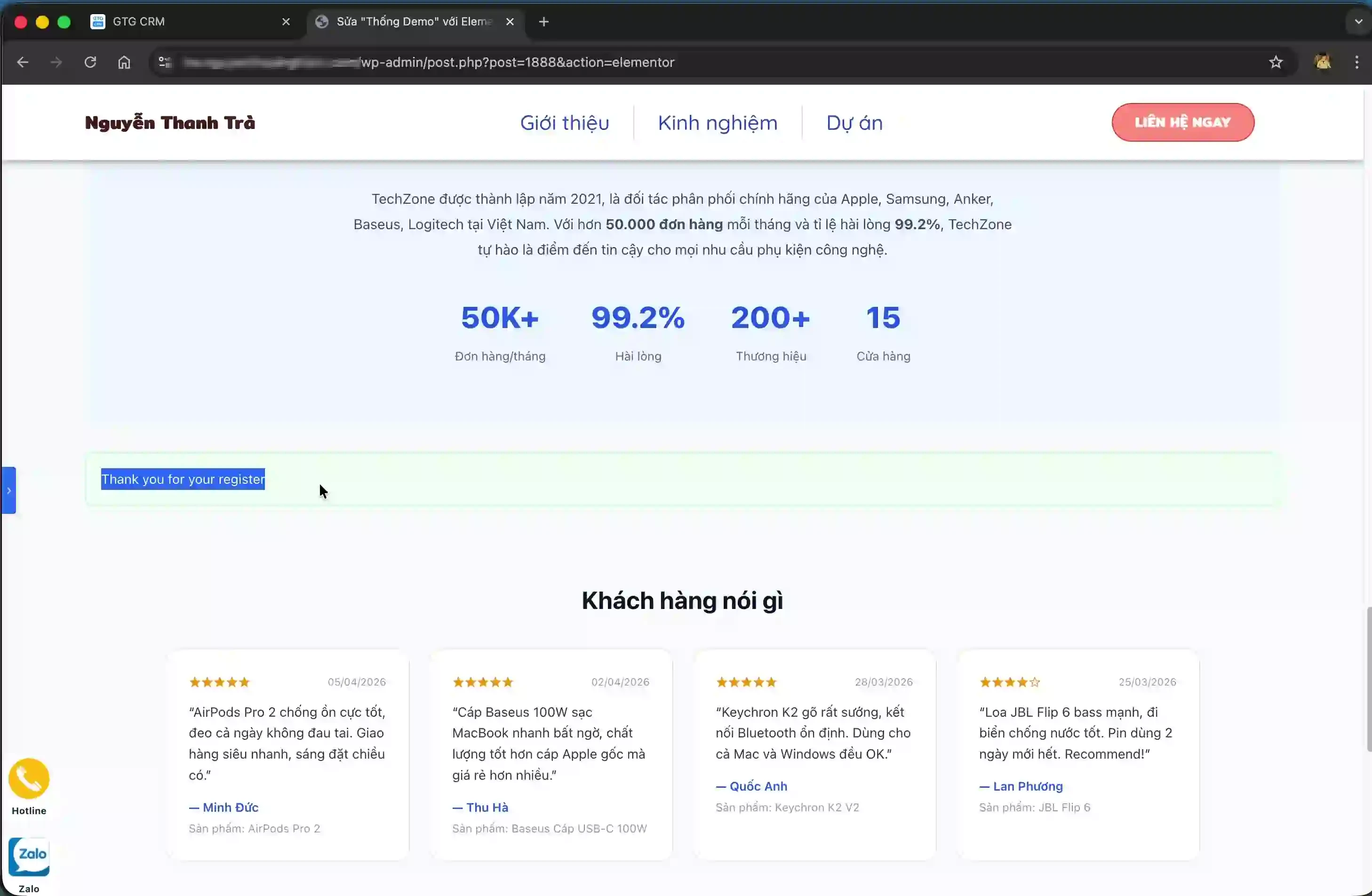
Khách hàng có thể điền đầy đủ thông tin vào form và nhấn nút "Gửi". Sau khi gửi thành công, hệ thống sẽ hiển thị thông báo "Thank you for your register" để xác nhận việc đăng ký đã hoàn tất.
Bước 7: Quản lý thông tin khách hàng trong hệ thống
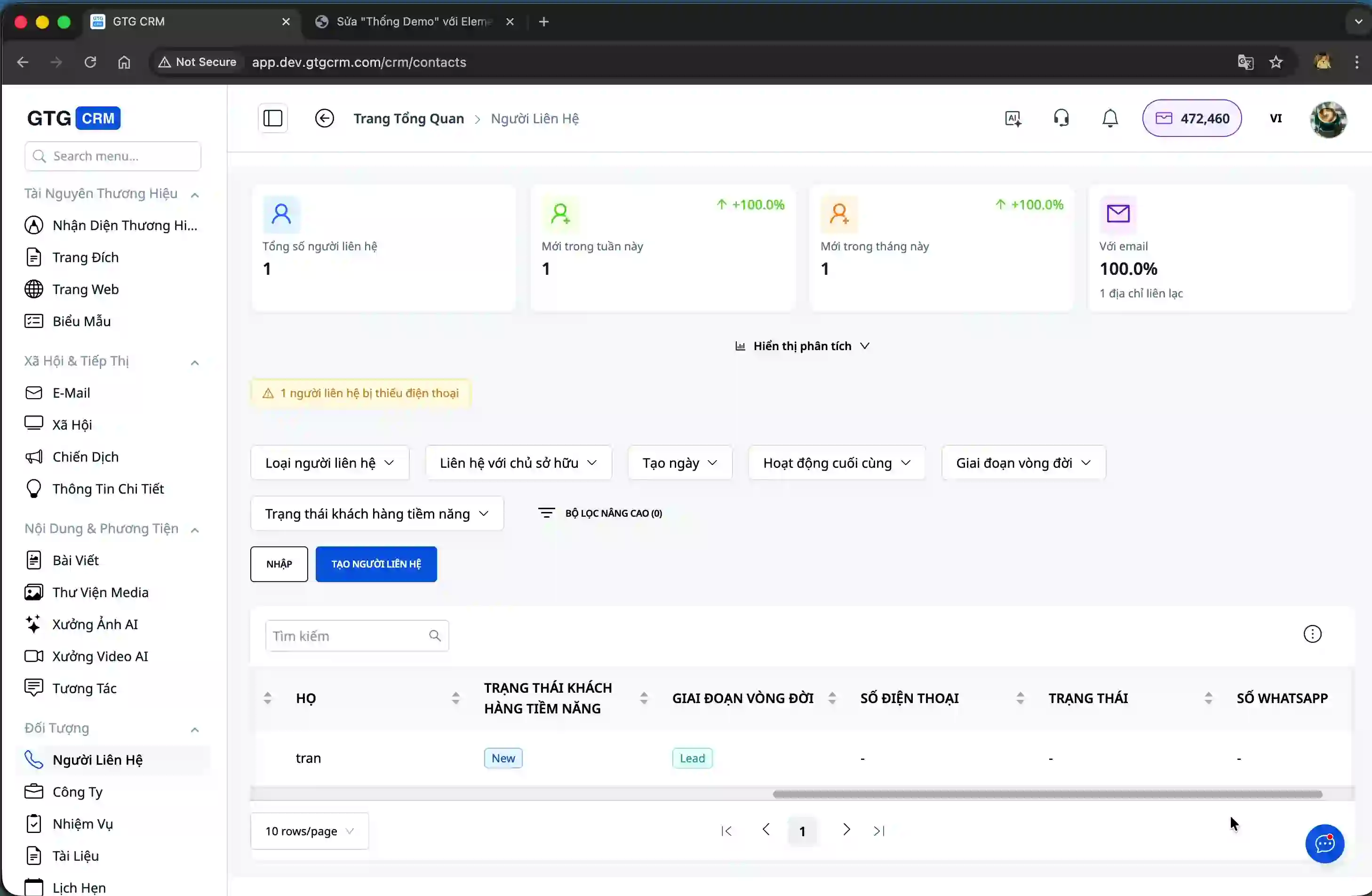
Quay trở lại GTG CRM, truy cập vào mục "Liên hệ" để xem danh sách thông tin khách hàng đã thu thập được từ form.
Tại đây, bạn sẽ thấy thông tin chi tiết của khách hàng vừa điền vào form, bao gồm tên, email, và các trường thông tin khác mà bạn đã thiết lập.
Bước 8: Theo dõi thống kê hiệu quả form
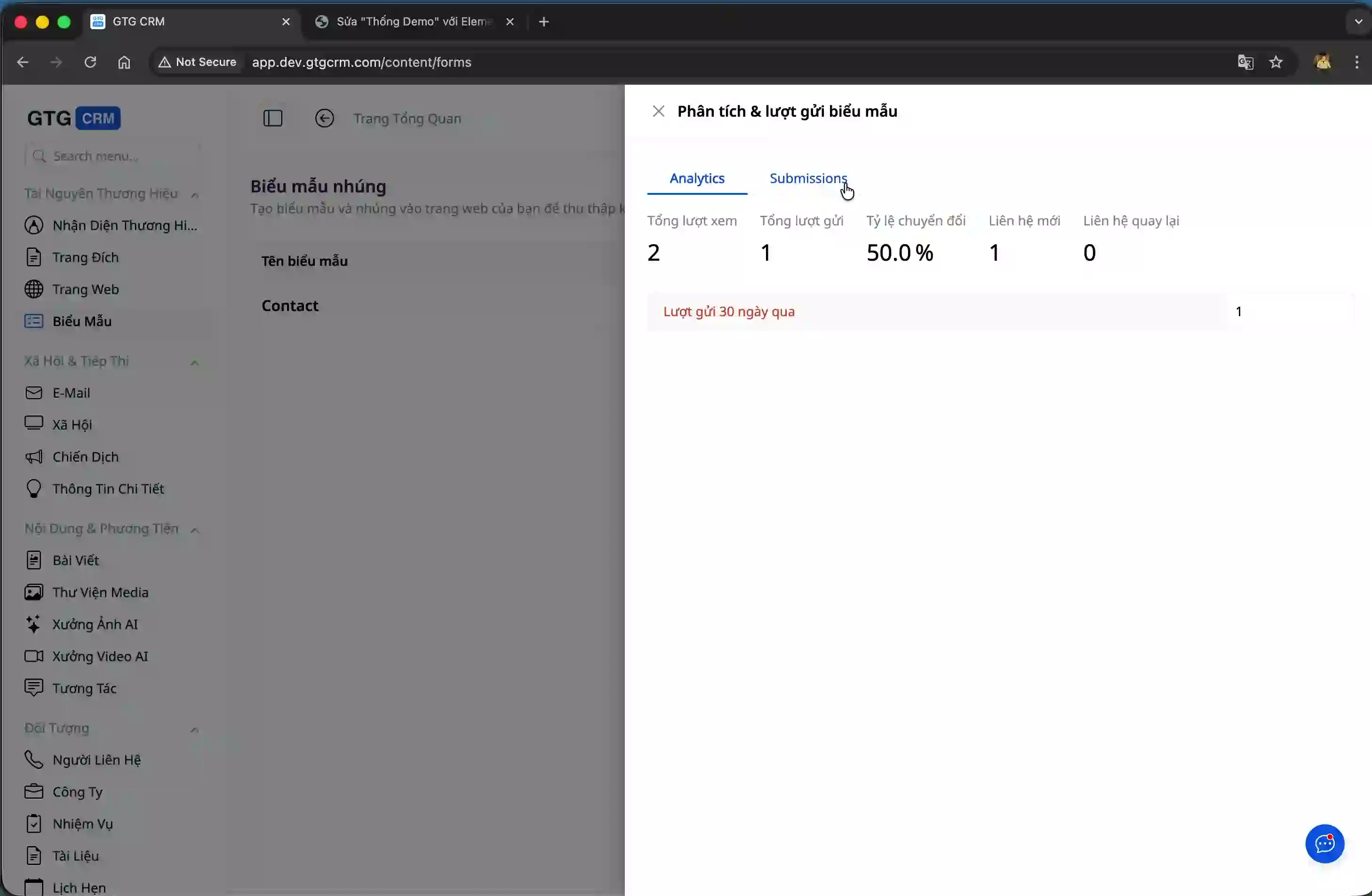
GTG CRM cung cấp chức năng phân tích chi tiết về hiệu suất của form. Bạn có thể xem tổng số lượt gửi, tỷ lệ chuyển đổi, và các chỉ số quan trọng khác để đánh giá hiệu quả thu thập thông tin khách hàng.
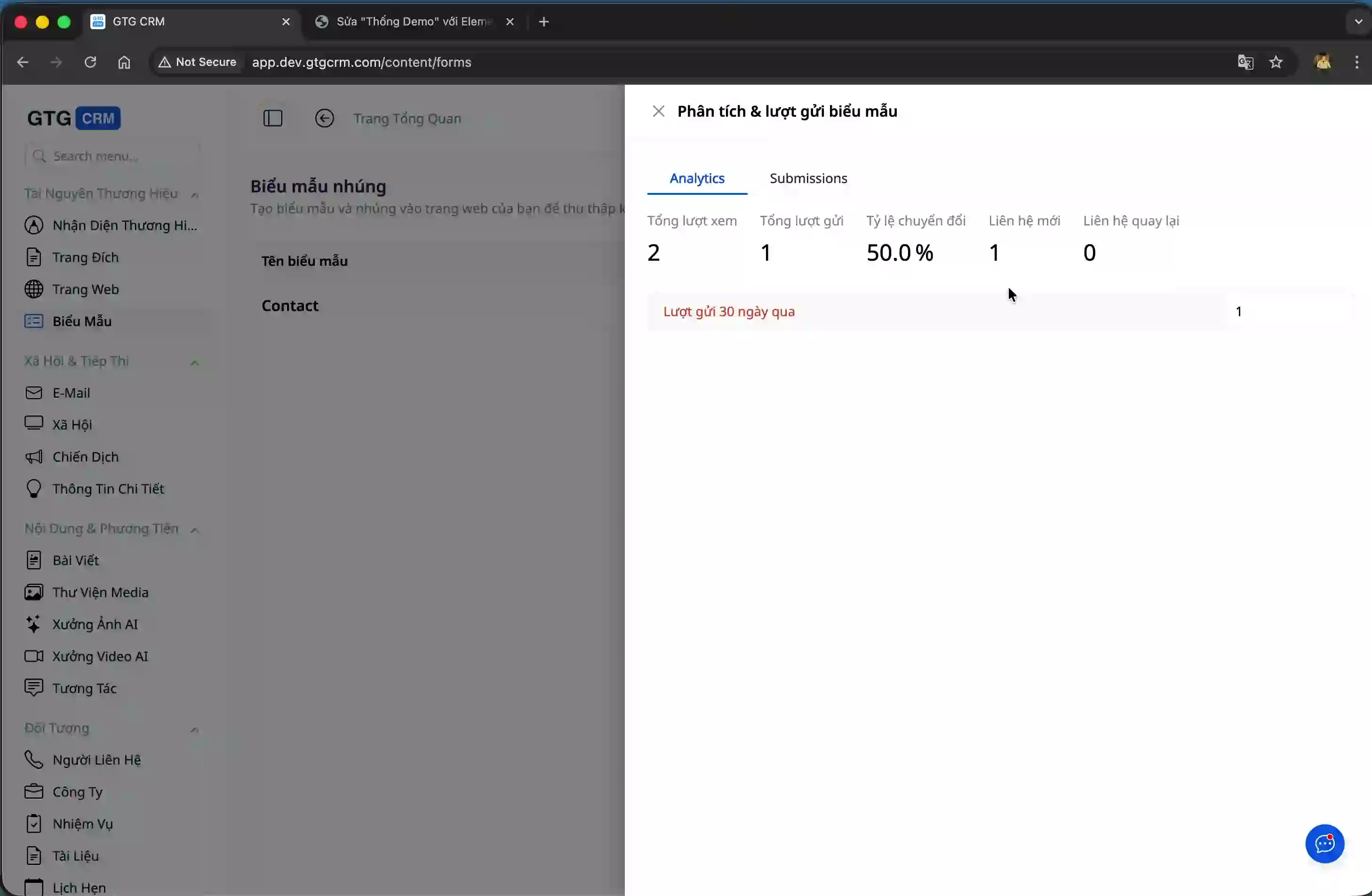
Các số liệu này giúp bạn hiểu rõ hơn về hành vi của khách hàng và tối ưu form để tăng tỷ lệ chuyển đổi.
Lợi ích khi sử dụng tính năng Form Builder
Tính năng tạo form của GTG CRM mang lại nhiều lợi ích thiết thực cho doanh nghiệp trong việc quản lý khách hàng. Bạn không cần phải thuê lập trình viên hay sử dụng dịch vụ bên thứ ba, tiết kiệm đáng kể chi phí và thời gian triển khai. Mọi thông tin khách hàng được đồng bộ tự động về hệ thống CRM, giúp bạn quản lý tập trung và không bị thất thoát dữ liệu.
Khả năng tùy chỉnh giao diện form giúp bạn tạo ra trải nghiệm chuyên nghiệp, phù hợp với bộ nhận diện thương hiệu của công ty. Điều này tăng độ tin cậy trong mắt khách hàng và nâng cao tỷ lệ hoàn thành form.
Công cụ thống kê tích hợp cho phép bạn theo dõi hiệu quả thu thập thông tin một cách chi tiết, từ đó đưa ra các quyết định tối ưu hóa chiến lược tiếp cận khách hàng. Bạn có thể dễ dàng chia sẻ form qua nhiều kênh khác nhau, từ website, mạng xã hội đến email marketing, mở rộng khả năng tiếp cận khách hàng tiềm năng.
Lưu ý quan trọng
Khi tạo form, hãy đảm bảo ánh xạ đúng các trường thông tin với các thuộc tính trong hệ thống GTG CRM để dữ liệu được đồng bộ chính xác. Chỉ thu thập những thông tin thực sự cần thiết để tránh làm khách hàng ngại điền form do quá nhiều trường bắt buộc.
Nên kiểm tra kỹ giao diện hiển thị của form trên nhiều thiết bị khác nhau, từ máy tính đến điện thoại, để đảm bảo trải nghiệm người dùng tốt nhất. Theo dõi thường xuyên các chỉ số thống kê để phát hiện và khắc phục những điểm yếu trong thiết kế form, từ đó cải thiện tỷ lệ chuyển đổi.
Với công cụ tạo form của GTG CRM, việc thu thập và quản lý thông tin khách hàng trở nên đơn giản và hiệu quả hơn bao giờ hết.


