
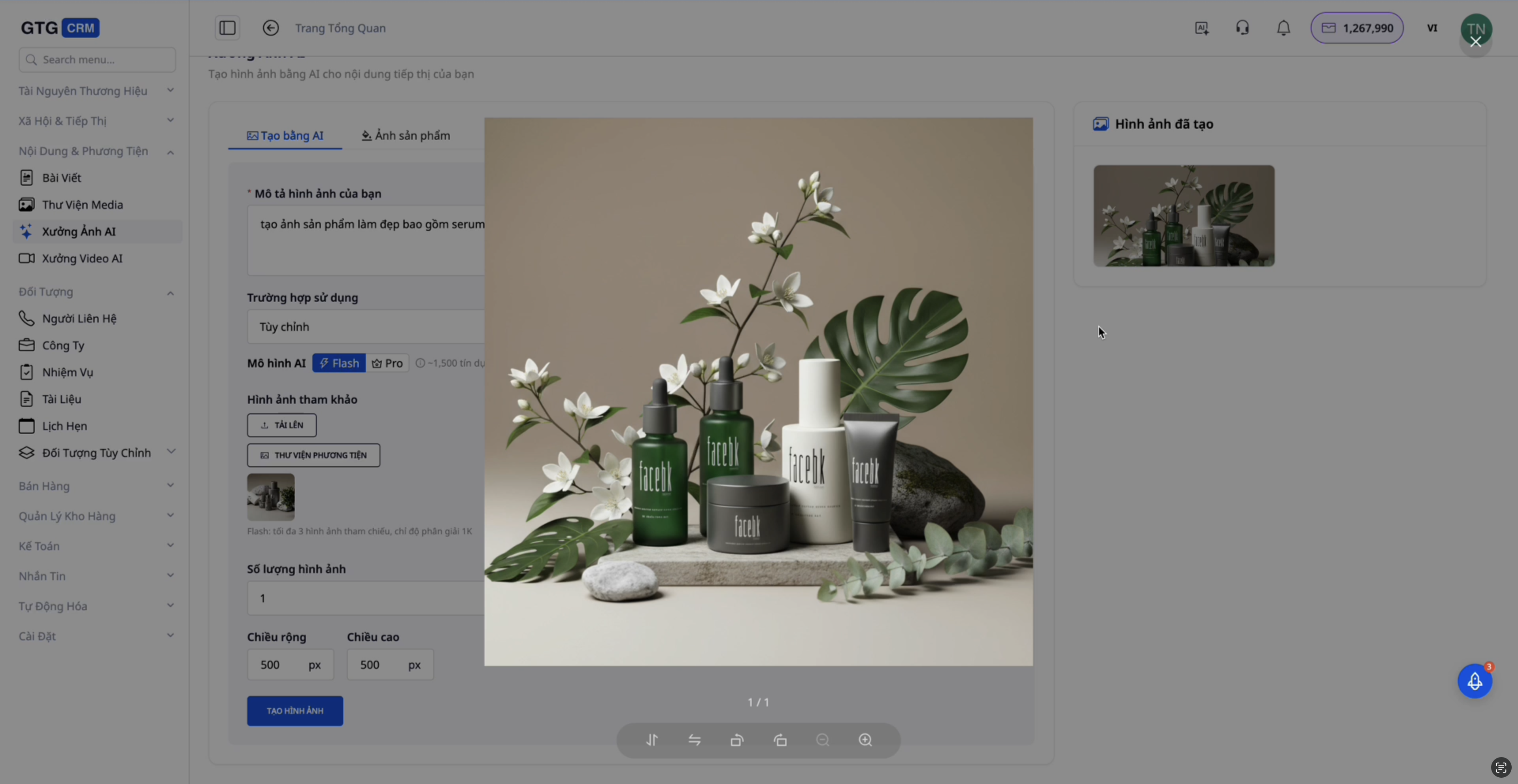
AI Image Studio là công cụ chỉnh sửa và tạo ảnh chuyên nghiệp với AI, giúp bạn tạo ra những hình ảnh sản phẩm và nội dung marketing chất lượng cao chỉ trong vài phút. Với khả năng xử lý ảnh thông minh, bạn có thể dễ dàng tạo ảnh showroom, thay đổi nền, xóa đối tượng không mong muốn và nhiều tính năng khác.
Tính năng này đặc biệt hữu ích cho các doanh nghiệp thương mại điện tử, marketing và bán lẻ - giúp tiết kiệm chi phí thuê photographer và studio, đồng thời tạo ra hàng loạt phiên bản ảnh chuyên nghiệp để thử nghiệm và tối ưu conversion.
Tính năng chính
- Tạo ảnh từ ảnh tham khảo - Upload ảnh mẫu và để AI tạo ra phiên bản mới với phong cách tương tự
- Thử mẫu ảo (Virtual Try-on) - Upload ảnh sản phẩm và xem nó trên model với nhiều background khác nhau
- Thay đổi nền sản phẩm - Đổi background từ nền trắng sang studio, nội thất, bãi biển, v.v.
- Chuyển đổi phong cách - Thay đổi tone màu và phong cách ảnh theo ý muốn
- Xóa đối tượng thông minh - Loại bỏ những phần không mong muốn trong ảnh
- Chỉnh sửa nâng cao - Điều chỉnh chất lượng, độ sáng, màu sắc
- Quản lý Media - Lưu trực tiếp vào thư viện hoặc tải về máy
Hướng dẫn sử dụng chi tiết
1. Tạo ảnh từ ảnh tham khảo
Tính năng này cho phép bạn tải lên một ảnh mẫu và AI sẽ tạo ra phiên bản mới với phong cách tương tự, thường đẹp hơn và chuyên nghiệp hơn.
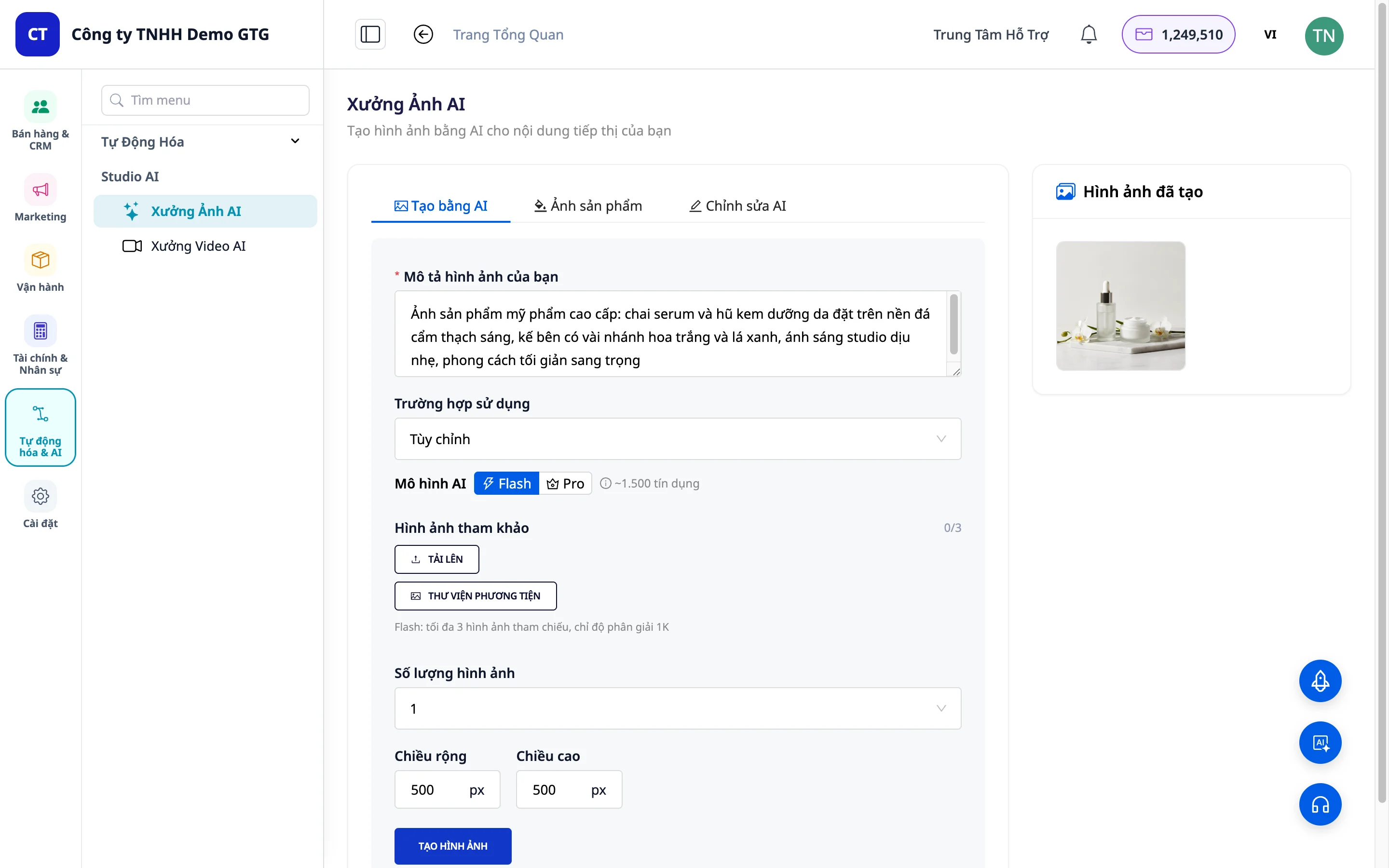
Các bước thực hiện:
Bước 1: Truy cập mục "Tạo bằng AI" trong AI Image Studio
Bước 2: Chọn kích thước ảnh muốn tạo:
- Bài đăng Facebook
- Bài đăng LinkedIn
- Tùy chỉnh (custom size)
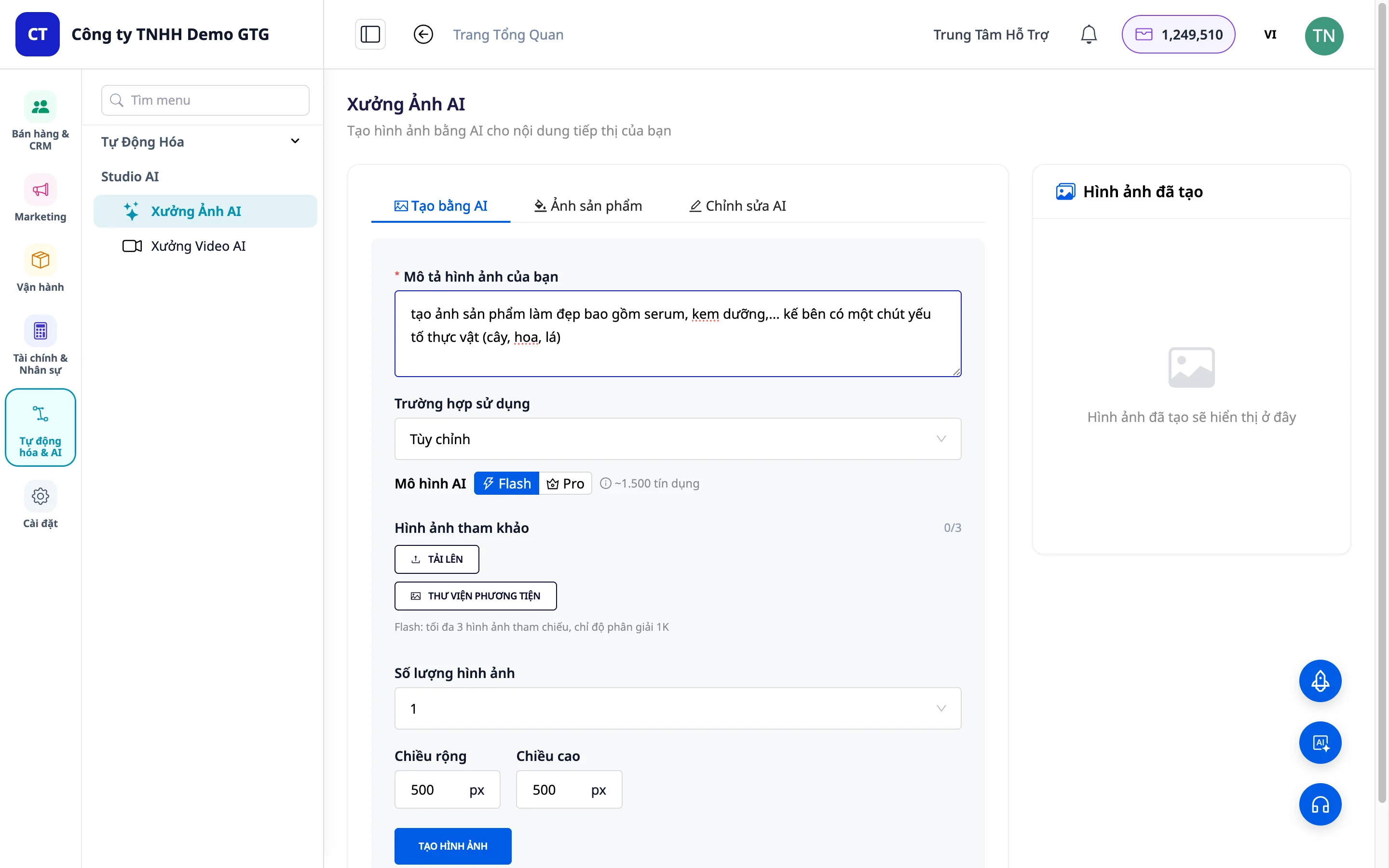
Bước 3: Tải ảnh tham khảo lên hệ thống - Click nút "Hình ảnh tham khảo" - Chọn ảnh từ máy tính của bạn
Bước 4: Điều chỉnh các thông số: - Số phương án ảnh: Chọn số lượng ảnh muốn tạo (thường để 1) - Chiều rộng và chiều cao: Tùy chỉnh kích thước ảnh
Bước 5: Nhấn nút "Tạo hình ảnh" và đợi AI xử lý
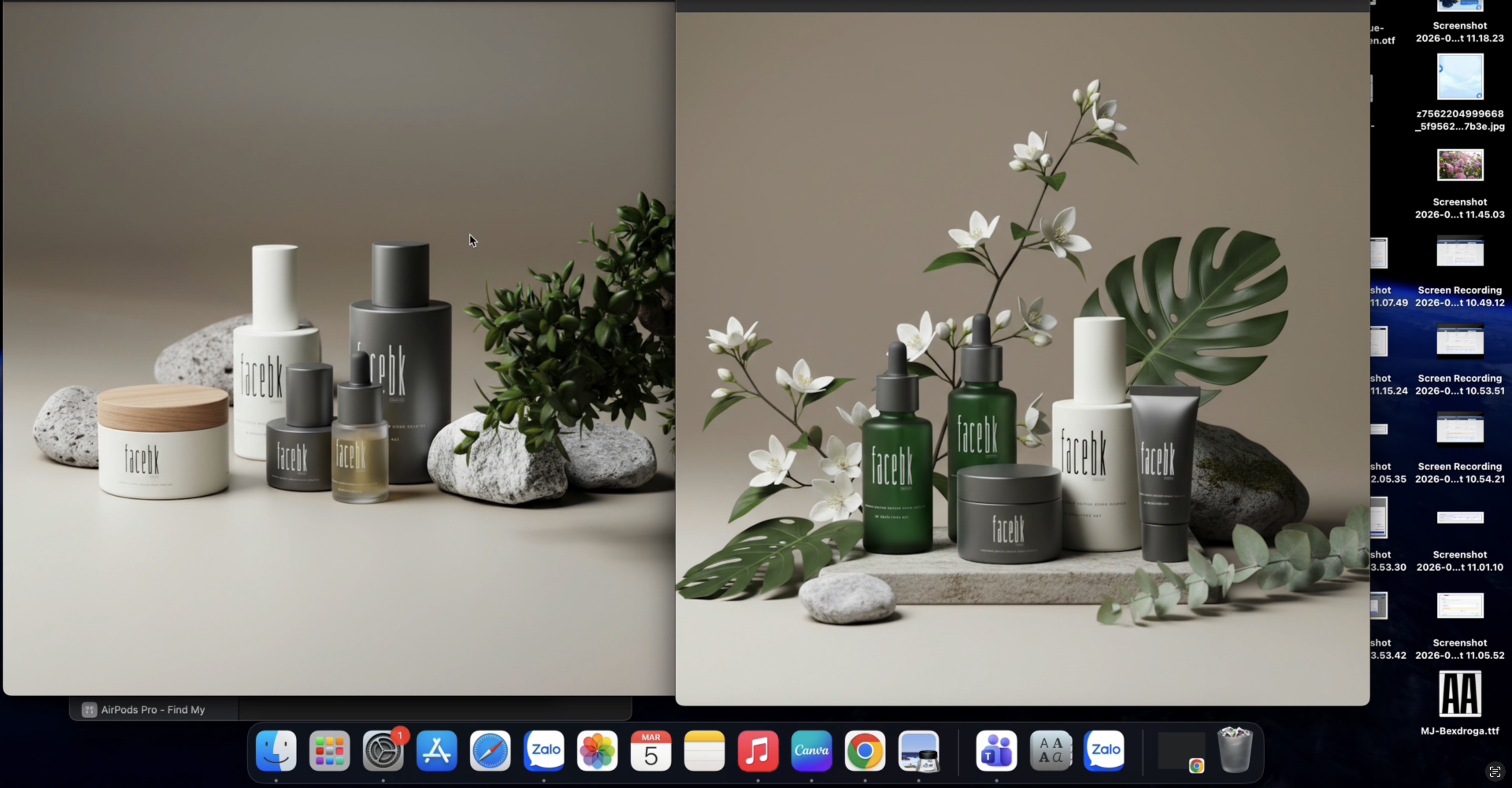
Bước 6: So sánh và lưu kết quả - Xem so sánh giữa ảnh gốc và ảnh AI tạo ra - Chọn "Lưu vào Media" để lưu vào thư viện - Hoặc "Tải về máy" để lưu vào máy tính
2. Thử mẫu sản phẩm (Virtual Try-on)
Tính năng này giúp bạn tạo ảnh sản phẩm với model và background chuyên nghiệp mà không cần chụp ảnh thật.
Bước 1: Chuyển sang mục "Ảnh sản phẩm"
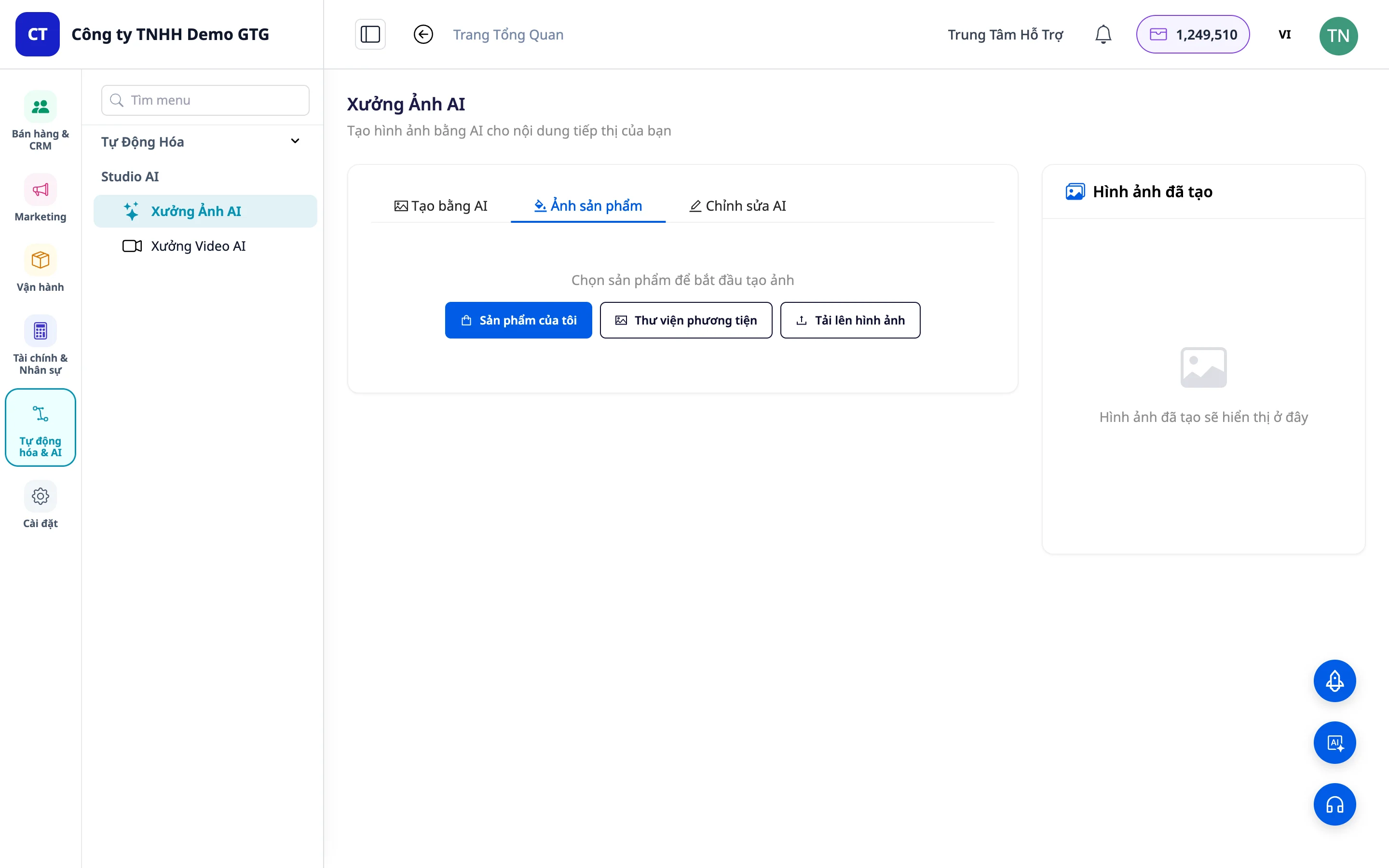
Bước 2: Tải ảnh sản phẩm lên - Click "Tải lên từ máy" để upload ảnh mới - Hoặc chọn "Thư viện" để dùng ảnh đã lưu trong Core Media
Bước 3: Chọn phong cách và background - Phong cách sống: Dùng khi đã có model, chỉ muốn đổi background (studio, nội thất, bãi biển...) - Thử mẫu: Dùng khi chỉ có ảnh sản phẩm, muốn AI tạo model mặc thử
Bước 4: Nhập mô tả cho AI (nếu cần) và nhấn "Tạo ảnh"
Bước 5: Lưu kết quả vào Media hoặc tải về máy
3. Thay đổi nền sản phẩm
Chức năng cho phép đổi background của ảnh sản phẩm sang các phong cách khác nhau.
Các bước thực hiện:
Bước 1: Tải ảnh sản phẩm cần đổi nền
Bước 2: Chọn "Thay đổi nền"
Bước 3: Chọn kiểu nền mong muốn (ví dụ: nền đá cẩm thạch)
Bước 4: Xem kết quả và so sánh với ảnh gốc
4. Xóa đối tượng không mong muốn
Tính năng xóa thông minh cho phép loại bỏ các phần không cần thiết trong ảnh mà vẫn giữ nguyên chất lượng.
Bước 1: Tải ảnh lên
Bước 2: Chọn sự vật cần xoá (người/chữ/làm sạch ảnh)
Bước 3: Viết thêm yêu cầu cho AI để sản phẩm đúng ý nhất (Không bắt buộc)
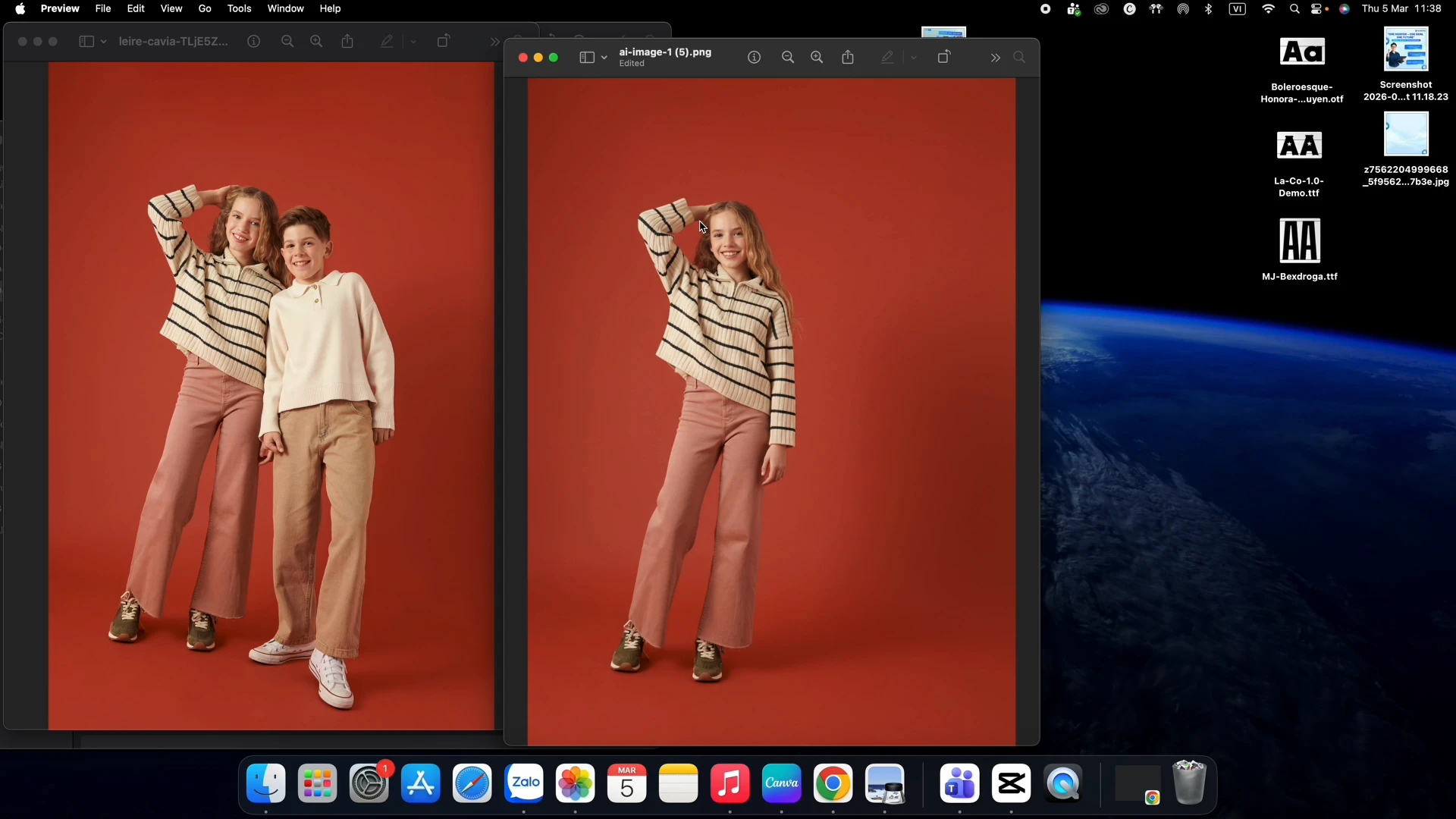
Bước 4: Kiểm tra kết quả - AI sẽ xóa chính xác phần được đánh dấu và giữ nguyên các phần còn lại (áo, khuôn mặt, tóc...)
5. Các tính năng chỉnh sửa khác
AI Image Studio còn cung cấp thêm các tính năng: - Chuyển phong cách: Thay đổi tone màu và phong cách ảnh - Chỉnh sửa chung: Tăng chất lượng, điều chỉnh độ sáng, kích màu - Các chức năng AI nâng cao: Mở rộng và bổ sung cho các tính năng trên
Lợi ích khi sử dụng
- Tiết kiệm thời gian và chi phí - Không cần thuê photographer, studio hay model chuyên nghiệp
- Chất lượng ảnh cao - AI tạo ra ảnh chuyên nghiệp, thường đẹp hơn ảnh gốc
- Tạo nhiều phiên bản nhanh chóng - Dễ dàng test nhiều background và phong cách khác nhau
- Quản lý tập trung - Lưu trữ trong Core Media để tái sử dụng
- Linh hoạt và dễ sử dụng - Giao diện trực quan, không cần kỹ năng chỉnh ảnh chuyên nghiệp
Lưu ý quan trọng
- Chất lượng ảnh output phụ thuộc vào chất lượng ảnh input - nên sử dụng ảnh có độ phân giải cao
- Một số tính năng có thể mất vài phút xử lý tùy vào độ phức tạp
- Nên lưu ảnh vào Core Media để dễ dàng quản lý và tái sử dụng
- Với tính năng xóa đối tượng, đánh dấu chính xác vùng cần xóa để có kết quả tốt nhất
- Có thể tạo nhiều phiên bản với cùng một ảnh gốc để chọn ra phiên bản đẹp nhất


