
AI Video Studio là công cụ mạnh mẽ giúp bạn tạo video quảng cáo sản phẩm chuyên nghiệp hoàn toàn tự động. Với sự hỗ trợ của AI, bạn có thể tạo nhân vật ảo, viết kịch bản, và tạo các cảnh quay chỉ trong vài phút mà không cần kỹ năng quay dựng video.
Công cụ này đặc biệt hữu ích cho các shop thời trang, kinh doanh online muốn tạo nội dung video cho TikTok, Reels, hoặc quảng cáo ngắn một cách nhanh chóng và tiết kiệm chi phí.
Tính năng chính
- Tạo nhân vật AI — Tạo hoặc upload hình ảnh nhân vật để làm diễn viên trong video
- Tạo sản phẩm — Thêm sản phẩm với hình ảnh và mô tả chi tiết
- Chọn phong cách — Tùy chỉnh phong cách video (tùy chọn)
- Tạo kịch bản tự động — AI viết kịch bản dựa trên thông tin sản phẩm
- Tạo cảnh tự động — AI tự động tạo các cảnh quay dựa trên kịch bản
- Điều chỉnh thời lượng — Hỗ trợ 15s (TikTok/Reels), 30s (quảng cáo ngắn), 45s+
- Ghép video — Kết hợp nhiều cảnh thành video hoàn chỉnh
- Chỉnh sửa video — Editor với track video, voiceover, music, text
Hướng dẫn sử dụng chi tiết
Phần 1: Tạo Video AI
Bước 1: Tạo nhân vật
Truy cập tính năng AI Video Studio và bắt đầu với phần "Tạo nhân vật".
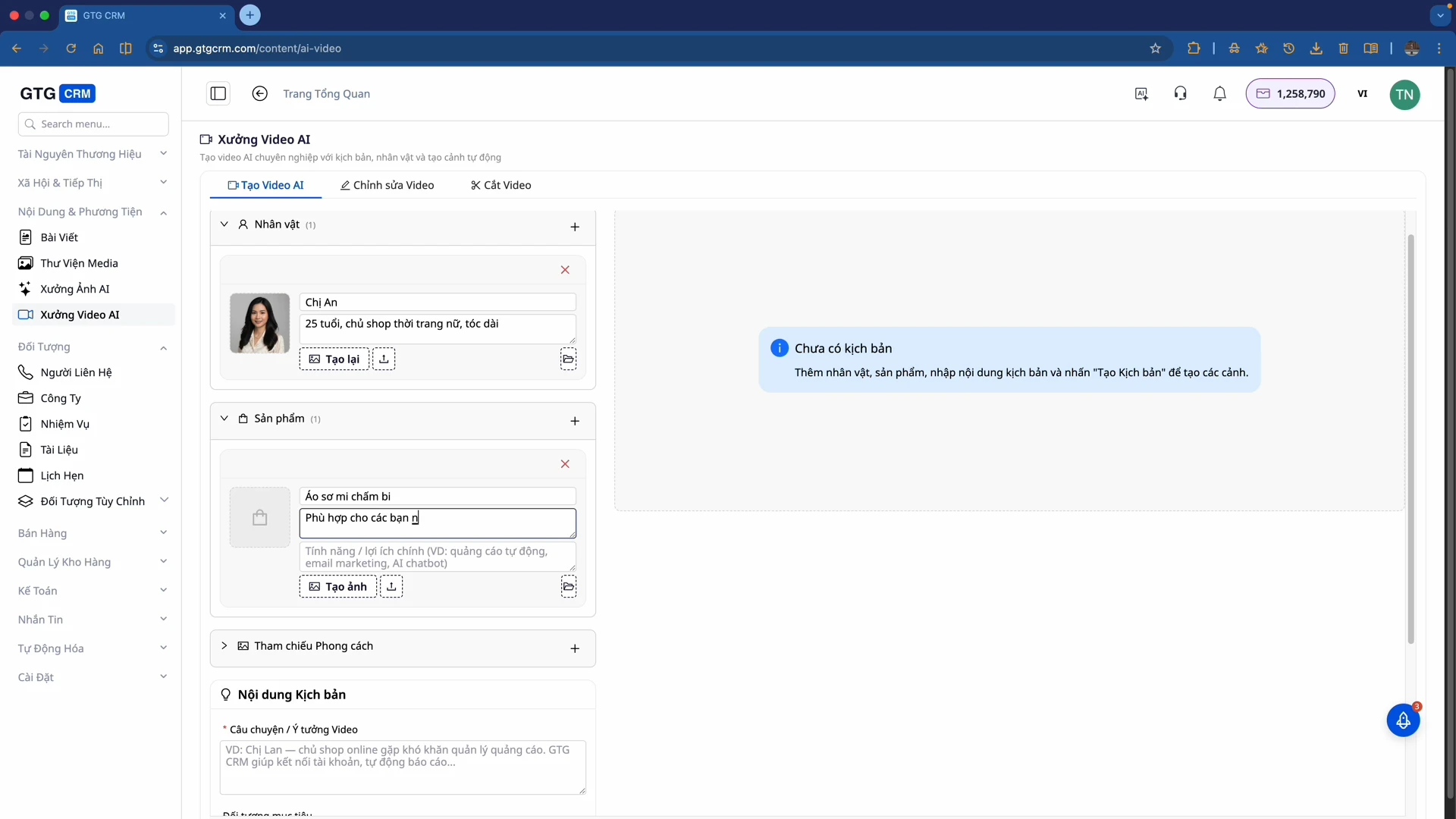
- Đặt tên nhân vật: Ví dụ "Chị An"
- Mô tả nhân vật: Nhập thông tin chi tiết như "Khoảng 25 tuổi, chủ shop thời trang nữ, tóc dài"
- Tải ảnh nhân vật: Nếu đã có ảnh thì tải lên từ máy tính, nếu chưa có thì chọn "Tạo ảnh" để AI tự động tạo nhân vật theo mô tả
Bước 2: Thêm sản phẩm
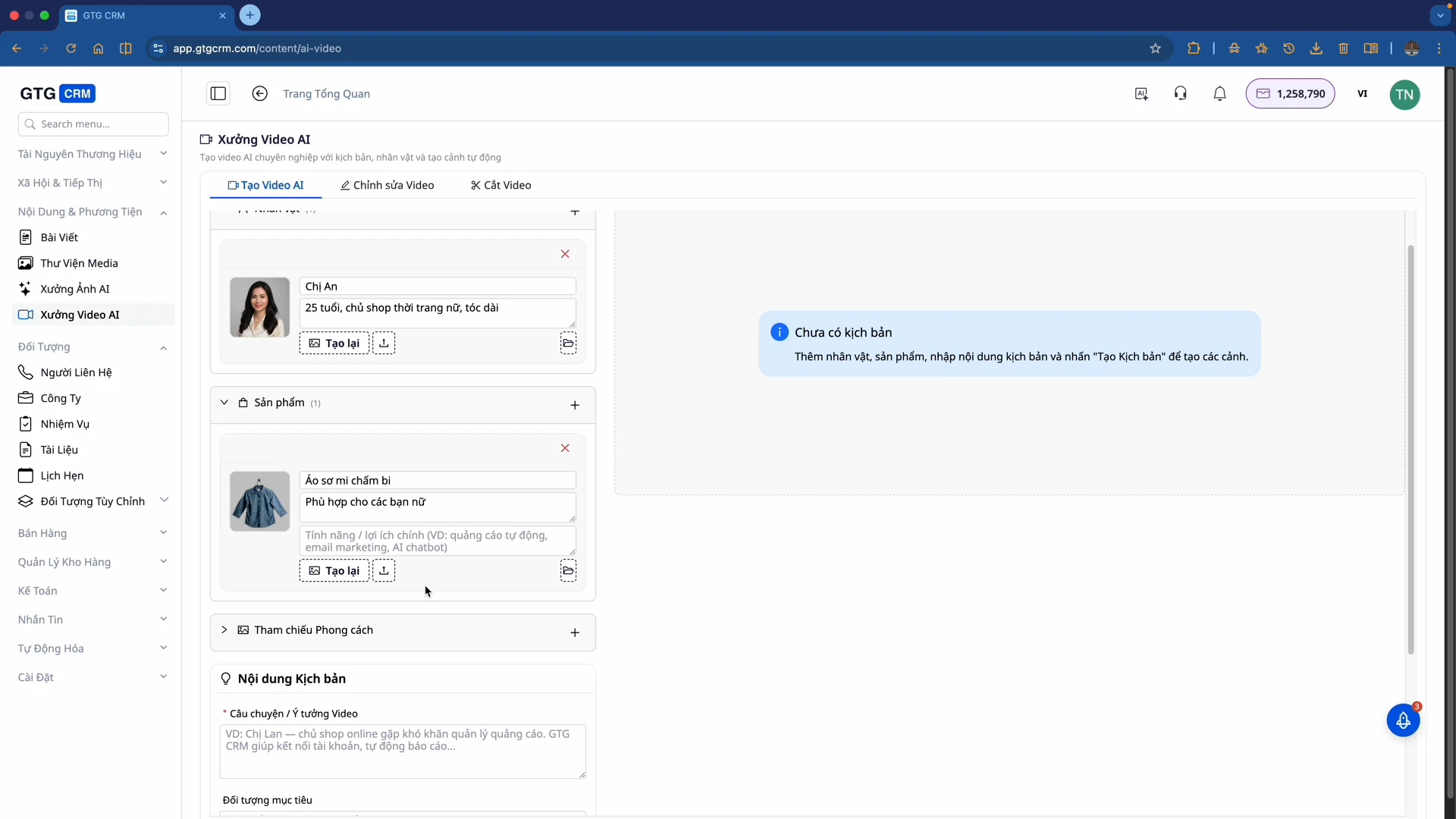
- Tên sản phẩm: Ví dụ "Áo sơ mi chấm bi"
- Mô tả sản phẩm: "Phù hợp cho các bạn nữ"
- Hình ảnh sản phẩm: Upload từ máy tính hoặc tạo ảnh bằng AI
Bước 3: Chọn phong cách (tùy chọn)
Bạn có thể chọn phong cách cho video hoặc bỏ qua bước này nếu không cần thiết.
Bước 4: Tạo kịch bản
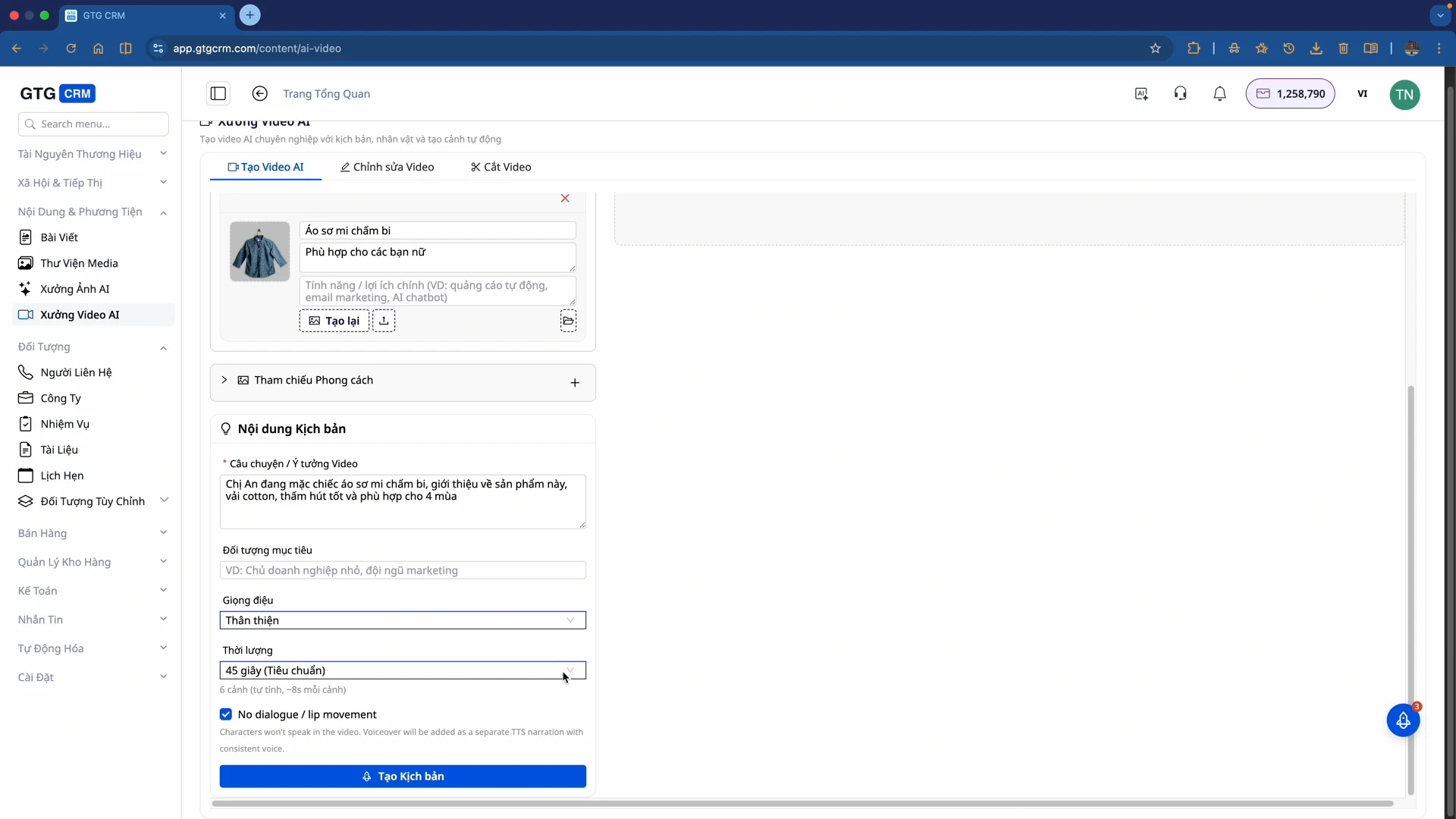
- Nhập ý tưởng: Mô tả nội dung video bạn muốn, ví dụ: "Chị An đang mặc chiếc áo sơ mi chấm bi, giới thiệu về sản phẩm này, vải cotton, thấm hút tốt và phù hợp cho 4 mùa"
- Chọn thời lượng: 15 giây (TikTok/Reels), 30 giây (quảng cáo ngắn), 45 giây trở lên (video chi tiết)
- Nhấn "Tạo kịch bản"
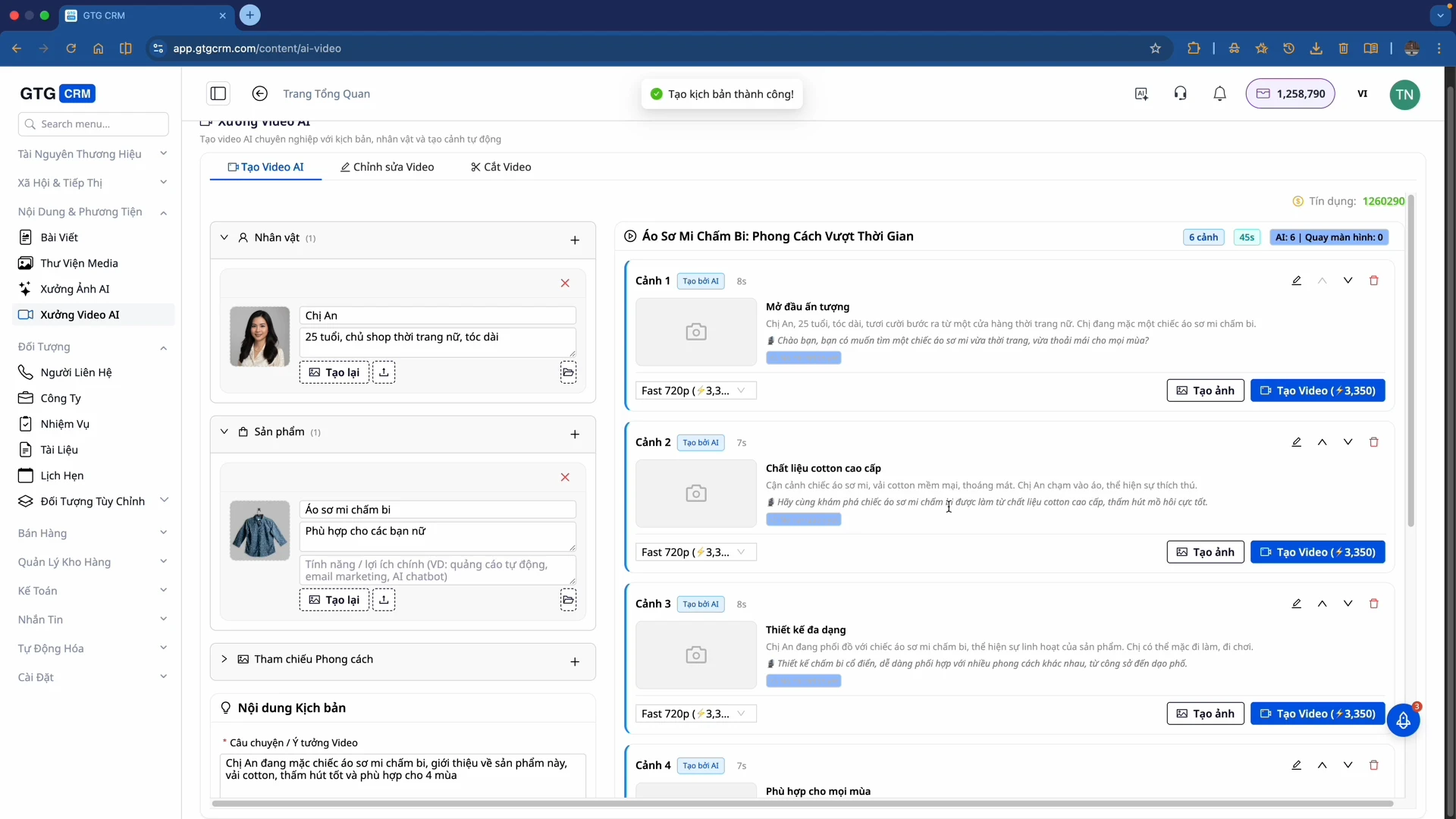
AI sẽ tạo kịch bản với nhiều cảnh (thường 6 cảnh). Mỗi cảnh có Âm thanh (lời thoại) và Mô tả cảnh (chi tiết góc quay và hành động).
Bước 5: Chọn và tạo các cảnh
- Đọc kịch bản: Xem qua các cảnh AI đề xuất
- Chọn cảnh muốn tạo: Tick chọn các cảnh ưng ý
- Nhấn "Tạo video" cho các cảnh đã chọn
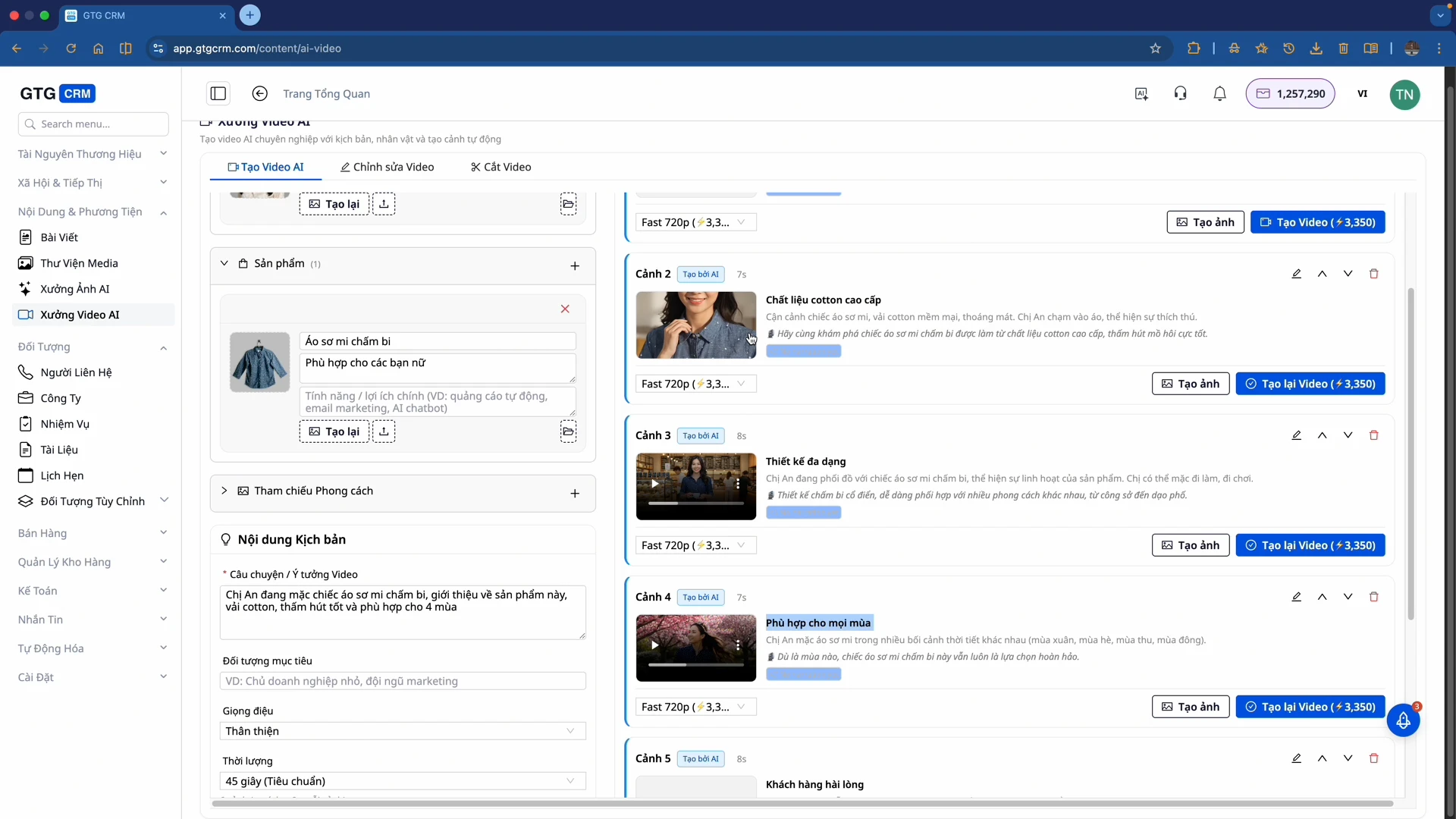
AI sẽ bắt đầu xử lý và tạo video cho từng cảnh. Quá trình này có thể mất vài phút.
Bước 6: Xem trước và ghép video
- Xem từng cảnh: Review các cảnh đã tạo
- Kiểm tra chất lượng: AI giữ nguyên khuôn mặt nhân vật và thiết kế sản phẩm
- Ghép video: Kéo xuống cuối màn hình, nhấn "Ghép video"
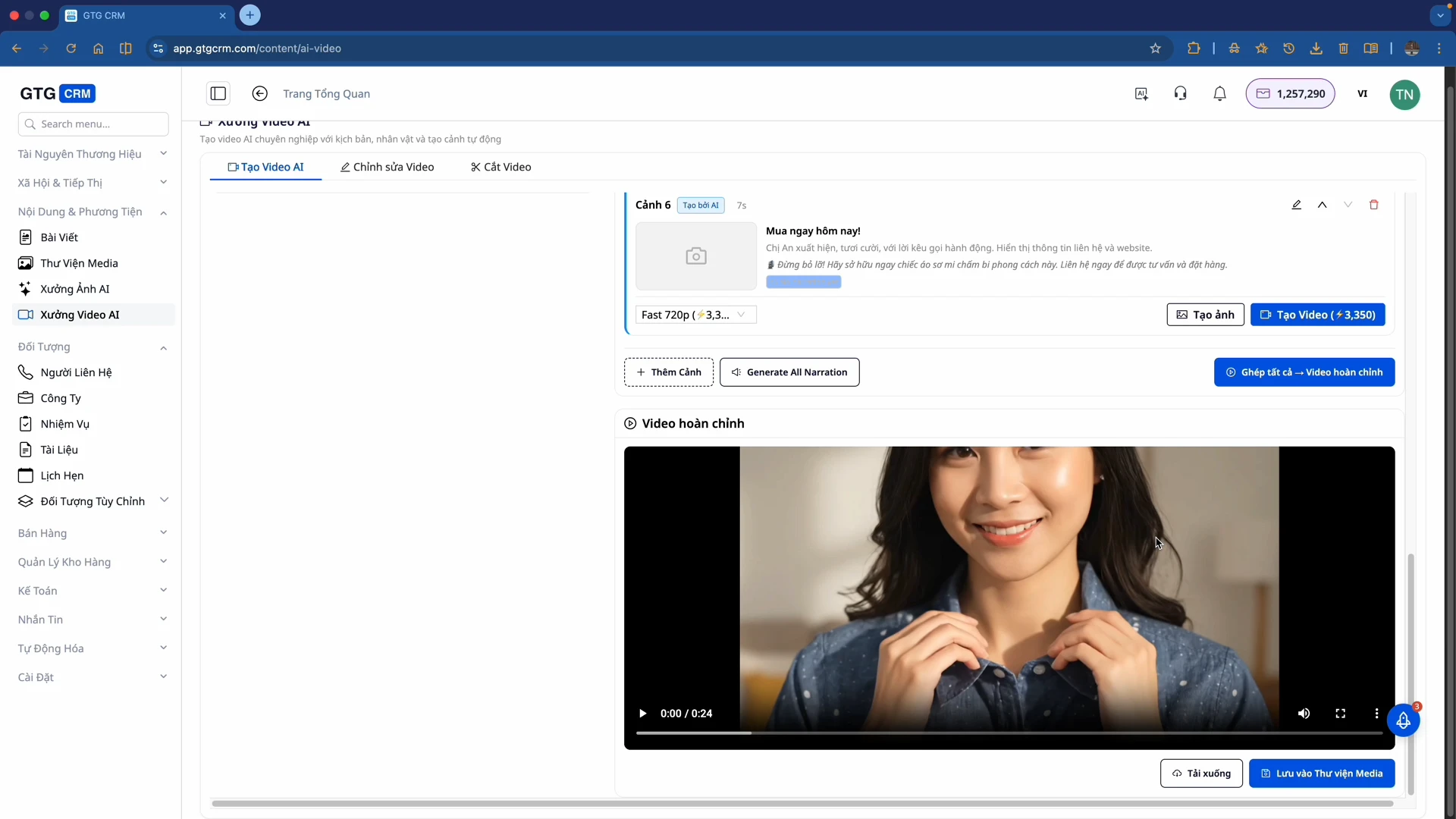
Lưu vào thư viện Media hoặc tải về máy tính.
Phần 2: Chỉnh Sửa Video
AI Video Studio cũng cung cấp công cụ editor cơ bản để chỉnh sửa video.
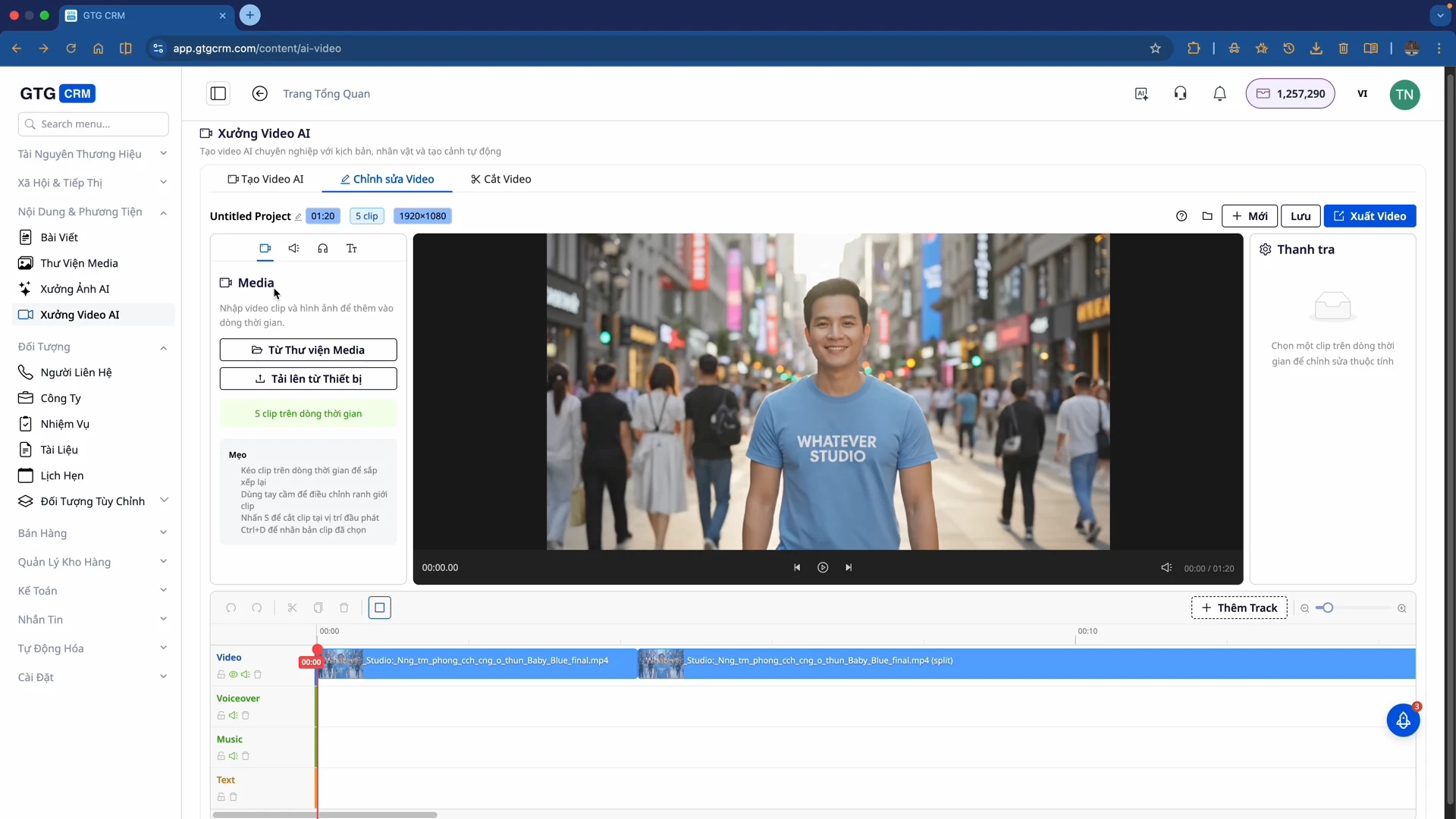
Bước 1: Tải video lên Editor
- Từ thư viện Media: Chọn video có sẵn trong GTG CRM
- Từ thiết bị: Upload trực tiếp
Bước 2: Làm quen với các Track
Editor có 4 loại track chính:
- Track Video — Video chính
- Track Voiceover — Lồng tiếng
- Track Music — Nhạc nền
- Track Text — Chữ, phụ đề
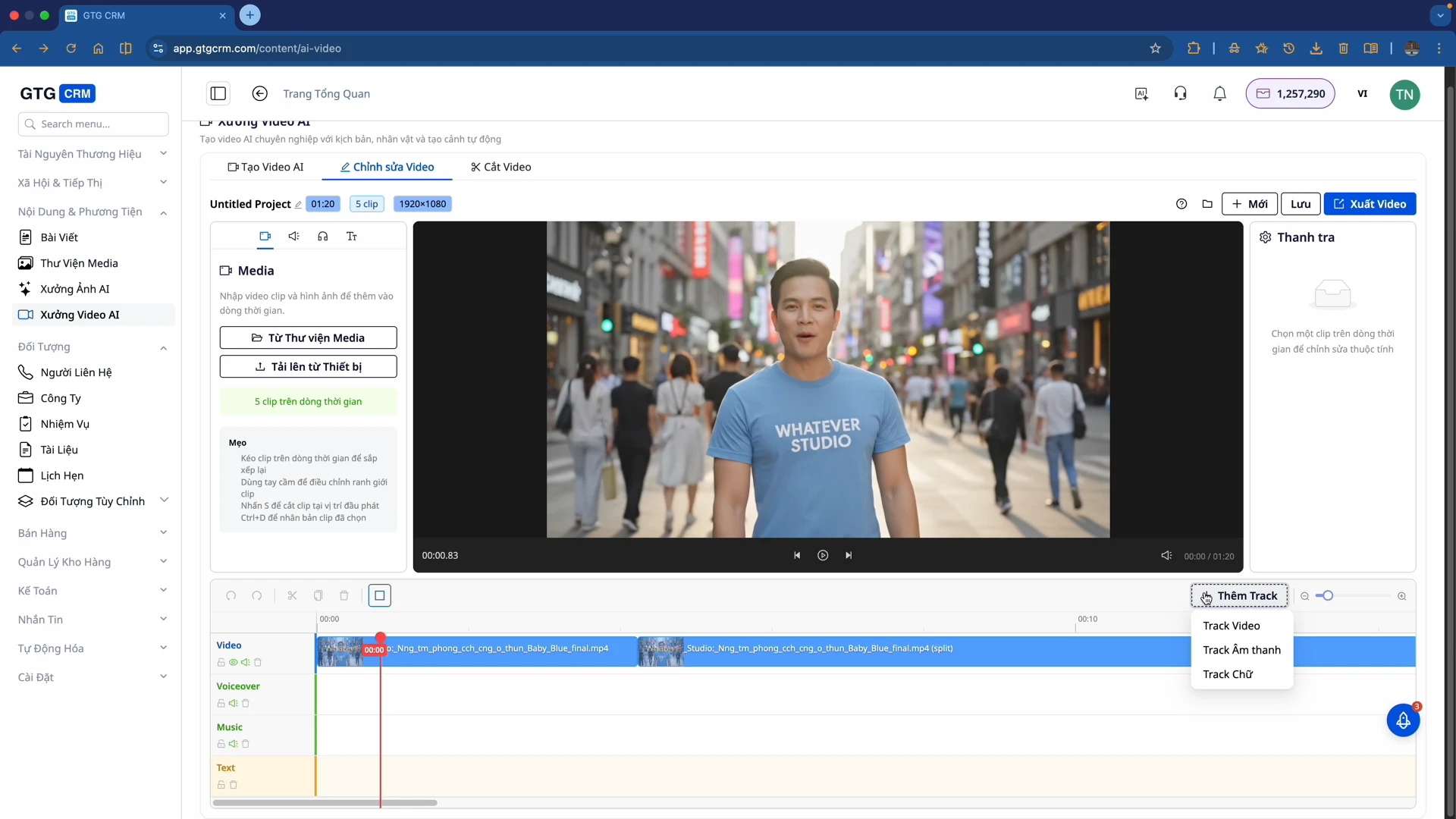
Bước 3: Thêm track — Nhấn nút "Thêm track" nếu muốn thêm text track thứ 2, 3...
Bước 4: Thêm văn bản và lồng tiếng
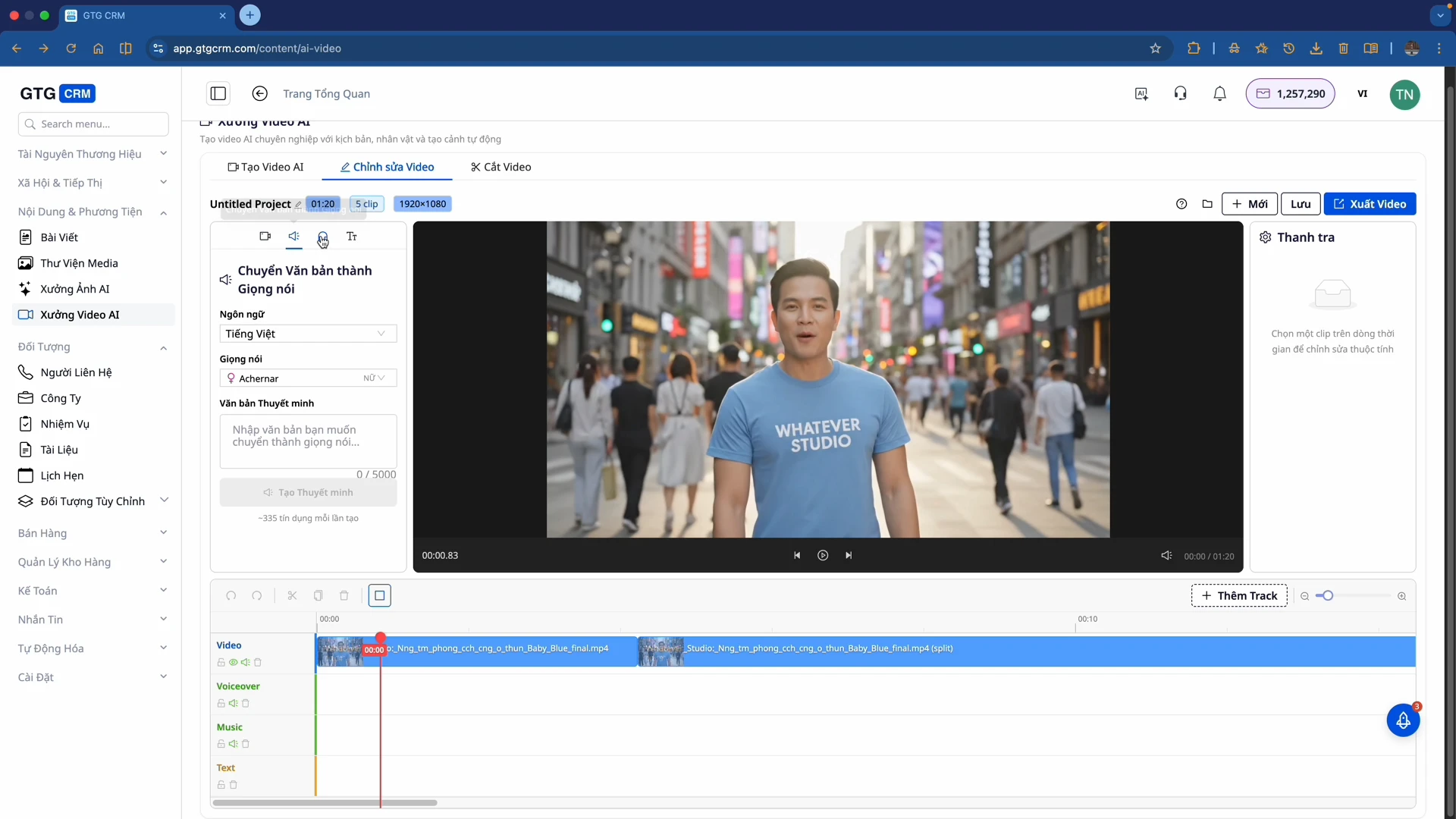
- Chọn "Chuyển Văn bản thành Giọng nói"
- Chọn ngôn ngữ
- Chọn giọng đọc
- Viết lời thoại: Nhập nội dung muốn đọc
- AI tự động tạo giọng nói và đưa vào timeline
Lợi ích khi sử dụng
- Tiết kiệm thời gian — Tạo video chuyên nghiệp trong vài phút thay vì hàng giờ quay dựng
- Tiết kiệm chi phí — Không cần thuê diễn viên, quay phim, dựng video
- Chất lượng cao — AI giữ nguyên khuôn mặt nhân vật và thiết kế sản phẩm
- Tối ưu cho social media — Hỗ trợ format phù hợp với TikTok, Reels, Facebook
- Linh hoạt — Dễ dàng tạo nhiều phiên bản video khác nhau cho cùng sản phẩm
Lưu ý quan trọng
- Càng mô tả nhân vật và sản phẩm chi tiết, video AI tạo ra càng chính xác
- Chọn thời lượng theo mục đích sử dụng (15s cho viral content, 45s+ cho giới thiệu chi tiết)
- Luôn review kịch bản AI tạo trước khi tạo video
- Không nhất thiết phải tạo hết tất cả các cảnh, chỉ chọn những cảnh hay nhất
- Tạo nhiều phiên bản và test xem phiên bản nào hiệu quả nhất


