

1. Tạo đơn hàng mới
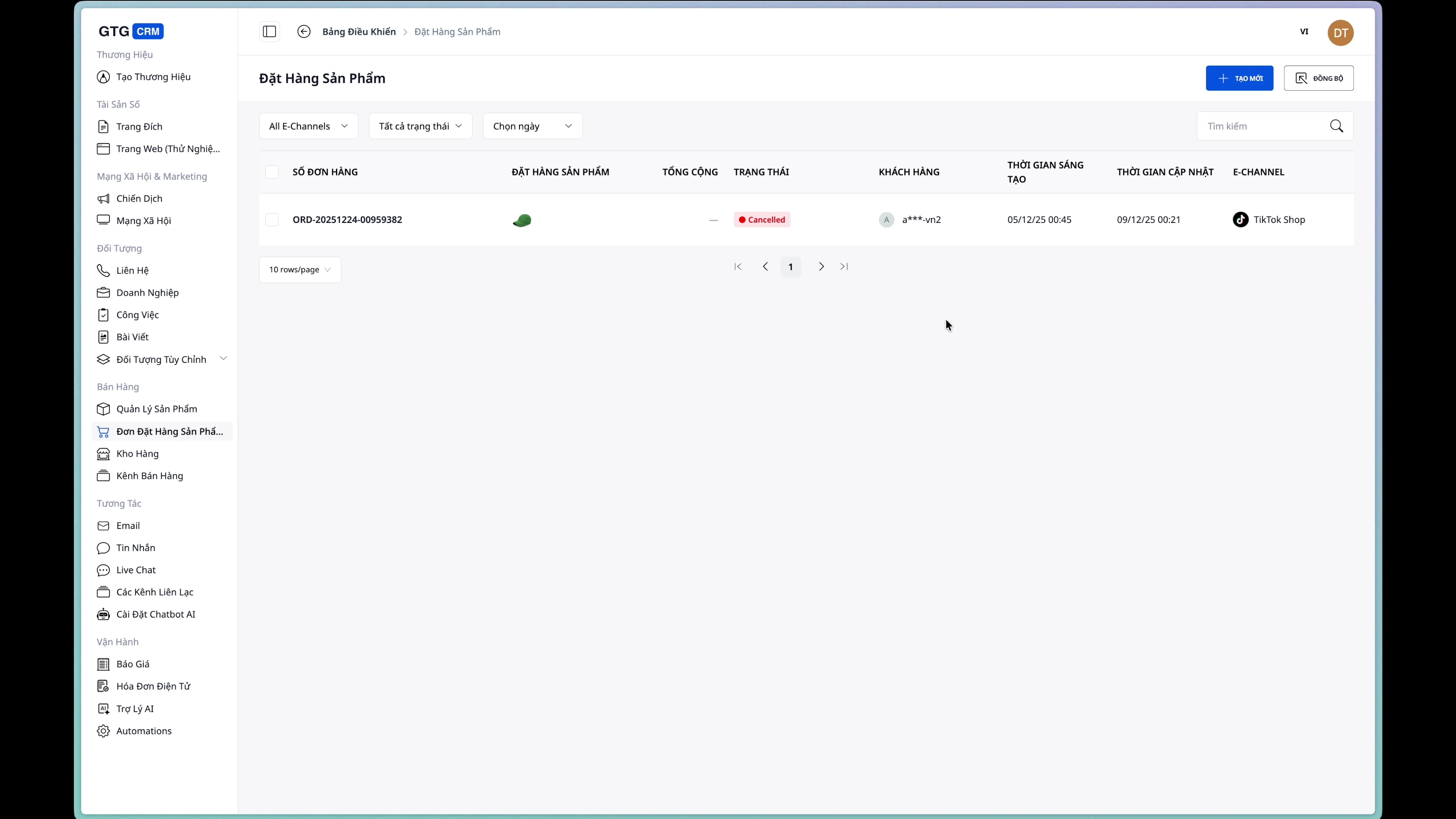
Bước 1: Truy cập trang tạo đơn hàng
Từ menu sidebar, chọn Product Order → Create Order.
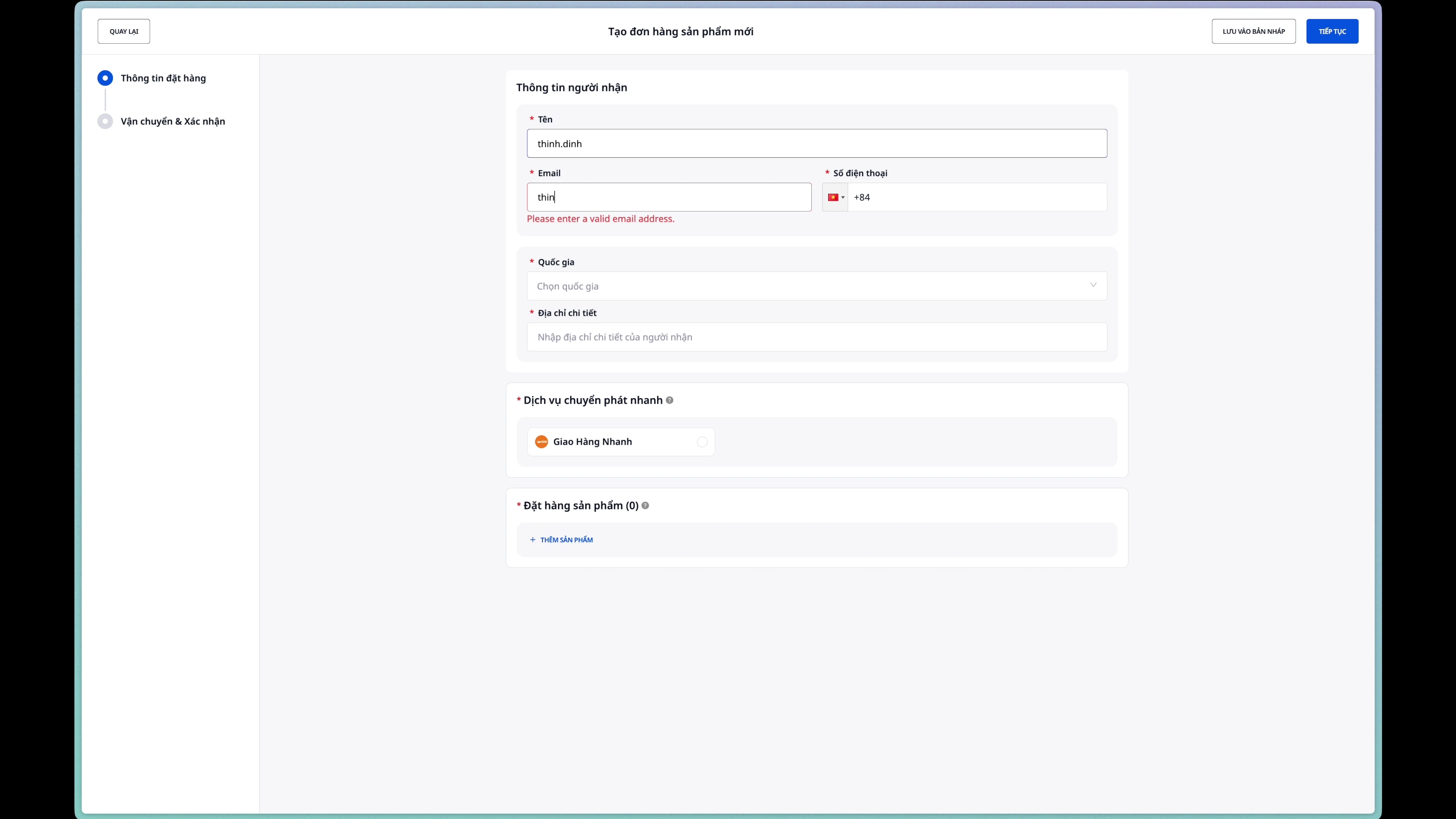
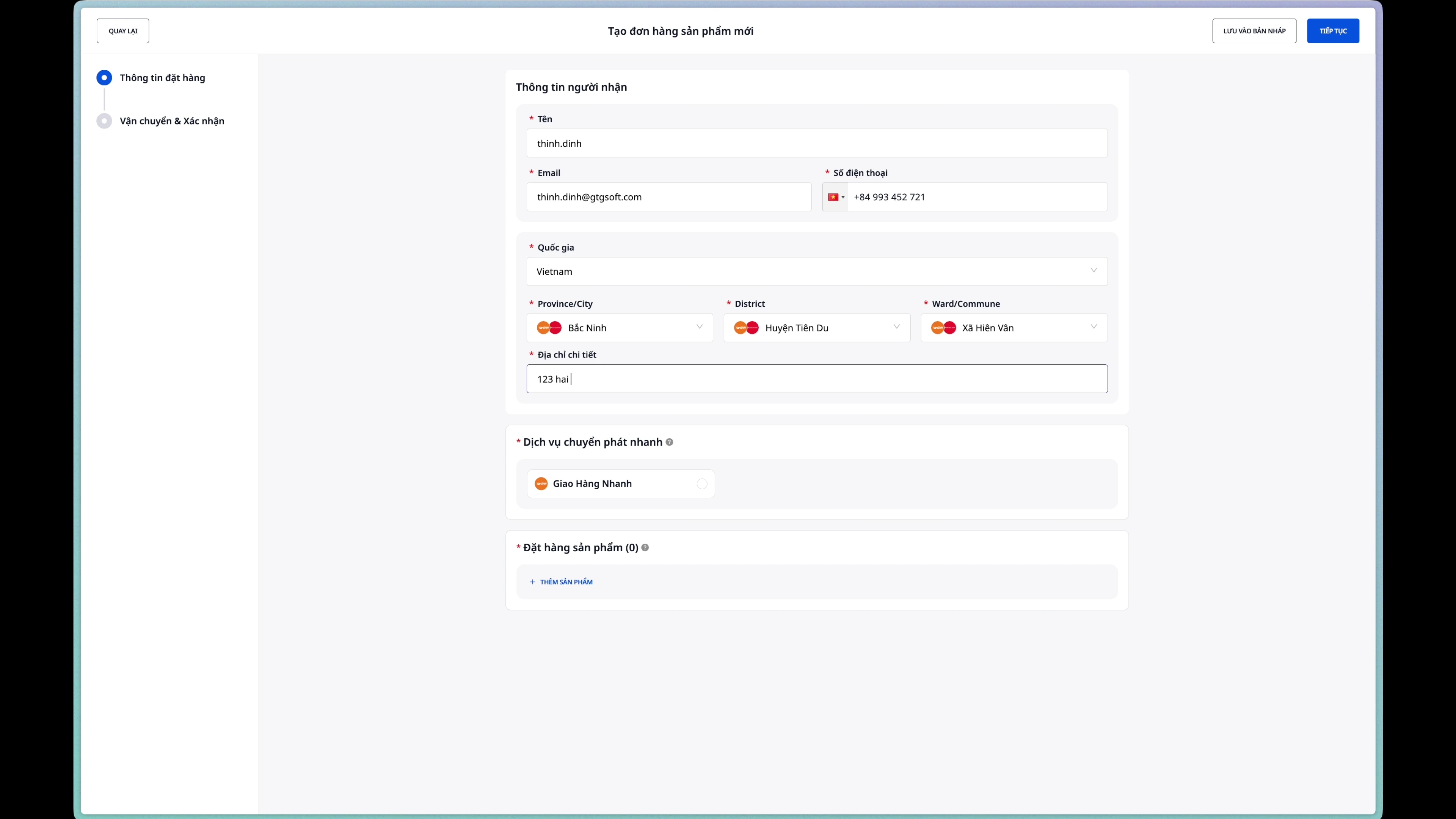
Bước 2: Nhập thông tin người nhận
Điền đầy đủ thông tin người nhận hàng:
- Tên người nhận: Họ và tên đầy đủ
- Email: Địa chỉ email
- Số điện thoại: Số điện thoại liên hệ
Bước 3: Nhập địa chỉ giao hàng
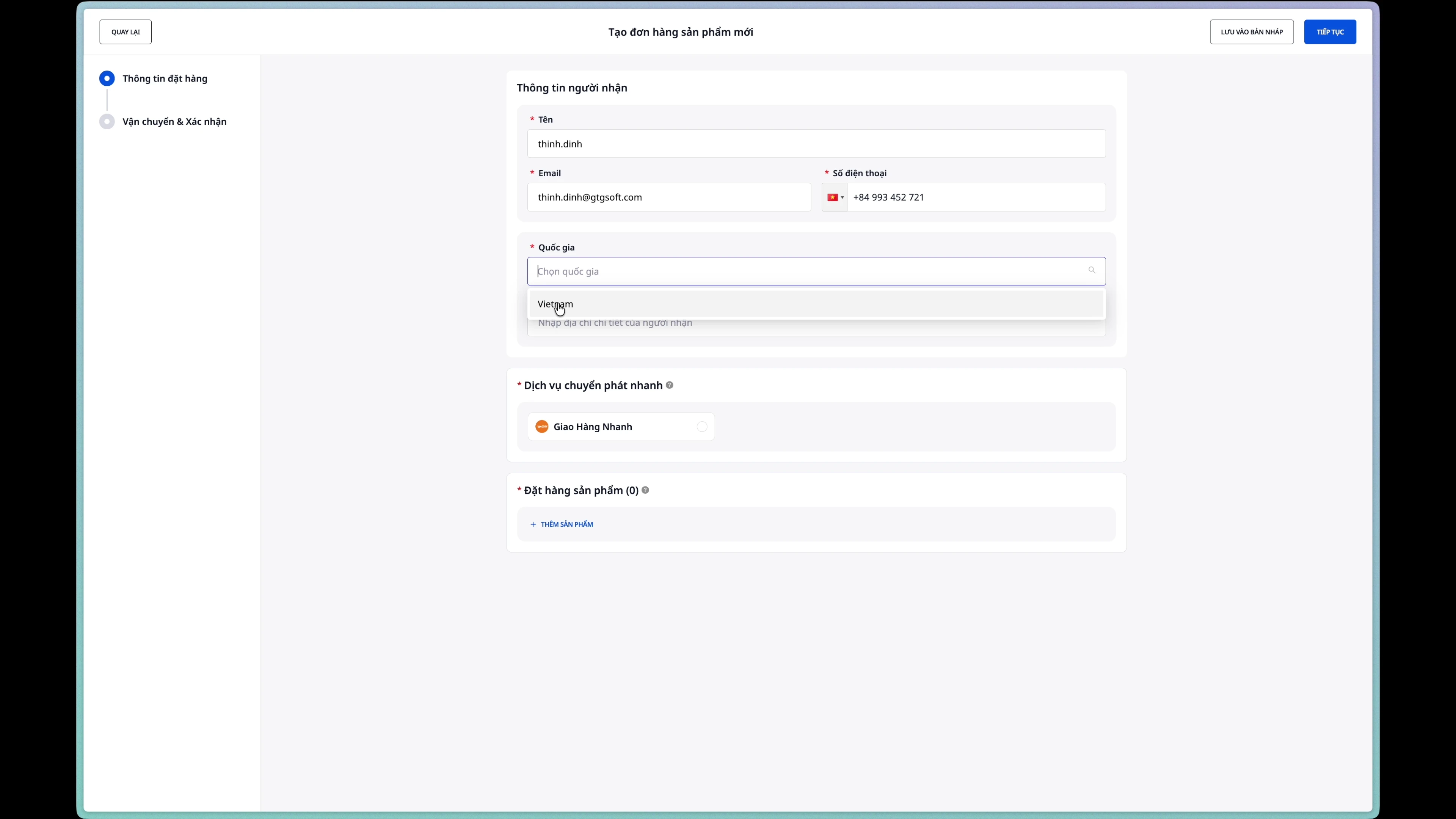
Các trường cần điền:
- Tỉnh/Thành phố: Chọn từ danh sách dropdown
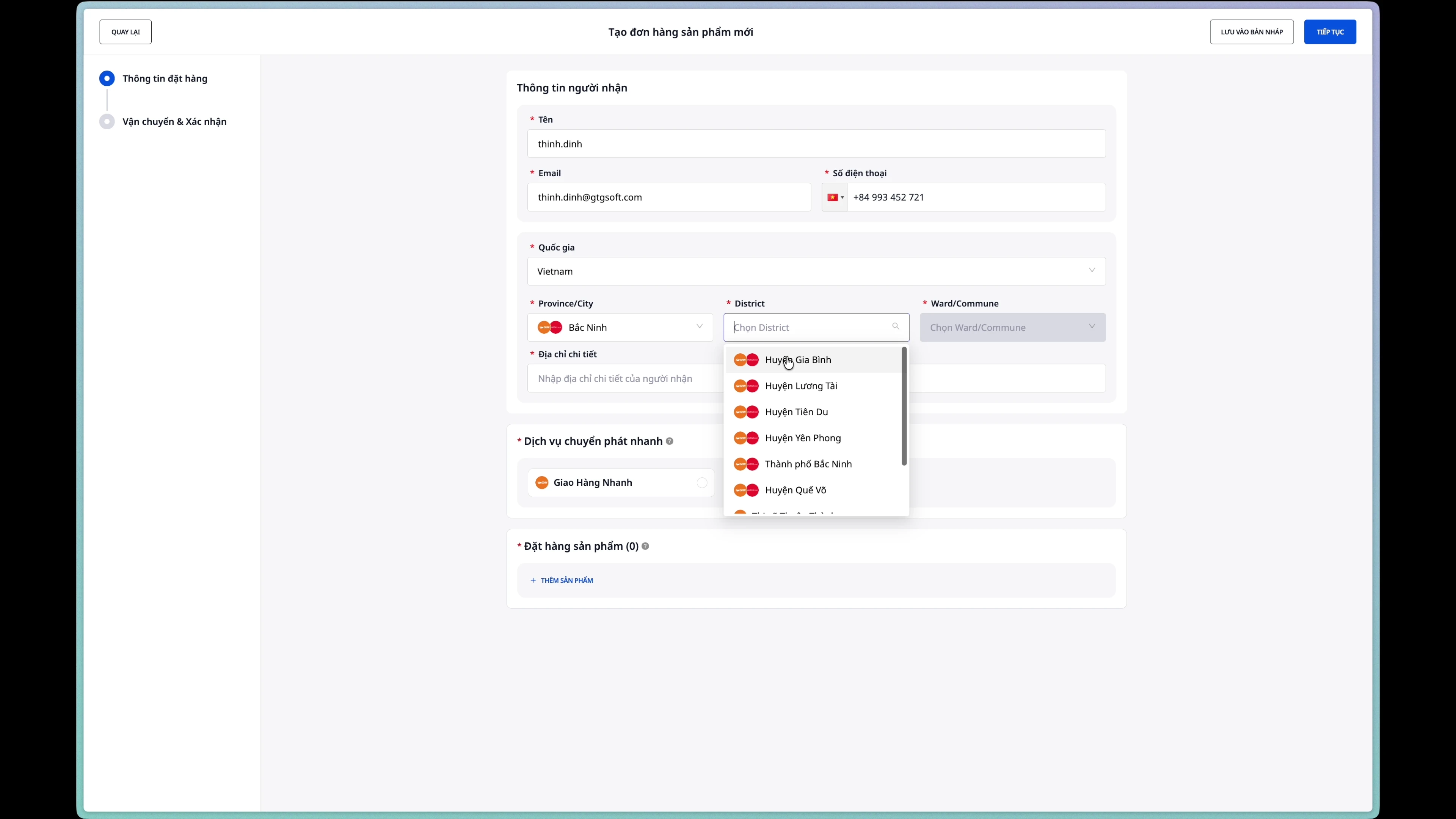
- Quận/Huyện: Chọn sau khi đã chọn Tỉnh/Thành
- Phường/Xã: Chọn sau khi đã chọn Quận/Huyện
- Số nhà và tên đường: Nhập chi tiết địa chỉ
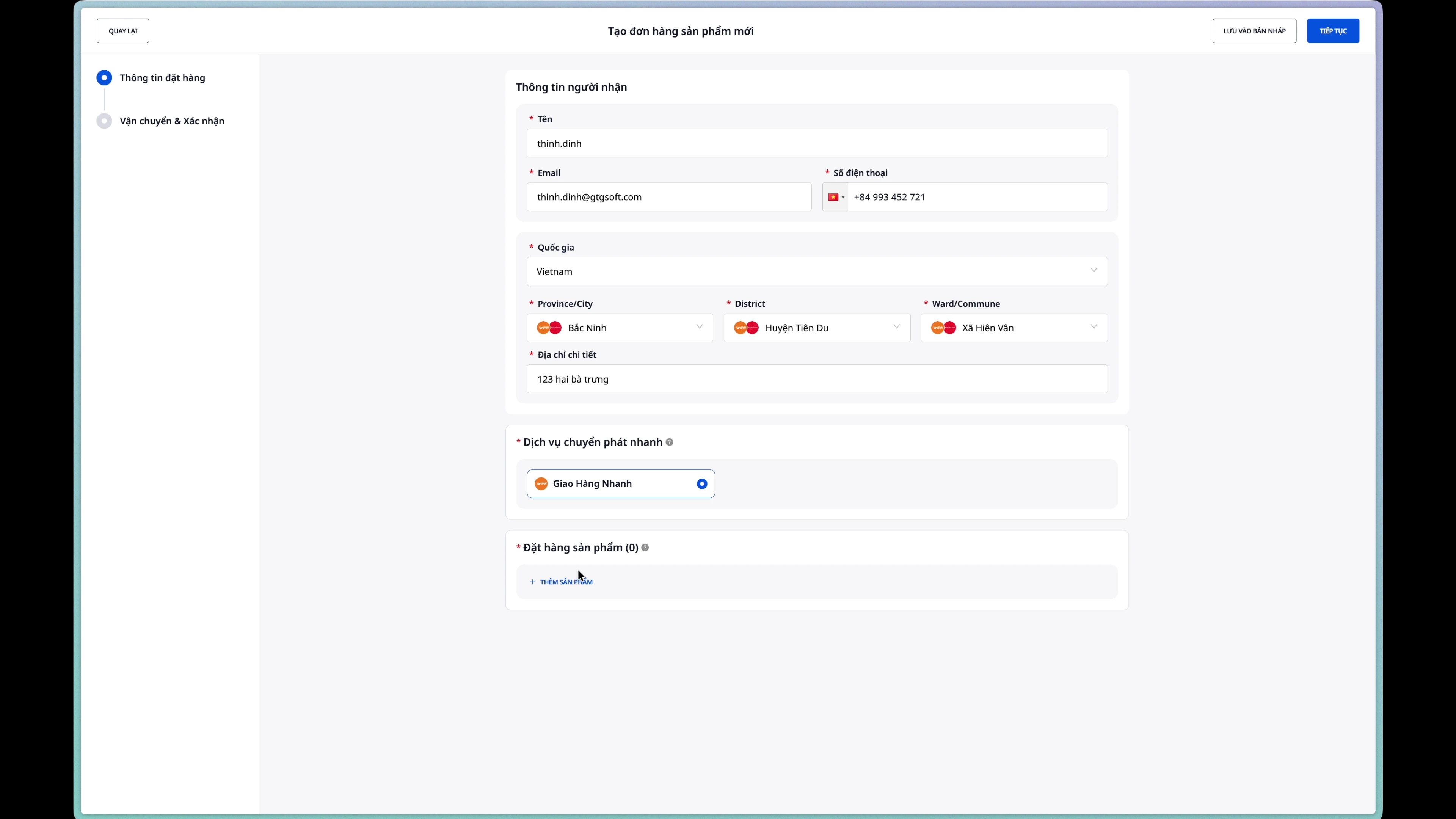
Bước 4: Chọn đơn vị giao hàng
Chọn đơn vị vận chuyển từ danh sách các đối tác đã tích hợp.
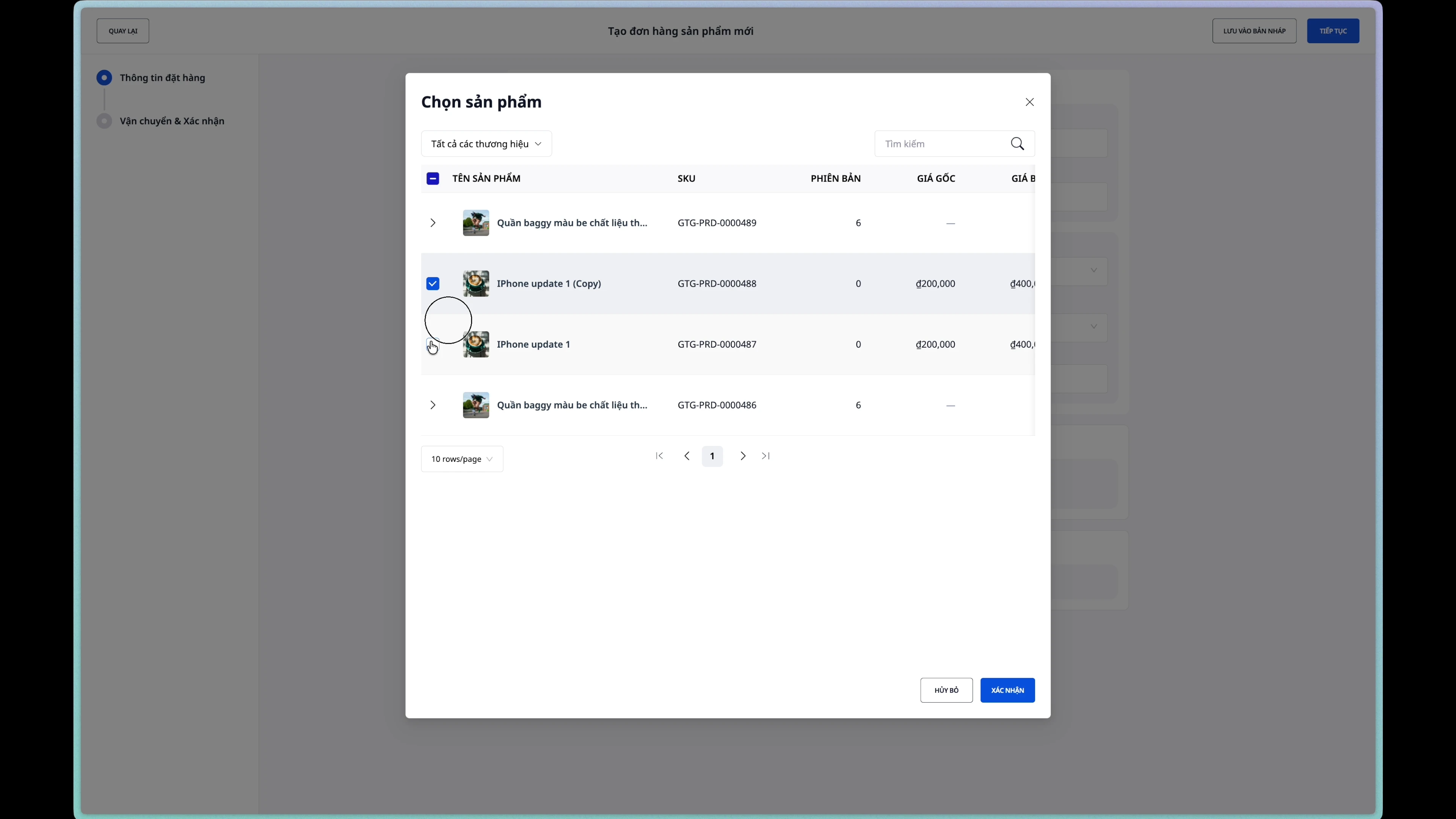
Bước 5: Thêm sản phẩm vào đơn hàng
- Nhấp vào nút "Thêm sản phẩm"
- Tìm kiếm và chọn sản phẩm từ danh sách
- Điều chỉnh số lượng bằng nút tăng (+) hoặc giảm (-)
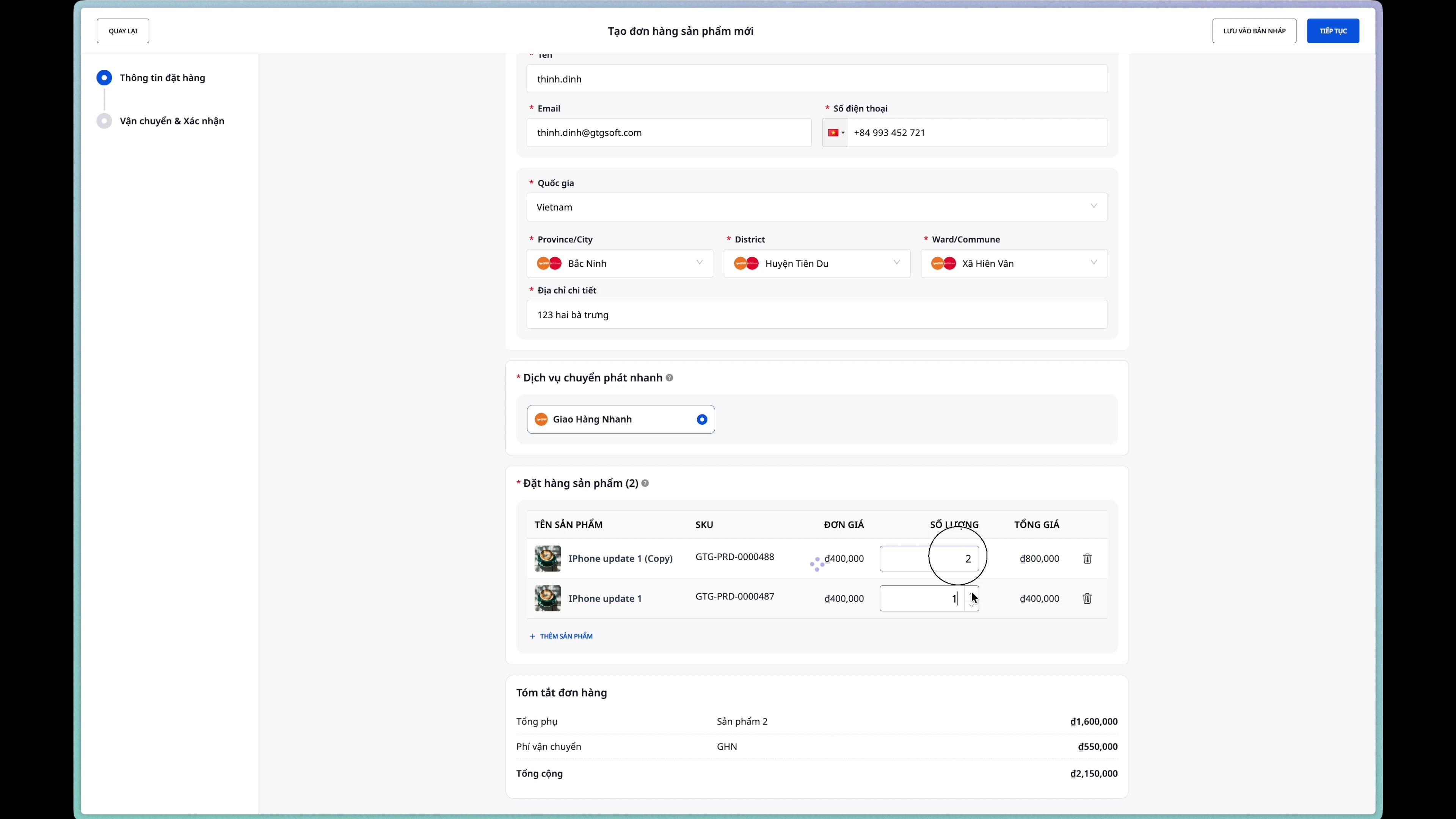
Bước 6: Tạo đơn hàng
Sau khi kiểm tra thông tin, nhấp nút "Tạo đơn hàng".
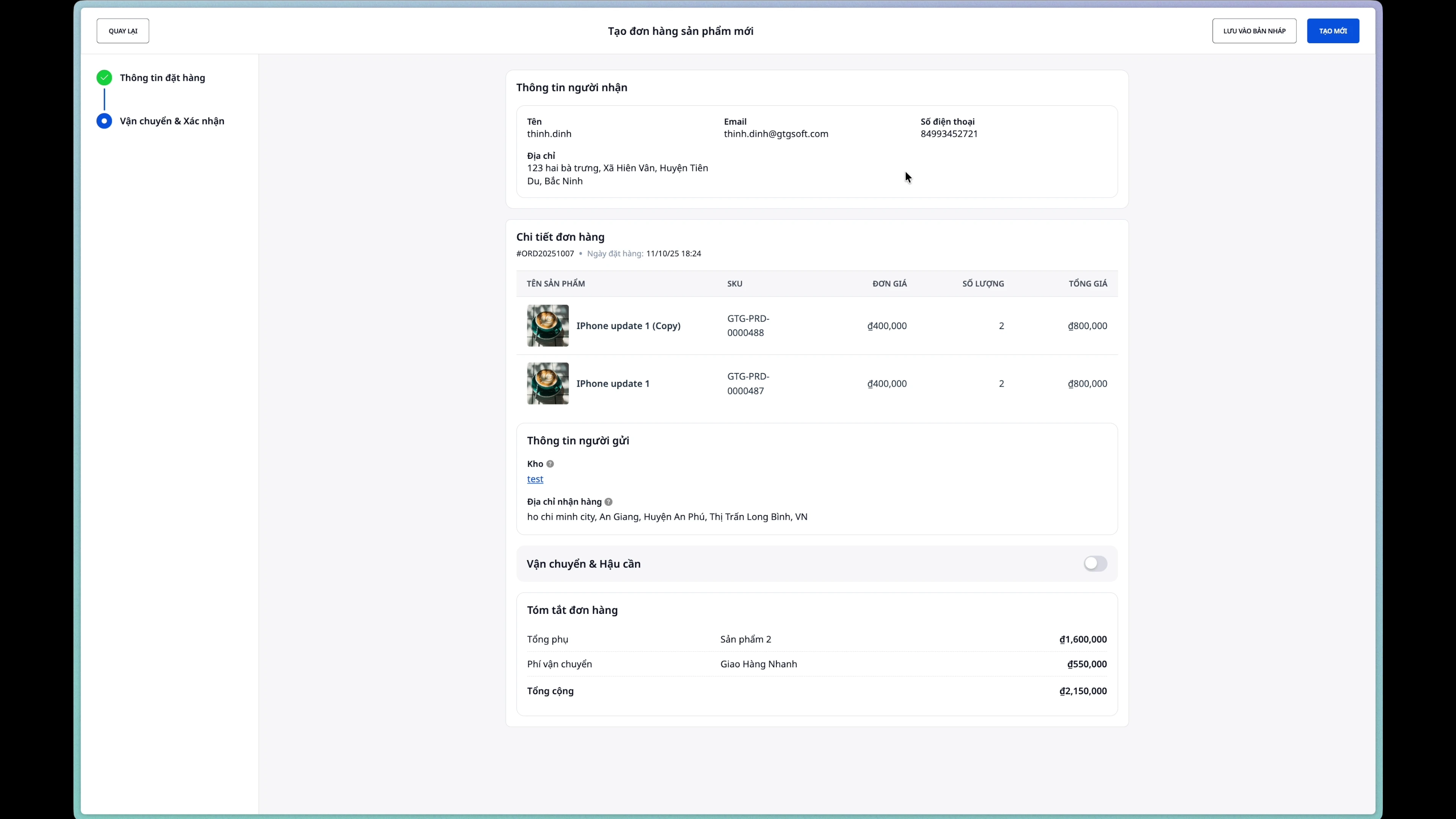
Đơn hàng sau khi tạo thành công sẽ có trạng thái New.
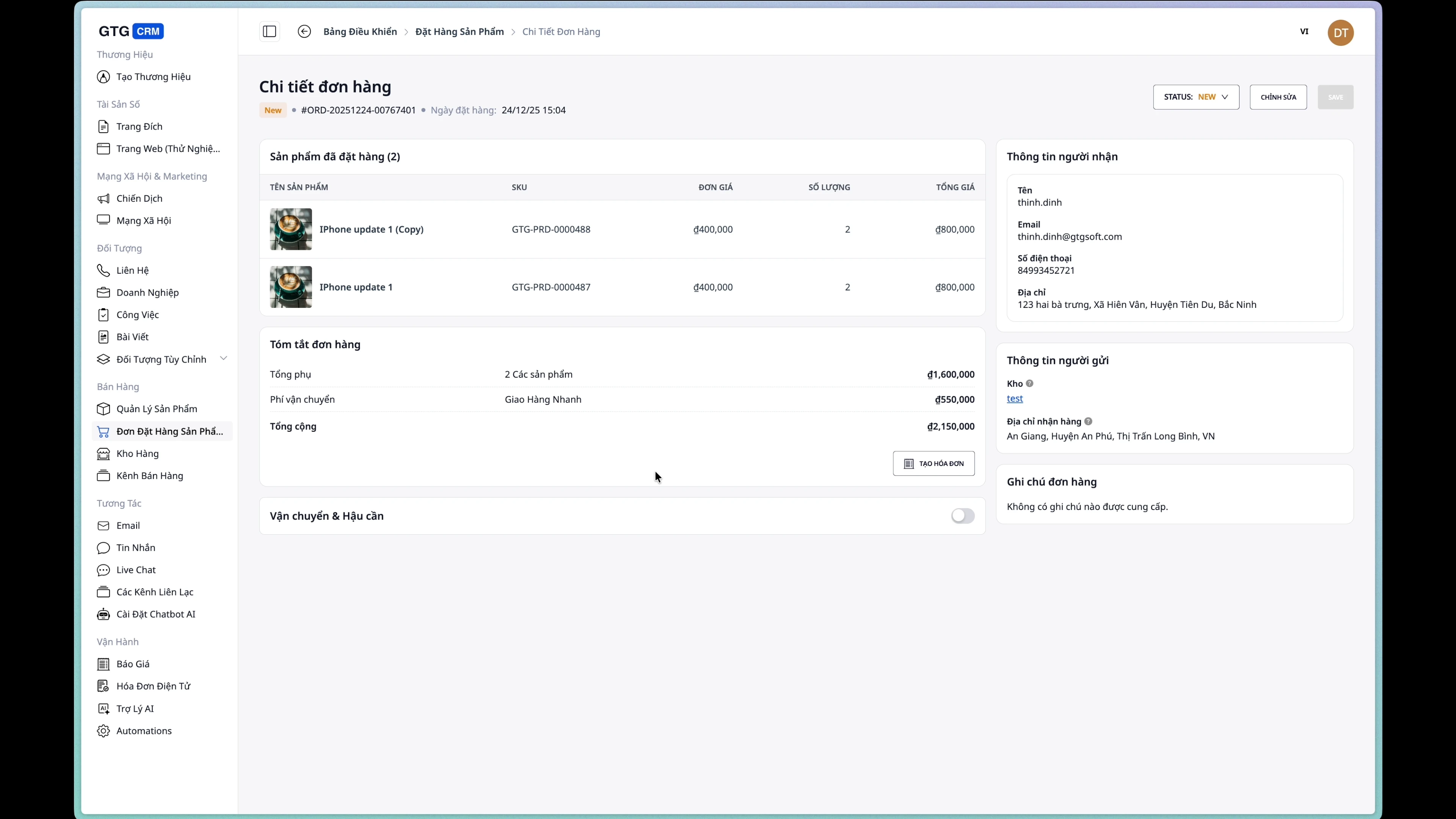
2. Chỉnh sửa đơn hàng
Lưu ý: Chỉ có thể chỉnh sửa đơn hàng khi đang ở trạng thái New.
Bước 1: Mở trang chỉnh sửa
Từ trang chi tiết đơn hàng, nhấp nút "Chỉnh sửa".
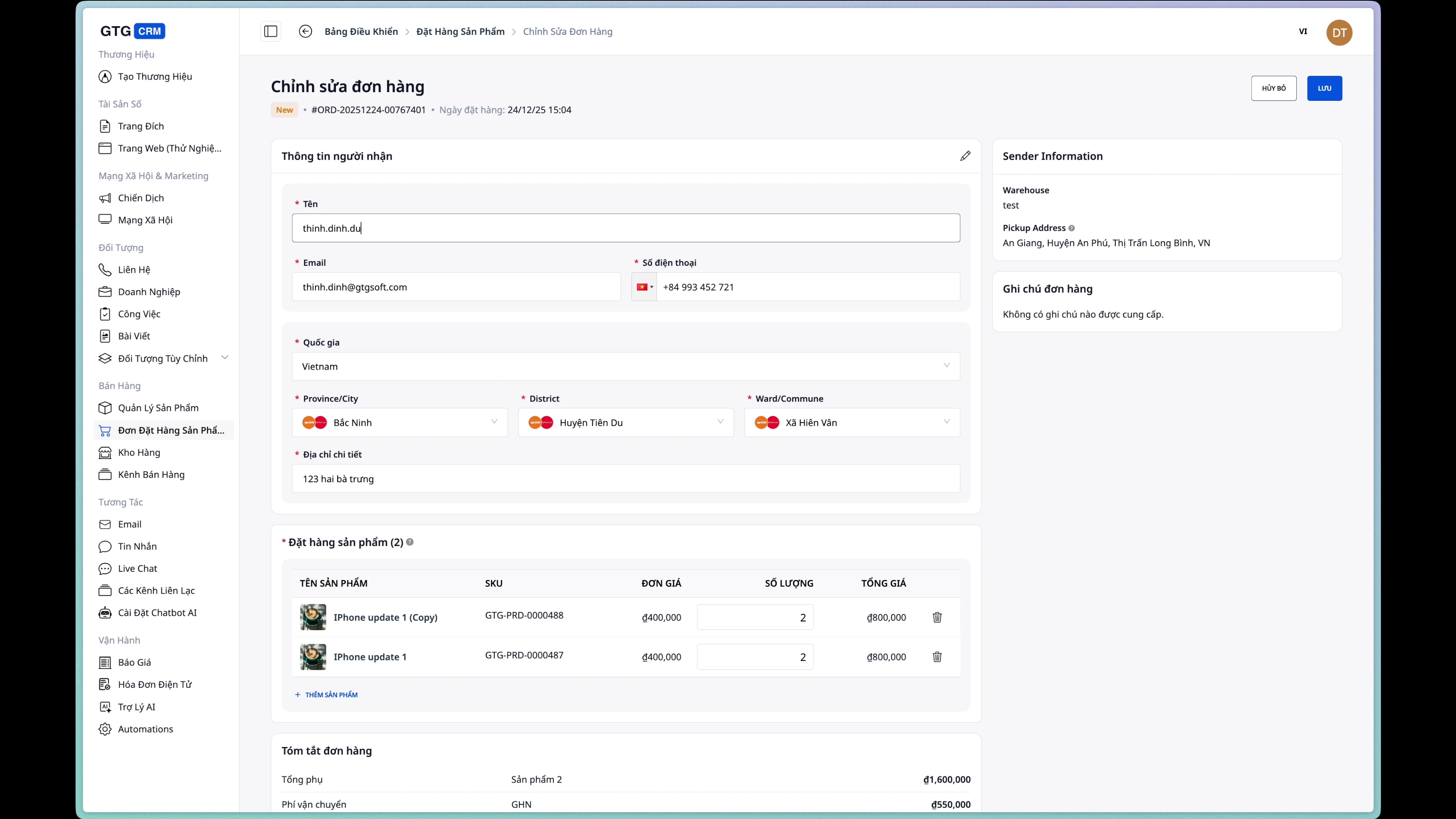
Bước 2: Chỉnh sửa thông tin người mua
Có thể thay đổi:
- Tên người nhận
- Số điện thoại
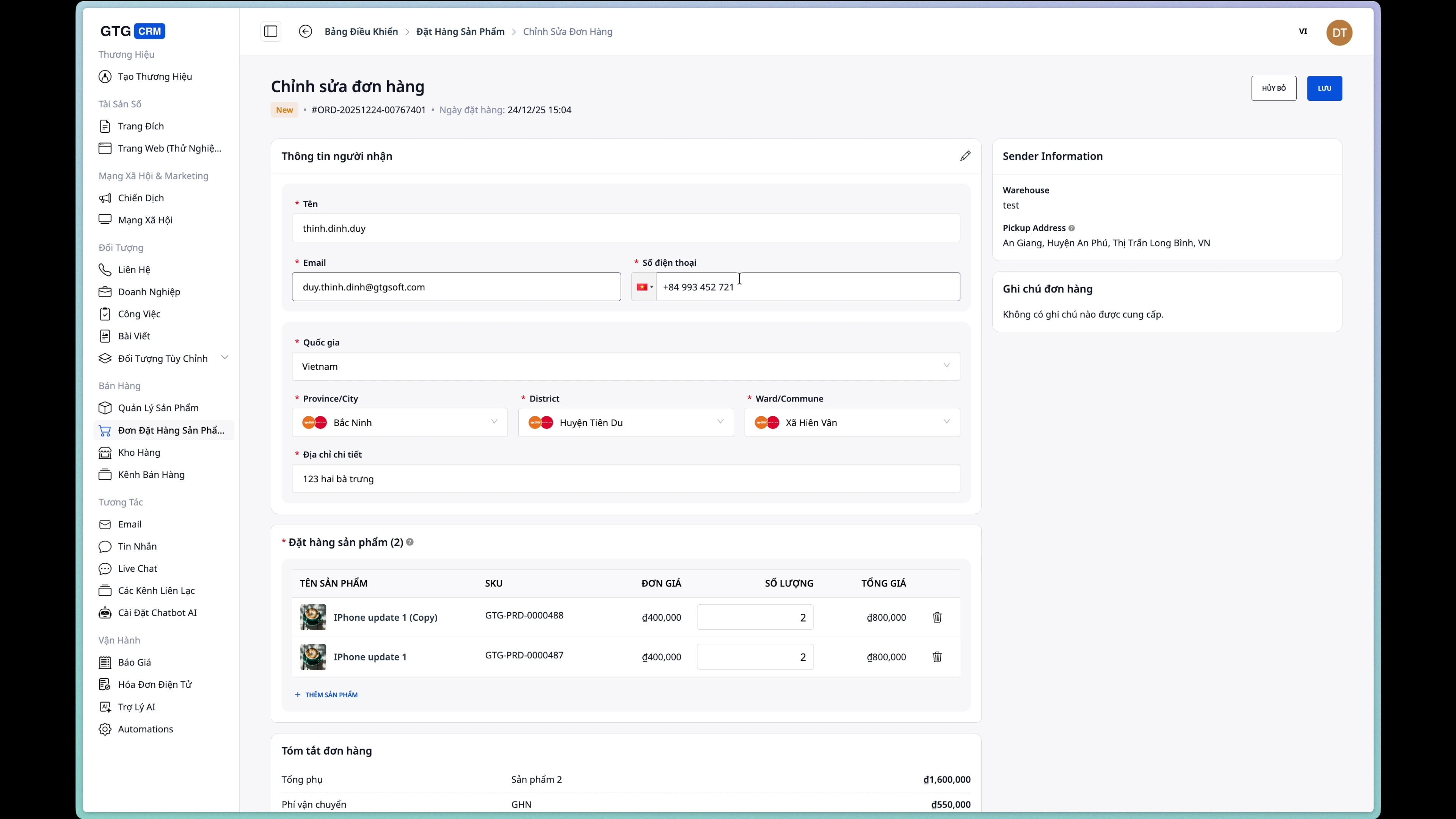
Bước 3: Đổi địa chỉ nhận hàng
Cập nhật địa chỉ giao hàng mới nếu cần.
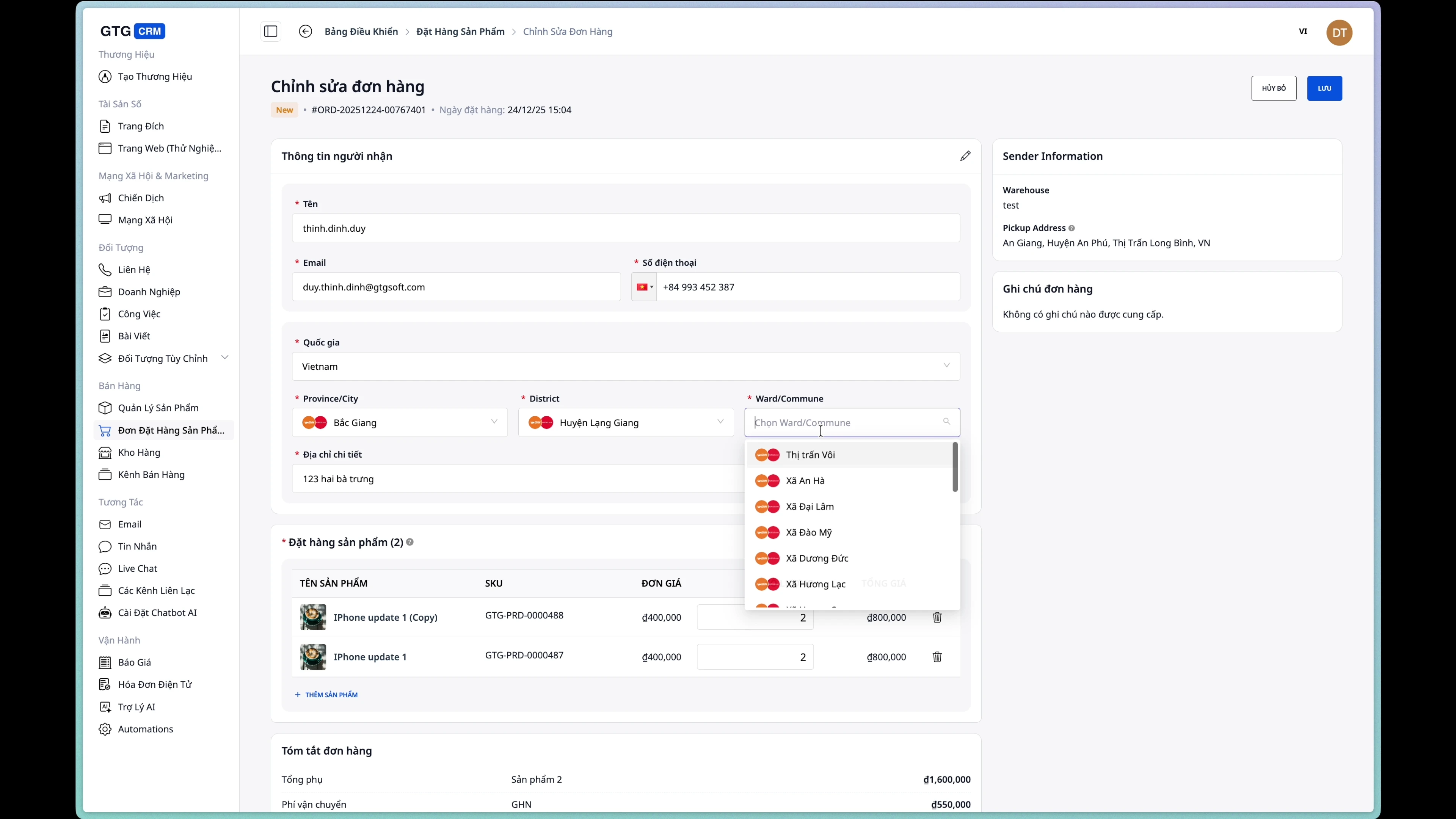
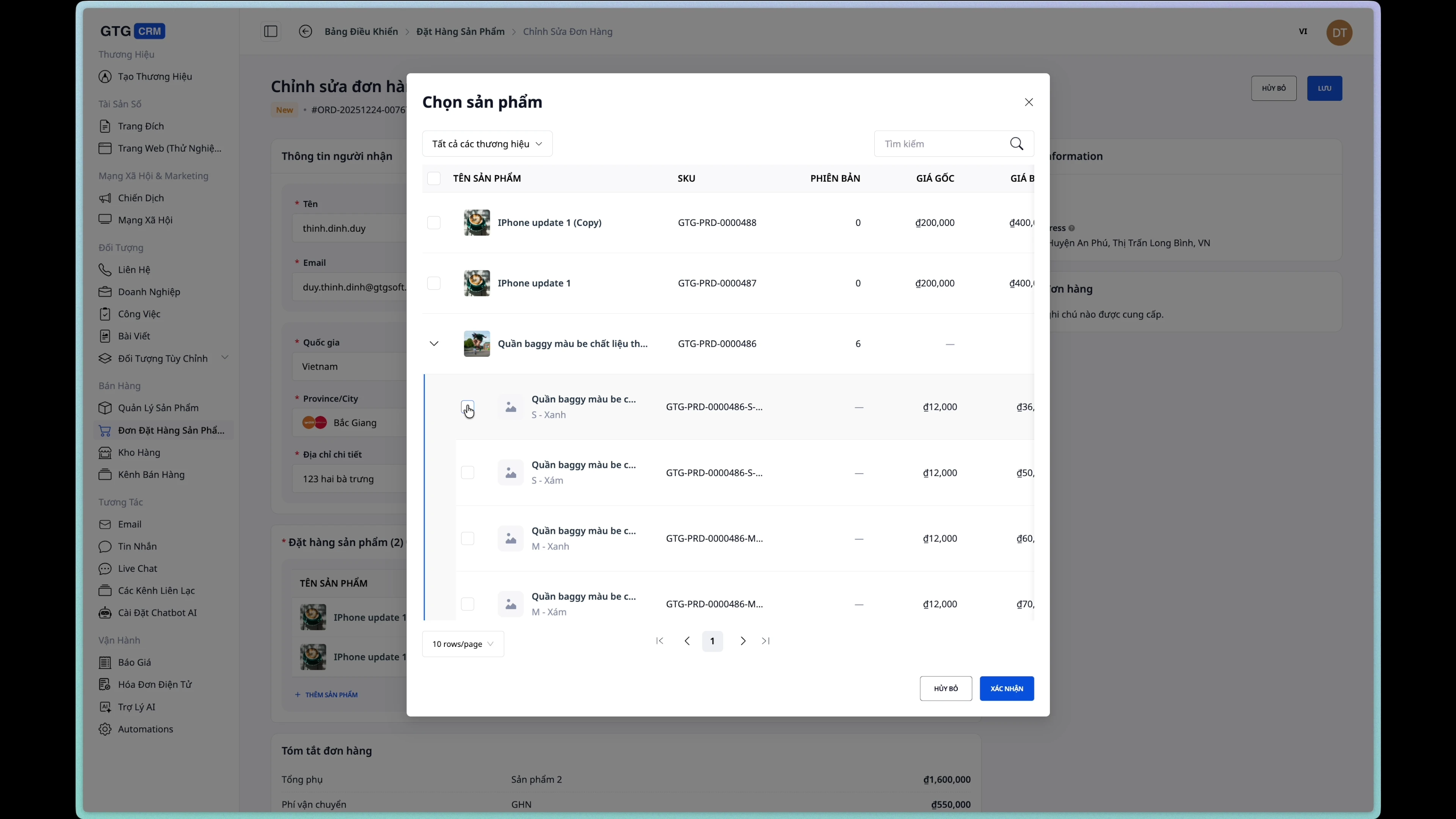
Bước 4: Thêm/bớt sản phẩm
Thêm sản phẩm mới:
Chỉnh sửa số lượng:
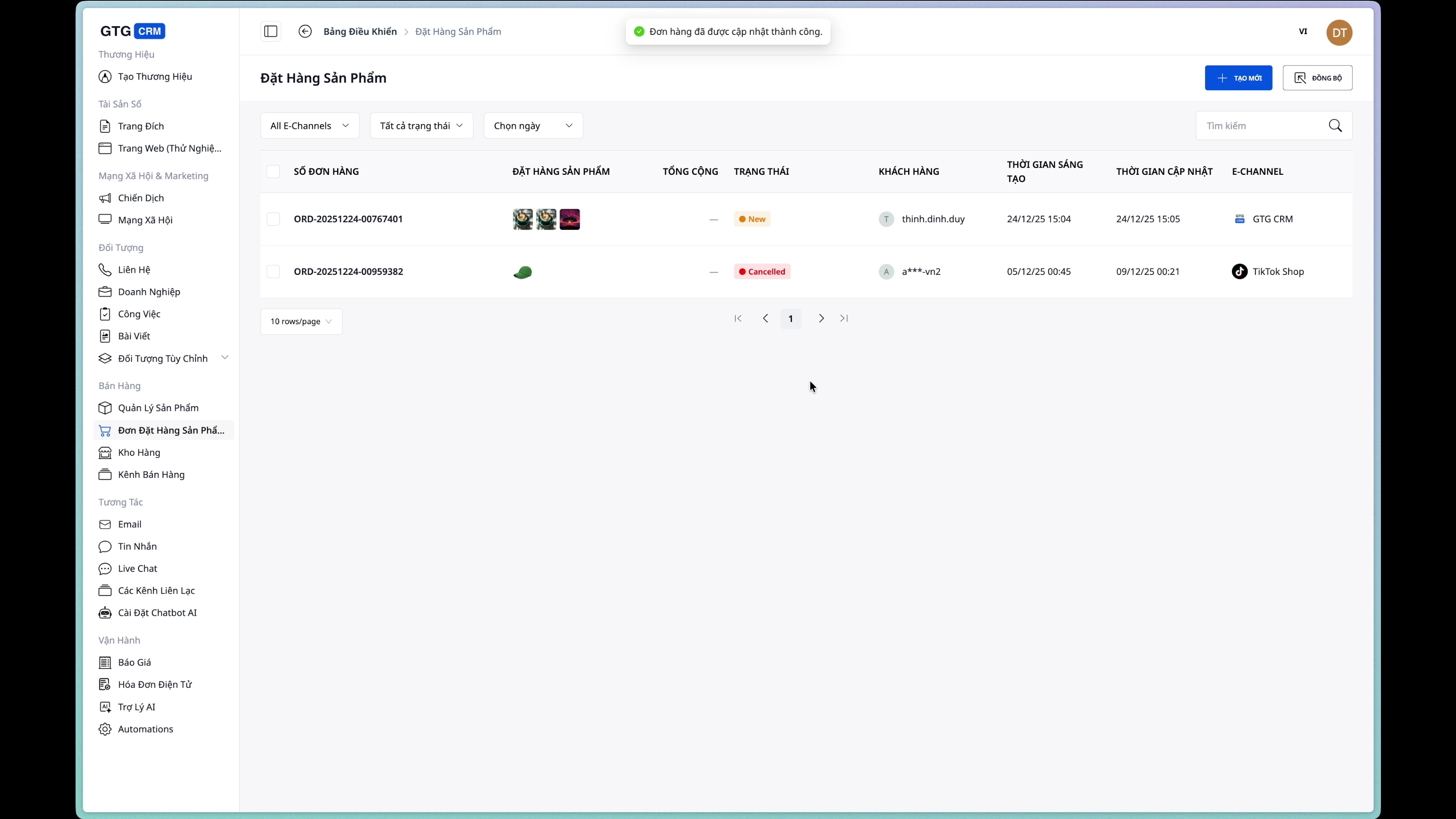
Bước 5: Lưu thay đổi
Nhấp nút "Lưu" để cập nhật đơn hàng.
3. Quản lý trạng thái đơn hàng
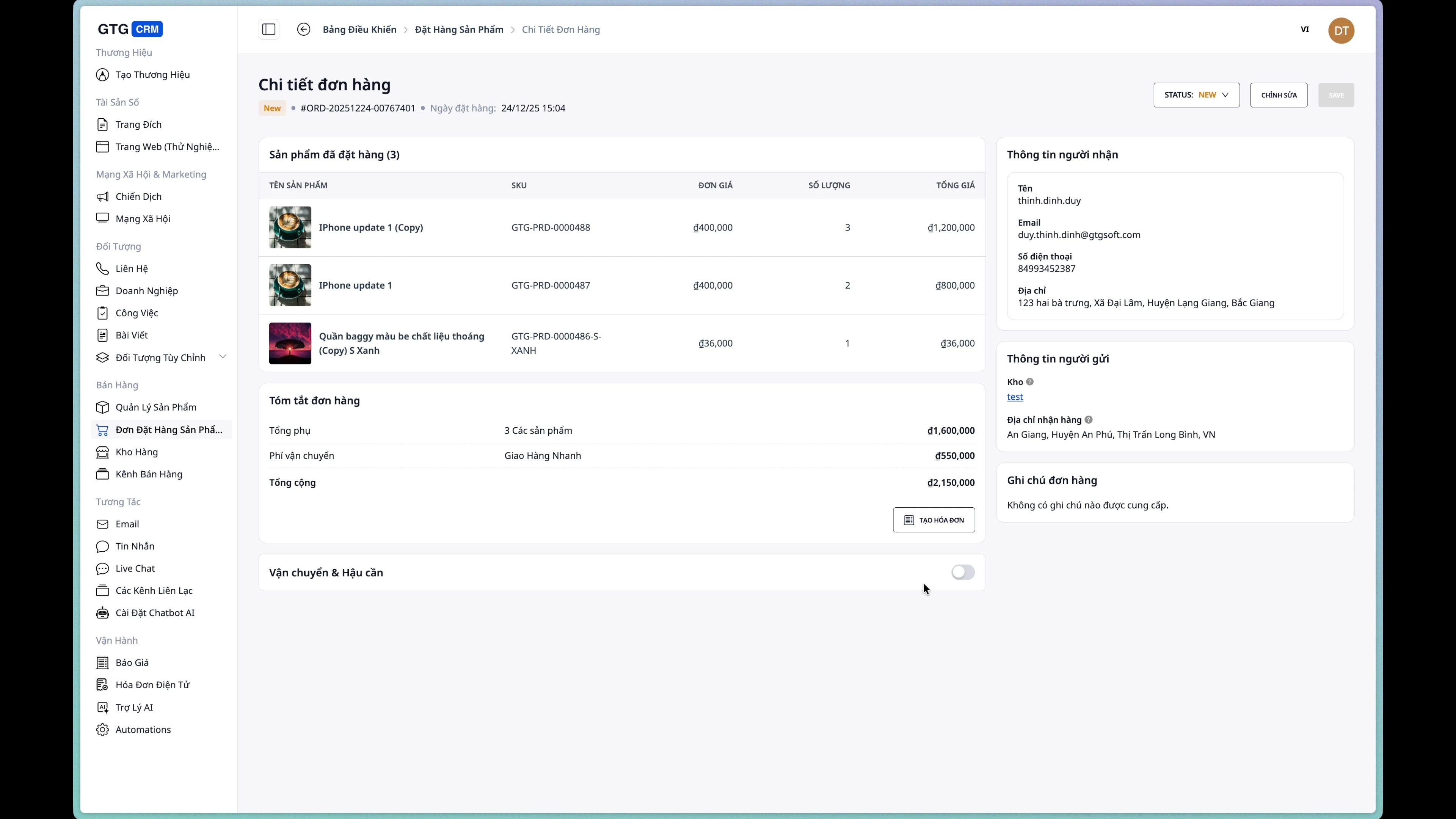
Xem chi tiết đơn hàng
Trang chi tiết đơn hàng hiển thị đầy đủ thông tin:
- Thông tin người nhận
- Địa chỉ giao hàng
- Danh sách sản phẩm
- Trạng thái đơn hàng
- Thông tin vận chuyển (nếu có)
- Thông tin hóa đơn (nếu có)
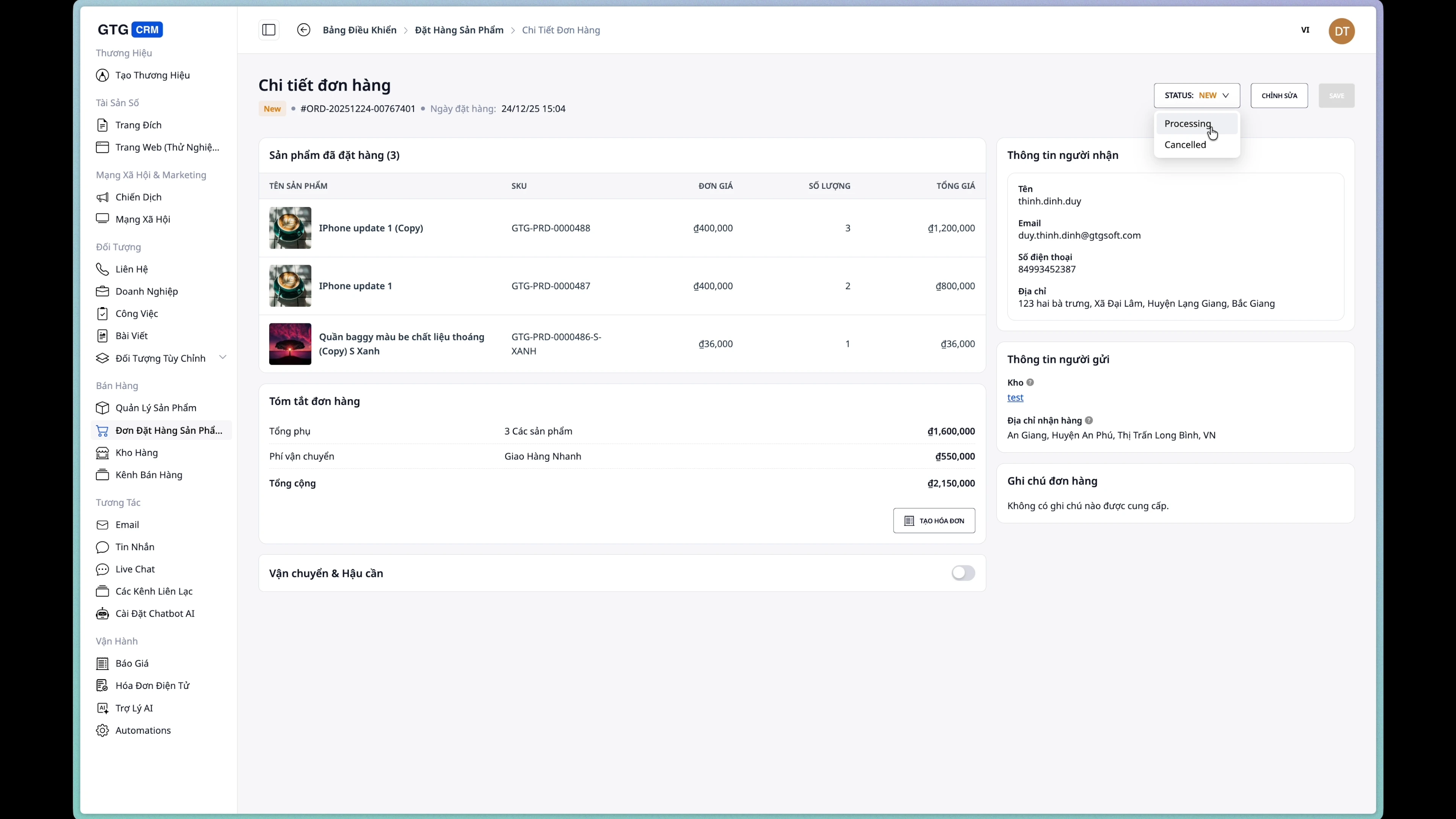
Đổi trạng thái đơn hàng
Nhấp vào dropdown trạng thái để thay đổi:
- New → Đơn hàng mới
- Processing → Đang xử lý
- Completed → Hoàn thành
- Cancelled → Đã hủy
4. Tạo đơn vận chuyển
Điều kiện: Đơn hàng chưa có đơn vận chuyển
Bước 1: Mở form tạo đơn vận chuyển
Từ trang chi tiết đơn hàng, nhấp nút "Tạo đơn vận chuyển".
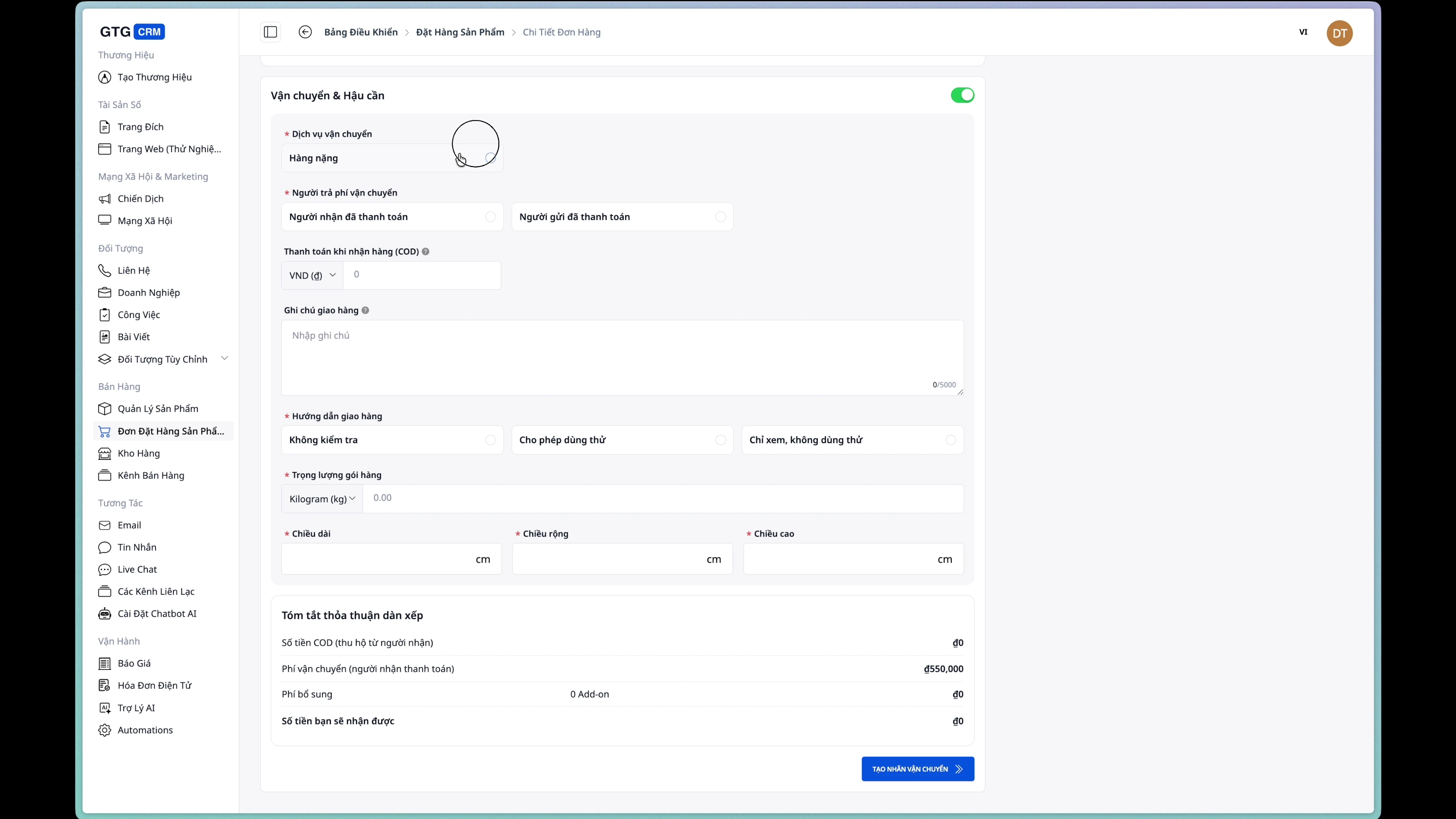
Bước 2: Chọn dịch vụ vận chuyển
Chọn dịch vụ từ danh sách được cung cấp bởi đơn vị vận chuyển.
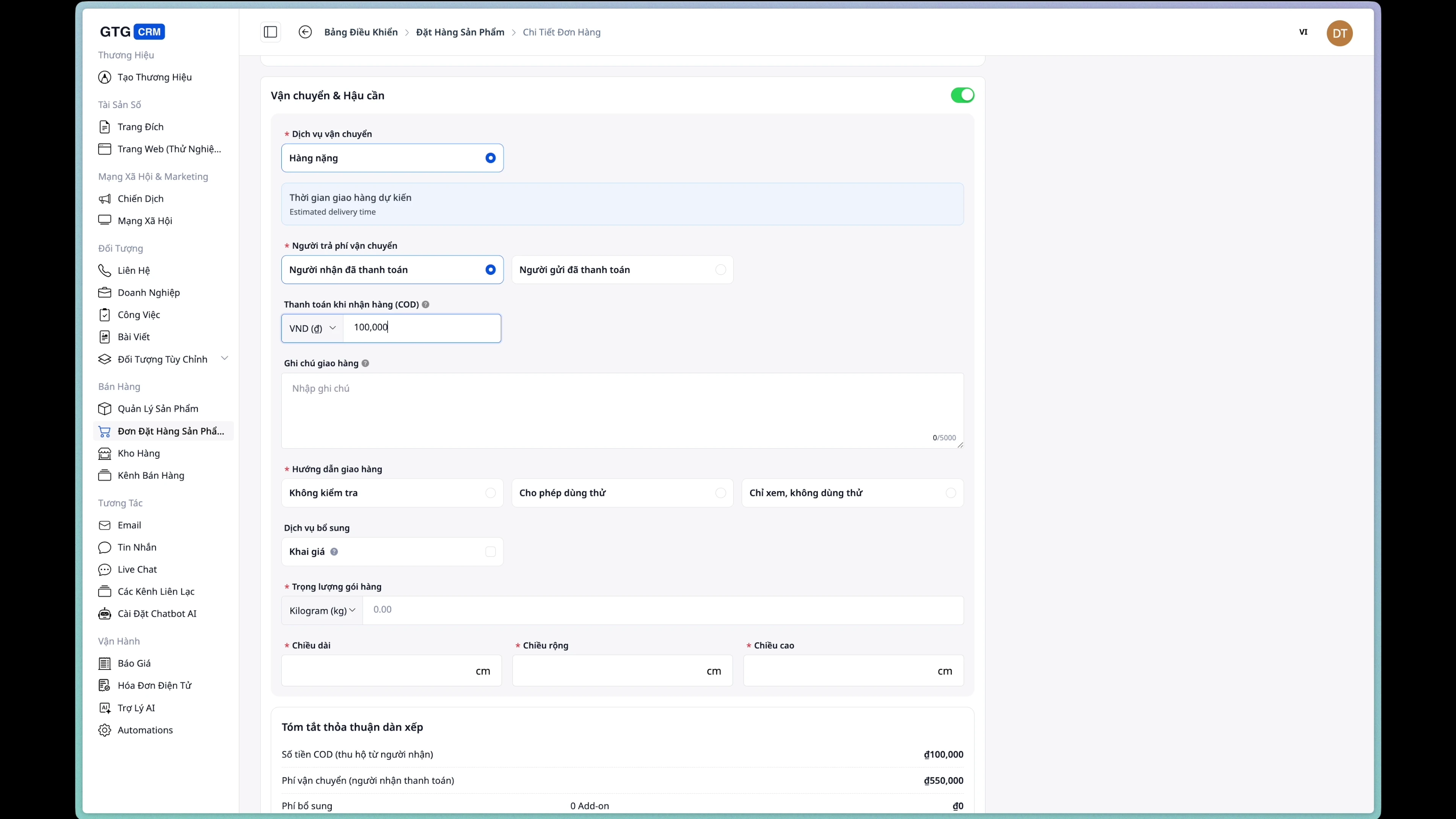
Bước 3: Nhập số tiền thu hộ (COD)
Nếu đơn hàng thanh toán khi nhận hàng, nhập số tiền cần thu hộ.
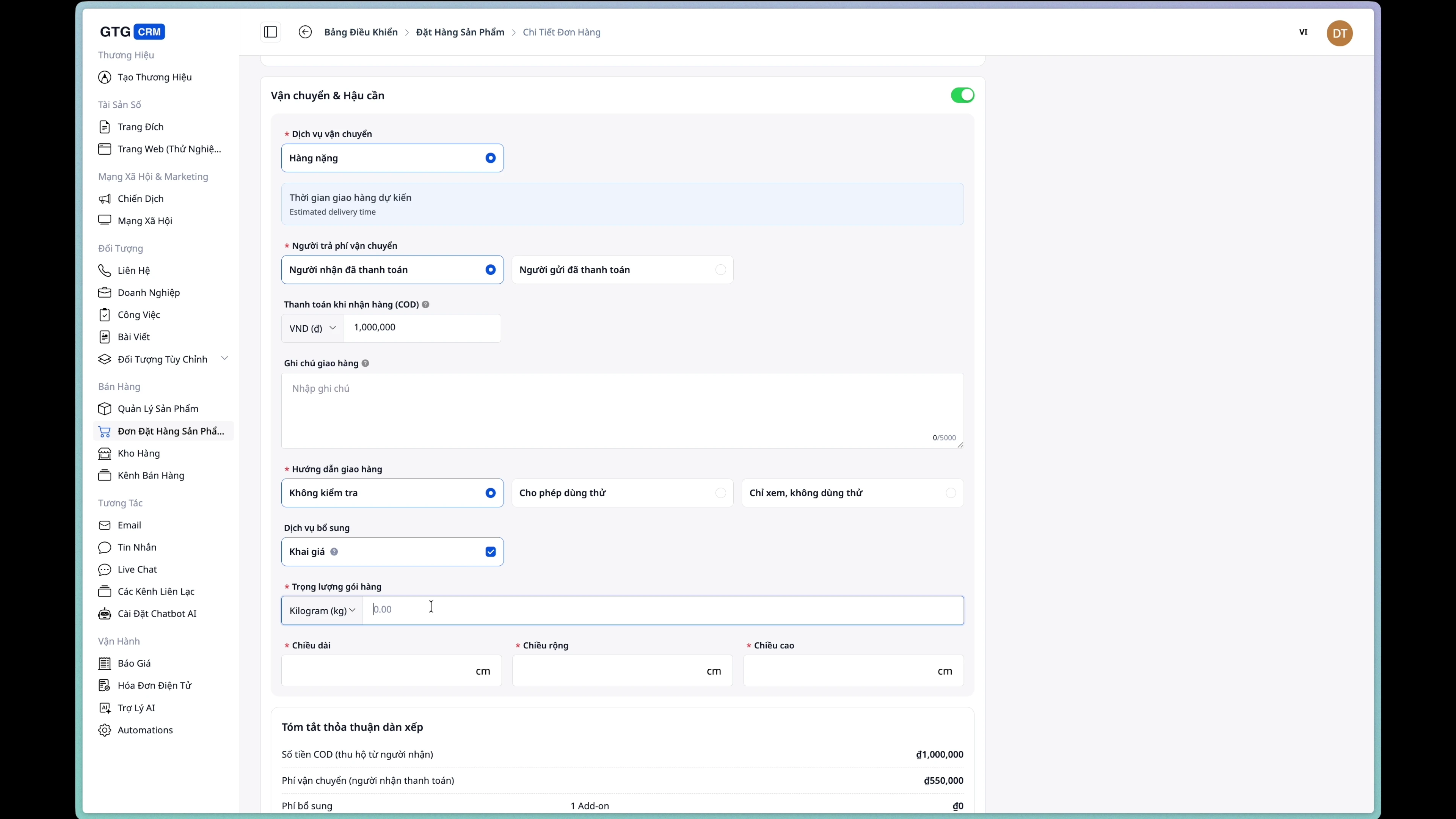
Bước 4: Nhập thông tin gói hàng
Điền thông tin về:
- Khối lượng: Trọng lượng gói hàng (gram/kg)
- Kích thước: Dài x Rộng x Cao (cm)
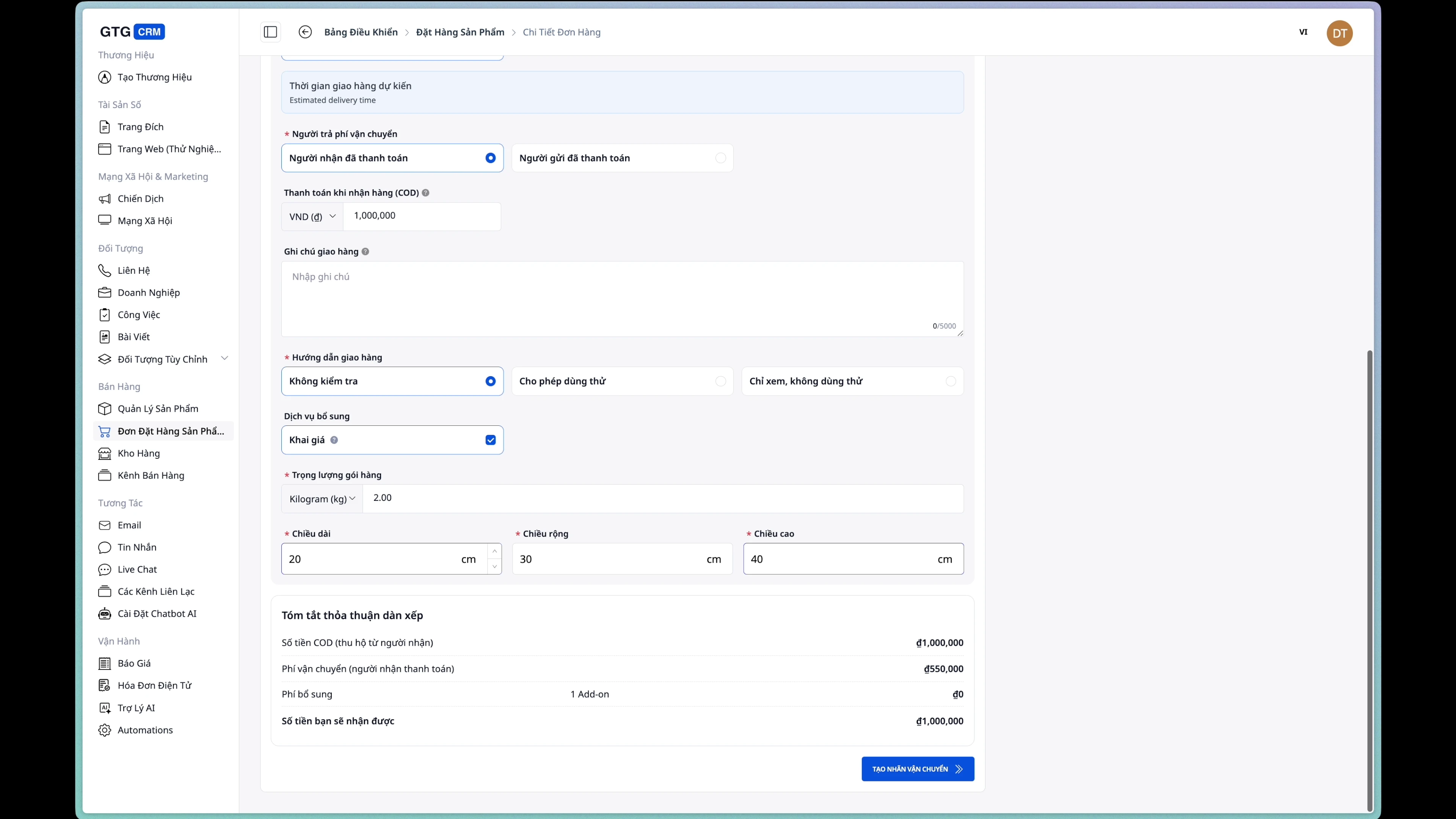
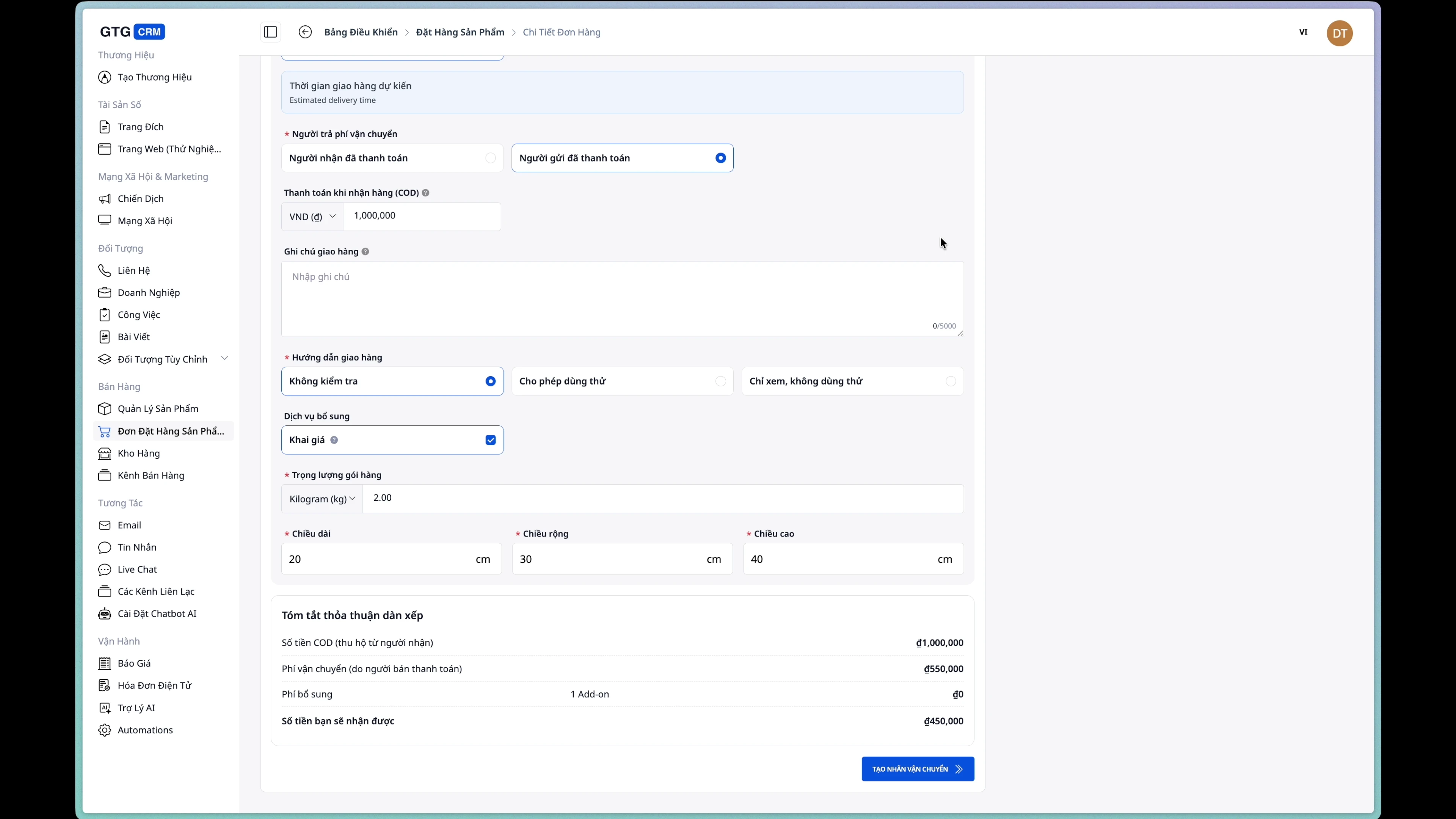
Bước 5: Chọn bên chịu phí giao hàng
- Người mua: Khách hàng trả phí vận chuyển
- Người bán: Shop/doanh nghiệp trả phí vận chuyển
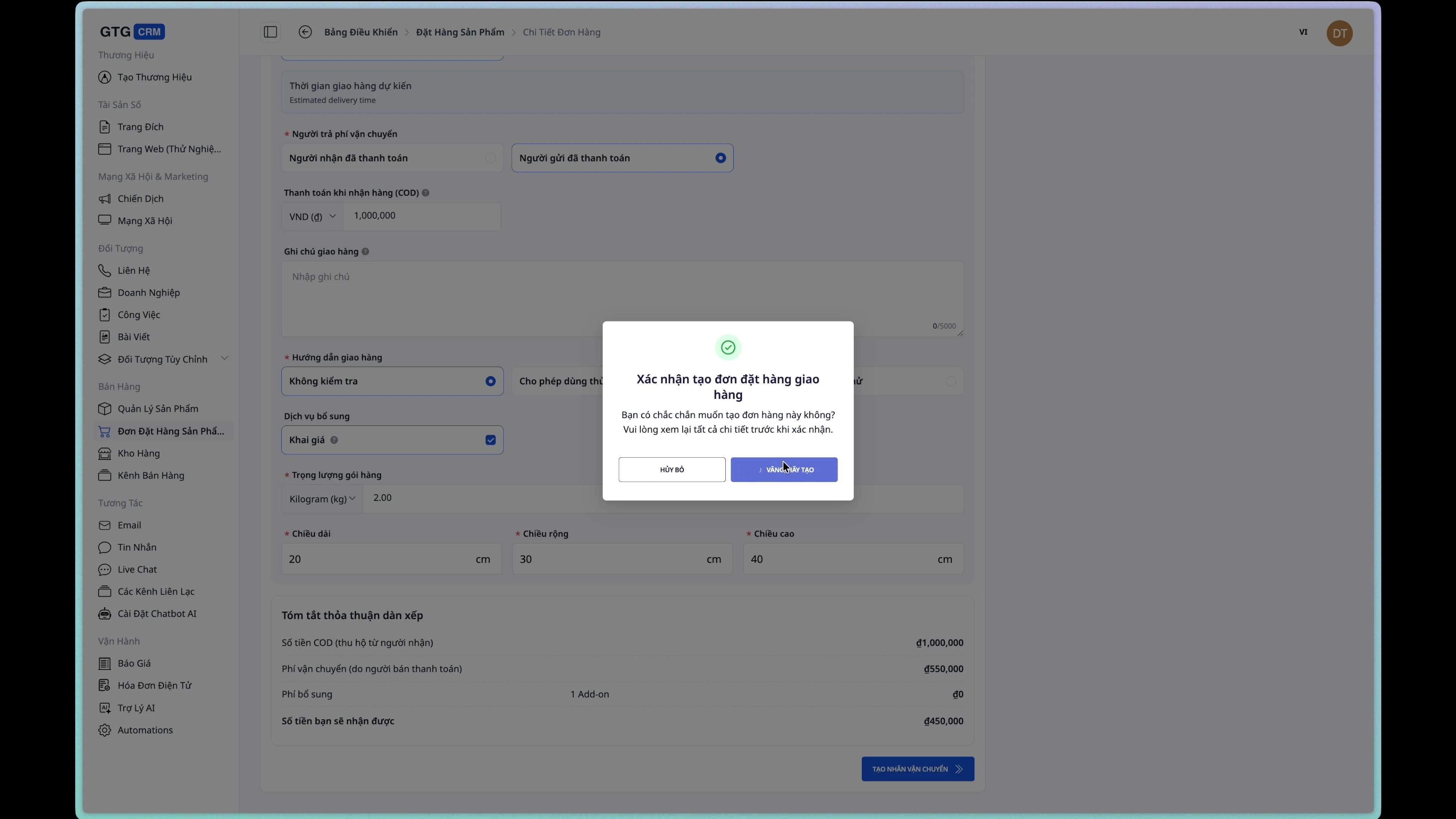
Bước 6: Xác nhận tạo đơn vận chuyển
Nhấp nút "Tạo đơn vận chuyển" và xác nhận.
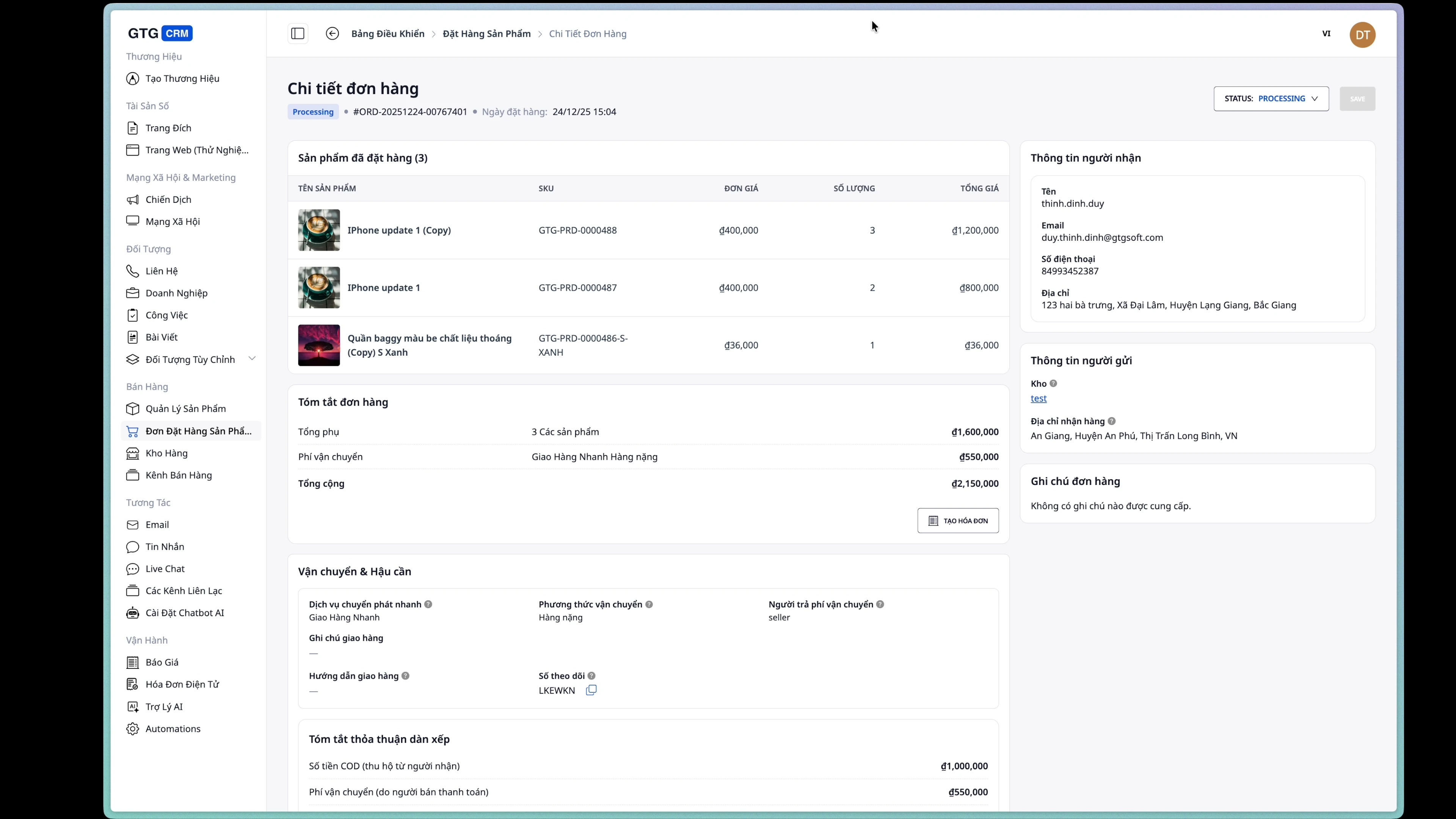
Sau khi tạo thành công, trạng thái đơn hàng sẽ chuyển sang Processing.
5. Xuất hóa đơn điện tử
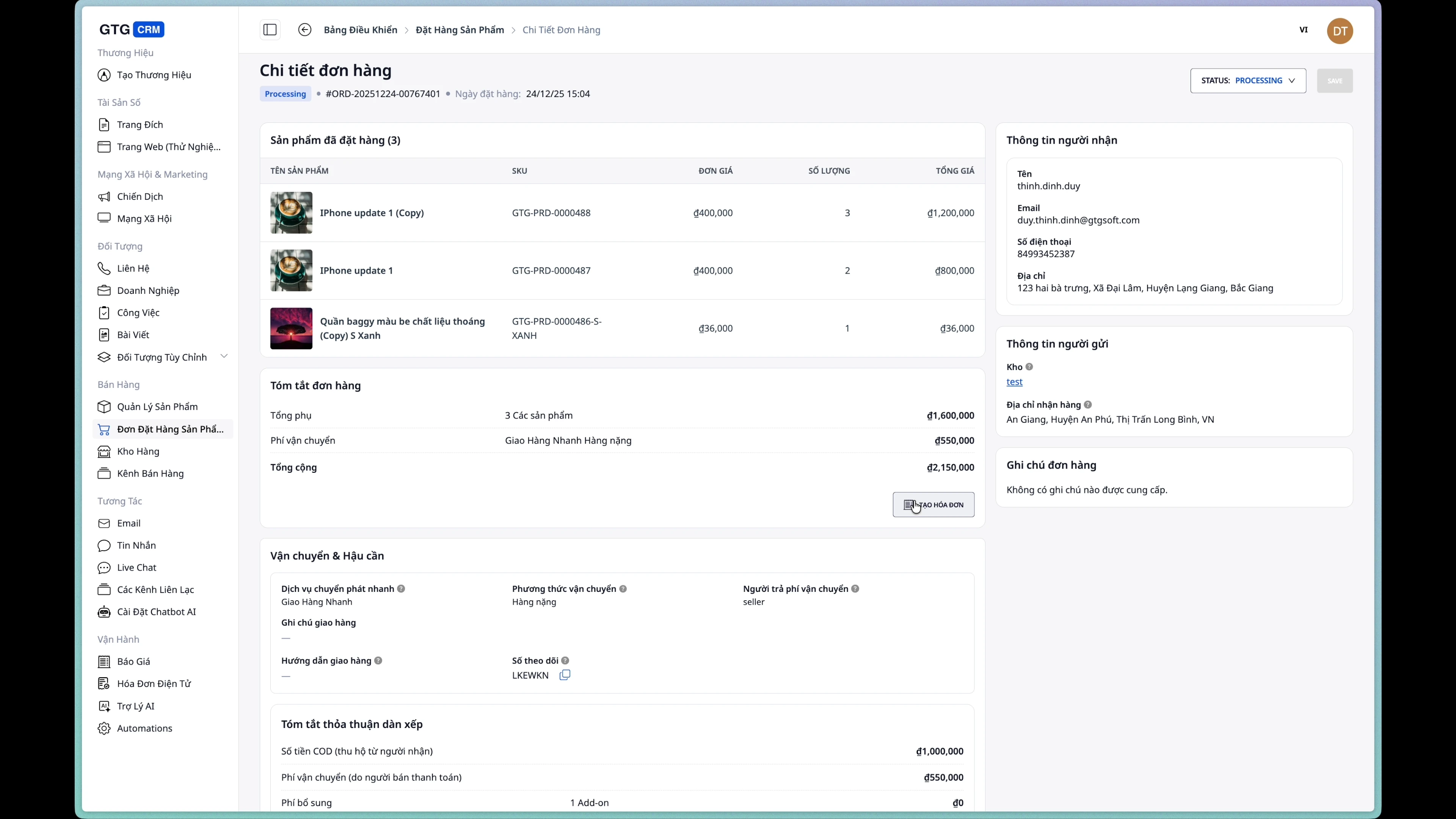
Bước 1: Mở form tạo hóa đơn
Từ trang chi tiết đơn hàng, nhấp nút "Tạo hóa đơn".
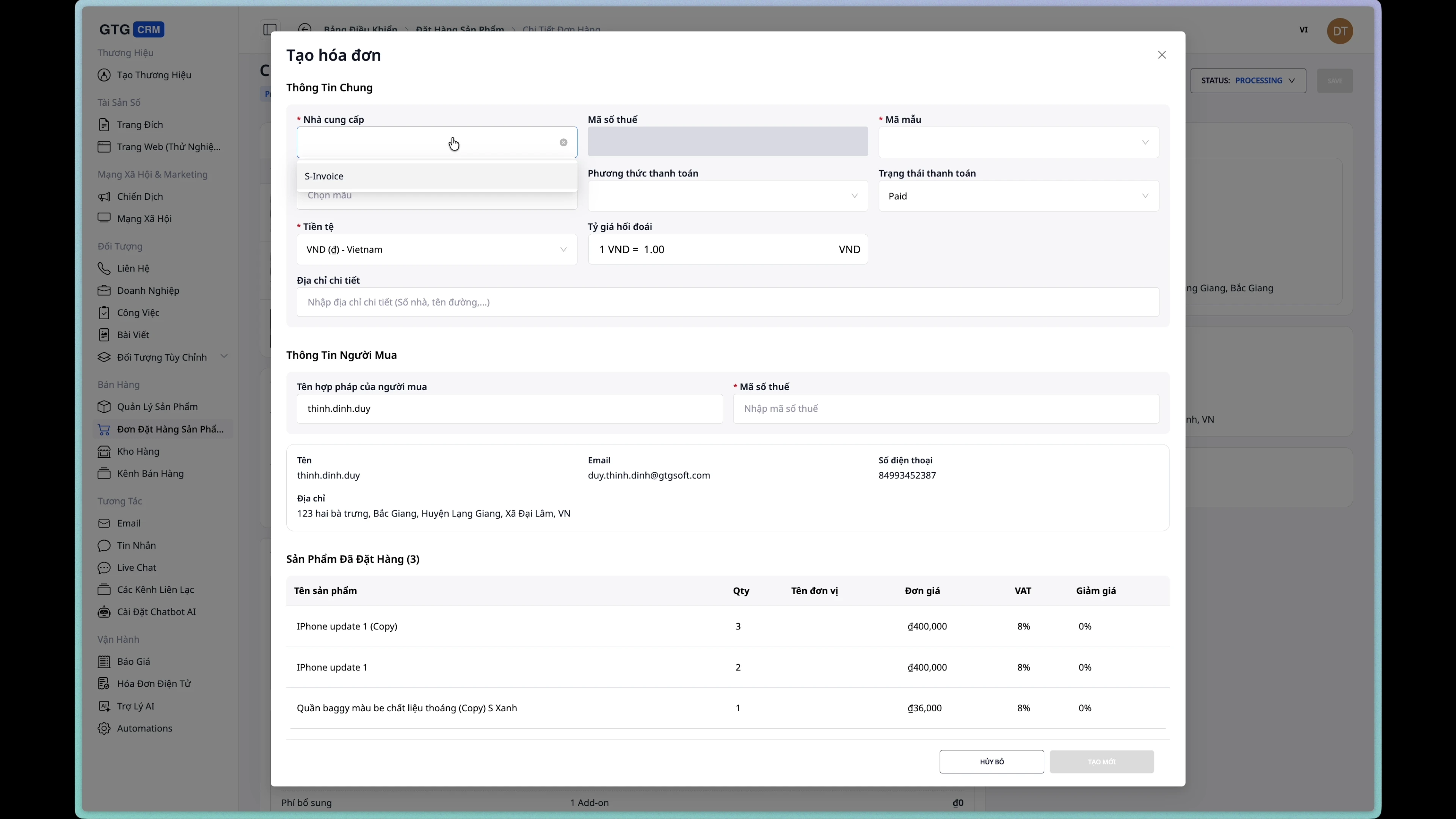
Bước 2: Chọn nhà cung cấp hóa đơn
Chọn nhà cung cấp dịch vụ hóa đơn điện tử đã tích hợp.
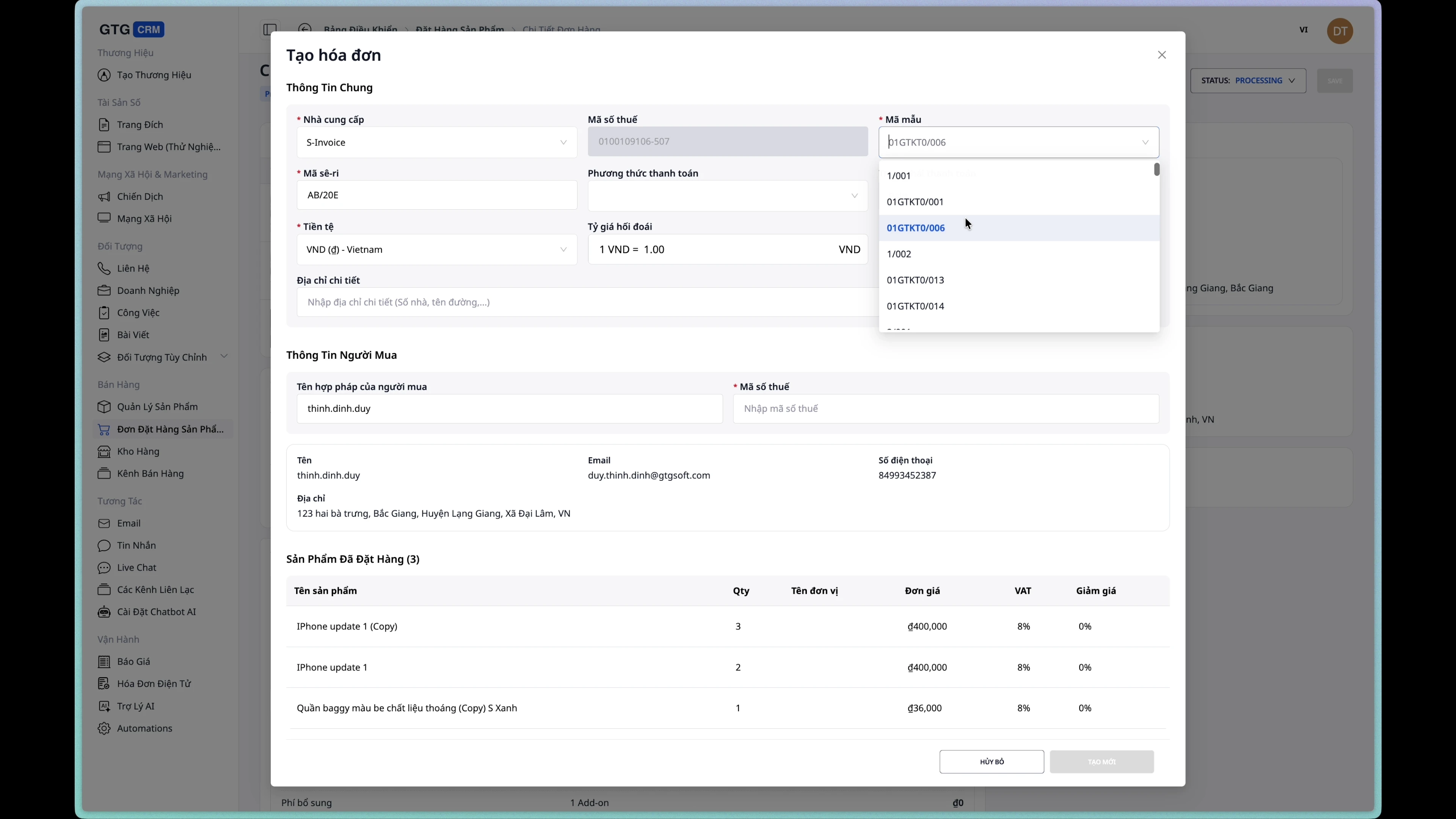
Bước 3: Chọn mẫu hóa đơn
Chọn mẫu hóa đơn phù hợp từ danh sách.
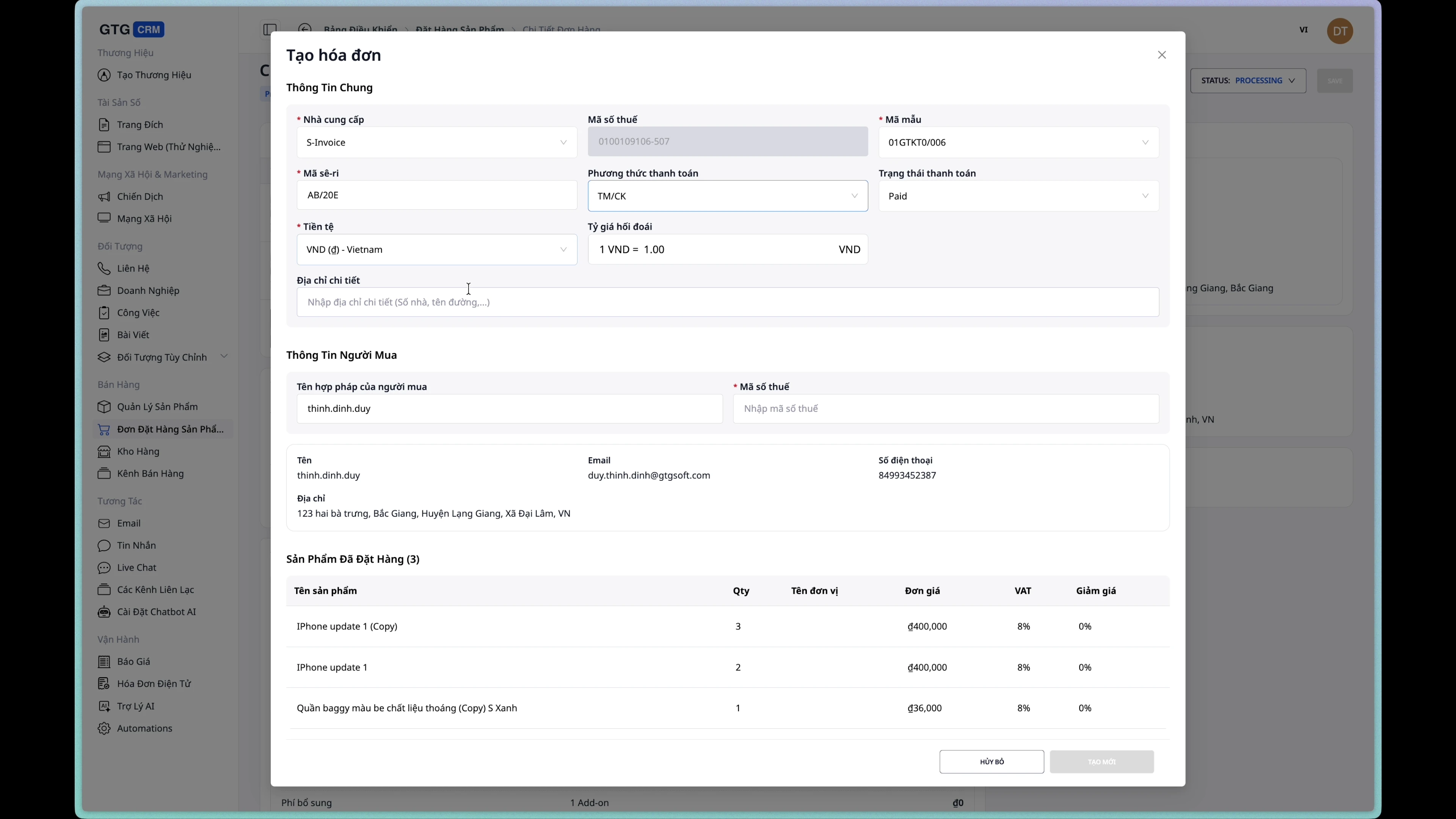
Bước 4: Chọn phương thức thanh toán
Chọn phương thức thanh toán cho hóa đơn:
- Tiền mặt
- Chuyển khoản
- Thẻ tín dụng
- COD
Bước 5: Kiểm tra thông tin
Thông tin người mua hàng sẽ được tự động lấy từ đơn đặt hàng. Kiểm tra và bổ sung nếu cần.
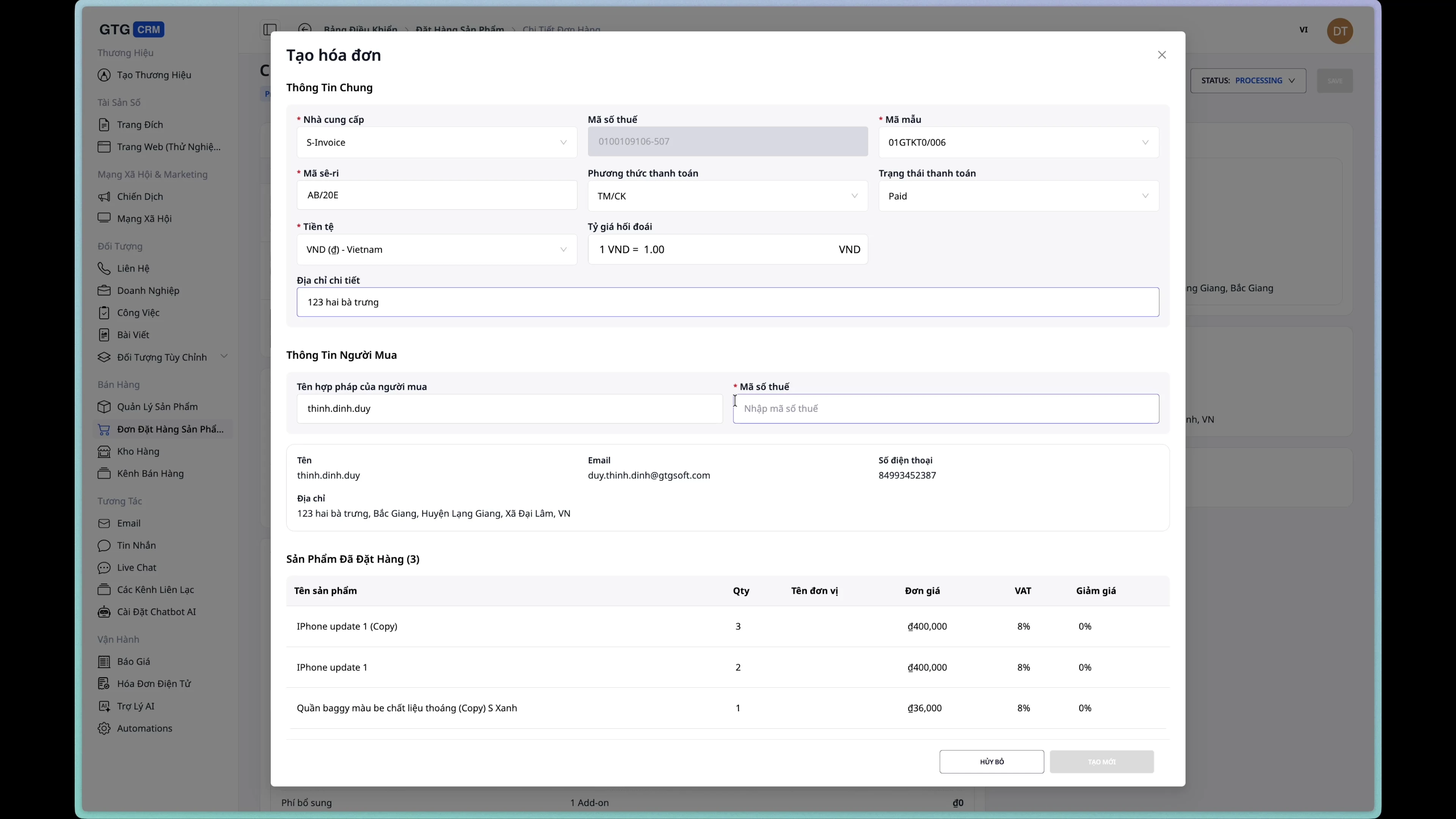
Bước 6: Tạo hóa đơn
Nhấp nút "Tạo hóa đơn" để hoàn tất.
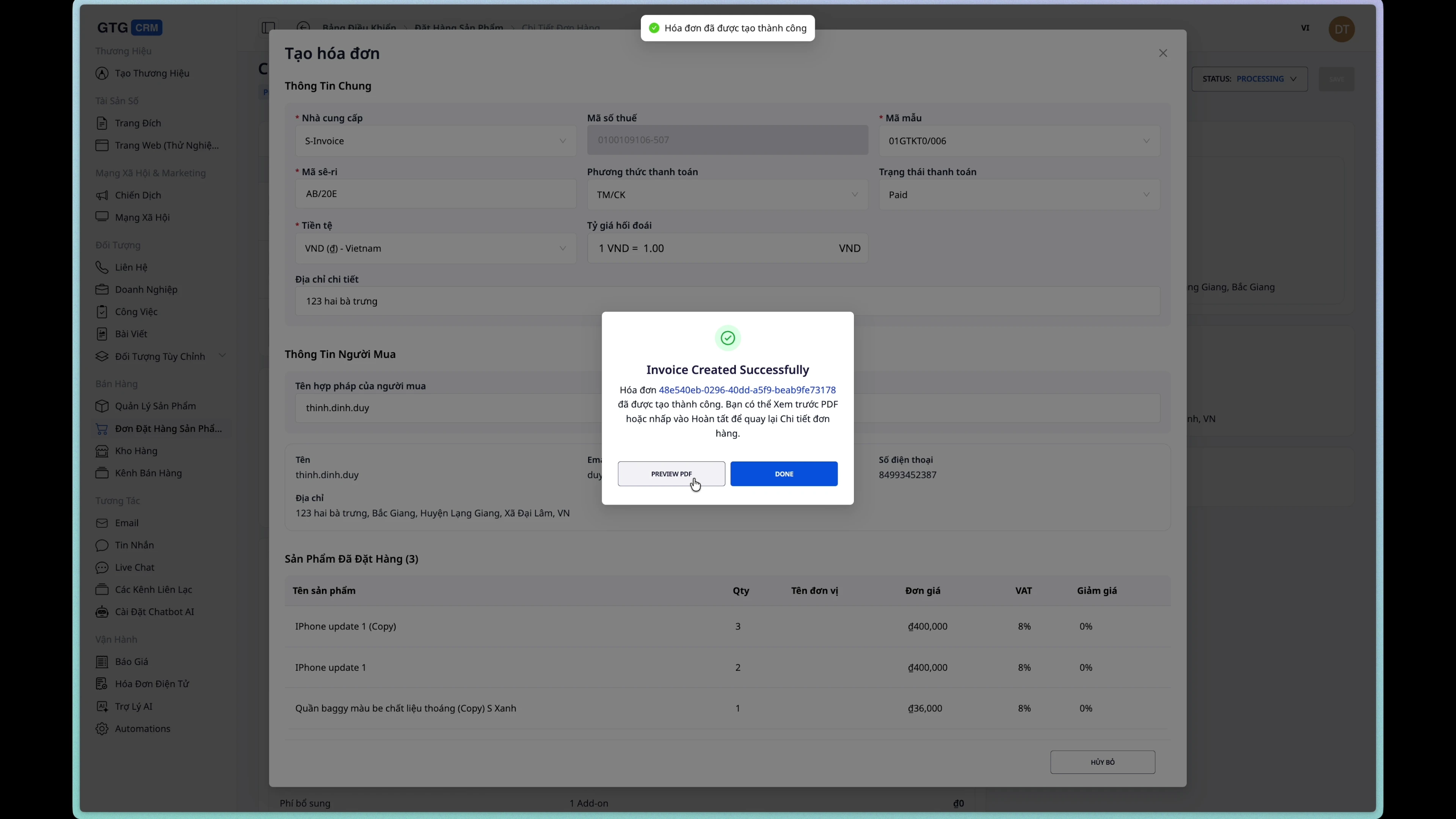
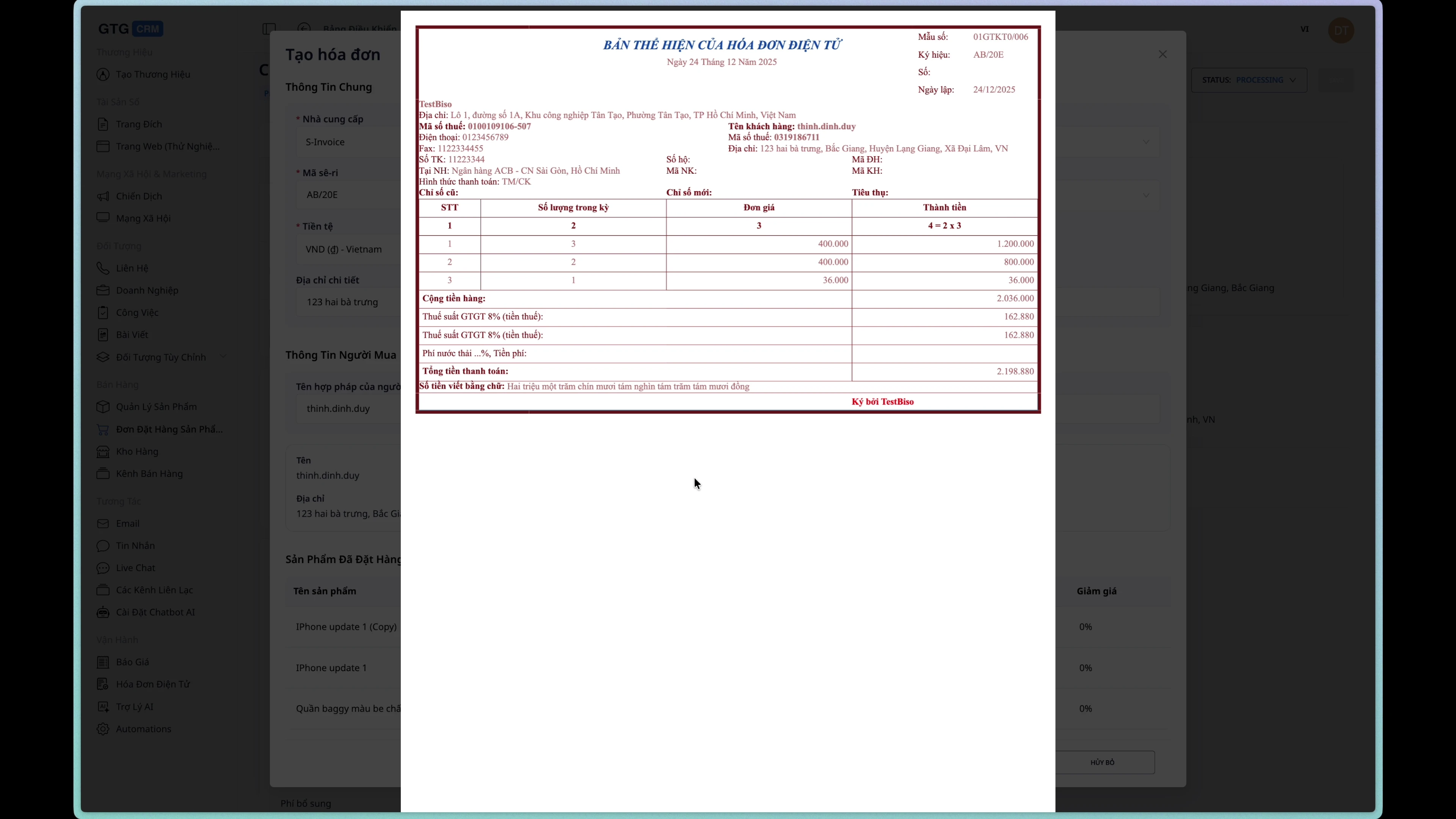
Bước 7: Xem bản nháp hóa đơn
Sau khi tạo thành công, có thể xem bản nháp hóa đơn.
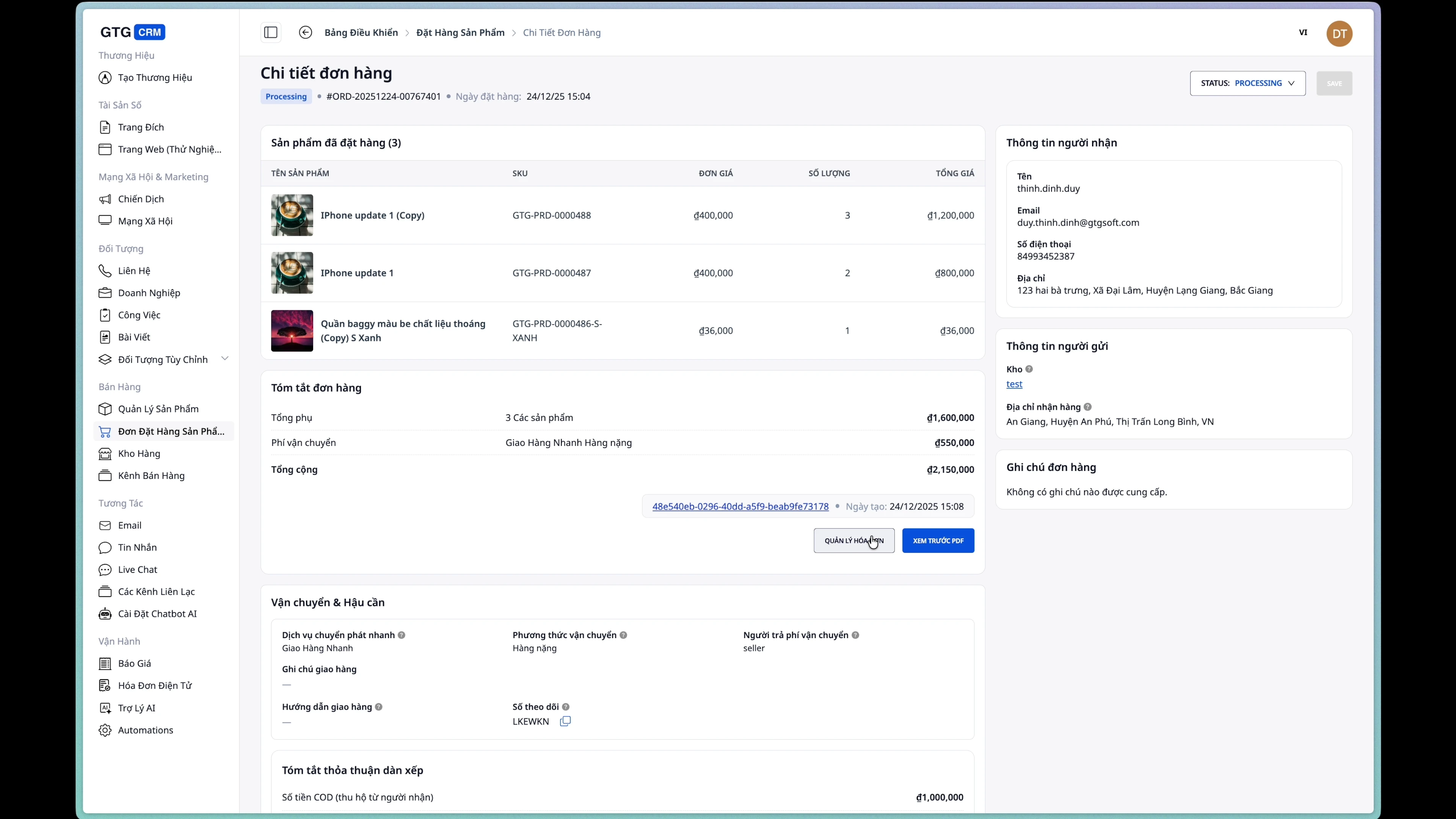
Bước 8: Xem thông tin hóa đơn trên đơn hàng
Thông tin hóa đơn sẽ hiển thị trên trang chi tiết đơn đặt hàng.
Câu hỏi thường gặp
Q: Tại sao không thể chỉnh sửa đơn hàng?
A: Đơn hàng chỉ có thể chỉnh sửa khi ở trạng thái New. Sau khi tạo đơn vận chuyển, đơn hàng chuyển sang Processing và không thể chỉnh sửa.
Q: Làm sao để hủy đơn hàng?
A: Vào trang chi tiết đơn hàng, thay đổi trạng thái thành Cancelled.
Q: Có thể tạo hóa đơn trước khi tạo đơn vận chuyển không?
A: Có, bạn có thể tạo hóa đơn bất kỳ lúc nào sau khi đơn hàng được tạo.
Q: Phí vận chuyển tính như thế nào?
A: Phí vận chuyển được tính tự động dựa trên dịch vụ, khối lượng, kích thước và địa chỉ giao hàng.
Mẹo sử dụng
1. Kiểm tra kỹ thông tin trước khi tạo đơn
Đảm bảo số điện thoại và địa chỉ chính xác để tránh giao hàng thất bại.
2. Cập nhật khối lượng/kích thước chính xác
Thông tin sai có thể dẫn đến tính phí vận chuyển không đúng.
3. Sử dụng COD hợp lý
Chỉ bật thu hộ (COD) khi khách hàng chọn thanh toán khi nhận hàng.
4. Xuất hóa đơn kịp thời
Nên xuất hóa đơn ngay sau khi đơn hàng được xác nhận để đảm bảo quy trình kế toán.
Cần hỗ trợ? Liên hệ đội ngũ GTG CRM qua email support@gtgcrm.com


