

Yêu Cầu Trước Khi Bắt Đầu
Trước khi sử dụng tính năng Social Hub, bạn cần:
- Có tài khoản GTG CRM
- Đăng nhập vào hệ thống
Kết Nối Tài Khoản Mạng Xã Hội
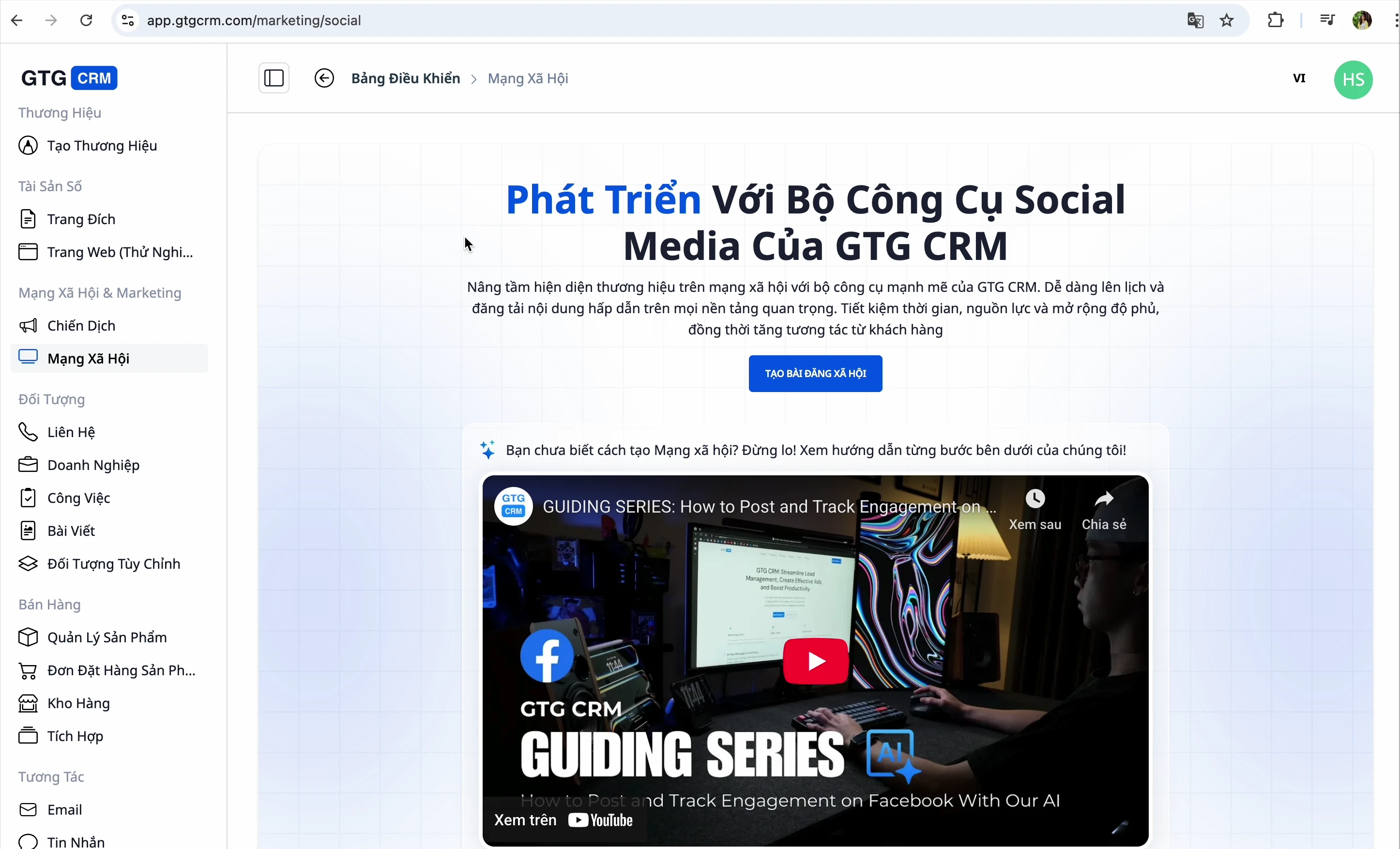
Bước 1: Truy Cập Social Hub
- Đăng nhập vào GTG CRM
- Nhìn vào thanh menu bên trái
- Bấm vào "Đăng bài đăng mạng xã hội"
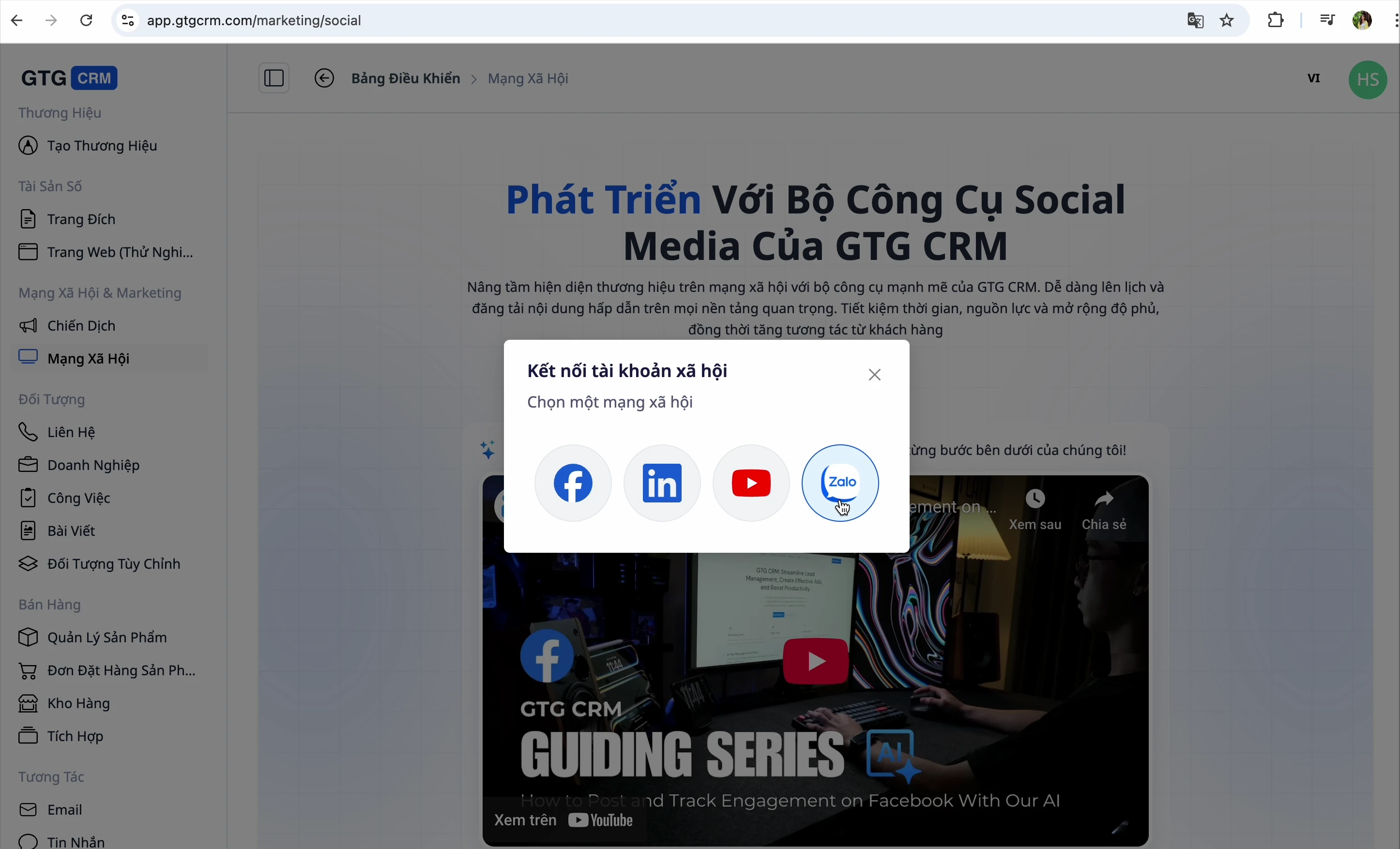
Bước 2: Chọn Nền Tảng Để Kết Nối
GTG CRM hỗ trợ 4 nền tảng: Facebook, LinkedIn, YouTube và Zalo
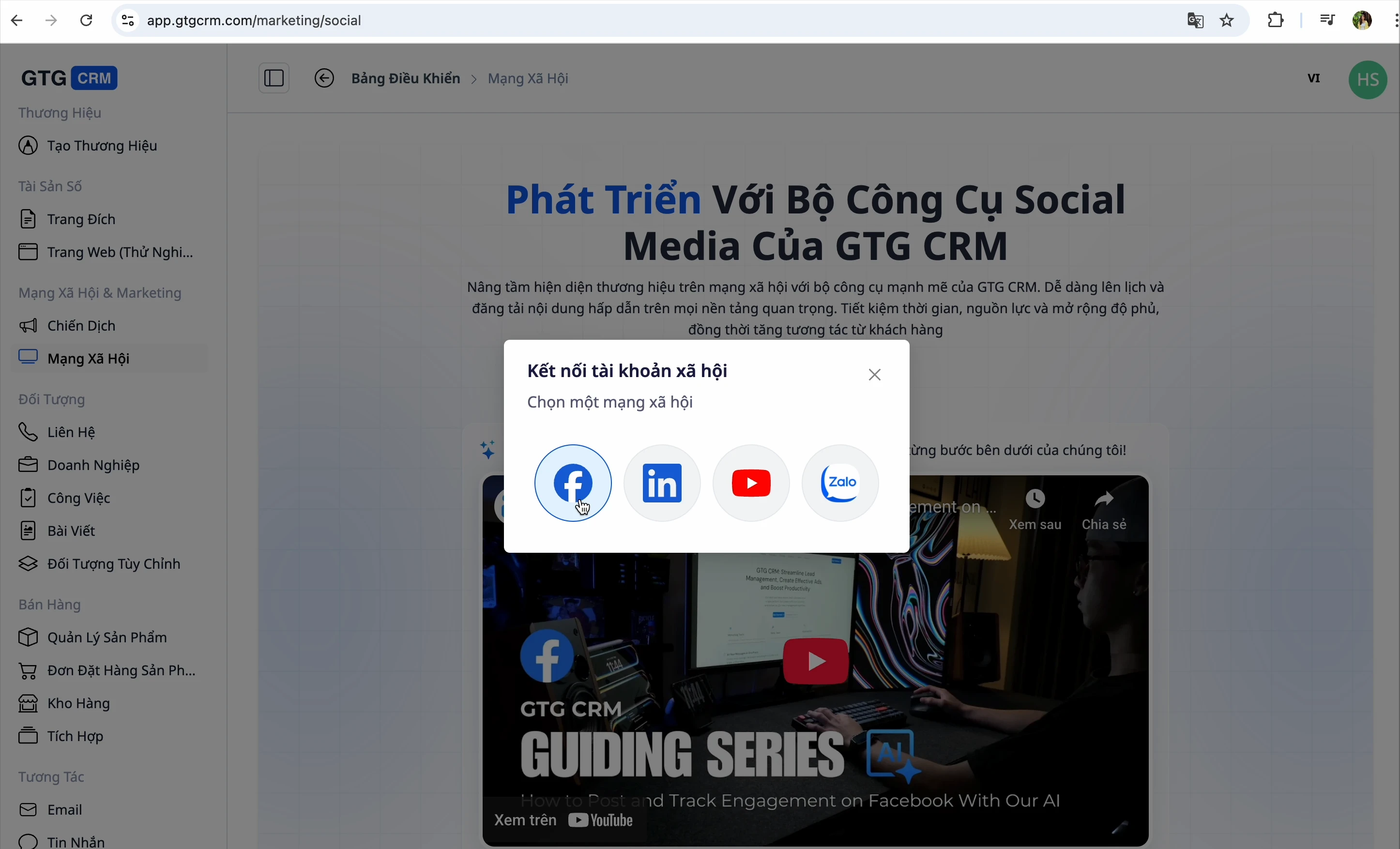
Bước 3: Kết Nối Facebook
- Bấm vào nút kết nối Facebook
- Đăng nhập tài khoản Facebook của bạn
- Hệ thống sẽ tự động lấy về các Fanpage bạn quản lý
- Chọn các Fanpage mà bạn muốn kết nối với GTG CRM
💡 Mẹo: GTG CRM cho phép chọn nhiều Fanpage khác nhau. Hãy chọn tất cả các Fanpage bạn cần quản lý.
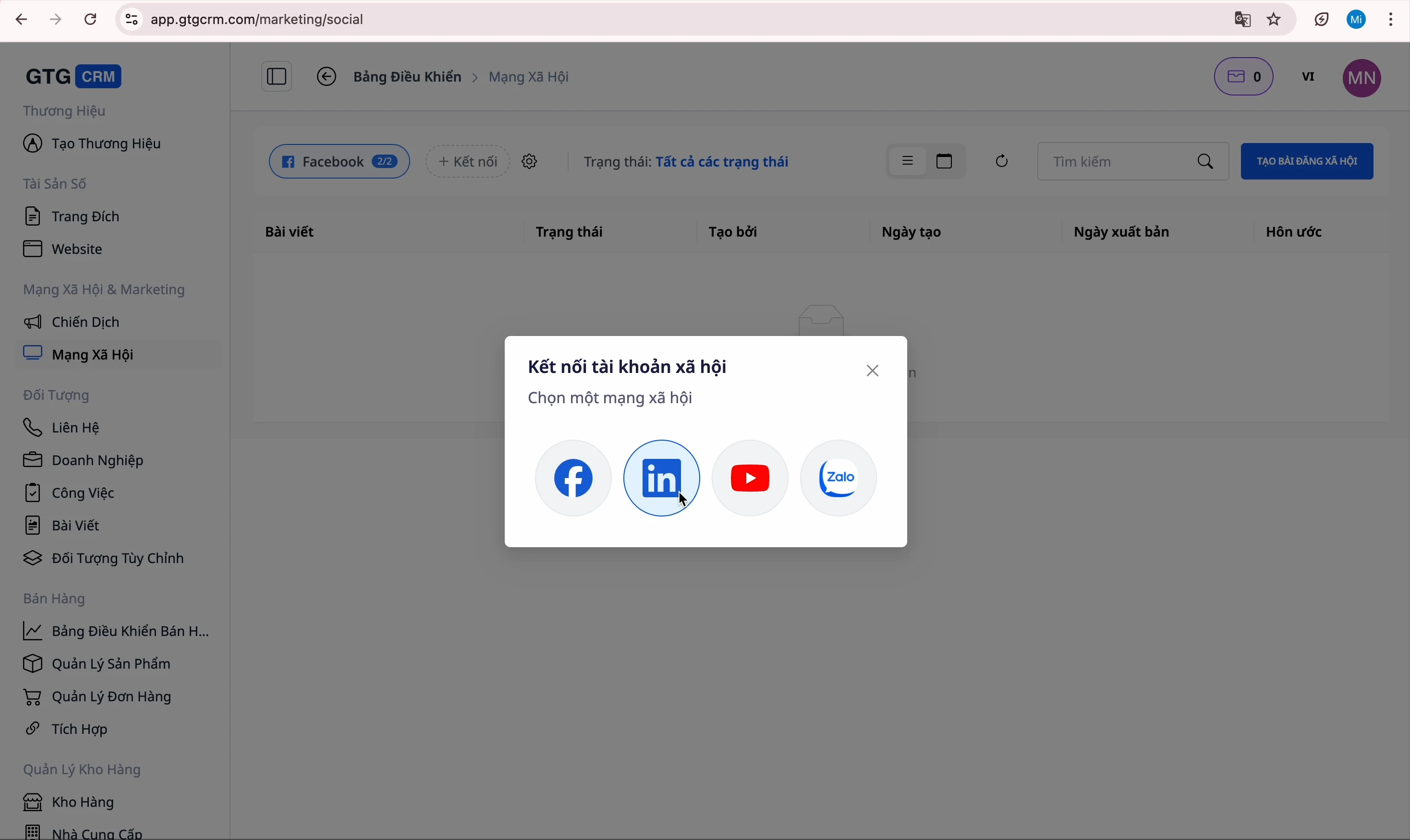
Bước 4: Kết Nối LinkedIn
- Bấm vào nút kết nối LinkedIn
- Đăng nhập tài khoản LinkedIn
- Chọn các Company Page bạn muốn quản lý
Bước 5: Kết Nối YouTube
- Bấm vào nút kết nối YouTube
- Đăng nhập tài khoản Google
- Chọn kênh YouTube của bạn
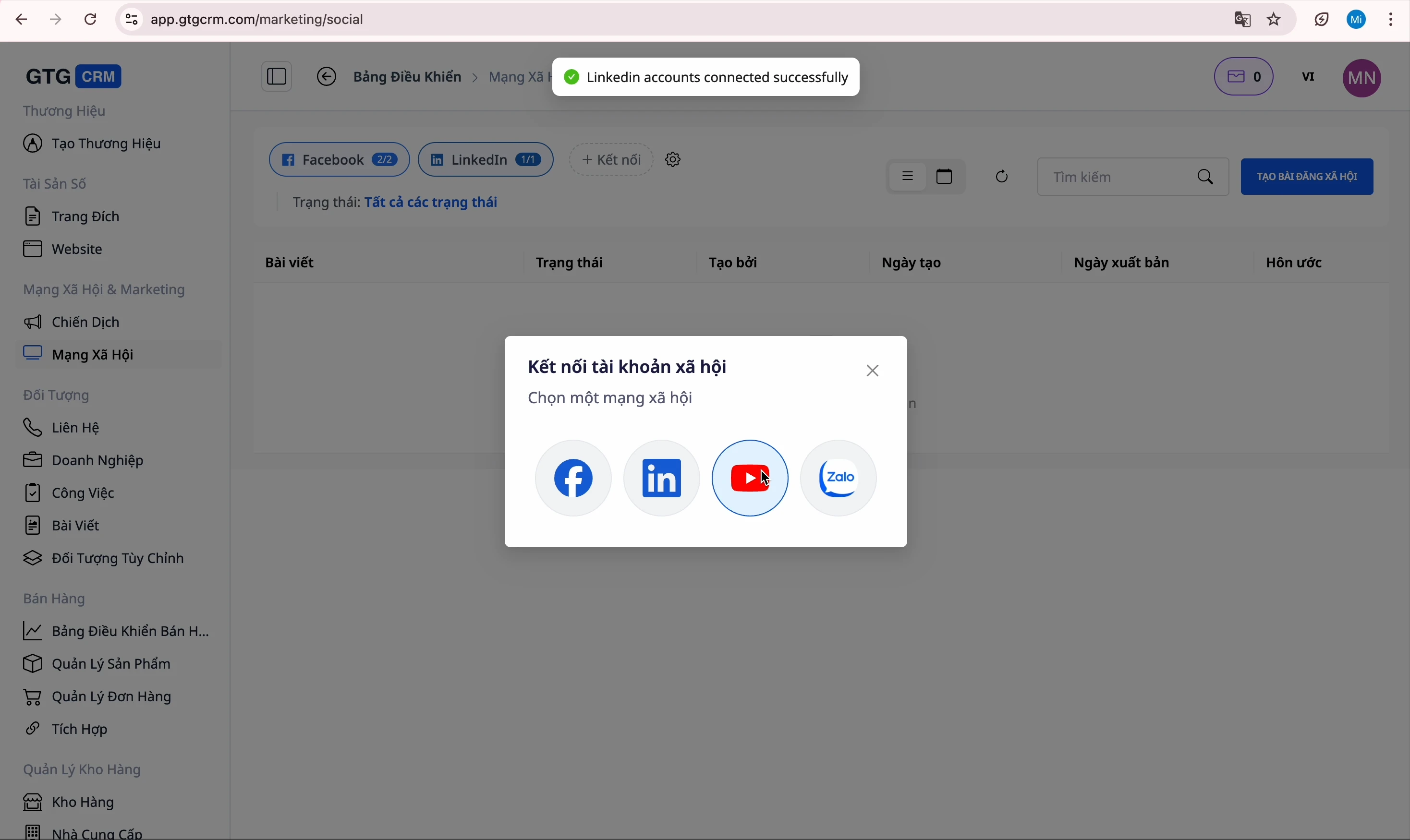
Bước 6: Kết Nối Zalo
- Bấm vào nút kết nối Zalo
- Đăng nhập Zalo Official Account
- Xác nhận kết nối
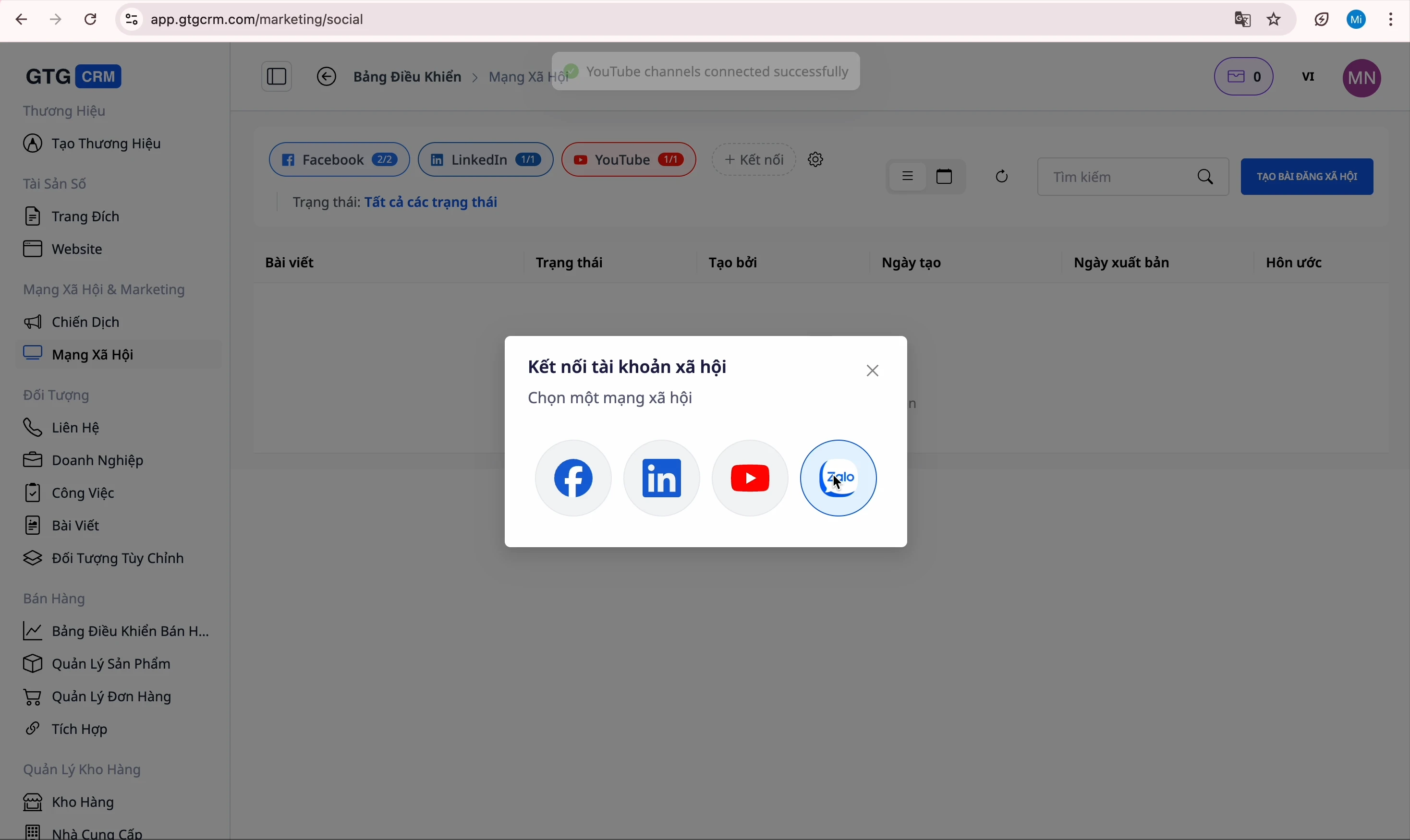
Hoàn tất! Tất cả tài khoản đã được kết nối thành công.
Tạo Bài Đăng Facebook
Bước 1: Mở Giao Diện Tạo Bài Đăng
Bấm vào nút "Tạo bài đăng" để mở giao diện soạn bài
Bước 2: Chọn Fanpage
Chọn Fanpage Facebook mà bạn muốn đăng bài
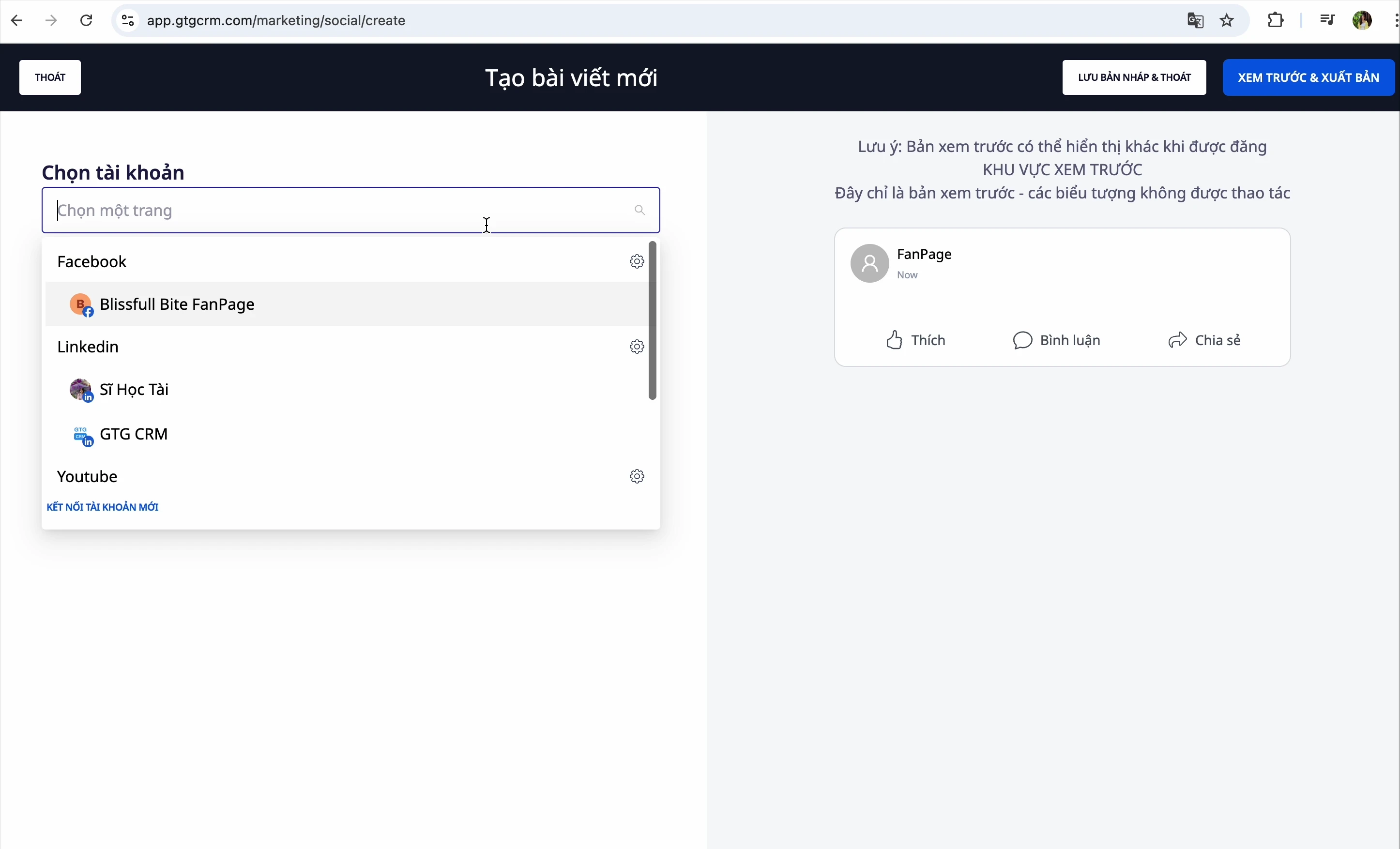
Bước 3: Nhập Nội Dung
Bạn có 2 cách để tạo nội dung:
Cách 1: Nhập Thủ Công
Gõ trực tiếp nội dung vào ô soạn thảo
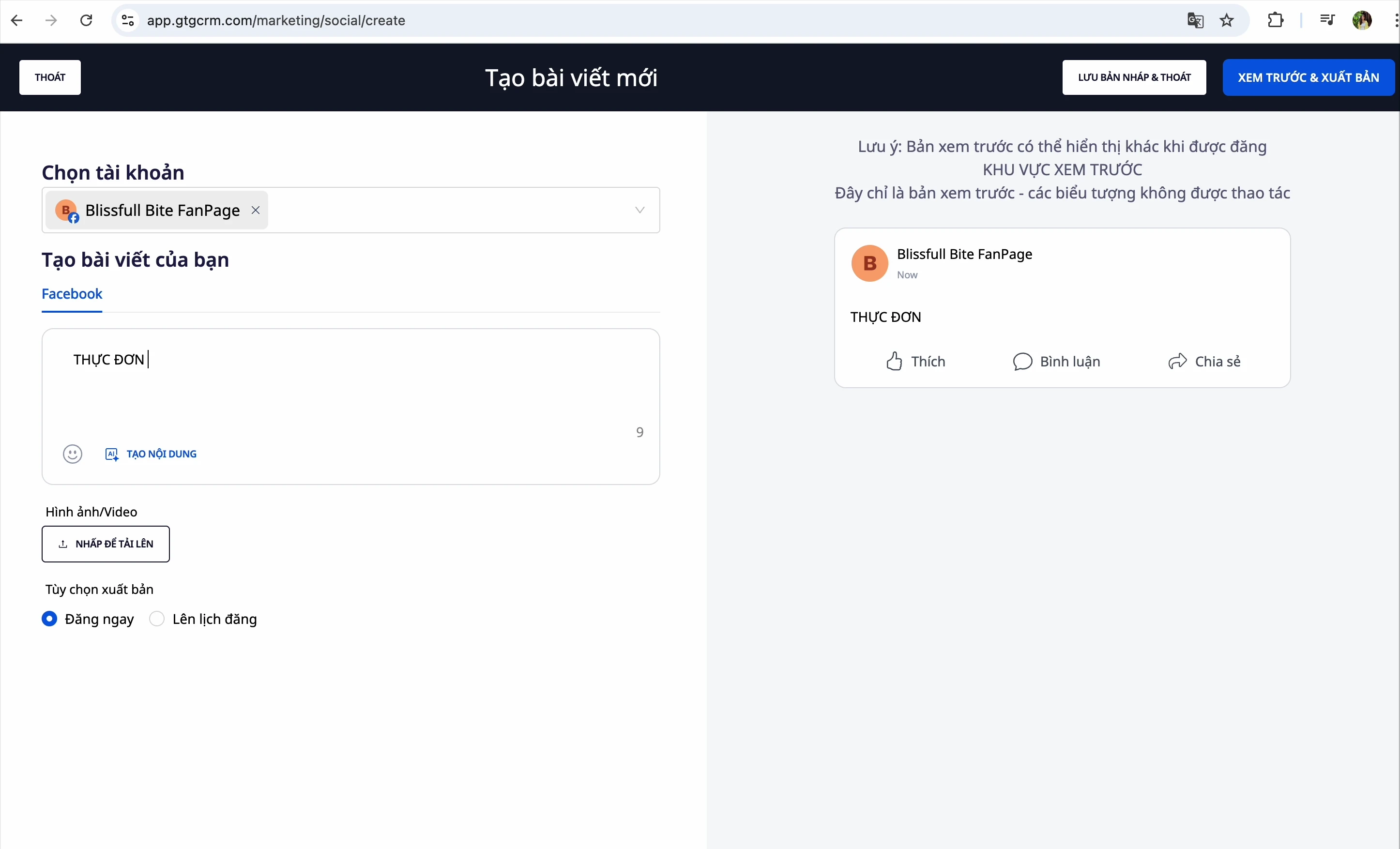
Cách 2: Tạo Nội Dung Với AI
- Bấm nút "Tạo nội dung với AI"
- Nhập câu lệnh (prompt) cho AI - ví dụ: "Viết bài giới thiệu sản phẩm mới..."
- (Tùy chọn) Thêm URL website để AI tham khảo thông tin
- AI sẽ trả về 3 kết quả khác nhau
- Chọn kết quả phù hợp nhất
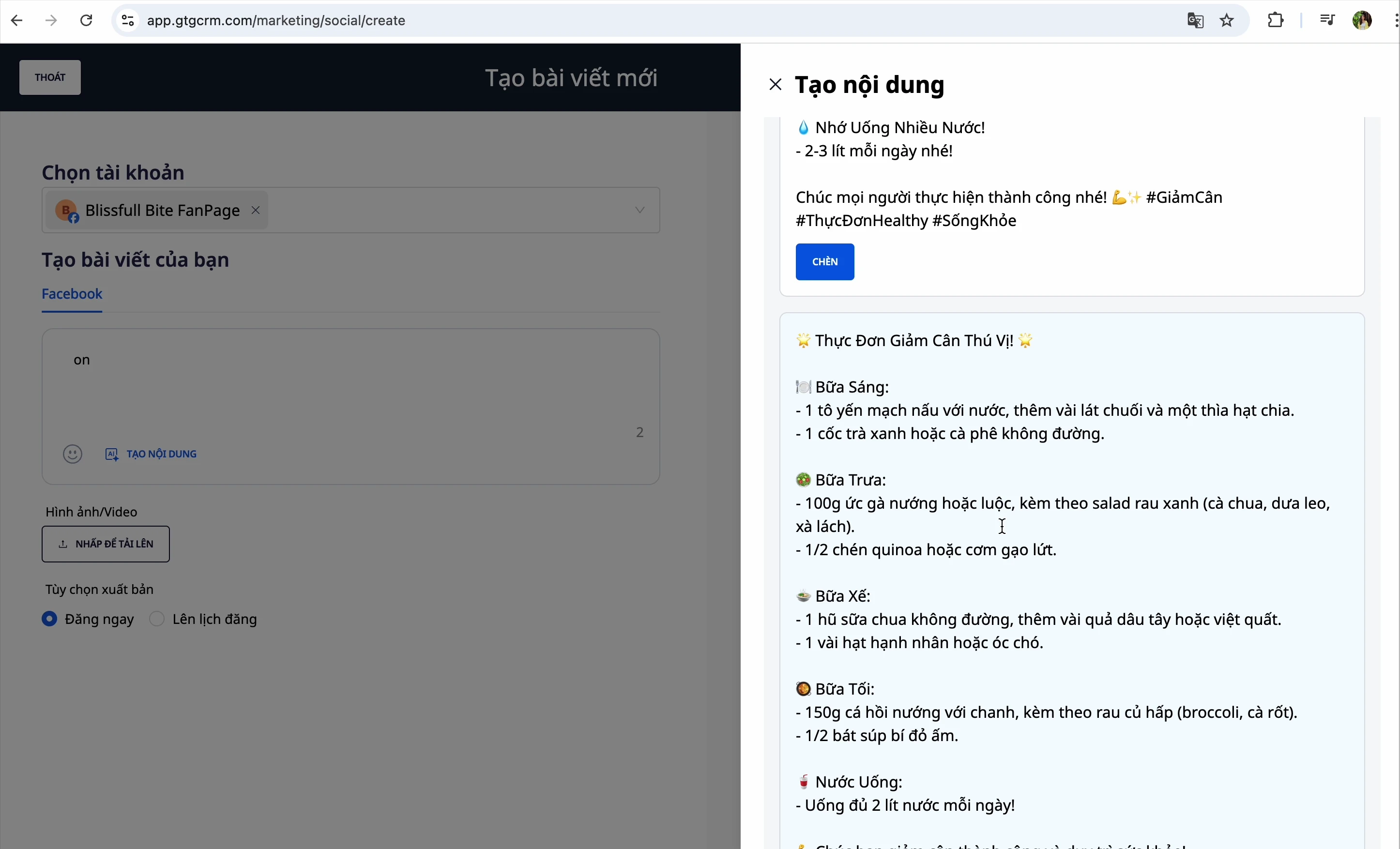
💡 Mẹo: Nếu bạn có website sản phẩm, hãy nhập URL vào ô "Dữ liệu tham khảo từ web" để AI viết chính xác hơn.
Bước 4: Thêm Hình Ảnh
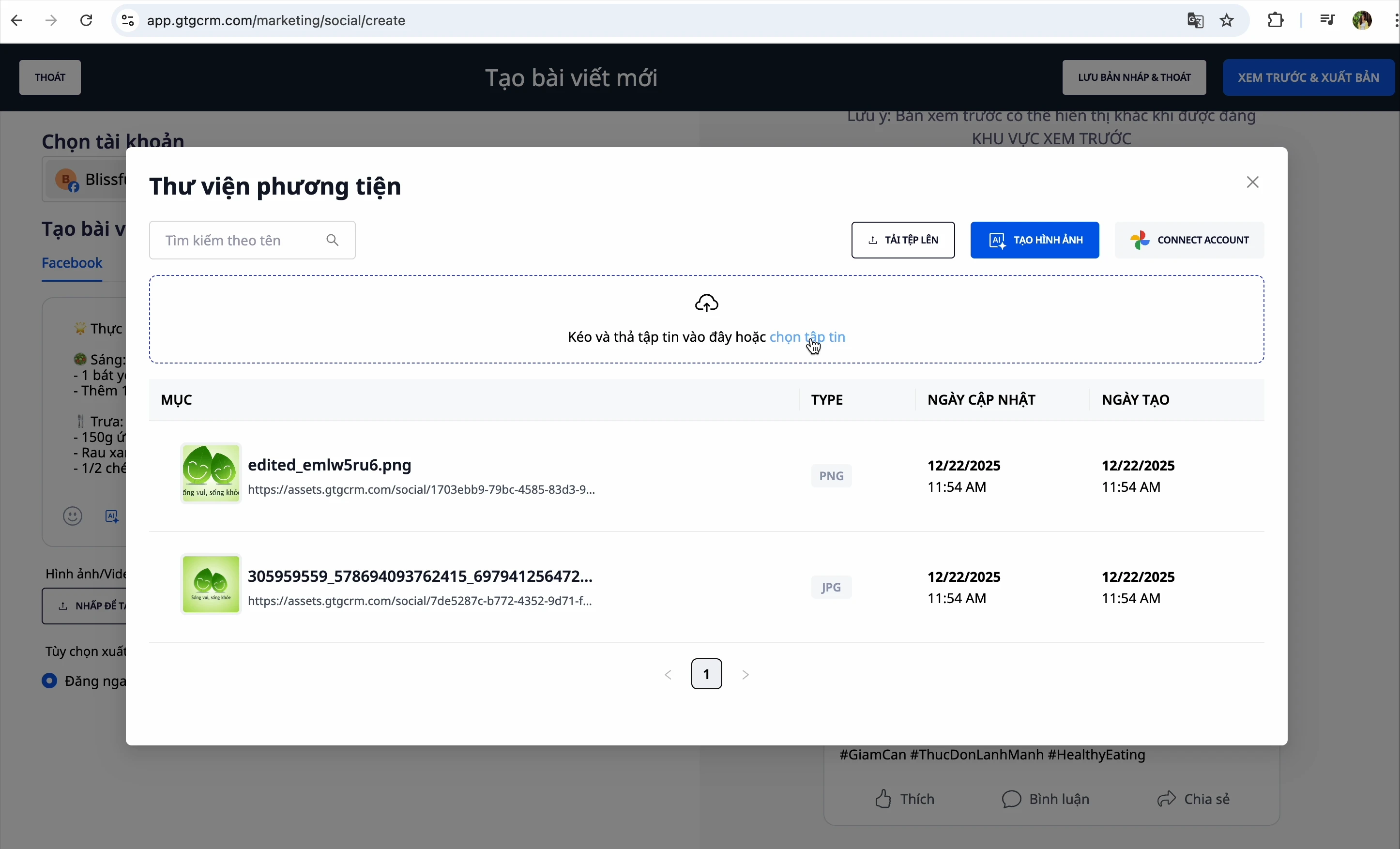
Bạn có 3 cách thêm hình ảnh:
Cách 1: Tải Từ Máy Tính
- Bấm nút chọn ảnh
- Chọn file ảnh từ máy tính của bạn
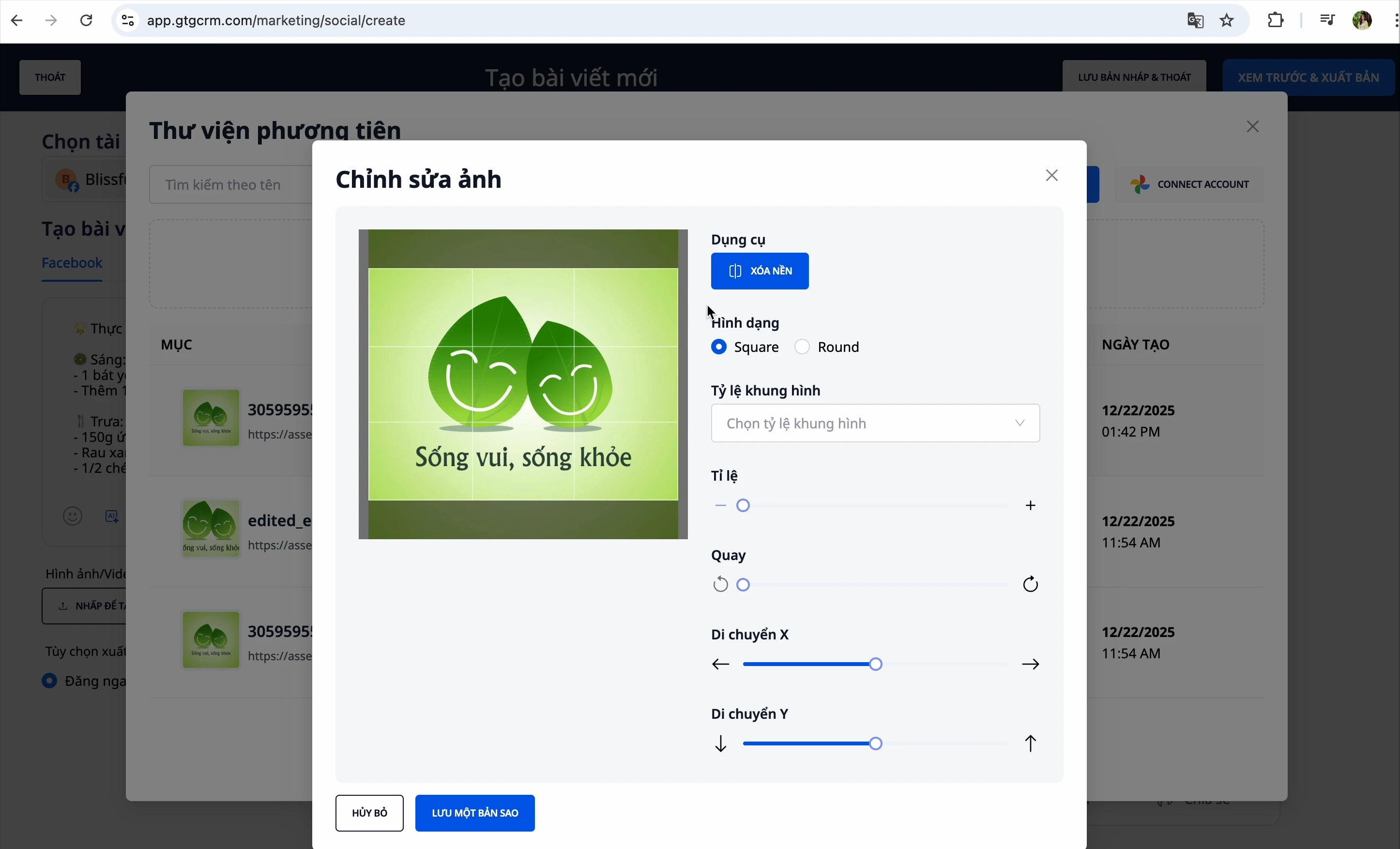
Cách 2: Chỉnh Sửa Ảnh
Sau khi chọn ảnh, bạn có thể chỉnh sửa:
- Thay đổi tỷ lệ
- Xoay ngang/dọc
- Crop ảnh
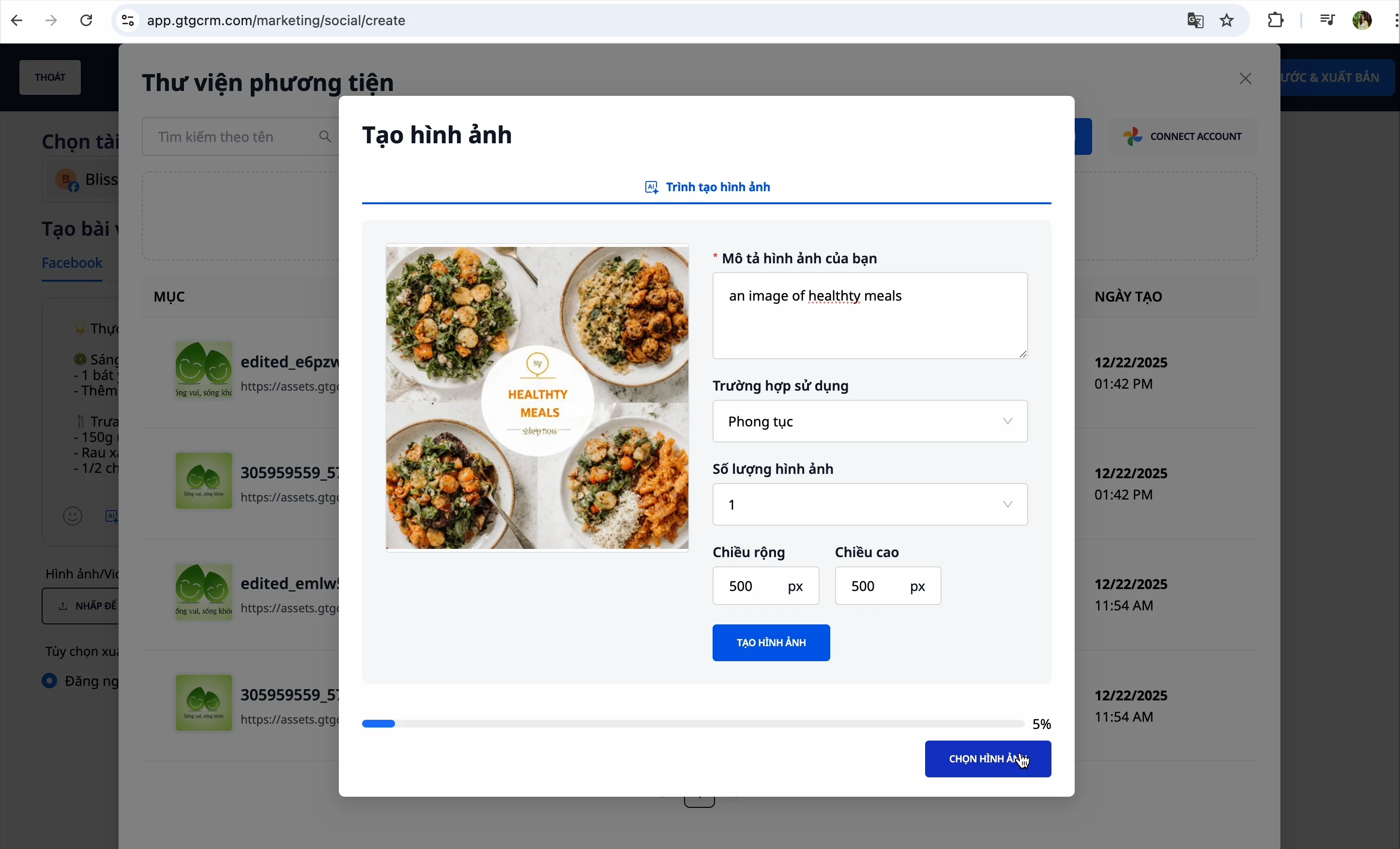
Cách 3: Tạo Ảnh Với AI
- Bấm "Tạo ảnh với AI"
- Mô tả hình ảnh bạn muốn
- AI sẽ tạo hình ảnh tự động
Bước 5: Xem Trước Bài Đăng
Bấm "Xem trước" để kiểm tra bài viết trước khi đăng
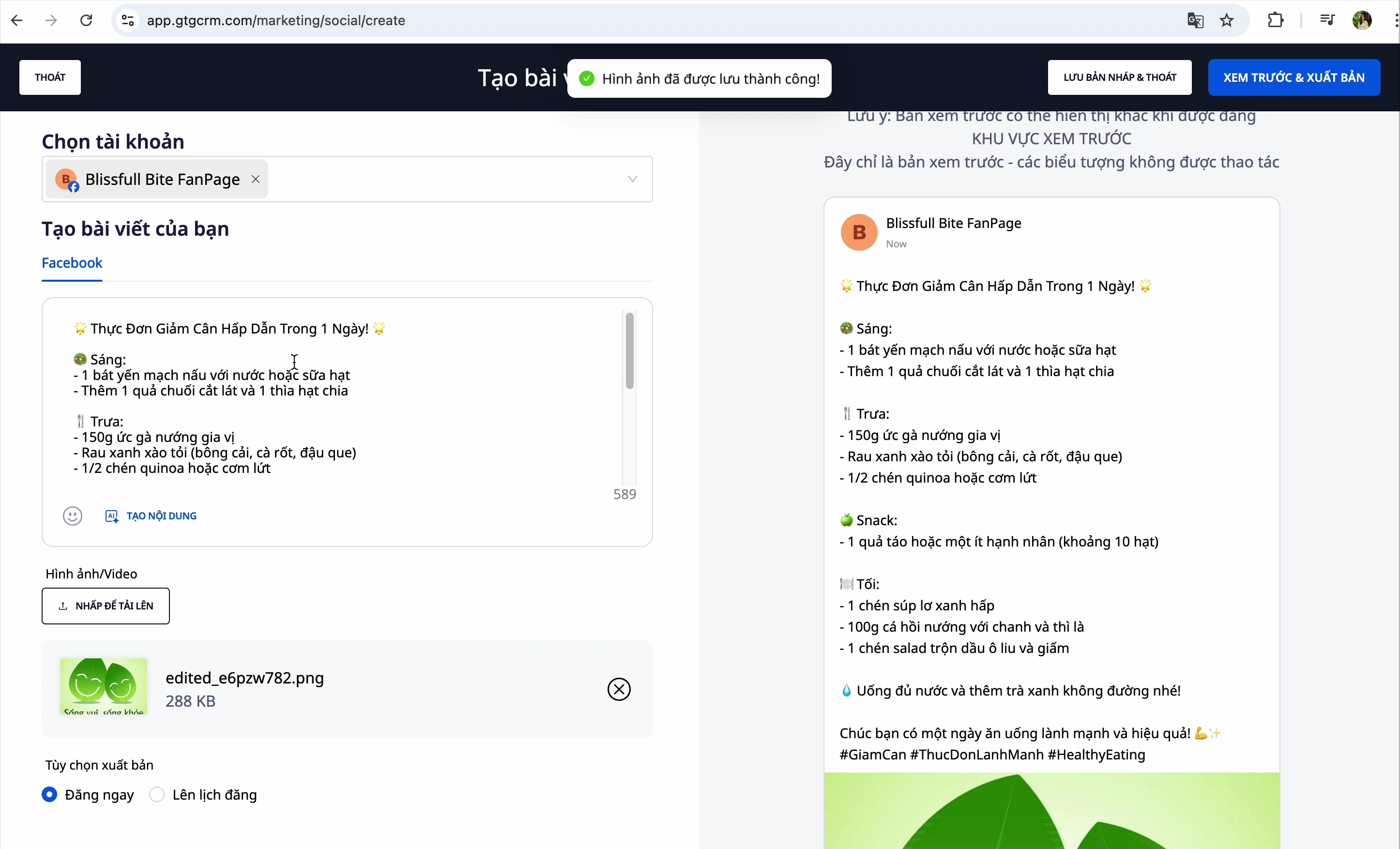
Bước 6: Đăng Bài
Bạn có 3 tùy chọn:
| Tùy Chọn | Mô Tả |
|---|---|
| Đăng ngay | Xuất bản bài viết ngay lập tức |
| Lên lịch đăng | Chọn ngày giờ cụ thể để đăng tự động |
| Lưu bản nháp | Lưu lại để hoàn thiện sau |
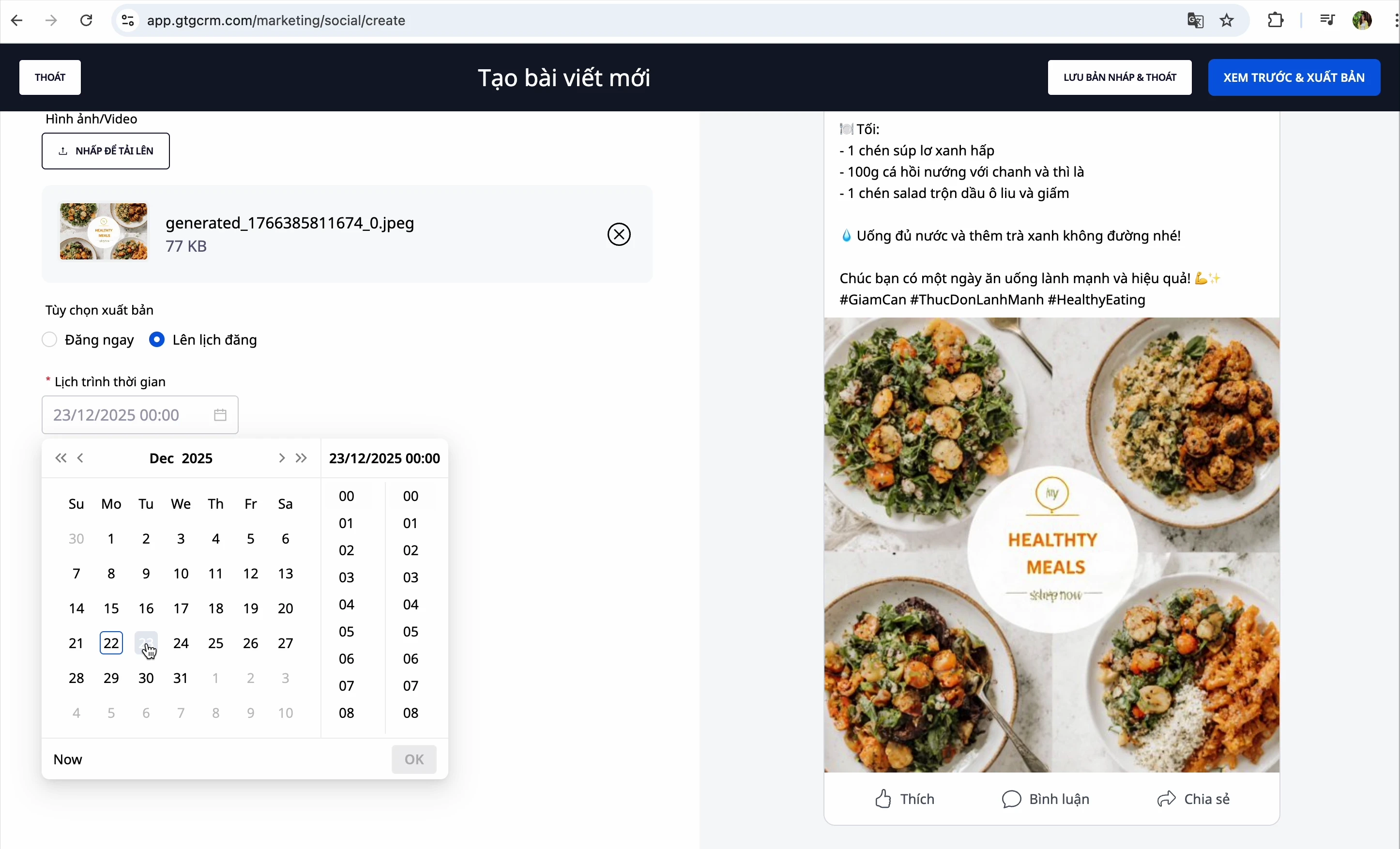
Để lên lịch đăng:
- Chọn "Lên lịch"
- Chọn ngày và giờ mong muốn
- Bấm "Xem trước và xuất bản"
Tạo Bài Đăng LinkedIn
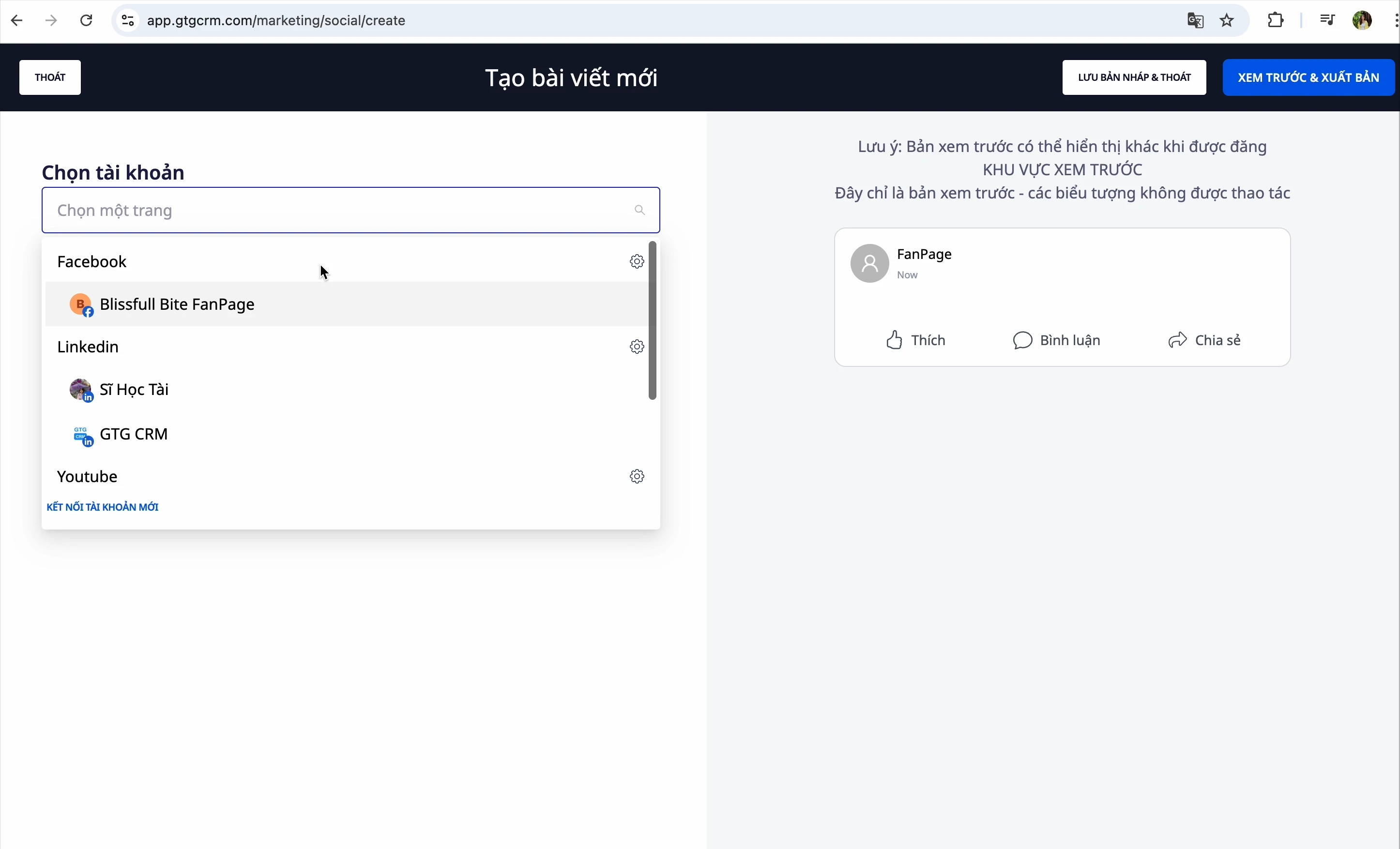
Bước 1: Chọn Trang LinkedIn
Từ giao diện tạo bài đăng, chọn trang LinkedIn của bạn
Bước 2: Tạo Nội Dung
Tương tự Facebook, bạn có thể:
- Nhập thủ công
- Nhờ AI tạo nội dung
Bước 3: Thêm Hình Ảnh
Chọn từ:
- Thư viện ảnh
- Máy tính của bạn
- AI tạo ảnh
Bước 4: Thêm Bình Luận Đầu Tiên (Tùy Chọn)
LinkedIn có tính năng đặc biệt: Bình luận đầu tiên
- Khi đăng bài, hệ thống sẽ tự động thêm bình luận này
- Thường dùng để thêm link, hashtag bổ sung
Bước 5: Xuất Bản
Chọn Lưu bản nháp hoặc Xuất bản ngay
Đăng Video YouTube
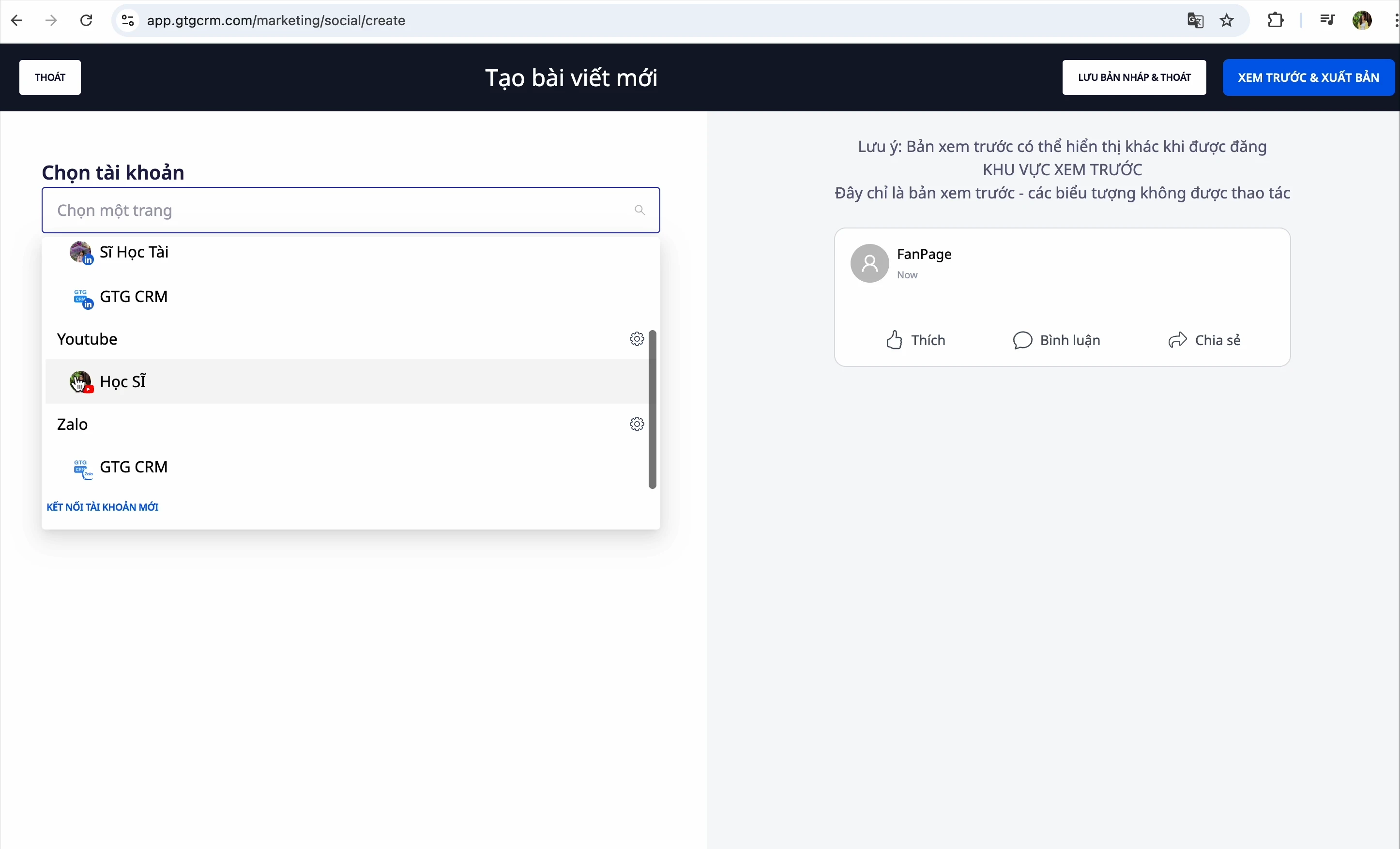
Bước 1: Chọn Kênh YouTube
Từ giao diện tạo bài đăng, chọn kênh YouTube của bạn
Bước 2: Chọn Video
Bấm chọn file video từ máy tính của bạn
Bước 2b: Chọn Định Dạng — Video Hay Short (MỚI)
Ngay sau khi chọn file, chọn định dạng bạn muốn đăng: Video thường hoặc Short.
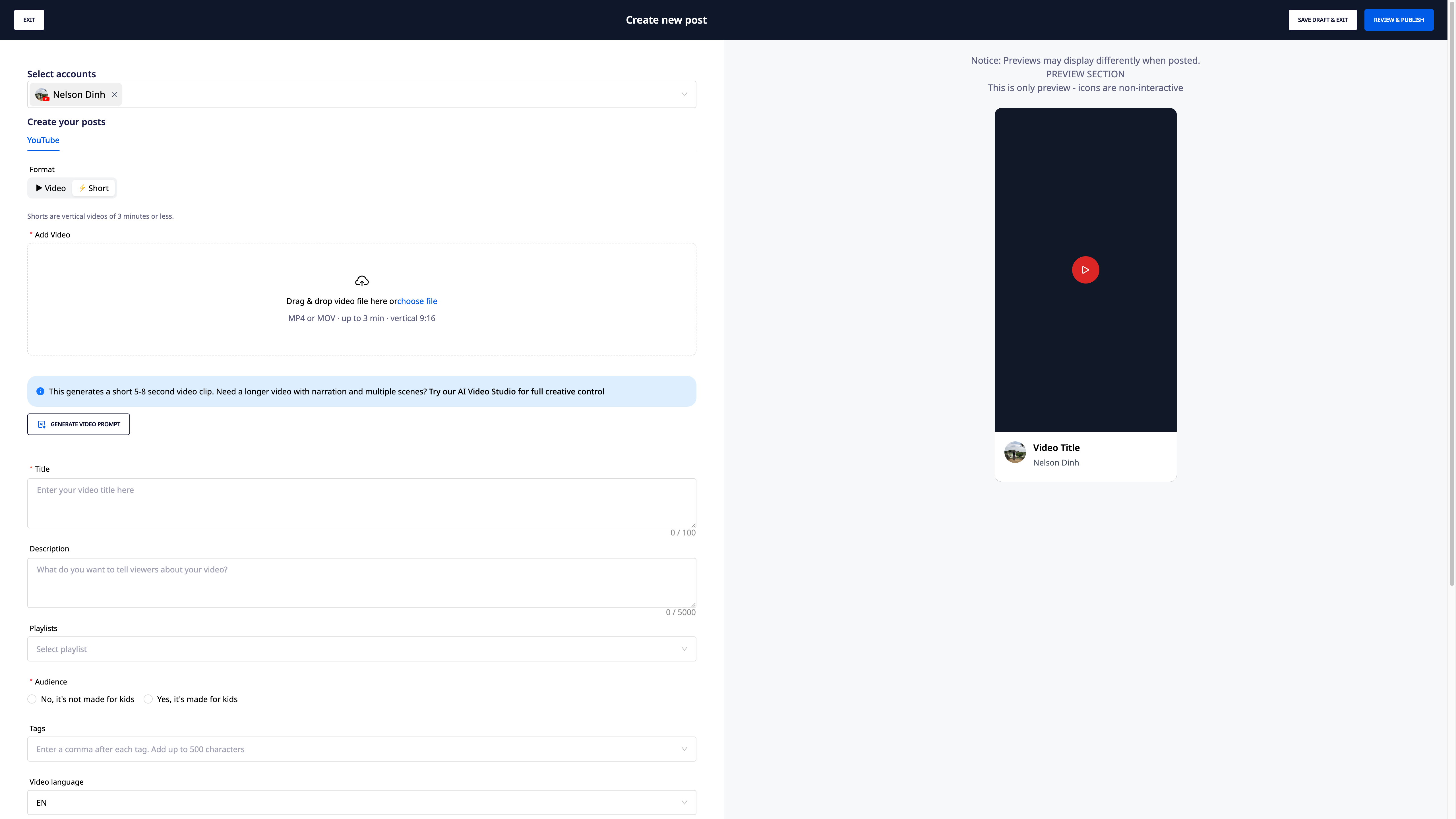
- Chọn Short nhưng file không đạt chuẩn (quay ngang, hoặc dài hơn 3 phút) → hệ thống báo lỗi cụ thể (ví dụ: "Video dài 4:12 — Short chỉ tối đa 3 phút") và có nút Đăng dưới dạng Video thường để tiếp tục ngay, không cần chọn lại file.
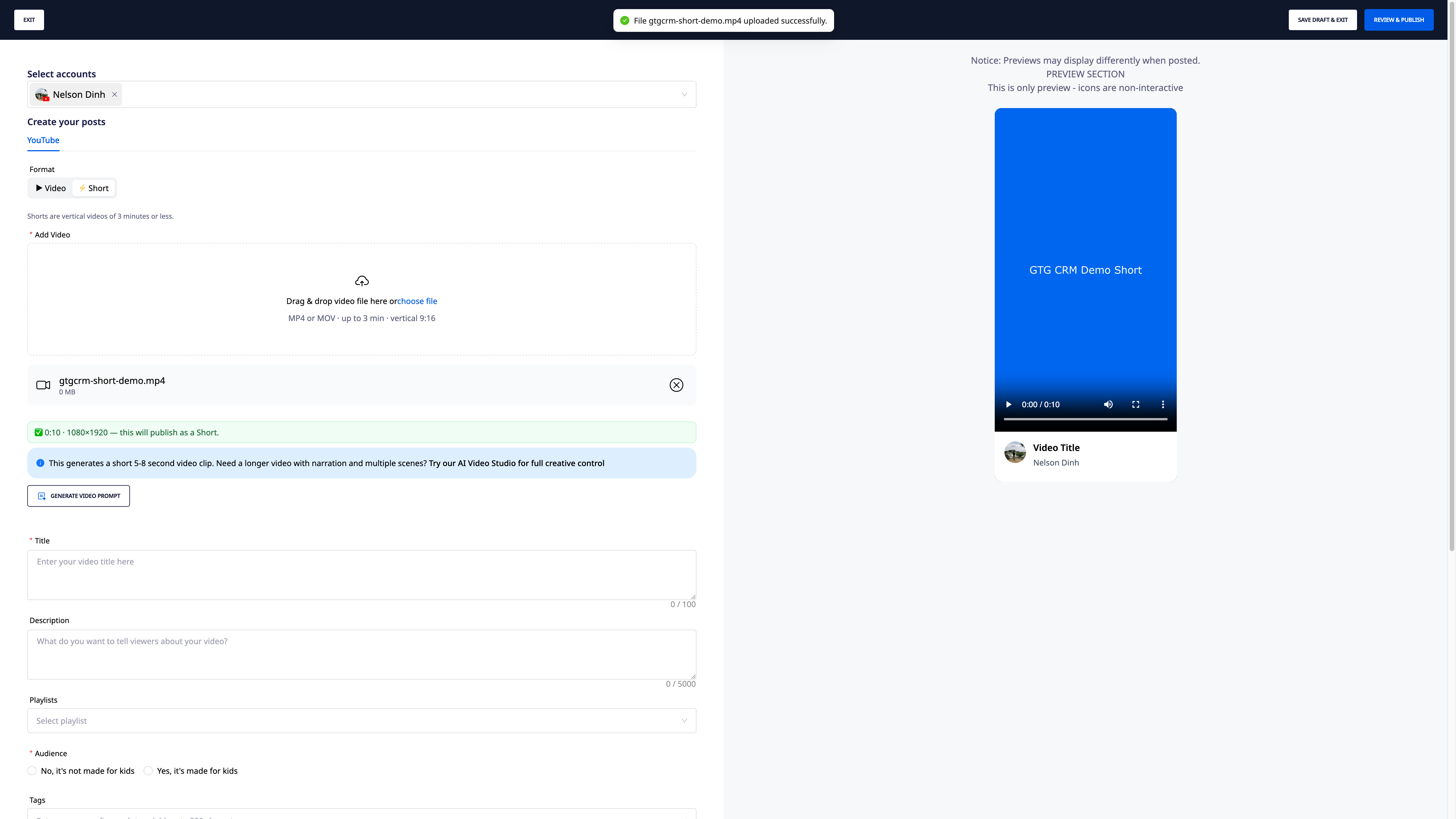
- Chọn Video nhưng file lại quay dọc/vuông và dưới 3 phút → hệ thống báo trước: "YouTube có thể tự xếp video này là Short" — vì đây là quy tắc phân loại của YouTube, Social Hub chỉ có thể báo trước chứ không đổi được.
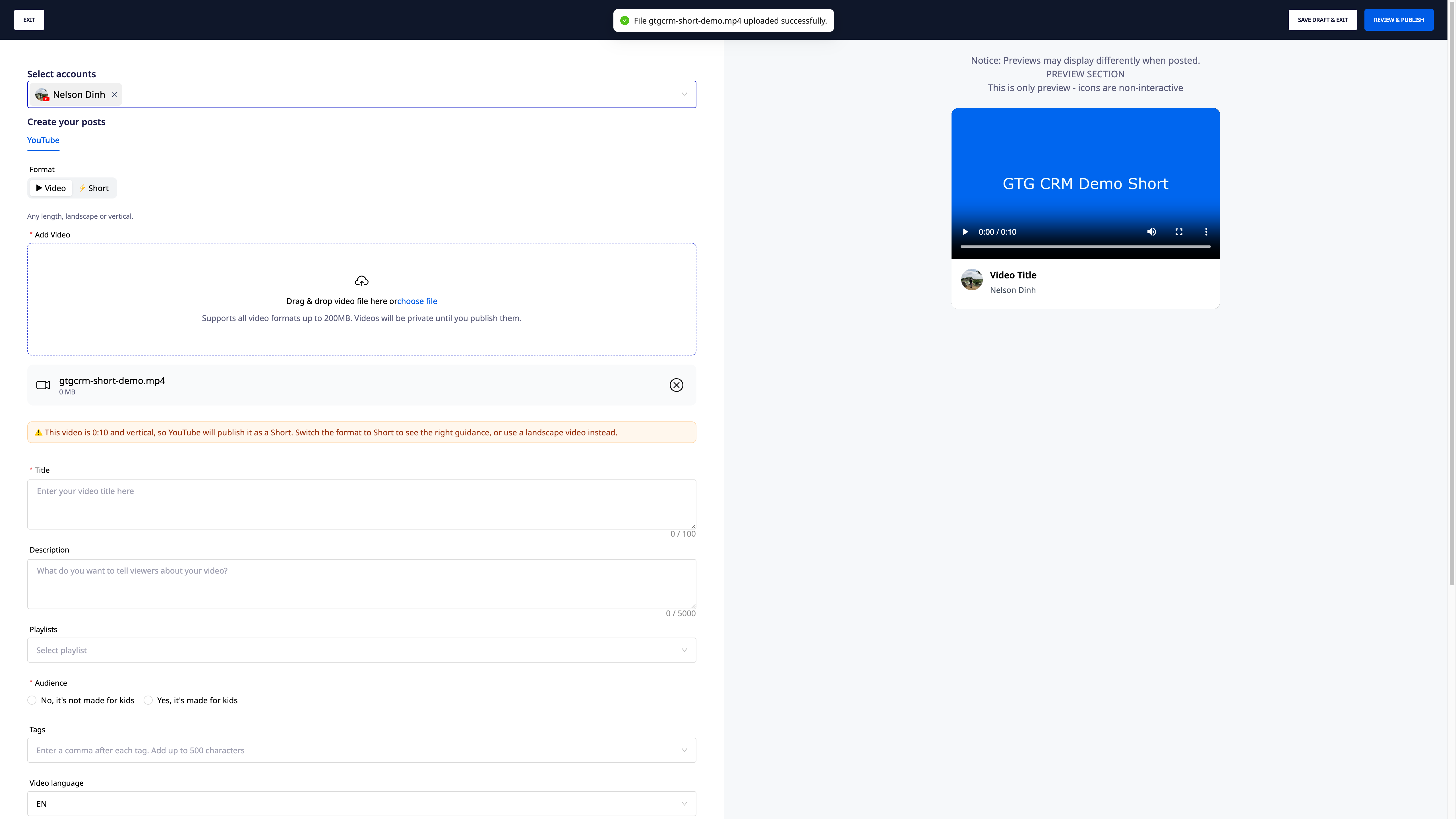
- Nếu nội dung do AI tạo ra, tick vào ô "Nội dung có sử dụng AI tổng hợp" trước khi đăng.
Bước 3: Nhập Thông Tin Video
Điền đầy đủ các thông tin:
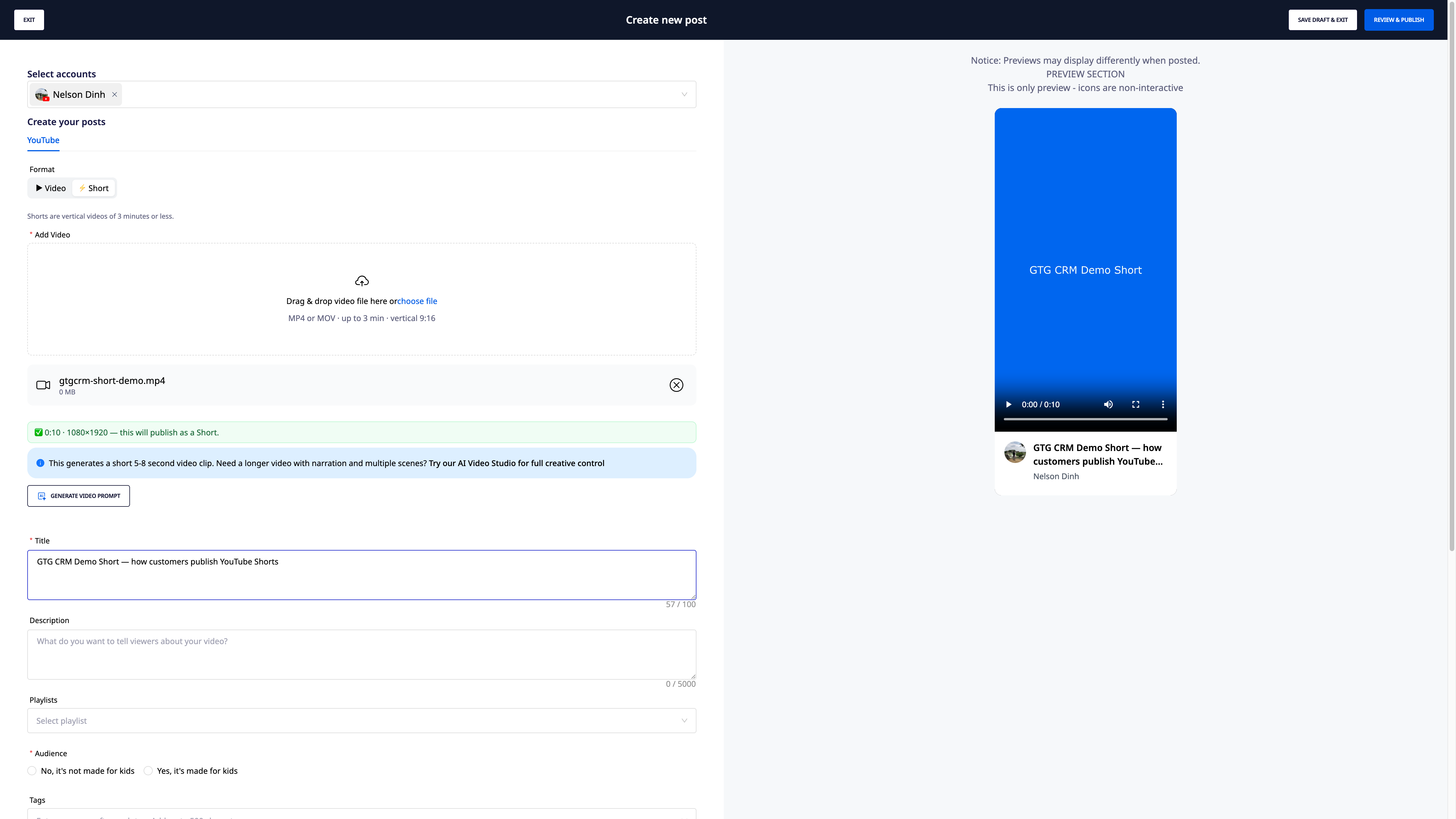
| Trường | Mô Tả |
|---|---|
| Tiêu đề | Tên video hiển thị |
| Mô tả | Nội dung mô tả chi tiết |
| Danh sách phát | Chọn playlist nếu có |
| Đối tượng | Video có dành cho trẻ em không? |
| Thẻ (Tags) | Các từ khóa, cách nhau bằng dấu phẩy |
| Ngôn ngữ | Ngôn ngữ của video (VD: Tiếng Việt) |
| Thể loại | Documentary, Education, Entertainment... |
| Khả năng hiển thị | Công khai / Không công khai / Riêng tư |
⚠️ Lưu ý: Khi nhập thẻ (tags), sau mỗi thẻ hãy gõ dấu phẩy để hệ thống ghi nhận.
Bước 4: Đăng Video
Chọn:
- Đăng ngay: Video được upload và public ngay
- Lên lịch đăng: Chọn thời gian upload
- Lưu bản nháp: Lưu lại để đăng sau
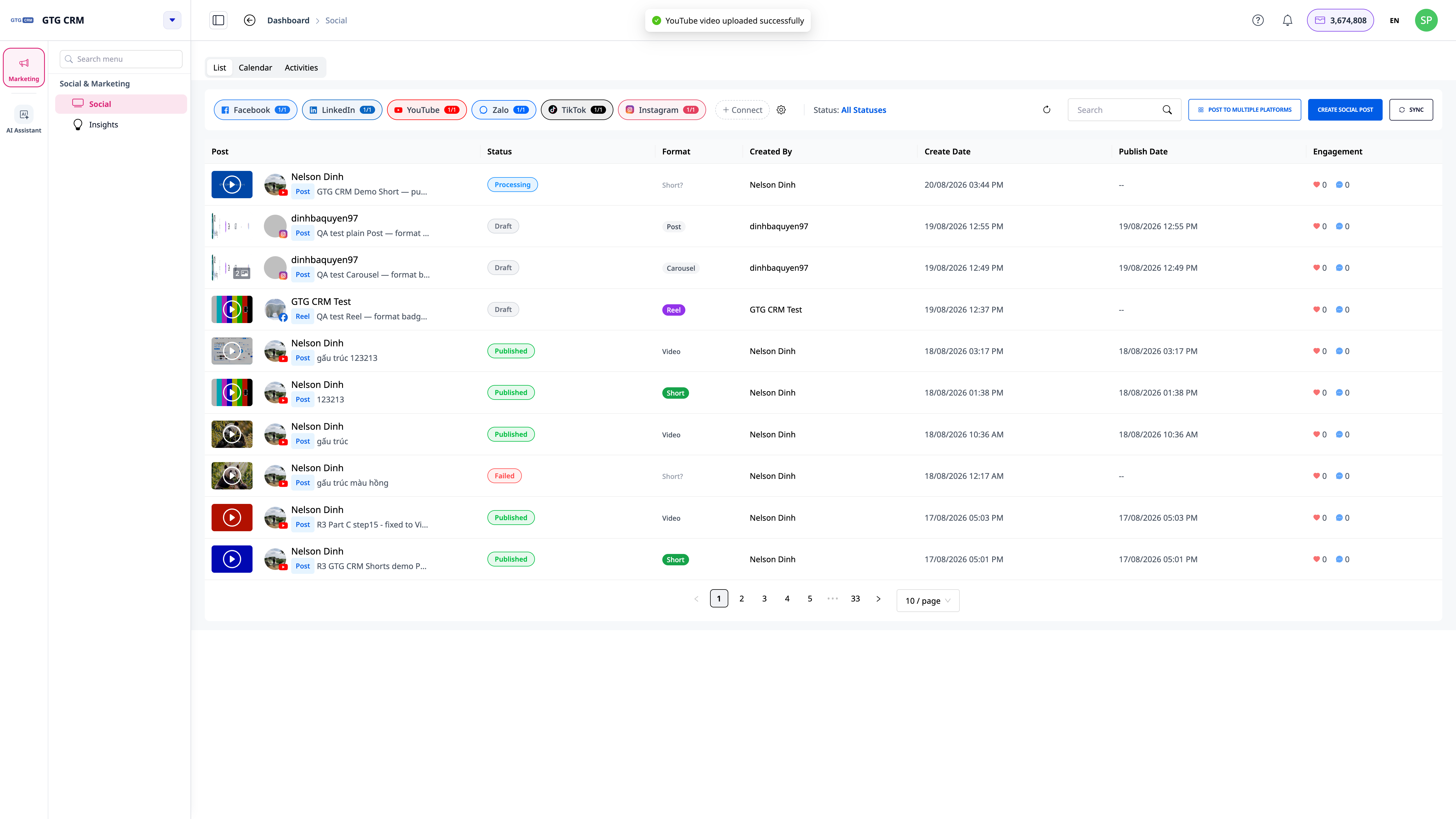
Bước 5: Xem Nhãn Định Dạng Đã Xác Minh (MỚI)
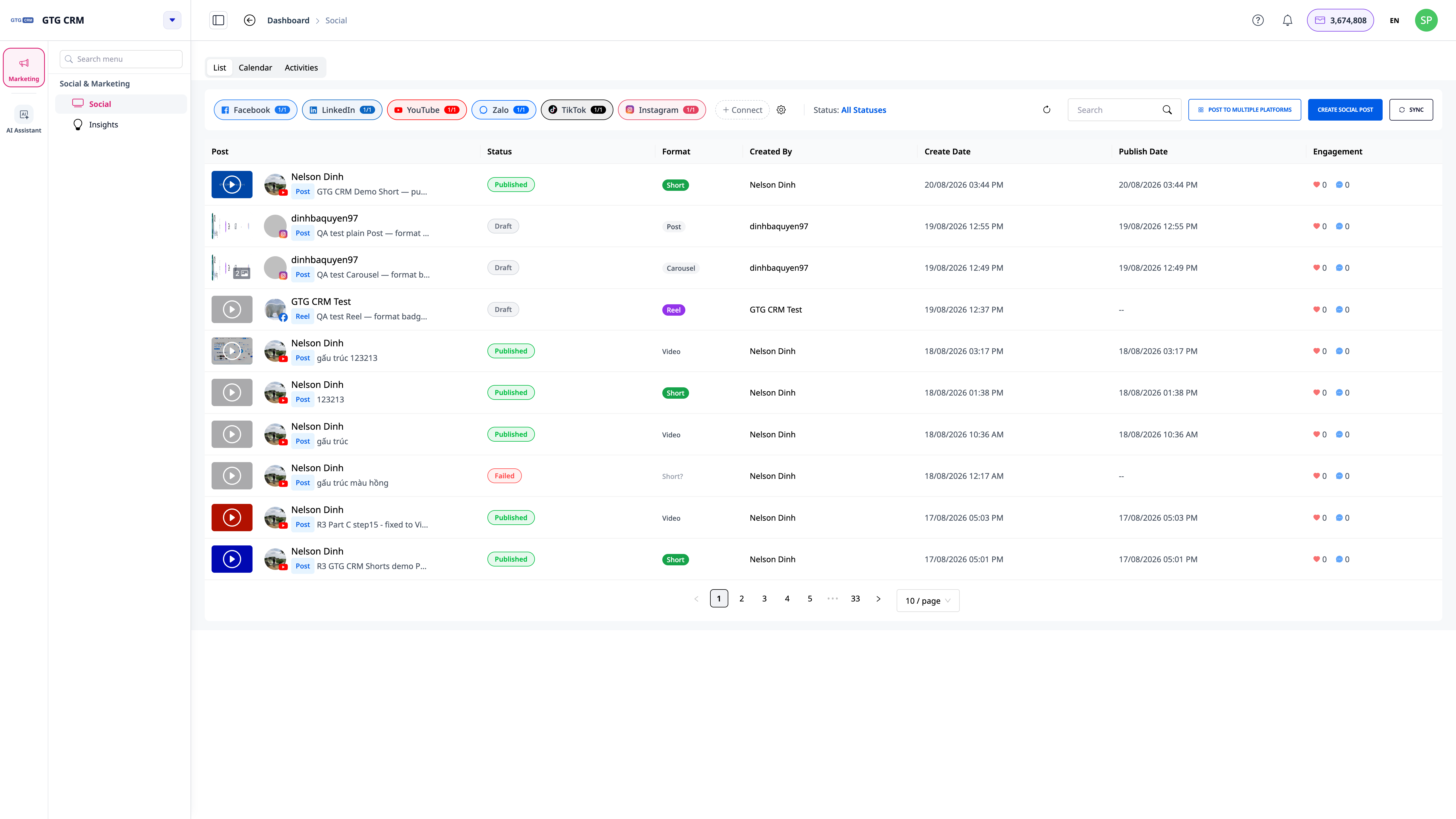
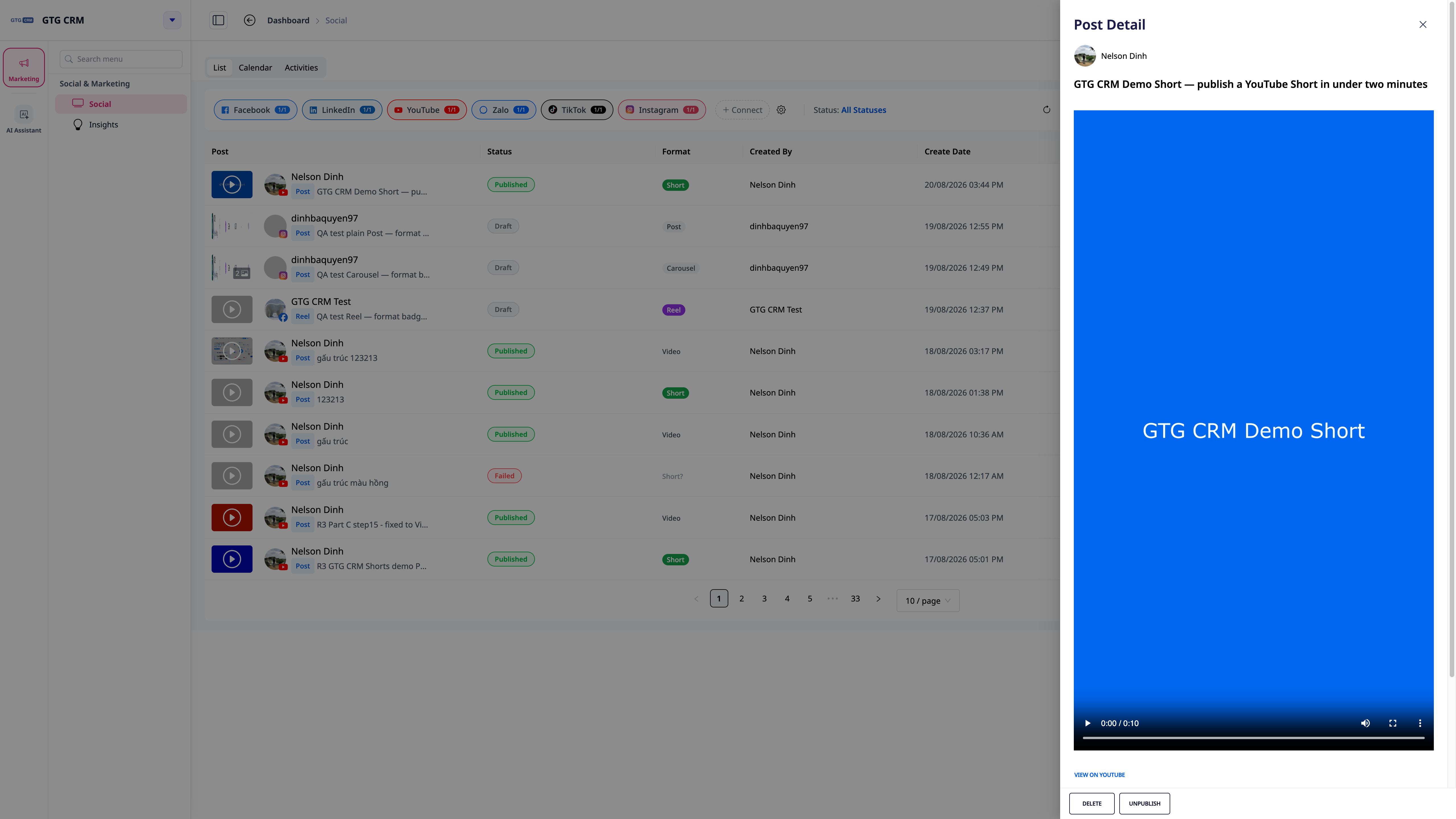
Sau khi đăng, quay lại danh sách bài đăng — mỗi bài YouTube hiển thị nhãn Video hoặc Short đã được hệ thống tự kiểm tra lại với chính YouTube, không chỉ hiển thị đúng những gì bạn đã chọn lúc đăng. Nếu YouTube xếp loại khác với lựa chọn ban đầu của bạn, bạn sẽ nhận thông báo nêu rõ lý do.
Tạo Bài Viết Zalo
Zalo có 2 loại bài viết:
Loại 1: Bài Viết (Article)
Bài viết hiển thị trên tường của Official Account
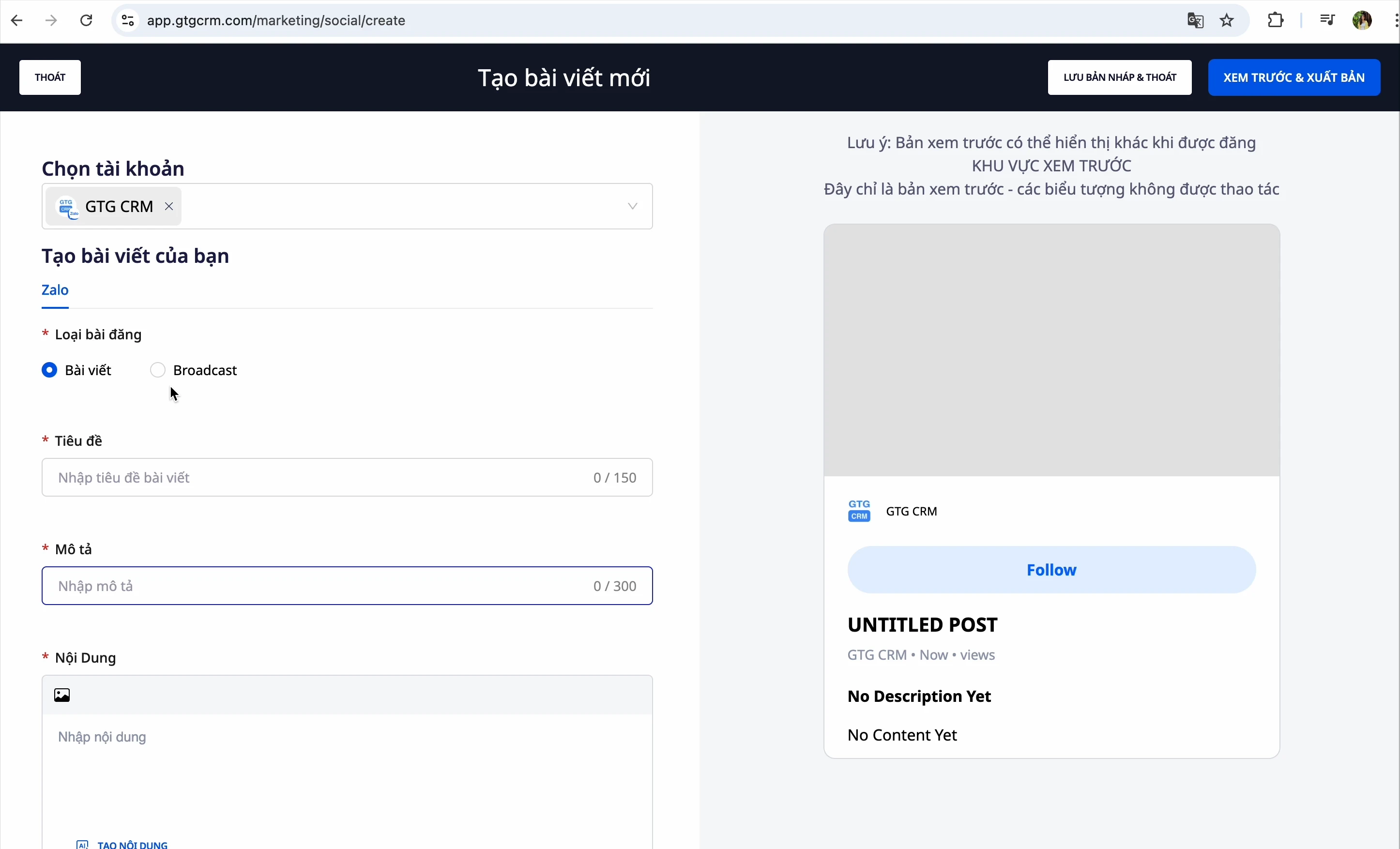
Các Bước:
- Nhập tiêu đề bài viết
- Nhập mô tả
- Chọn hình ảnh:
- Tải từ máy tính
- Kết nối Google Photos để chọn ảnh
- Nhờ AI tạo ảnh
- Chọn bài viết liên quan: Khi bài này hiển thị, hệ thống sẽ đề xuất các bài viết liên quan
- Cài đặt bình luận: Cho phép hoặc không cho phép người dùng bình luận
- Xuất bản hoặc lưu nháp
Đồng Bộ Bài Viết Cũ
Nếu bạn đã có bài đăng trên Zalo trước đó:
- Bấm nút "Đồng bộ"
- GTG CRM sẽ lấy tất cả bài viết về để quản lý tập trung
Loại 2: Broadcast
Gửi tin nhắn trực tiếp đến khách hàng mục tiêu
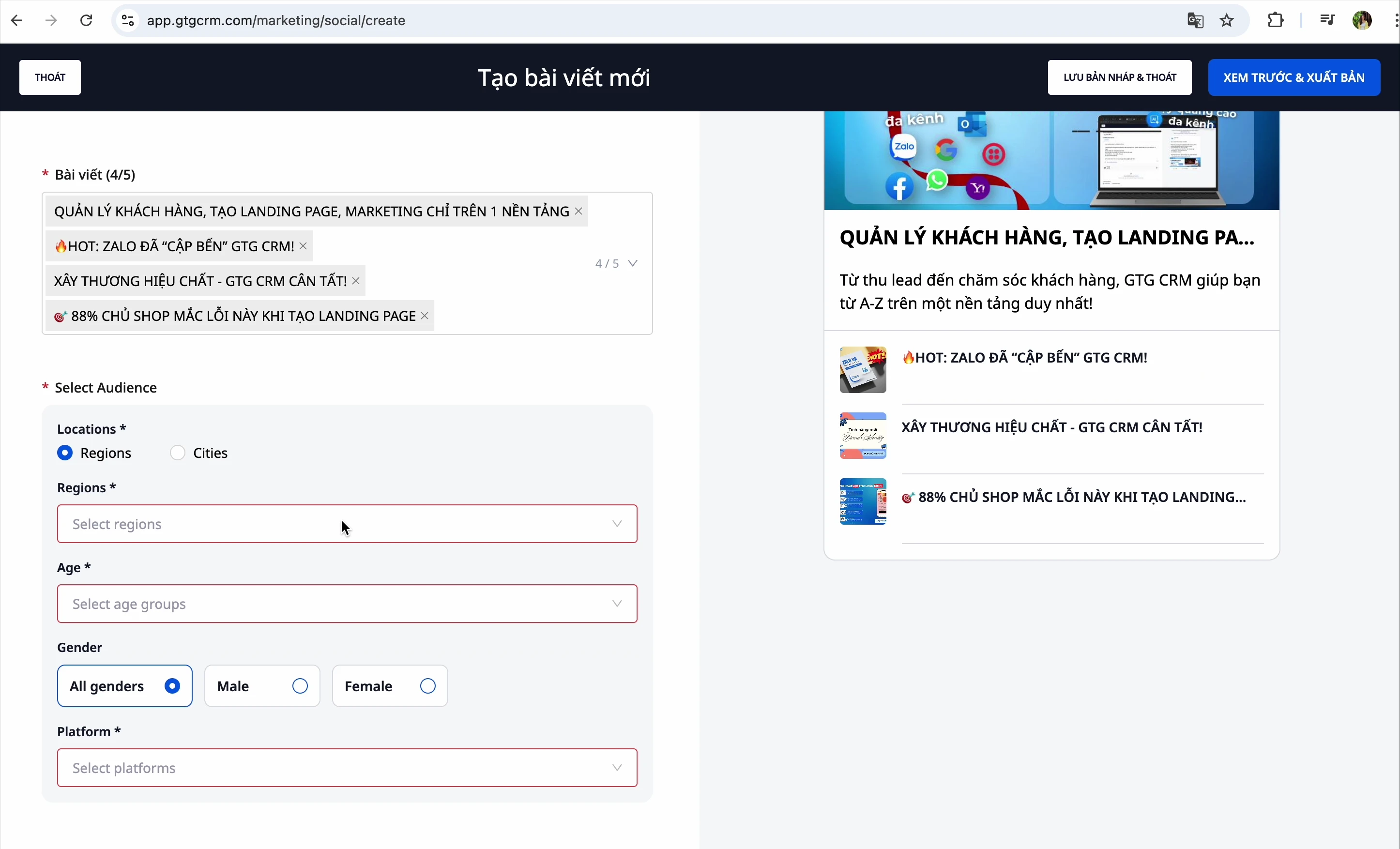
Các Bước:
- Tạo nội dung broadcast
- Chọn đối tượng nhận:
- Vị trí: Miền Nam, Miền Bắc, Miền Trung
- Độ tuổi: Chọn khoảng tuổi mong muốn
- Nền tảng: iOS, Android, Windows (có thể chọn nhiều)
- Lưu bản nháp hoặc gửi ngay
Quản Lý Bài Đăng
Xem Tất Cả Bài Đăng
Sau khi tạo bài, bạn có thể xem tất cả bài viết đã tạo trên 4 kênh
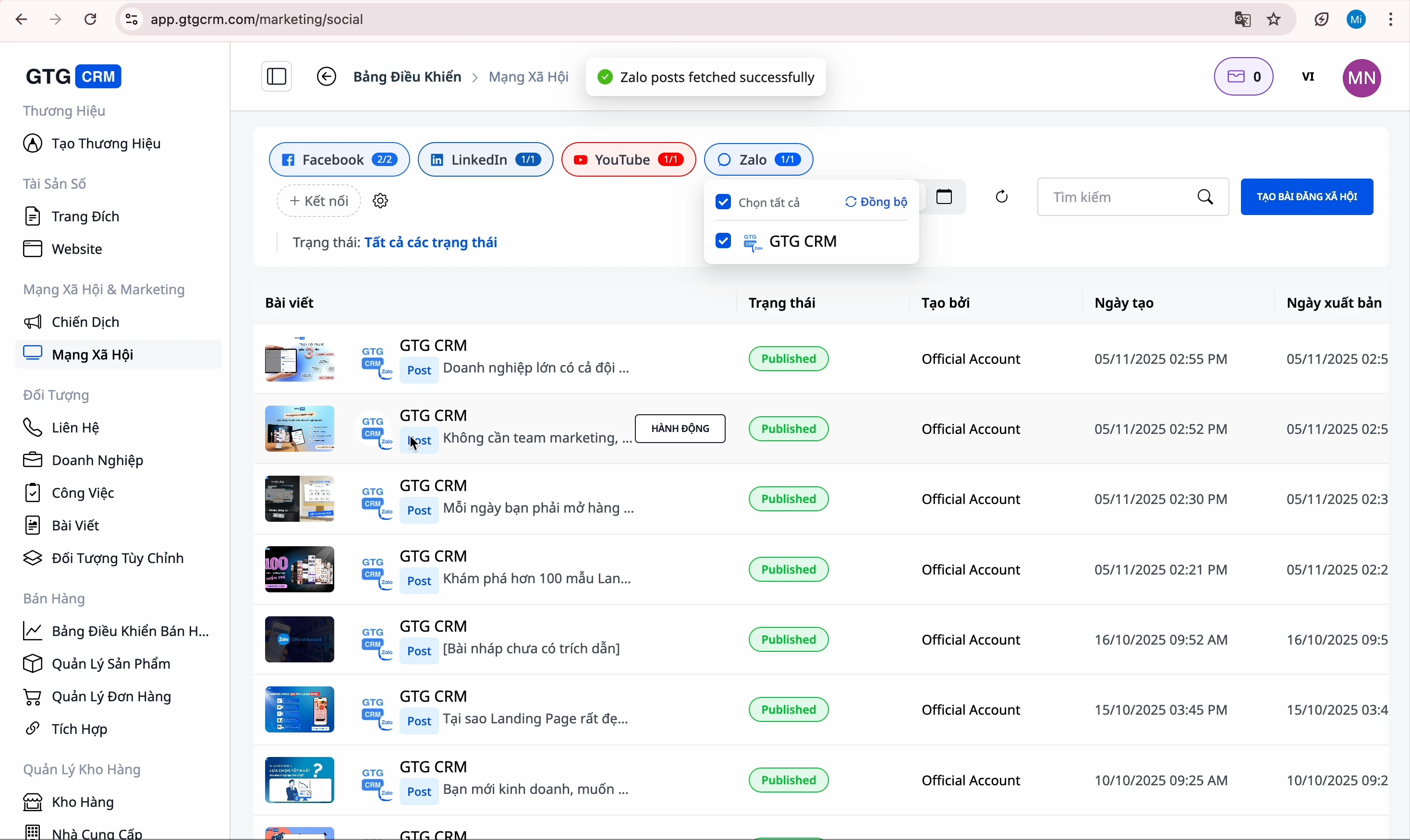
Lọc Theo Trạng Thái
Bấm vào các tab để lọc:
- Tất cả: Hiển thị mọi bài viết
- Bản nháp: Các bài chưa hoàn thành
- Đã lên lịch: Bài đang chờ đăng
- Đã xuất bản: Bài đã đăng thành công
- Lỗi: Bài bị lỗi khi đăng
Chỉnh Sửa Bài Đăng
- Tìm bài viết cần chỉnh sửa
- Bấm nút "Chỉnh sửa"
- Thực hiện thay đổi
- Bấm "Xem trước và xuất bản"
Thống Kê Tương Tác
GTG CRM thống kê chi tiết:
- Lượt tương tác (like, share...)
- Lượt bình luận
- Hiệu suất từng bài

Xóa Bài Viết
- Tìm bài viết cần xóa
- Bấm vào menu "Thêm"
- Chọn "Xóa"
Quản Lý Tài Khoản
Xem Tài Khoản Đã Kết Nối
Bấm vào phần Quản lý tài khoản để xem tất cả các tài khoản đã kết nối
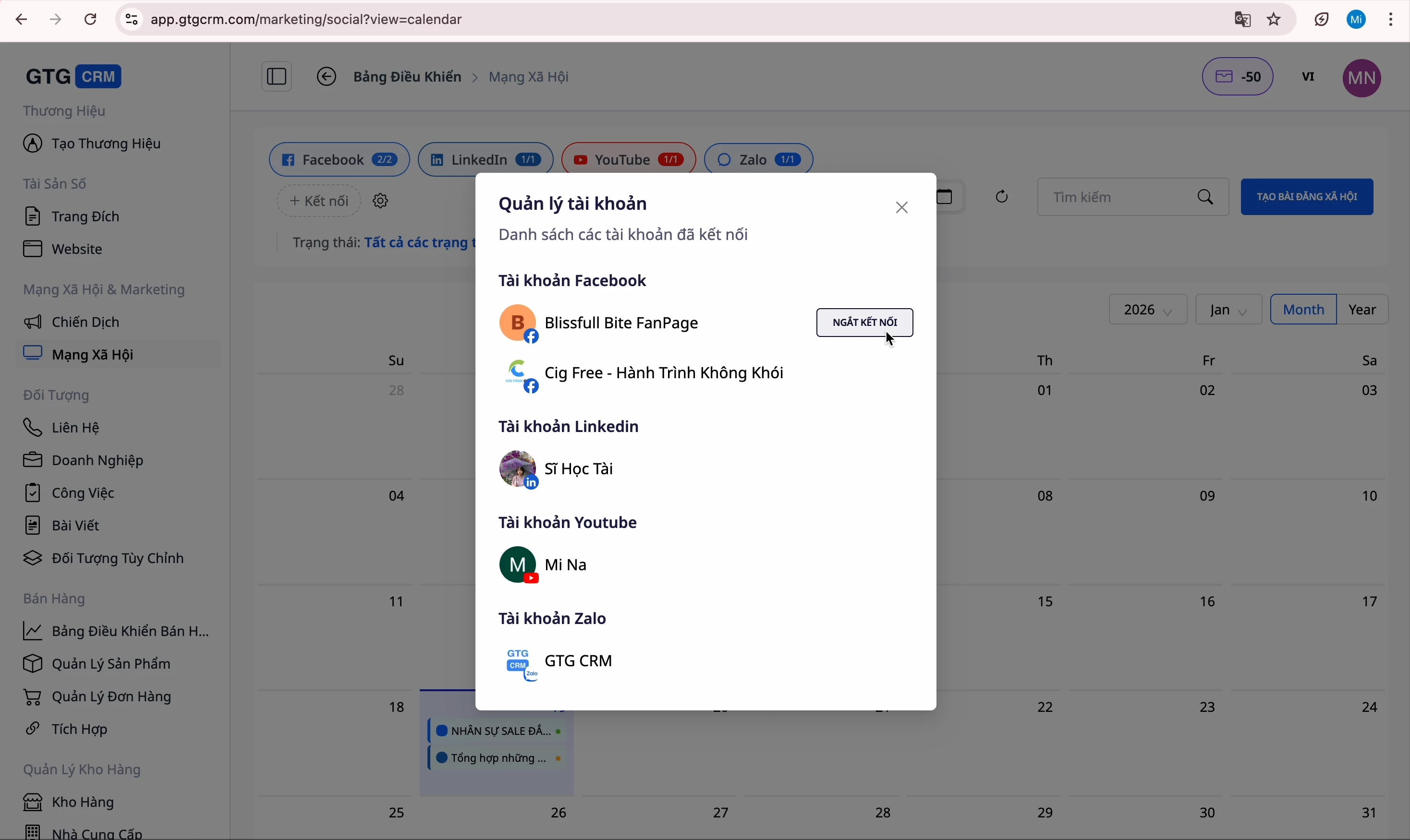
Ngắt Kết Nối Tài Khoản
- Tìm tài khoản cần ngắt
- Bấm nút "Ngắt kết nối"
- Xác nhận
⚠️ Lưu ý: Sau khi ngắt kết nối, bạn sẽ không thể đăng bài lên nền tảng đó cho đến khi kết nối lại.
Kết Nối Tài Khoản Mới
- Bấm nút "Kết nối tài khoản mới"
- Chọn nền tảng
- Đăng nhập và xác nhận
Mẹo Sử Dụng Hiệu Quả
1. Lên Kế Hoạch Nội Dung
- Tạo bài trước và lưu bản nháp
- Lên lịch đăng vào các khung giờ vàng
2. Tận Dụng AI
- Sử dụng AI tạo nội dung để tiết kiệm thời gian
- Cung cấp URL tham khảo để AI viết chính xác hơn
3. Đồng Bộ Hình Ảnh
- Kết nối Google Photos để dễ dàng chọn ảnh
- Sử dụng AI tạo ảnh khi cần hình ảnh độc đáo
4. Theo Dõi Hiệu Suất
- Kiểm tra thống kê tương tác thường xuyên
- Điều chỉnh nội dung dựa trên phản hồi


