
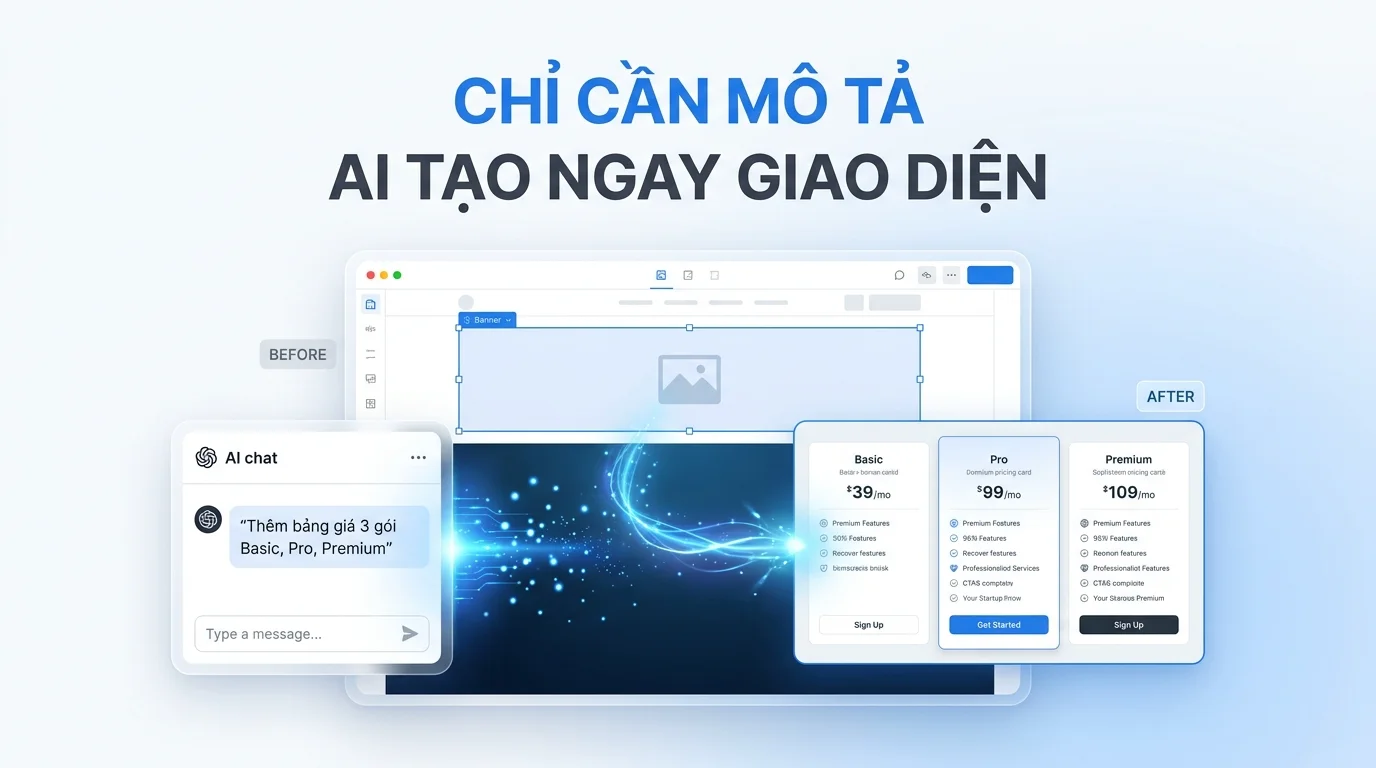
GTG CRM 提供强大的 AI 工具,可帮助您快速、专业地为网站创建个性化的界面模块。与完整的网站创建功能不同,此工具允许您构建小型 UI 模块,并根据您的设想将其灵活地集成到现有页面中。
如果您已经拥有网站,并希望添加横幅广告、首页横幅或行动号召等新元素,而无需重新设计整个网站,那么这项功能尤其有用。只需几个简单的步骤,人工智能就能创建一个符合您企业风格和目标的界面。
主要特点
GTG CRM 的 AI 驱动型网站版块创建工具包含以下功能:
- 根据具体要求独立创建每个接口模块。
- 从专业到奢华,定制您的设计风格。
- 选择一套符合您品牌形象的配色方案。
- 通过添加额外要求来改进人工智能生成的部分。
- 在页面上的所需位置插入新章节。
- 创建完成后可调整内容和链接。
- 创建多个方案,以便选择最佳方案。
用户手册
步骤 1:访问 AI 部分创建功能。
在网站编辑界面,您会看到一个使用AI创建版块的按钮。点击此按钮即可打开配置表单。
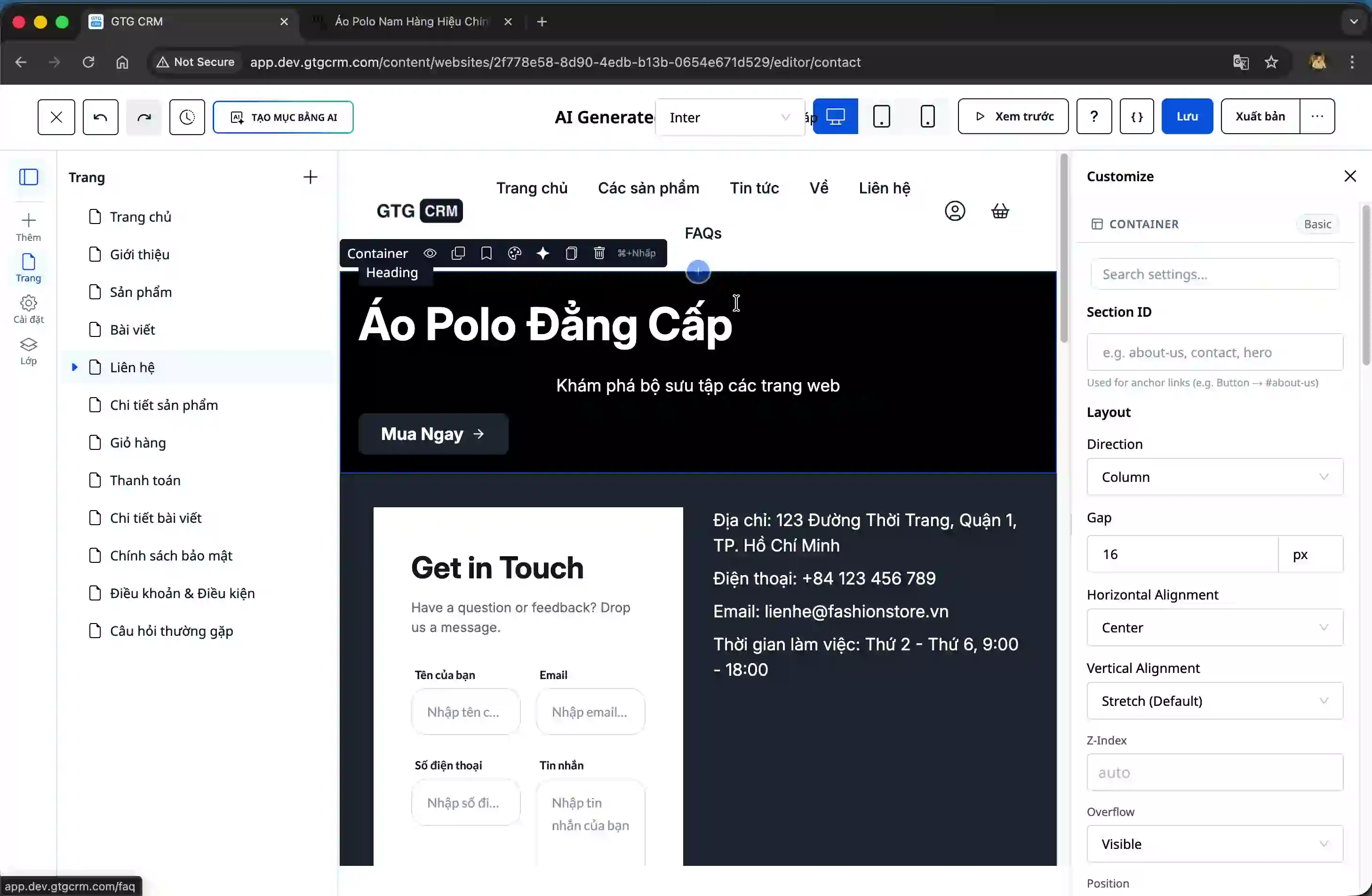
步骤 2:选择版块类型并填写信息。
表单打开后,您需要选择要创建的版块类型。系统提供了多种选项,例如横幅、主图、行动号召以及其他版块类型。
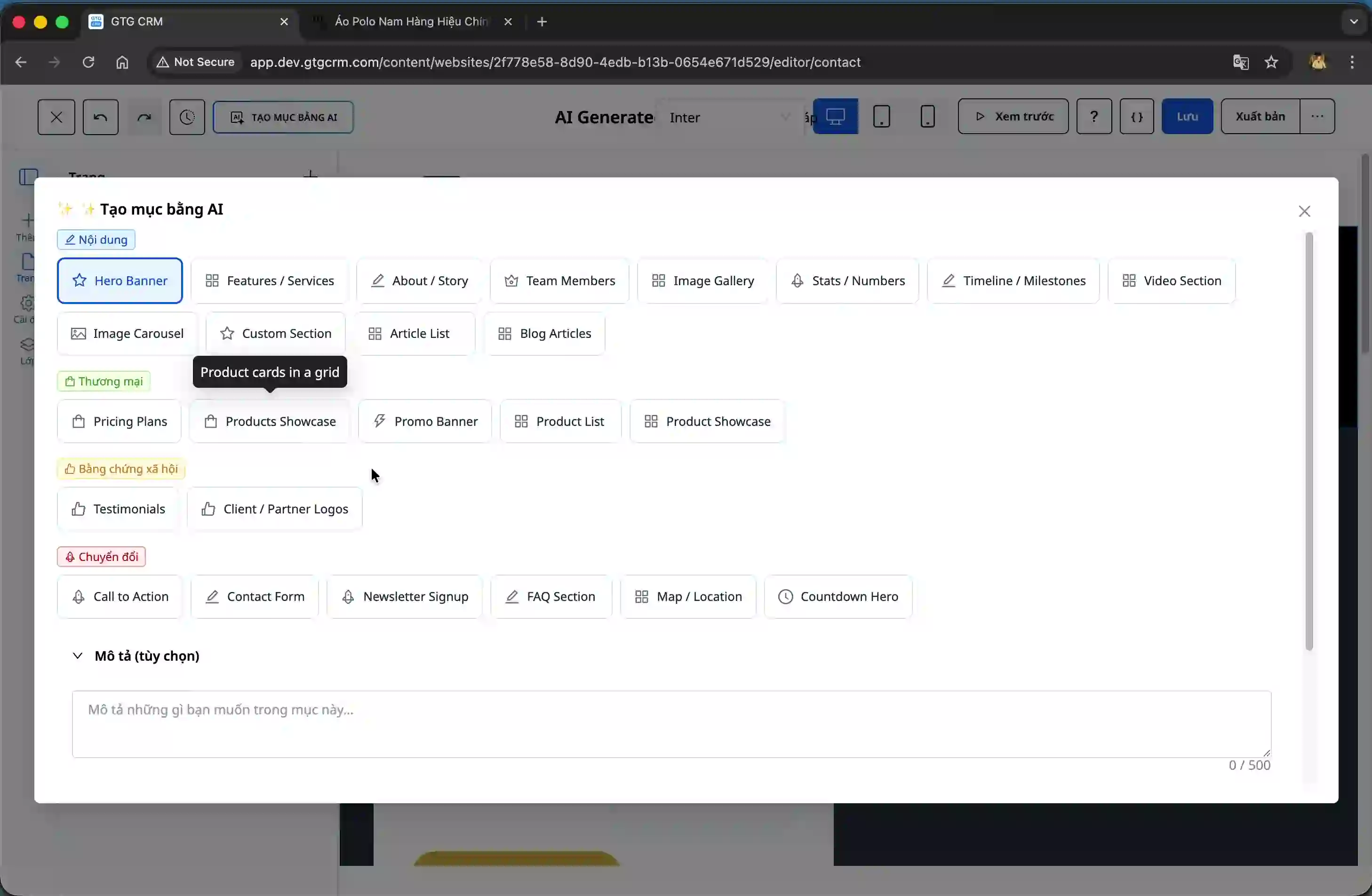
请填写重要信息:
版块类型:选择最适合您用途的类型,例如,如果您想创建一个醒目的标题,请选择横幅。
(可选)描述:请简要描述您希望呈现的内容和演示风格。
网站用途:明确定义网站用途,例如销售产品、介绍服务或收集客户信息。
设计风格:选择适合您品牌的风格,无论是专业、现代还是奢华。
颜色搭配:为该部分选择一个主色调,确保它与整个网站设计协调一致。
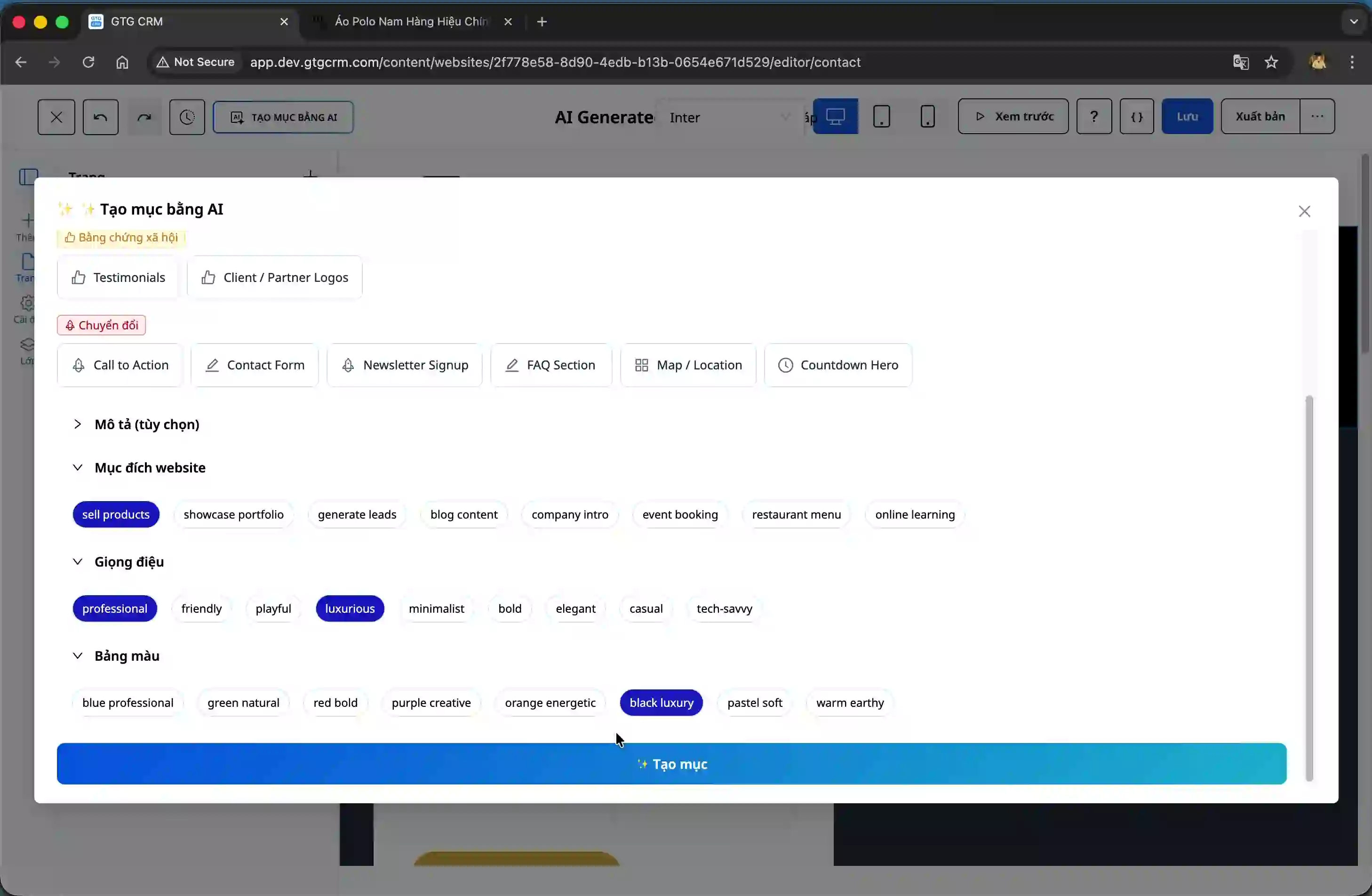
步骤 3:创建版块并查看结果。
填写完所有信息后,点击“创建”按钮启动AI处理。系统将根据您提供的参数创建一个新版块。
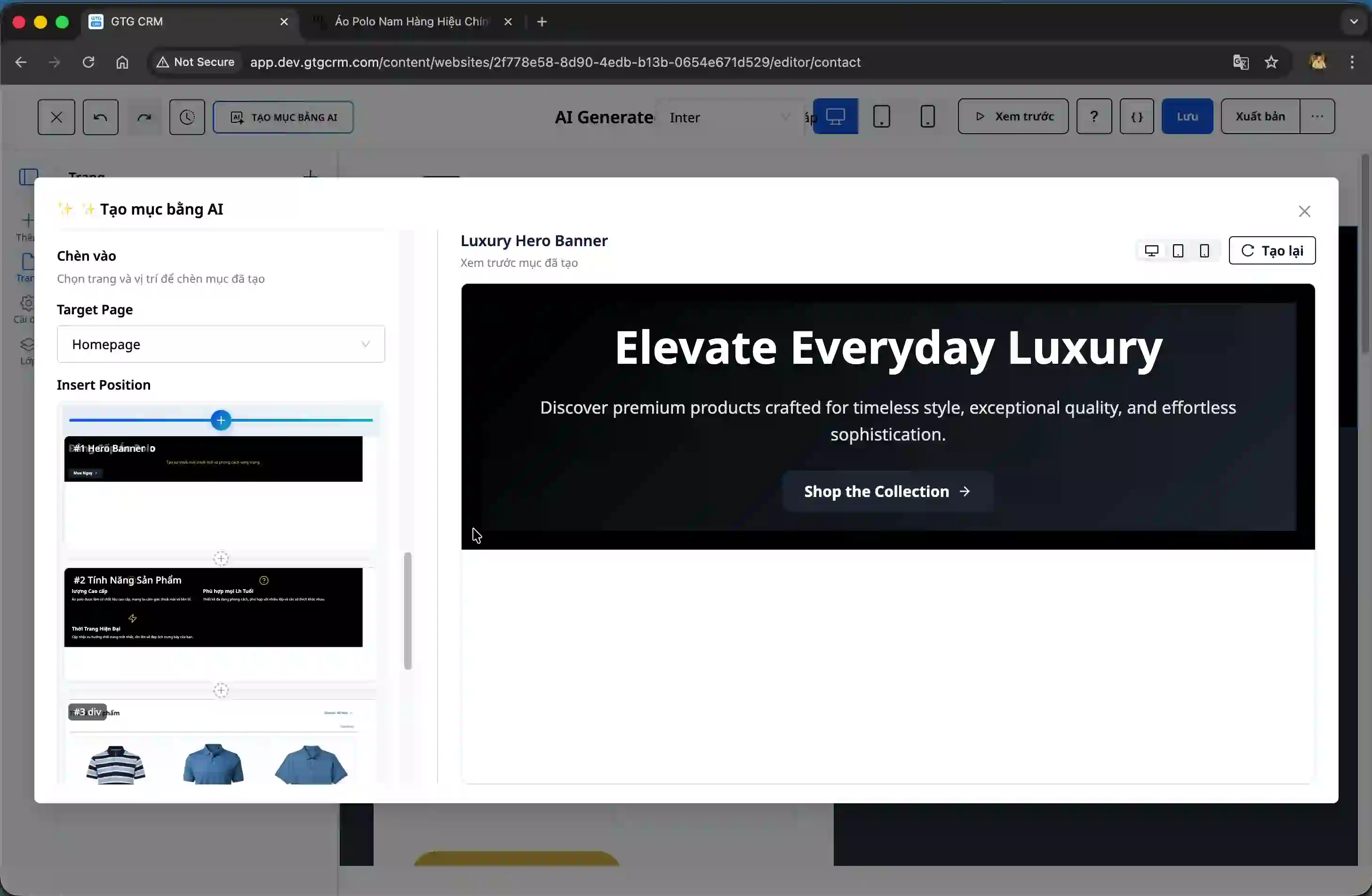
结果将直接显示在屏幕上,供您预览和评估。
第四步:选择章节的位置。
观察屏幕左侧的控制面板;您将看到网站的当前结构。选择要插入新版块的位置。
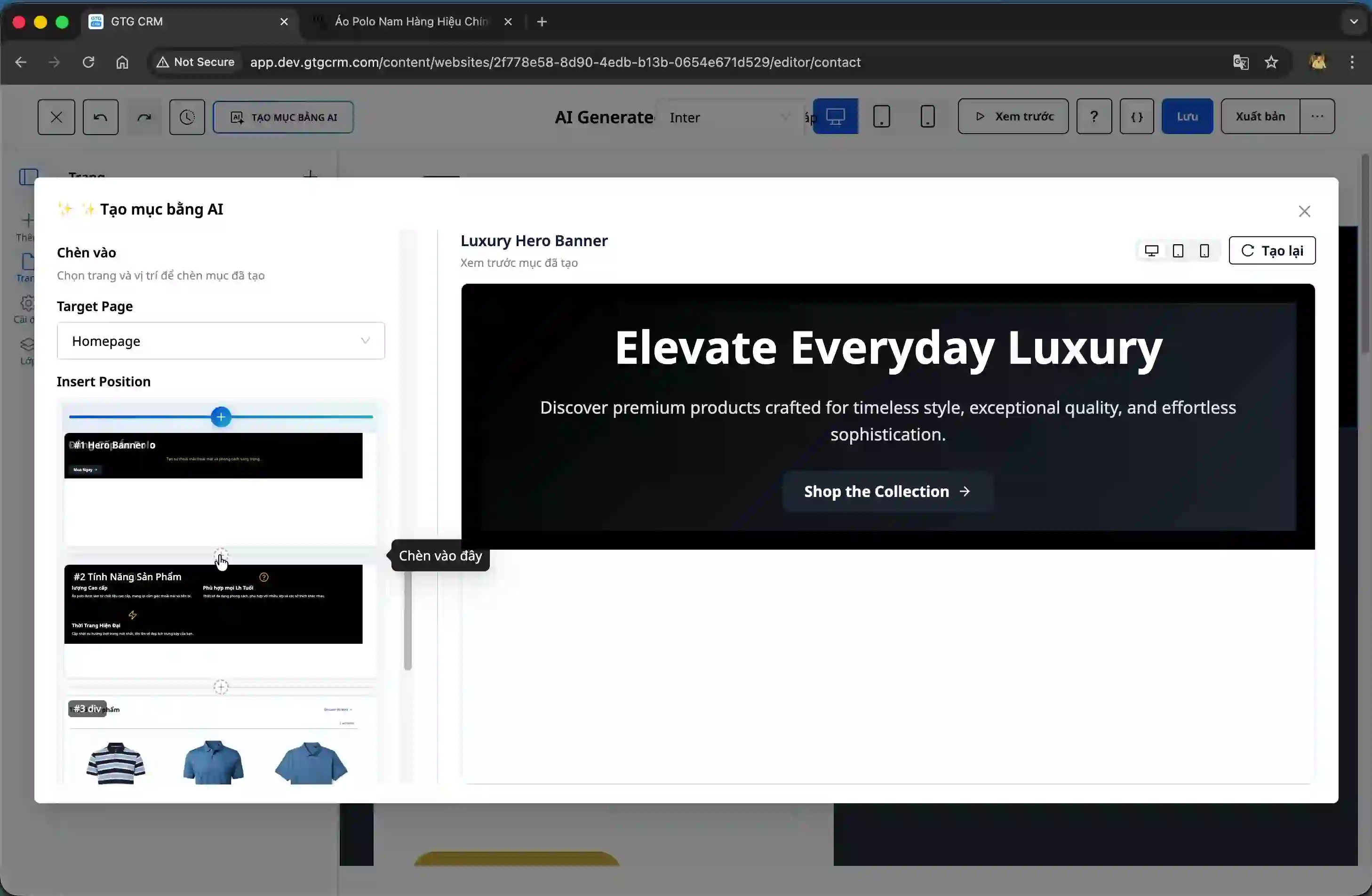
选择位置后,向下滚动查看新部分将出现的位置,并确保它符合整体布局。
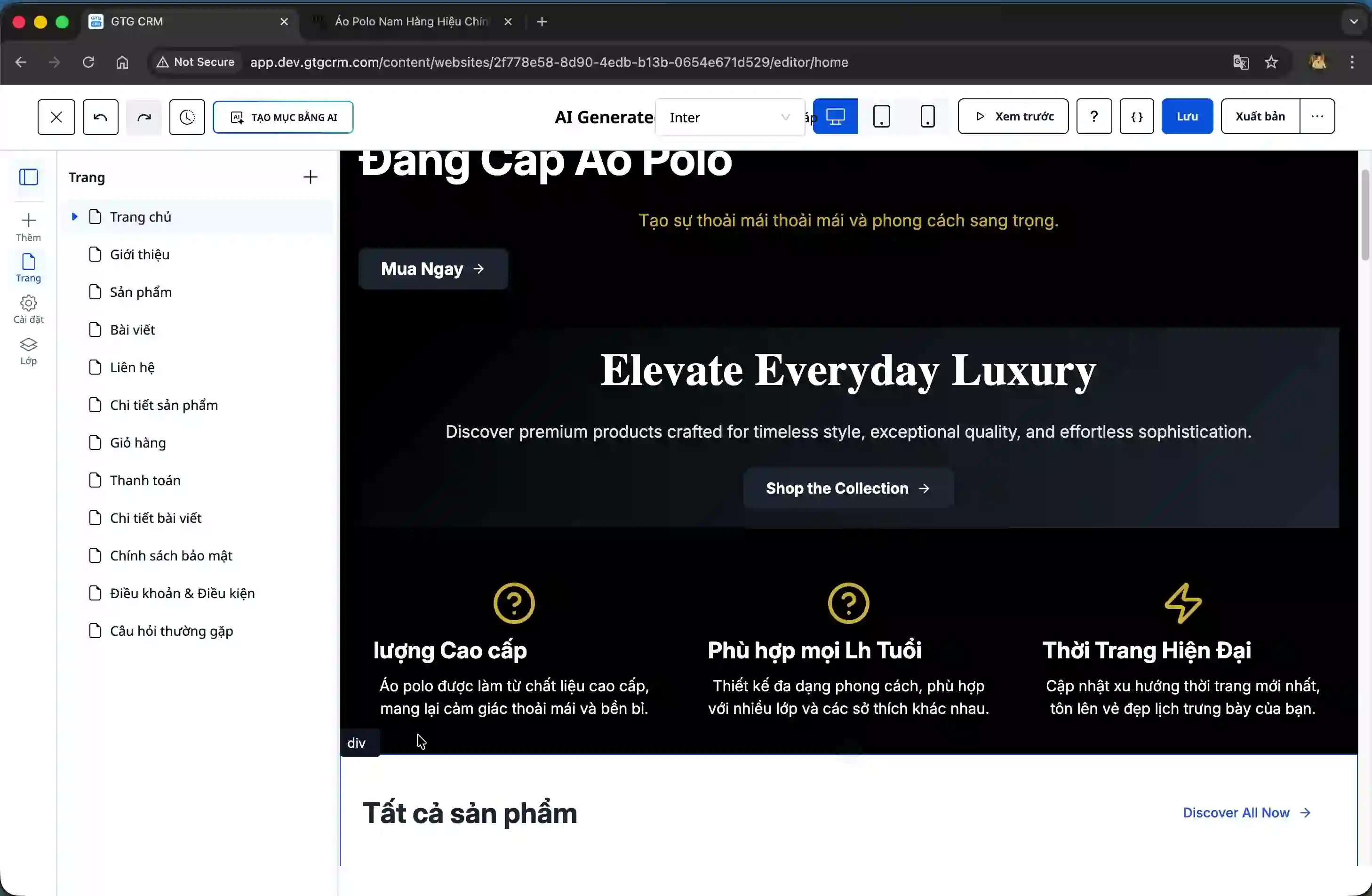
步骤五:使用人工智能改进该部分(可选)
如果要调整刚刚创建的部分,请右键单击它,然后选择“使用 AI 改进”。
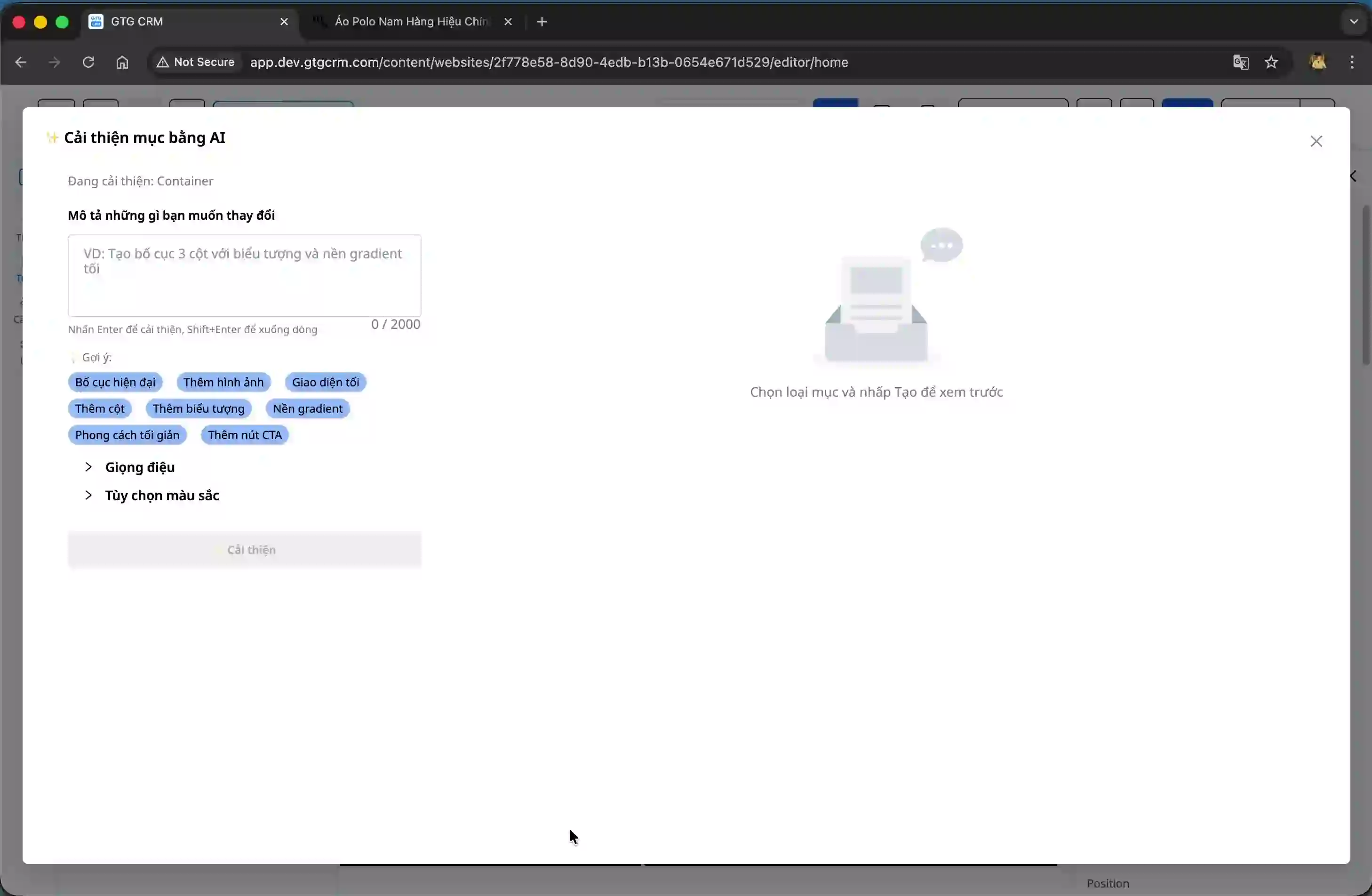
请输入具体的改进请求,例如“添加按钮”或其他更改。系统提供了一个建议按钮,方便您参考常见请求。
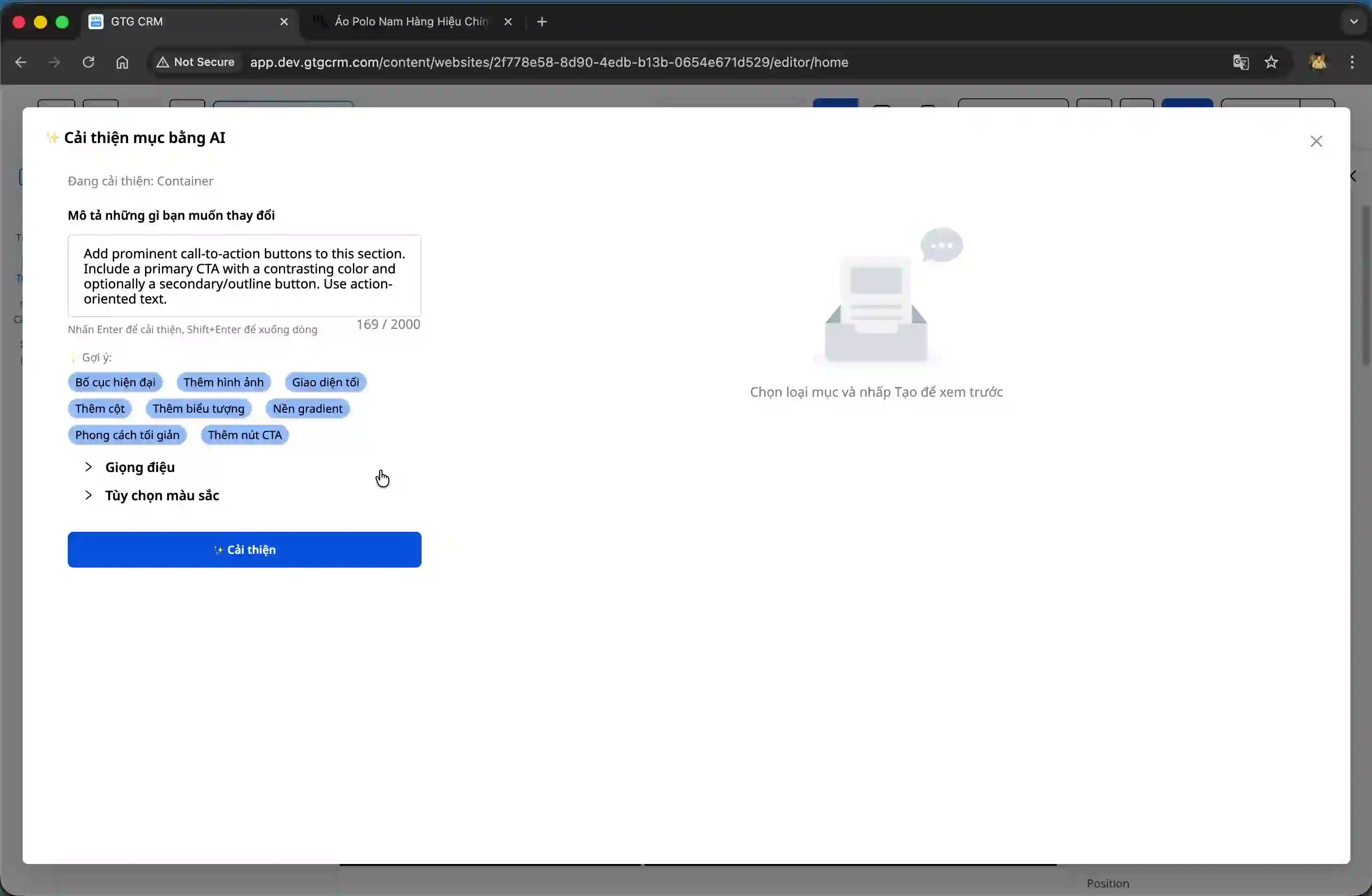
如果需要进行更改,请继续选择样式和调色板,然后单击“改进”按钮。
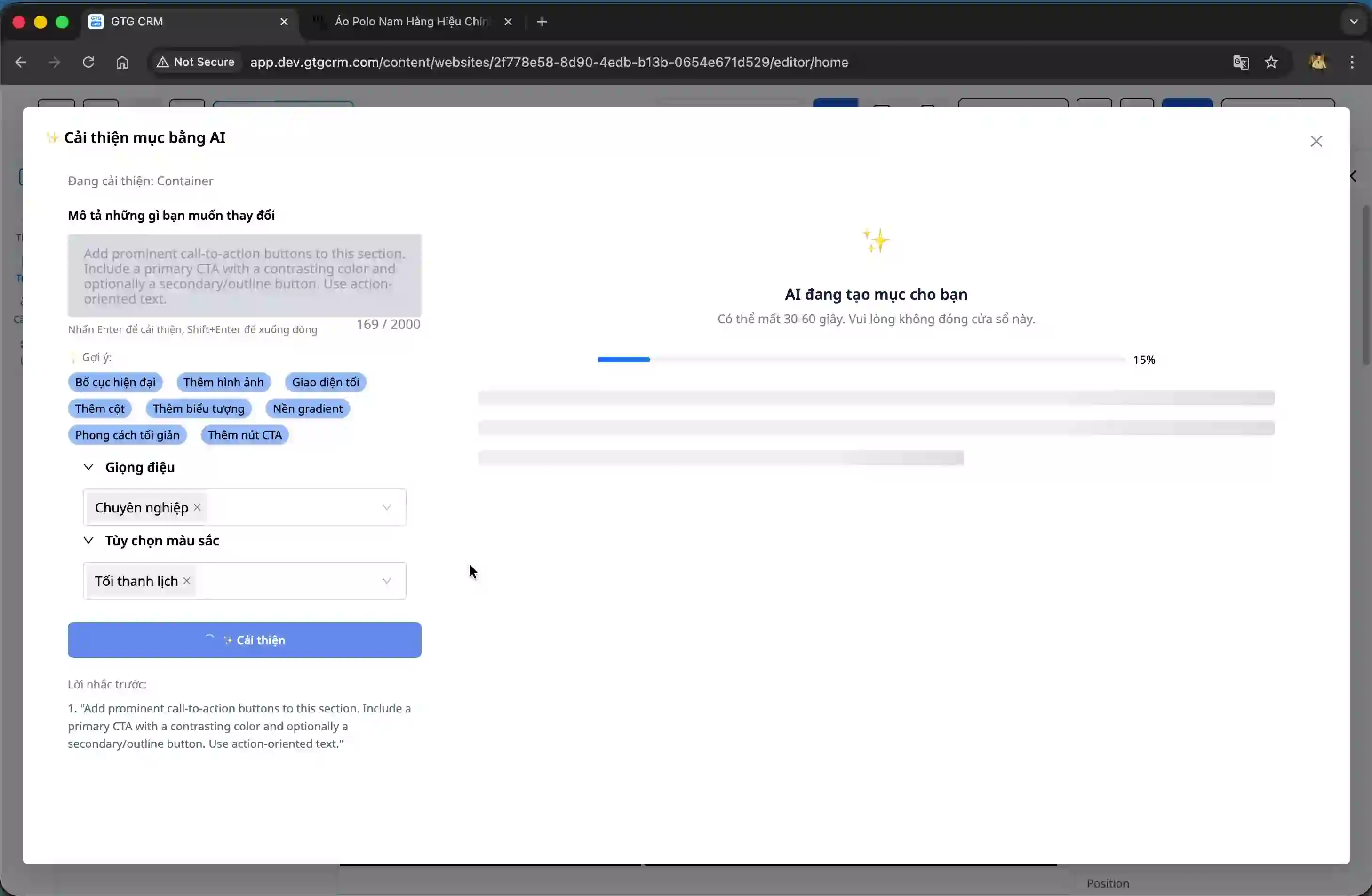
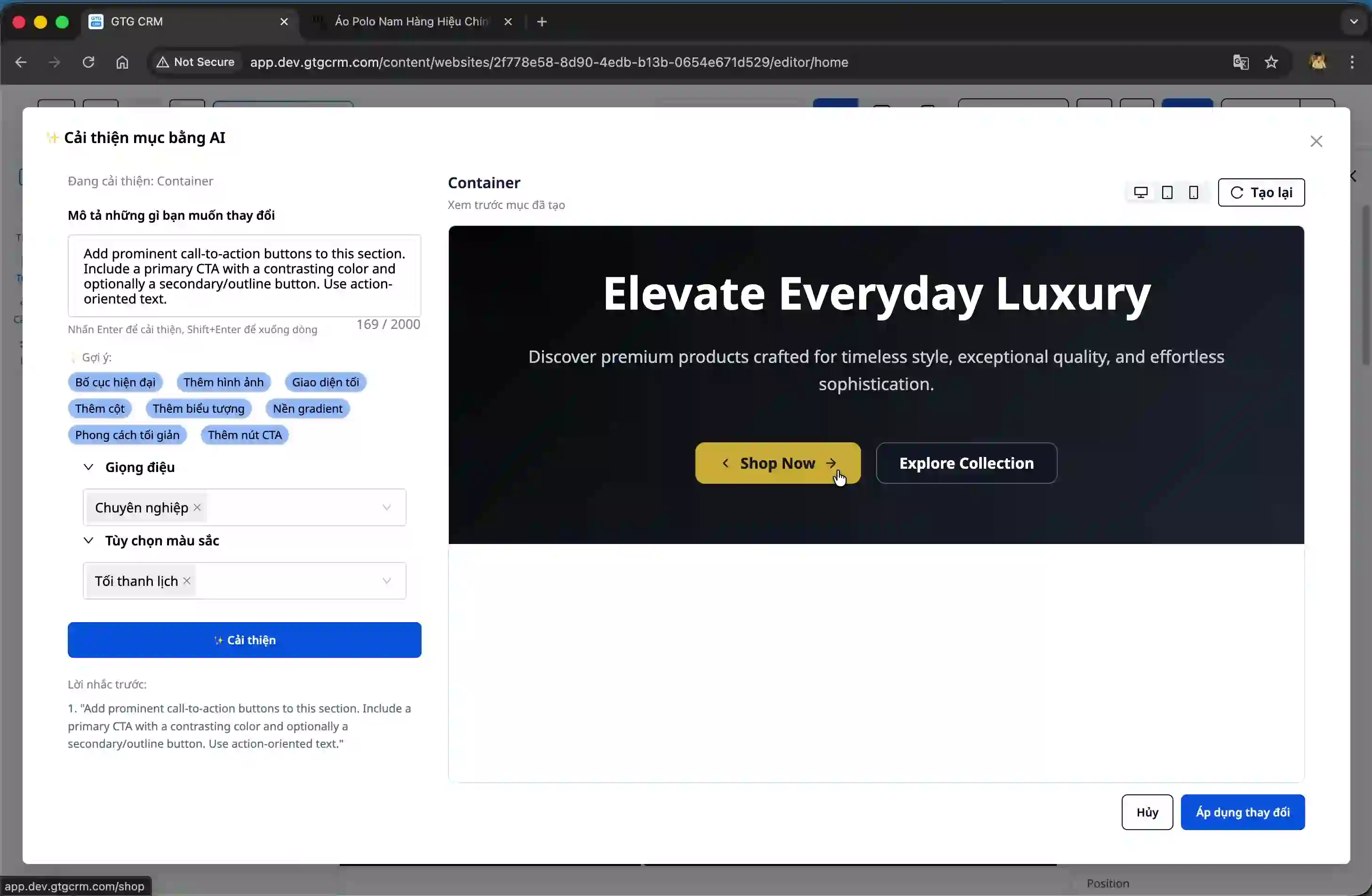
处理速度非常快,通常只需约10秒。完成后,人工智能将显示改进后的版本。
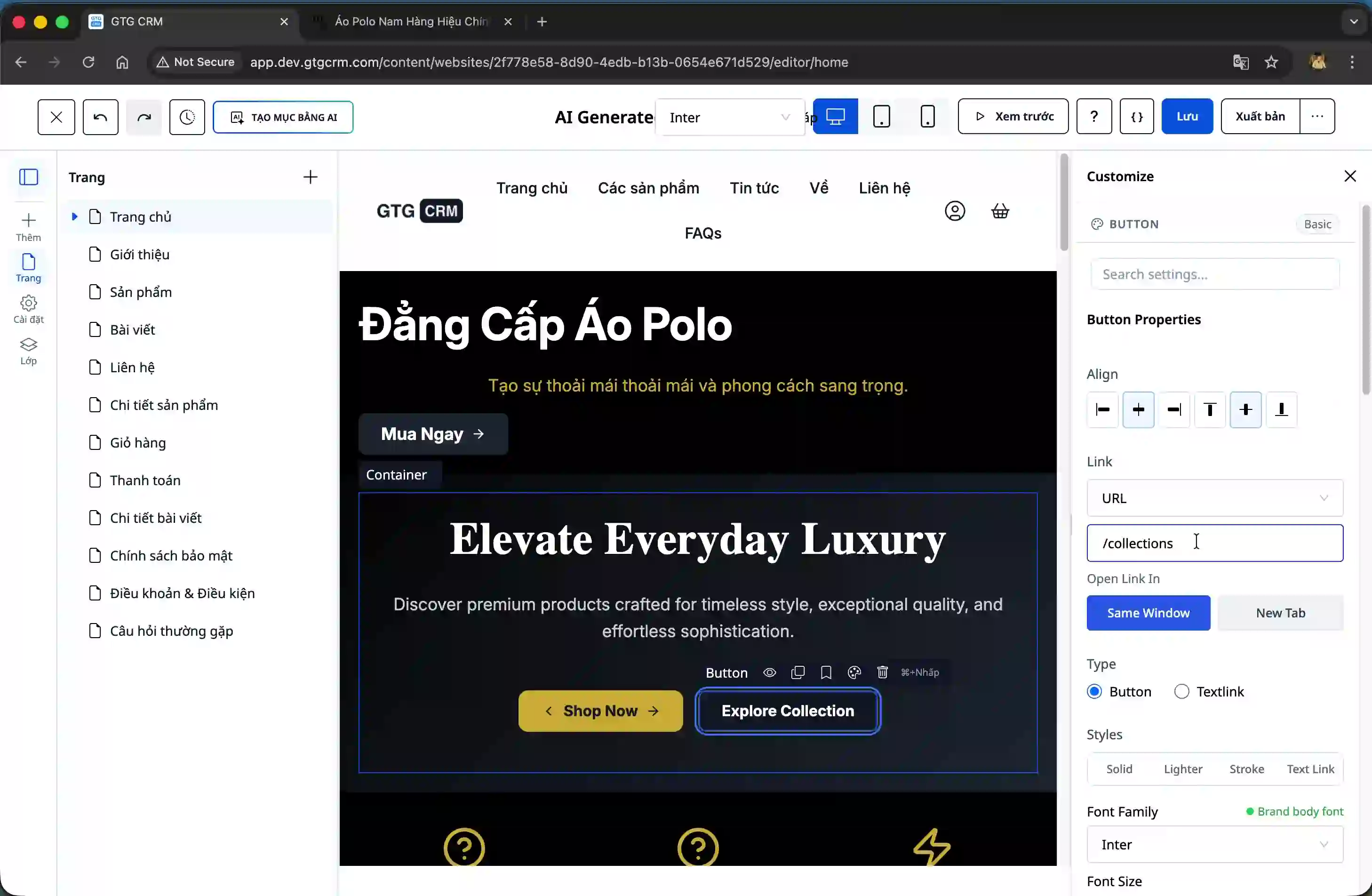
步骤 6:应用更改和自定义
点击“应用更改”按钮,即可使用新主题更新网站。
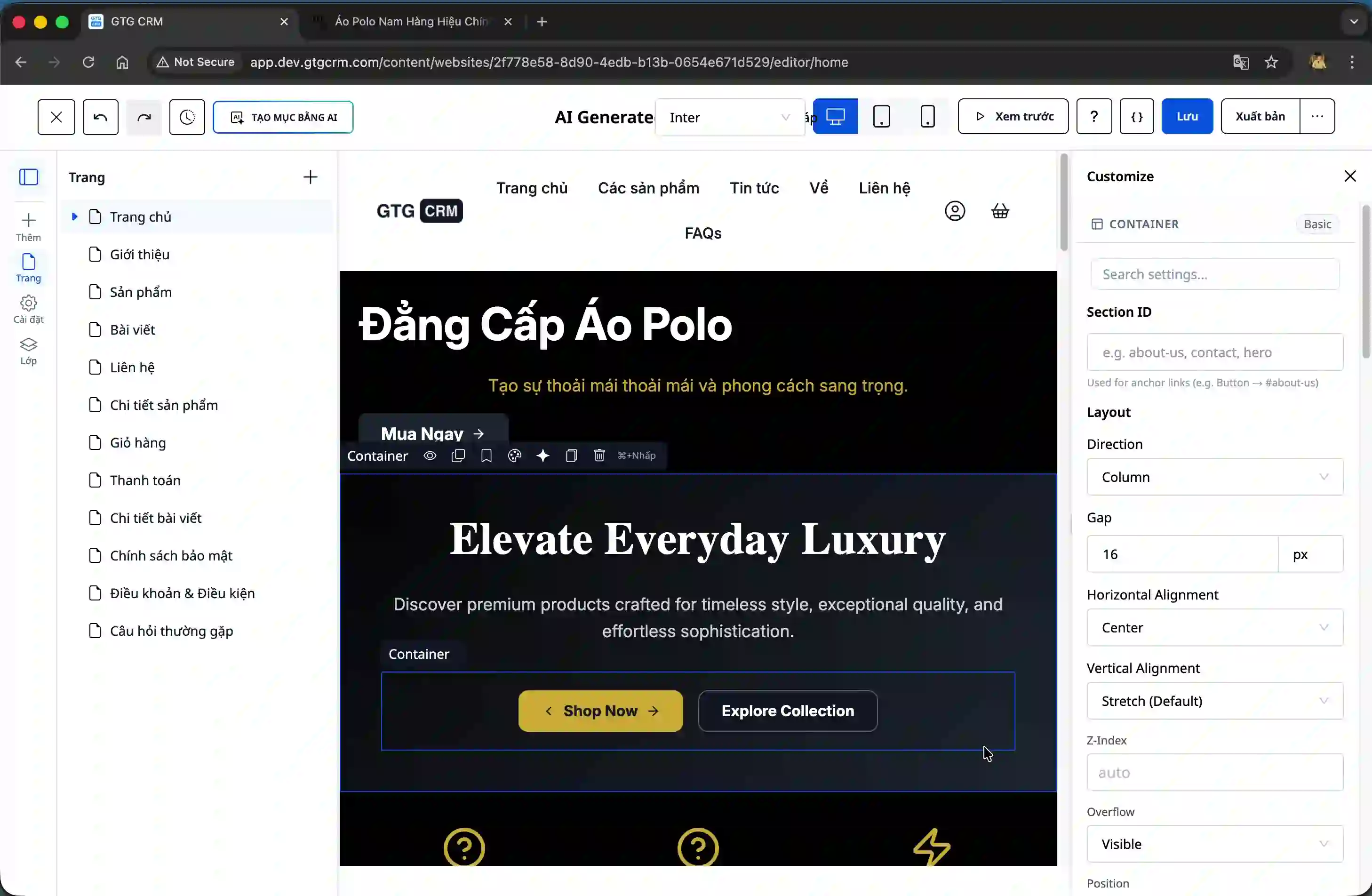
应用更改后,您可以对细节进行微调,例如更改按钮布局、编辑文本或调整其他参数,以满足您的特定要求。
益处
使用人工智能工具创建网站版块具有以下优势:
- 与手工方法相比,可显著节省设计和开发时间。
- 即使没有设计经验,也能创建专业外观的界面。
- 灵活变通,尝试不同的风格和布局。
- 可根据实际反馈轻松改进和调整。
- 确保款式和颜色与品牌保持一致。
重要提示
使用人工智能创建版块后,务必花时间彻底测试内容,确保链接正常工作。虽然人工智能可以生成高质量的界面,但您仍然需要自定义导航 URL 和特定内容,使其与您的业务策略保持一致。
如果初始结果不尽如人意,请毫不犹豫地多次使用增强功能。人工智能会根据您的需求学习,并创建越来越好的版本。


