
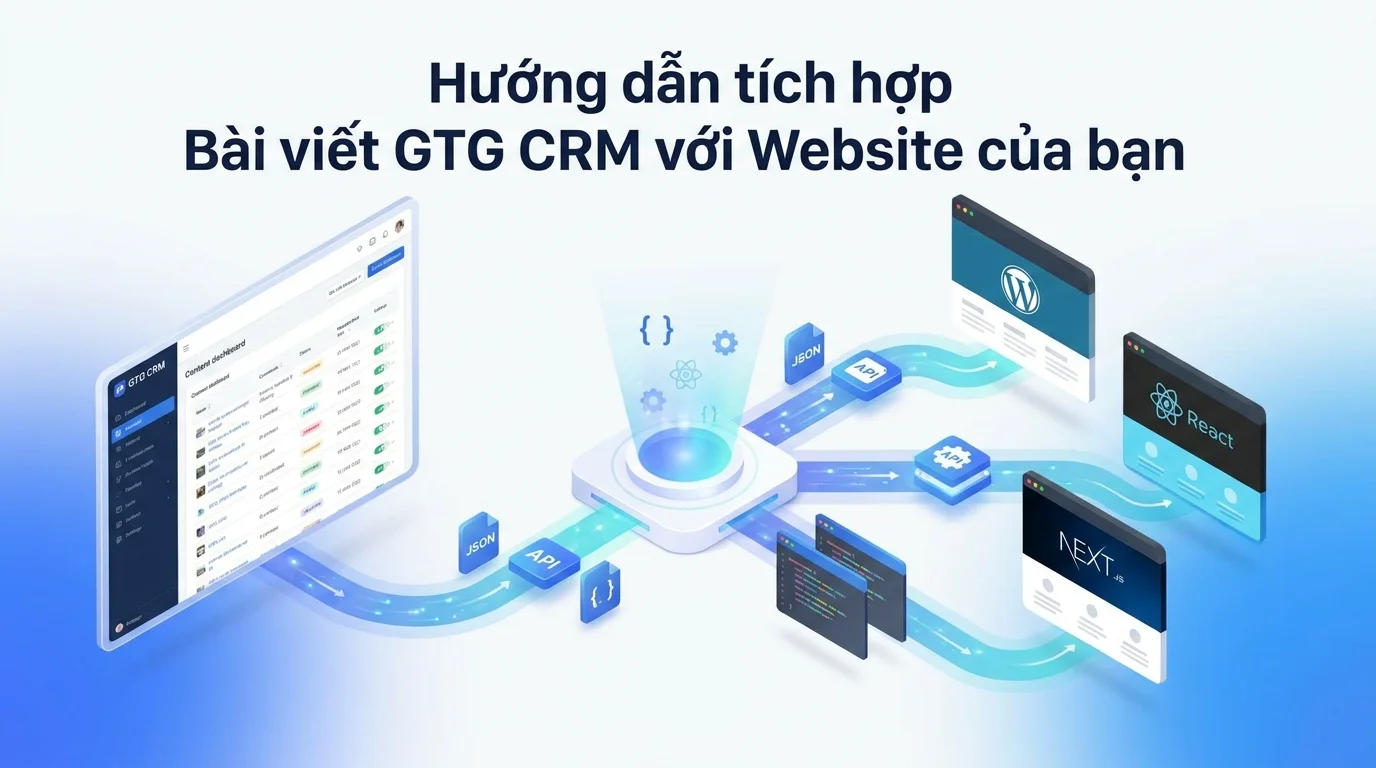
GTG CRM 提供集成的文章整合功能,允许您将系统内容发布到公司网站。您无需手动复制每篇文章,即可使用 API 将所有营销内容、用户指南或产品描述自动同步到您的网站。
当您希望保持 GTG CRM 内容管理系统与外部网站之间的一致性时,此功能尤为实用。GTG CRM 中的任何更新或编辑都可以立即反映在网站上,无需复杂的技术操作。
本文将一步步指导您如何将 GTG CRM 文章与 WordPress(当今最流行的网站平台之一)集成。
主要特点
- 通过 API 将 GTG CRM 中的内容集成到外部网站。
- 支持显示文章列表和每篇文章的详细信息页面。
- 自动同步内容,无需手动复制。
- 兼容 WordPress、React 和 Next.js 等热门平台。
- 通过安全的API密钥管理访问权限。
- 界面将根据您的网站设计自动显示。
用户手册
步骤 1:在 GTG CRM 中准备内容
首先,您需要在 GTG CRM 中已有文章。您可以通过点击文章管理部分的“创建新文章”按钮来创建新文章。请确保文章已全部撰写完毕后再进行集成。
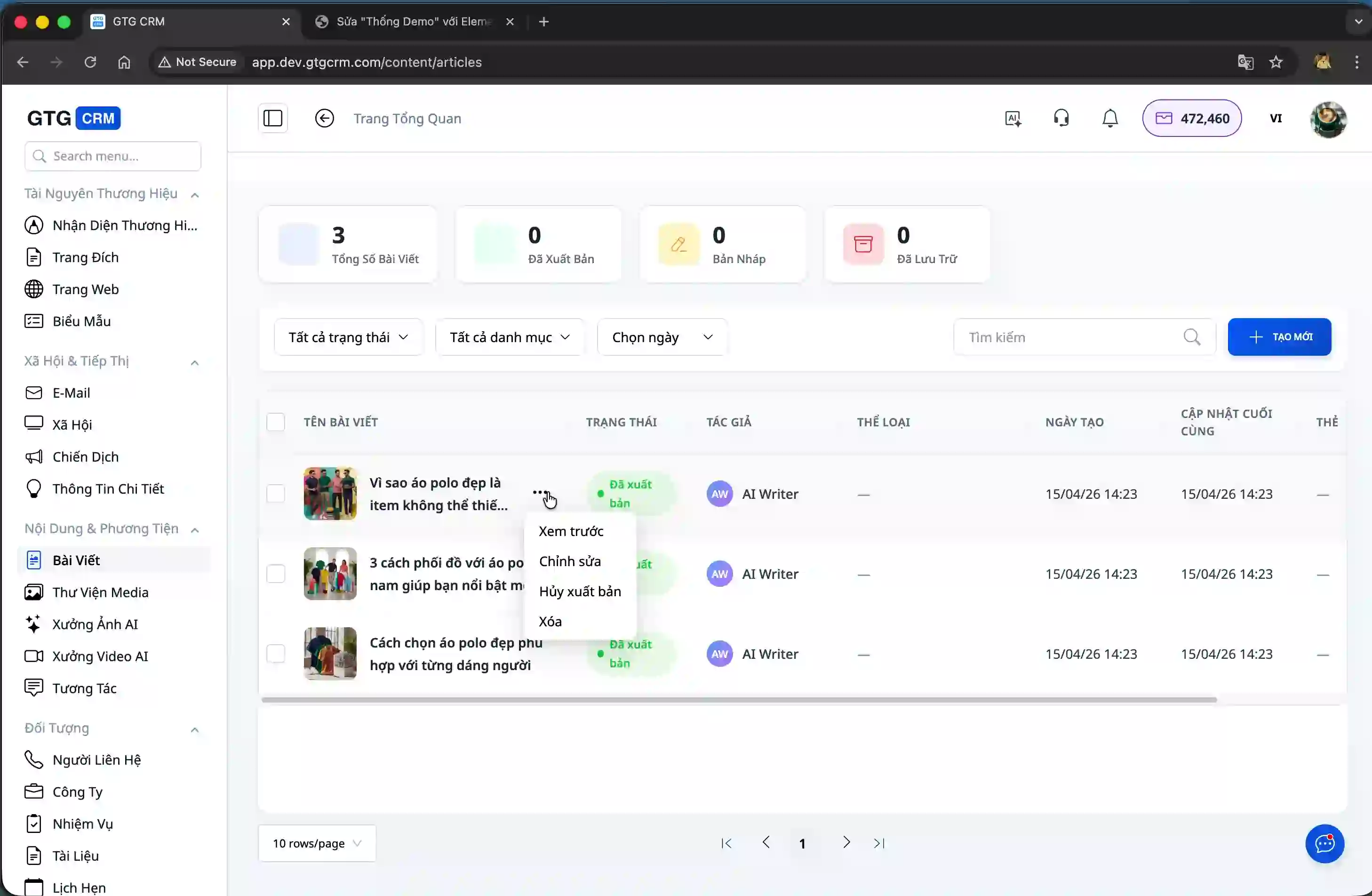
您可以预览每篇文章,以便在发布到网站之前检查内容。
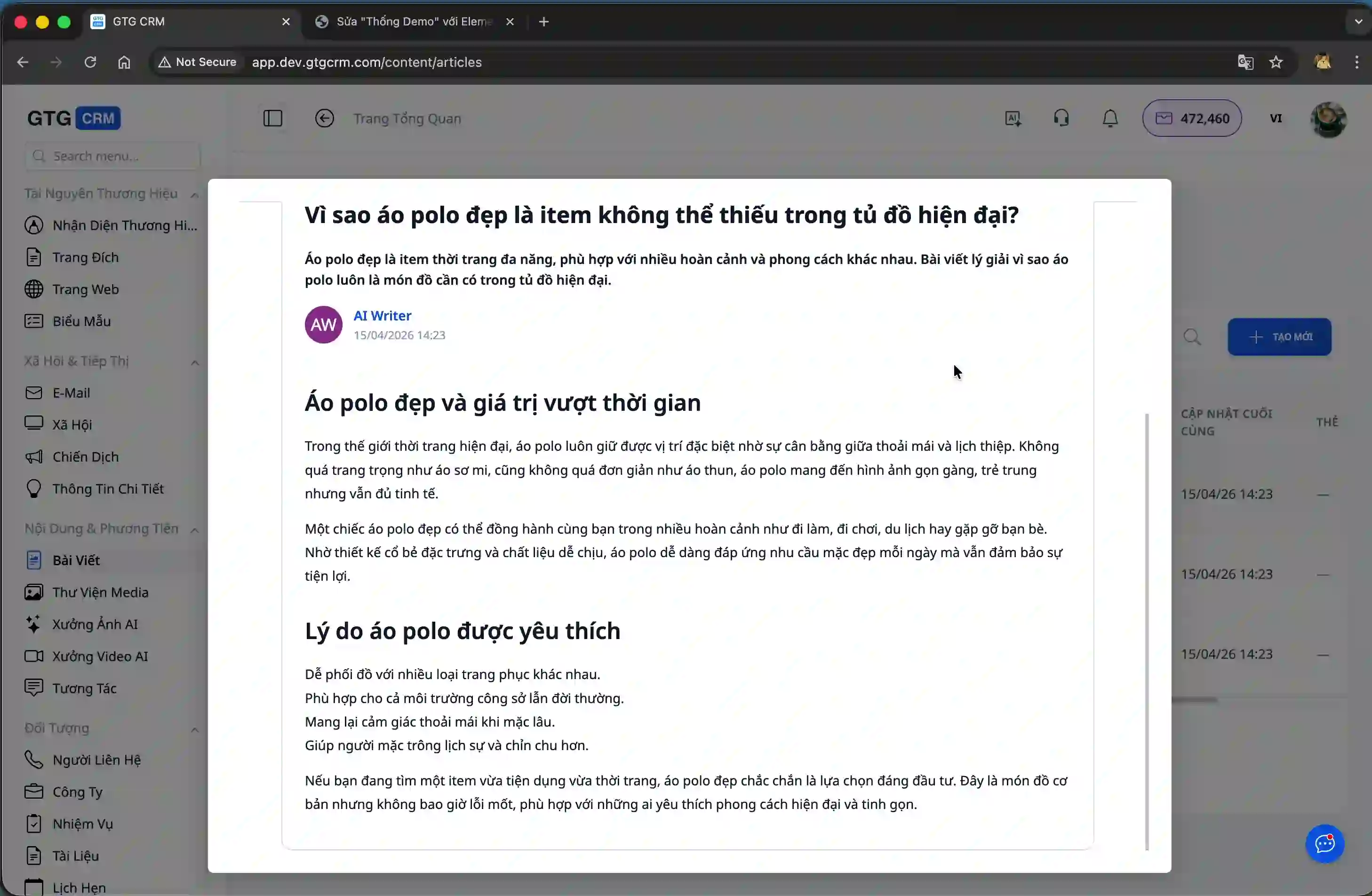
步骤 2:访问集成功能
从 GTG CRM 的左侧菜单中,滚动到最底部,然后点击“设置”。
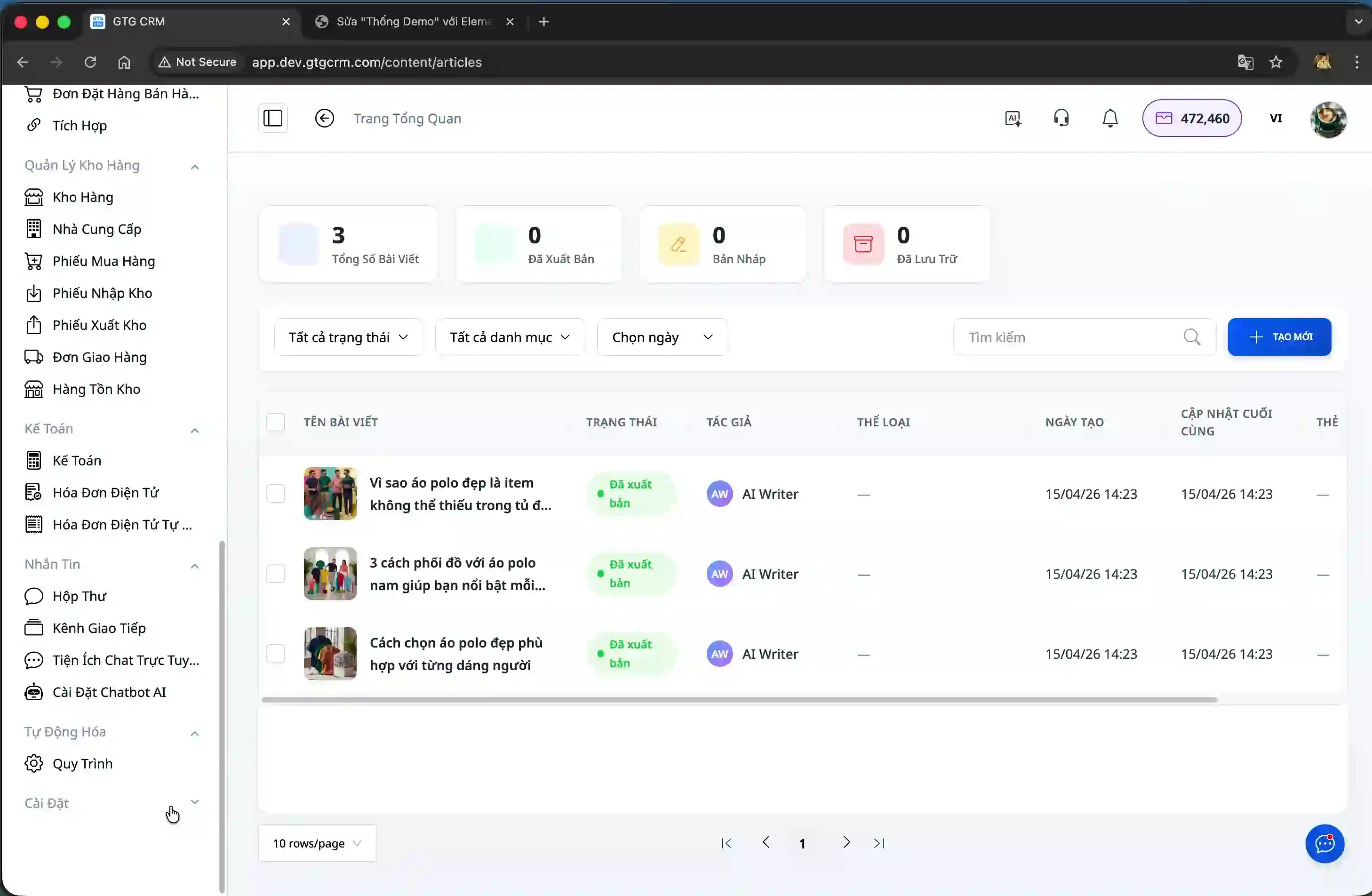
在“设置”页面中,选择“集成”以访问与外部网站集成的工具。
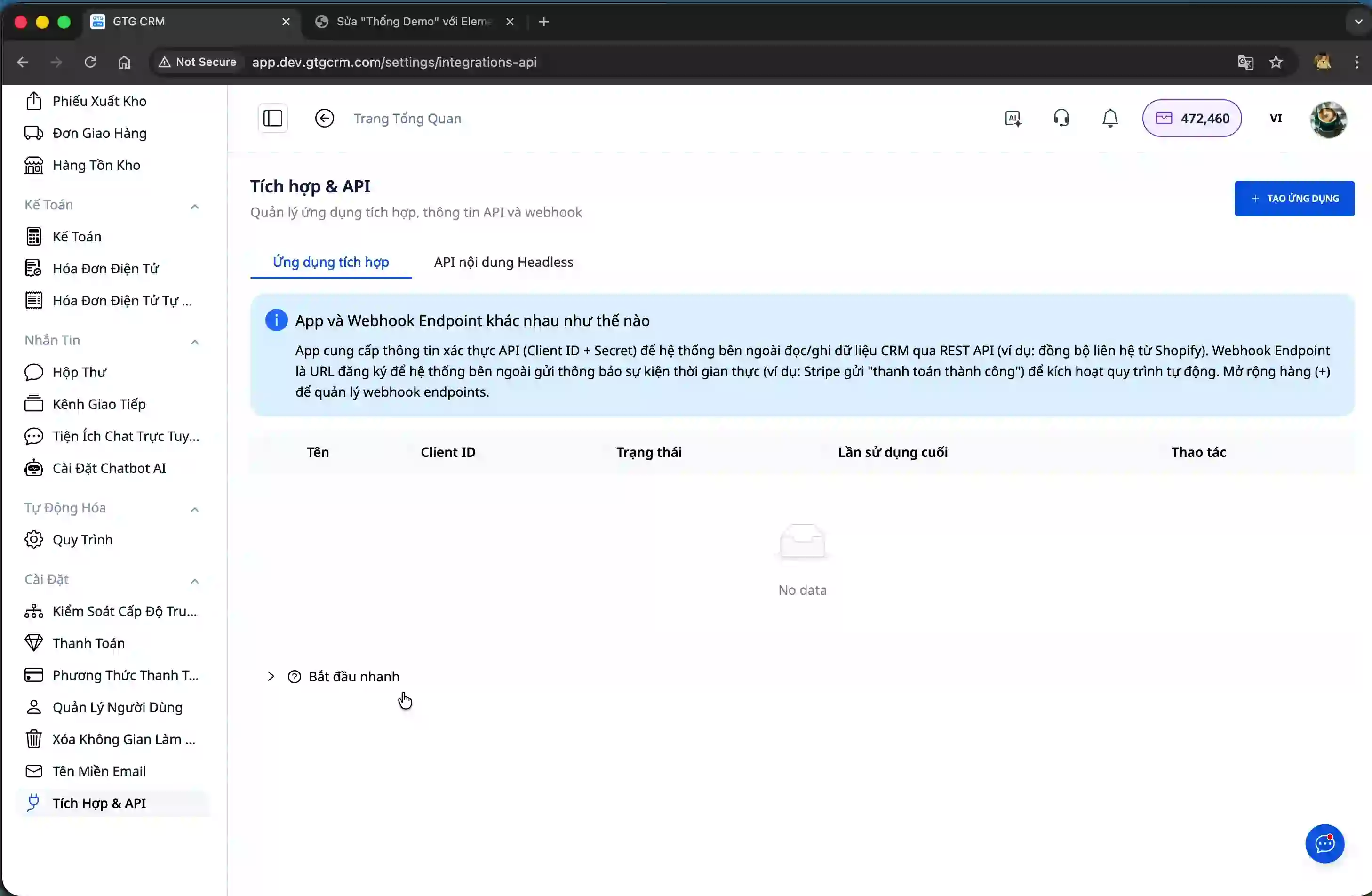
该系统提供了一个无头CMS API,允许您从GTG CRM检索内容并将其显示在任何网站上。您将找到针对WordPress、React和Next.js的详细说明。
步骤 3:将文章列表与 WordPress 集成
在 WordPress 教程中,系统会提供一段 HTML 代码片段供您嵌入到您的网站中。请复制整段代码。
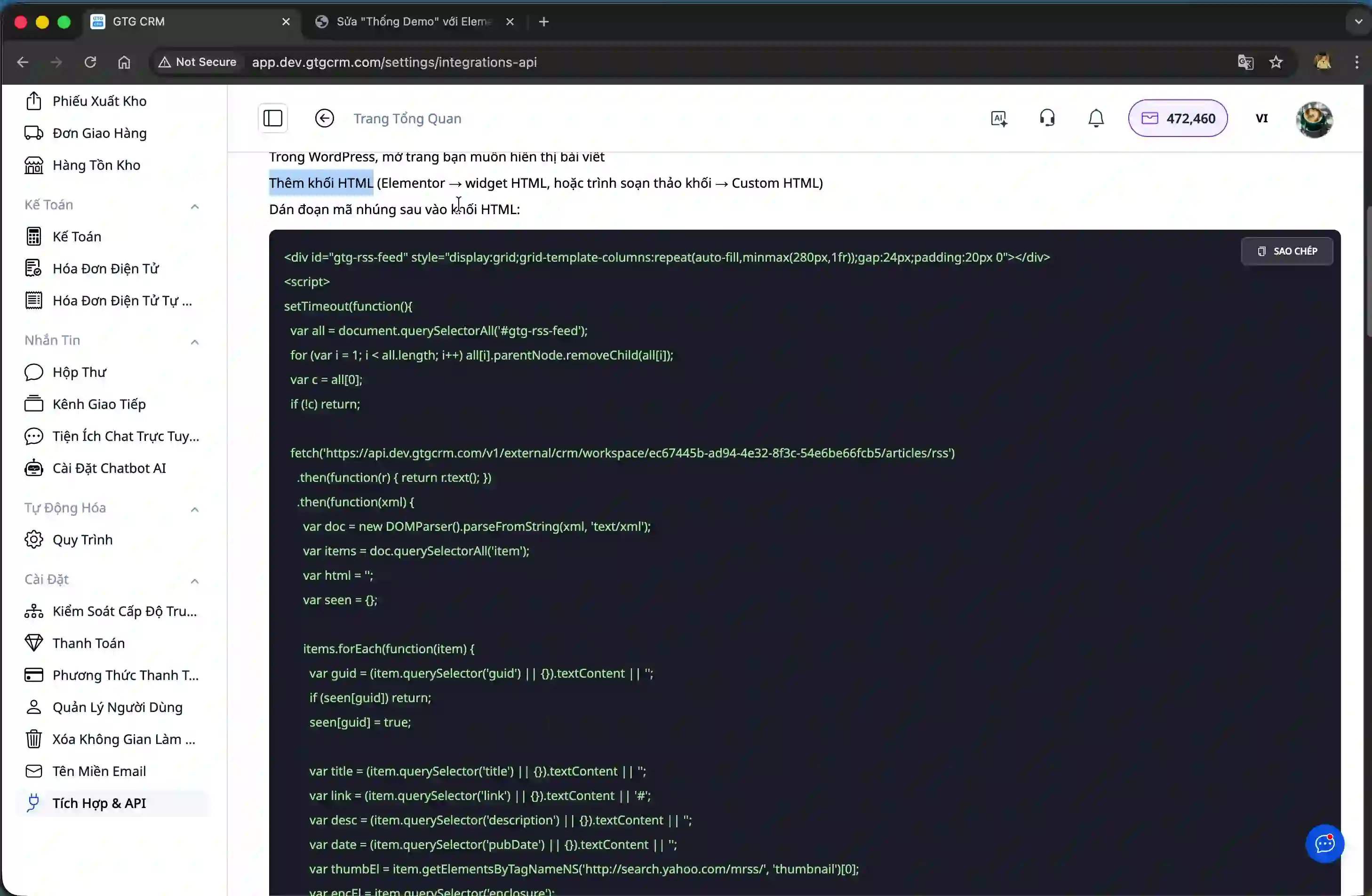
打开你想显示文章列表的 WordPress 页面。在编辑器中,添加一个新区块,并选择区块类型“自定义 HTML”。
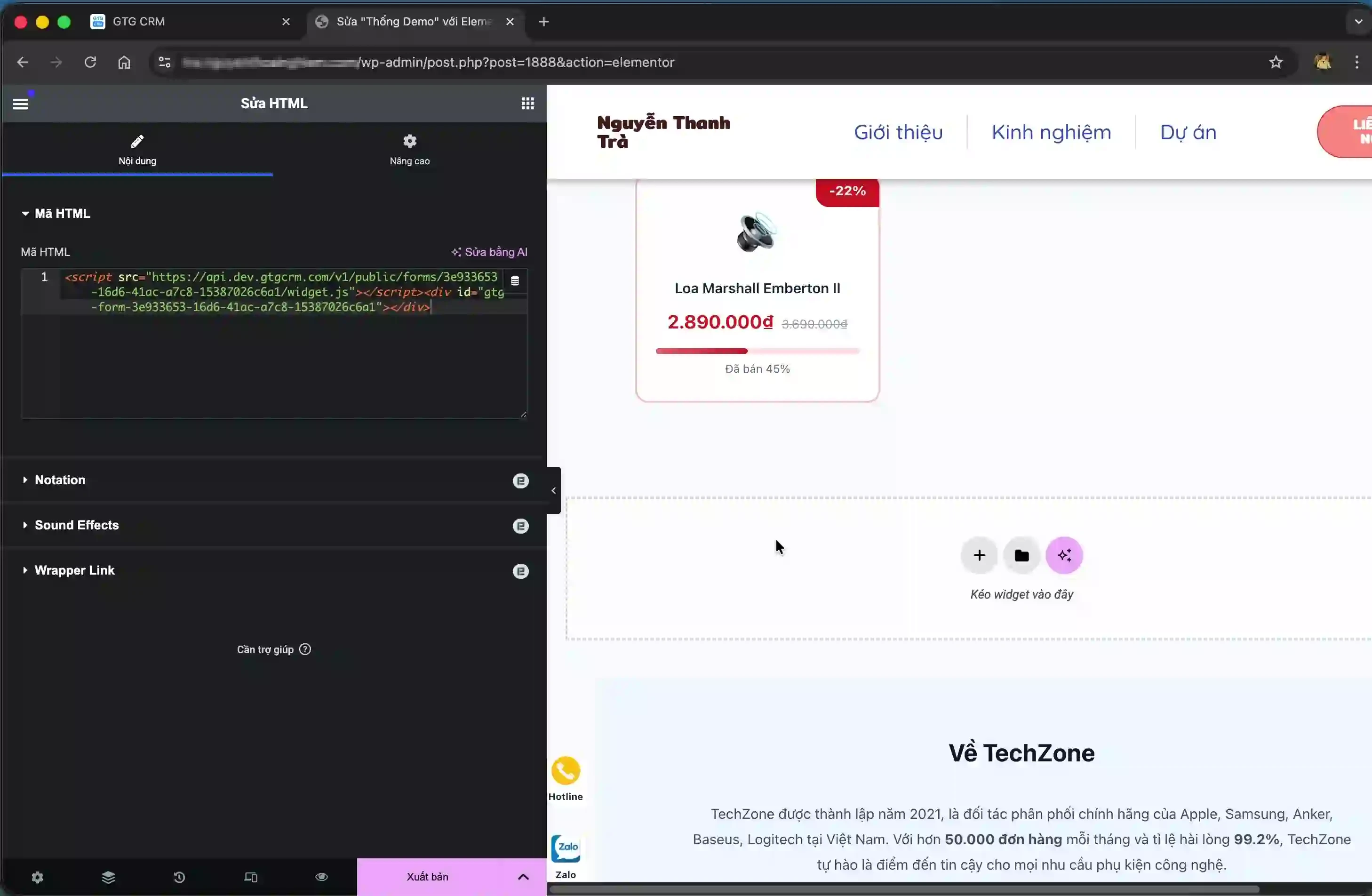
将复制的代码粘贴到此 HTML 代码块中,然后保存页面。
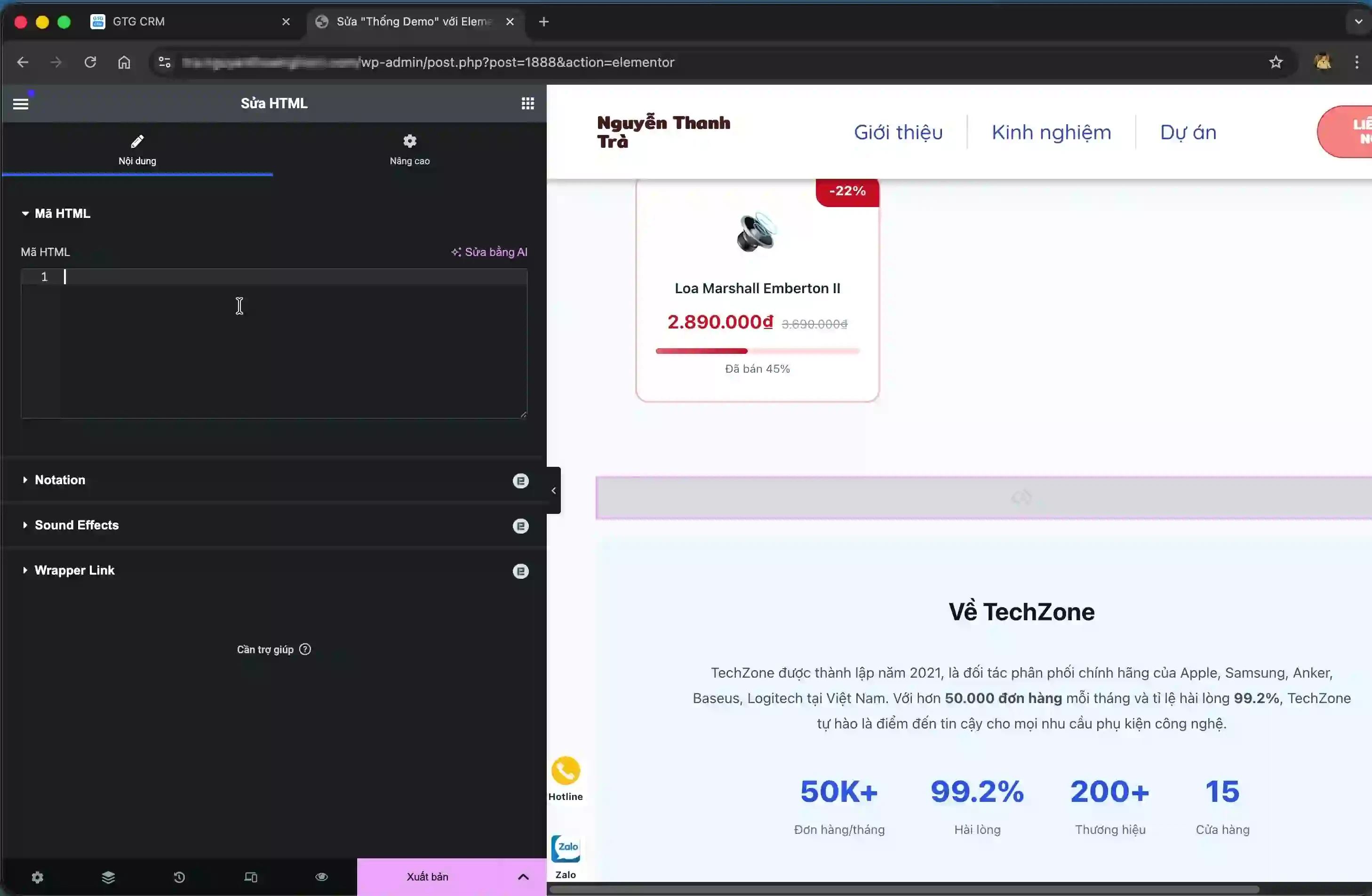
当您在网站上查看该页面时,将显示来自 GTG CRM 的文章列表,并带有自动集成的界面。
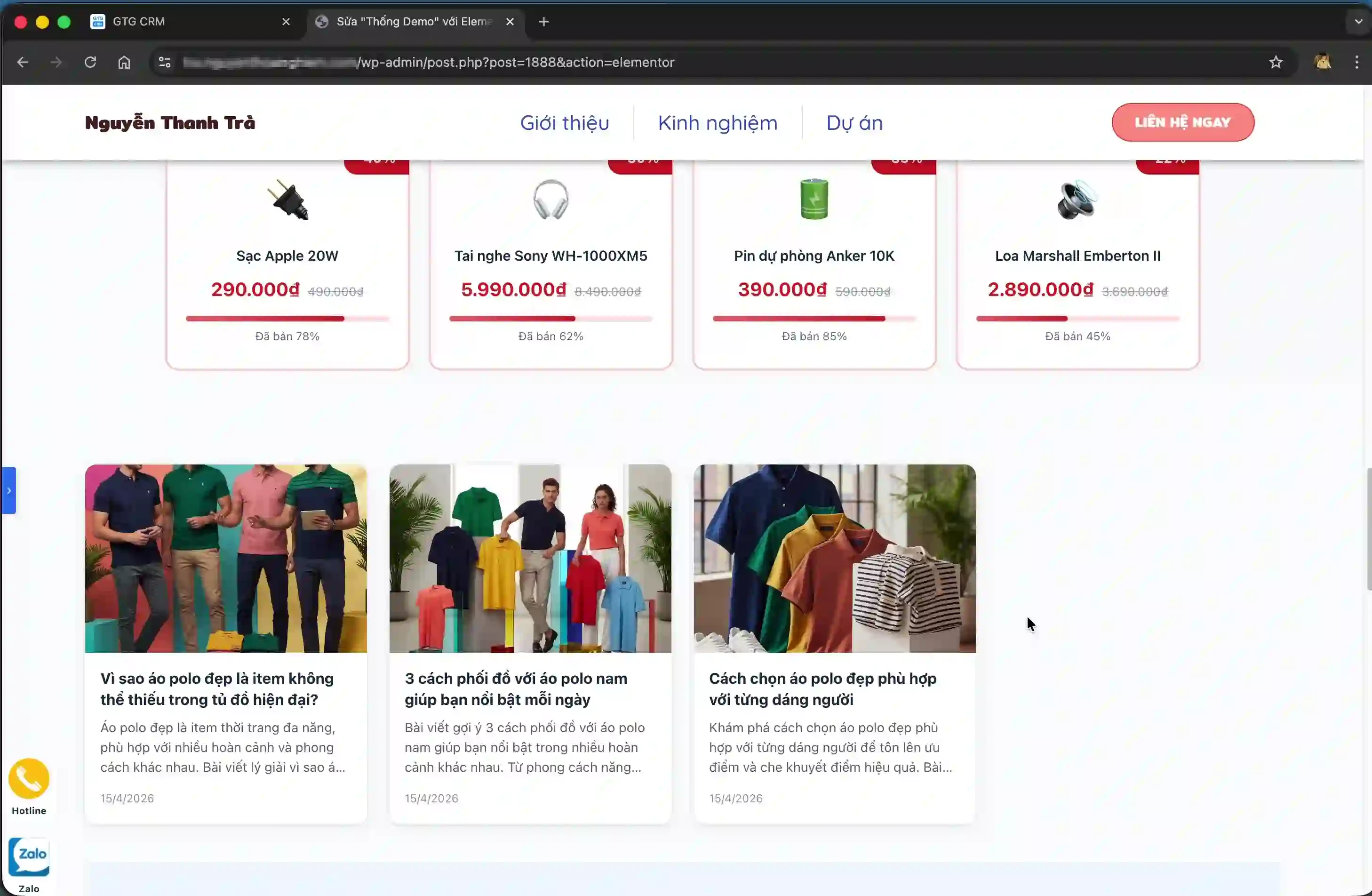
步骤 4:创建 API 密钥以查看文章详情。
要允许用户点击查看每篇文章的详细信息,您需要创建一个 API 密钥。返回 GTG CRM 中的“集成”页面,然后点击“创建 API 密钥”按钮。
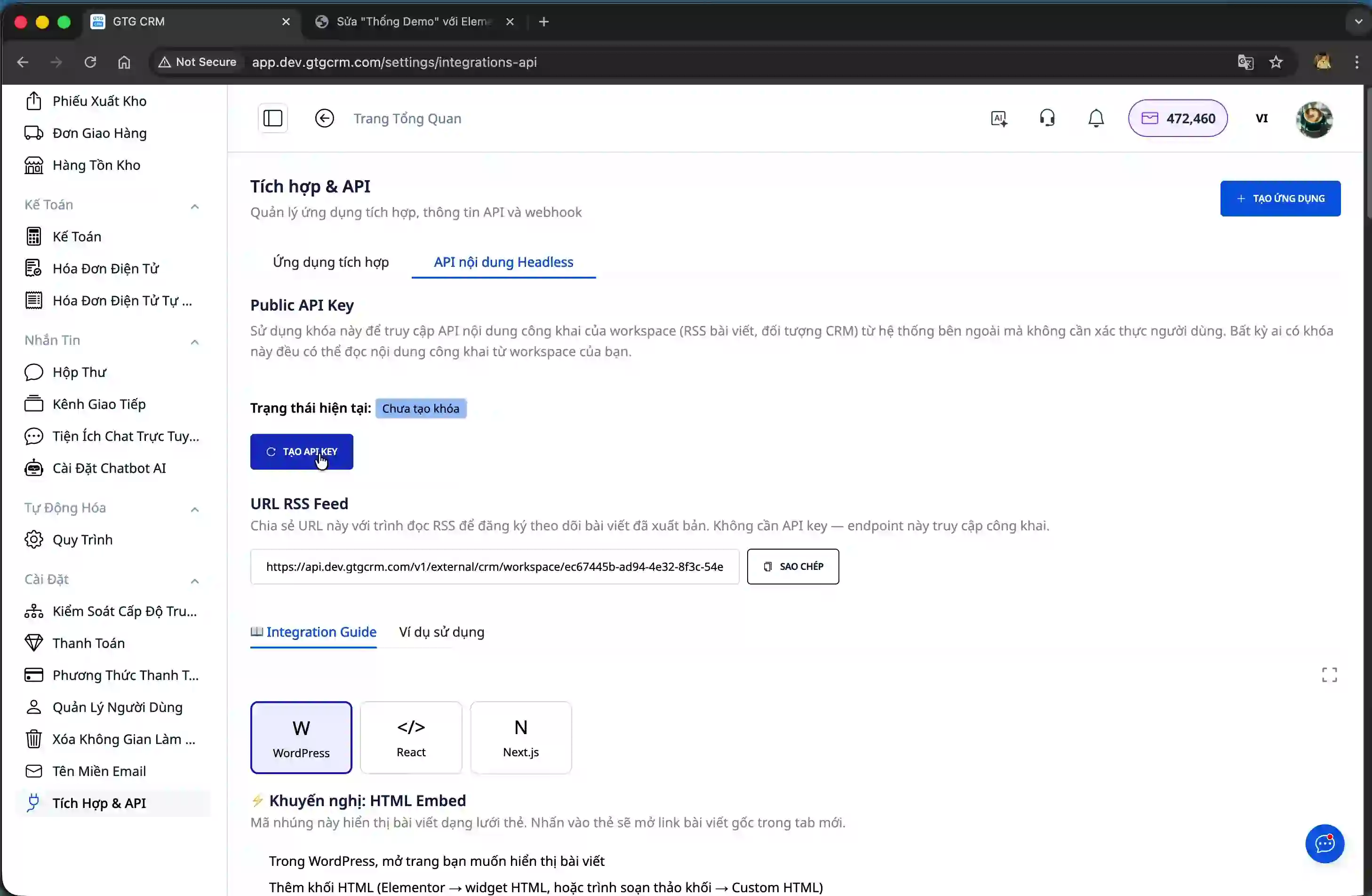
系统将生成一个唯一的 API 密钥。请复制此 API 密钥并妥善保存,因为您将在下一步中使用它。
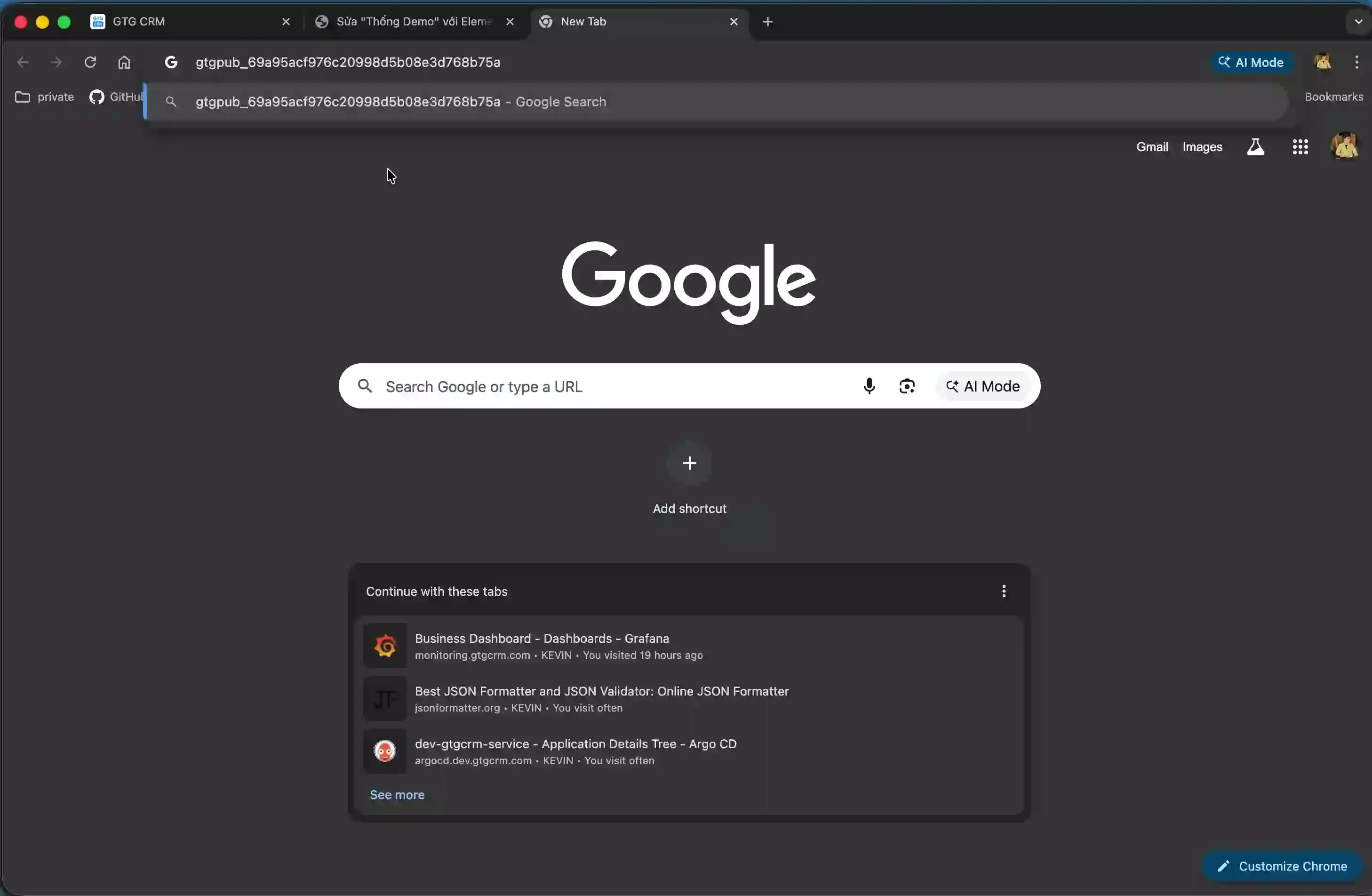
步骤 5:集成帖子详情页面
向下滚动至“帖子列表 + 帖子详情”部分的第二节说明。复制相应的 HTML 代码。
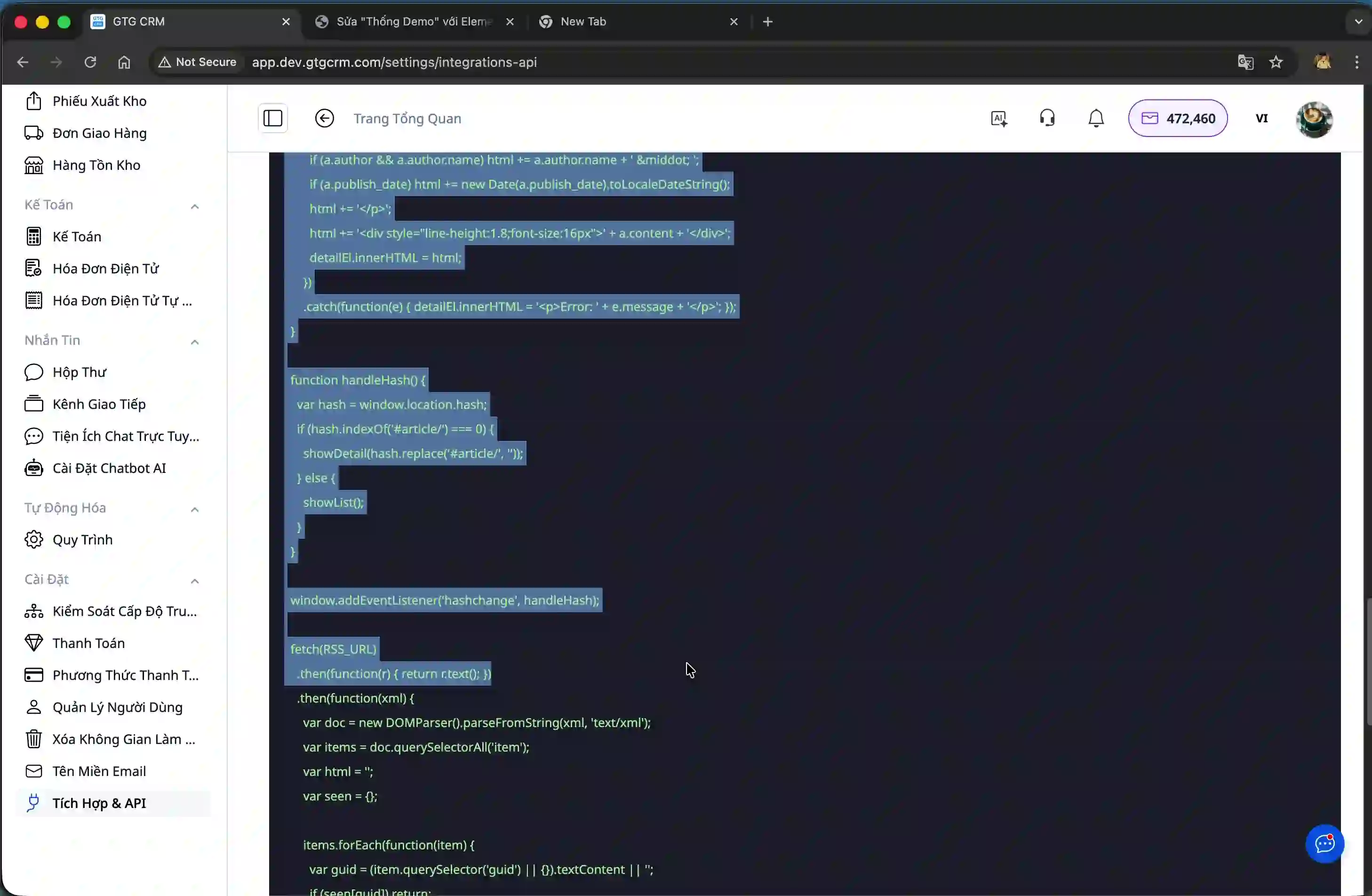
与步骤 3 类似,在 WordPress 中添加一个新的自定义 HTML 区块,并将代码粘贴到其中。
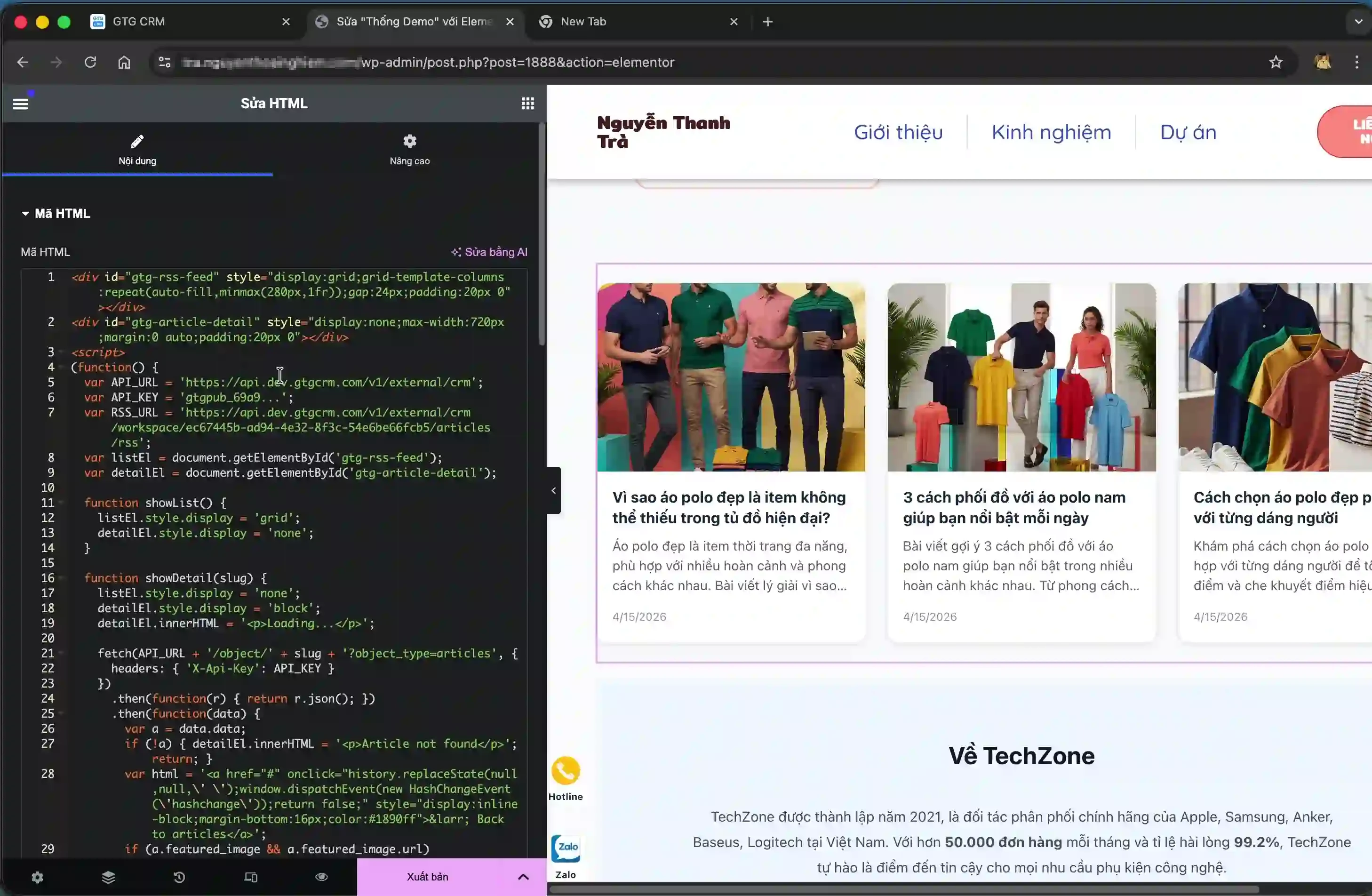
关键点:在此代码片段中,您需要将两个括号之间的部分替换为您在步骤 4 中创建的 API 密钥。找到格式为“YOUR_API_KEY”的位置,并将其替换为您的实际 API 密钥。
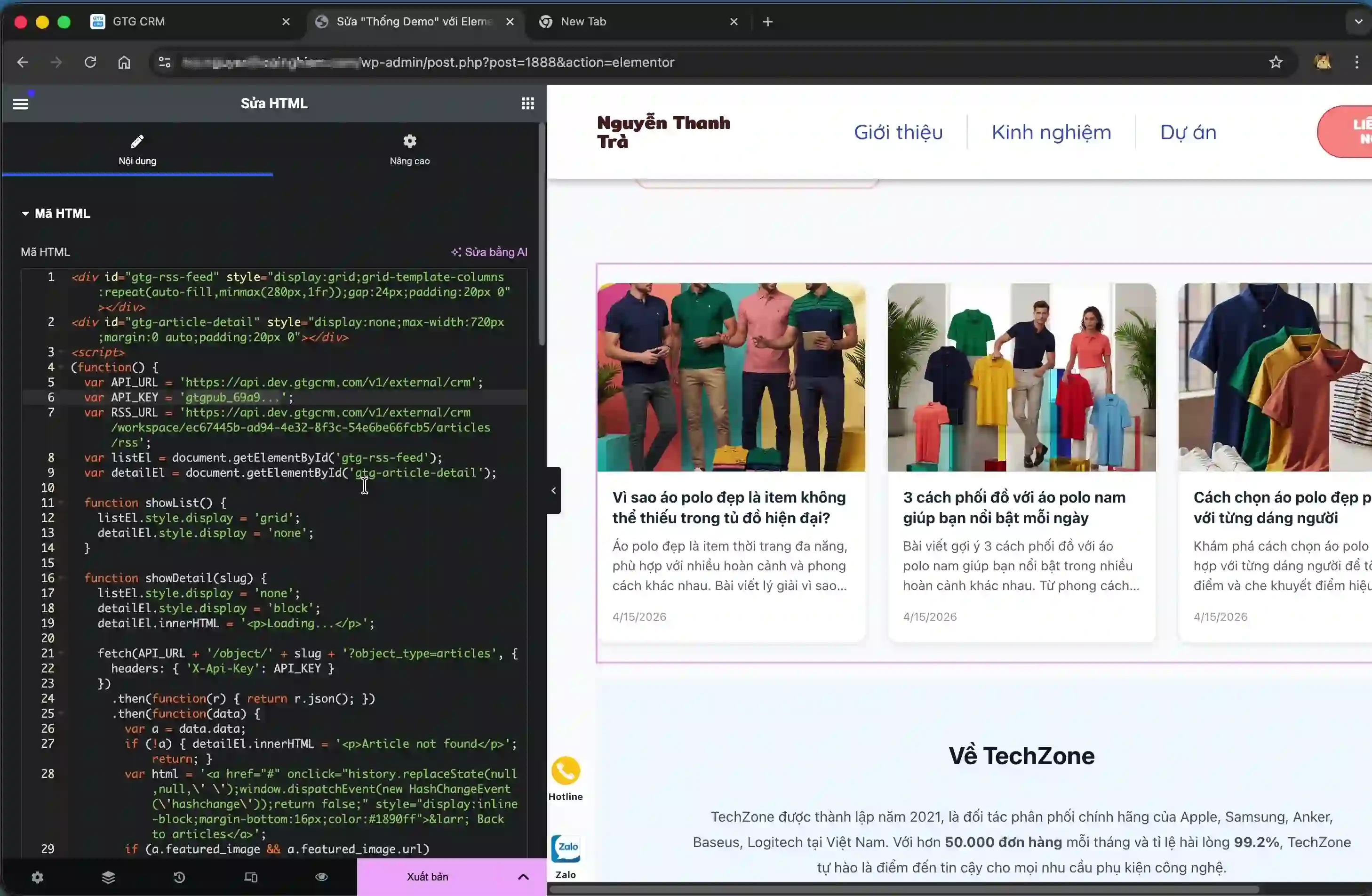
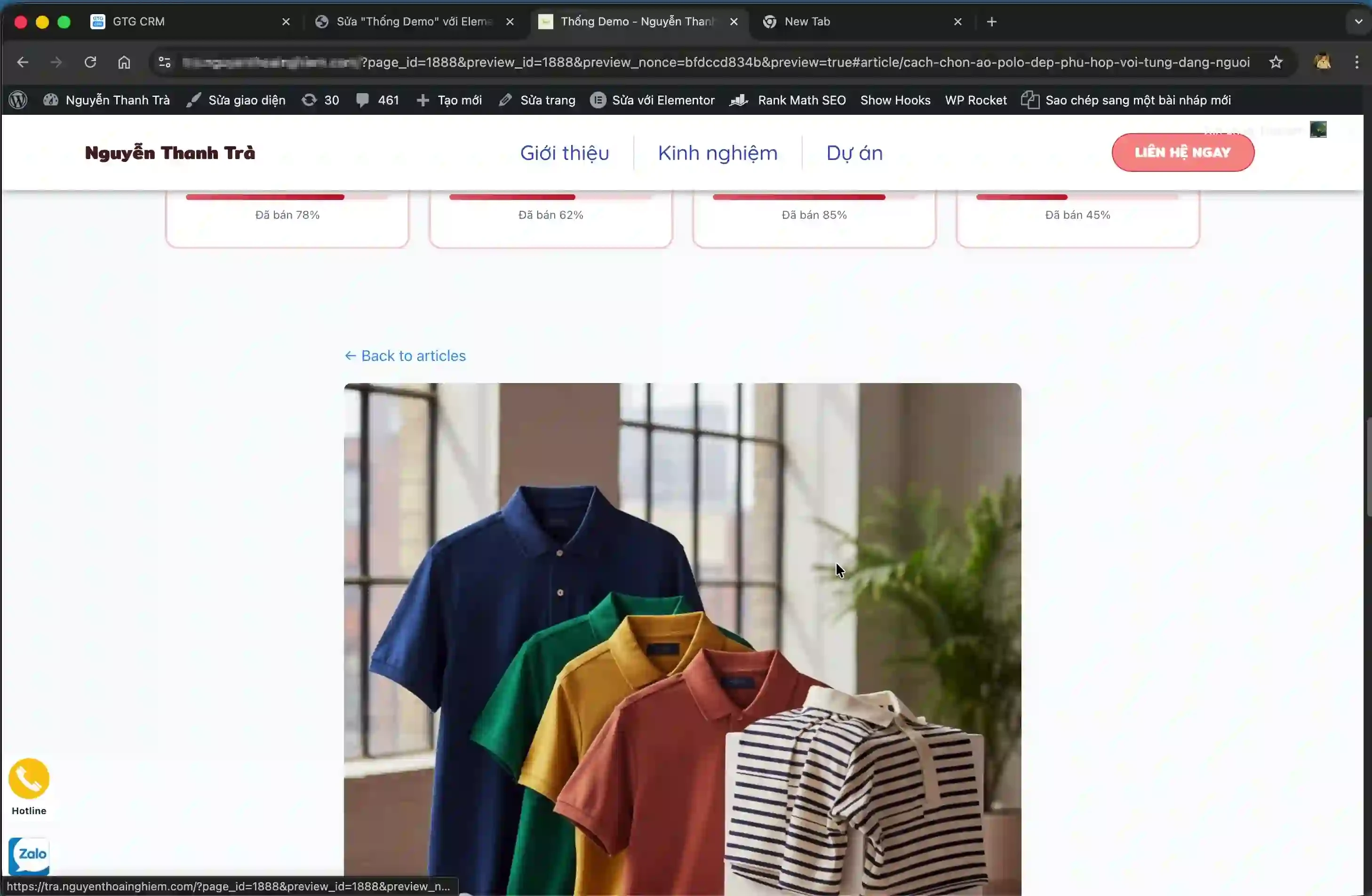
替换 API 密钥后,保存 WordPress 页面。现在,当用户点击列表中的任何文章时,都会跳转到包含完整内容的详情页面。
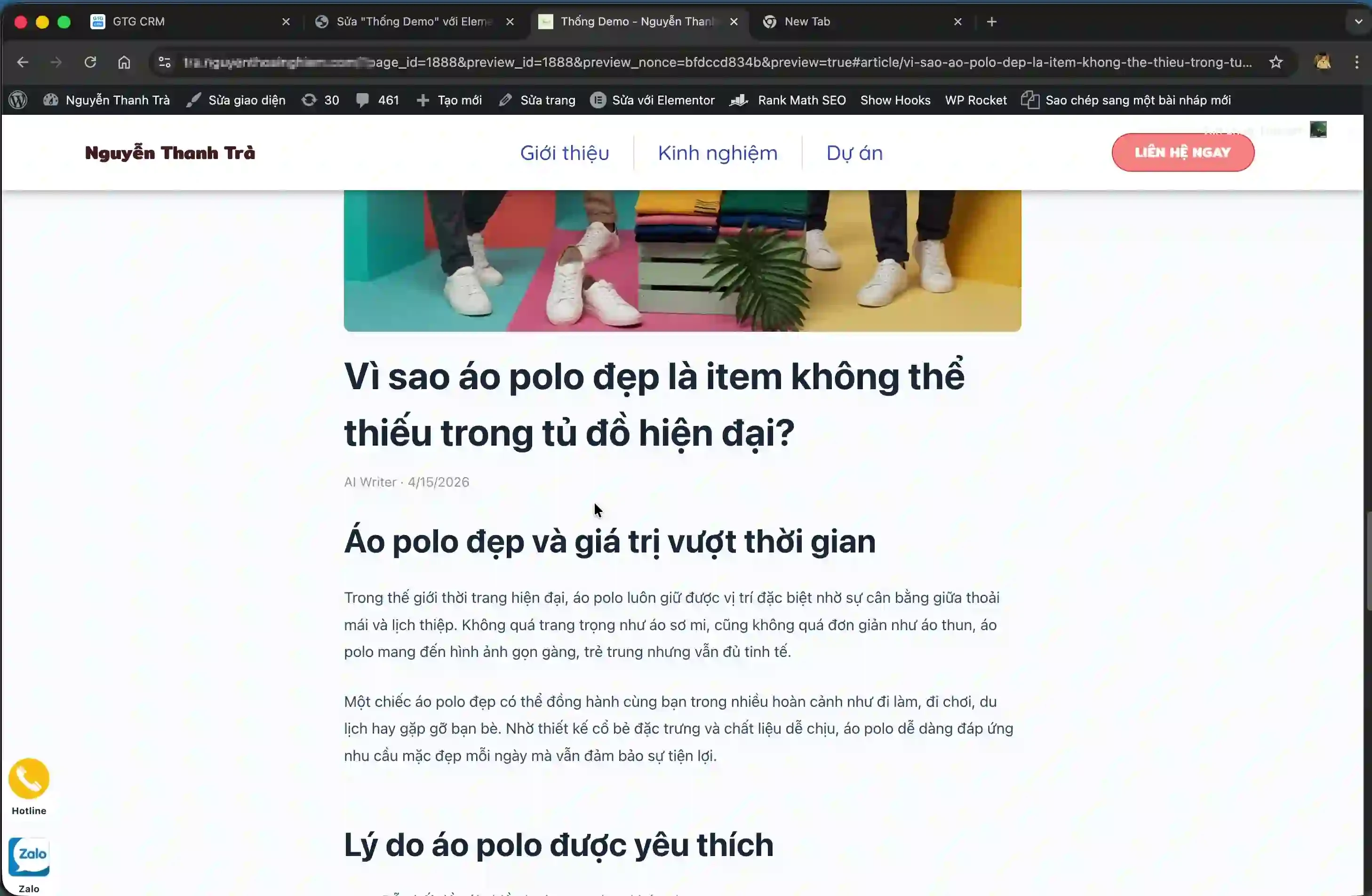
用户可以轻松返回列表并查看其他文章。
该功能的优势
- 自动同步内容,无需手动复制,节省时间。
- 确保CRM系统和外部网站内容的一致性。
- 无需在多个平台上编辑,即可轻松地从单一来源更新内容。
- 通过快速信息共享,提高营销效率和客户支持水平。
- 与各种网站平台灵活集成。
重要提示
使用集成发布功能时,请注意以下几点,以确保稳定运行:
- API密钥是敏感的安全信息,不应公开共享或在容易访问的源代码中暴露。
- 如果文章详情代码中的 API 密钥未正确替换,则详情查看功能将失败。
- 请务必将代码片段粘贴到 WordPress 中正确的自定义 HTML 代码块中,而不是普通的文本块中。
- 如果您在 GTG CRM 中更改文章内容,网站将自动更新,无需任何其他操作。
- 在 WordPress 编辑模式下,文章可能无法完全显示;请使用“预览更改”功能查看实际外观。


