
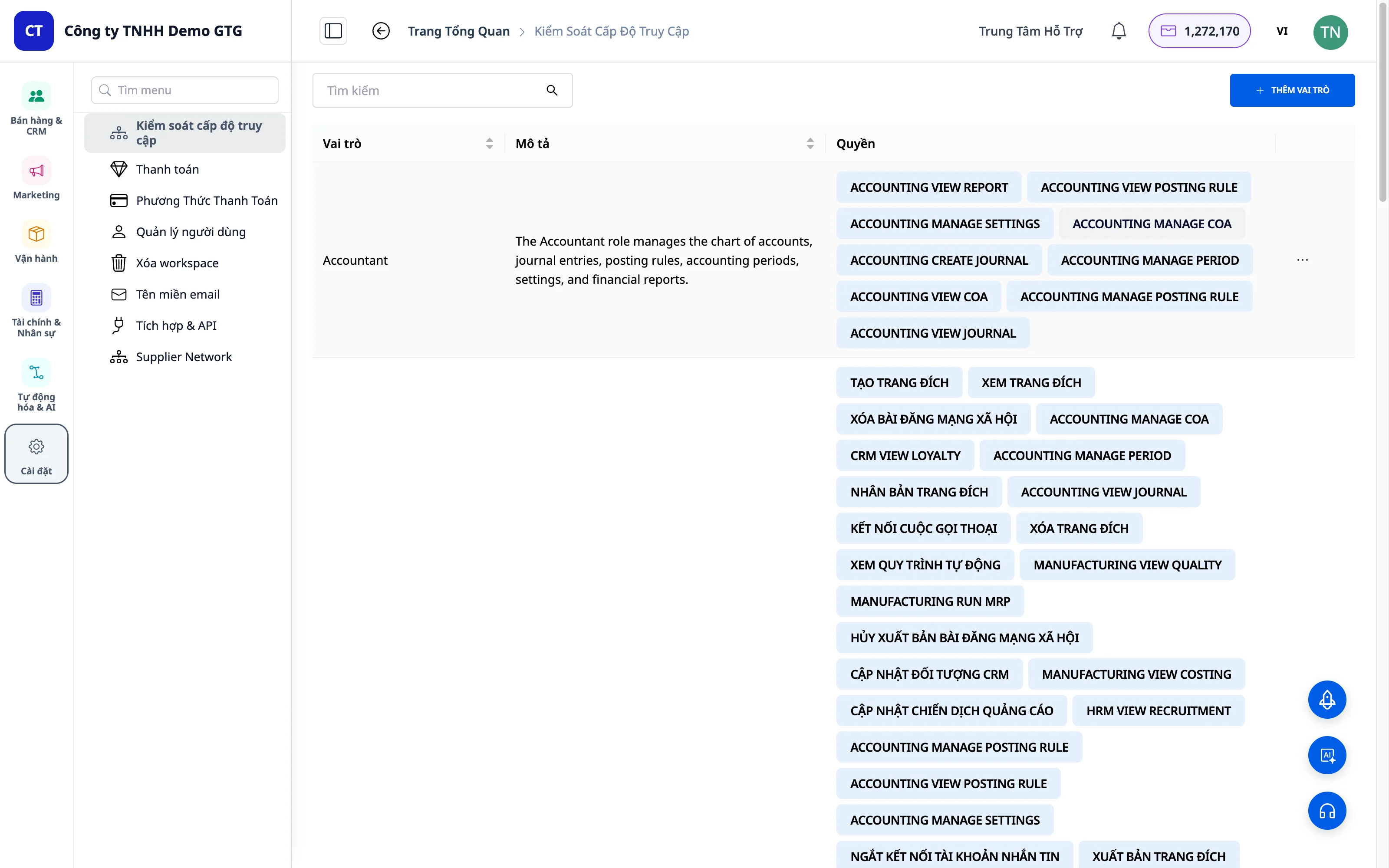
1. Truy cập Phân Quyền
Bước 1: Đăng nhập GTG CRM
Đăng nhập vào tài khoản GTG CRM của bạn.
Bước 2: Mở Menu Settings
Nhìn vào menu bên trái, cuộn xuống cuối cùng và click vào Settings (Cài đặt).
Bước 3: Chọn Phân Quyền
Trong menu Settings, click vào Phân Quyền.
2. Xem Vai trò Mặc định
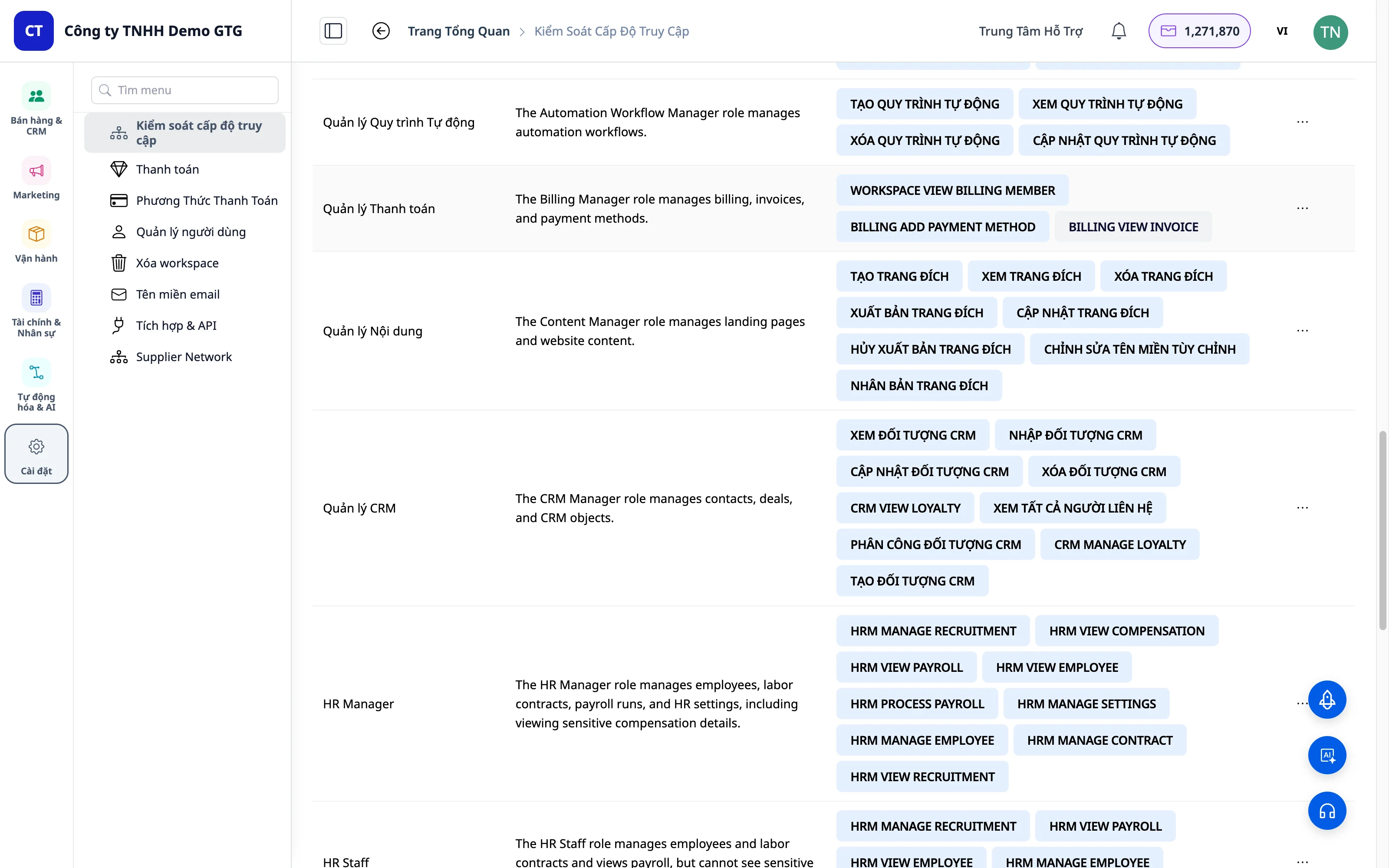
GTG CRM cung cấp sẵn 3 vai trò mặc định:
Administrator
| Thuộc tính | Giá trị |
|---|---|
| Tên | Administrator |
| Quyền hạn | Toàn bộ quyền trên platform |
| Mô tả | Quyền cao nhất, quản lý toàn bộ hệ thống |
| Settings | Tự động có toàn bộ quyền Settings (từ 5/2026) |
Marketing Manager
| Thuộc tính | Giá trị |
|---|---|
| Tên | Marketing Manager |
| Quyền hạn | Quản lý marketing, xem báo cáo |
| Mô tả | Dành cho quản lý team marketing |
Marketing Staff
| Thuộc tính | Giá trị |
|---|---|
| Tên | Marketing Staff |
| Quyền hạn | Thực hiện công việc marketing |
| Mô tả | Dành cho nhân viên marketing |
3. Tạo Vai trò Mới
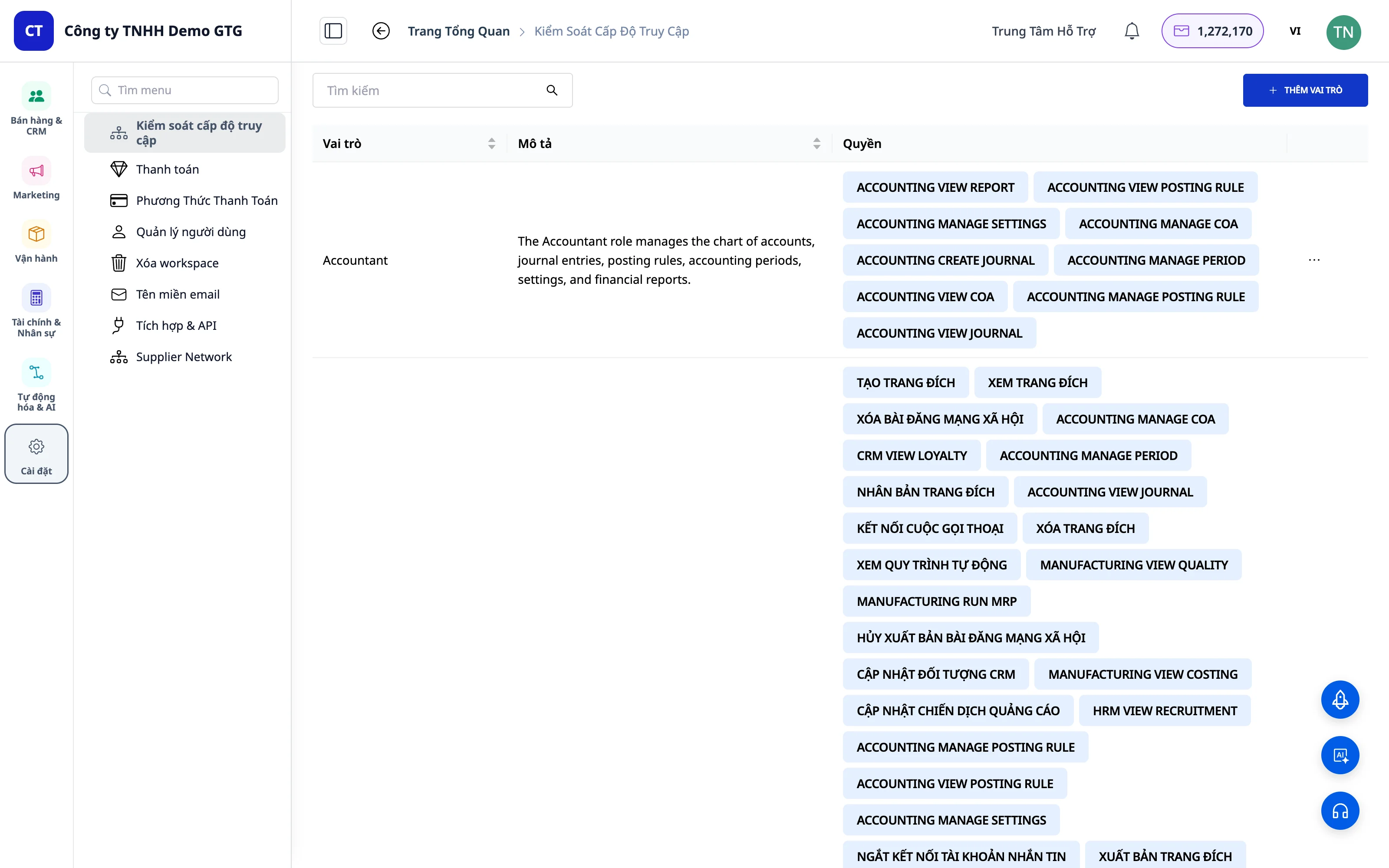
Bước 1: Click "Thêm vai trò"
Ở góc phải màn hình, click nút "Thêm vai trò".
Bước 2: Đặt tên Vai trò
Nhập tên cho vai trò mới (ví dụ: "Sales", "Support", "Warehouse").
Bước 3: Thêm Mô tả (Tùy chọn)
Mô tả ngắn về vai trò này để dễ quản lý sau này.
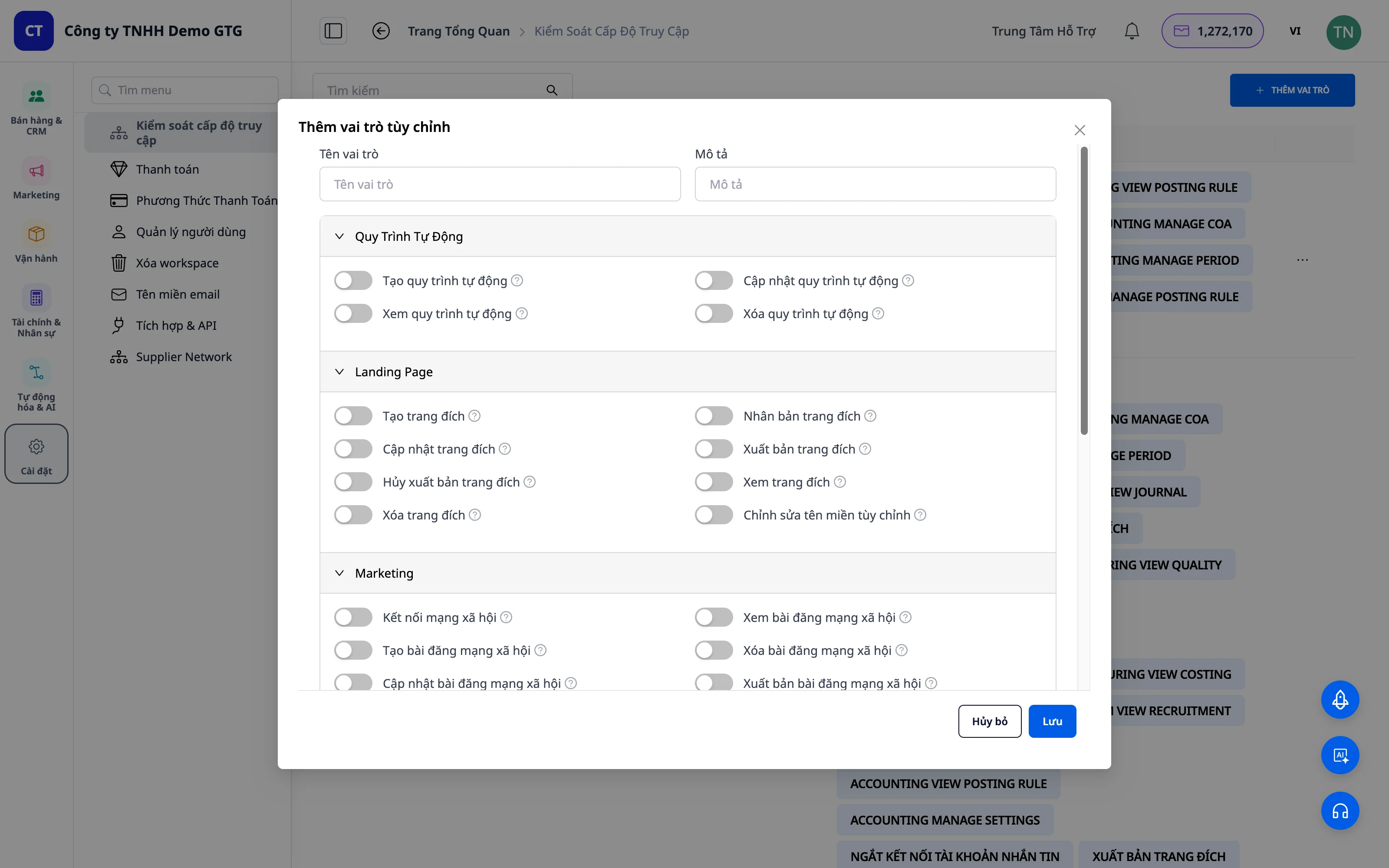 Ví dụ:
- Tên: Sales
- Mô tả: Nhân viên bán hàng, quản lý khách hàng và đơn hàng
Ví dụ:
- Tên: Sales
- Mô tả: Nhân viên bán hàng, quản lý khách hàng và đơn hàng
4. Tùy chỉnh Quyền hạn
Cấu trúc Quyền
Mỗi module có các quyền riêng biệt:
Module
├── Create (Tạo mới)
├── View (Xem)
├── Update (Cập nhật)
├── Delete (Xóa)
└── Các quyền đặc biệt khác
Bật/Tắt Quyền
Sử dụng toggle switch để bật/tắt từng quyền: - Toggle ON: Cho phép - Toggle OFF: Không cho phép
Quyền theo Module
Automation Workflow
| Quyền | Convention A | Mô tả |
|---|---|---|
| Create | AUTOMATION_WORKFLOW_CREATE |
Tạo workflow mới |
| View | AUTOMATION_WORKFLOW_VIEW |
Xem danh sách và chi tiết workflow |
| Update | AUTOMATION_WORKFLOW_UPDATE |
Chỉnh sửa workflow |
| Delete | AUTOMATION_WORKFLOW_DELETE |
Xóa workflow |
Landing Page
| Quyền | Mô tả |
|---|---|
| Create | Tạo landing page mới |
| Update | Chỉnh sửa landing page |
| Publish | Xuất bản landing page |
| Unpublish | Gỡ xuất bản |
| Delete | Xóa landing page |
| Modify Custom Domain | Cài đặt domain riêng |
Marketing
| Quyền | Mô tả |
|---|---|
| View Social Posts | Xem bài đăng social |
| Manage Campaigns | Quản lý chiến dịch |
CRM
| Quyền | Convention A | Mô tả |
|---|---|---|
| View All Contacts | CRM_VIEW_ALL_CONTACT |
Xem tất cả liên hệ |
| View Object | CRM_OBJECT_VIEW |
Xem chi tiết liên hệ |
Email & Messaging
| Module | Quyền |
|---|---|
| Create, Send, View, Delete | |
| Messaging | View, Reply, Manage |
Billing
| Quyền | Convention A | Mô tả |
|---|---|---|
| View Invoice | BILLING_VIEW_INVOICE |
Xem hóa đơn |
| Add Payment Method | BILLING_ADD_PAYMENT_METHOD |
Thêm phương thức thanh toán |
Settings / Workspace
| Quyền | Convention A | Mô tả |
|---|---|---|
| Manage Users | WORKSPACE_ACTION_USER |
Quản lý người dùng |
| View Billing | WORKSPACE_VIEW_BILLING_MEMBER |
Xem thông tin billing |
Lưu Vai trò
Sau khi tùy chỉnh xong, click "Lưu" để tạo vai trò.
5. Gán Vai trò cho Người dùng
Bước 1: Mở "Quản Lý Người Dùng"
"Danh sách người dùng" tại đây là tất cả user trong workspace.
Bước 2: Tìm Người dùng
Tìm người dùng cần gán quyền trong danh sách.
Bước 3: Chọn Vai trò
Ở cột "Vai trò", click vào dropdown để mở danh sách vai trò.
Bước 4: Gán Vai trò
Chọn vai trò phù hợp từ dropdown. Vai trò sẽ được gán ngay lập tức.
Bước 5: Xác nhận
Kiểm tra lại vai trò đã được gán đúng.
6. Quản lý Vai trò
Chỉnh sửa Vai trò
- Click vào vai trò cần sửa
- Thay đổi quyền hạn
- Click Lưu
Xóa Vai trò
- Click vào vai trò cần xóa
- Click Xóa vai trò
- Xác nhận xóa
Lưu ý: Không thể xóa vai trò mặc định (Administrator, Marketing Manager, Marketing Staff).
Ví dụ Thực tế
Ví dụ 1: Tạo Role "Sales"
Mục tiêu: Nhân viên sales cần quản lý khách hàng, nhắn tin, gửi email.
Quyền cấp:
- CRM: CRM_VIEW_ALL_CONTACT, CRM_OBJECT_VIEW
- Messaging: Toàn bộ
- Email: Toàn bộ
- Automation: AUTOMATION_WORKFLOW_CREATE, View, Update
- Landing Page: Create, Update, Publish, View
- Marketing: Chỉ View
Quyền KHÔNG cấp:
- AUTOMATION_WORKFLOW_DELETE
- Delete Landing Page
- Manage Marketing Campaigns
Ví dụ 2: Tạo Role "Support"
Mục tiêu: Nhân viên support chỉ cần xem tin nhắn và trả lời khách.
Quyền cấp:
- Messaging: View, Reply
- CRM: CRM_VIEW_ALL_CONTACT, CRM_OBJECT_VIEW
- Email: View only
Quyền KHÔNG cấp: - Tất cả quyền khác
Ví dụ 3: Tạo Role "Finance"
Mục tiêu: Kế toán quản lý hóa đơn và phương thức thanh toán.
Quyền cấp:
- BILLING_VIEW_INVOICE — Xem hóa đơn
- BILLING_ADD_PAYMENT_METHOD — Thêm phương thức thanh toán
- WORKSPACE_VIEW_BILLING_MEMBER — Xem thông tin billing
7. Convention A - Tên Quyền DOMAIN_ACTION_OBJECT (Mới 5/2026)
Tất cả tên quyền trong GTG CRM được chuẩn hóa theo Convention A — DOMAIN_ACTION_OBJECT.
Cách đọc tên quyền Convention A
BILLING_VIEW_INVOICE
   │       │      │
   │       │      └── Object: INVOICE (đối tượng: hóa đơn)
   │       └── Action: VIEW (hành động: xem)
   └── Domain: BILLING (lĩnh vực: thanh toán)
Bảng Tên Quyền theo Domain
| Domain | Tên Quyền | Ý nghĩa |
|---|---|---|
BILLING_ |
BILLING_VIEW_INVOICE |
Xem hóa đơn |
BILLING_ |
BILLING_ADD_PAYMENT_METHOD |
Thêm phương thức thanh toán |
WORKSPACE_ |
WORKSPACE_ACTION_USER |
Quản lý người dùng workspace |
WORKSPACE_ |
WORKSPACE_VIEW_BILLING_MEMBER |
Xem thông tin billing của workspace |
AUTOMATION_ |
AUTOMATION_WORKFLOW_CREATE |
Tạo automation workflow |
AUTOMATION_ |
AUTOMATION_WORKFLOW_DELETE |
Xóa automation workflow |
CRM_ |
CRM_OBJECT_VIEW |
Xem đối tượng CRM |
CRM_ |
CRM_VIEW_ALL_CONTACT |
Xem tất cả liên hệ |
Tại sao đổi tên?
Trước đây, tên quyền không nhất quán: SEND_EMAIL, CREATE_LANDING_PAGE, VIEW_BILLING — khó tìm và khó audit khi workspace có nhiều quyền.
Convention A giải quyết bằng cách:
- Nhóm theo Domain → tìm BILLING_ là thấy ngay mọi quyền billing
- Action nhất quán → VIEW luôn là xem, CREATE luôn là tạo
- Dễ audit → gõ tên domain là lọc ra toàn bộ nhóm quyền liên quan
8. Administrator Tự động Truy cập Settings
Administrator sẽ được gán thêm các quyền WORKSPACE_* riêng lẻ mới vào được menu Cài đặt.
Administrator tự động có toàn bộ quyền Settings — không cần gán thêm.
Lưu ý Quan trọng
Best Practices
- Nguyên tắc quyền tối thiểu: Chỉ cấp quyền cần thiết cho vai trò đó
- Review định kỳ: Kiểm tra lại quyền khi nhân viên đổi vị trí
- Backup trước khi xóa: Ghi lại cấu hình role trước khi xóa
- Test quyền: Đăng nhập bằng tài khoản được gán để kiểm tra thực tế
Bảo mật
- Chỉ Administrator mới được quản lý phân quyền
- Không chia sẻ tài khoản Administrator
- Mọi thay đổi quyền hạn được ghi log tự động
FAQ
Q: Có thể gán nhiều vai trò cho 1 người không?
A: Hiện tại mỗi người dùng chỉ được gán 1 vai trò.
Q: Vai trò mới có ảnh hưởng ngay không?
A: Có, vai trò được áp dụng ngay sau khi gán.
Q: Có thể rollback quyền không?
A: Có thể gán lại vai trò khác bất kỳ lúc nào.
Q: Tên quyền theo Convention A hiển thị ở đâu?
A: Trong giao diện Settings → Phân Quyền, mỗi toggle quyền hiển thị tên theo Convention A để dễ tra cứu.
Tổng kết
Với tính năng Phân Quyền trong GTG CRM:
- Mở rộng đội ngũ an toàn - mỗi người chỉ làm đúng phần việc
- Kiểm soát truy cập dữ liệu quan trọng
- Convention A - tên quyền chuẩn hóa, dễ audit theo domain
- Administrator tự động có Settings - không còn misconfiguration
- Vận hành chuyên nghiệp như doanh nghiệp lớn


