

1. 获取品牌标识
步骤 1:登录 GTG CRM
登录您的GTG CRM账户。
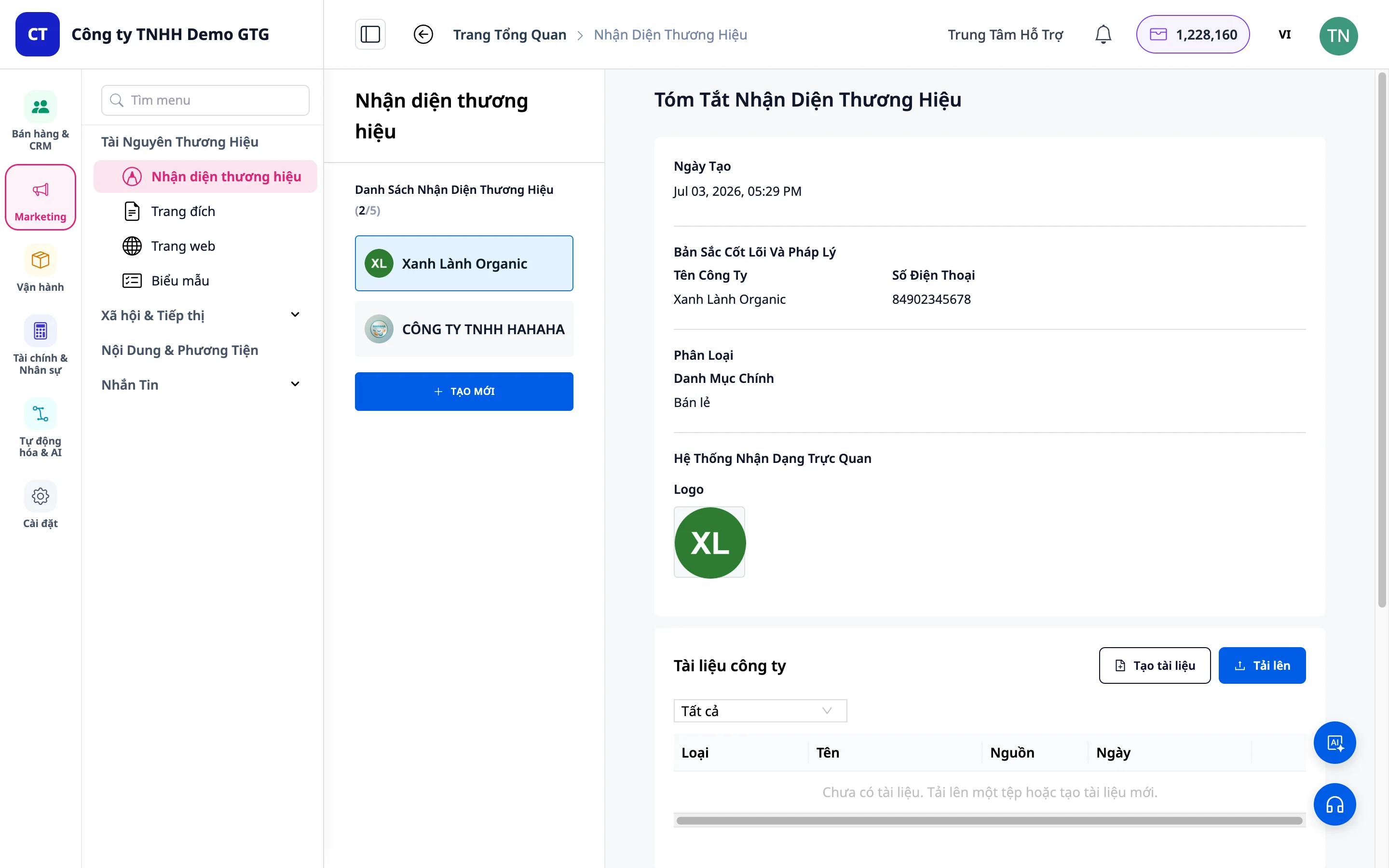
步骤 2:打开品牌标识菜单。
查看左侧工具栏,找到“创建品牌”选项并点击它。
2. 查看品牌列表
- 您将看到您创建的品牌列表。
- 点击品牌名称查看详细信息。
- 点击“创建新品牌”开始创建新品牌。
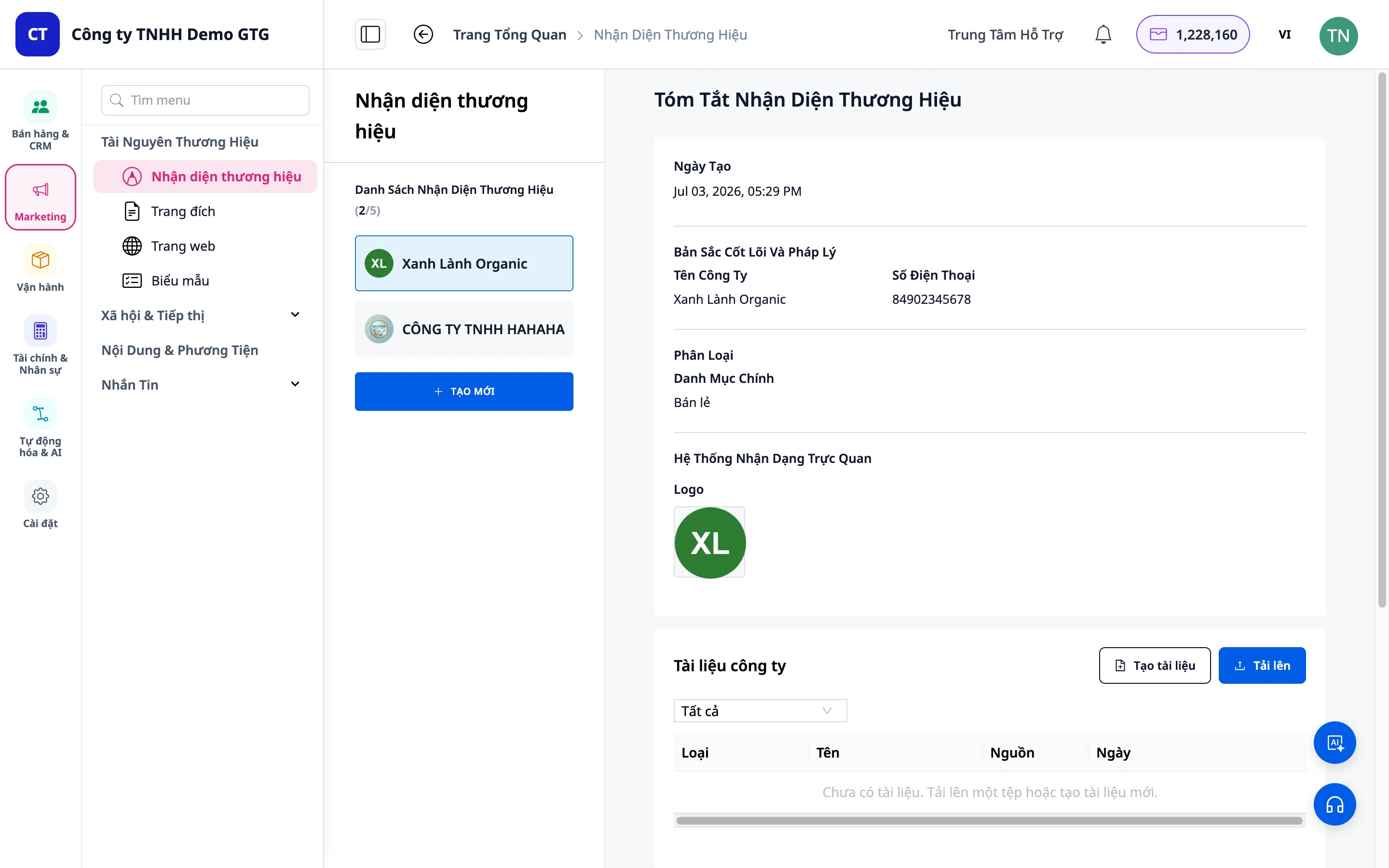
3. 第一步:基本信息
必填信息(标有红色星号 *)
- 公司名称:请输入您的品牌名称
- 例如:“WHATEVER STUDIO”
- 电话号码:请输入主要联系电话
可选信息
- 电子邮件:如非必要,可省略。
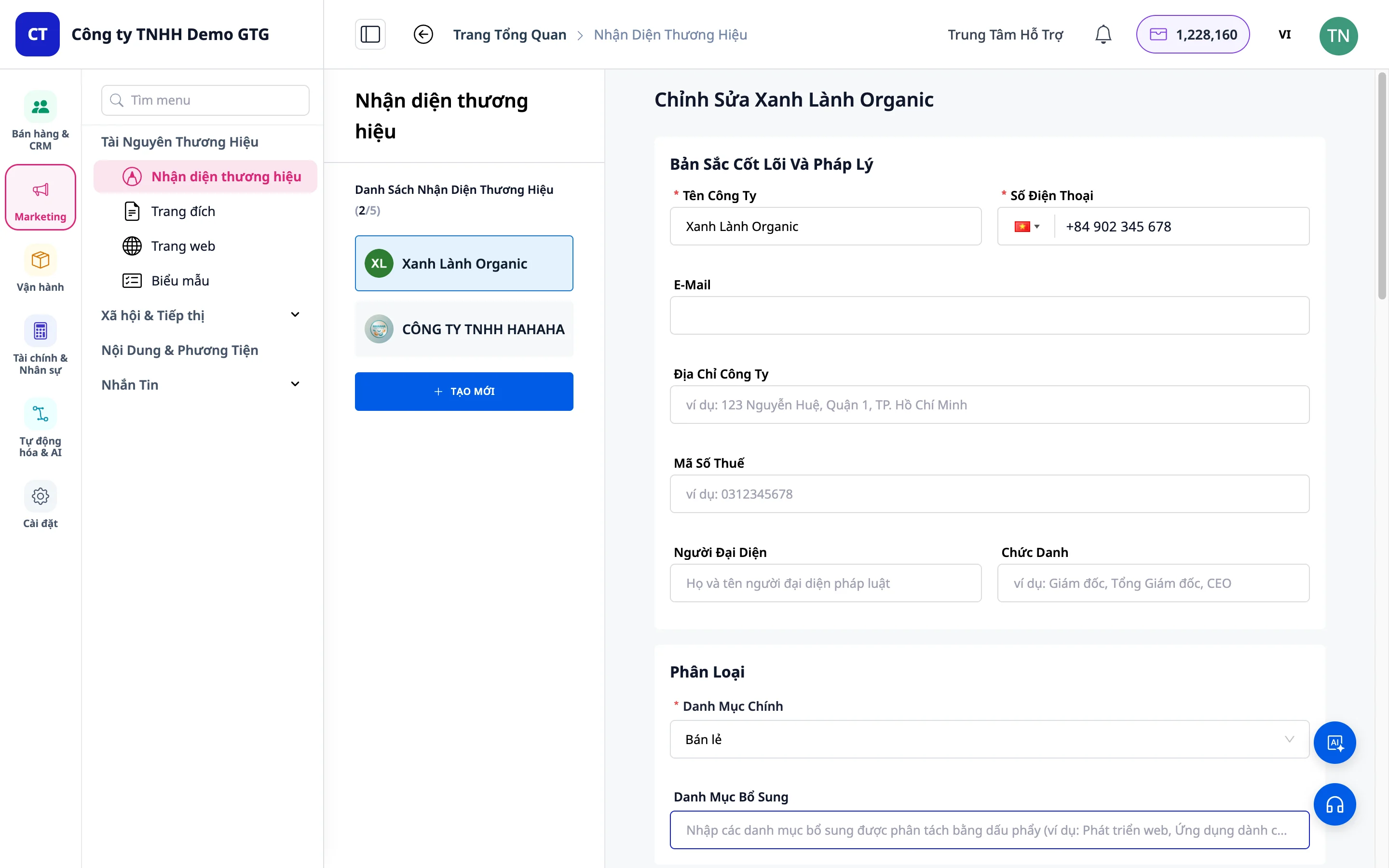
4. 第二步:对产品进行分类
- 选择适合您业务的产品类别。
- 例如:时尚、食品饮料、科技等。
注意:行业类别有助于 AI 创建具有与您的行业更相关的愿景、使命和配色方案的内容。
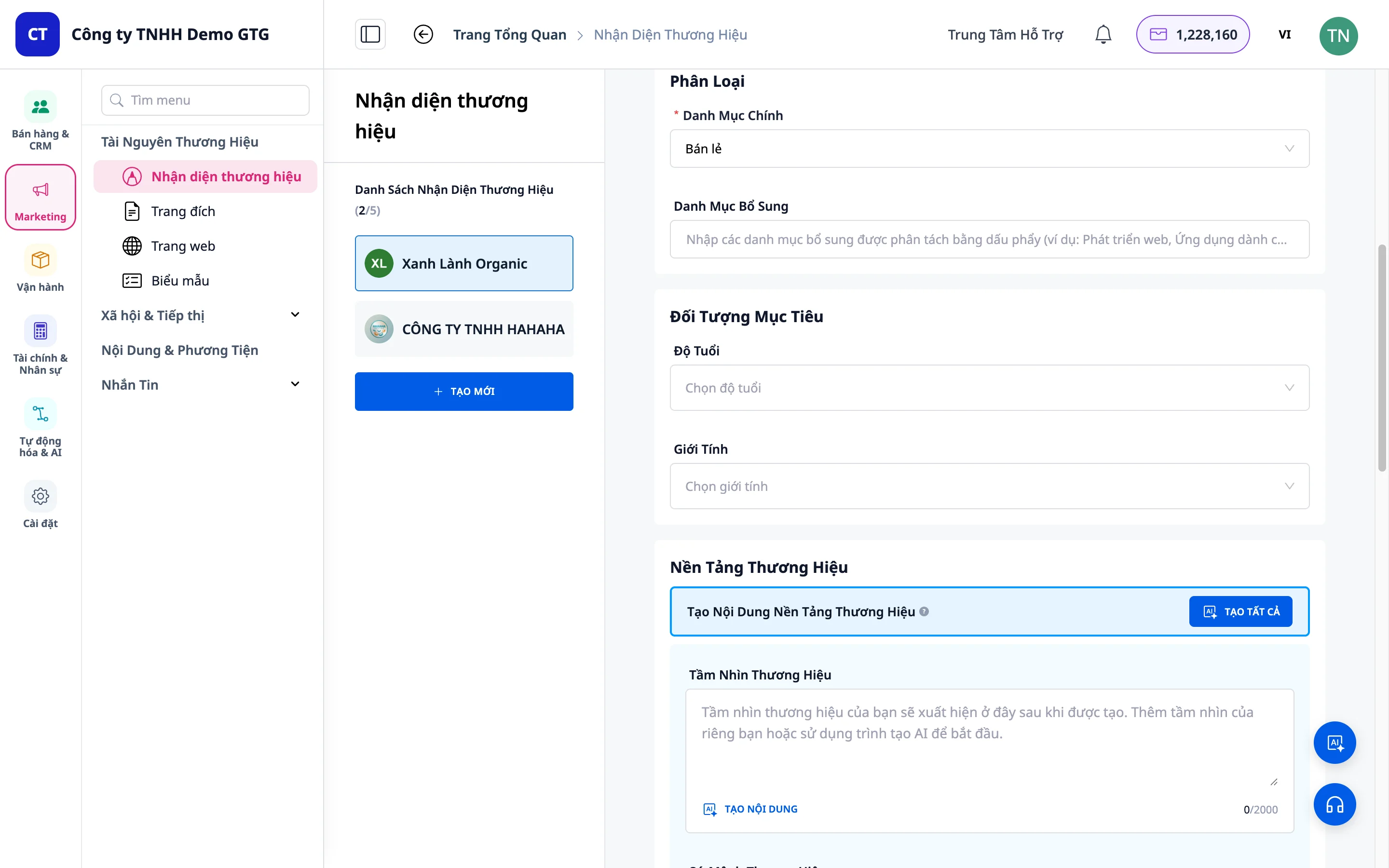
5. 第三步:目标雕像
年龄
- 请输入目标客户的年龄范围。
- 例如:“18-34岁”
性别
- 选择:男、女或全部
- 可以选择多个选项。
6. 第四步:品牌基础
这是品牌识别中最重要的部分。
情况 1:内容已可用
- 如果您已经有了愿景、使命和核心价值观,请填写相应的方框。
案例二:使用人工智能(推荐)
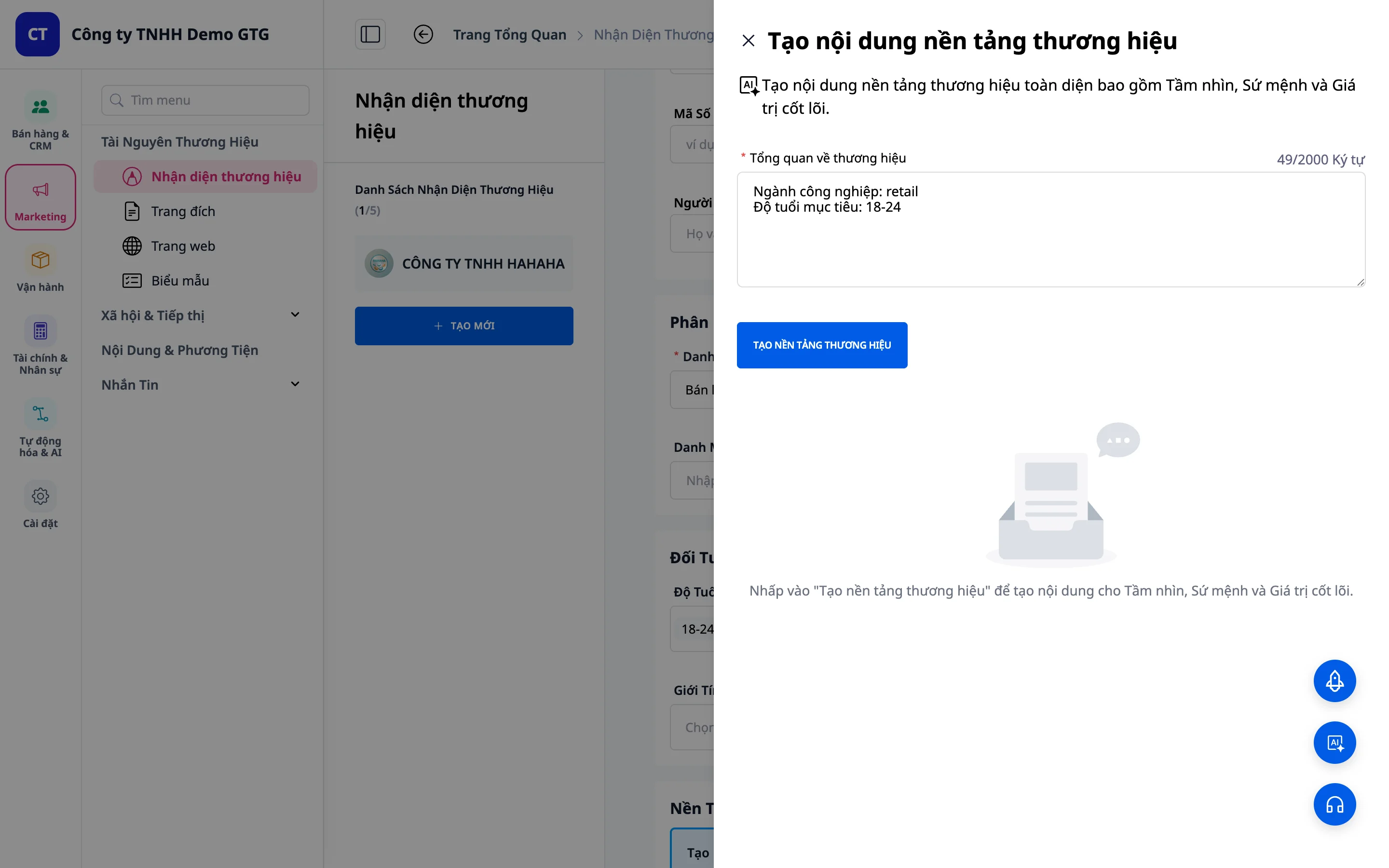
- 点击人工智能助手
- 系统会显示您输入的信息。
- 选择语言:如果您想以越南语显示内容,请输入“用越南语输入”。
- 点击“创建品牌平台”
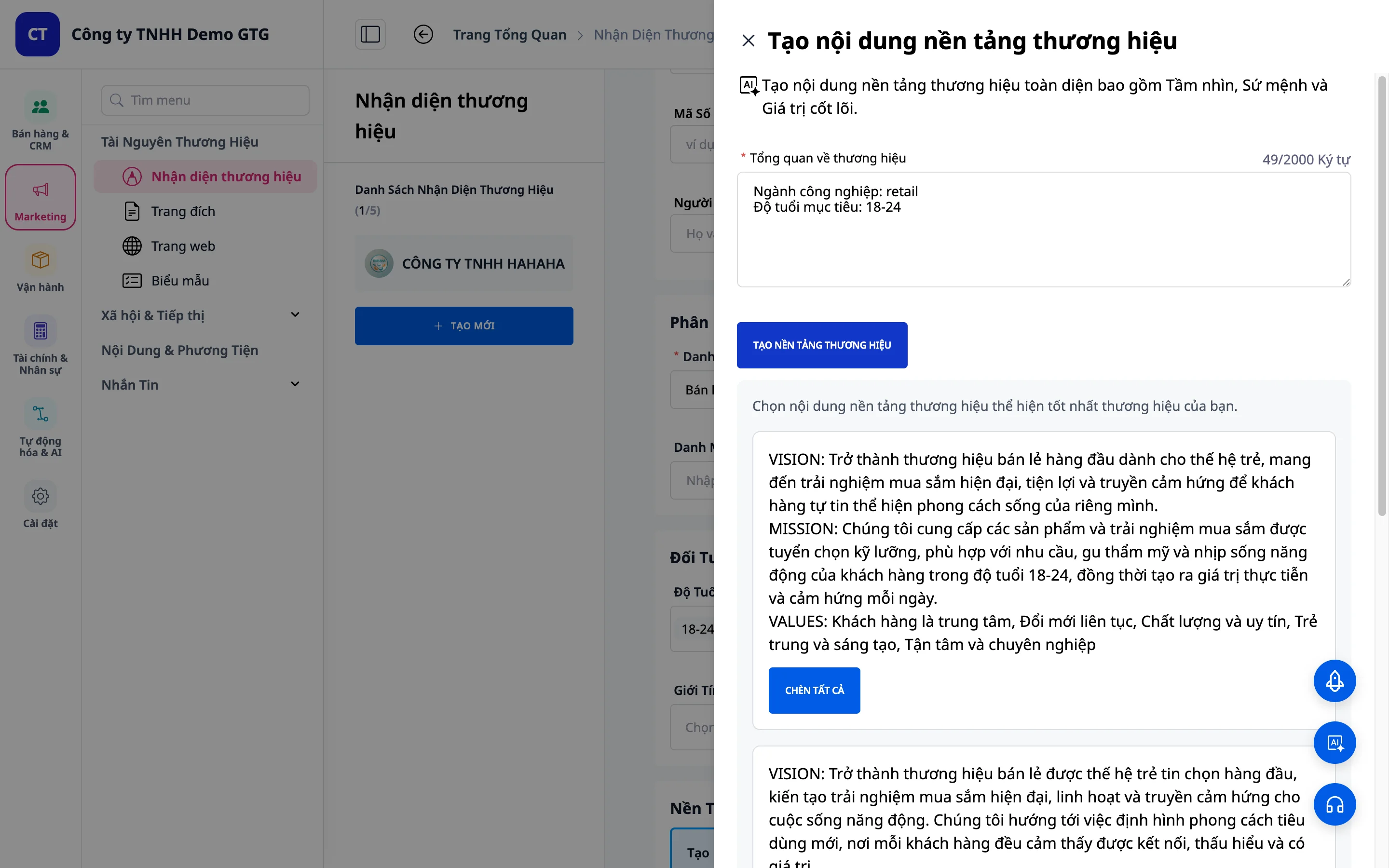
- 人工智能生成了3个不同的选项。
- 选择最合适的选项。
- 点击“选择”进行申请。
7. 第五步:视觉识别系统
案例一:标志和颜色已存在
- 选择颜色:- 点击颜色选择器 - 或直接输入颜色代码
- 上传您的徽标: - 点击“上传徽标” - 从您的计算机中选择一个文件
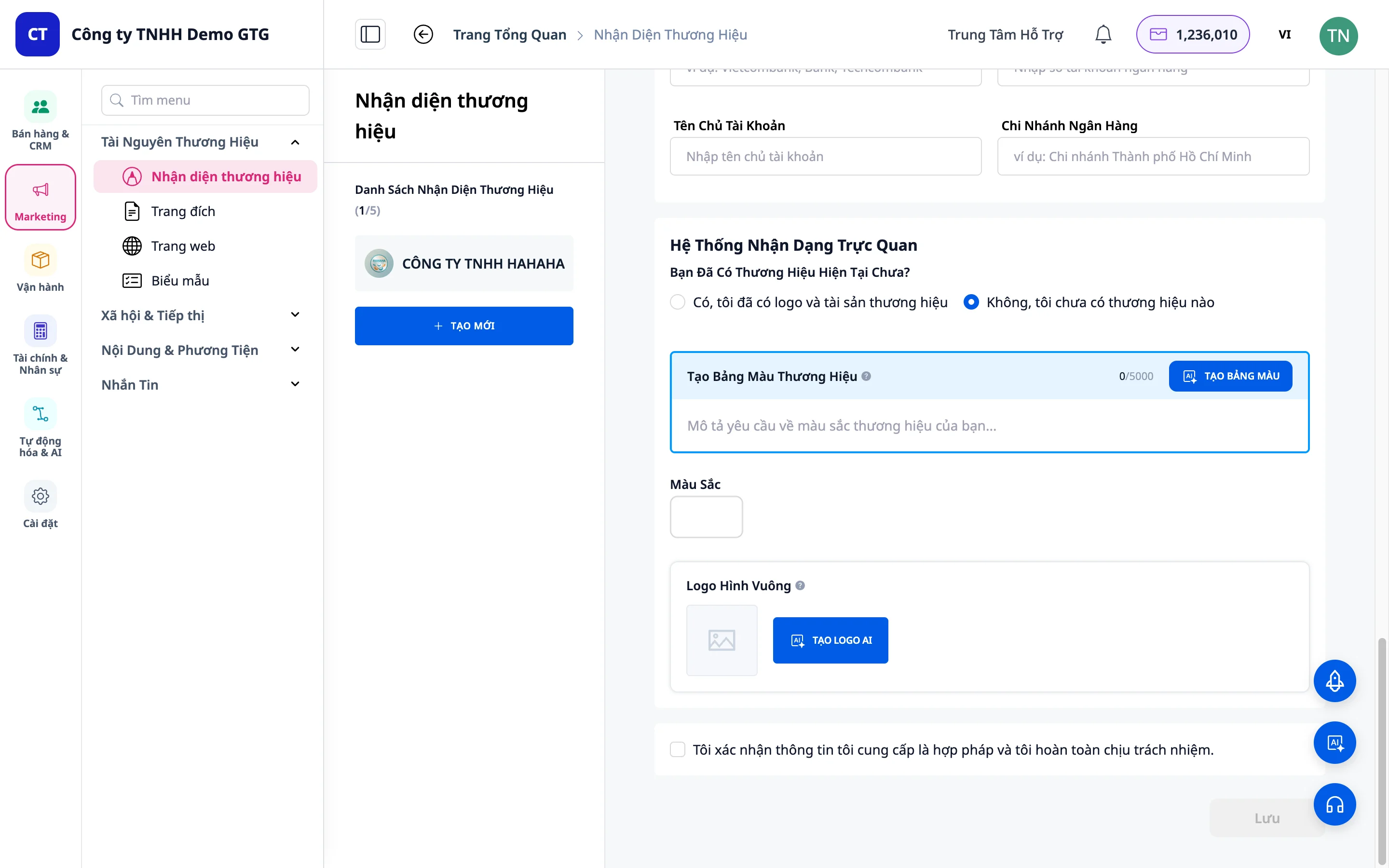
案例二:尚未实现(使用人工智能)
创建颜色集
- 点击“不,我还没有品牌。”
- 点击“创建调色板”
- 描述所需的配色方案(例如,“蓝色和白色”)
- 点击“生成结果”
- AI生成多种方案→选择您喜欢的配色方案。
创建一个徽标
- 点击“AI Logo Builder”
- AI可根据品牌信息自动生成Logo。
- 如果您不满意:点击“创建更多”查看更多选项。
- 选择您喜欢的徽标 → 点击“添加到品牌徽标”
提示:使用 AI Video Studio 时,上传的徽标将自动出现在所有 PPTX 幻灯片上(自 2026 年 5 月起) 。
8. 第 6 步:完成并保存
- 请仔细核对所有信息。
- 点击“确认”
- 点击“保存”以保存您的品牌标识。
9. 第7步:法律和银行信息
保存品牌标识后,您可以添加法律信息,以便系统自动填写官方文件。
如何访问
- 点击您刚刚创建的品牌(或您想要更新的品牌)。
- 点击“更新”
- 向下滚动至“法律信息”部分。
Can Dien 学校
公司法律信息
| 学校 | 描述 | 强制性的 |
|---|---|---|
| 公司地址 | 商业登记地址 | 它应该在那里。 |
| 税务识别号码(TIN) | 税务识别号码(10-13 位数字) | 它应该在那里。 |
| 代表姓名 | 姓名 | 它应该在那里。 |
| 职称 | 例如:“总监”、“首席执行官”、“总经理” | 它应该在那里。 |
银行信息
| 学校 | 描述 |
|---|---|
| 银行名称 | 示例:Vietcombank、Techcombank |
| 帐号 | 转账账号 |
| 账户持有人 | 账户持有人姓名(通常是公司名称) |
| 分支 | 银行分行 |
示例:填写信息
地址:胡志明市第一郡滨义坊阮惠街123号 税号:0123456789 代表:阮文安 职务:首席执行官
自动申请
填写完毕后,系统将在以下情况下自动使用此信息:
| 行为 | 所用信息 |
|---|---|
| 使用 AI 视频工作室创建 PPTX | 所有幻灯片上均需显示公司标志和名称。 |
| 创建 PPTX 提案 | 公司名称 + 地址 + 税务识别号 |
| 创建 DOCX 合约 | 公司名称 + 税号 + 代表 + 职位 |
| 生成报价单 PDF | 标志 + 税务识别号 + 银行信息 |
| AI业务助手创建文档 | 完整的法律信息 |
重要提示:法律信息只需输入一次即可永久使用;无需记住或为每个文件重新输入。
4. 法律信息存储
填写完信息后,点击“保存”进行申请。
10. 品牌创建后的管理
查看品牌详情
- 点击列表中的品牌。
- 查看所有已创建的信息
设置默认品牌
- 将滑块拖动到“设置为默认值”
- 默认品牌将用于其他功能(AI视频工作室、落地页等)。
编辑品牌
- 点击“更新”
- 更改任何信息(包括更改代理人时的法律信息)。
- 点击“保存”以应用更改。
删除页面
- 如果不再需要,请点击“删除” 。
- 注意:此操作无法撤销。
11. 有效使用技巧
为了获得最佳品牌形象
- 详细的输入信息:提供的信息越多,人工智能生成的结果就越准确。
- 明确目标受众:这有助于人工智能理解合适的语气和方式。
- 尝试多种方案:不要选择第一个方案,比较其他方案。
- 自定义选项:您可以编辑 AI 生成的内容,使其更适合您的需求。
关于法律信息
- 创建品牌后请立即填写此表:特别是如果您经常为合作伙伴创建 PPTX/DOCX 文档。
- 变更代表时请更新:避免将文件发送给签名人姓名不正确的合作伙伴。
- 核实税务识别号码(TIN) :合同上的税务识别号码不正确可能会导致法律问题。
关于视觉设计
- 颜色:选择 2-3 种主要颜色,避免视觉混乱。
- 简洁的标志:标志越简洁,越容易记住,在PPTX幻灯片上的显示效果也越好。
- 在多种背景下进行测试:确保徽标在浅色和深色背景下都能良好显示。
常见问题排查
| 问题 | 解决方案 |
|---|---|
| 这个标志不合适。 | 点击“创建更多”或提供更详细的描述。 |
| 我不喜欢这些颜色。 | 尝试用不同的方式描述颜色,或者使用手动取色器。 |
| 人工智能生成的内容不合适。 | AI创建完成后即可直接编辑。 |
| PPTX 上没有显示徽标。 | 检查该品牌是否设置为默认品牌。 |
| 文档中的MST目前有误。 | 前往“更新品牌”→“编辑税码”→“保存” |
概括
在 GTG CRM 中使用品牌标识:
- 3分钟内打造完整品牌形象。
- AI自动创建愿景、使命、标志和配色方案。
- 法律信息只需保存一次,即可自动填充到所有文档中。
- 从PPTX项目演示文稿到法律合同,内容保持一致
- 更换代表或地址时可轻松更新。


